


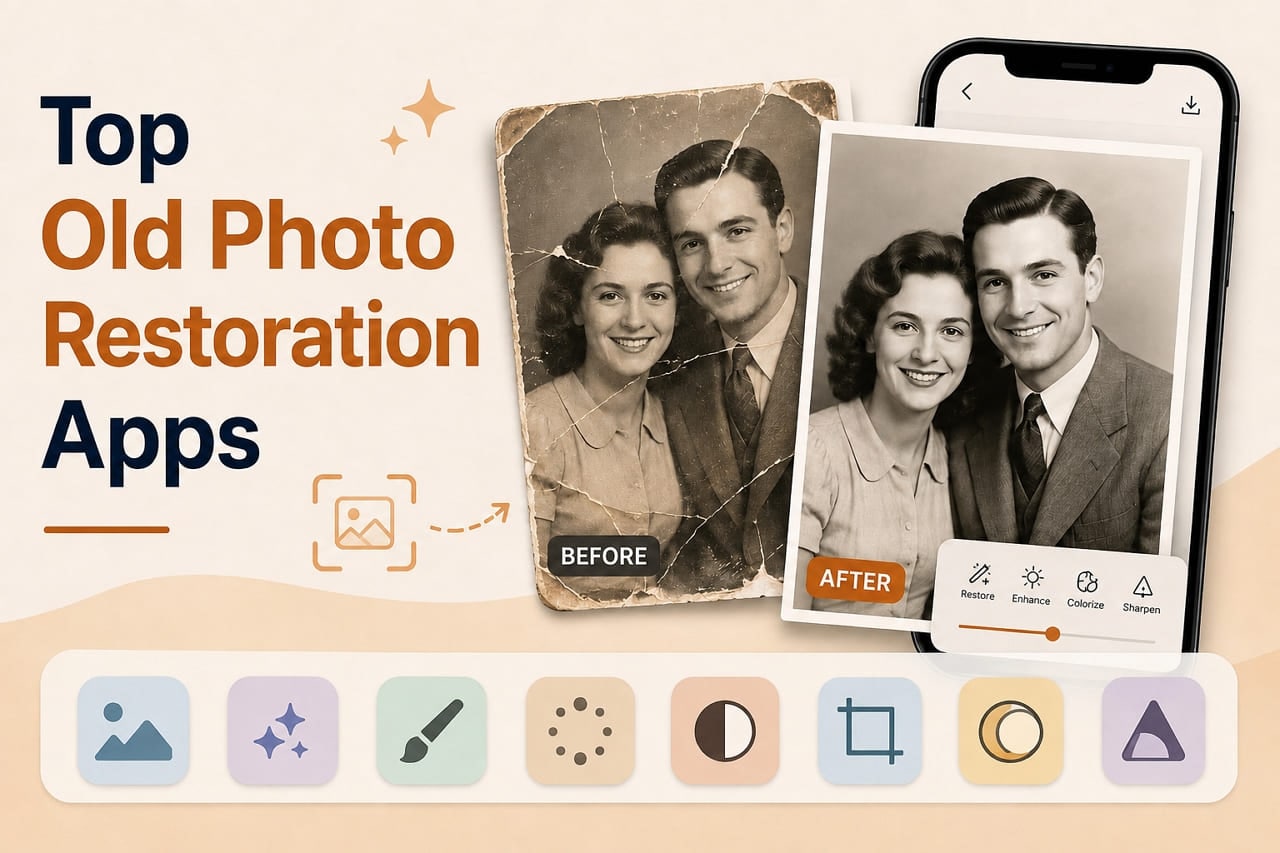

Fotos antigas desbotam, rasgam, desenvolvem manchas e perdem clareza com o tempo, colocando em risco memórias familiares valiosas. Corrigir esses danos geralmente exige mais do que ferramentas básicas de edição. Um app de Restauração de fotos antigas pode reparar arranhões, reduzir manchas, restaurar cores desbotadas, nitidificar rostos borrados e melhorar áreas danificadas. Seja com retratos de família desgastados, impressões com vincos, fotografias desbotadas ou digitalizações de baixa qualidade, o app certo pode restaurar detalhes importantes.
Ele também pode ajudar a preservar o caráter original de fotografias preciosas. Este guia definitivo compara os 8 melhores apps para restaurar fotos antigas em 2026. Explore seus recursos de restauração, principais pontos fortes e usos ideais para entender por que o Dr.Fone App se destaca como a melhor escolha geral.
- Parte 1. O que sua foto antiga precisa ter restaurado?
- Parte 2. 8 melhores apps para restaurar fotos antigas
- Parte 3. Qual app de restauração se adapta a diferentes problemas de fotos antigas?
- Parte 4. Como restaurar uma foto antiga usando o Dr.Fone App
- Parte 5. Restaurar, colorir ou melhorar: o que você deve fazer primeiro?
- Parte 6. Como avaliar uma foto restaurada antes de salvá-la?
- Parte 7. Preserve a foto original após a restauração digital
- Parte 8. O que a restauração de fotos por IA não consegue recriar de forma confiável
- Perguntas frequentes
Parte 1. O que sua foto antiga precisa ter restaurado?
Antes de escolher um app, identifique o que realmente está errado com sua foto. Isso ajuda a determinar qual app de restauração de fotos atende às suas necessidades. A tabela abaixo cobre 7 problemas comuns e os recursos de restauração necessários para cada um:
| Problema da foto | Como se parece | Recurso de restauração necessário | O que verificar após o reparo |
|---|---|---|---|
| Arranhões | Linhas finas brancas ou escuras por toda a foto | Reparo de arranhões e danos | Verifique se as linhas desapareceram sem borrar os detalhes próximos |
| Vincos ou rasgos | Quebras visíveis com detalhes ausentes ao longo das áreas danificadas | Reconstrução por IA ou inpainting | Inspecione as áreas reconstruídas para verificar se os detalhes são naturais e consistentes |
| Cores desbotadas | Tons desbotados ou mudanças de cor amareladas perceptíveis | Restauração de cores | Compare as cores restauradas e os tons de pele com referências conhecidas |
| Rostos borrados | Características faciais suaves, pouco claras ou mal definidas | Aprimoramento facial | Confirme se as características faciais permanecem reconhecíveis e realistas |
| Manchas ou descoloração | Manchas escuras, amareladas ou irregulares por toda a foto | Remoção de manchas e correção de tons | Procure por uma mesclagem suave ao redor das áreas corrigidas |
| Fotos em preto e branco | Fotos sem informação de cor original | Colorização por IA | Considere as cores geradas como plausíveis, e não historicamente precisas |
| Digitalizações de baixa resolução | Detalhes suaves e clareza limitada em tamanhos maiores | Aprimoramento de resolução | Inspecione detalhes finos em busca de texturas artificiais ou artefatos adicionados |
Parte 2. 8 melhores apps para restaurar fotos antigas
Depois de identificar os danos, compare estes 8 apps de restauração de imagens para encontrar a opção que melhor atende às suas necessidades de restauração de fotos.
1. Dr.Fone App – Melhor opção completa para Restauração de fotos antigas (Android | iOS)
Lidar com múltiplos sinais de envelhecimento é onde o Dr.Fone App se torna especialmente útil. Seu recurso de Restauração por IA trata arranhões, manchas, ruído, detalhes desbotados e áreas borradas em fotografias antigas. Os usuários podem escolher Restaurar para reparar danos visíveis, depois aplicar Colorir quando necessário e comparar o resultado processado antes de salvar. Isso mantém a restauração simples, sem exigir ajustes manuais complexos.
Dr.Fone App - Restaurador e aprimorador de fotos com IA (iOS e Android)
Restaure, colorize, aprimore e aumente a resolução de fotos com IA
- Restaure fotos antigas corrigindo vincos, rasgos e arranhões
- Colorize fotos em preto e branco com IA
- Aprimore fotos automaticamente e melhore detalhes de retratos para qualidade HD
- Aumente a resolução de imagens em 2x, 4x ou 8x para resultados mais nítidos



Além da restauração, este app para restaurar fotos antigas oferece ferramentas dedicadas de Aprimoramento por IA para melhorar ainda mais a qualidade da imagem. O modo Automático lida com o aprimoramento geral, enquanto o Retrato foca nos detalhes faciais. O Ultra HD oferece opções de aumento de resolução em 2x, 4x e 8x. Juntas, essas capacidades de IA proporcionam um fluxo de trabalho móvel conveniente para restaurar, colorir, aprimorar e aumentar a resolução de fotos antigas no Android e iOS.
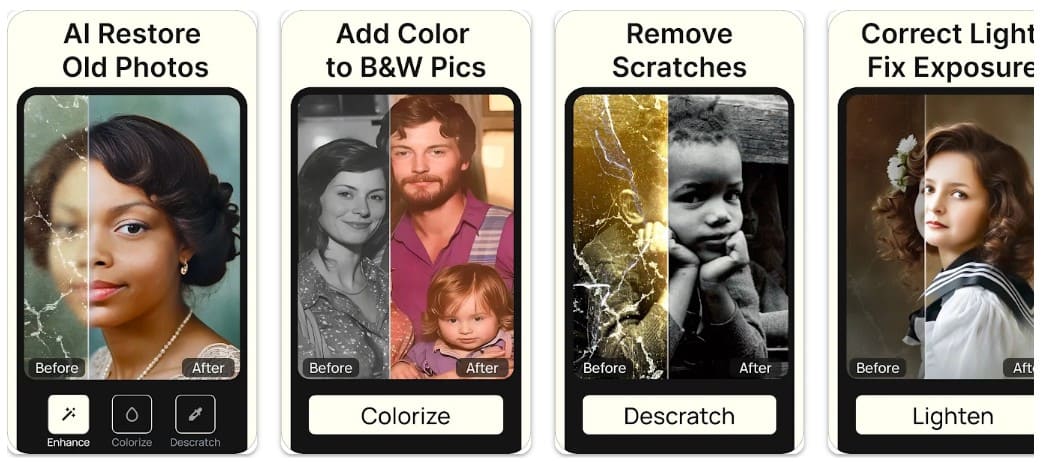
2. Renew – Melhor para restauração com um toque (Android | iOS)
Projetado para simplificar o reparo de fotos antigas, o Renew usa restauração por IA com um toque para arranhões, vincos, rasgos, desbotamento, desfoque e perda de clareza. Este app de Recuperação de fotos antigas também oferece colorização, nitidez facial, animação e intensidade de IA ajustável para controlar o nível de restauração. O Renew suporta exportações em HD para impressão e enquadramento, enquanto sua interface simplificada torna o reparo e o aprimoramento de fotos de família danificadas acessíveis sem edição manual complexa.
3. RetroFix – Melhor para arranhões e danos visíveis (Android | iOS)
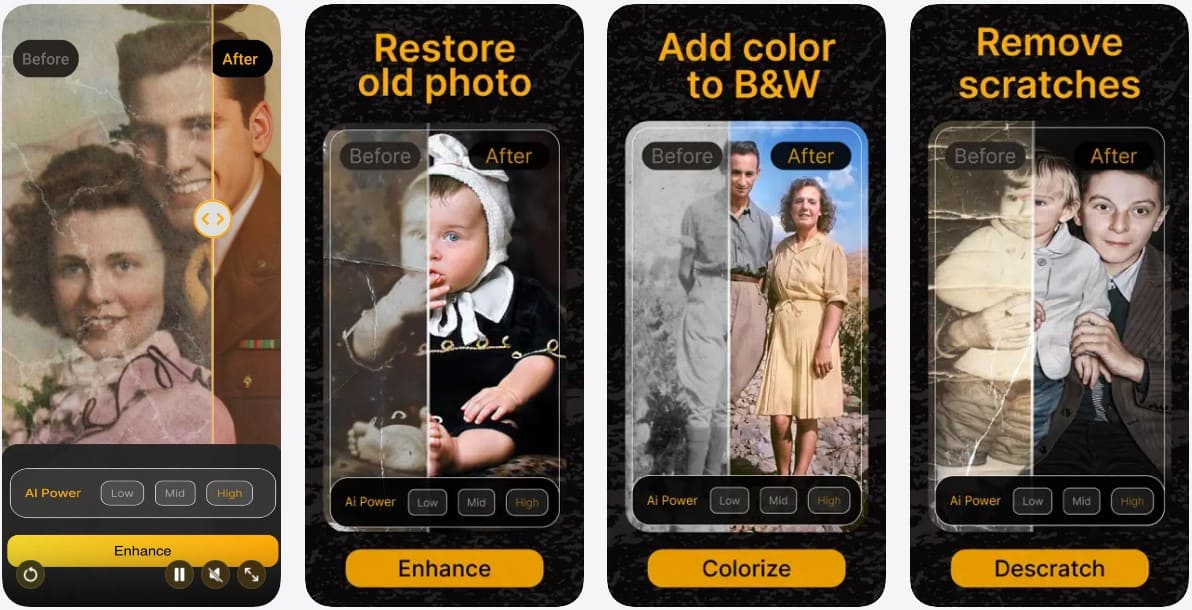
O RetroFix oferece modos Baixo, Médio e Alto para escolher diferentes níveis de Restauração de fotos antigas. Como um dos melhores apps para restaurar fotos antigas, ele trata arranhões, descoloração, desfoque e outros danos visíveis de envelhecimento. Os usuários também podem colorir fotos em preto e branco, nitidificar detalhes desbotados e melhorar imagens subexpostas. Seu Editor de Fotos Antigas adiciona mais opções para refinar e aprimorar fotografias vintage.
4. Reimagine by MyHeritage – Melhor para álbuns de família (Android | iOS)
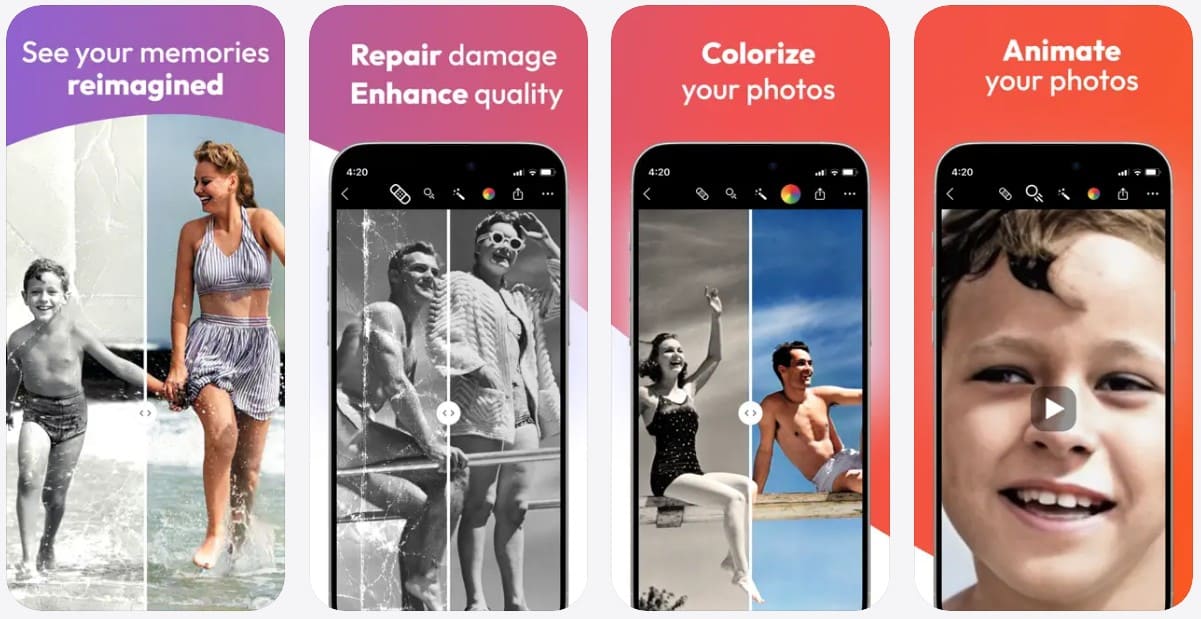
Desenvolvido para preservar coleções de fotos de família, o Reimagine pode digitalizar páginas inteiras de álbuns e detectar, recortar e salvar fotos individuais automaticamente. Este app de Recuperação de fotos antigas também repara arranhões e vincos, melhora a resolução, restaura cores desbotadas e coloriza fotos em preto e branco. O Reimagine mantém as versões melhoradas separadas dos originais, enquanto seu scanner de múltiplas fotos torna a digitalização de grandes álbuns de família consideravelmente mais fácil.
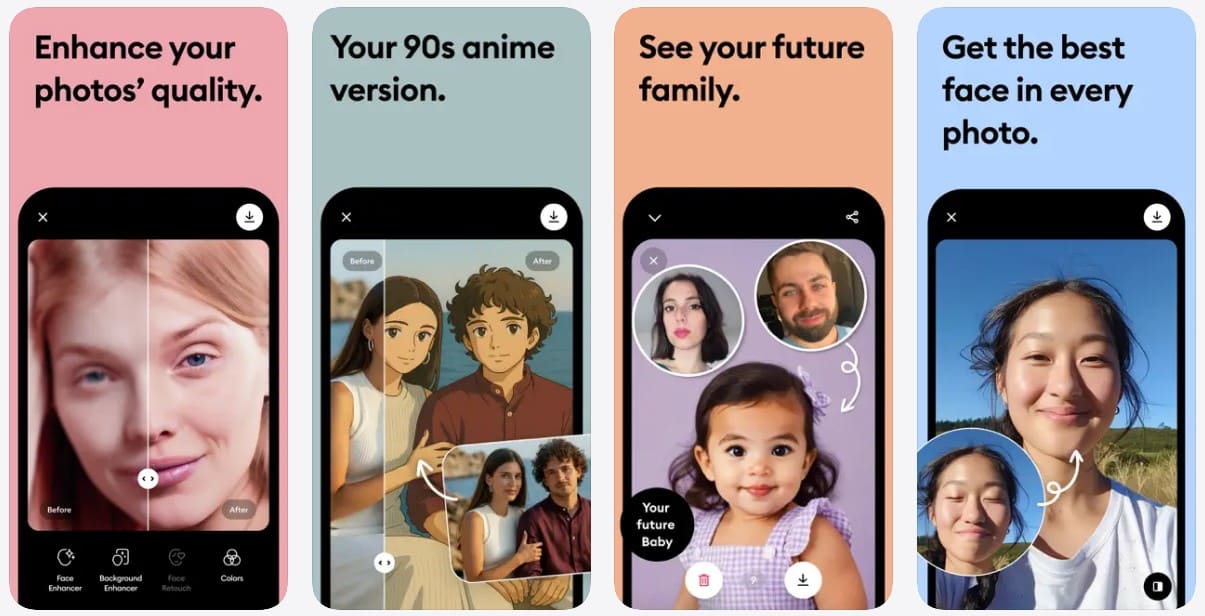
5. Remini – Melhor para rostos em retratos antigos (Android | iOS)
Rostos borrados são o ponto forte do Remini, que usa IA para identificar rostos e características faciais antes de aprimorá-los para uma qualidade HD mais nítida. Este app de restauração de fotos também repara fotos antigas, borradas, arranhadas, pixeladas e danificadas, reduzindo o granulado e nitidificando os detalhes. O Remini funciona particularmente bem com retratos e fotos de grupo, tornando-o uma ótima escolha quando a clareza facial é a principal prioridade de restauração.
6. Pixelup – Melhor para aprimoramento e colorização (Android | iOS)
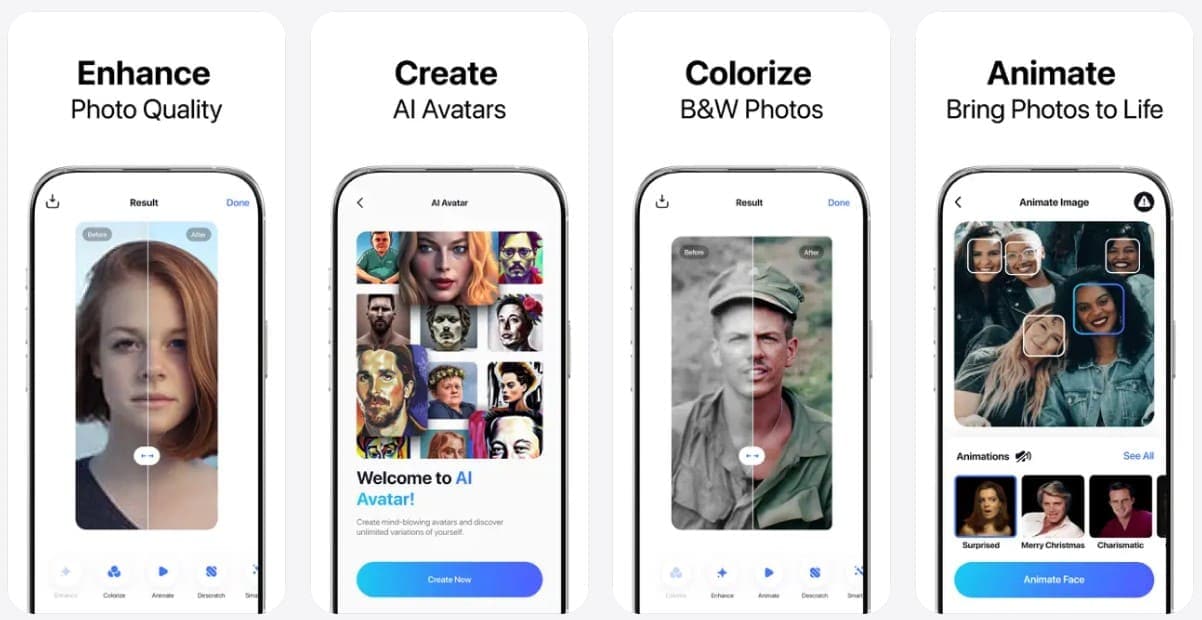
Retratos antigos geralmente precisam de mais do que nitidez básica, e o Pixelup combina vários recursos de IA para esse propósito. Este app de Restauração de fotos antigas oferece ferramentas de Aprimorar, Colorir, Remover Arranhões e Animar para melhorar fotos envelhecidas. Ele pode refinar detalhes faciais, colorir imagens em preto e branco e tratar arranhões, marcas de rasgos e manchas. Os usuários também podem animar fotos restauradas, tornando o Pixelup útil tanto para restauração quanto para aprimoramento criativo.
7. FixMyPics – Melhor para ferramentas separadas de Restaurar, Remover Arranhões e Colorir (Android | iOS)
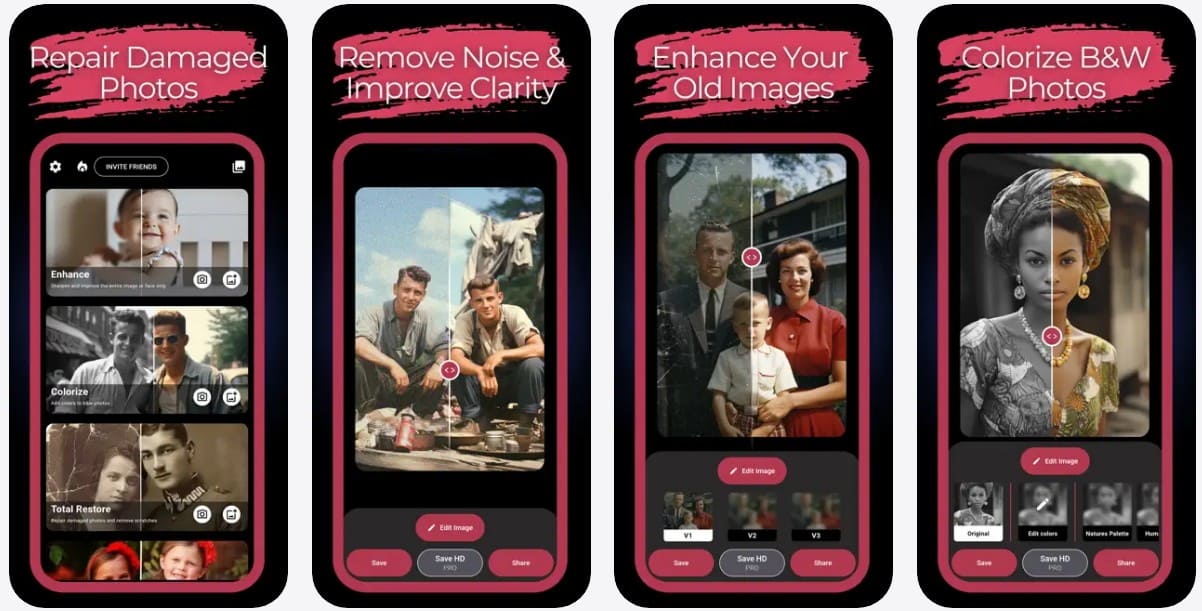
Para fotos com diferentes tipos de danos, este app para reparar fotos antigas oferece ferramentas separadas de Restaurar, Remover Arranhões e Colorir. O FixMyPics permite que os usuários importem ou capturem uma foto e, em seguida, tratem arranhões, manchas, desbotamento e outras falhas visíveis. Suas opções V1, V2 e V3 fornecem diferentes resultados de restauração para comparação. Ao finalizar, os usuários podem selecionar Salvar, usar Salvar HD com Pro ou compartilhar a foto restaurada diretamente.
8. Photomyne – Melhor para digitalizar e preservar fotos impressas (Android | iOS)
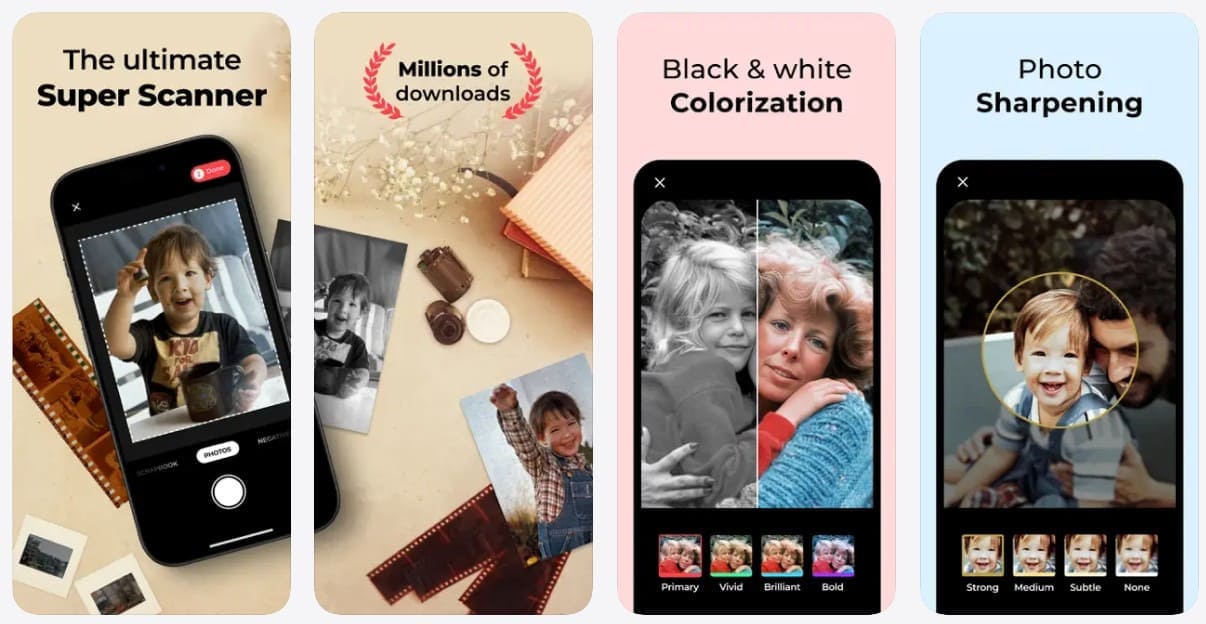
O Photomyne é um app de restauração de imagens focado em digitalizar, restaurar e preservar fotos impressas. Ele detecta múltiplas fotos, recorta e rotaciona, e salva cópias digitais individuais. Suas ferramentas incluem restauração de cores, colorização de P&B e nitidez de rostos borrados. O app também oferece Restauração por IA para arranhões, rasgos, desbotamento, reflexos e outros danos. Isso torna o Photomyne especialmente útil para digitalizar e melhorar álbuns de família antigos.
Parte 3. Qual app de restauração se adapta a diferentes problemas de fotos antigas?
Após analisar cada app de Restauração de fotos antigas, use esta seção para refinar suas opções. A tabela recomenda apps adequados com base em diferentes necessidades de Restauração de fotos antigas:
| Necessidade de restauração | Recurso a priorizar | App recomendado |
|---|---|---|
| Múltiplos tipos de danos | Restauração automática combinada | Dr.Fone App |
| Arranhões ou vincos | Reparo dedicado de danos | RetroFix ou Dr.Fone App |
| Rostos Desfocados | Aprimoramento de detalhes faciais | Dr.Fone App |
| Fotos com Cores Desbotadas | Restauração de cores e tons | Dr.Fone App |
| Fotos em Preto e Branco | Colorização por IA | Renew ou Dr.Fone App |
| Álbuns de Família Completos | Digitalização de álbuns com múltiplas fotos | Reimagine by MyHeritage ou Dr.Fone App |
| Reparo Rápido com Um Toque | Processamento automático com o mínimo de etapas | Renew ou Dr.Fone App |
| Controles de Restauração Separados | Opções individuais de restauração | FixMyPics |
Parte 4. Como Restaurar uma Foto Antiga Usando o Dr.Fone App
Restaurar impressões danificadas geralmente envolve reparar arranhões, melhorar detalhes desbotados e aprimorar a clareza geral. Usar ferramentas separadas para essas tarefas pode tornar o processo mais complicado. O Dr.Fone App reúne essas funcionalidades, com sua ferramenta de Restauração por IA projetada especificamente para reparar fotos antigas. Se você deseja restaurar imagens danificadas usando este aplicativo de restauração de fotos, siga os passos abaixo:
Dr.Fone App - Restaurador e Aprimorador de Fotos com IA (iOS e Android)
Restaure, Colorize, Aprimore e Aumente a Resolução de Fotos com IA
- Restaure Fotos Antigas Corrigindo Vincos, Rasgos e Arranhões
- Colorize Fotos em Preto e Branco com IA
- Aprimore Fotos Automaticamente e Melhore Detalhes de Retratos para Qualidade HD
- Aumente a Resolução de Imagens em 2x, 4x ou 8x para Resultados Mais Nítidos
-
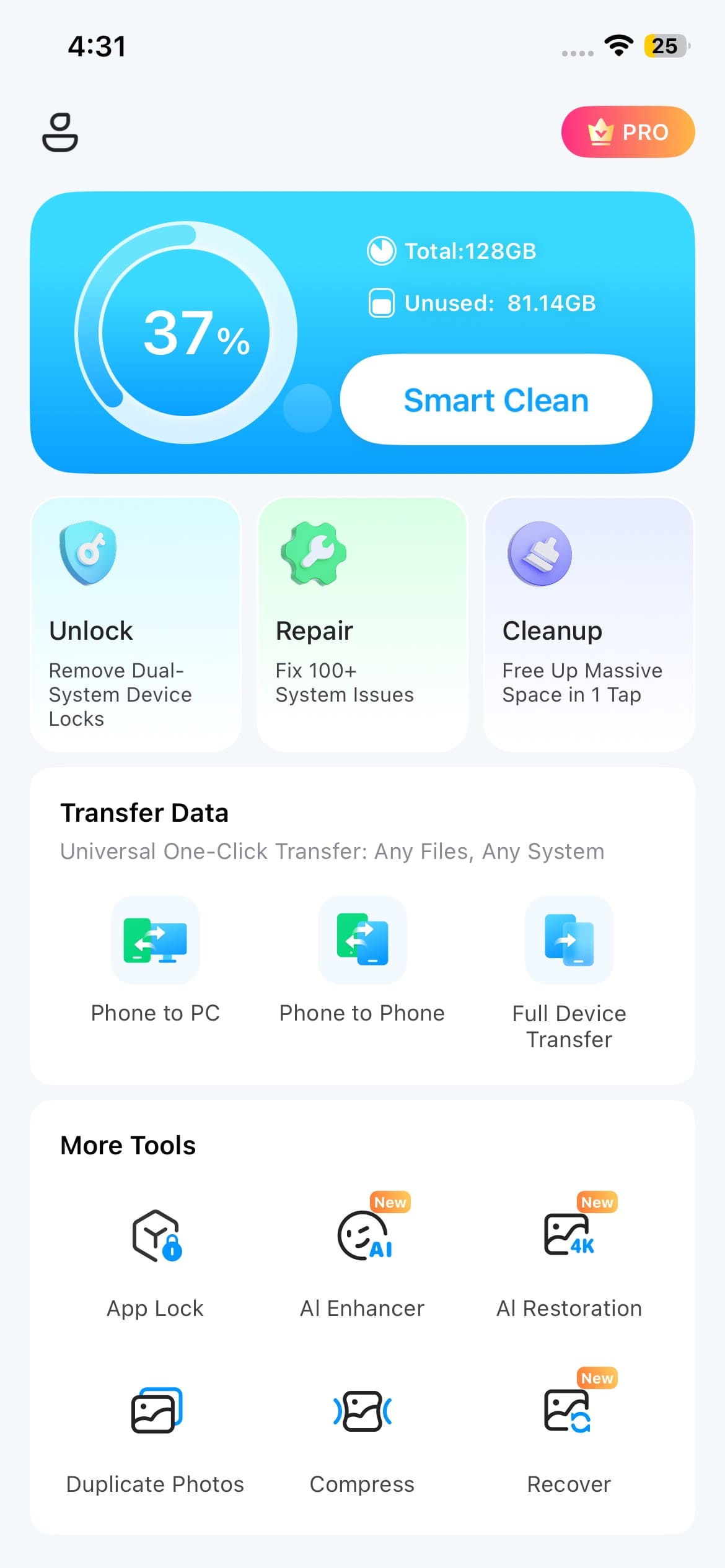
Passo 1 Acesse a Ferramenta de Restauração de Fotos Antigas
Em "Mais Ferramentas", toque em "AI Restoration" para abrir o recurso de restauração de fotos antigas danificadas.
-
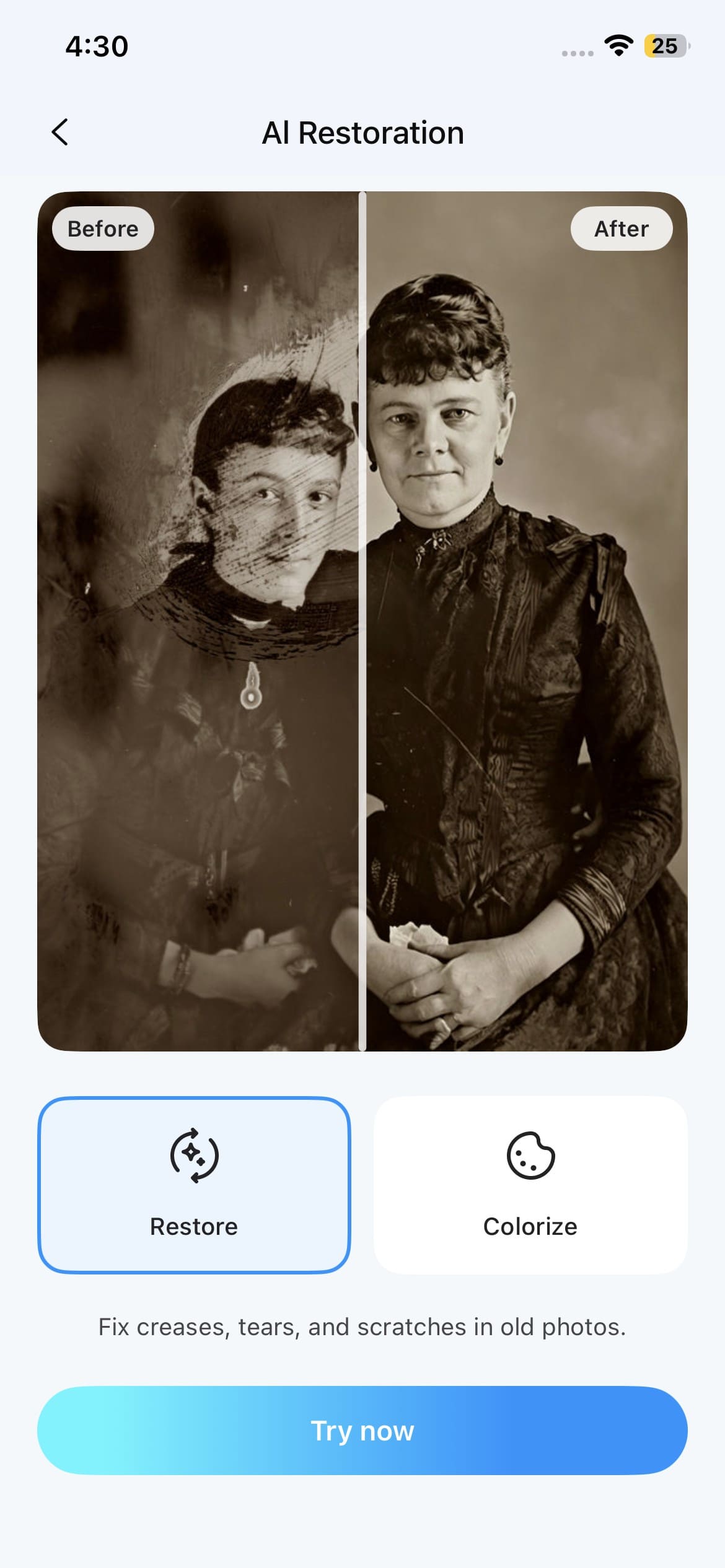
Passo 2 Selecione o Modo de Restauração e Adicione Sua Foto
Escolha "Restore", toque em "Try Now" e adicione a foto antiga que você deseja que o aplicativo repare.
-
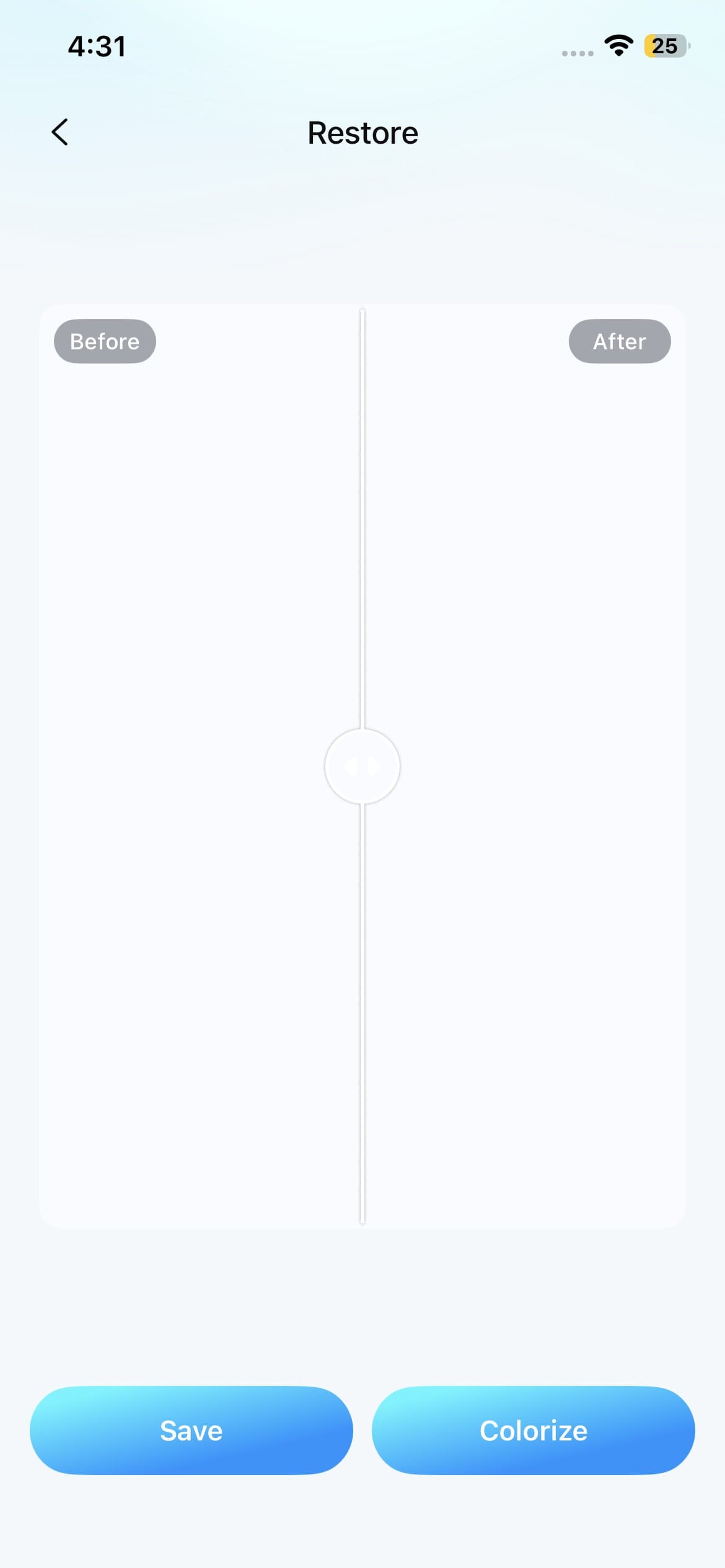
Passo 3 Revise a Foto Restaurada e Salve-a
Quando a restauração terminar, compare os detalhes reparados com o original. Toque em "Colorize" para uma versão colorida opcional, ou selecione "Save" para exportar a foto restaurada.
Parte 5. Restaurar, Colorizar ou Aprimorar: O Que Você Deve Fazer Primeiro?
Independentemente do aplicativo de restauração de fotos que você escolher, seguir a sequência correta de restauração pode melhorar o resultado. Cada etapa prepara a foto para a próxima, ajudando você a evitar processamento desnecessário e preservar detalhes importantes. Siga a ordem abaixo para um fluxo de trabalho de restauração mais eficaz:
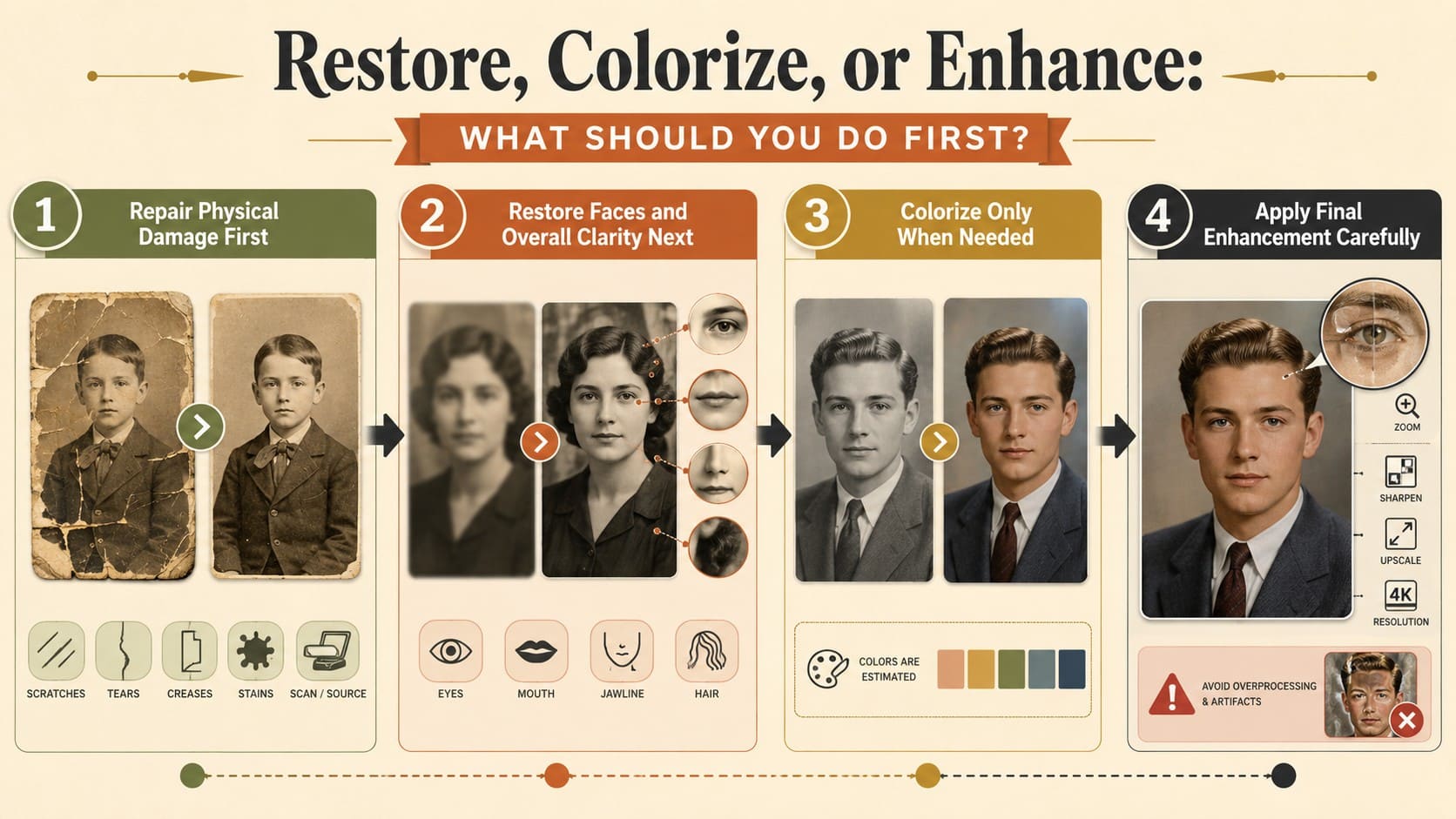
Repare os Danos Físicos Primeiro
- Comece com arranhões, manchas, rasgos, vincos e outros danos físicos visíveis.
- Use a digitalização mais limpa disponível para que a ferramenta de restauração tenha mais detalhes originais da imagem para processar.
- Revise as áreas reparadas cuidadosamente, pois o reparo por IA pode reconstruir detalhes onde a informação original está danificada ou ausente.
Restaure Rostos e a Clareza Geral em Seguida
- Aprimore rostos desfocados e detalhes suaves após concluir o reparo principal dos danos.
- Compare as características faciais e outros detalhes importantes com a foto original após o aprimoramento.
- Trate os detalhes recém-aprimorados como estimativas quando a imagem de origem contém informações limitadas.
Colorize Apenas Quando Necessário
- Use um aplicativo de recuperação de fotos antigas para colorizar fotos em preto e branco quando desejar uma interpretação plausível de cores.
- Trate as cores geradas por IA como estimativas, pois fotos em preto e branco não preservam suas informações de cores originais.
- Mantenha a foto original em preto e branco separadamente, em vez de substituí-la pela versão colorizada.
Aplique o Aprimoramento Final com Cuidado
- Use aprimoramento adicional quando a foto restaurada ainda precisar de melhor clareza ou detalhes.
- Compare o resultado aprimorado com o original para garantir que as características importantes ainda pareçam naturais.
- Mantenha o arquivo original intacto e salve os resultados restaurados ou aprimorados como versões separadas.
Parte 6. Como Avaliar uma Foto Restaurada Antes de Mantê-la?
Após restaurar uma imagem com um aplicativo de restauração de fotos, avalie o resultado cuidadosamente antes de salvar a versão final. Use as verificações a seguir para avaliar a qualidade e a precisão da restauração:
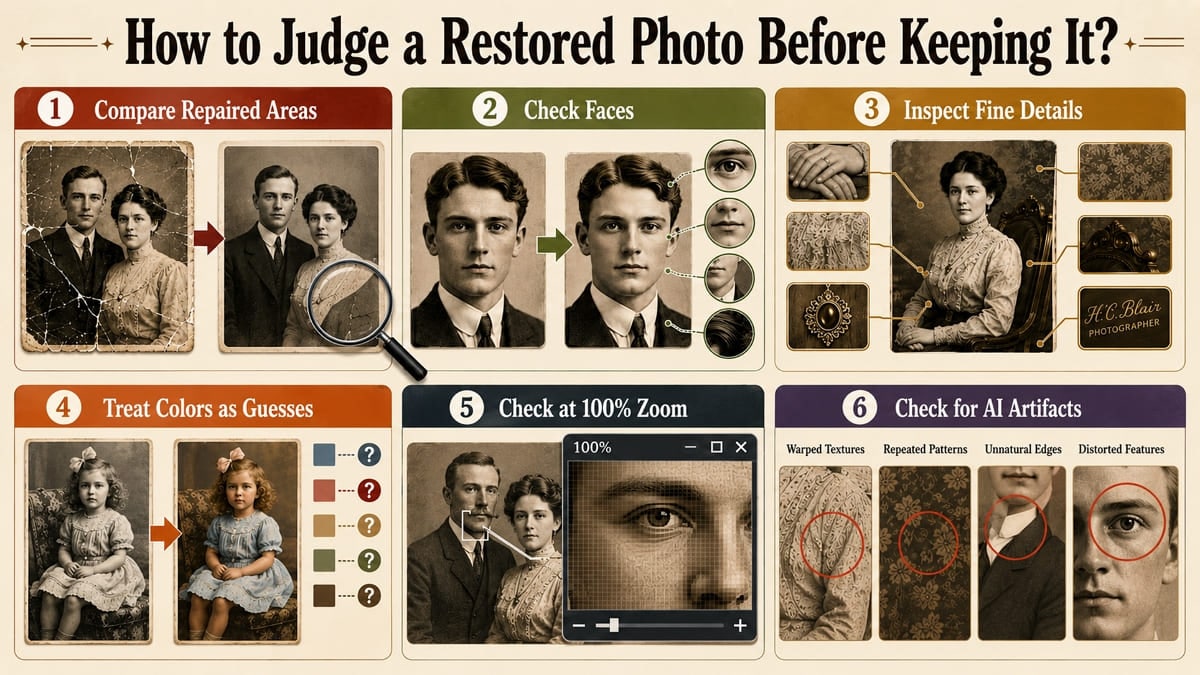
- Compare as Áreas Reparadas: Verifique arranhões, vincos, rasgos e seções ausentes de perto. As ferramentas de restauração podem reconstruir detalhes danificados ou ausentes em vez de recuperar as informações originais exatas.
- Verifique os Rostos: Compare olhos, boca, linha do maxilar, cabelo e características identificadoras com a digitalização original. Danos severos podem levar as ferramentas de restauração a produzir detalhes faciais plausíveis que diferem da pessoa original.
- Inspecione os Detalhes Finos: Observe atentamente mãos, padrões de roupas, letras, joias e fundos onde a reconstrução por IA pode alterar detalhes. Trate os elementos reconstruídos como estimativas em vez de presumir que representam com precisão o original.
- Trate as Cores como Suposições: Lembre-se de que fotos em preto e branco não retêm suas informações de cores originais. MyHeritage explica que as cores geradas por IA são estimativas, portanto roupas e outros objetos podem receber tons imprecisos.
- Verifique em Zoom de 100%: Avalie a foto em tamanho normal e depois inspecione áreas importantes em escala total. Adobe explica que a visualização em 100% exibe um pixel da imagem para cada pixel do monitor, ajudando você a inspecionar detalhes com precisão.
- Verifique Artefatos de IA: Inspecione as áreas reparadas em busca de texturas distorcidas, padrões repetidos, bordas não naturais ou características deformadas. Esses artefatos podem indicar que a restauração introduziu detalhes que não se misturam naturalmente com a foto original.
Parte 7. Preserve a Foto Original Após a Restauração Digital
Após usar um aplicativo de restauração de fotos, tome algumas medidas extras para preservar tanto a imagem restaurada quanto seus detalhes originais:
| Etapa de Preservação | Por Que É Importante | Melhor Prática |
|---|---|---|
| Mantenha uma Digitalização Original Intacta | A restauração por IA pode adicionar ou alterar detalhes da imagem | Arquive a digitalização original separadamente e restaure cópias |
| Salve as Versões Separadamente | Restauração, colorização e aprimoramento produzem resultados diferentes | Mantenha arquivos separados: original, restaurado, aprimorado e colorizado |
| Faça Backup em Vários Locais | Dispositivos de armazenamento podem falhar ou ficar inacessíveis | Mantenha cópias em mais de um local de armazenamento |
| Proteja a Impressão Física | Calor, umidade, luz e manuseio podem acelerar a deterioração | Armazene as impressões em um local fresco, seco e escuro usando materiais de arquivo |
| Manuseie os Originais com Cuidado | Impressões digitais, dobras e abrasão podem danificar permanentemente as impressões | Manuseie as impressões pelas bordas e minimize o contato desnecessário |
| Nunca Sobrescreva o Original | Imagens restauradas podem conter detalhes reconstruídos ou alterados | Preserve a digitalização original como a cópia de referência principal |
Parte 8. O Que a Restauração de Fotos por IA Não Consegue Recriar de Forma Confiável
Independentemente do aplicativo de recuperação de fotos antigas que você use, a restauração por IA tem limites. Os 6 pontos a seguir explicam quais detalhes esses aplicativos não conseguem recriar de forma confiável a partir de informações de imagem danificadas ou ausentes:
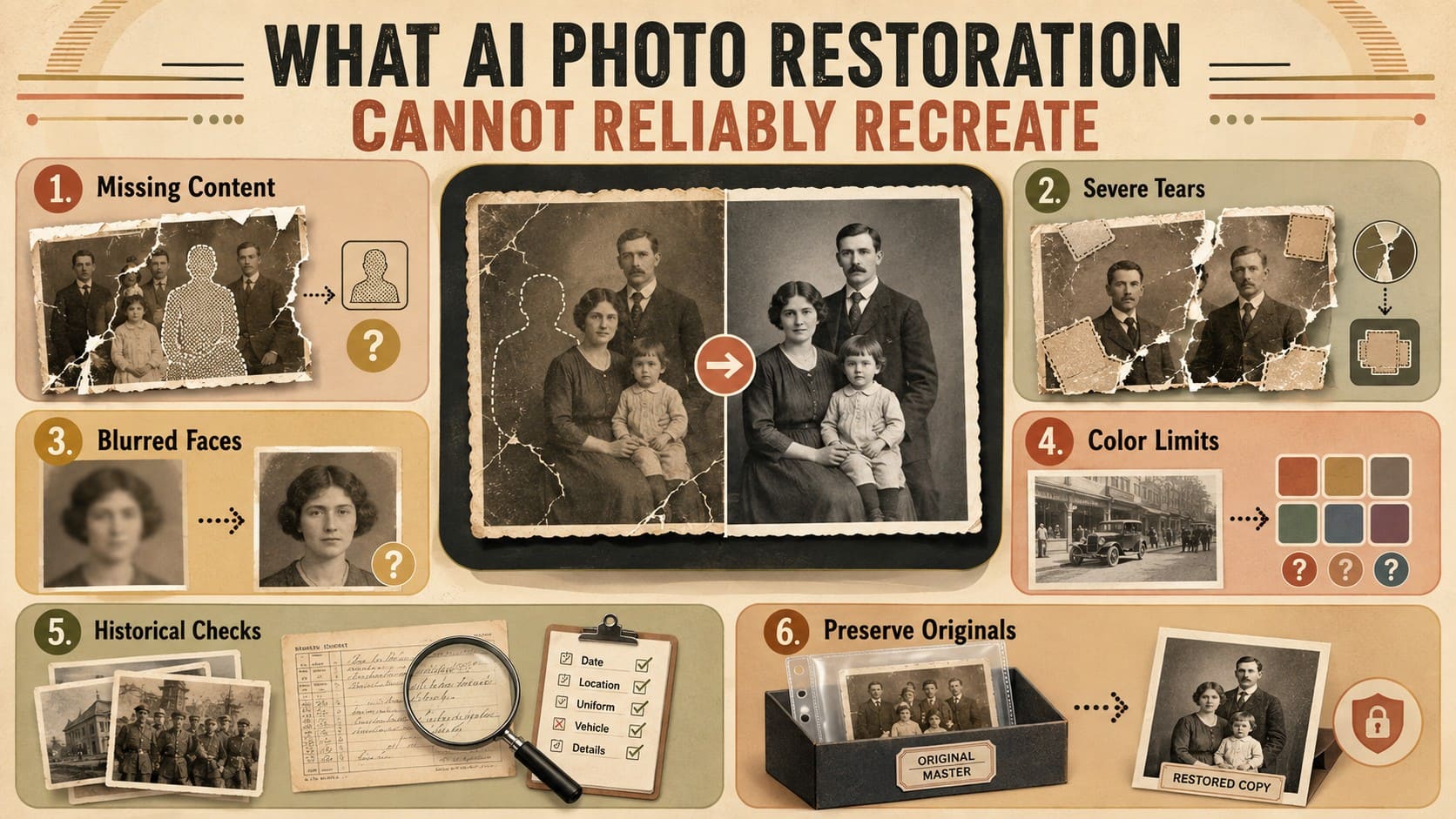
- Limites de Conteúdo Ausente: Quando rasgos ou seções ausentes removem detalhes importantes, um aplicativo de restauração de fotos antigas pode reconstruir áreas danificadas usando informações da imagem ao redor. Trate esses detalhes reconstruídos como estimativas plausíveis em vez de recuperações exatas do conteúdo original.
- Rasgos e Lacunas Severos: Grandes áreas ausentes deixam pouca informação original para as ferramentas de restauração analisarem. A IA pode reconstruir essas seções, mas não pode verificar como o conteúdo ausente era originalmente.
- Rostos Muito Desfocados: Os aplicativos podem aprimorar rostos com poucos detalhes, mas não conseguem recuperar de forma confiável informações faciais que nunca foram capturadas com clareza. Uma reconstrução intensa pode produzir detalhes plausíveis que diferem da pessoa original.
- Limites de Cores Monocromáticas: Fotografias em preto e branco não retêm as cores originais necessárias para uma recuperação exata de cores. A colorização por IA estima tons plausíveis, portanto roupas, objetos e fundos podem receber cores imprecisas.
- Precisão Histórica: A IA não pode confirmar que rostos, placas, objetos ou cores reconstruídos são historicamente precisos. Compare detalhes restaurados importantes com outras fotografias, documentos ou referências históricas confiáveis quando disponíveis.
- Autenticidade da Imagem Original: Uma imagem restaurada não deve substituir a digitalização original como referência principal. Preserve o arquivo mestre intacto separadamente e trate as versões restauradas, aprimoradas ou colorizadas como cópias derivadas.
Conclusão
Escolha o aplicativo de restauração de fotos antigas certo com base no tipo de dano que afeta sua foto. Alguns aplicativos são especializados em arranhões, enquanto outros focam em rostos, cores ou clareza geral. Para fotos com múltiplos problemas, o Dr.Fone App combina várias funcionalidades de restauração por IA em uma única solução móvel. Independentemente do aplicativo que você escolher, preserve a digitalização original, pois a restauração por IA não consegue recuperar todos os detalhes perdidos com total precisão.
Perguntas Frequentes
-
1. Um aplicativo pode reparar arranhões e vincos em uma foto antiga?⟦T
Sim. As ferramentas de restauração com IA podem reparar arranhões, manchas e vincos quando detalhes originais suficientes permanecem. O Dr.Fone App aborda múltiplos sinais de envelhecimento, enquanto áreas severamente danificadas ou ausentes podem exigir reconstrução por IA em vez de recuperação exata. -
2. Devo digitalizar uma foto antiga antes de restaurá-la?
Digitalizar a 600 DPI, quando possível, captura detalhes finos que podem auxiliar na restauração. Uma digitalização de alta qualidade fornece mais informações de origem para o processamento, ao mesmo tempo que reduz o manuseio repetido de impressões originais frágeis. -
3. A IA pode restaurar com precisão uma foto muito rasgada?
A IA pode reconstruir áreas muito rasgadas, mas não consegue recuperar detalhes ausentes com total precisão. Quando a informação original está ausente, a ferramenta gera conteúdo plausível com base no restante da imagem, portanto os resultados devem ser tratados como aproximações. -
4. É melhor restaurar ou colorir uma foto antiga primeiro?
Reparar arranhões, manchas, rasgos e outros danos primeiro proporciona uma imagem mais limpa para a colorização. O Dr.Fone App separa as opções Restaurar e Colorir, permitindo que você repare a foto, analise o resultado e depois aplique as cores.
Selena Lee
staff Editor
Geralmente classificado4.5(105participado)