


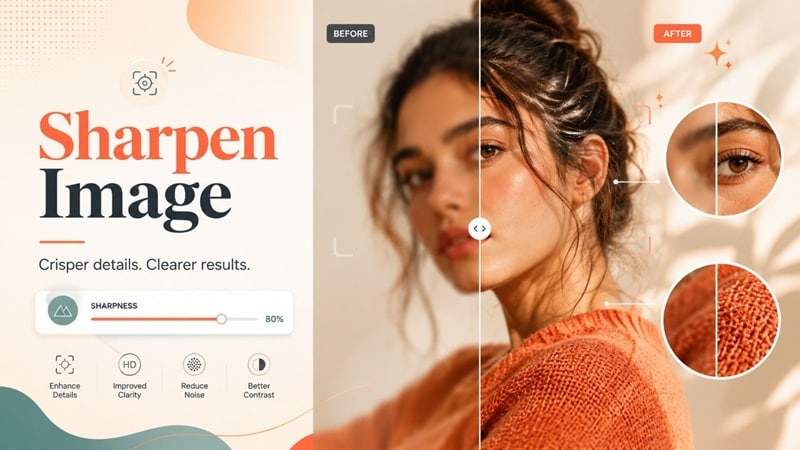

Um retrato pode ter pixels suficientes e ainda assim apresentar olhos ou cabelos suaves. O texto em uma captura de tela pode parecer fraco ao redor das letras. Uma foto de produto pode ser grande o bastante para uma página de loja, mas ainda carecer de bordas nítidas. Esses geralmente são problemas de nitidez, não de tamanho.
Nitidificação de Imagem aumenta a definição das bordas e faz com que os detalhes existentes pareçam mais claros. A IA pode automatizar grande parte desse trabalho. No entanto, ela funciona melhor quando detalhes úteis já estão presentes. Uma suavidade leve é muito mais fácil de melhorar do que um desfoque de movimento severo ou um foco completamente errado.
Neste guia, veremos o APP Dr.Fone para aprimoramento de imagens com IA no celular, algumas ferramentas online para nitidificar imagens e controles manuais para casos que exigem mais precisão.
- Parte 1: O Que a Nitidificação de uma Imagem Realmente Faz?
- Parte 2: Método 1 — Aprimorar e Clarificar uma Foto com o APP Dr.Fone
- Parte 3: Melhores Ferramentas Gratuitas de IA para Nitidificar uma Imagem Online
- Parte 4: Nitidificação Manual Quando Você Precisa de Mais Controle
- Parte 5: Qual Método de Nitidificação Você Deve Escolher?
- Perguntas Frequentes
Parte 1: O Que a Nitidificação de uma Imagem Realmente Faz?
A nitidificação melhora a aparência de detalhes mais finos ao aumentar o contraste das bordas. Ela aprimora a percepção de nitidez da imagem, embora não aumente o tamanho da imagem nem recrie fielmente detalhes que não foram originalmente capturados.
1.1 Nitidificação vs. Desfoque vs. Ampliação
| Processo | Objetivo Principal | Melhor Usado Quando |
|---|---|---|
| Nitidificação | Melhorar a definição das bordas | A foto parece levemente suave |
| Remoção de desfoque | Reduzir desfoque de foco ou movimento | O desfoque é claramente visível |
| Ampliação | Aumentar as dimensões em pixels | A imagem é muito pequena |
| Aprimoramento com IA | Melhorar vários problemas de qualidade juntos | Suavidade, ruído e detalhes fracos se sobrepõem |
Ponto-chave: Use um nitidificador de imagem quando a foto tem pixels suficientes, mas falta definição nítida.
1.2 O Que a Nitidificação Pode Realisticamente Corrigir?
Funciona bem para:
- suavidade leve;
- bordas fracas;
- retratos levemente suaves;
- contornos de produtos;
- texto ou capturas de tela levemente embaçados;
- imagens suavizadas por redimensionamento.
Menos confiável para:
- desfoque de movimento severo;
- foco completamente errado;
- compressão pesada;
- texto minúsculo ilegível;
- detalhes faciais ou de objetos genuinamente ausentes.
A Adobe observa que a nitidificação pode corrigir suavidade leve, mas não consegue trazer uma imagem verdadeiramente fora de foco completamente de volta ao foco.
Não Exagere na Nitidificação
Nitidificação excessiva pode criar:
- halos claros ou escuros;
- ruído mais forte;
- pele áspera;
- texto serrilhado;
- detalhes duros ou "crocantes".
Parte 2: Método 1 — Aprimorar e Clarificar uma Foto com o APP Dr.Fone
Se uma foto já tem pixels suficientes, mas parece suave ou de baixa qualidade, o APP Dr.Fone oferece uma opção móvel baseada em IA. Seu aprimorador de fotos com IA melhora a qualidade e a resolução da imagem com processamento automático. Ele está disponível dentro das ferramentas de IA do Dr.Fone, e o guia oficial confirma o mesmo fluxo de trabalho básico para iOS e Android.
O Dr.Fone é mais um aprimorador de fotos com IA do que um nitidificador exclusivamente para aprimoramento. Neste caso, ele melhora a nitidez percebida, aumenta a clareza e limpa uma foto suave sem exigir nenhum controle manual de nitidificação.
App Dr.Fone - Restaurador e Aprimorador de Fotos com IA (iOS e Android)
Restaure, Colorize, Aprimore e Amplie Fotos com IA
- Restaure Fotos Antigas Corrigindo Vincos, Rasgos e Arranhões
- Colorize Fotos em Preto e Branco com IA
- Aprimore Fotos Automaticamente e Melhore Detalhes de Retratos para Qualidade HD
- Amplie Imagens para 2x, 4x ou 8x para Resultados Mais Nítidos



2.1 Onde Ele Se Encaixa?
O aprimoramento automático do Dr.Fone é útil quando a foto inteira precisa de um aumento geral de qualidade. Isso pode ser adequado para fotos de Telefone, imagens de redes sociais e fotos de produtos que parecem levemente suaves.
Para retratos e selfies, o aprimorador de fotos com IA também pode ser usado quando você precisa de mais clareza nos detalhes faciais. A documentação oficial existente não menciona especificamente um "Aprimorador de Retratos" ou controle de "Nitidez" dedicado, então considere esses como casos de uso e não nomes de recursos.
Mais adequado para:
- fotos suaves de Telefone;
- selfies e retratos;
- imagens de redes sociais;
- fotos de produtos do dia a dia;
- imagens de baixa qualidade em geral.
2.2 Como Aprimorar a Clareza de Fotos com o APP Dr.Fone
O fluxo de trabalho oficial do Dr.Fone pode ser concluído em quatro etapas principais:
-
Etapa 1 Abrir a Caixa de Ferramentas de IA
Abra o APP Dr.Fone e toque na Caixa de Ferramentas de IA azul na parte inferior.
-
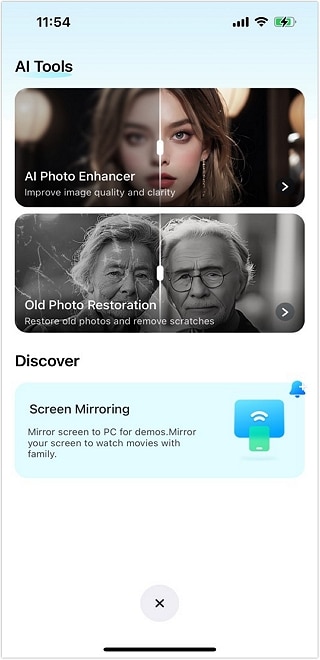
Etapa 2 Escolher o aprimorador de fotos com IA
Selecione a ferramenta aprimorador de fotos com IA na página de Ferramentas de IA.
-
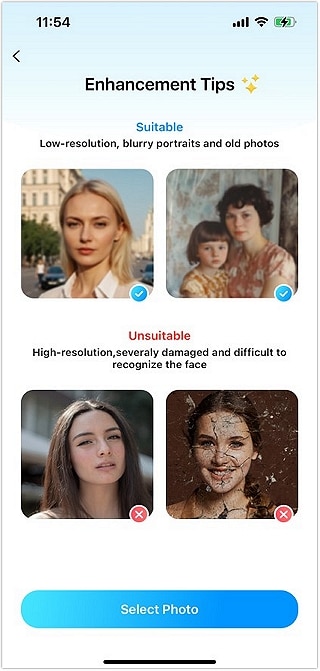
Etapa 3 Selecionar sua foto
Toque em Selecionar Foto e escolha a imagem suave ou de baixa qualidade que deseja melhorar.
-
Etapa 4 Aprimorar, comparar e salvar
Toque em Aprimorar. Quando o processamento terminar, arraste o controle deslizante para comparar as versões original e aprimorada, depois toque em Salvar.

Amplie e inspecione as áreas mais importantes:
- olhos e cabelos;
- textura da pele;
- bordas de produtos;
- logotipos e textos pequenos;
- ruído de fundo.
Um bom resultado deve parecer mais nítido e ao mesmo tempo natural. Processamento extra não é útil se a pele parecer artificial, as letras perderem sua forma ou as bordas parecerem duras.
Se você só precisa de um nitidificador de imagem online uma ou duas vezes e não quer instalar nenhum aplicativo no seu dispositivo, um nitidificador de IA baseado em navegador pode ser a escolha mais rápida.
Parte 3: Melhores Ferramentas Gratuitas de IA para Nitidificar uma Imagem Online
Para um trabalho rápido no navegador, um nitidificador de imagem online elimina a maior parte do trabalho manual. Essas três ferramentas usam processamento automático de IA, mas cada uma atende a uma necessidade diferente.
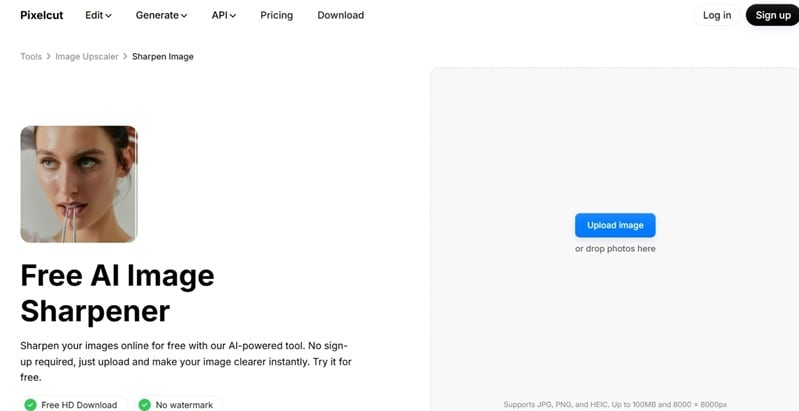
3.1 Pixelcut — Melhor para Nitidificação Rápida com IA Sem Cadastro
O Pixelcut oferece um Nitidificador de Imagem com IA Gratuito dedicado que funciona diretamente no navegador. Sua página atual afirma que a nitidificação básica não exige cadastro e não adiciona marca d'água. Aceita arquivos JPG, PNG e HEIC de até 100 MB ou 8000 × 8000 pixels. A IA realiza a nitidificação automaticamente, enquanto a ampliação 4x e o processamento em lote estão disponíveis no Pixelcut Pro.
Passos rápidos:
Enviar imagem → A IA nitidifica automaticamente → Baixar
Melhor para: fotos de produtos, imagens para redes sociais e fotos do dia a dia
3.2 AI Ease — Melhor para Nitidificação Simples com IA em Um Clique
O AI Ease foca na correção automática. Seu nitidificador analisa uma imagem enviada e melhora a nitidez e a clareza sem controles deslizantes manuais. A página também suporta imagens desfocadas, pixeladas, comprimidas, de produtos, retratos e de redes sociais. O aprimoramento em lote pode processar até 50 imagens.
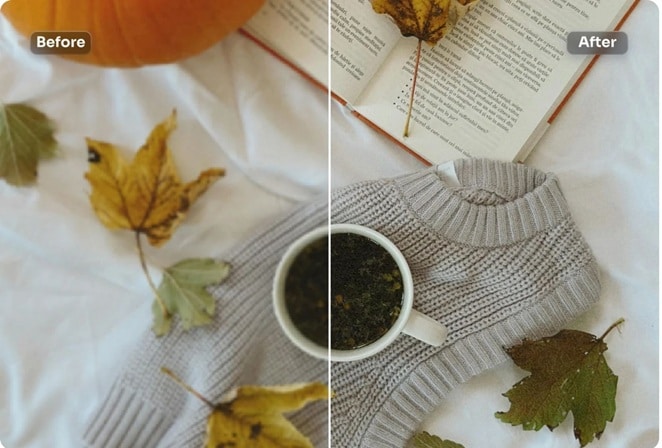
Passos rápidos:
Enviar foto → A IA nitidifica automaticamente → Baixar
O AI Ease atualmente anuncia nitidificação gratuita, enquanto sua interface de login também lista créditos diários gratuitos. Isso torna mais adequado descrevê-lo como uma ferramenta de acesso gratuito em vez de prometer uso gratuito ilimitado.
Melhor para: iniciantes e usuários que desejam um fluxo de trabalho simples de nitidificação de imagem gratuita com IA sem ajustar configurações técnicas.
3.3 Upscale.media — Melhor Quando Nitidez e Baixa Resolução Se Sobrepõem
O Upscale.media é útil quando uma imagem não é apenas suave, mas também tem poucos pixels. Seu fluxo de trabalho atual de nitidificação combina aprimoramento com IA com ampliação de 2x, 4x ou 8x, seguido de uma pré-visualização e download.
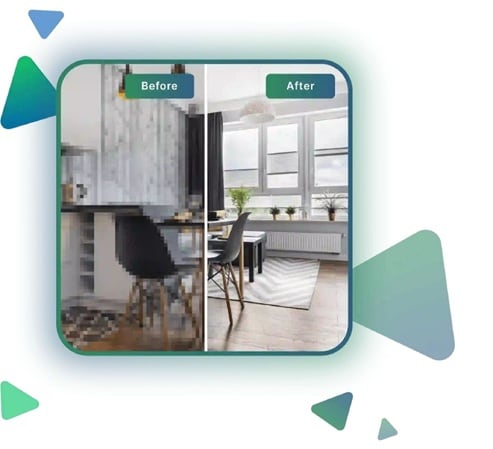
Passos rápidos:
Enviar imagem → Escolher ampliação → Pré-visualizar → Baixar
Melhor para: fotos de baixa resolução que precisam tanto de maior clareza quanto de dimensões de pixels maiores.
Se a ampliação se tornar o objetivo principal, use um guia dedicado de ampliação de imagens. Nitidificação e ampliação resolvem probl
3.4 Comparação de ferramentas online para nitidez de imagem
| Ferramenta | Melhor para | Fluxo de trabalho principal | Extra útil | Ampliação no fluxo de trabalho de nitidez |
|---|---|---|---|---|
| Pixelcut | Nitidez rápida, sem necessidade de cadastro | Nitidez automática com IA | Sem marca d'água; processamento em lote no Pro | Até 4x via Pixelcut Pro |
| AI Ease | Nitidez automática simples | Nitidez com IA em um clique | Processamento em lote de até 50 imagens | Não faz parte das etapas principais de nitidez |
| Upscale.media | Imagens suaves + de baixa resolução | Nitidez com IA e redimensionamento | Pré-visualização antes/depois | Sim — 2x, 4x ou 8x |

Parte 4: Nitidez Manual Quando Você Precisa de Mais Controle
Embora a IA seja rápida, quando é necessário controlar a intensidade da nitidez aplicada e onde ela é aplicada, a nitidez manual funciona melhor. Isso funciona bem para textos, logotipos, embalagens de produtos, arquitetura e detalhes de retratos.
4.1 Controles de Nitidez Que Importam
O Photoshop e outros editores semelhantes oferecem alguns controles.
- O fortalecimento das bordas e o aumento do contraste controlam a intensidade da nitidez.
- O raio refere-se à distância da borda em que a nitidez é aplicada. Valores menores são para detalhes finos e valores maiores para bordas.
- O limiar ou mascaramento determina o quanto um pixel clicado deve diferir do seu vizinho. Usar ferramentas de máscara ou seleção pode evitar que áreas de pele ou céu sejam afetadas pela nitidez.
- A redução de ruído ajuda a controlar o granulado e os artefatos que podem ficar visíveis após a aplicação de nitidez.
Quando uma nitidez automática com IA altera demais a imagem, é melhor aplicar a nitidez manualmente. Útil para: capturas de tela, letras, logotipos, detalhes de produtos, edifícios, olhos e cabelos, etc.
4.2 Saiba Quando Parar
Reduza a nitidez se você notar:
- halos claros ou escuros;
- pele com aparência áspera;
- granulado mais forte;
- letras serrilhadas;
- cabelo ou tecido com aparência crocante;
- contornos artificiais ao redor dos objetos.
Recomenda-se aplicar a nitidez gradualmente e verificar na visualização em 100%. Nesse tamanho, um pixel na imagem corresponde a um pixel na tela, facilitando a avaliação de halos, ruído e artefatos nas bordas.
Regra geral: aplique nitidez nas bordas importantes, não em cada pixel. A imagem final deve parecer mais nítida, não visivelmente processada.
Parte 5: Qual Método de Nitidez Você Deve Escolher?
A melhor solução depende do problema da sua imagem e do controle que você precisa. Ferramentas automáticas oferecem velocidade, enquanto a nitidez manual é útil apenas para detalhes específicos.
5.1 Comparação de Métodos de Nitidez
| Fator | Dr.Fone APP | Nitidez Online com IA | Nitidez Manual |
|---|---|---|---|
| Melhor para | Fotos suaves do dia a dia tiradas com Telefone | Trabalhos rápidos no navegador | Edições precisas ou seletivas |
| Automação | Alta | Alta | Baixa a moderada |
| Controle de nitidez | Aprimoramento automático | Geralmente automático | Alto |
| Boa adequação | Fotos, selfies, imagens do dia a dia | Produtos, imagens para redes sociais, fotos em geral | Textos, logotipos, retratos, produtos detalhados |
| Principal limitação | Não é uma ferramenta dedicada de nitidez manual | Os controles variam conforme a ferramenta | Mais fácil de aplicar nitidez excessiva |
O aprimorador de fotos com IA atual do Dr.Fone funciona instantaneamente para melhorar fotos de baixa qualidade, granuladas ou desfocadas no iOS e Android. Ferramentas no navegador, como o Pixelcut, cuidam da nitidez para você, tratando as bordas da sua imagem. O Photoshop, por outro lado, permite restringir a nitidez a áreas ou bordas selecionadas.
5.2 Combine a Nitidez com a Imagem
Retratos: Priorize os olhos, sobrancelhas, cabelo e bordas faciais. Mantenha a pele mais suave para que a textura não fique áspera.
Textos e capturas de tela: Aplique nitidez nas bordas das letras apenas quando ainda houver detalhes úteis. Se o texto for muito pequeno ou estiver com pixels faltando, a nitidez não pode ser usada para recriá-lo. A Adobe explica que a nitidez não pode simular detalhes ou corrigir áreas completamente desfocadas.
Imagens de produtos: Concentre-se nos contornos do produto, logotipos, rótulos e texturas úteis. A nitidez seletiva ajuda a evitar que fundos suaves e ruído se tornem desnecessariamente ásperos.
Conclusão
A nitidez funciona melhor quando há detalhes úteis presentes, mas as bordas parecem suaves. Funciona bem para melhorar retratos, textos, fotos de produtos e imagens do dia a dia. No entanto, nem sempre consegue recriar detalhes em fotos severamente desfocadas ou fora de foco. Você pode usar as opções de nitidez com IA oferecidas pelo Pixelcut, AI Ease e Upscale.media. O Dr.Fone APP também oferece uma opção móvel simples com seu aprimorador de fotos com IA. Um bom resultado de nitidez de imagem deve parecer mais nítido e definido, sem halos, textura áspera ou detalhes artificiais.
Perguntas Frequentes
-
1. A IA pode aplicar nitidez em uma imagem desfocada?
Com certeza, especialmente se a imagem estiver apenas um pouco suave. No entanto, casos de desfoque de movimento extremo, foco perdido ou detalhes ausentes não serão resgatados com precisão. A Adobe afirma que a nitidez não pode recuperar detalhes que nunca existiram. -
2. Nitidez é o mesmo que desfoque?
Não, embora algumas ferramentas de IA combinem ambos. A nitidez aumenta principalmente o contraste das bordas e os detalhes percebidos. A remoção de desfoque visa o desfoque causado por problemas como movimento ou foco. O Smart Sharpen da Adobe, por exemplo, inclui uma opção de Desfoque de Movimento especificamente para redução de desfoque. -
3. A nitidez aumenta a resolução da imagem?
Não por si só. A nitidez regular melhora a definição das bordas sem alterar os pixels. Quando as imagens são ampliadas, elas requerem redimensionamento ou reamostragem, que é a adição ou remoção de pixels. -
4. Devo aplicar nitidez ou ampliar uma imagem de baixa qualidade?
Escolha com base no problema principal. Uma imagem que tem tamanho suficiente, mas parece suave, deve receber nitidez ou ser aprimorada. Se ela não tiver pixels suficientes para a saída desejada, amplie a imagem. Algumas ferramentas de IA combinam ambos, mas resolvem problemas diferentes.
Selena Lee
staff Editor
Geralmente classificado4.5(105participado)