



Abrir uma foto favorita e ver blocos quadrados irregulares em vez de detalhes suaves pode ser frustrante. A pixelização geralmente aparece quando uma imagem tem poucos pixels para o tamanho de exibição. A compressão pesada também pode criar artefatos semelhantes em blocos. Simplesmente esticar o arquivo muitas vezes torna o problema mais perceptível.
Para despixelizar imagens de forma eficaz, você precisa do método certo para o tipo de dano envolvido. Este guia explica como identificar a pixelização e escolher entre upscaling, aprimoramento, redimensionamento e nitidez. Ele também aborda o Photoshop e o Dr.Fone App para melhorar a clareza da imagem sem deixar as fotos excessivamente desfocadas ou artificiais.
- Parte 1. Sua imagem está pixelada, desfocada ou comprimida?
- Parte 2. Por que uma imagem fica pixelada?
- Parte 3. Como despixelizar uma imagem com o Dr.Fone App
- Parte 4. Nitidez, upscaling ou redimensionamento: qual corrige a pixelização?
- Parte 5. Outras maneiras de tornar uma imagem menos pixelada
- Parte 6. Quando você deve aprimorar primeiro e fazer upscaling depois?
- Parte 7. Quando a pixelização não pode ser totalmente recuperada?
- Parte 8. Como evitar que as imagens fiquem pixeladas novamente?
Parte 1. Sua imagem está pixelada, desfocada ou comprimida?
Imagens pixeladas mostram blocos quadrados visíveis quando uma foto não tem pixels suficientes para o tamanho de exibição. Fotos desfocadas parecem suaves ou borradas sem um padrão de grade regular. A compressão JPEG também pode criar artefatos em blocos, halos ou detalhes distorcidos ao redor de bordas e textos. Identificar o problema é importante porque cada questão exige uma correção diferente.
Antes de corrigir uma imagem pixelada, compare esses problemas de imagem, suas causas comuns e a melhor primeira solução na tabela abaixo:
| Problema da imagem | Como se parece | Causa comum | Melhor primeiro passo |
|---|---|---|---|
| Pixelização | Pixels quadrados visíveis ou bordas irregulares e em blocos. | Imagem exibida em tamanho muito maior do que suas dimensões de pixel disponíveis. | Encontre um original de maior resolução ou considere o upscaling com IA. |
| Baixa resolução | Detalhes finos limitados para o tamanho de saída pretendido; a pixelização pode aparecer ao ampliar. | Dimensões de origem pequenas, corte profundo ou arquivos do tamanho de miniaturas. | Encontre o arquivo maior ou original primeiro. |
| Desfoque | Detalhes suaves, borrados ou fora de foco sem um padrão regular de pixels quadrados. | Movimento da câmera, foco perdido, movimento do objeto ou desfoque óptico. | Aplique remoção de desfoque ou nitidez cuidadosa com base na causa. |
| Artefatos de compressão | Blocos, ondulações, borrões ou detalhes distorcidos, especialmente ao redor de bordas e textos. | Compressão JPEG pesada ou salvamentos com perdas repetidos. | Reduza os artefatos de compressão antes de ampliar a imagem. |
Diferenciando pixelização de compressão
A pixelização e os artefatos de compressão JPEG podem parecer semelhantes em blocos, mas têm causas diferentes e podem exigir tratamentos distintos. Portanto, analise os pontos mencionados para saber quando despixelizar uma foto após a identificação:
- Identifique pixels ampliados: A pixelização por esticamento expõe pixels quadrados visíveis ou bordas irregulares. A Adobe explica que o upsampling adiciona pixels, mas não consegue restaurar os detalhes originais ausentes.
- Identifique artefatos JPEG: Danos de compressão podem aparecer como blocos, halos, distorção de cores ou texto danificado. A Adobe explica que o JPEG usa compressão com perdas, o que pode reduzir os detalhes da imagem.
- Combine a correção: Use um original de maior resolução sempre que possível. Caso contrário, aplique upscaling com IA após reduzir os artefatos de compressão visíveis, para que a ampliação não torne essas falhas mais perceptíveis.
Parte 2. Por que uma imagem fica pixelada?
Embora alguns usuários pesquisem como despixelizar uma imagem, entender por que a pixelização acontece é igualmente importante. As 6 causas a seguir explicam por que as imagens ficam pixeladas:
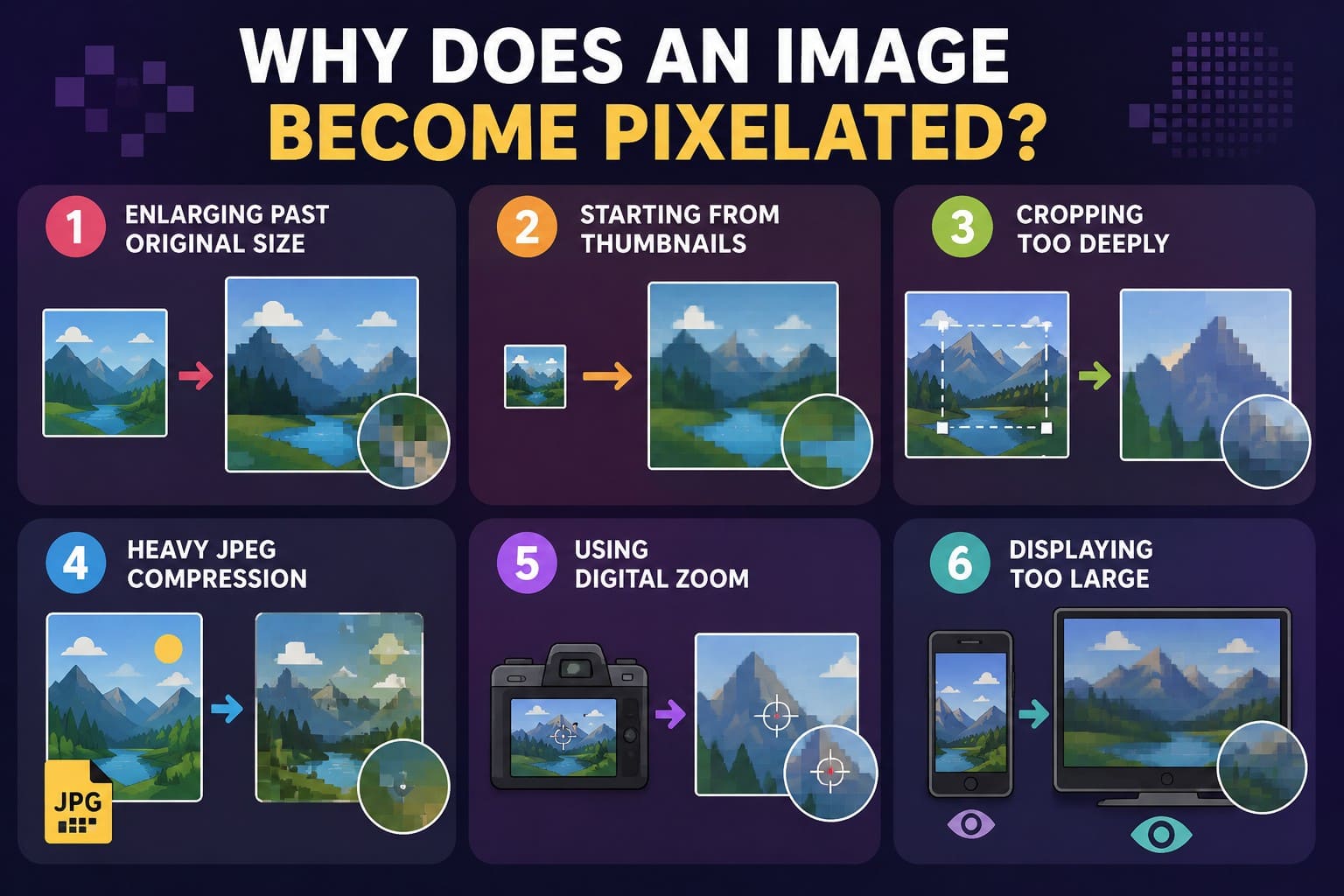
- Ampliação além do tamanho original: Ampliar uma imagem pequena além de suas dimensões originais força o software a estimar novos pixels. Isso pode tornar os blocos existentes e a suavidade mais perceptíveis.
- Partindo de miniaturas: As miniaturas contêm muito menos dados de imagem do que os originais em tamanho real. Ampliá-las oferece menos detalhes para as ferramentas de IA ou edição trabalharem.
- Corte excessivo: O corte pesado remove uma grande parte dos pixels originais. A área restante pode ficar visivelmente pixelada quando ampliada para telas ou impressões.
- Compressão JPEG pesada: A compressão JPEG forte remove dados da imagem para reduzir o tamanho do arquivo. Salvamentos repetidos podem adicionar artefatos em blocos e tornar a recuperação da imagem menos eficaz.
- Uso de zoom digital: O zoom digital corta e amplia os dados da imagem capturada em vez de usar ampliação óptica. Isso deixa menos pixels reais disponíveis para a imagem ampliada final.
- Exibição em tamanho muito grande: Uma foto pode parecer nítida em tamanho pequeno, mas ficar pixelada quando esticada além da resolução disponível. Isso frequentemente leva os usuários a pesquisar como despixelizar uma imagem.
Parte 3. Como despixelizar uma imagem com o Dr.Fone App
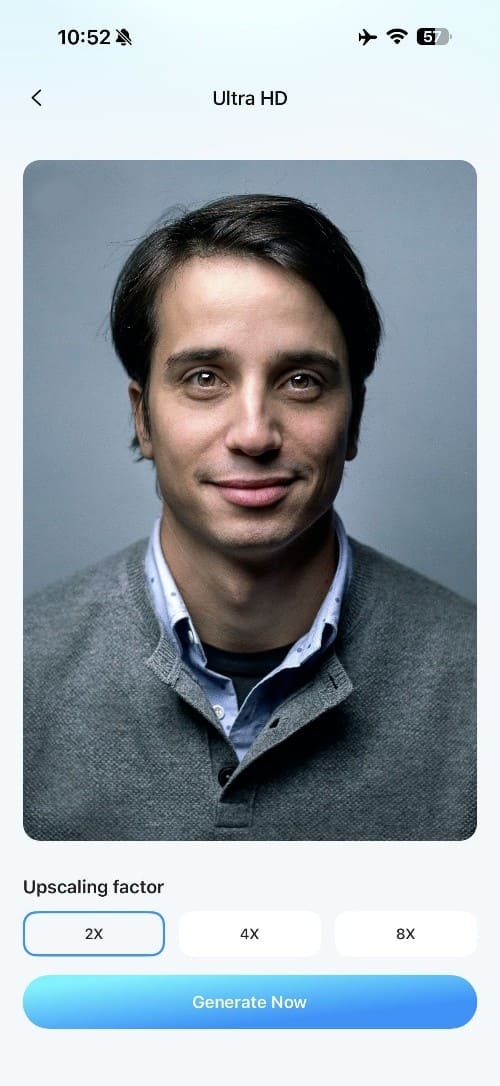
Adicionar pixels ajuda a lidar com dados de imagem limitados, estimando o que deveria aparecer entre os detalhes existentes. Ferramentas de IA lidam com isso de forma mais eficaz do que simplesmente esticar os pixels originais. O Dr.Fone App oferece o aprimorador de fotos com IA no iOS e Android para melhorar os detalhes da imagem enquanto amplia as fotos. Ele inclui 3 modos, enquanto o Ultra HD suporta upscaling de 2x, 4x e 8x.
Isso torna fotos muito pixeladas mais adequadas para uso em tamanhos maiores, melhorando a clareza geral. Os modos Automático e Retrato também podem ajudar a remover a pixelização aprimorando detalhes visíveis e a qualidade da imagem. O processamento geralmente leva menos de 5 minutos, e o fluxo de trabalho móvel permite editar fotos diretamente do rolo da câmera sem transferi-las para um computador.
Dr.Fone App - Restaurador e aprimorador de fotos com IA (iOS e Android)
Restaure, colorize, aprimore e amplie fotos com IA
- Restaure fotos antigas corrigindo vincos, rasgos e arranhões
- Colorize fotos em preto e branco com IA
- Aprimore fotos automaticamente e melhore detalhes de retratos para qualidade HD
- Amplie imagens para 2x, 4x ou 8x para resultados mais nítidos



Guia para corrigir uma imagem pixelada com o Dr.Fone App
Instale o Dr.Fone App no seu dispositivo Android ou iOS e siga estas etapas para aprender como corrigir uma imagem pixelada:
-
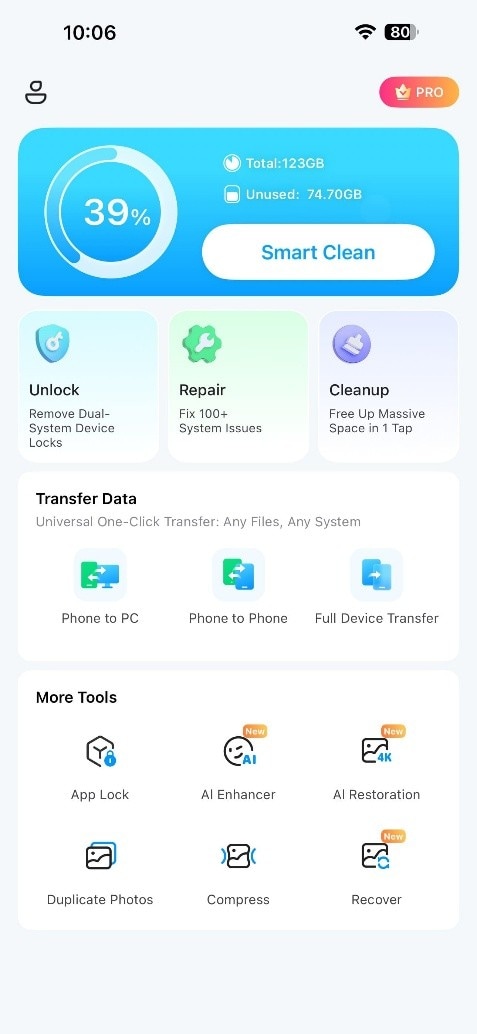
Etapa 1 Acesse a ferramenta de IA necessária
Abra o Dr.Fone App e toque em "Aprimorador com IA" para visualizar os modos de aprimoramento disponíveis.
-
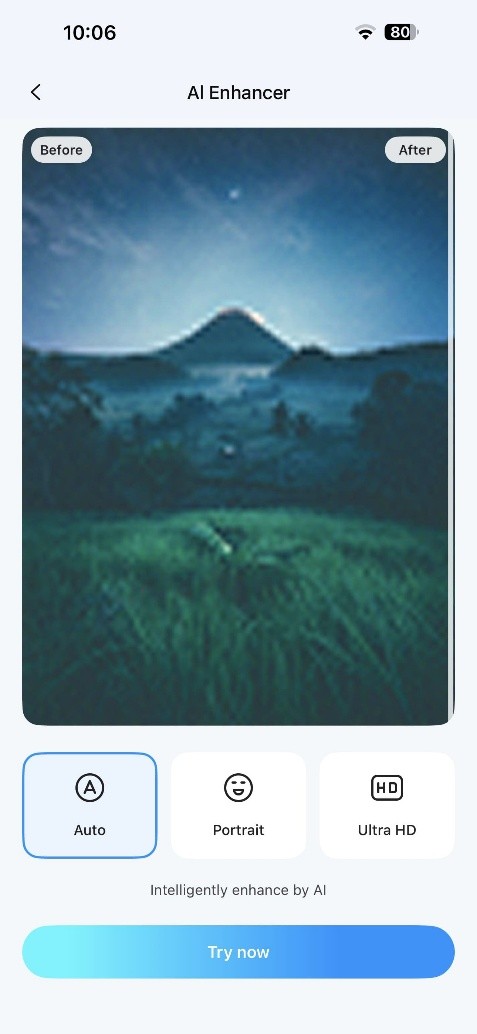
Etapa 2 Escolha os modos e adicione a foto
Selecione "Automático" ou "Retrato" com base na foto e toque em "Experimentar agora." Escolha a imagem que deseja aprimorar e inicie o processamento.
-
Etapa 3 Faça o upscaling e salve o resultado
Para o fator de upscaling, toque em "Ultra HD", escolha a opção desejada e selecione "Gerar agora." Após a conclusão do processamento, revise o resultado e toque em "Salvar" para exportá-lo para o rolo da câmera.
Parte 4. Nitidez, upscaling ou redimensionamento: qual corrige a pixelização?
O Dr.Fone App oferece a opção móvel, mas diferentes métodos de edição lidam com a pixelização de maneiras distintas. Revise a tabela abaixo para entender como tornar uma imagem menos pixelada e escolher a abordagem certa.
| Método | O que faz | Quando usar | Principal limitação |
|---|---|---|---|
| Nitidez | Aumenta o contraste ao redor das bordas existentes | Imagens levemente suaves que ainda contêm detalhes utilizáveis | Pode tornar os blocos de pixels visíveis mais ásperos |
| Upscaling com IA | Adiciona pixels inferidos enquanto aumenta as dimensões da imagem | Imagens pequenas ou pixeladas que precisam de ampliação | Os novos detalhes são estimados, não verdadeiramente recuperados |
| Redimensionamento padrão | Altera as dimensões da imagem usando interpolação | Aumentos ou reduções pequenas no tamanho da imagem | Não consegue restaurar detalhes de origem ausentes |
| Aprimoramento com IA | Reduz ruído, desfoque e artefatos relacionados à compressão | Imagens danificadas ou com muitos artefatos antes da ampliação | Pode melhorar a clareza sem aumentar significativamente as dimensões |
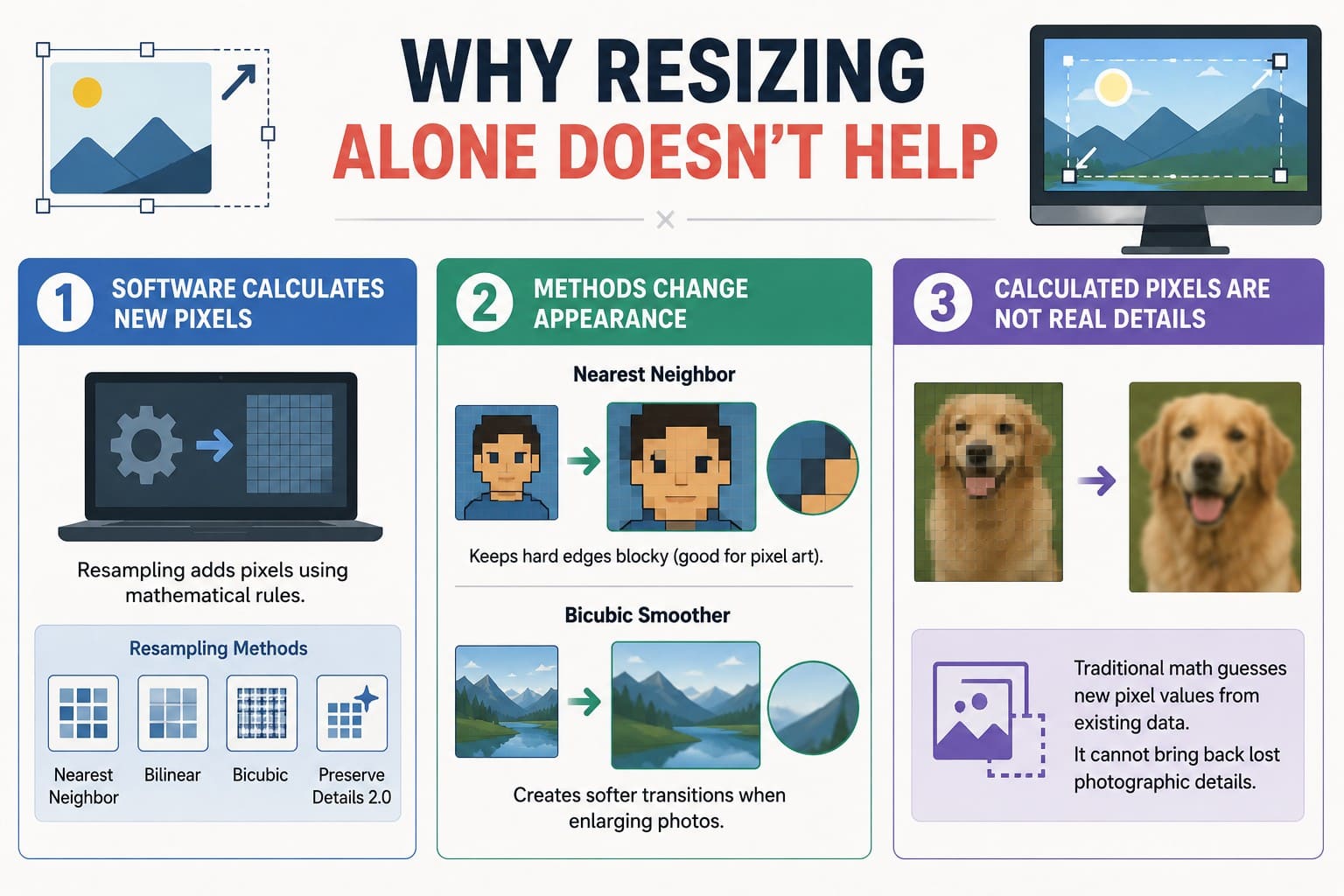
Por que o redimensionamento sozinho não ajuda
O redimensionamento padrão pode alterar as dimensões da imagem, mas não restaura verdadeiramente os detalhes ausentes. Veja por que o redimensionamento sozinho não é suficiente quando você despixeliza uma foto:
- O software calcula novos pixels: A reamostragem adiciona pixels estimando novos valores a partir dos dados de imagem já disponíveis no arquivo original.
- Os métodos alteram a aparência: Diferentes métodos de redimensionamento produzem resultados diferentes. Alguns preservam bordas rígidas, enquanto outros criam transições mais suaves que funcionam melhor para fotografias.
- Pixels calculados não são detalhes reais: O redimensionamento tradicional pode suavizar uma imagem ampliada, mas não consegue recuperar detalhes fotográficos que estavam ausentes na fonte original.
Parte 5. Outras maneiras de tornar uma imagem menos pixelada
Além da opção móvel, esta seção explica como despixelar uma imagem usando 3 métodos alternativos para melhorar a nitidez e reduzir a pixelação visível.
Use um original de maior resolução
Comece com a imagem original antes de tentar qualquer ferramenta de aprimoramento. Uma fonte melhor oferece mais detalhes reais para trabalhar, então verifique estas opções primeiro:
- Volte ao original da câmera: Verifique a foto original capturada pelo seu Telefone ou câmera. Cópias compartilhadas podem estar comprimidas, enquanto o original geralmente mantém mais pixels e detalhes.
- Substitua cópias baixadas: Evite miniaturas, capturas de tela ou downloads comprimidos quando um original maior estiver disponível. Essas cópias geralmente contêm menos pixels e menos detalhes utilizáveis.
- Recorte novamente a partir do arquivo completo: Se a imagem veio de um recorte apertado, volte ao original em resolução total e recorte-o novamente. Isso preserva mais pixels de origem para ampliação posterior.
Corrigir pixelação no Photoshop
Se você não tem um original de maior resolução, o Photoshop pode ampliar a imagem por meio de reamostragem. Seu método Preserve Details 2.0 ajuda a aumentar a resolução mantendo bordas mais nítidas e reduzindo artefatos visíveis. Ele foi projetado especificamente para ampliação de imagens e funciona melhor do que métodos básicos de redimensionamento. Então, se você quer saber como tornar uma imagem menos pixelada, siga estes passos detalhados:
-
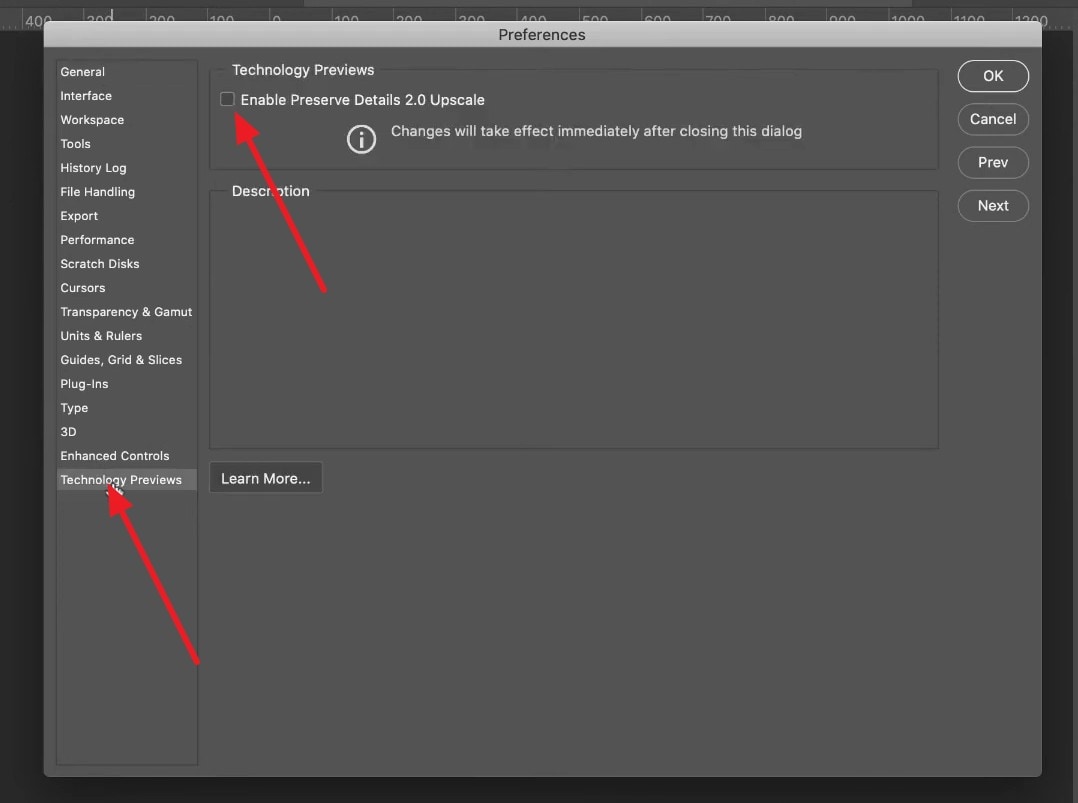
Passo 1 Ative o Preserve Details 2.0 Upscale
Vá em "Preferências > Visualizações de tecnologia" e ative "Preserve Details 2.0 Upscale". Este recurso está disponível no Photoshop CC 2018 e versões posteriores.
-
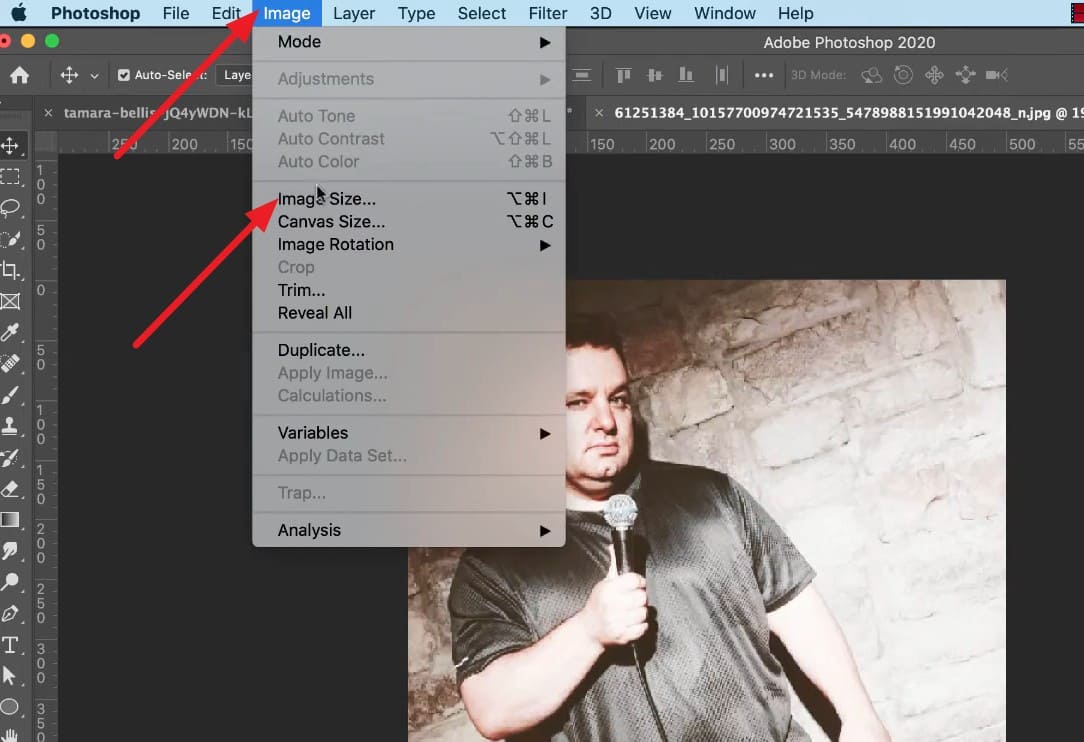
Passo 2 Abra o Tamanho da Imagem
Navegue até o menu superior e selecione "Imagem > Tamanho da Imagem" para alterar as dimensões em pixels da sua foto.
-
Passo 3 Escolha Preserve Details 2.0
No menu suspenso "Reamostrar", escolha "Preserve Details 2.0" em vez dos métodos de reamostragem padrão para ampliar a imagem de forma inteligente.
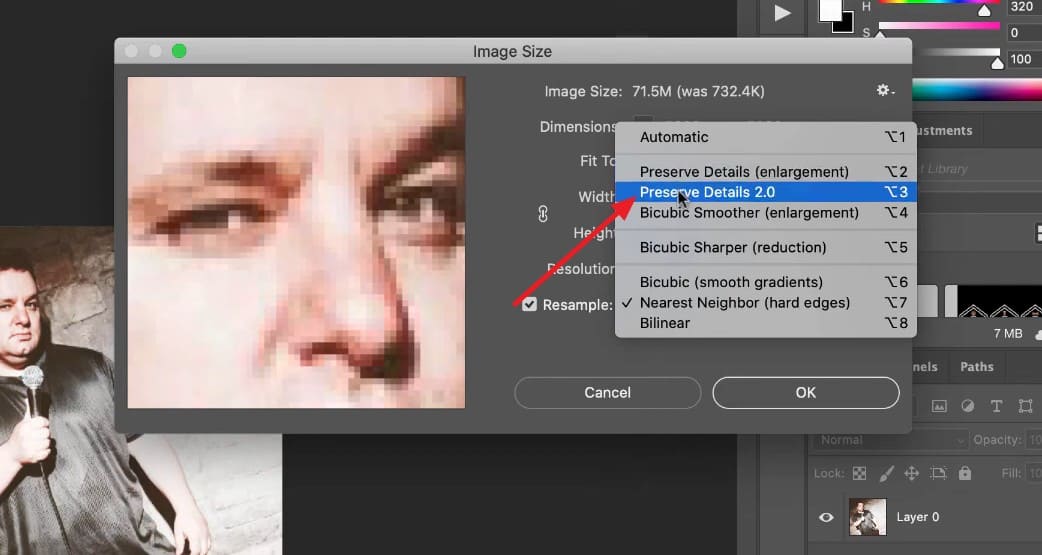
-
Passo 4 Reduza o ruído e confirme
Em seguida, use o controle deslizante "Reduzir Ruído" para ajustar a suavidade e pressione "OK".
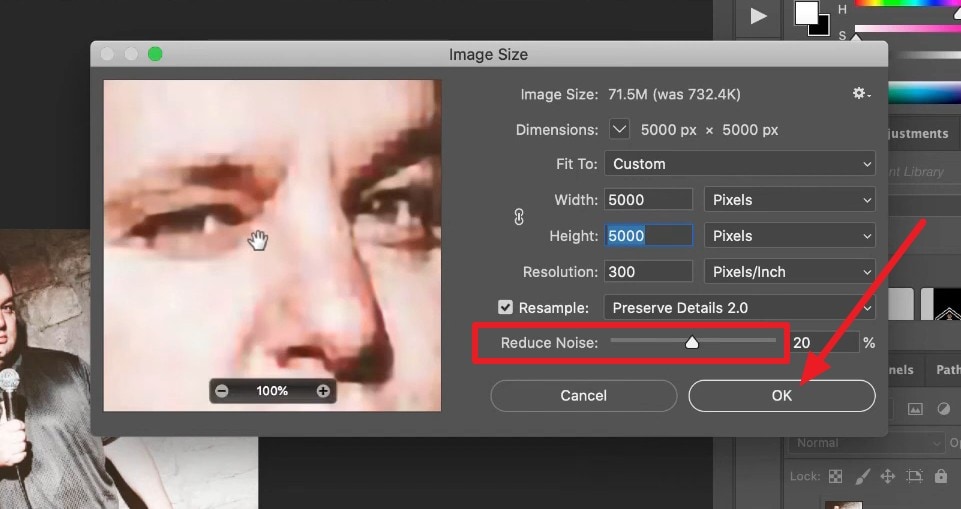
Use uma ferramenta online de IA para despixelar
Como outra opção, você pode usar uma ferramenta online para despixelar uma imagem gratuitamente sem instalar software adicional. O PixelBin funciona diretamente em navegadores web em computadores, tablets e Telefones. Ele suporta arquivos JPG, JPEG, PNG e WEBP de até 10 MB por upload. Siga os passos abaixo para processar sua imagem:
-
Passo 1 Faça o upload da imagem
Pressione o botão "+Upload Image" na interface principal e adicione o arquivo de origem.

-
Passo 2 Selecione o modelo e a proporção
Em seguida, selecione o modelo e a proporção, e toque no botão "Unpixelated Image".

-
Passo 3 Compare e baixe
Compare os resultados finais, edite a imagem se desejar e toque em "Download" para exportar.

Parte 6. Quando você deve aprimorar primeiro e ampliar depois?
Se uma imagem já apresenta desfoque, ruído ou artefatos de compressão, corrija esses problemas antes de ampliá-la. A ampliação também pode magnificar falhas existentes. Siga estas 5 regras para remover a pixelação mantendo a imagem final clara e natural:
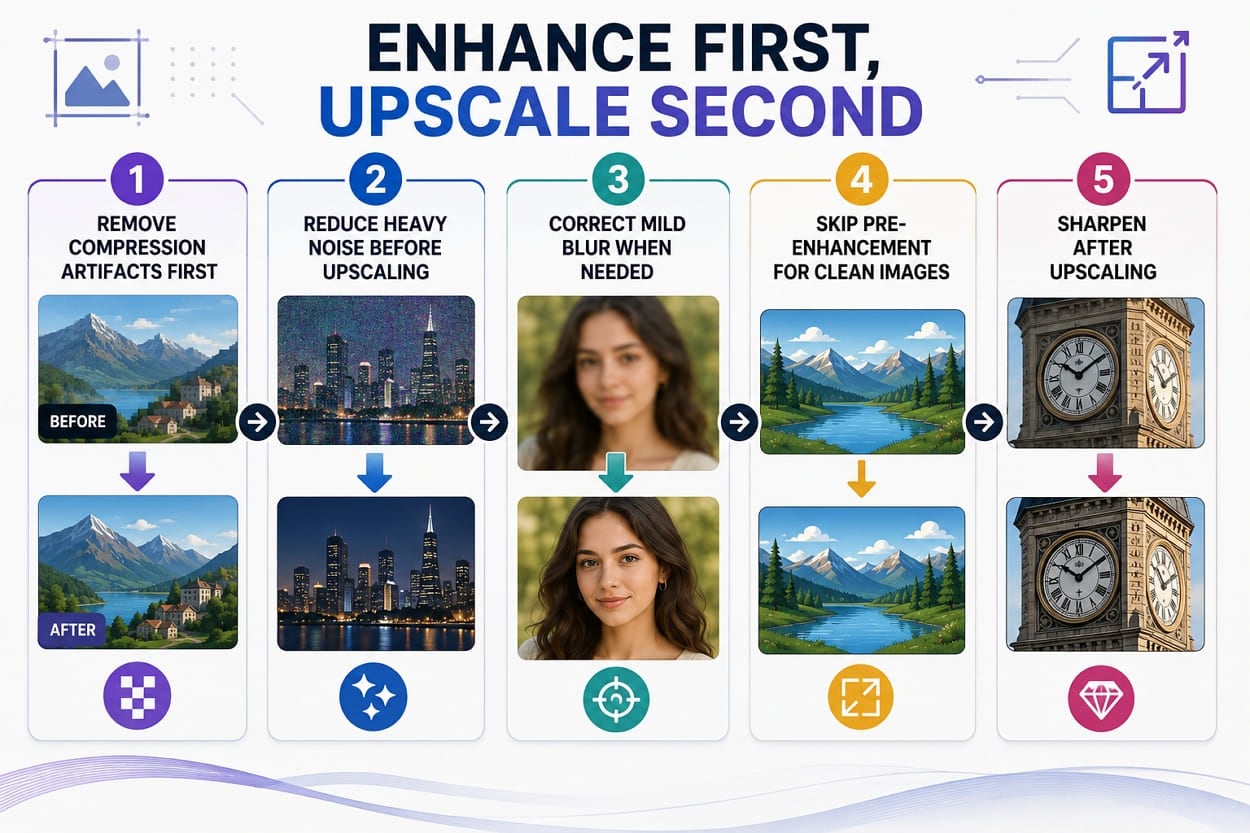
- Remova os artefatos de compressão primeiro: Limpe blocos JPEG visíveis, efeitos de halo ou danos de compressão antes da ampliação. Ampliar esses defeitos pode torná-los mais perceptíveis.
- Reduza o ruído intenso antes de ampliar: Remova o ruído de imagens granuladas antes de aumentar suas dimensões. Caso contrário, o ampliador pode aumentar o ruído junto com os detalhes úteis da imagem.
- Corrija o desfoque leve quando necessário: Aplique uma remoção de desfoque controlada quando a fonte estiver visivelmente suave. Começar com uma fonte mais limpa ajuda o ampliador a produzir um resultado mais utilizável.
- Pule o pré-aprimoramento para imagens limpas: Se a fonte já estiver clara e livre de artefatos significativos, amplie-a diretamente. Aprimoramento desnecessário pode remover texturas ou detalhes úteis.
- Aplique nitidez após a ampliação: Aplique uma leve nitidez após a ampliação para refinar as bordas. Aplicar nitidez cedo demais pode exagerar ruído, blocos e outros defeitos antes de serem ampliados.
Parte 7. Quando a pixelação não pode ser totalmente recuperada?
Quando você remove a pixelação, o resultado ainda depende de quantos dados originais da imagem permanecem. Os 5 casos a seguir explicam quando detalhes perdidos não podem ser totalmente restaurados:
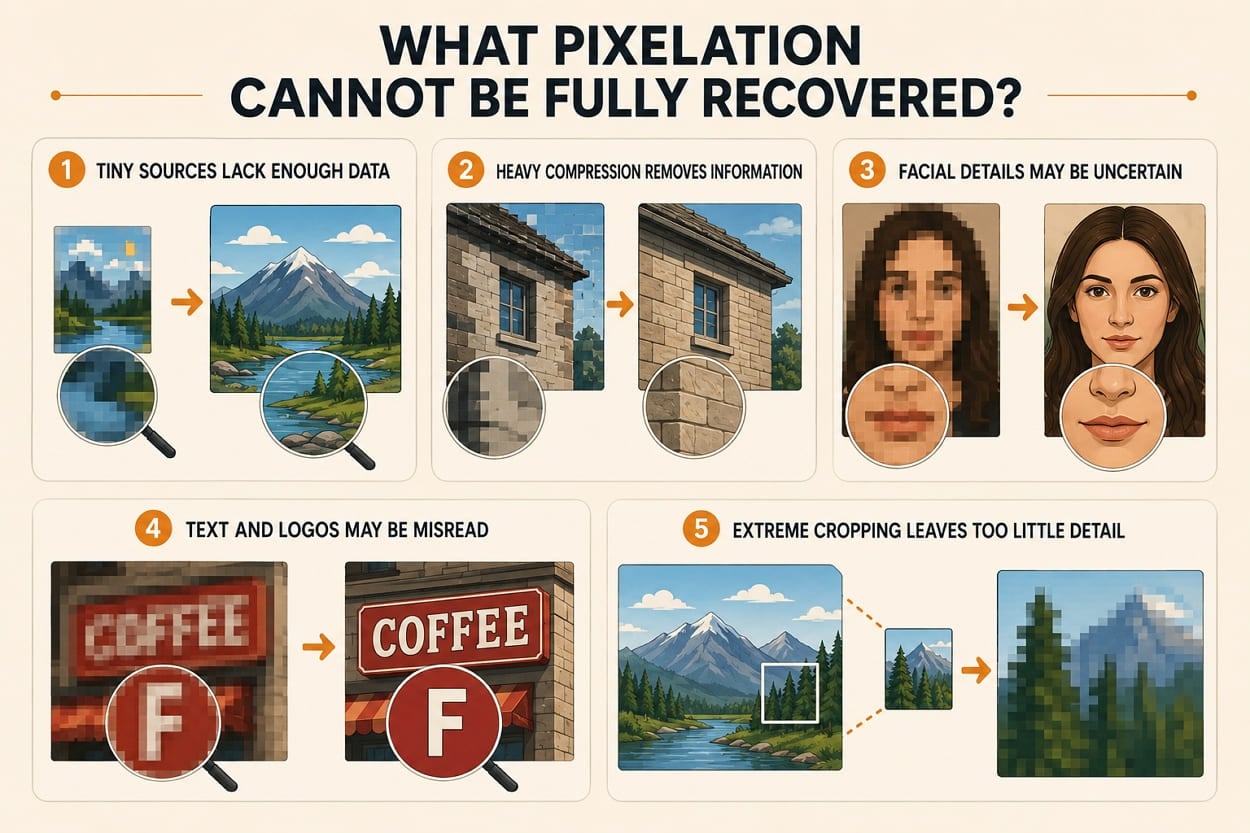
- Fontes muito pequenas não têm dados suficientes: Imagens muito pequenas contêm pouca informação original para uma reconstrução precisa. A IA pode criar detalhes plausíveis, mas eles são apenas estimativas.
- A compressão intensa remove informações: A compressão JPEG forte descarta permanentemente dados da imagem. Uma vez que esses detalhes são perdidos, as ferramentas de aprimoramento não conseguem restaurar os pixels originais exatos.
- Detalhes faciais podem ser incertos: Rostos severamente pixelados não possuem informações suficientes para uma reconstrução precisa. A IA pode aprimorar as feições, mas o resultado pode diferir da pessoa original.
- Textos e logotipos podem ser interpretados incorretamente: Quando letras ou logotipos estão muito pixelados, a IA pode gerar formas incorretas. Textos reconstruídos não devem ser tratados como totalmente precisos.
- Recorte extremo deixa poucos detalhes: Uma imagem muito recortada pode conter poucos pixels para uma recuperação confiável. A ampliação pode aumentá-la, mas não consegue restaurar informações de origem removidas.
Parte 8. Como evitar que as imagens fiquem pixeladas novamente?
Depois de corrigir uma imagem pixelada, alguns hábitos simples podem ajudar a evitar que o mesmo problema aconteça novamente. Use estas práticas para preservar a qualidade da imagem:
| O que fazer | Por que ajuda a prevenir a pixelação |
|---|---|
| Mantenha o original de maior resolução | Preserva o máximo de detalhes da fonte para edição, recorte e ampliação futuros. |
| Evite salvamentos repetidos em JPEG | Salvamentos repetidos com perda podem adicionar artefatos de compressão e reduzir gradualmente a qualidade da imagem. |
| Exporte para o tamanho pretendido | Usar dimensões de pixels adequadas reduz a necessidade de ampliar uma imagem pequena posteriormente. |
| Limite recortes intensos e zoom digital | Ambos podem deixar menos pixels originais disponíveis para a imagem final. |
| Use PNG para capturas de tela e texto | O PNG sem perdas mantém textos, elementos de interface e bordas nítidas mais claros. |
| Amplie antes do uso em tamanho grande | Se uma imagem precisa aparecer muito maior, amplie-a deliberadamente em vez de esticá-la em um layout. |
Conclusão
Corrija os artefatos de compressão primeiro, depois amplie a imagem e aplique uma leve nitidez somente quando necessário. Para despixelar imagens mais facilmente no celular, o Dr.Fone App oferece aprimoramento e ampliação com IA em um único fluxo de trabalho. Suas ferramentas podem melhorar a nitidez, reduzir falhas visíveis e tornar fotos pixeladas mais adequadas para uso em tamanhos maiores. Para o resultado mais natural, sempre comece com o original de maior resolução quando disponível.
Perguntas frequentes
-
1. Alterar o DPI corrige uma imagem digital pixelada?
Não, o DPI afeta o tamanho de impressão, não a contagem de pixels do arquivo. Alterá-lo sem reamostrar redistribui os mesmos pixels em uma área física diferente e não adiciona nenhum detalhe. -
2. Textos pixelados podem ser restaurados com precisão?
Raramente. A IA pode estimar formas de caracteres a partir do contexto ao redor, então textos reconstruídos podem parecer convincentes, mas ainda estarem incorretos. Trate textos restaurados como não verificados, especialmente em documentos, placas ou placas de veículos. -
3. Reduzir o tamanho de uma imagem diminui a pixelação visível?
Sim. Reduzir as dimensões da imagem pode tornar os blocos de pixels menos perceptíveis porque os mesmos pixels são exibidos em uma área menor. -
4. O PNG é melhor que o JPG para prevenir a pixelação?
O PNG é adequado para capturas de tela, texto e gráficos de interface porque preserva bordas nítidas. O JPG de alta qualidade geralmente é melhor para fotografias porque mantém os tamanhos de arquivo menores.
Selena Lee
staff Editor
Geralmente classificado4.5(105participado)