



Passe o mesmo retrato monocromático por três colorizadores de IA e você poderá obter três cores de camisa diferentes. Como uma foto em preto e branco não preserva as informações de cor originais, a IA prevê tons prováveis em vez de recuperá-los. Isso é importante de entender quando você deseja colorizar fotos de forma realista.
Diferentes ferramentas de IA podem produzir resultados diferentes a partir da mesma imagem porque seus modelos interpretam detalhes visuais de maneiras distintas. A qualidade da imagem, o contraste e os detalhes visíveis também podem afetar as cores finais. Este guia explica como preparar sua foto, escolher um método de colorização adequado, revisar os resultados e usar o Dr.Fone App de forma eficaz.
- Parte 1. O que é colorização de fotos com IA e como funciona?
- Parte 2. Quais fotos funcionam melhor para colorização com IA?
- Parte 3. Como colorizar uma foto em preto e branco com o Dr.Fone App
- Parte 4. Como revisar e melhorar uma foto colorizada por IA
- Parte 5. Problemas comuns na colorização de fotos com IA e soluções
- Parte 6. É possível colorizar uma foto online gratuitamente?
- Parte 7. Como colorizar uma foto no Photoshop no PC/Mac?
Parte 1. O que é colorização de fotos com IA e como funciona?
Colorizar com IA, ou colorização de fotos com IA, adiciona cores previstas a uma imagem em preto e branco usando modelos de IA treinados. De acordo com a Library of Congress, imagens em preto e branco contêm tons de cinza em vez de informações cromáticas de cor. Portanto, a IA não recupera as cores originais da imagem. Em vez disso, ela analisa objetos, iluminação, texturas e detalhes ao redor para estimar tons realistas.
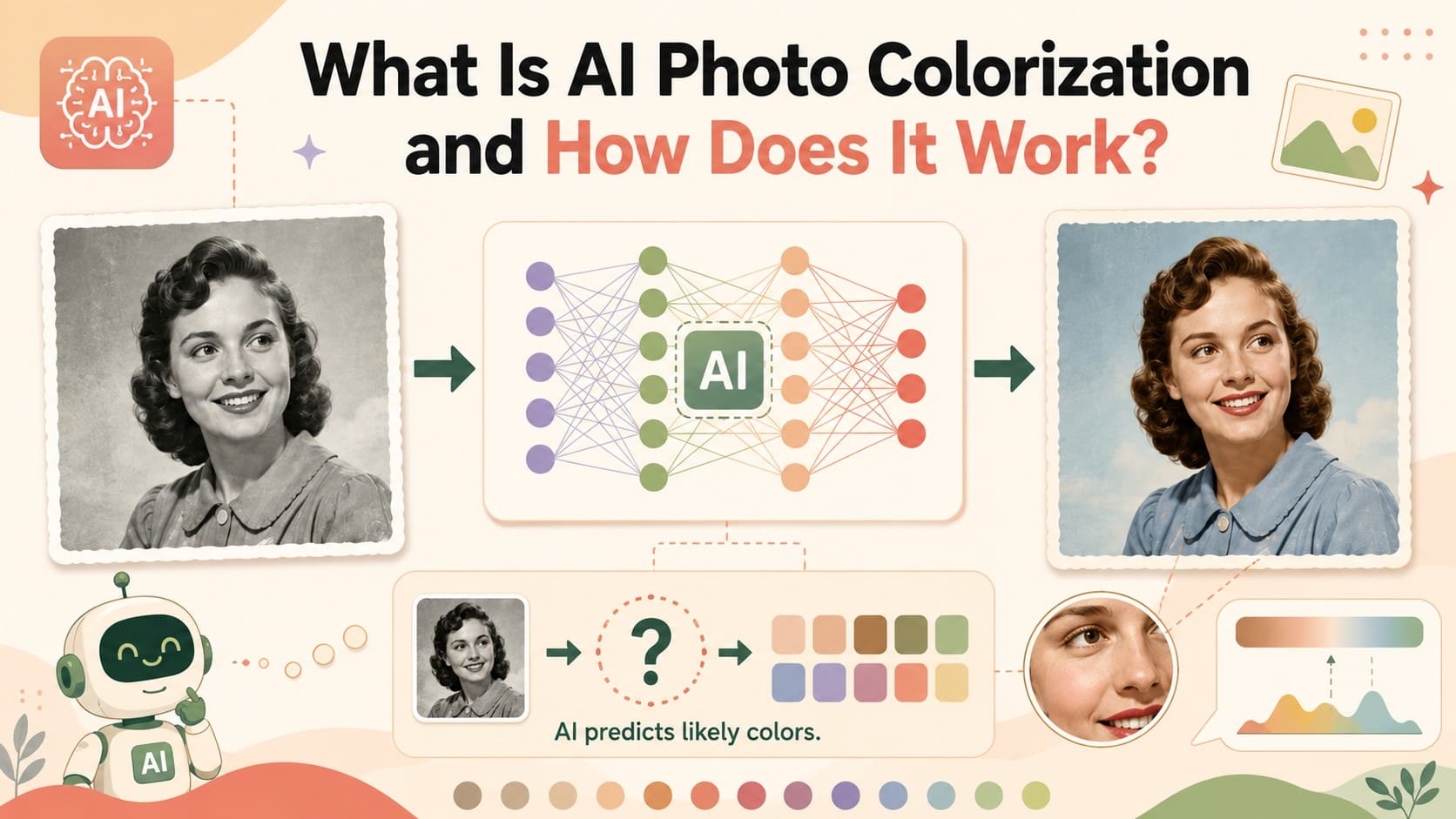
O que um Colorizador de fotos com IA realmente faz?
Um Colorizador de fotos com IA lê as pistas visuais restantes em uma imagem em escala de cinza para gerar tons realistas:
- Objetos e Sujeitos: Reconhece itens como rostos, roupas, carros e árvores.
- Brilho e Sombras: Usa a faixa tonal para mapear iluminação e profundidade.
- Bordas e Texturas: Identifica limites para manter as cores contidas dentro das fronteiras corretas.
- Contexto da Cena: Avalia o ambiente ao redor para determinar paletas de cores prováveis.
- Padrões Treinados: Compara elementos com dados visuais de milhões de fotografias coloridas.
Como várias cores podem corresponder ao mesmo tom de cinza, o sistema faz uma previsão calculada em vez de recuperar as informações de cor originais. Estudos de pesquisa sobre colorização automática de imagens via arXiv destacam que esse processo permanece complexo porque não existe uma única colorização correta para uma fotografia monocromática.
Parte 2. Quais fotos funcionam melhor para colorização com IA?
Com os conceitos básicos abordados, a tabela a seguir explica quais tipos de imagens normalmente produzem melhores resultados com um Colorizador de fotos com IA:
| Condição da Foto | Por que ajuda na colorização com IA | O que fazer antes de colorizar |
|---|---|---|
| Rostos e Objetos Nítidos | Torna os sujeitos mais fáceis de reconhecer pelo modelo de IA | Use a cópia mais nítida disponível |
| Exposição Equilibrada | Preserva detalhes visíveis em realces e sombras | Corrija áreas excessivamente escuras ou claras |
| Bom Contraste Tonal | Ajuda a distinguir objetos, bordas e texturas | Ajuste Níveis ou Curvas se a imagem parecer plana |
| Mínimo de Arranhões e Manchas | Reduz a chance de danos serem interpretados como detalhes da imagem | Repare danos visíveis primeiro |
| Imagem Limpa e Detalhada | Fornece mais informações visuais utilizáveis para o modelo de IA | Use a fonte de maior qualidade disponível |
| Arquivo Original Disponível | Fornece uma referência e permite futuras tentativas de edição | Preserve o arquivo original separadamente |
Por que exposição e contraste são importantes?
Colorizadores de fotos com IA dependem da estrutura em escala de cinza para entender o conteúdo da imagem. Quando sombras bloqueiam formas ou realces brilhantes apagam detalhes, o modelo perde informações faciais e de objetos essenciais. A Adobe afirma que fotos desbotadas, superexpostas ou subexpostas resultam em previsões de cores menos precisas.
Para corrigir isso, a Adobe recomenda usar ferramentas de ajuste como Curvas ou Camera Raw para equilibrar brilho e contraste antes de colorizar. Para digitalizações antigas, ajustar a exposição primeiro geralmente funciona melhor do que trocar para uma ferramenta de IA diferente imediatamente.
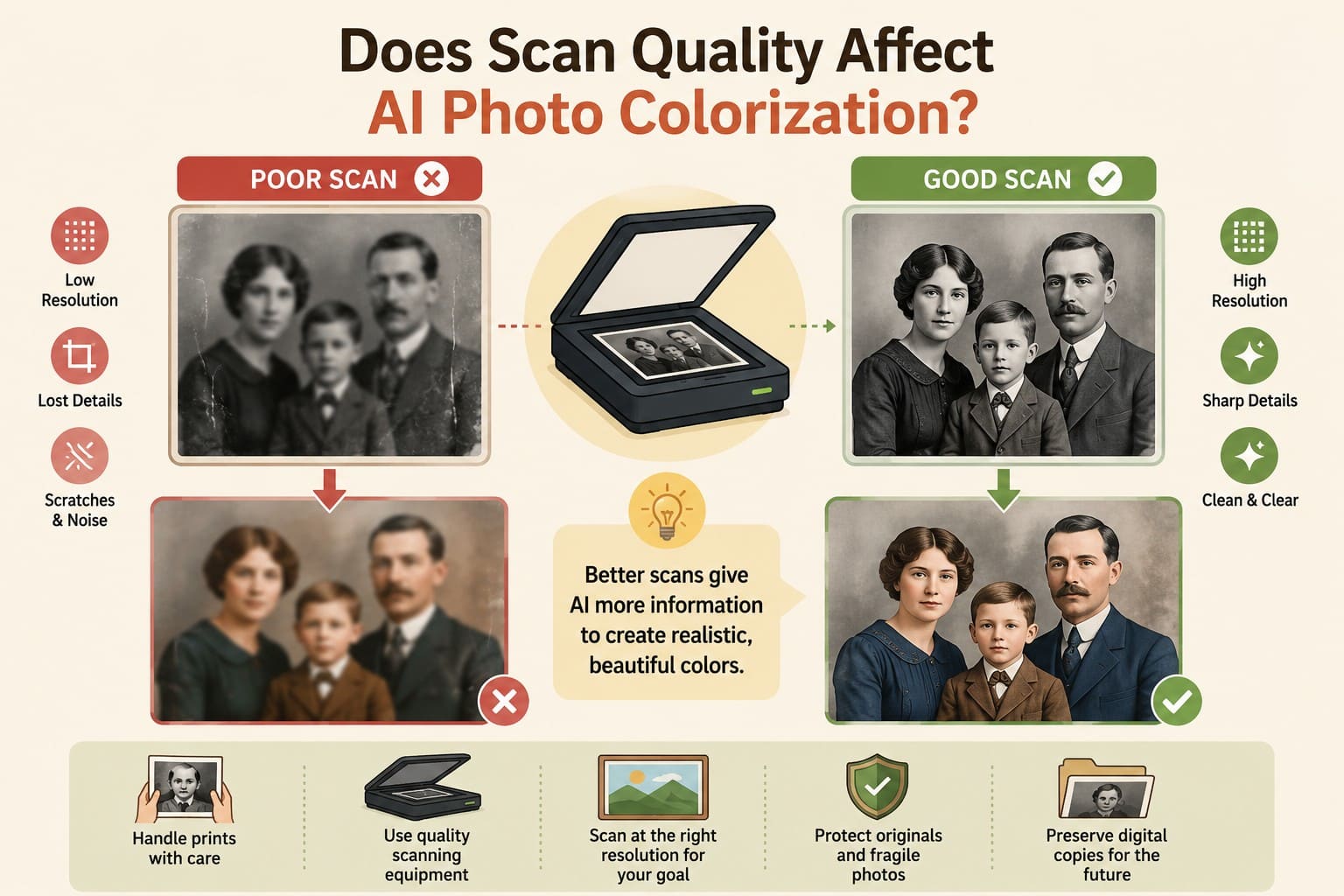
A qualidade da digitalização afeta a colorização de fotos com IA?
Uma digitalização melhor em um Colorizador de fotos com IA preserva mais detalhes tonais, bordas nítidas, características faciais e texturas para o modelo ler. No entanto, nenhum valor único de DPI funciona melhor para todas as imagens. A Library of Congress observa que a resolução de digitalização adequada depende das características físicas do item original, não de um padrão universal.
Para impressões valiosas ou frágeis, a Library of Congress recomenda manuseio cuidadoso e práticas de digitalização apropriadas para proteger o material original. Em vez de usar uma resolução de digitalização fixa para cada foto, escolha uma digitalização limpa e detalhada em uma resolução adequada à imagem original e ao seu uso pretendido.
Parte 3. Como colorizar uma foto em preto e branco com o Dr.Fone App
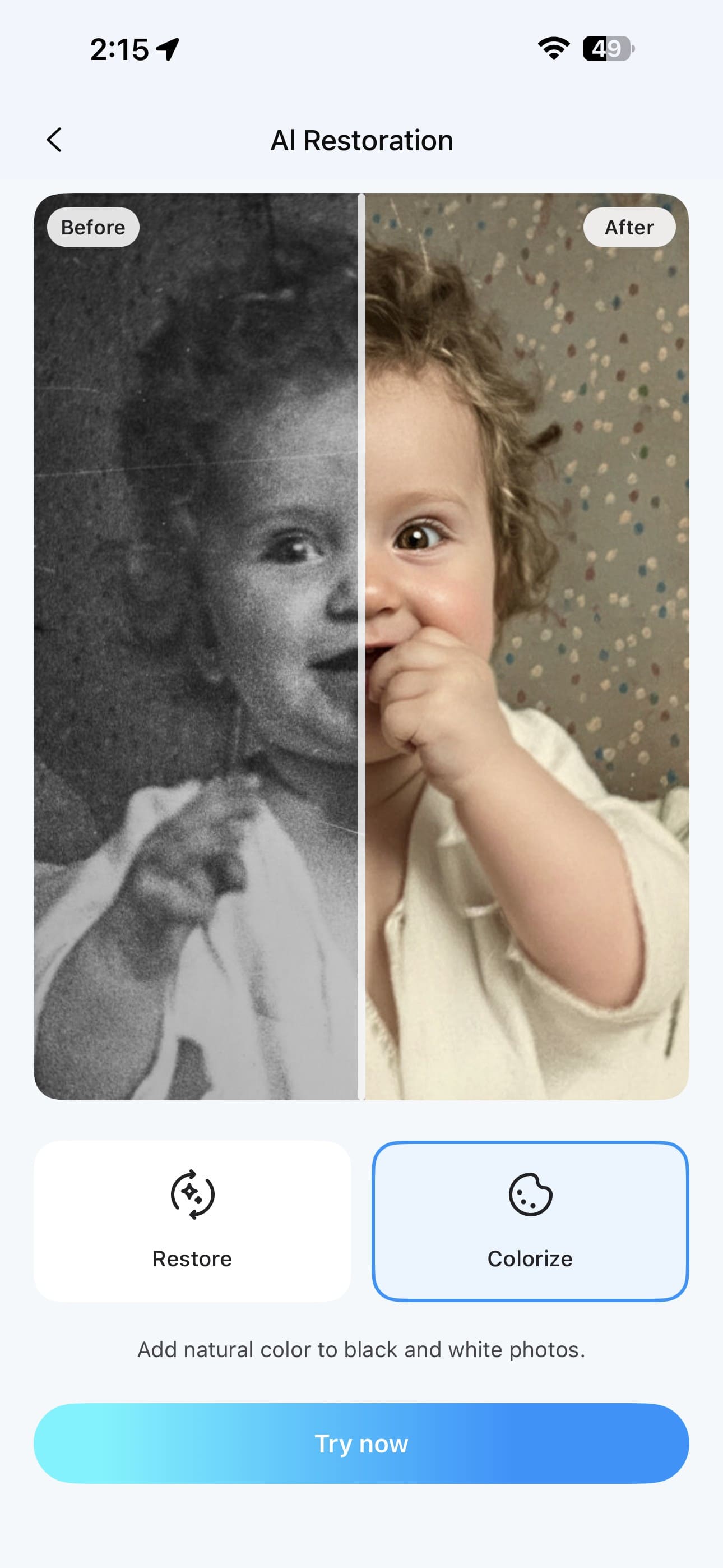
Se você deseja uma maneira mais simples de colorizar fotos sem edição manual detalhada, pode usar o Dr.Fone App, disponível para Android e iPhone. Sua ferramenta de Restauração com IA oferece opções de Restaurar e Colorizar para melhorar fotos antigas diretamente do seu Telefone. Você pode importar uma imagem em preto e branco, escolher Colorizar e deixar a IA gerar uma versão colorizada sem ajustar manualmente áreas individuais.
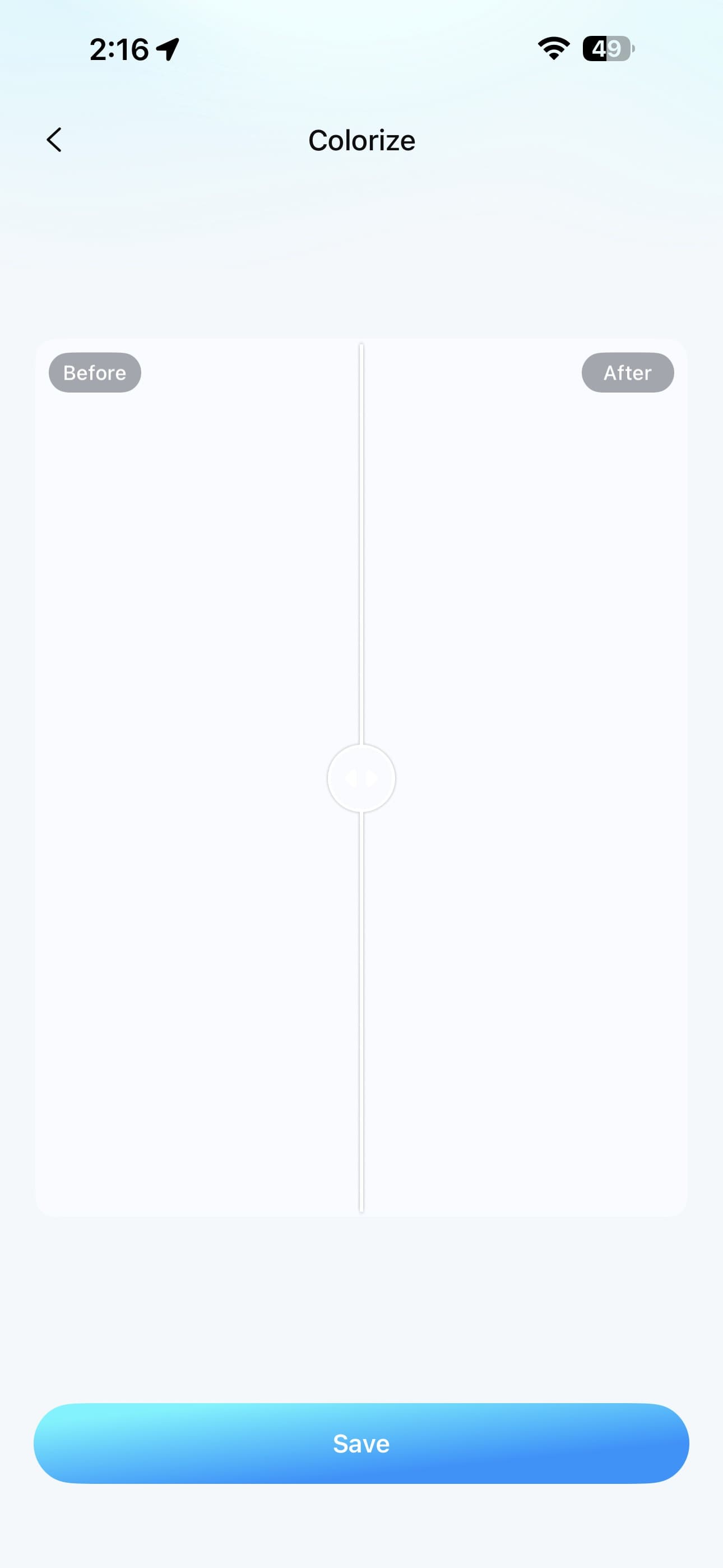
Após o processamento, você pode comparar os resultados original e colorizado usando a visualização antes e depois e salvar a imagem finalizada no seu dispositivo. O recurso Restaurar também pode melhorar danos visíveis ou a qualidade da imagem antes da colorização, quando necessário. Este fluxo de trabalho móvel oferece uma alternativa direta para usuários que preferem aprimoramento e colorização automáticos de fotos.
Dr.Fone App - Restaurador e Aprimorador de Fotos com IA (iOS e Android)
Restaure, Colorize, Aprimore e Aumente a Resolução de Fotos com IA
- Restaure Fotos Antigas Corrigindo Vincos, Rasgos e Arranhões
- Colorize Fotos em Preto e Branco com IA
- Aprimore Fotos Automaticamente e Melhore Detalhes de Retratos para Qualidade HD
- Aumente a Resolução de Imagens em 2x, 4x ou 8x para Resultados Mais Nítidos



Tutorial simples para colorizar fotos antigas com IA do Dr.Fone App
Para usar este Colorizador de fotos com IA e adicionar cor às suas fotos em preto e branco, siga estes passos simples:
-
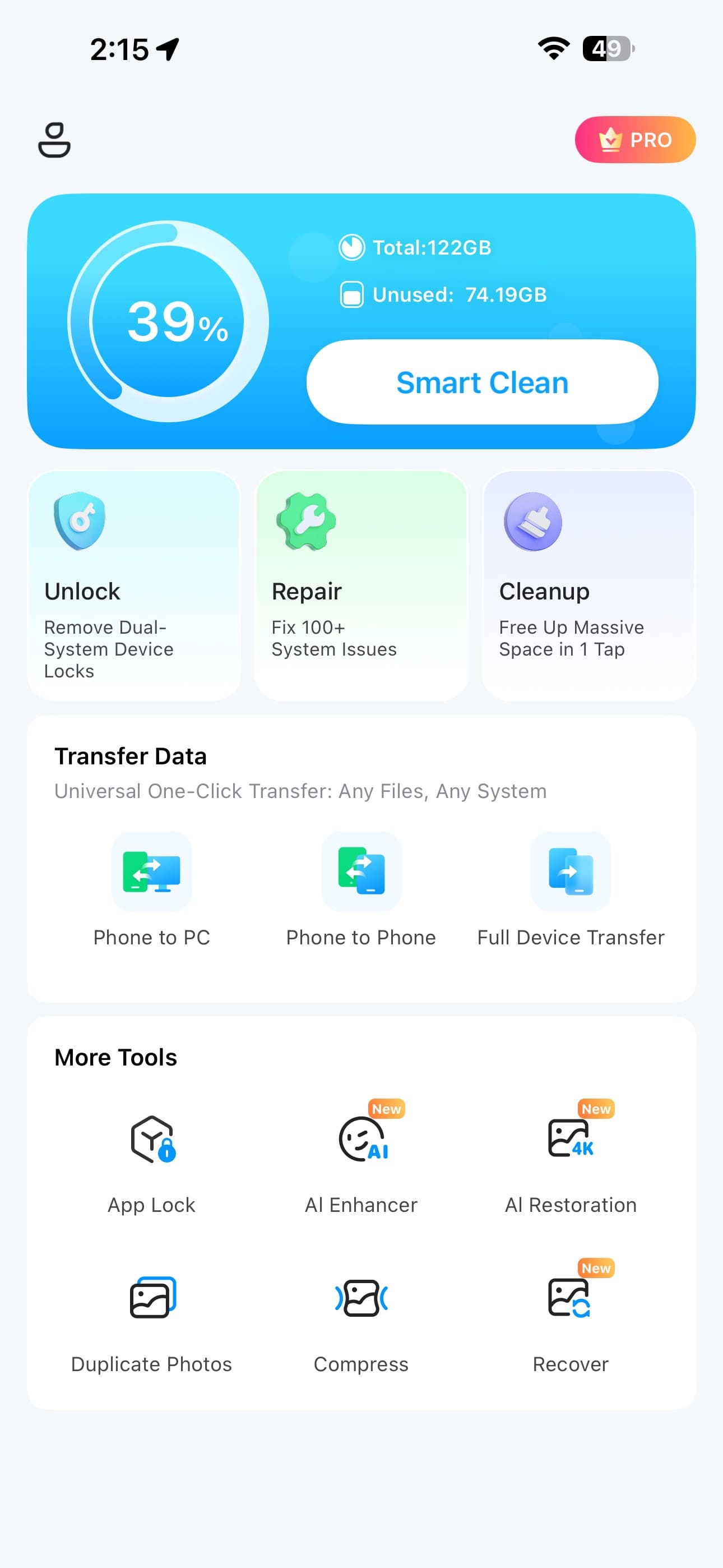
Passo 1 Abra a Ferramenta de Restauração com IA
Acesse a ferramenta "Restauração com IA" nos recursos de IA disponíveis para iniciar o processo de colorização.
-
Passo 2 Selecione Colorizar e Importe a Foto
Escolha o modo "Colorizar", toque em "Experimentar Agora" e selecione a foto em preto e branco que deseja colorizar do seu dispositivo.
-
Passo 3 Revise o Resultado Colorizado e Salve
Quando a colorização estiver concluída, compare o resultado com a imagem original e toque em "Salvar" para exportá-la para o seu dispositivo.
Parte 4. Como revisar e melhorar uma foto colorizada por IA
Depois de colorizar uma foto com IA, revise o resultado cuidadosamente e use estas dicas práticas para identificar problemas e melhorar a imagem final:
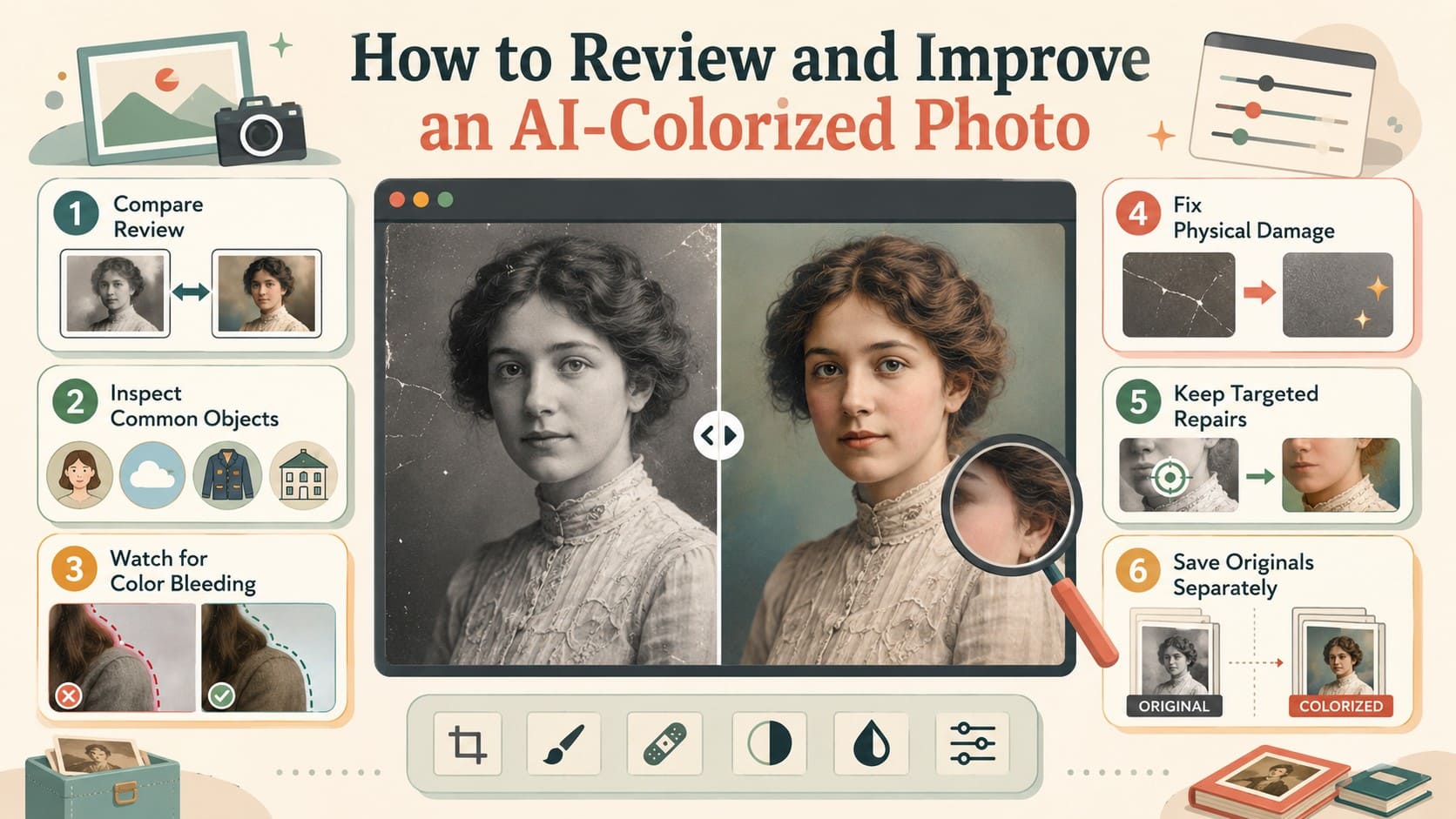
- Compare Ambas as Versões: Compare as versões monocromática e colorizada nos mesmos níveis de zoom para identificar alterações não naturais e determinar quais áreas precisam de ajuste adicional.
- Inspecione Objetos Comuns: Verifique tons de pele, céus, vegetação e roupas para cores de aparência natural. Preste atenção especial a roupas e objetos pintados, pois suas cores originais não podem ser determinadas apenas a partir da escala de cinza.
- Observe o Sangramento de Cores: Inspecione cabelos, golas, rostos e limites de objetos para verificar se há cores se espalhando para áreas próximas. Pesquisas sobre colorização automática identificam o sangramento de cores ao redor dos limites de objetos como um problema comum.
- Corrija Cores Irregulares: Procure áreas que pareçam incomumente opacas, supersaturadas ou inconsistentes com objetos próximos. Ajuste saturação, matiz ou regiões individuais quando as cores geradas por IA parecerem não naturais.
- Refine Áreas Problemáticas: Corrija áreas específicas onde a IA produziu cores implausíveis em vez de recolorir a imagem inteira. Ajustes direcionados podem melhorar pele, roupas, fundos e outras regiões colorizadas incorretamente.
- Salve os Originais Separadamente: Preserve a imagem original em preto e branco e exporte a versão colorizada como um arquivo separado para que você possa retornar à fonte posteriormente.
Parte 5. Problemas Comuns na Colorização de Fotos com IA e Soluções
Você pode encontrar alguns problemas comuns ao usar um colorizador de imagens. A tabela a seguir destaca esses problemas, suas possíveis causas e formas práticas de corrigi-los:
| Problema | Possível Causa | O Que Tentar |
|---|---|---|
| Tons de Pele Artificiais | A IA interpreta incorretamente os tons faciais ou a iluminação | Ajuste o balanço de cores ou corrija a pele manualmente |
| Sangramento de Cores | Bordas de objetos fracas ou ambíguas | Refine as bordas ou corrija a área afetada manualmente |
| Cores Opacas | Baixo contraste tonal ou previsões conservadoras da IA | Ajuste a saturação e o balanço de cores após a colorização |
| Cores Incorretas nos Objetos | A IA prevê uma cor inadequada, mas plausível | Corrija a área manualmente ou tente outro colorizador |
| Colorização Irregular | Iluminação complexa ou regiões mal reconhecidas | Corrija as áreas afetadas ou tente colorizar novamente |
| Danos Afetando o Resultado | Arranhões ou manchas são interpretados como detalhes da imagem | Restaure os danos visíveis primeiro e depois colorize novamente |
Parte 6. É Possível Colorizar uma Foto Online Gratuitamente?
Diversas ferramentas permitem colorizar fotos online gratuitamente, embora o uso gratuito frequentemente venha com limitações. Dependendo do serviço, você pode encontrar limites de imagens, créditos, downloads em resolução inferior, marcas d'água ou acesso restrito a recursos avançados.
Muitos colorizadores de IA baseados em navegador enviam imagens para servidores remotos para processamento, então revise a política de privacidade do serviço antes de usar fotos pessoais. Ferramentas diferentes também podem produzir previsões de cores diferentes a partir da mesma imagem, tornando a comparação útil. Como alternativa móvel, o Dr.Fone App oferece ferramentas de aprimoramento de fotos com IA que podem ajudar a melhorar fotos antigas ou de baixa qualidade diretamente do seu Telefone.
Parte 7. Como Colorizar uma Foto no Photoshop no PC/Mac?
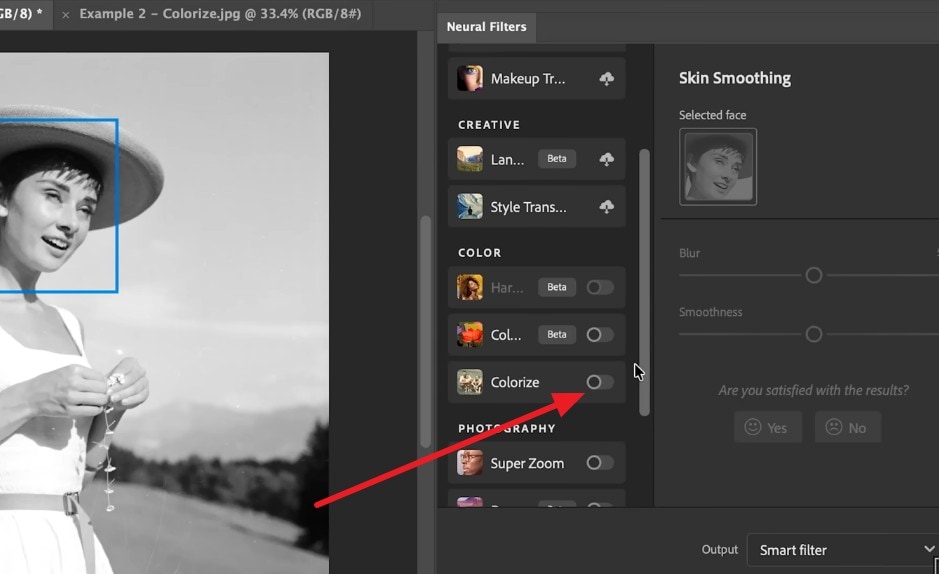
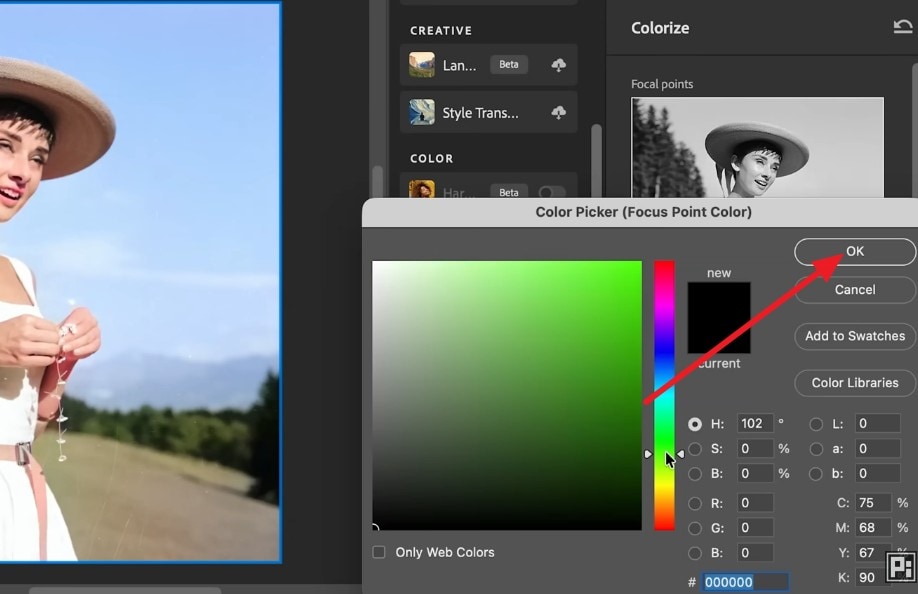
Se você já possui o Photoshop, pode colorizar no Photoshop usando o Filtro Neural Colorize com tecnologia de IA. A ferramenta analisa uma imagem em preto e branco e prevê automaticamente cores adequadas para diferentes áreas. Em seguida, você pode refinar cores individuais e ajustar o resultado geral para uma aparência mais natural.
Essa abordagem oferece maior controle quando partes específicas da colorização gerada por IA precisam de correção manual. Siga as instruções passo a passo abaixo para obter assistência detalhada:
-
Passo 1 Abra a Imagem e Altere o Modo de Cor
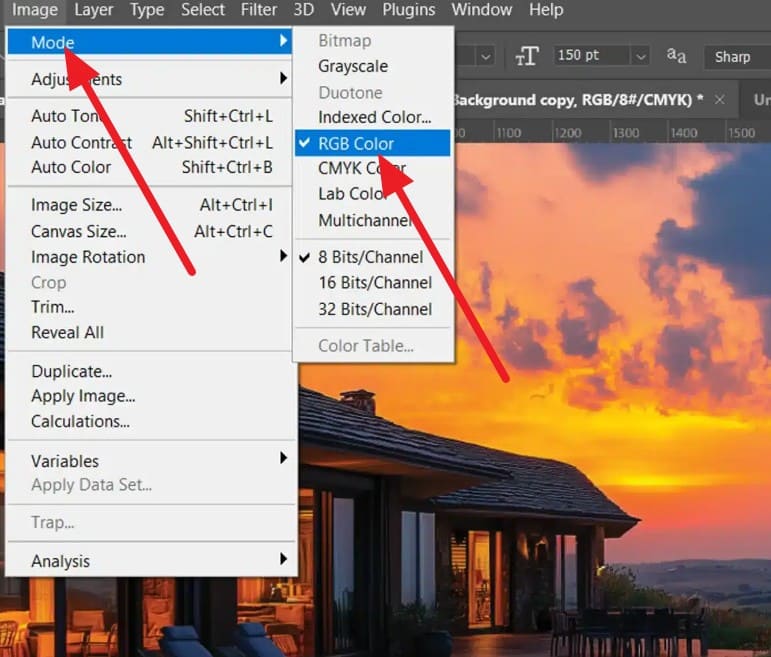
Abra sua imagem e navegue até "Image > Mode," depois altere a configuração de Grayscale para "RGB Color."
-
Passo 2 Ative a Opção Colorize
Duplique sua camada base, vá em "Filter > Neural Filters," localize "Colorize" e ative-o para gerar uma base de cores inicial.
-
Passo 3 Ajuste as Cores e Aplique o Filtro
Ajuste os pontos de cor individuais na janela, se necessário, e clique em "OK."

Conclusão
Restaure danos visíveis e melhore o contraste antes de colorizar fotos, pois arranhões, desbotamento e detalhes pouco claros podem afetar as previsões da IA. O Dr.Fone App oferece ferramentas de aprimoramento com IA para melhorar fotos antigas ou de baixa qualidade diretamente do seu Telefone. Depois que a imagem for aprimorada, revise o resultado colorizado cuidadosamente e verifique tons de pele, cores de objetos e bordas em busca de inconsistências.
Perguntas Frequentes
-
1. A IA consegue determinar as cores originais de uma foto em preto e branco?
Uma imagem em escala de cinza não contém informações de cor para recuperar, então todo resultado que você vê é uma previsão baseada na aparência usual de objetos semelhantes. Roupas e superfícies pintadas demonstram isso mais claramente, já que poderiam genuinamente ter sido de qualquer cor. -
2. Devo restaurar uma foto antiga antes ou depois de colorizá-la?
Restaure a foto primeiro, pois arranhões e desbotamento podem afetar as previsões de cores da IA. Reparar danos visíveis fornece ao colorizador detalhes mais limpos e ajuda a produzir resultados mais consistentes e com aparência natural. -
3. A IA pode colorizar uma foto digitalizada em preto e branco?
Sim, a IA pode colorizar fotos digitalizadas em preto e branco. Use uma digitalização limpa e detalhada com reflexo mínimo e corte bordas desnecessárias para que o modelo possa reconhecer melhor os objetos, bordas, texturas e detalhes tonais. -
4. Por que diferentes colorizadores de IA atribuem cores diferentes à mesma imagem?
Diferentes colorizadores de IA podem produzir resultados diferentes porque seus modelos são treinados de formas distintas e interpretam detalhes em escala de cinza de maneiras diferentes. Como as informações de cor originais não estão disponíveis, múltiplas previsões de cores podem ser igualmente plausíveis.
Selena Lee
staff Editor
Geralmente classificado4.5(105participado)