



Vídeos grandes do iPhone podem demorar mais para enviar, usar armazenamento significativo ou exceder os limites de anexo, especialmente quando gravados em 4K. A solução ideal depende de você precisar de um arquivo menor, resolução mais baixa ou clipe mais curto.
Este guia explica como compactar vídeo no iPhone diretamente no seu dispositivo. Você pode usar o Dr.Fone App para compactação direta, o iMovie para exportações em resolução mais baixa ou o Fotos para cortar filmagens indesejadas. Você também aprenderá qual método se encaixa em diferentes situações e como ajustar as configurações da Câmera para gravar vídeos menores no futuro.
- Parte 1. Verifique o Tamanho do Vídeo Antes de Compactá-lo
- Parte 2. Qual é a Melhor Forma de Reduzir o Tamanho do Vídeo no iPhone?
- Parte 3. Como Reduzir o Tamanho do Vídeo no iPhone?
- Parte 4. Quanto Menor um Vídeo Pode Ficar em uma Resolução Mais Baixa?
- Parte 5. O Que Torna um Arquivo de Vídeo do iPhone Tão Grande?
- Parte 6. O Que Fazer Se o Vídeo do iPhone Ainda Estiver Grande Demais
- Parte 7. Como Gravar Vídeos Menores no iPhone no Futuro
- Parte 8. Como Compactar um Vídeo do iPhone Sem Perder a Qualidade Visual
Dr.Fone App - Compressor de Fotos e Vídeos para iPhone
Compacte Fotos e Vídeos para Liberar Armazenamento do iPhone
- Compacte Fotos Grandes para Reduzir o Tamanho do Arquivo
- Compacte Vídeos Grandes em Vez de Excluí-los
- Libere Mais Espaço de Armazenamento para Novas Fotos, Vídeos e Apps
- Gerencie Fotos e Vídeos que Consomem Espaço de Forma Mais Eficiente



Parte 1. Verifique o Tamanho do Vídeo Antes de Compactá-lo
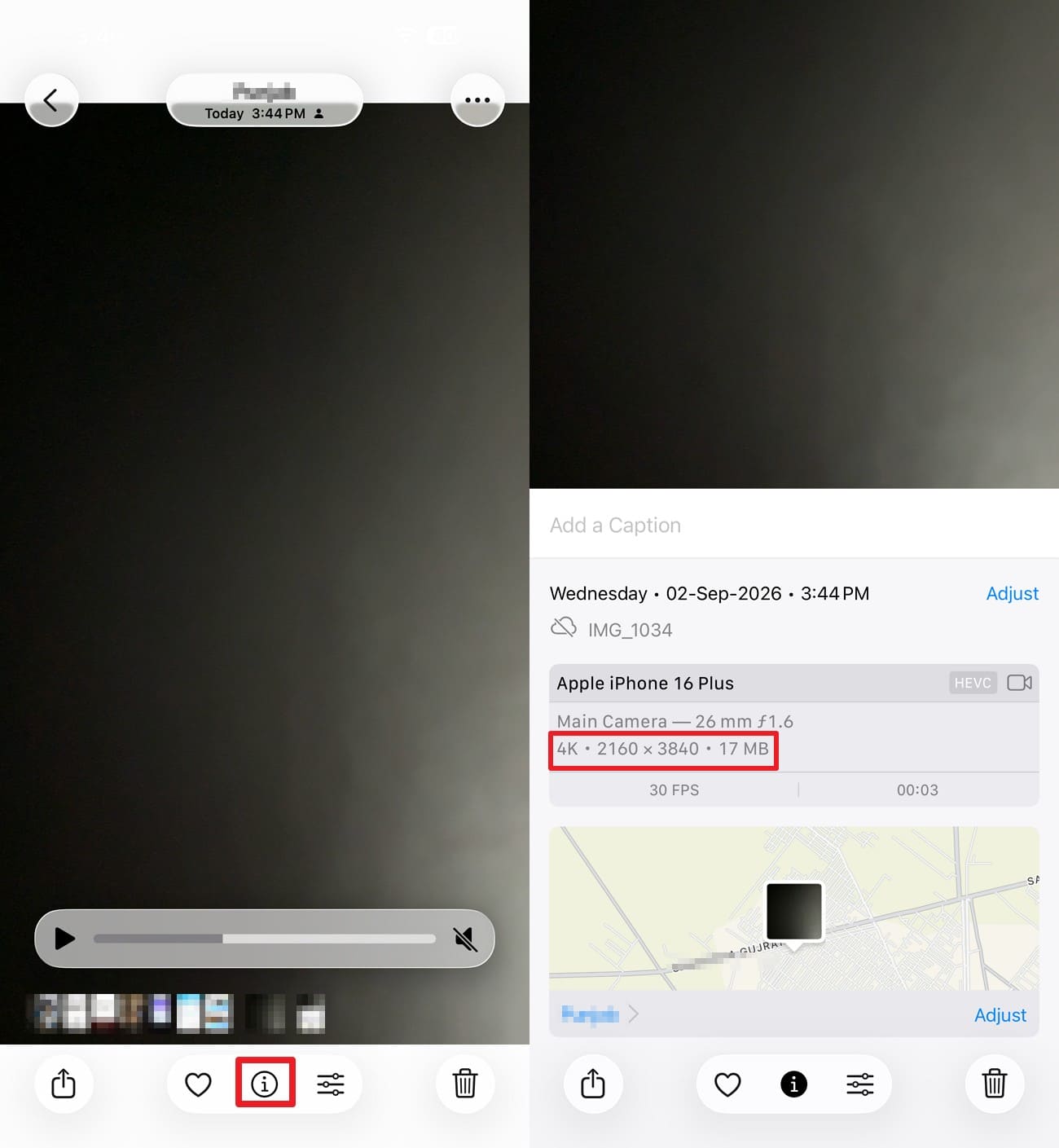
Não é possível saber se um vídeo precisa de compactação, corte ou nenhuma alteração até que você conheça seu tamanho. A Apple permite que você visualize o tamanho atual do arquivo e os detalhes técnicos diretamente no app Fotos. Siga estas etapas para verificar seu vídeo antes de aprender como compactar um vídeo no iPhone:
Instruções. Abra o vídeo no App Fotos e toque no botão "Informações" ou "Deslize para Cima." Procure o tamanho do arquivo (exibido em megabytes ou MB) listado próximo aos detalhes de gravação e resolução.
-
Etapa 1 Verifique os Limites de Upload
Compare o tamanho do seu vídeo com o limite máximo aceito pela plataforma ou portal de destino. Isso mostra a redução exata necessária e evita compactação desnecessária.
-
Etapa 2 Revise as Configurações e a Duração
Resoluções mais altas, taxas de quadros mais altas e durações mais longas naturalmente geram arquivos muito maiores. A Apple observa que ajustar esses parâmetros principais de gravação controla diretamente o tamanho base de armazenamento do vídeo.
-
Etapa 3 Decida se Vai Compactar ou Cortar
Reduza a resolução de exportação se precisar do clipe completo ou corte seções indesejadas se uma filmagem parcial for suficiente. A Apple recomenda cortar o clipe quando a compactação padrão ainda deixar o arquivo grande demais para enviar.
-
Etapa 4 Preserve o Arquivo Original
Salve seu vídeo compactado como uma cópia separada e verifique sua qualidade antes de excluir o material original. Se a nova exportação não atender aos requisitos de tamanho, volte ao original e tente uma resolução mais baixa.
Parte 2. Qual é a Melhor Forma de Reduzir o Tamanho do Vídeo no iPhone?
Depois de saber o tamanho atual do vídeo e seus requisitos, o próximo passo é escolher o método de redução correto. As 3 formas de reduzir o tamanho do vídeo no iPhone que os usuários podem experimentar não são intercambiáveis, pois cada uma reduz o tamanho do arquivo de maneira diferente.
| Situação | Melhor Método | O Que Ele Altera | Principal Desvantagem |
|---|---|---|---|
| Vídeo Grande com Boa Qualidade | Compactação direta | Tamanho do arquivo por meio de recodificação | Pode ocorrer alguma perda de qualidade |
| 4K Necessário Apenas para Compartilhamento Normal | Exportação em resolução mais baixa | Resolução e tamanho do arquivo | Menos detalhes em telas maiores |
| Vídeo com Filmagens Desnecessárias | Corte | Duração e tamanho do arquivo | Remove filmagens do vídeo |
| Vídeo que Precisa de Compactação Direta | Dr.Fone App | Compacta o arquivo de vídeo no iPhone | A qualidade depende do nível de compactação |
| Ainda Grande Demais Após Uma Tentativa | Combine corte com exportação em resolução mais baixa | Duração, resolução e tamanho do arquivo | Uma redução maior pode diminuir a qualidade |
Parte 3. Como Reduzir o Tamanho do Vídeo no iPhone?
Com o básico coberto, agora você pode escolher o método que melhor se adapta ao seu vídeo e às suas necessidades de compartilhamento. Aqui estão 3 formas práticas de aprender como reduzir o tamanho do arquivo de vídeo no iPhone:
Método 1. Compactar um Vídeo do iPhone com o Dr.Fone App
O iMovie reduz o tamanho do arquivo exportando em uma resolução mais baixa, enquanto o Fotos reduz cortando filmagens indesejadas. O Dr.Fone App oferece um Compressor de Vídeo dedicado para usuários que desejam tornar um vídeo existente menor diretamente no Telefone. Sua ferramenta de Compressor permite classificar vídeos de Maior para Mais Recente e selecionar os arquivos que deseja processar.
O Dr.Fone App também suporta compactação de vídeos em lote e exportações em qualidade HD sem marca d'água. Antes da compactação, você pode verificar o tamanho estimado de saída para entender quanto de armazenamento o vídeo processado deve usar. Isso torna o Compressor de Vídeo uma opção prática quando seu principal objetivo é reduzir o tamanho do arquivo sem cortar filmagens manualmente ou escolher uma exportação do iMovie em resolução mais baixa.
Guia para Compactar Vídeos no Dr.Fone App para iPhone
Se você está se perguntando como reduzir o tamanho do vídeo no iPhone usando o Dr.Fone App, siga estas etapas para compactar seu vídeo diretamente no dispositivo:
-
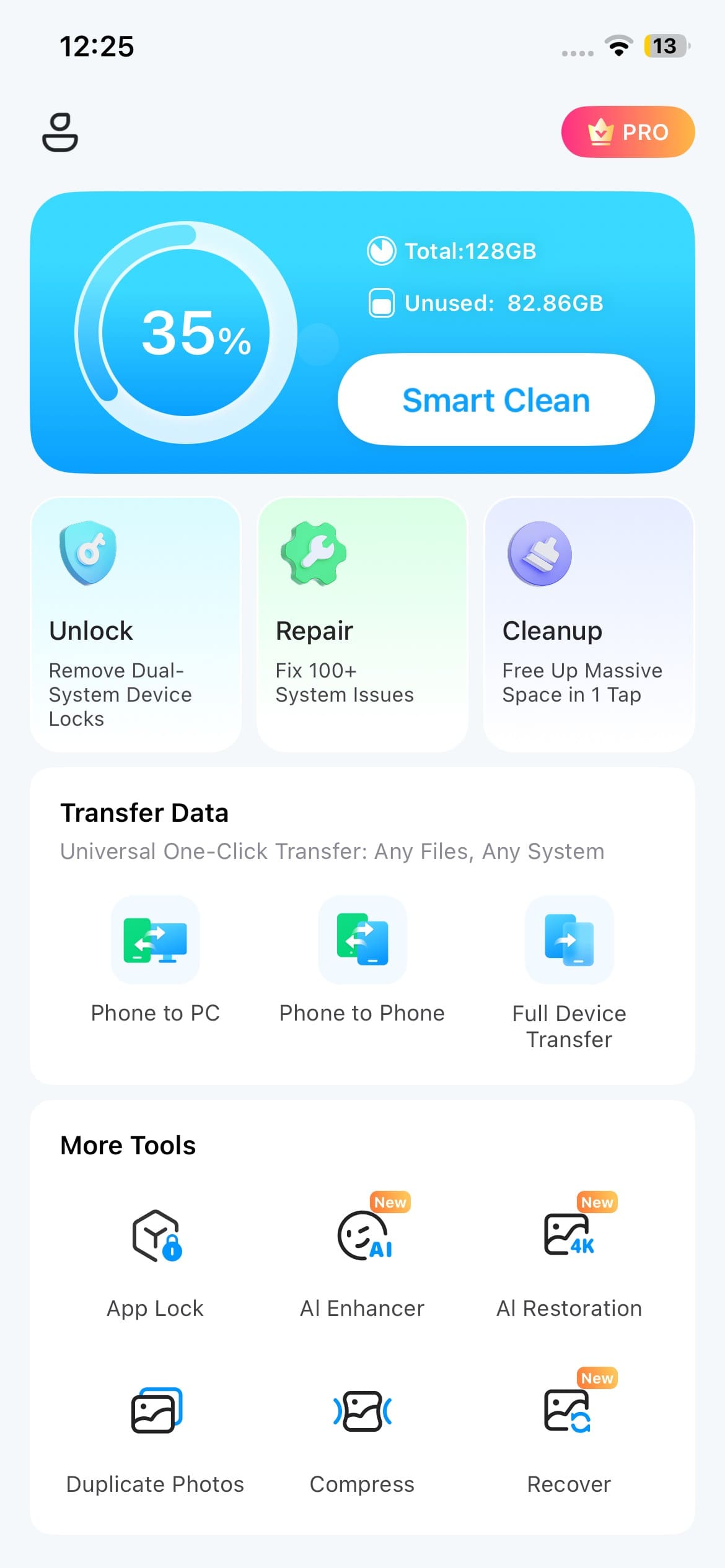
Etapa 1 Escolha a Ferramenta de Compactação
Abra o Dr.Fone App e navegue até a seção "Mais Ferramentas". Encontre e selecione a ferramenta "Compressor" para acessar as opções de compactação disponíveis.
-
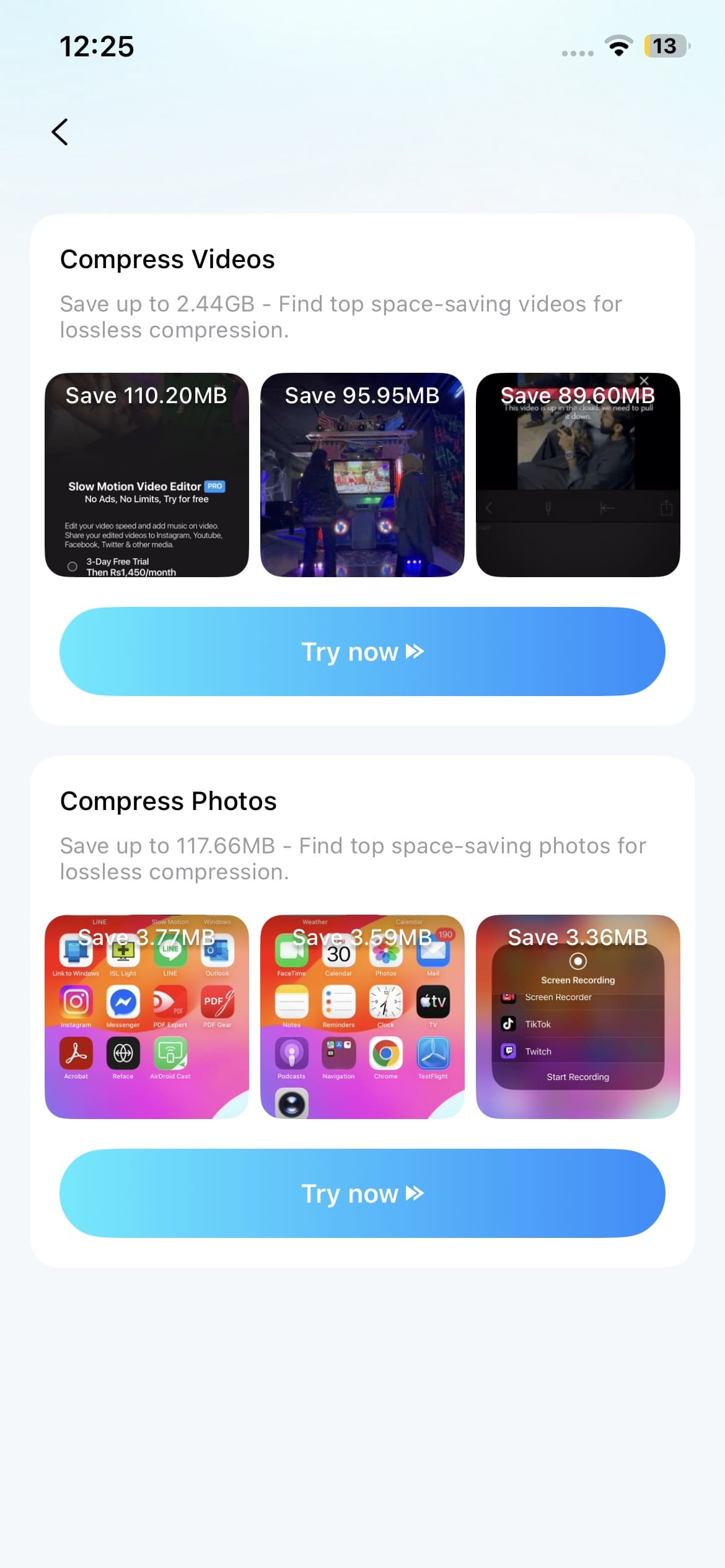
Etapa 2 Selecione a Opção de Compactação de Vídeo
Na tela do Compressor, localize a seção "Compactar Vídeos" e toque em "Experimentar Agora" para prosseguir com a compactação de vídeo.
-
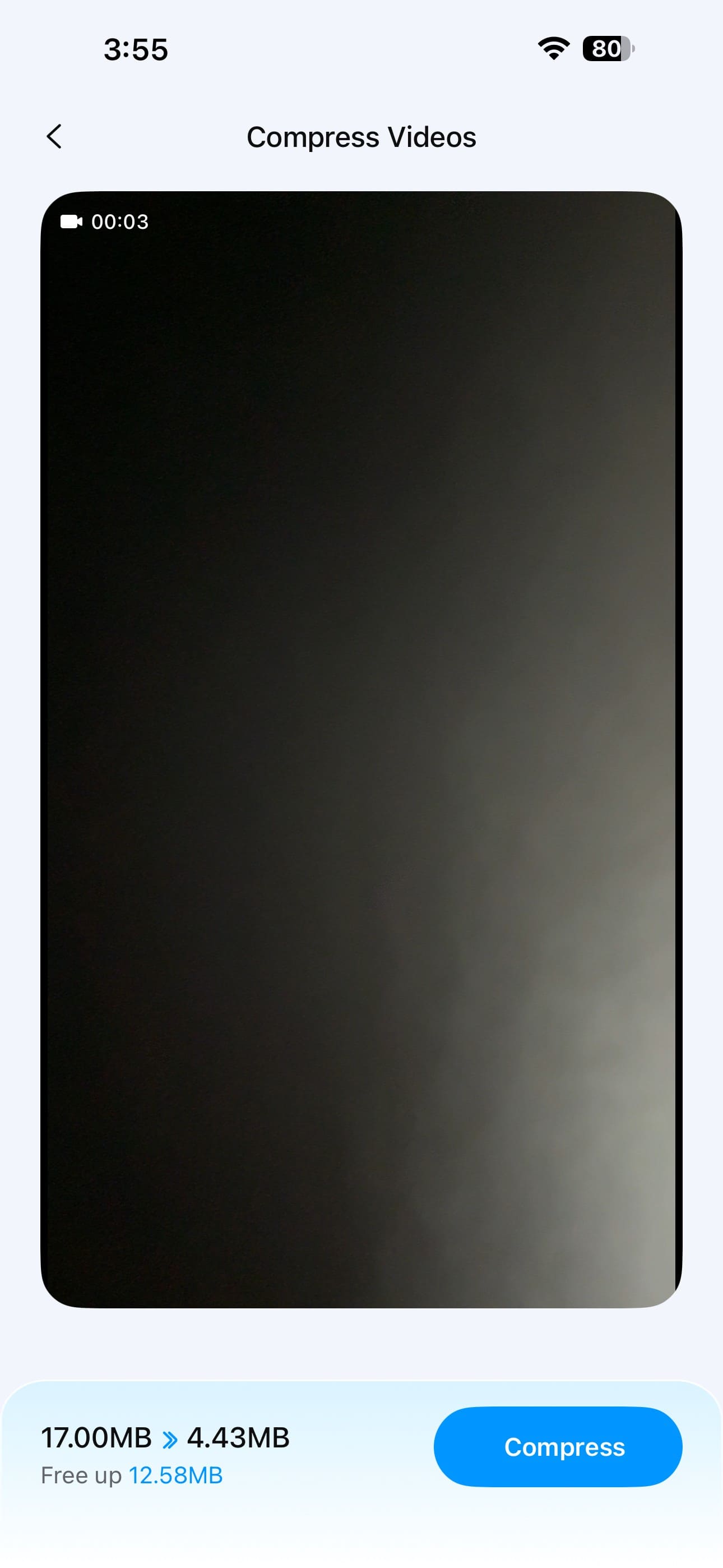
Etapa 3 Compacte e Revise o Resultado Estimado
Verifique a redução estimada do tamanho do arquivo e toque em "Compactar" para iniciar. Após a conclusão do processamento, visualize o vídeo compactado, revise seu tamanho final e qualidade, e salve o resultado.
Método 2. Compactar um Vídeo com o iMovie
O iMovie oferece uma maneira simples de tornar um vídeo já gravado no iPhone menor sem cortar a filmagem. Ao exportar em uma resolução mais baixa, você pode reduzir o tamanho do arquivo enquanto escolhe um nível de qualidade adequado às suas necessidades de compartilhamento. Resoluções mais baixas geralmente criam arquivos menores, mas podem reduzir os detalhes visíveis. Siga estas etapas para aprender como compactar um vídeo do iPhone usando o iMovie:
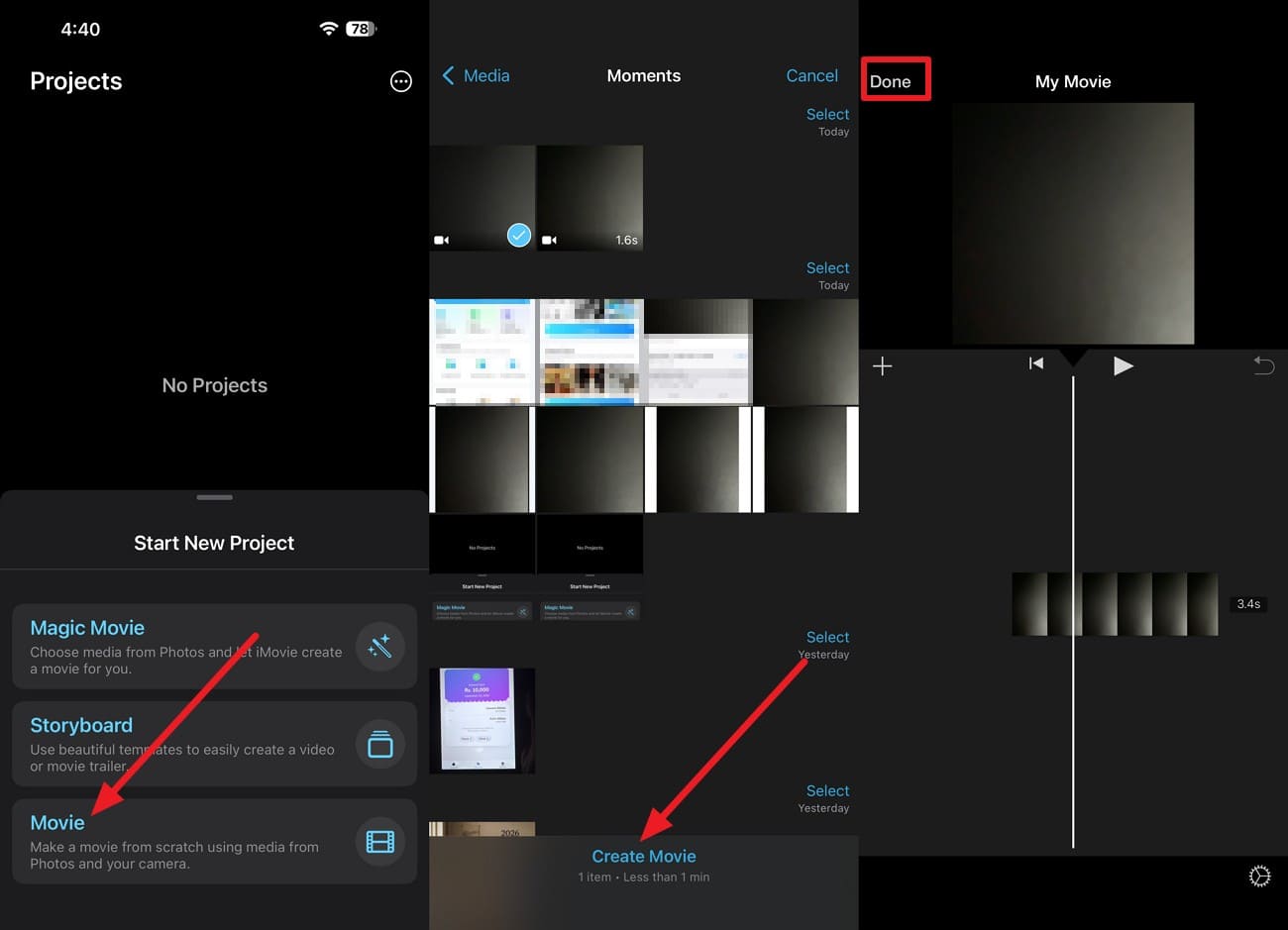
Etapa 1. No iMovie, toque na opção "Filme", selecione o vídeo que deseja compactar e escolha "Criar Filme > Concluído."
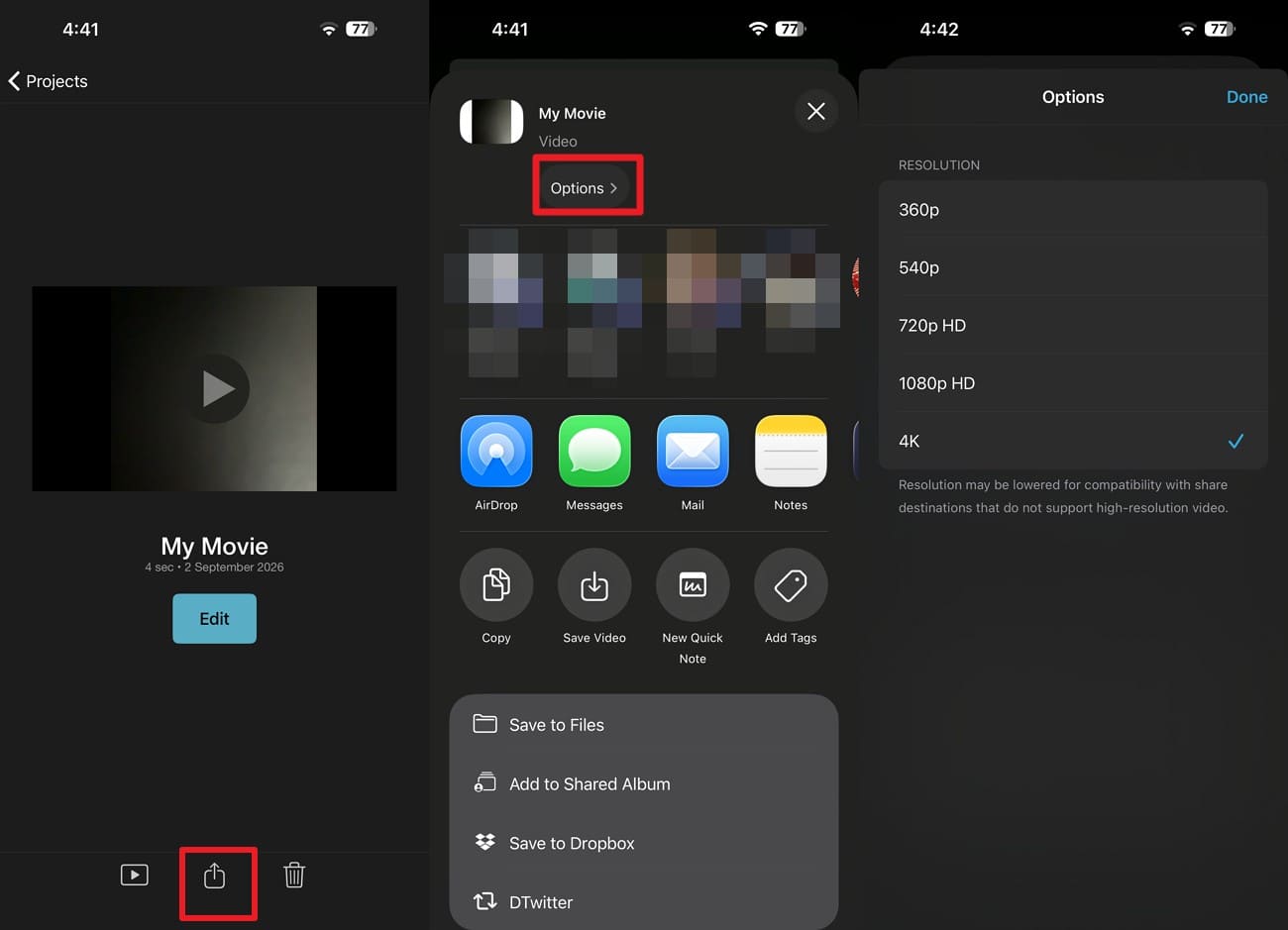
Etapa 2. Pressione o ícone "Compartilhar", selecione "Opções" e escolha uma resolução mais baixa, como 720p, 540p ou 360p > Selecione "Concluído > Salvar Vídeo."
Método 3. Cortar o Vídeo no App Fotos
Se filmagens desnecessárias no início ou no final estão aumentando o tamanho do arquivo, o app Fotos permite cortá-las sem reduzir intencionalmente a resolução. Isso funciona bem quando você precisa apenas de parte da gravação. Clipes mais longos ou de alta resolução ainda podem precisar de compactação adicional. Siga estas etapas se você está se perguntando como compactar um vídeo no iPhone por meio de corte:
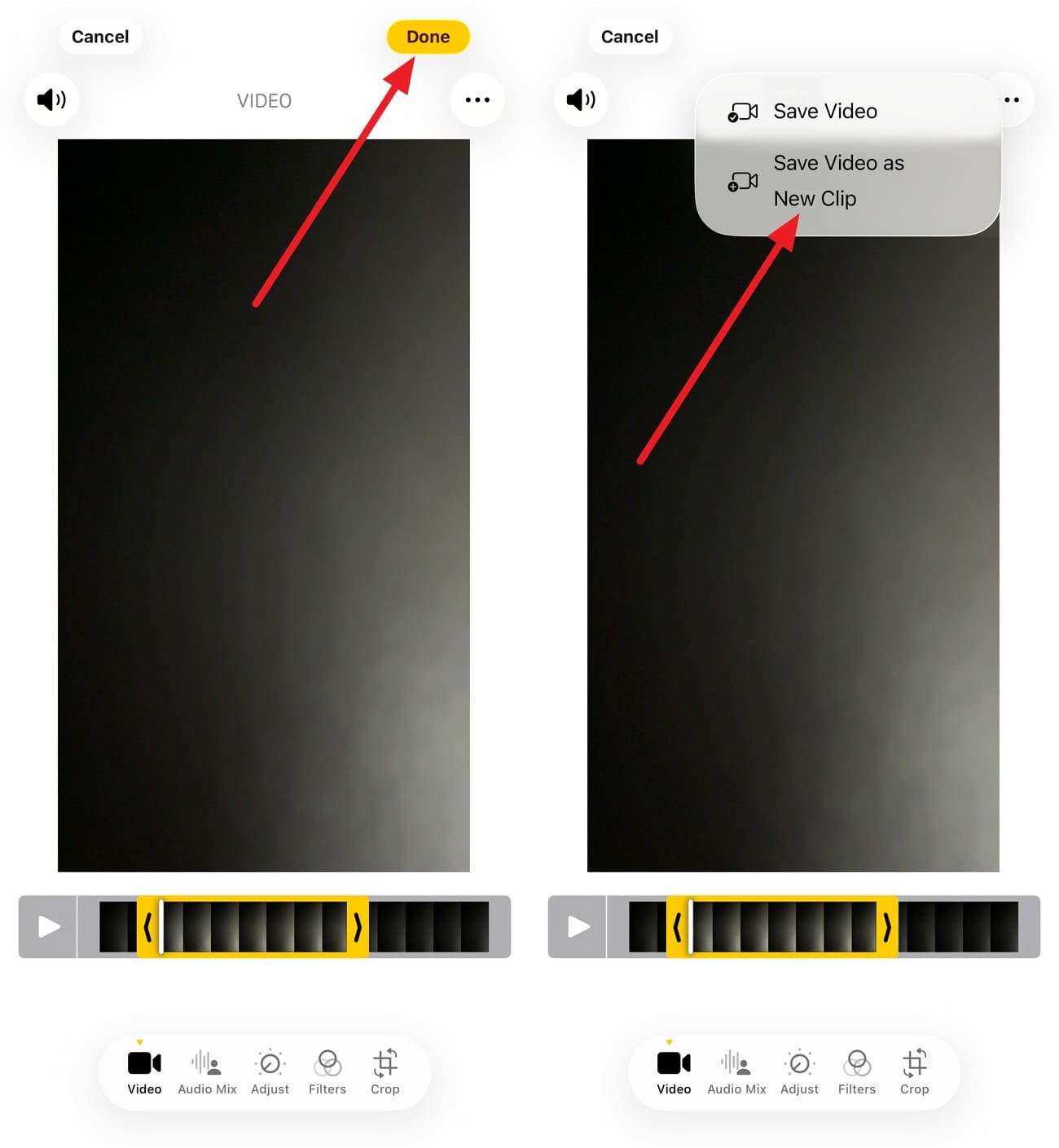
Etapa 1. Abra o vídeo no Fotos, toque no ícone "Editar" e arraste os controles deslizantes em ambos os lados da Linha do tempo para definir os novos pontos de início e fim.
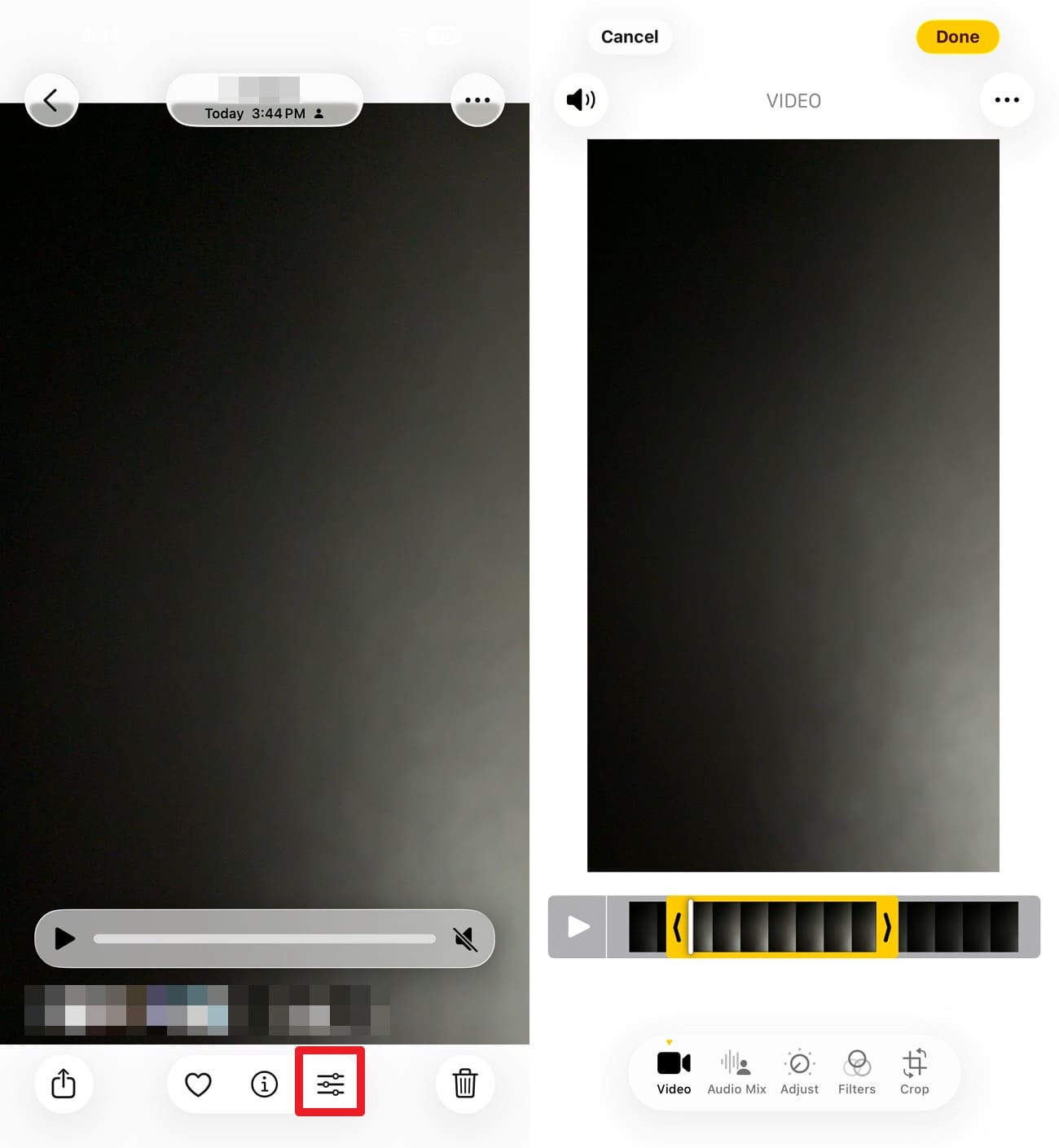
Etapa 2. Toque em "Concluído" e selecione "Salvar Vídeo como Novo Clipe" se quiser manter a gravação completa. A Apple confirma que essa opção salva uma versão cortada adicional enquanto preserva o original.
Parte 4. Quanto Menor um Vídeo Pode Ficar em uma Resolução Mais Baixa?
Para compactar vídeo no iPhone de forma eficaz, escolher a resolução de exportação correta é importante, pois resoluções mais baixas podem reduzir significativamente o tamanho do arquivo. As estimativas por minuto da Apple no iMovie ajudam a mostrar como o tamanho do arquivo muda em cada resolução:
| Resolução de Exportação | Tamanho Aproximado por Minuto | Redução vs 1080p | Uso Adequado |
|---|---|---|---|
| 1080p | 70–105 MB | Referência | Compartilhamento e arquivamento em alta qualidade |
| 720p | 19–27 MB | Aproximadamente 74% menor | Compartilhamento geral e uploads |
| 540p | 12–16 MB | Aproximadamente 84% menor | Redes sociais, conforme orientação da Apple |
| 360p | 6–9 MB | Aproximadamente 91% menor | Mensagens de texto, conforme orientação da Apple |
Parte 5. O Que Torna um Arquivo de Vídeo do iPhone Tão Grande?
O tamanho do arquivo de vídeo de um iPhone depende principalmente da resolução, taxa de quadros, duração, HDR, codec e modo de gravação. Configurações de gravação mais altas geralmente exigem mais armazenamento. Entender esses fatores pode ajudá-lo a escolher a abordagem certa ao aprender como compactar um vídeo no iPhone:
| Fator | Por Que Aumenta o Tamanho do Arquivo | O Que Saber |
|---|---|---|
| Resolução | Resoluções mais altas armazenam mais detalhes de imagem | O 4K geralmente cria arquivos muito maiores do que 1080p ou 720p. A Apple recomenda usar uma resolução mais baixa quando você precisa de um arquivo de vídeo menor. |
| Taxa de Quadros | Mais quadros são gravados a cada segundo | 60 QPS/FPS geralmente requer mais dados de vídeo do que 30 QPS/FPS na mesma resolução. O iPhone permite ajustar a resolução e a taxa de quadros nas configurações da Câmera. |
| Duração | Gravações mais longas contêm mais dados de vídeo | Um clipe de 10 minutos geralmente requer substancialmente mais armazenamento do que um clipe de um minuto gravado com as mesmas configurações de vídeo. |
| Vídeo HDR | Armazena informações adicionais de brilho e cor | A Apple sugere desativar o Vídeo HDR quando você quiser tornar os vídeos gravados menores. |
| Formato de Vídeo | Diferentes codecs comprimem o vídeo de maneiras diferentes | Alta Eficiência (HEVC) oferece melhor compressão do que o H.264, permitindo arquivos menores mantendo qualidade visual semelhante. |
| Modo de Gravação | Formatos profissionais priorizam a qualidade de edição em vez de arquivos menores | O Apple ProRes cria arquivos muito maiores. A Apple afirma que os arquivos ProRes podem ser até 30× maiores que os arquivos HEVC. |
Parte 6. O Que Fazer Se o Vídeo do iPhone Ainda For Grande Demais
Uma primeira tentativa pode não reduzir o arquivo o suficiente, especialmente com uma gravação longa em 4K. Em vez de repetir a mesma abordagem, tente um método de redução mais forte ou diferente. Veja como reduzir o tamanho do arquivo de vídeo no iPhone em uma segunda passagem:
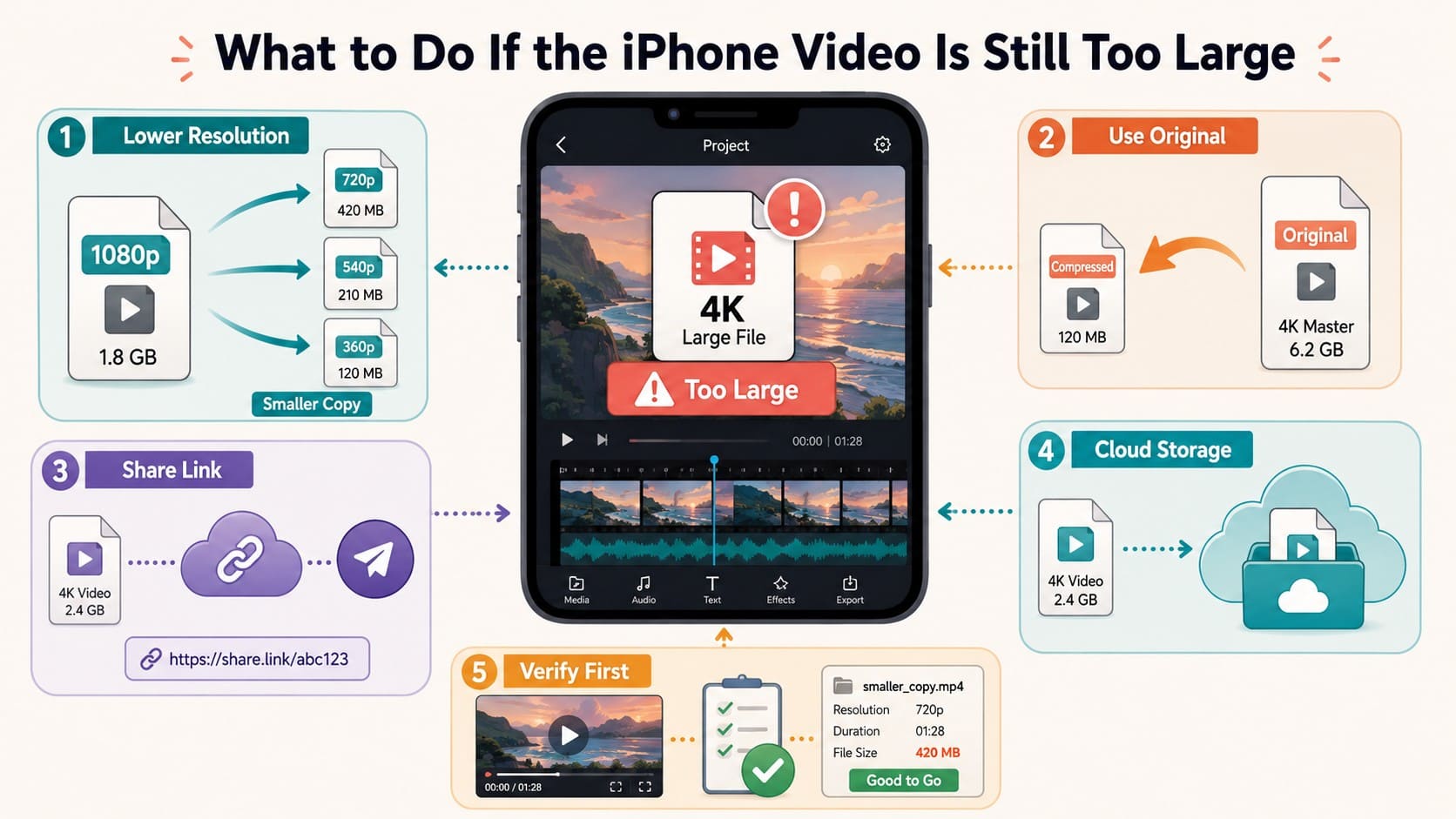
- Exporte em uma Resolução Mais Baixa: Volte ao projeto original e escolha uma resolução de exportação mais baixa, como 720p, 540p ou 360p. A Apple confirma que resoluções mais baixas produzem arquivos menores, embora reduzir a resolução também possa diminuir os detalhes visíveis.
- Crie uma Nova Exportação a Partir do Original: Evite comprimir repetidamente um vídeo já reduzido, pois a codificação adicional pode afetar ainda mais a qualidade. Em vez disso, reabra o projeto original e crie uma nova exportação usando suas novas configurações. A Apple explica como retornar a um projeto do iMovie e alterar a resolução de exportação.
- Compartilhe um Link: Se a compressão reduzir demais a qualidade, verifique se o destino aceita um link compartilhado. A Apple recomenda opções como Links do iCloud ou Mail Drop para vídeos grandes demais para enviar como anexos comuns.
- Use Armazenamento em Nuvem para Vídeos Grandes: Envie o vídeo original para o iCloud Drive ou outro serviço de armazenamento em nuvem e compartilhe o acesso em vez de comprimi-lo ainda mais. Isso pode evitar restrições de tamanho de anexo e preservar a qualidade original, embora os serviços de nuvem individuais ainda tenham seus próprios limites.
- Verifique o Resultado Antes de Excluir: Compare o tamanho do arquivo e a qualidade visual do vídeo comprimido com o original antes de remover qualquer coisa. Mantenha o original até que a nova versão atenda ao limite de tamanho do destino e tenha aparência aceitável na tela onde será visualizado.
Parte 7. Como Gravar Vídeos Menores no iPhone no Futuro
Até agora, abordamos como comprimir um vídeo em um iPhone após a gravação. Você também pode evitar arquivos grandes demais ajustando as configurações da Câmera antes de gravar. Aqui estão as principais alterações a fazer:
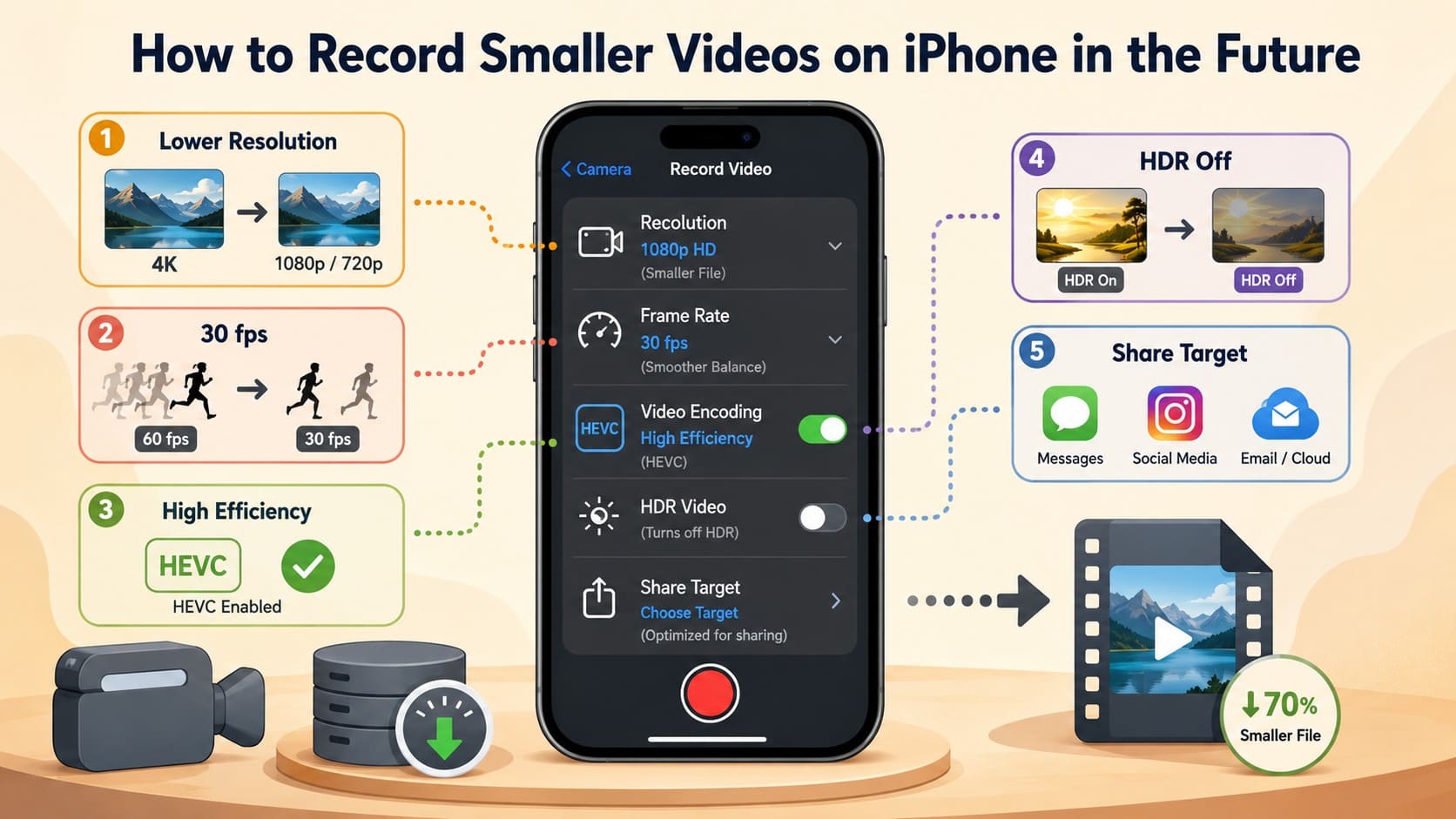
- Use uma Resolução de Gravação Mais Baixa: Grave abaixo de 4K quando o vídeo for destinado a visualização comum, redes sociais ou mensagens. Resoluções mais altas geralmente criam arquivos maiores, então 1080p pode ser mais prático para gravações do dia a dia.
- Escolha Taxas de Quadros Mais Baixas: Grave em uma taxa de quadros mais baixa quando o movimento suave de alta taxa de quadros não for necessário. Por exemplo, 30 QPS/FPS geralmente requer menos dados de vídeo do que 60 QPS/FPS na mesma resolução.
- Ative o Formato de Alta Eficiência: Selecione Alta Eficiência nas configurações de formato da Câmera para gravar vídeos compatíveis usando HEVC. Esse formato oferece compressão mais eficiente do que o H.264, ajudando a reduzir os requisitos de armazenamento mantendo qualidade visual semelhante.
- Desative o HDR Desnecessário: Desabilite o Vídeo HDR quando você não precisar de alto alcance dinâmico para a plataforma de visualização ou compartilhamento pretendida. Isso pode ajudar a manter os futuros arquivos de vídeo menores e simplificar a compatibilidade com alguns dispositivos.
- Ajuste as Configurações ao Destino de Compartilhamento: Escolha a qualidade de gravação com base em como você planeja usar o vídeo, em vez de sempre selecionar as configurações máximas. Um clipe casual para mensagens geralmente não precisa da mesma qualidade de gravação que filmagens destinadas à edição profissional.
Parte 8. Como Comprimir um Vídeo do iPhone Sem Perder a Qualidade Visual?
Reduzir o tamanho do vídeo preservando a qualidade requer a abordagem certa. A compressão repetida pode introduzir gradualmente artefatos visíveis e suavizar detalhes. Estas 6 práticas podem ajudar a manter a boa aparência de um arquivo de vídeo comprimido do iPhone:
| Melhor Prática | O Que Fazer | Por Que Ajuda |
|---|---|---|
| Comece Pelo Original | Crie cada nova exportação a partir da gravação original. | Evita perda adicional de qualidade causada pela compressão repetida de um vídeo já comprimido. |
| Reduza a Resolução Gradualmente | Escolha a resolução mais baixa que ainda atenda às suas necessidades de compartilhamento. | Reduz o tamanho do arquivo sem sacrificar mais detalhes visuais do que o necessário. |
| Corte Antes de Aplicar Compressão Mais Forte | Remova as partes indesejadas antes de aplicar uma compressão mais pesada. | Encurta o vídeo e reduz o tamanho do arquivo sem diminuir a resolução das partes que você mantém. |
| Inspecione Detalhes Importantes | Verifique rostos, textos, movimentos e bordas finas após a compressão. | Essas áreas podem revelar desfoque, blocagem, suavização e outros artefatos de compressão com mais clareza. |
| Avalie no Tamanho Final de Visualização | Visualize o vídeo comprimido no tipo de tela onde ele será assistido. | A perda de qualidade que parece óbvia em um monitor grande pode ser menos perceptível em um Telefone. |
| Mantenha o Arquivo Original | Preserve o arquivo fonte caso você precise editar, arquivar ou exportar o vídeo novamente. | Fornece um master limpo para futuras exportações sem depender de uma cópia já comprimida. |
Conclusão
Escolha o método certo com base no que precisa ser alterado. O corte remove filmagens desnecessárias, enquanto exportações em resolução mais baixa reduzem as dimensões e o tamanho do arquivo. A compressão direta reduz o arquivo por meio de recodificação sem necessariamente exigir um clipe mais curto. Mantenha o original e reduza apenas o necessário para atender ao limite de compartilhamento.
Quando você precisa do mesmo vídeo em um arquivo menor, o Dr.Fone App oferece uma maneira direta de comprimir vídeos do iPhone no próprio dispositivo. Para futuras gravações, ajustar a resolução, a taxa de quadros e o formato em Ajustes > Câmera pode ajudar a evitar arquivos de vídeo desnecessariamente grandes.
Perguntas Frequentes
-
1. Posso comprimir um vídeo diretamente no app Fotos do iPhone?
Não diretamente. O app Fotos permite cortar partes indesejadas, o que pode reduzir o tamanho do arquivo de vídeo, mas não possui um controle de compressão dedicado. Para compressão direta, o Dr.Fone App oferece um Compressor de Vídeo que permite selecionar um vídeo, verificar a redução estimada de tamanho, comprimi-lo e visualizar o resultado. -
2. Reduzir a resolução do vídeo diminui o tamanho do arquivo no iPhone?
Sim. Reduzir a resolução pode diminuir significativamente o tamanho do arquivo de vídeo do iPhone. A Apple estima cerca de 70–105 MB por minuto em 1080p, comparado com 19–27 MB em 720p. Isso significa que uma exportação em 720p pode ser aproximadamente 75% menor, embora a redução exata varie conforme o vídeo. -
3. Qual é a melhor resolução para tornar um vídeo do iPhone menor?
Depende das suas necessidades de compartilhamento. A Apple sugere 540p para redes sociais e 360p para mensagens, enquanto 720p mantém mais detalhes. O Dr.Fone App também pode comprimir vídeos sem a necessidade de selecionar manualmente uma resolução de exportação mais baixa. -
4. Cortar um vídeo do iPhone reduz o tamanho do arquivo?
Sim. O corte remove partes indesejadas e geralmente reduz o tamanho do arquivo. O vídeo restante mantém sua resolução e taxa de quadros originais, embora o tamanho final possa não diminuir exatamente na proporção da filmagem removida.
Selena Lee
staff Editor
Geralmente classificado4.5(105participado)