



Fotos desfocadas podem esconder detalhes importantes e fazer com que boas imagens pareçam pouco nítidas. Escolher o aplicativo certo para aumentar a qualidade das fotos pode nitidificar áreas suaves, refinar detalhes faciais e melhorar a clareza geral com o mínimo de esforço. Iluminação ruim, ruído digital, baixa resolução e compressão excessiva podem reduzir a qualidade da imagem e deixar as fotos com aparência borrada. Aplicativos móveis modernos agora usam tecnologia de IA para resolver esses problemas comuns automaticamente.
Dependendo da imagem, essas ferramentas podem reduzir granulação, nitidificar bordas, melhorar a resolução, restaurar detalhes desbotados e aprimorar cores. Este guia compara 8 dos melhores aplicativos para melhorar fotos desfocadas, pixeladas, de baixa qualidade e antigas. Ele também explora se o Dr.Fone App oferece uma solução completa e integrada.
- Parte 1. Quais problemas de qualidade de foto os aplicativos de aprimoramento podem corrigir?
- Parte 2. 8 melhores aplicativos para aumentar a qualidade das fotos
- Parte 3. Compare os melhores aplicativos para aprimorar a qualidade das fotos
- Parte 4. Qual aplicativo você deve escolher para diferentes problemas de foto?
- Parte 5. Como aumentar a qualidade das fotos com o Dr.Fone App
- Parte 6. Como escolher o melhor aplicativo para aprimorar a qualidade das fotos?
- Parte 7. Como verificar se a qualidade da foto realmente melhorou
- Perguntas frequentes
Parte 1. Quais problemas de qualidade de foto os aplicativos de aprimoramento podem corrigir?
Um aplicativo para aprimorar a resolução de fotos pode resolver diferentes problemas de qualidade de imagem, desde nitidez insuficiente e baixa resolução até ruído e cores desbotadas. No entanto, a melhoria final depende da foto original e da tecnologia de aprimoramento que o aplicativo utiliza. Aqui estão 6 áreas principais que os aplicativos de aprimoramento de fotos podem melhorar:
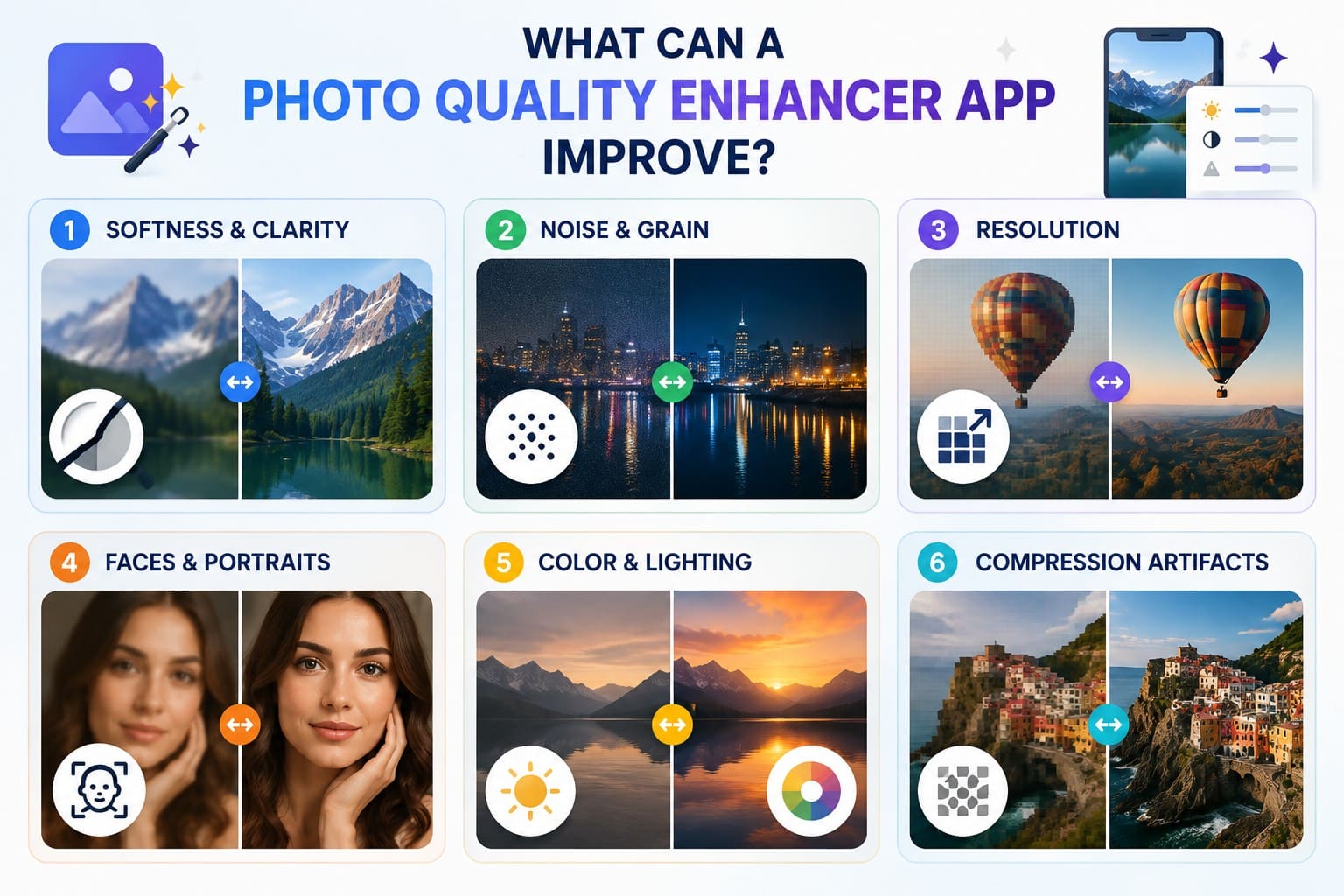
- Suavidade e clareza: A nitidificação aumenta o contraste ao redor das bordas para fazer os detalhes parecerem mais claros e bem definidos. No entanto, ela não consegue recuperar detalhes finos que estão completamente ausentes na foto original.
- Ruído e granulação: Ferramentas de redução de ruído diminuem o ruído indesejado de luminância e cor que frequentemente aparece em fotos com pouca luz. O processamento eficaz remove a granulação visível enquanto preserva texturas importantes, bordas e detalhes finos.
- Resolução: Um aplicativo para aumentar a resolução de fotos amplia imagens de baixa resolução adicionando novos pixels. O upscaling com IA pode prever e gerar detalhes plausíveis durante a ampliação, embora a qualidade final ainda dependa da imagem de origem.
- Rostos e retratos: Algumas ferramentas de aprimoramento com IA são projetadas especificamente para rostos e retratos. Elas podem refinar características faciais, detalhes da pele e a clareza geral, mas rostos muito desfocados podem produzir resultados menos precisos.
- Cor e iluminação: Ferramentas de aprimoramento podem melhorar brilho, contraste, exposição, equilíbrio tonal e cores. Algumas ferramentas de IA também podem colorir fotos antigas, embora originais desbotados ou mal expostos possam produzir resultados menos precisos.
- Artefatos de compressão: A compressão JPEG excessiva pode introduzir manchas pixeladas, halos e detalhes borrados. Ferramentas de aprimoramento podem reduzir esses artefatos visíveis, criando uma imagem mais limpa para edição ou upscaling posterior.
Parte 2. 8 melhores aplicativos para aumentar a qualidade das fotos
Com os conceitos básicos abordados, esta seção analisa 8 dos melhores aplicativos para aprimorar a qualidade das fotos para ajudá-lo a escolher o mais adequado.
1. Dr.Fone App – Melhor para aprimoramento de fotos com IA completo (Android | iOS)
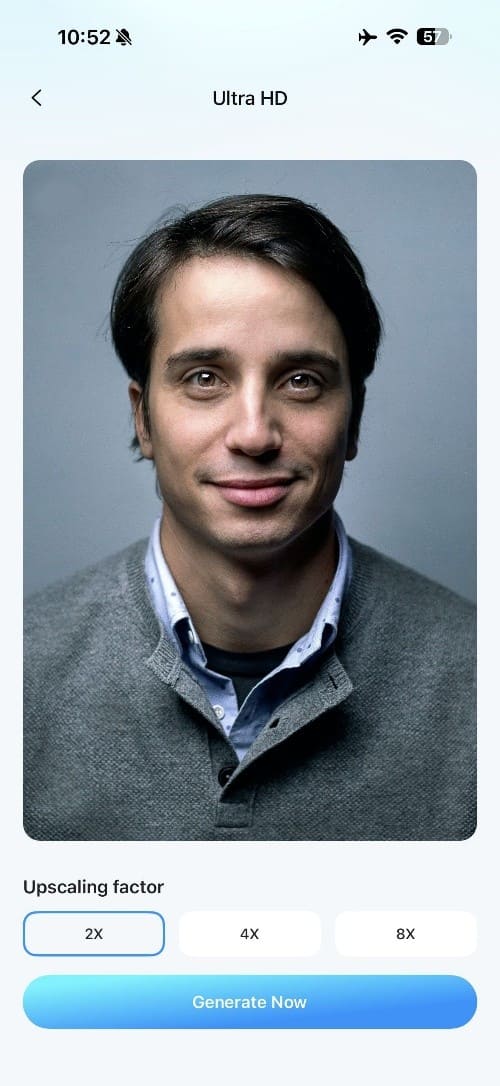
O Dr.Fone App reúne múltiplas capacidades de IA para melhorar fotos desfocadas, pixeladas, de baixa resolução e retratos. Seu Aprimorador com IA oferece os modos Automático, Retrato e Ultra HD, permitindo que os usuários combinem o aprimoramento com diferentes necessidades de imagem. O Ultra HD suporta upscaling de 2x, 4x e 8x para uma melhoria de resolução mais intensa, enquanto o Retrato foca nos detalhes faciais.
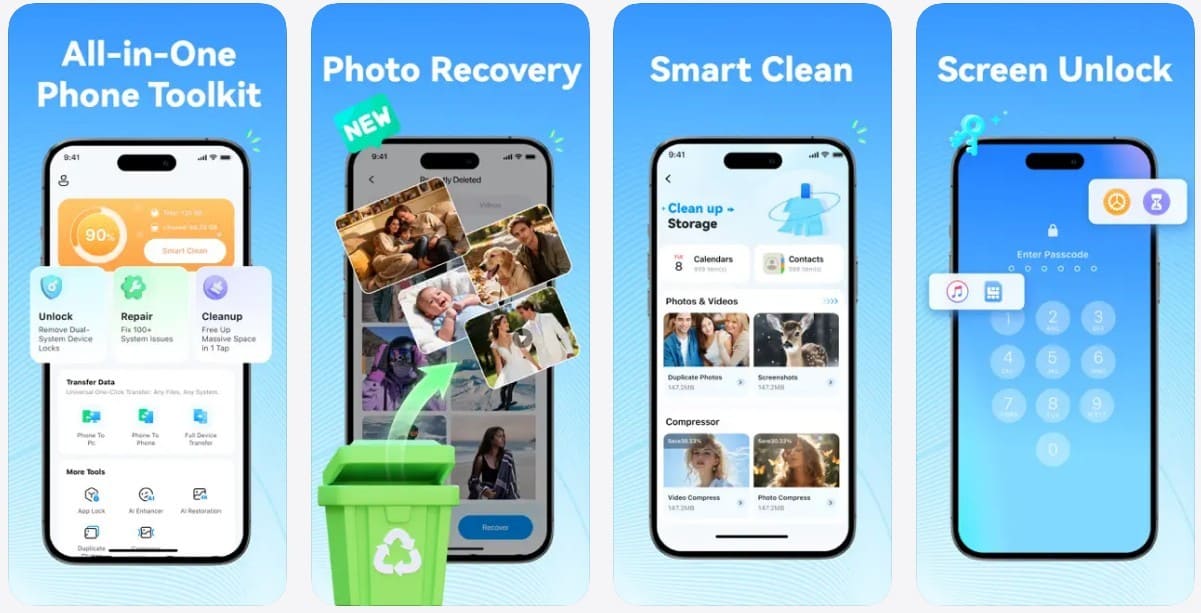
Além do aprimoramento, o aplicativo inclui ferramentas de Restauração com IA e Colorização para reparar e adicionar cor a fotos mais antigas. Os usuários também podem comparar as imagens processadas com os originais antes de salvar. Com aprimoramento, upscaling, restauração e colorização em um único fluxo de trabalho móvel, o Dr.Fone App é um versátil aplicativo para aumentar a resolução de fotos.
Dr.Fone App - Restaurador e Aprimorador de Fotos com IA (iOS e Android)
Restaure, colorize, aprimore e aumente a resolução de fotos com IA
- Restaure fotos antigas corrigindo vincos, rasgos e arranhões
- Colorize fotos em preto e branco com IA
- Aprimore fotos automaticamente e melhore detalhes de retratos para qualidade HD
- Aumente a resolução das imagens em 2x, 4x ou 8x para resultados mais nítidos



2. YouCam Enhance – Melhor para limpeza automática de fotos (Android | iOS)
O YouCam Enhance nitidifica automaticamente fotos desfocadas, reduz a pixelação e melhora a resolução da imagem com aprimoramento baseado em IA. Seu Modo Cenário pode otimizar o processamento para diferentes tipos de imagem e suporta aprimoramento em lote para múltiplas fotos. O aplicativo também oferece ajustes automáticos de iluminação para melhorar imagens escuras, subexpostas ou excessivamente claras. Esses recursos automatizados tornam este aplicativo para aumentar a resolução de imagem útil para limpeza rápida de fotos com o mínimo de edição manual.
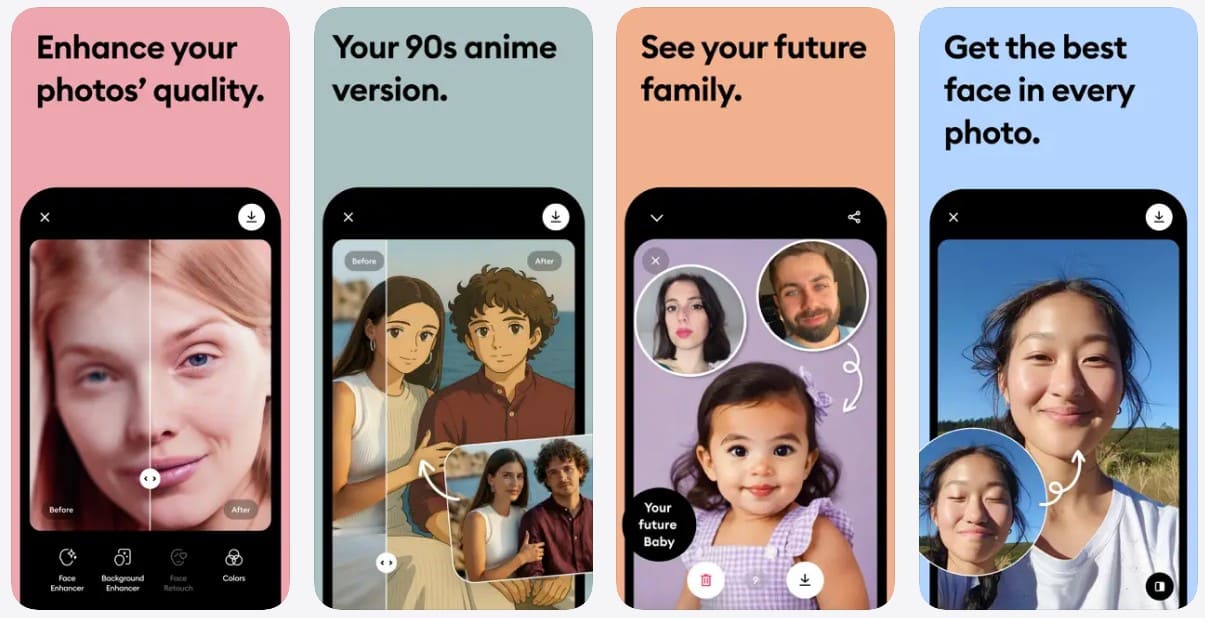
3. Remini – Melhor para rostos e retratos (Android | iOS)
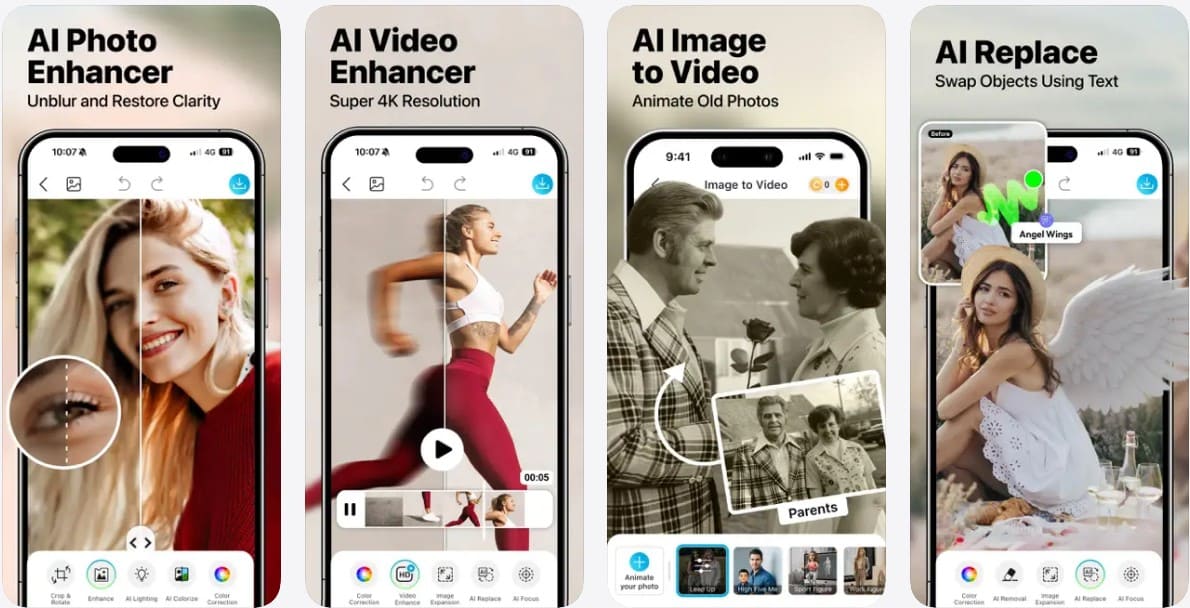
Este aplicativo para aprimorar a resolução de fotos é especializado em refinar rostos em retratos desfocados, pixelados ou de baixa qualidade. Seu aprimoramento com IA pode nitidificar características faciais, melhorar a clareza e fazer retratos antigos parecerem mais definidos. O Remini também pode aprimorar fotos de família desbotadas ou danificadas onde detalhes faciais importantes se tornaram difíceis de ver. Seu forte foco em rostos o torna particularmente adequado para retratos, selfies e fotografias mais antigas.
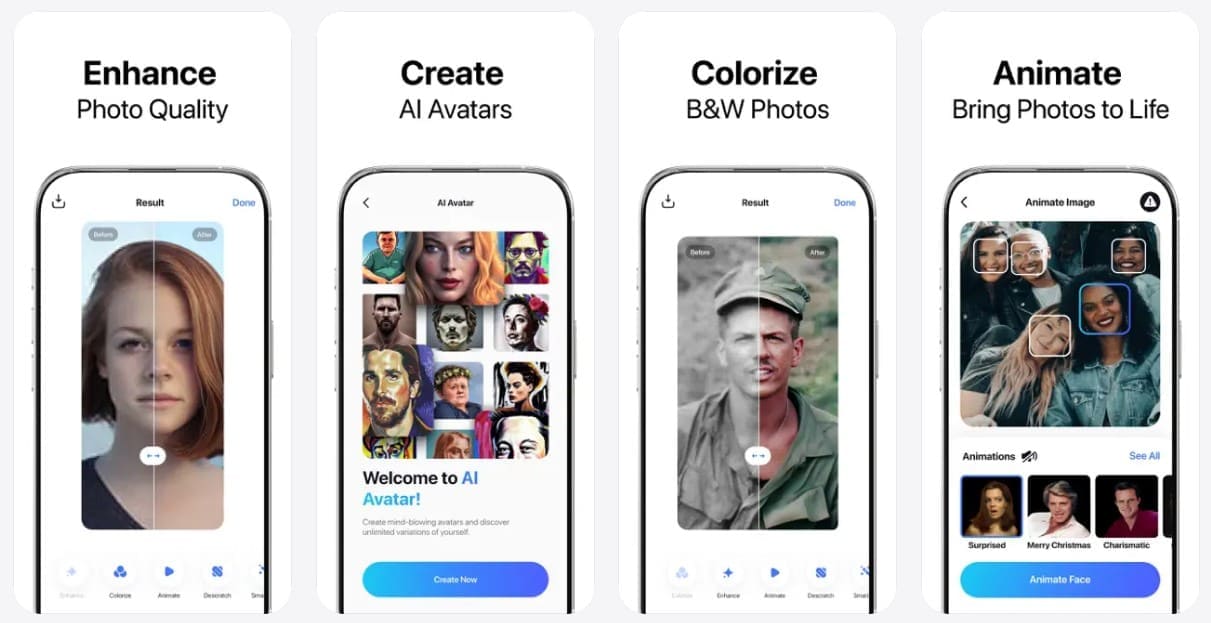
4. Pixelup – Melhor para fotos antigas e danificadas (Android | iOS)
O Pixelup é um aplicativo para aumentar a resolução de fotos que nitidifica imagens desfocadas e melhora detalhes faciais em fotos antigas ou de baixa qualidade. Seu aprimoramento com IA pode melhorar a clareza e fazer imagens desbotadas parecerem mais definidas. Os usuários também podem colorir fotos em preto e branco, tornando o aplicativo especialmente útil para restaurar fotos de família mais antigas. Recursos adicionais de animação podem dar vida a retratos estáticos, oferecendo outra opção criativa para preservar fotos memoráveis.
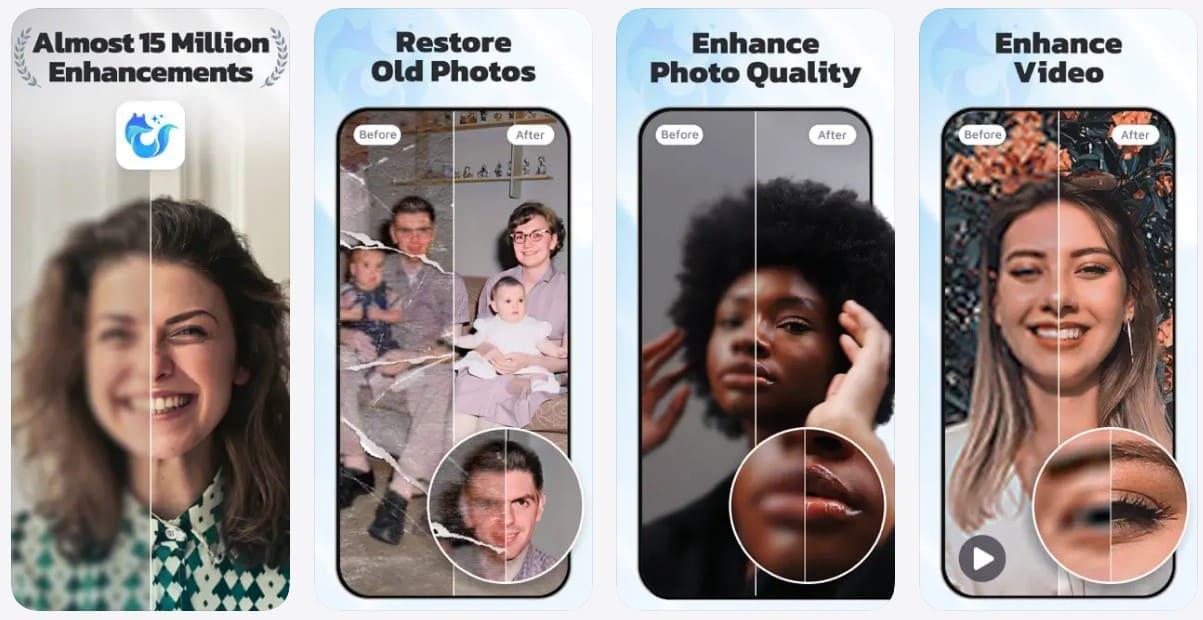
5. EnhanceFox – Melhor para aprimoramento rápido com um toque (Android | iOS)
Este aplicativo para aumentar a qualidade das fotos usa IA para nitidificar imagens desfocadas, reduzir ruído e melhorar a clareza geral com o mínimo de esforço. Seu fluxo de trabalho direto torna o aprimoramento rápido conveniente para retratos, fotos antigas e outras imagens de baixa qualidade. O EnhanceFox também oferece ferramentas dedicadas para restaurar e colorir fotos mais antigas. Além de fotos, os usuários podem aprimorar vídeos desfocados ou de baixa resolução, tornando o aplicativo útil para melhorar diferentes tipos de conteúdo visual.
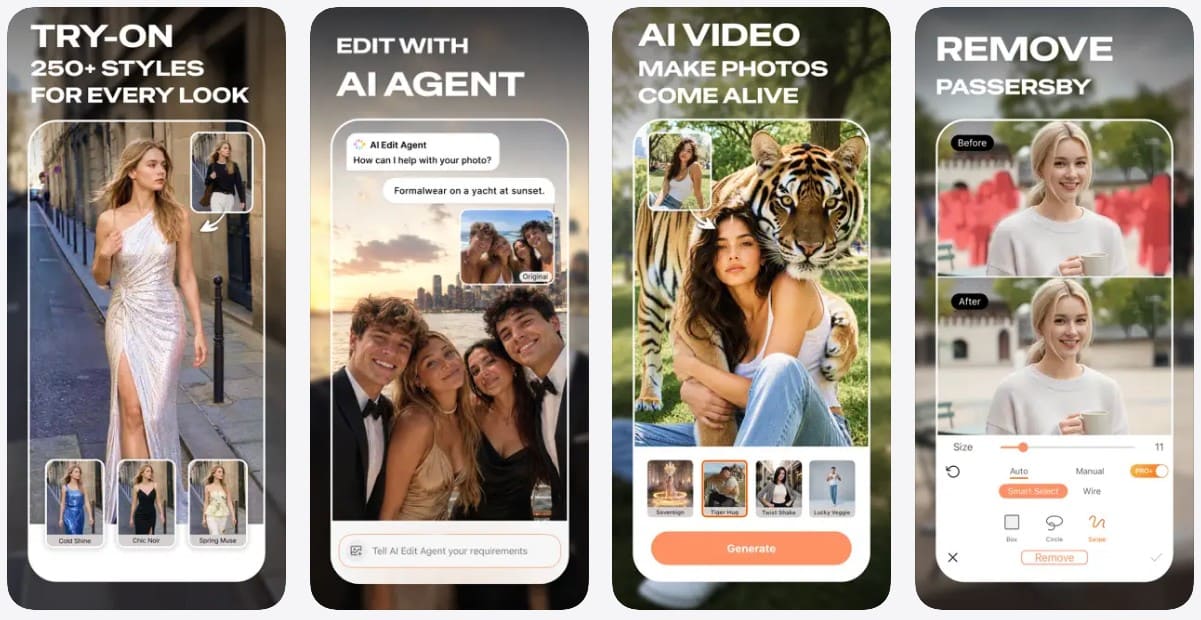
6. PhotoDirector – Melhor para mais controles de aprimoramento (Android | iOS)
O PhotoDirector combina aprimoramento automático com IA com ferramentas dedicadas para nitidificação, redução de ruído e desfoque de fotos. Os usuários podem melhorar a qualidade geral primeiro e depois ajustar áreas específicas que precisam de mais atenção. O aplicativo também suporta upscaling de imagens e oferece efeitos criativos de IA para transformar fotos em diferentes estilos. A remoção de objetos ajuda ainda a eliminar pessoas ou distrações indesejadas, tornando o PhotoDirector um aplicativo flexível para aprimorar a resolução de fotos com edição detalhada.
7. PicWish – Melhor para upscaling e aprimoramento simples com IA (Android | iOS)
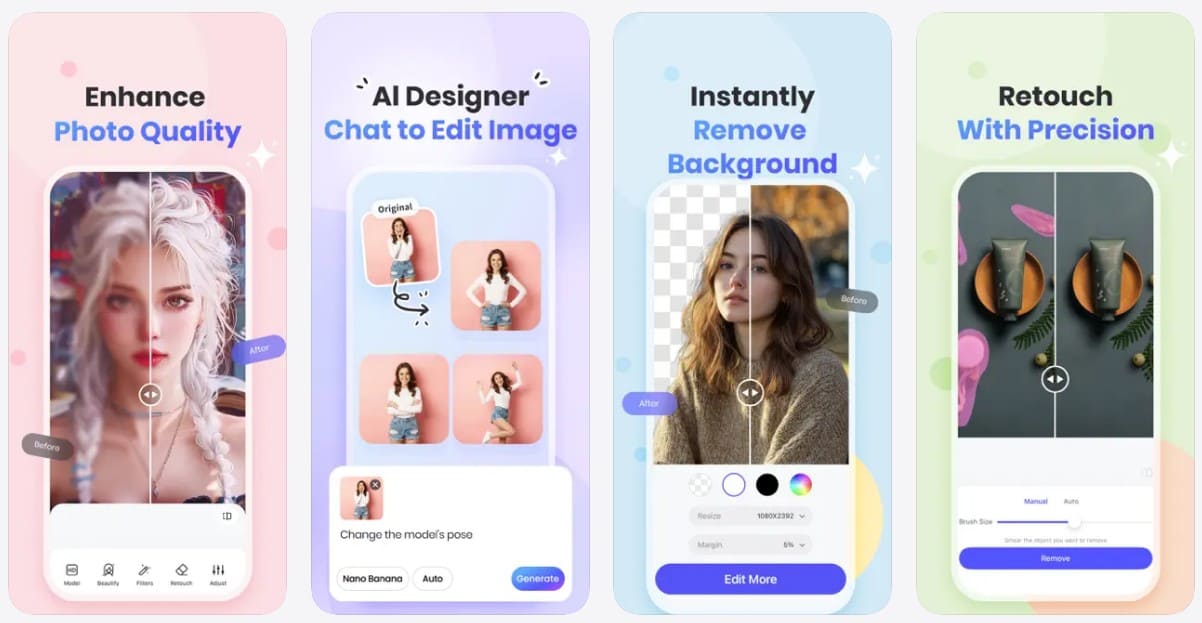
Este melhor aplicativo para aprimorar a qualidade das fotos usa IA para nitidificar imagens desfocadas, melhorar a clareza e aumentar a resolução por meio de um fluxo de trabalho simples. O PicWish também funciona no celular e pelo navegador, oferecendo aos usuários flexibilidade em diferentes dispositivos. Além do aprimoramento, ele oferece remoção de fundo, remoção de objetos e outras ferramentas de edição com IA. Esses recursos o tornam particularmente útil para melhorar fotos de produtos, retratos e imagens do dia a dia sem exigir habilidades avançadas de edição.
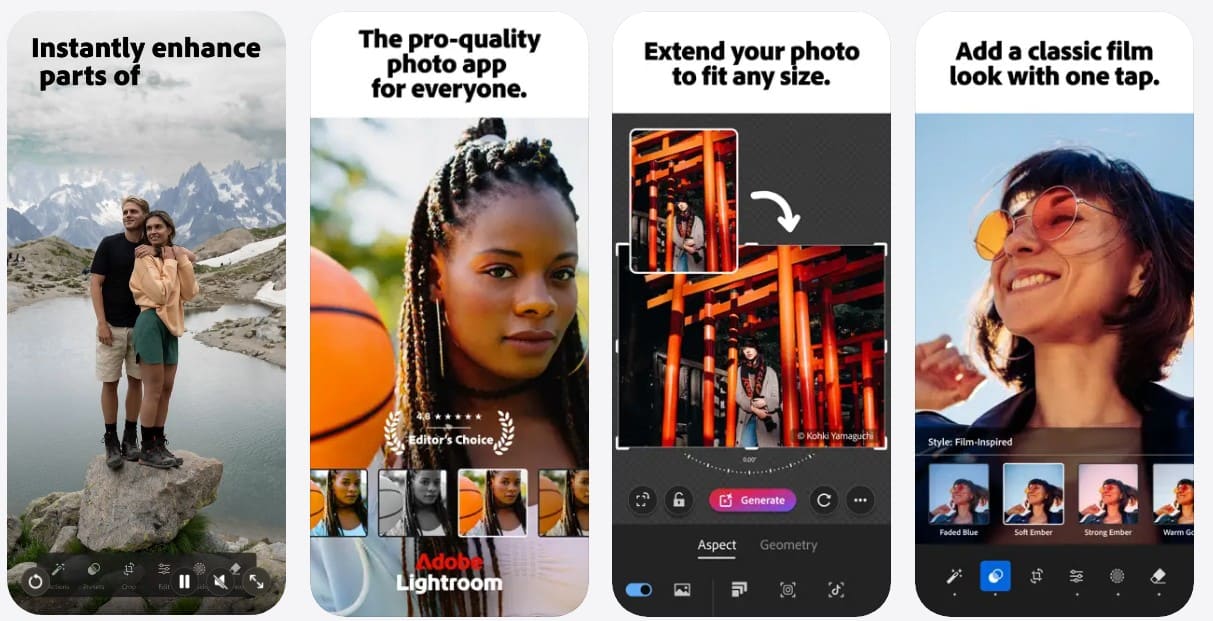
8. Adobe Lightroom Mobile – Melhor para melhoria controlada da qualidade de fotos (Android | iOS)
Para usuários que buscam um aplicativo para aumentar a resolução de imagem, o Lightroom Mobile oferece controles de edição abrangentes para melhorar a qualidade geral das fotos. Os usuários podem ajustar exposição, contraste, realces, sombras, balanço de branco e cores por meio de controles detalhados. Suas ferramentas de máscara permitem melhorias direcionadas em áreas específicas sem alterar a imagem inteira. A sincronização com o Adobe Cloud também mantém as edições compatíveis acessíveis em diferentes dispositivos, permitindo que os usuários continuem seu trabalho no computador.
Parte 3. Compare os melhores aplicativos para aprimorar a qualidade das fotos
Para encontrar o melhor aplicativo para aprimorar a qualidade das fotos, compare todas as 8 opções em relação às suas capacidades de aprimoramento, melhoria de resolução, suporte a retratos, facilidade de uso e outros fatores importantes:
| Aplicativo | Melhor para | Aprimoramento com IA | Melhoria de resolução | Aprimoramento de retratos | Ferramentas extras de foto | Facilidade de uso |
|---|---|---|---|---|---|---|
| Dr.Fone App | Melhor geral | Automático, Retrato e Ultra HD | Até 8x | Modo Retrato dedicado | Restauração | Muito simples |
| YouCam Enhance | Limpeza automática | Aprimoramento com IA com um toque | Até 4K | Ferramentas robustas para retratos | Iluminação e remoção de objetos | Muito simples |
| Remini | Rostos e retratos | Aprimoramento automático com IA | Até 2x | Aprimoramento facial robusto | Aprimoramento de fotos antigas | Muito simples |
| Pixelup | Fotos antigas | Aprimoramento automático com IA | Aprimoramento em HD | Aprimoramento facial | Restauração e colorização | Simples |
| EnhanceFox | Aprimoramento rápido | Aprimoramento automático com IA | Aprimoramento de resolução | Aprimoramento facial | Aprimoramento de fotos e vídeos | Muito simples |
| PhotoDirector | Controle de edição | IA mais ferramentas manuais | Upscaling com IA | Edição de retratos | Remoção de objetos e efeitos | Moderado |
| PicWish | Upscaling simples | Aprimoramento automático com IA | Até 4K | Aprimoramento geral | Remoção de fundo e objetos | Simples |
| Adobe Lightroom Mobile | Edição manual | Edição assistida por IA | Limitado no celular | Ajustes seletivos | Controles de cor e iluminação | Avançado |
Parte 4. Qual aplicativo você deve escolher para diferentes problemas de fotos?
Entre os aplicativos pagos e gratuitos para melhorar a qualidade das fotos, a escolha certa depende do problema específico da sua imagem. Use a comparação abaixo para encontrar o aplicativo mais adequado para cada problema de foto:
| Problema da foto | Recurso a priorizar | Aplicativo recomendado |
|---|---|---|
| Qualidade geral baixa | Aprimoramento equilibrado com IA | Dr.Fone App |
| Rosto desfocado | Aprimoramento de detalhes faciais | Remini ou Dr.Fone App |
| Baixa resolução | Aprimoramento de resolução | Dr.Fone App |
| Foto granulada com pouca luz | Redução de ruído | YouCam Enhance |
| Foto antiga ou danificada | Restauração e colorização | Dr.Fone App |
| Imagem pixelada | Reconstrução de detalhes | Dr.Fone App |
| Foto que necessita de controle manual | Controles de ajuste detalhados | Adobe Lightroom Mobile |
| Aprimoramento rápido com um toque | Aprimoramento automático | Dr.Fone App |
Parte 5. Como aumentar a qualidade da foto com o Dr.Fone App
Diferentes problemas de fotos geralmente exigem diferentes métodos de aprimoramento. Um retrato desfocado pode precisar de refinamento facial, enquanto uma imagem de baixa resolução requer um aprimoramento de detalhes mais intenso. Usar ferramentas separadas para cada problema pode tornar o processo menos prático.
O Dr.Fone App simplifica isso ao combinar aprimoramento com IA, restauração e ferramentas de colorização em um único aplicativo móvel. Para usar este melhor aplicativo para melhorar a qualidade das fotos, siga os passos simples abaixo:
-
Passo 1 Comece com o aprimoramento com IA
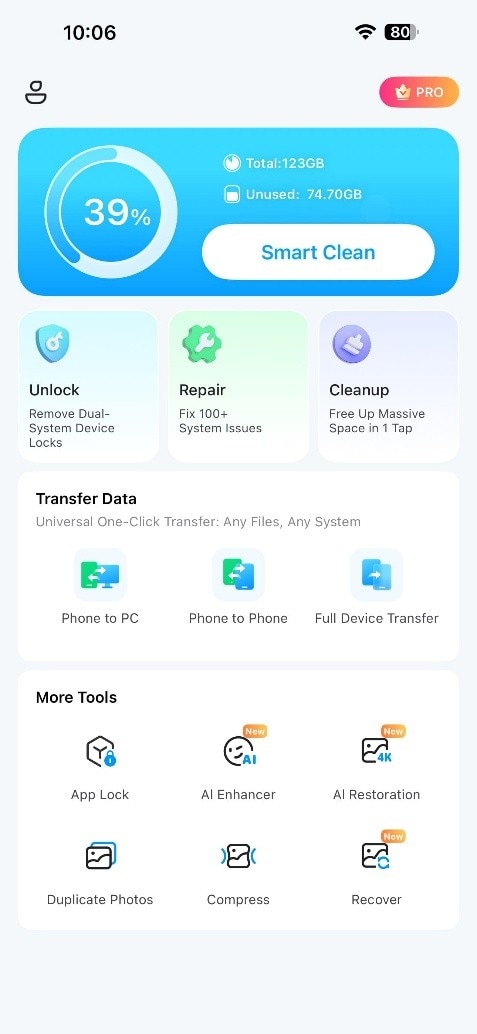
Abra o Dr.Fone App e toque em "AI Enhancement" na tela principal para acessar as opções de aprimoramento de fotos.
-
Passo 2 Escolha o modo adequado para sua foto
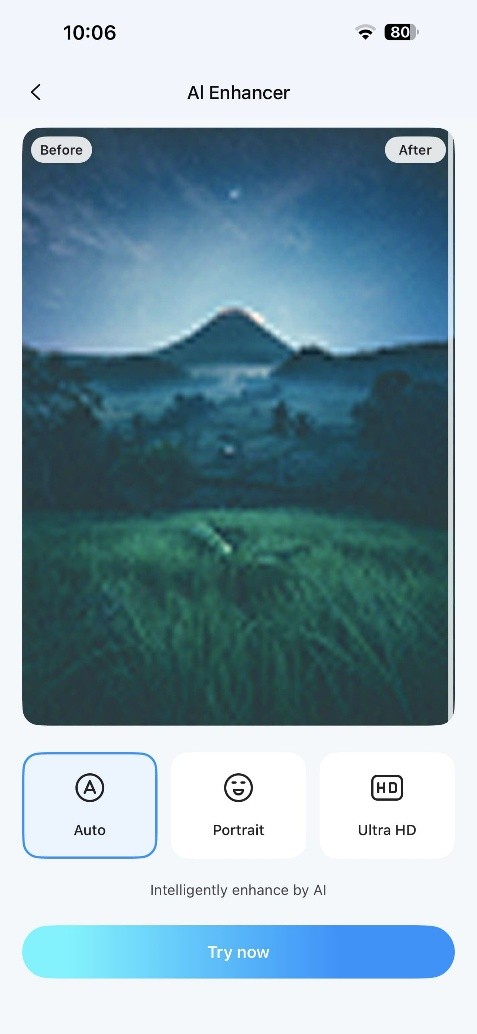
Escolha "Auto" para aprimoramento geral ou "Portrait" para detalhes faciais. Toque em "Try Now" e selecione a foto desfocada que deseja aprimorar.
-
Passo 3 Aumente a resolução e salve
Para uma resolução mais alta, mude para "Ultra HD" e escolha upscaling de 2x, 4x ou 8x. Após o processamento, compare o resultado e toque em "Save" para exportar a foto aprimorada.
Parte 6. Como escolher o melhor aplicativo para melhorar a qualidade das fotos?
Ao escolher o aplicativo certo para aumentar a resolução das fotos, considere estes 6 fatores para encontrar uma opção que corresponda à sua imagem e às suas necessidades de aprimoramento:
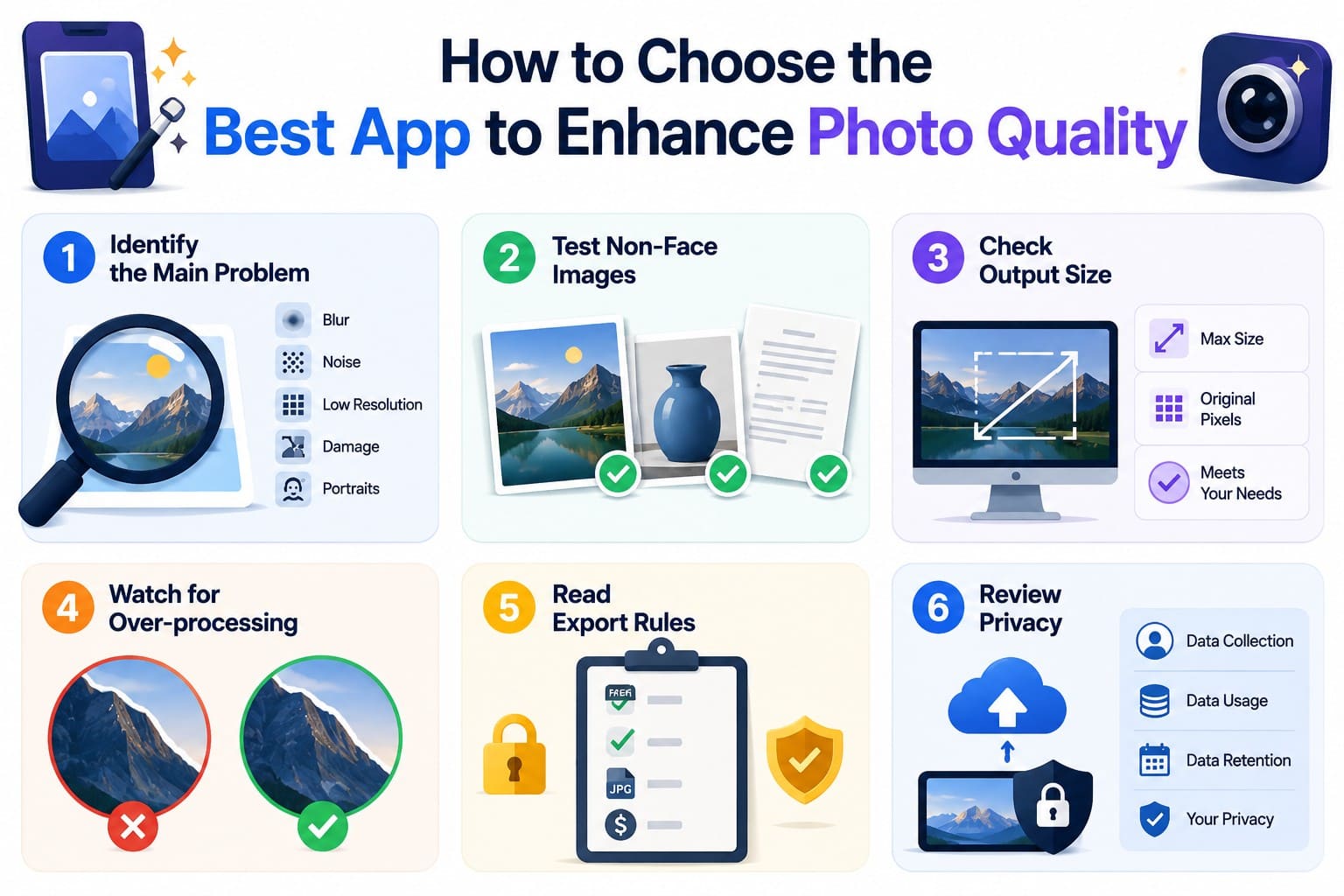
- Identifique o problema da sua foto: Determine se você precisa corrigir desfoque, ruído, baixa resolução, detalhes danificados ou rostos. Escolha um aplicativo projetado para lidar com seu problema principal de forma eficaz.
- Verifique diferentes tipos de imagem: Alguns aprimoradores funcionam melhor em retratos do que em paisagens, produtos, textos ou outras imagens. Verifique se o aplicativo funciona bem com as fotos que você costuma aprimorar.
- Analise os limites de resolução: Verifique até que ponto o aplicativo pode aumentar a resolução da imagem e se o tamanho máximo de saída atende às suas necessidades de compartilhamento, visualização ou impressão.
- Busque resultados naturais: Inspecione rostos, cabelos, bordas, texturas e textos após o aprimoramento. Nitidez excessiva ou reconstrução por IA podem introduzir halos, detalhes distorcidos ou uma aparência artificial.
- Verifique os limites gratuitos e de exportação: Analise os limites de aprimoramento gratuito, marcas d'água, formatos suportados, restrições de resolução e requisitos de assinatura antes de escolher um aplicativo para uso regular.
- Analise a privacidade das fotos: Verifique se as fotos são processadas localmente ou enviadas para servidores externos. Para processamento em nuvem, analise as políticas de coleta, armazenamento e exclusão de dados do aplicativo.
Parte 7. Como verificar se a qualidade da foto realmente melhorou
Após usar um aplicativo para aprimorar a resolução de fotos, verifique a imagem final cuidadosamente para confirmar se a qualidade realmente melhorou. Use estes 6 métodos para avaliar o resultado aprimorado:
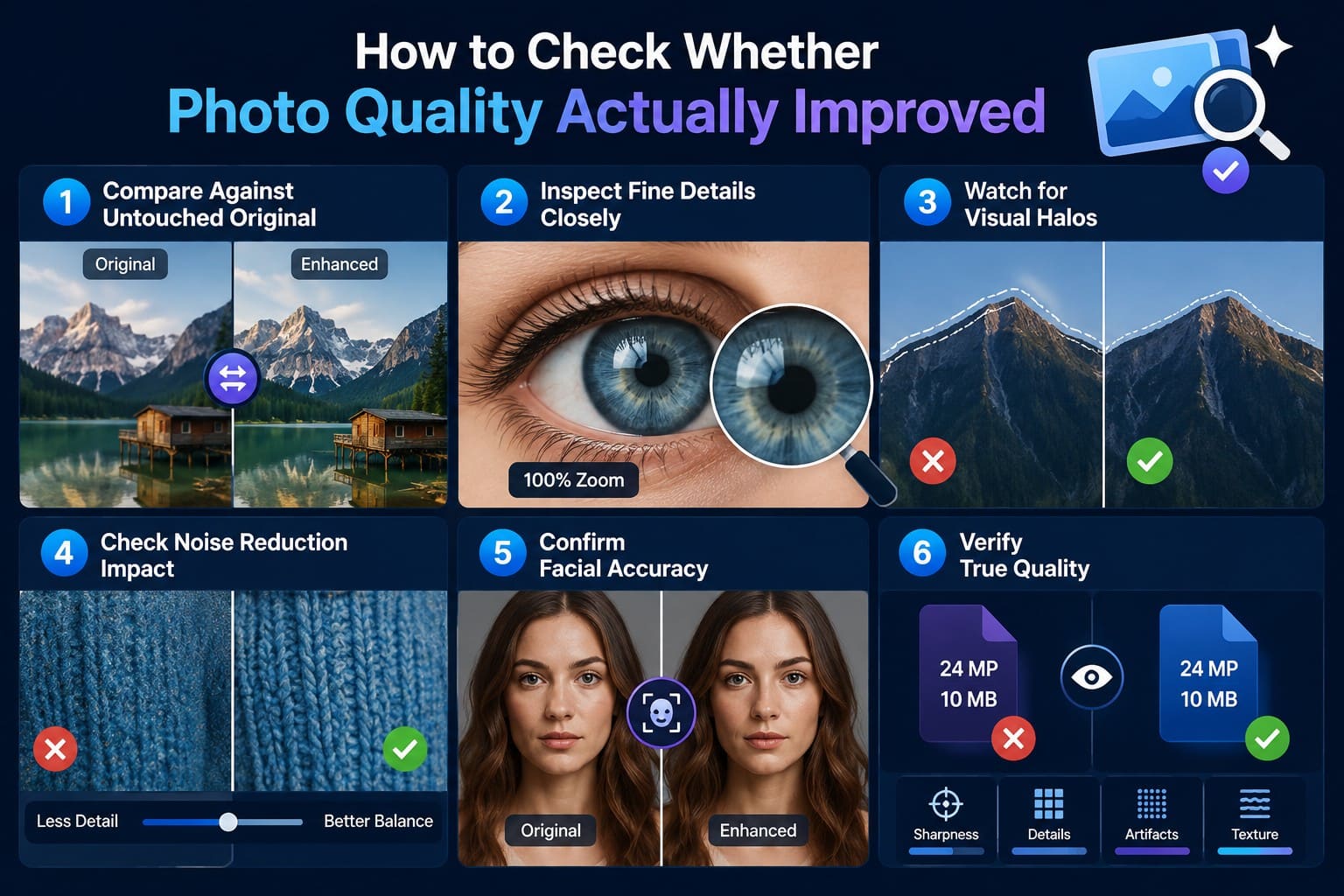
- Compare com o original: Visualize as fotos aprimorada e original lado a lado no mesmo nível de zoom. Compare nitidez, texturas, ruído e detalhes reconstruídos para identificar melhorias perceptíveis.
- Inspecione os detalhes finos: Examine cabelos, textos, bordas, padrões e outros detalhes reconhecíveis de perto. Procure texturas distorcidas, formas artificiais ou detalhes inventados que não eram visíveis no original.
- Verifique halos de nitidez: Examine bordas de alto contraste ao redor de rostos, cabelos, edifícios e horizontes. Contornos brilhantes ou artificiais podem indicar nitidez excessiva. Para uma avaliação mais detalhada, visualize a imagem em zoom de 100% e inspecione as bordas cuidadosamente.
- Avalie a redução de ruído: Inspecione pele, tecidos, folhagens e outras áreas texturizadas após o aprimoramento. A redução de ruído eficaz deve diminuir o granulado visível sem fazer com que detalhes genuínos pareçam excessivamente suaves ou artificiais.
- Confirme a precisão facial: Compare as características faciais aprimoradas diretamente com o retrato original. Preste atenção especial aos olhos, boca, cabelo e formato do rosto para identificar detalhes imprecisos gerados por IA.
- Verifique o ganho de resolução: Dimensões de pixels maiores por si só não garantem melhor qualidade de imagem. Compare a nitidez real, as texturas e os artefatos visíveis junto com a Resolução de saída para determinar se o aprimoramento produziu uma melhoria útil.
Conclusão
Escolher o aprimorador de fotos certo depende do problema que você precisa corrigir. Se você quer um aplicativo para aumentar a qualidade das fotos, melhorar a resolução, reduzir o desfoque ou restaurar uma foto antiga, sempre compare o resultado com o original. Entre as opções abordadas, o Dr.Fone App se destaca com aprimoramento com IA, restauração e ferramentas de colorização, tornando-o uma escolha prática e completa para melhorar diferentes tipos de fotos no celular.
Perguntas frequentes
-
1. Qual é o melhor aplicativo para aumentar a resolução de fotos?
O Dr.Fone App é uma excelente escolha para aumentar a resolução de fotos e melhorar a qualidade geral da imagem. Seu aprimoramento com IA pode refinar fotos desfocadas ou de baixa qualidade, enquanto ferramentas adicionais de restauração e colorização o tornam útil para lidar com diferentes problemas de fotos em um único aplicativo móvel. -
2. Um aplicativo pode melhorar uma foto desfocada sem alterar o rosto?
Sim, aplicativos de aprimoramento de fotos podem melhorar a clareza facial, mas a IA pode reconstruir detalhes que não estavam claros no original. Compare olhos, boca, formato do rosto e outras características aprimoradas com a foto de origem para garantir que a aparência da pessoa permaneça precisa. -
3. Aumentar a resolução da imagem sempre melhora a qualidade da foto?
Não. Aumentar a resolução adiciona mais pixels, mas não garante detalhes mais nítidos ou precisos. Desfoque, ruído e artefatos de compressão existentes podem permanecer visíveis após a ampliação. Para melhores resultados, aprimore esses problemas primeiro e aumente a escala da imagem apenas o necessário. -
4. Qual tipo de aprimorador de fotos é melhor para imagens com pouca luz?
Um aprimorador de fotos com recursos robustos de redução de ruído funciona melhor para imagens com pouca luz. Ele pode reduzir o granulado visível enquanto preserva texturas e detalhes importantes. Para retratos, escolha um aplicativo que também mantenha características faciais naturais durante o aprimoramento.
Selena Lee
staff Editor
Geralmente classificado4.5(105participado)