




Uma foto pode parecer boa na sua galeria, mas pode ficar suave, granulada ou pixelada quando ampliada, reutilizada de redes sociais, inserida em uma apresentação ou adicionada a uma loja. Não apenas a resolução, mas a compressão, o foco perdido, o ruído e a falta de detalhes na origem podem reduzir a qualidade utilizável.
Um aprimorador de fotos com IA pode melhorar a clareza, a nitidez, o ruído e, às vezes, a resolução, mas a correção certa depende do defeito. A IA pode inferir detalhes plausíveis em uma imagem fraca; ela não pode garantir a recuperação de informações que a câmera nunca capturou.
Este guia explica o que realmente envolve tornar uma foto HD e como escolher a abordagem de aprimoramento correta.
Parte 1: O que "tornar uma foto HD" realmente significa?
Tornar uma foto HD geralmente se refere a torná-la mais clara e mais utilizável quando ampliada, por meio de redução de ruído, aprimoramento de detalhes ou aumento de resolução.
1.1 HD, resolução e qualidade de imagem são coisas diferentes
HD refere-se a formatos definidos de resolução de exibição. Resolução descreve as dimensões em pixels ou, para impressão, a densidade de pixels. A qualidade da imagem também depende do foco, ruído, compressão, exposição e detalhes da origem.

Em primeiro lugar, HD não é um formato de arquivo. Simplesmente converter um JPG para PNG não melhora a qualidade, nem adiciona detalhes ausentes. Uma imagem maior também pode continuar parecendo borrada.
1.2 Por que uma foto parece ter baixa qualidade?
O que deu errado durante a captura ou o processamento da imagem frequentemente determina o problema de visibilidade:
| Problema na origem | O que você geralmente percebe |
|---|---|
| Poucos pixels | Pixelação quando ampliada |
| Foco perdido / desfoque de movimento | Objetos suaves ou pouco nítidos |
| ISO alto / iluminação ruim | Granulação ou ruído visível |
| Compressão JPEG intensa | Blocos ou artefatos |
| Compressão repetida de redes sociais | Textura e detalhes perdidos |
| Baixo contraste / exposição ruim | Detalhes planos ou difíceis de ver |
É por isso que um único conversor de fotos HD não consegue corrigir todas as imagens igualmente bem.
1.3 O que o aprimoramento por IA pode melhorar de forma realista?
Um aprimorador de fotos com IA pode melhorar a nitidez percebida, o ruído, a suavidade, a definição de bordas, a textura, a clareza geral e, às vezes, até as dimensões em pixels. No entanto, se informações essenciais estiverem muito obscurecidas, mascaradas ou ausentes, a inteligência artificial pode gerar informações verossímeis, em vez de restaurar as informações originais exatas.
Quando você conhece o problema principal, pode escolher um método de aprimoramento considerando a velocidade e o controle necessários.
Parte 2: Método 1 – Tornar uma foto HD com o Dr.Fone APP
Quando uma foto pouco nítida já está no seu Telefone, equilibrar manualmente nitidez, redução de ruído, clareza e outros ajustes pode ser desnecessário. O Dr.Fone APP oferece o AI Photo Enhancer dentro da sua AI Toolbox para um fluxo de trabalho móvel mais automatizado. O guia oficial documenta o mesmo processo de aprimoramento para iOS e Android.
2.1 Por que usar o Dr.Fone APP para aprimoramento de fotos?
O Dr.Fone é adequado para usuários que desejam um aprimorador de fotos com IA que exija pouca edição manual. Em vez de ajustar vários controles separadamente, você seleciona a imagem e deixa o processo de aprimoramento rodar automaticamente.
De acordo com o resumo do produto fornecido:
- Aprimorador Automático: Uma ferramenta para o aprimoramento automático da qualidade da sua foto.
- Aprimorador de Retratos: Feito para selfies, fotos de perfil, retratos ou outras imagens de pessoas.
Dr.Fone App – Restaurador e Aprimorador de Fotos com IA (iOS e Android)
Restaure, colorize, aprimore e aumente a escala de fotos com IA
- Restaure fotos antigas corrigindo vincos, rasgos e arranhões
- Colorize fotos em preto e branco com IA
- Aprimore fotos automaticamente e melhore detalhes de retratos para qualidade HD
- Aumente a escala de imagens para 2x, 4x ou 8x para resultados mais nítidos



2.2 Como converter uma imagem para HD com o Dr.Fone App
-
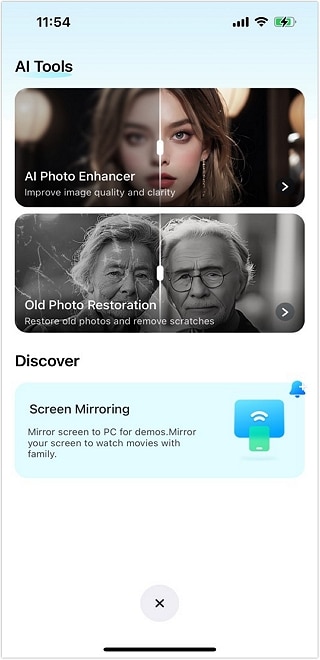
Passo 1:
Abra o Dr.Fone APP → toque em AI Toolbox → selecione AI Photo Enhancer.
-
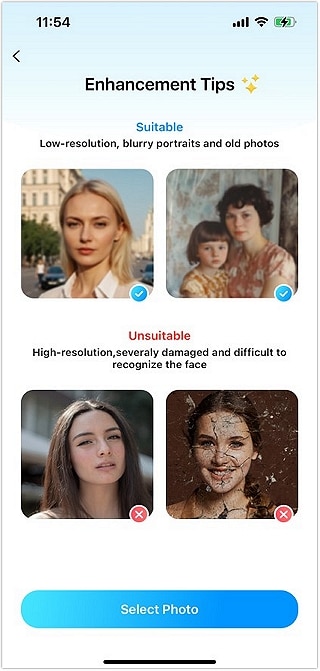
Passo 2:
Toque em Select Photo e escolha a imagem suave, borrada ou de baixa qualidade do seu dispositivo.
-
Passo 3:
Toque em Enhance e aguarde o aplicativo processar a foto.
-
Passo 4:
Use o controle deslizante de antes e depois para inspecionar rostos, bordas, textos pequenos e texturas. Se o resultado parecer natural, toque em Save.

2.3 Onde este método funciona melhor
Este fluxo de trabalho móvel é particularmente prático para:
- fotos do dia a dia do Telefone que parecem suaves
- selfies e retratos
- imagens de redes sociais
- fotos de produtos que precisam de uma apresentação mais limpa
- imagens usadas em relatórios ou apresentações
O objetivo é melhorar a clareza e a qualidade geral da imagem — não garantir a resolução ou a recuperação de cada detalhe ausente. Para aprimoramento ocasional sem instalar um aplicativo, uma ferramenta online pode ser mais conveniente.
Parte 3: Método 2 – Usar um conversor de fotos HD online
Um conversor de fotos HD online é útil quando você precisa melhorar uma ou duas imagens sem instalar um aplicativo. A melhor escolha depende de você querer aprimoramento automático, algum controle manual ou uma foto que será imediatamente incorporada a um design.
3.1 Fotor – Melhor para conversão HD em lote
O Fotor combina tecnologia de upscaler com IA e processamento em lote, o que indica que é útil para lidar com várias fotos de uma vez.
A saída gratuita reduz a pixelação visível, mas é limitada a 2x e possui marca d'água. O acesso pago elimina a marca d'água e oferece ampliações maiores.

Melhor para: Fotógrafos, gerentes de redes sociais e usuários que processam múltiplas imagens.
Prós
- Processamento em lote nos planos pagos
- Redução de ruído e remoção de desfoque
- Saída mais limpa em tamanho de visualização normal
Contras
- Resultados gratuitos possuem marca d'água
- Ampliação gratuita limitada a 2x
- Os créditos podem acabar rapidamente
- A IA pode inventar detalhes
3.2 Adobe Photoshop – Melhor para aprimoramento controlado
Embora um conversor de fotos HD básico seja útil, o Photoshop é mais capaz de realizar tarefas avançadas. Ao aumentar a escala de uma imagem, a reamostragem assistida por IA e o Preserve Details 2.0 podem reter detalhes.
No teste fornecido, as bordas borradas e o retrato inteiro ficaram mais nítidos e claros, mantendo uma aparência natural.

Melhor para: Fotos digitalizadas, trabalhos de restauração e correção detalhada.
Prós
- Resultados sólidos com as configurações adequadas
- Bom controle sobre a ampliação
- Ferramentas úteis assistidas por IA
- Preserva bem os detalhes
Contras
- Assinatura premium necessária
- Exige mais habilidade do que ferramentas de um clique
- Os resultados dependem das configurações corretas
3.3 Canva – Melhor para imagens prontas para design
O Canva é prático quando você deseja transformar uma imagem em alta resolução e depois usá-la em uma publicação, apresentação, miniatura ou pôster.
A saída testada mostrou bordas mais limpas, pixelação reduzida e boa consistência de cores em tamanho de visualização normal. O fluxo de trabalho é simples, especialmente para usuários já familiarizados com o Canva.

Melhor para: Blogueiros, profissionais de marketing e criadores de conteúdo para redes sociais.
Prós
- Fluxo de trabalho fácil de arrastar e soltar
- Templates integrados e ferramentas de layout
- Adequado para conteúdo web e de redes sociais
- Suporta aumento de escala e conversão de formato
Contras
- Menos modelos de IA especializados
- Algumas ferramentas avançadas exigem o plano Pro
- Não é ideal para impressões muito grandes ou saída em 8K
Para aprimoramento rápido, essas ferramentas são convenientes. Se a imagem precisar de controle exato sobre ruído, cor, exposição ou áreas selecionadas, a edição em desktop é o próximo passo mais indicado.
Parte 4: Métodos manuais e de desktop para melhorar a qualidade da foto
O aprimoramento automático funciona bem para correções rápidas, mas algumas fotos precisam de correções diferentes em áreas diferentes. Editores de desktop como Photoshop e Lightroom oferecem mais controle sobre como cada problema é tratado.
4.1 Sobre o que a edição manual dá controle a você
Photoshop e Lightroom permitem que você altere nitidez, redução de ruído, exposição, realces, sombras, contraste, textura, clareza e cor separadamente.

A edição seletiva adiciona outro benefício. Com máscaras ou ajustes locais, você pode corrigir um local sem afetar a imagem inteira. É possível reduzir o ruído em um fundo escuro enquanto protege os detalhes faciais. Ou iluminar um objeto subexposto sem clarear o quadro inteiro.
4.2 Quando a edição manual é a melhor escolha
Um fluxo de trabalho controlado é especialmente útil para:
- fotos profissionais de produtos
- imagens que exigem cores precisas
- correções limitadas a áreas específicas
- lotes que precisam de uma aparência consistente
- fotos em que a IA automática cria alterações não naturais
A edição manual exige mais esforço, mas oferece maior controle sobre a aparência final.
4.3 Nitidez não aumenta a resolução
Nitidez e resolução resolvem problemas diferentes.
- A nitidez aumenta a definição percebida das bordas, fazendo com que os detalhes existentes pareçam mais nítidos.
- As dimensões em pixels da imagem aumentam ou diminuem ao adicionar ou remover pixels por meio do redimensionamento.
Uma foto pode, portanto, parecer mais nítida enquanto mantém exatamente a mesma largura e altura. Se o problema principal for a clareza, talvez a ed
Parte 5: HD vs. 4K vs. Upscaling de Imagem, Qual é a Diferença?
O aprimoramento em HD, a conversão para 4K e o upscaling de imagem são conceitos relacionados, mas resolvem problemas diferentes. Uma contagem de pixels mais alta pode ajudar quando uma imagem é muito pequena, mas não corrige automaticamente desfoque, ruído ou detalhes fracos na fonte.

| Seu Objetivo / Problema | O Que Você Realmente Precisa | Melhor Abordagem | O Que Muda | Limitação Importante |
|---|---|---|---|---|
| A foto parece suave, com ruído ou pouco nítida | Melhor qualidade visual | Aprimorador de fotos HD | Clareza, nitidez, ruído, detalhes percebidos | Não garante a recuperação de detalhes ausentes |
| Precisa de uma correção rápida pelo Telefone | Aprimoramento móvel | Dr.Fone APP | Qualidade geral da imagem com pouco esforço manual | O resultado depende da qualidade da fonte |
| Precisa de uma ou duas correções pelo navegador | Aprimoramento online | Conversor de fotos HD online | Melhoria de qualidade, às vezes resolução | Limites gratuitos e resultados variam conforme o serviço |
| Precisa de correção precisa | Edição manual | Photoshop / Lightroom | Ruído, cor, exposição, nitidez, áreas locais | Requer mais tempo e controle |
| A imagem é muito pequena | Dimensões de pixel maiores | Upscaler dedicado | Largura e altura | Um tamanho maior não corrige automaticamente o desfoque |
| Precisa de saída exata em 4K | Meta de resolução específica | Fluxo de trabalho 4K | Dimensões finais, geralmente 3840 × 2160 | As dimensões 4K por si só não melhoram os detalhes da fonte |
Conclusão principal: Uma imagem mais nítida, uma imagem maior e uma imagem 4K não são o mesmo resultado. Use o aprimoramento para problemas de qualidade visual, o upscaling para dimensões insuficientes e um fluxo de trabalho 4K somente quando uma meta de resolução exata for necessária.
Perguntas Frequentes
-
1. O que significa tornar uma foto HD?
Em uso técnico estrito, HD refere-se a uma classe de resolução. Em ferramentas de aprimoramento de fotos, "HD" também é usado de forma mais ampla para melhorar a clareza, os detalhes e, às vezes, as dimensões em pixels. -
2. Uma foto HD é o mesmo que uma imagem 1080p?
Não. 1080p é 1920 × 1080 pixels e é comumente chamado de Full HD (FHD). O HD padrão é normalmente 1280 × 720. Uma foto aprimorada não se torna automaticamente 1080p. -
3. A IA pode converter uma imagem de baixa resolução para alta resolução?
Sim. A IA pode aumentar as dimensões em pixels e inferir detalhes plausíveis. No entanto, ela não recuperará nenhum detalhe que esteja totalmente ausente. -
4. Converter JPG para PNG torna uma foto HD?
JPG e PNG referem-se a formatos. Simplesmente alterar o formato do arquivo não aumenta a contagem de pixels nem preenche detalhes ausentes; aumentar as dimensões em pixels envolve redimensionamento ou reamostragem. -
5. Um conversor de fotos HD com IA pode corrigir completamente uma imagem desfocada?
Nem sempre. Degradações leves de desempenho, causadas por desfoque, ruído ou baixa resolução, podem melhorar, mas detalhes severamente fora de foco, uma máscara irreconhecível ou detalhes ausentes não podem ser reconstruídos de forma confiável como a mesma informação original.
Conclusão
Uma foto com melhor aparência não é simplesmente uma foto maior. Um bom aprimorador de fotos HD deve corrigir o problema real (ruído, suavidade, desfoque, detalhes fracos ou baixa resolução). Mais importante, o resultado final não deve parecer artificial. Para aprimoramento instantâneo no seu smartphone, o Dr.Fone APP é uma escolha prática, pois seu aprimorador de fotos com IA torna o processo fácil e direto.
Um conversor de fotos HD online é ideal para edições ocasionais, enquanto ferramentas de desktop continuam úteis para correções detalhadas. Seja qual for o caminho escolhido, a qualidade da fonte ainda importa. A IA pode melhorar e reconstruir detalhes, mas não pode garantir a recuperação exata de informações que nunca foram capturadas.
James Davis
staff Editor
Geralmente classificado4.5(105participado)