



Uma foto nítida pode rapidamente mostrar seus limites após um corte apertado, uma impressão grande ou a exibição em uma tela maior. Pode simplesmente haver poucos pixels originais para o novo tamanho. Um redimensionamento simples aumenta o arquivo, mas não produz novos detalhes reais. Um upscaler de imagem com IA pode criar um resultado mais convincente ao preencher texturas e detalhes de bordas adicionais, embora o processamento agressivo possa alterar detalhes finos ou enfatizar falhas em uma fonte de baixa qualidade.
Este guia explica como escolher o nível certo de ampliação de foto enquanto protege detalhes úteis e evita processamento desnecessário.
- Parte 1: O que é ampliação de imagem e como funcionam 2x, 4x e 8x?
- Parte 2: 2x vs 4x vs 8x
- Parte 3: Amplie e aprimore fotos no seu Telefone com o Dr.Fone APP
- Parte 4: Outras formas de ampliar uma imagem online
- Parte 5: Saiba quando a ampliação é — e quando não é — a solução certa
- Parte 6: Evite estes erros comuns de ampliação
- Perguntas frequentes sobre ampliação de imagem com IA
Parte 1: O que é ampliação de imagem e como funcionam 2x, 4x e 8x?
A ampliação de imagem é o processo de aumentar as dimensões em pixels de uma imagem. Os pixels extras são formados de maneiras diferentes dependendo do método utilizado.
1.1 Ampliação de imagem vs redimensionamento simples
Em um redimensionamento padrão, a reamostragem ou interpolação determina os pixels usando a imagem original. A ampliação com IA primeiro analisa bordas, texturas e padrões antes de gerar detalhes extras.
Pode ser particularmente eficaz na melhoria do contorno das bordas em uma imagem. No entanto, a IA nem sempre consegue recuperar cada detalhe ausente com exatidão. Em escalas maiores, mais do resultado é estimado em vez de capturado do original.
1.2 O que o fator de escala realmente altera
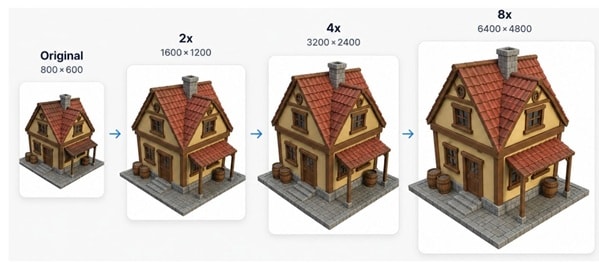
O fator de escala se aplica tanto à largura quanto à altura:
| Original | 2x | 4x | 8x |
|---|---|---|---|
| 800 × 600 | 1600 × 1200 | 3200 × 2400 | 6400 × 4800 |
Portanto, 2x cria 4x o total de pixels, 4x cria 16x e 8x cria 64x. A ampliação agressiva também significa arquivos maiores e mais detalhes gerados por IA. JPG/JPEG e PNG são formatos amplamente suportados para ampliação de imagem.
Parte 2: 2x vs 4x vs 8x — Qual nível de ampliação você deve escolher?
Mais pixels não significam automaticamente um resultado melhor. A escala útil é a menor que atinge as dimensões necessárias mantendo a imagem próxima da sua fonte.
2.1 2x: melhor para ampliação do dia a dia
Escolha 2x quando a fonte já possui detalhes razoáveis e precisa apenas de um crescimento moderado. É adequado para gráficos web, apresentações, conteúdo para redes sociais e outros usos digitais em que dobrar a largura e a altura é suficiente.
2.2 4x: melhor quando 2x não é suficiente
4x faz mais sentido para fotos visivelmente pequenas ou cortadas, imagens de produtos, telas maiores e materiais para impressão. Oferece mais margem de pixels, mas também exige que o upscaler crie mais informação visual do que o 2x.
2.3 8x: melhor reservar para fontes muito pequenas
Use 8x quando uma miniatura pequena, um corte ou uma imagem de baixa resolução ainda não consegue atingir o tamanho desejado em 2x ou 4x. Nesse nível, o modelo tem muito mais informação ausente para lidar. Upscalers generativos podem reconstruir novos detalhes, então o resultado pode parecer convincente sem ser uma recuperação exata do original.
| Escala | Melhor uso | Consideração principal |
|---|---|---|
| 2x | Web, apresentações, ampliação moderada | Mantém o processamento contido |
| 4x | Cortes, imagens de produtos, impressão, materiais maiores | Mais detalhes gerados |
| 8x | Fontes muito pequenas e grandes diferenças de tamanho | Maior demanda de reconstrução |
Regra de seleção rápida
Escala necessária ≈ dimensão alvo ÷ dimensão atual
Para uma imagem de 800 px necessária em 3000 px:
3000 ÷ 800 = 3,75 → escolha 4x
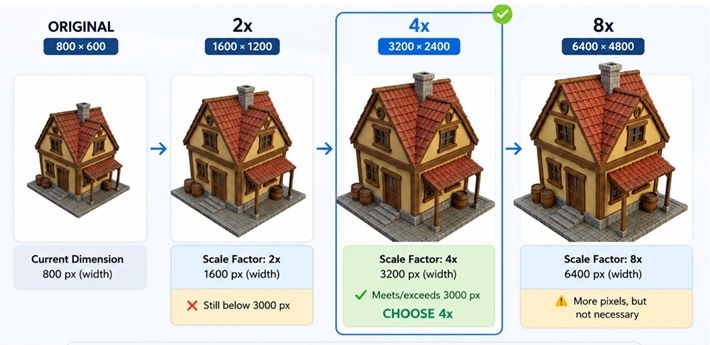
Regra principal: Use a menor ampliação com IA que ultrapasse o seu alvo. Se 4x já fornece pixels suficientes, passar para 8x adiciona tamanho sem garantir mais detalhes úteis.
Parte 3: Amplie e aprimore fotos no seu Telefone com o Dr.Fone APP
Depois de saber quanta ampliação sua imagem precisa, você pode partir para a edição propriamente dita. O Dr.Fone APP oferece um aprimorador de fotos com IA para usuários que desejam melhorar a qualidade e a resolução da imagem diretamente no Telefone. A Wondershare disponibiliza o recurso tanto para iOS quanto para Android, com o mesmo fluxo de trabalho básico em cada plataforma.
Por que usar o aprimorador de fotos com IA do Dr.Fone?
O Dr.Fone funciona como um aplicativo de upscaler de imagem móvel simples para melhoria rápida de fotos. O aprimorador de fotos com IA é feito para fotografias de baixa qualidade, granuladas ou desfocadas e processa a foto automaticamente.
- Aprimoramento de qualidade e resolução de imagem baseado em IA
- Processamento com um clique
- Suporte para iOS e Android
- Controle deslizante de comparação antes e depois
- Salvamento direto no Telefone após o processamento
A Wondershare também oferece uma ferramenta separada de Restauração de fotos antigas dentro da Caixa de Ferramentas de IA para fotos danificadas ou envelhecidas.
Dr.Fone App - Restaurador e aprimorador de fotos com IA (iOS e Android)
Restaure, colorize, aprimore e amplie fotos com IA
- Restaure fotos antigas corrigindo vincos, rasgos e arranhões
- Colorize fotos em preto e branco com IA
- Aprimore fotos automaticamente e melhore detalhes de retratos para qualidade HD
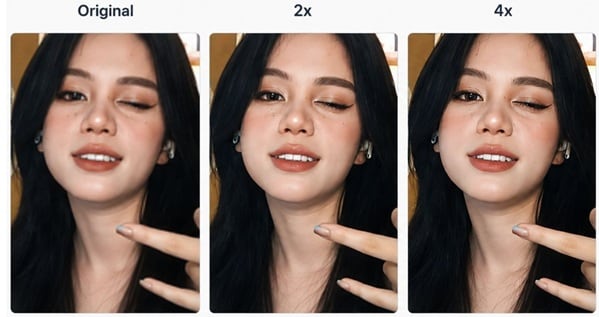
- Amplie imagens para 2x, 4x ou 8x para resultados mais nítidos



Como aprimorar e ampliar a qualidade de imagem com o Dr.Fone
-
Etapa 1 Abra a Caixa de Ferramentas de IA
Abra o Dr.Fone APP e toque na Caixa de Ferramentas de IA azul na parte inferior. Se não estiver visível, atualize o aplicativo para a versão mais recente.

-
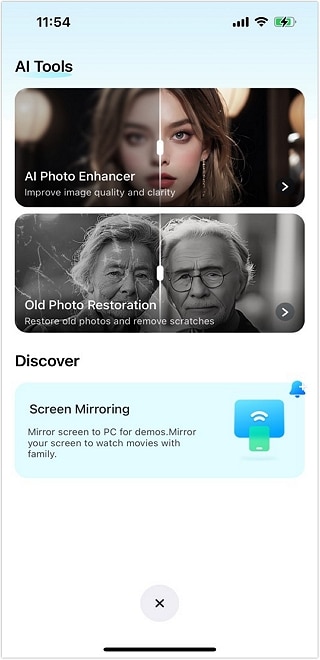
Etapa 2 Selecione o aprimorador de fotos com IA
Escolha o aprimorador de fotos com IA entre as ferramentas de IA disponíveis.
-
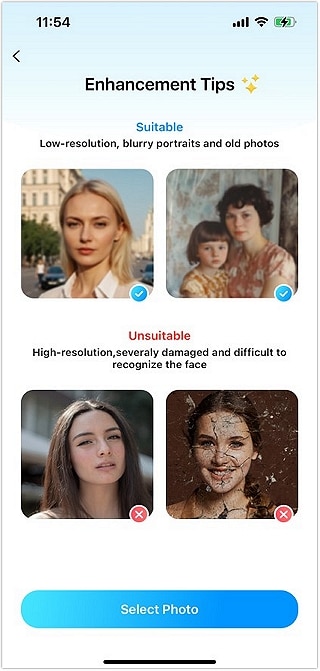
Etapa 3 Adicione sua foto
Escolha a foto que deseja melhorar tocando em Selecionar Foto. Imagens adequadas e inadequadas para adaptação também são exibidas.
-
Etapa 4 Aprimore, compare e salve
Toque em Aprimorar e permita que o aplicativo processe a foto. Após a conclusão, mova o controle deslizante de comparação para verificar o resultado. Toque em Salvar para armazenar a imagem aprimorada no seu dispositivo.

Tenha em mente o seu alvo de escala
- 2x é suficiente para ampliação moderada.
- 4x faz sentido quando 2x ainda deixaria a imagem pequena demais.
- 8x deve ser reservado para necessidades de saída muito maiores.

Parte 4: Outras formas de ampliar uma imagem online
Ferramentas de navegador podem ampliar imagens rapidamente sem instalar um aplicativo. A principal diferença é o quanto de controle elas oferecem sobre a escala e o tamanho de saída.
Opção 1: Upscale.media
O Upscale.media torna o upload e o processamento fáceis. Após selecionar uma imagem e seu tamanho de ampliação, como 2x, 4x ou 8x, você pode baixá-la.
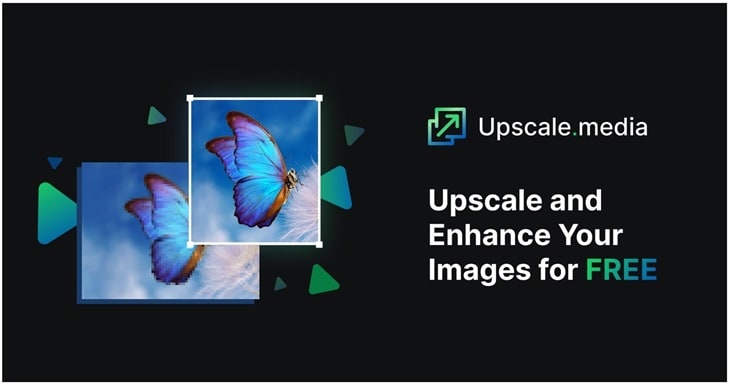
Sua inteligência artificial trabalha na redução de ruído e nos detalhes de bordas durante o processo de ampliação de foto. É uma escolha prática para um fluxo de trabalho rápido de ampliação de imagem online.
Melhor para: Tarefas rápidas de upload, ampliação e download.
Opção 2: Let's Enhance
O Let's Enhance suporta ampliação de até 16 vezes, modos de escala para imagens com escrita ou texto e fotos antigas. Também ajuda a processar vários arquivos de uma vez quando precisam do mesmo tratamento.
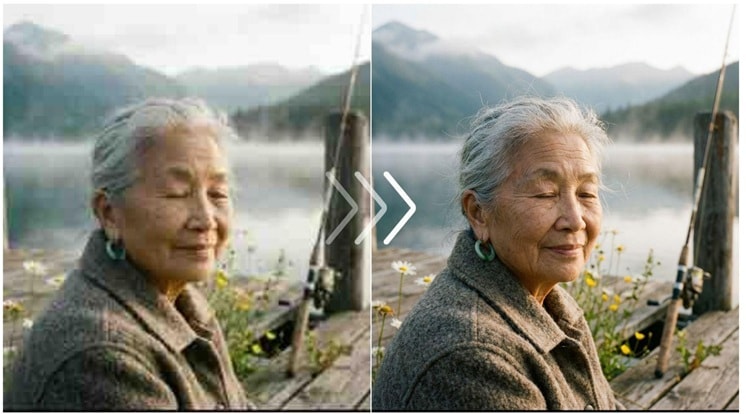
Melhor para: Opções de escala mais amplas e maior controle sobre saídas maiores.
Opção 3: Img.Upscaler
O Img.Upscaler mantém o processo simples para ampliações casuais. O uso básico não exige login, enquanto as escalas de 2x e 4x cobrem necessidades comuns de resolução de ampliação de imagem. O processamento em lote está disponível para fluxos de trabalho mais pesados.
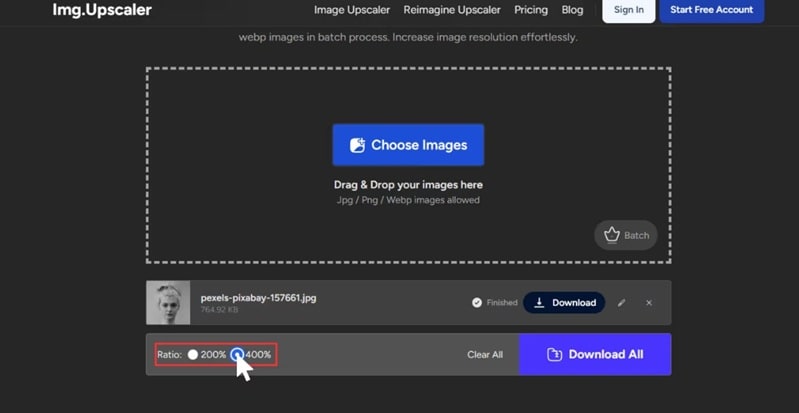
Melhor para: Ampliação simples baseada em navegador com opções flexíveis de ampliação.
Tabela de comparação rápida
| Ferramenta | É necessário ter conta para começar? | Processamento em lote | Controle de saída personalizado | Opções extras de processamento com IA |
|---|---|---|---|---|
| Upscale.media | Não, para uma única imagem básica | Sim | 2x, 4x, 8x; opções de tamanho personalizado | Aprimoramento facial, nitidez, desfoque, retoque, redução de ruído |
| Let's Enhance | Sim | Sim, até 20 imagens | 1x–16x, largura/altura exatas, DPI e predefinições de impressão | Múltiplos modelos de IA, aprimoramento facial, restauração |
| ImgUpscaler | Não, para uso básico na web | Sim, nos planos pagos | 2x ou 4x | Ferramentas de aprimoramento com IA e Reimagine AI |
Parte 5: Saiba quando o upscaling é — e quando não é — a solução certa
Embora as dimensões em pixels possam ser aumentadas, a imagem pode precisar de um tratamento diferente dependendo da sua aplicação final. Aprimoramento HD, saída em 4K, nitidez e upscaling não são a mesma coisa.
| O que você percebe ou precisa | O que verificar | Próximo passo correto | Por quê |
|---|---|---|---|
| A imagem é pequena demais para o uso pretendido | Dimensões atuais em pixels vs. tamanho necessário | Ampliar / reamostrar | O upscaling adiciona pixels e aumenta a largura e a altura. |
| A imagem é grande o suficiente, mas parece suave | Clareza das bordas e desfoque | Aumentar nitidez ou remover desfoque | A nitidez melhora o contraste das bordas; mais pixels sozinhos podem não corrigir a suavidade. |
| A saída final deve ser 3840 × 2160 | Se as dimensões atuais atingem a meta de 4K | Ampliar se necessário, depois redimensionar/cortar | 4K é uma resolução-alvo, não o mesmo que ampliação de 4x. |
| A imagem tem pixels suficientes, mas parece ruidosa ou opaca | Ruído, cor, contraste e detalhes finos | Reduzir ruído ou aprimorar | Esses são problemas de qualidade, não de tamanho. |
A Samsung define o 4K UHD para consumidores como 3840 × 2160, então você pode calcular se é necessário um aumento de 2x, 4x ou outro valor. A Adobe descreve a nitidez como o aumento do contraste nas bordas da imagem, portanto deve ser tratada como uma operação de acabamento separada.
Um exemplo deixa a diferença clara
Imagem original: 1600 × 900
- Upscale de 2x → 3200 × 1800: Maior, mas ainda abaixo de 3840 × 2160.
- Upscale de 4x → 6400 × 3600: Pixels suficientes para criar uma saída de 3840 × 2160 depois.
- Se o resultado de 4x parecer levemente suave, a nitidez pode ser aplicada após o redimensionamento.
- Se o problema for ruído ou qualidade de imagem fraca em vez de tamanho, ampliar ainda mais não é a solução.
Ponto-chave: Amplie para dimensões. Aprimore para defeitos de imagem. Aumente a nitidez para definição de bordas. Mire em 4K somente quando o uso final exigir 3840 × 2160.
Parte 6: Evite estes erros comuns de upscaling
Mesmo um bom ampliador de imagens funciona melhor quando a fonte e a escala correspondem ao uso final.
- Usar 8x por padrão: Escolha a menor escala que atinja o tamanho desejado.
- Começar com uma cópia de baixa qualidade: Use a fonte mais limpa e de maior resolução disponível.
- Confundir 4x com 4K: 4x é um fator de ampliação; 4K UHD é 3840 × 2160.
- Esperar recuperação precisa: A IA pode replicar detalhes ausentes em vez de restaurá-los completamente.
- Ignorar o uso final: Saídas para web, tela e impressão precisam de tamanhos de pixel diferentes.
- Salvar JPGs repetidamente: O JPEG usa compressão com perdas e pode perder qualidade.
- O excesso de nitidez pode aumentar o ruído e os halos.
- Não envie imagens perigosas para redes sociais sem verificar o que elas farão com elas.
Conclusão
Um bom upscale de foto começa com o objetivo certo, não com a maior escala. Use 2x para expansão moderada, 4x para mais espaço de pixels e 8x somente quando opções menores não forem suficientes. Ampliadores de imagens com IA podem aumentar os detalhes, mas também reconstroem dados ausentes, então a qualidade da fonte e as dimensões finais importam.
O Dr.Fone APP permite melhorar imagens de baixa qualidade, compará-las e mantê-las no seu Telefone. O redimensionamento inteligente geralmente supera o redimensionamento agressivo.
Perguntas frequentes
-
1. 4x é automaticamente melhor que 2x?
Não. Se 2x já atinge as dimensões necessárias, 4x adiciona mais pixels do que o necessário e requer mais informações geradas por IA. Use a menor escala que atenda ao objetivo. -
2. Devo usar um ampliador de PNG ou de JPG?
Use a fonte de melhor qualidade disponível. O PNG usa compressão sem perda de qualidade e suporta transparência, o que ajuda com gráficos. O JPEG usa compressão com perdas e é melhor para fotografia digital ou fotografias coloridas. -
3. Um aplicativo de ampliação de imagens é melhor que uma ferramenta online?
Depende da tarefa. O Dr.Fone APP oferece aprimoramento automático de fotos no celular para iOS e Android. O Upscale.media oferece escalas selecionáveis de 2x, 4x e 8x no navegador, enquanto o Let's Enhance suporta predefinições de até 16x, além de controles manuais de largura e altura.
Selena Lee
staff Editor
Geralmente classificado4.5(105participado)