


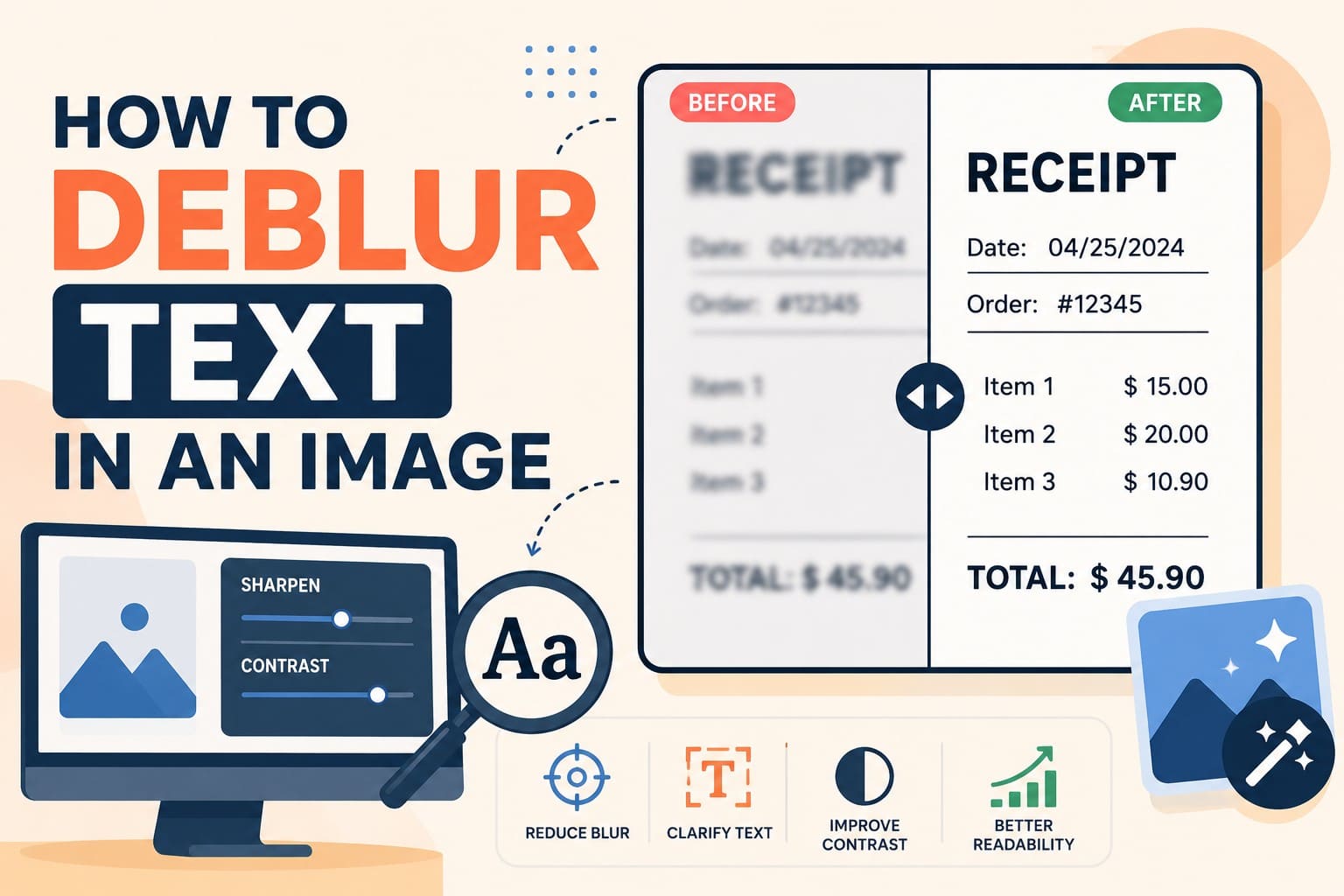

Palavras borradas em uma tela ou papel podem tornar anotações, placas, recibos e outros detalhes importantes difíceis de ler. Tremor da câmera, foco perdido, compressão ou baixa resolução podem borrar as bordas das letras e reduzir a legibilidade. Aprender a desembaçar texto pode melhorar essas imagens e tornar palavras pouco claras mais fáceis de entender.
Este guia explica por que o texto fica borrado e quais métodos de recuperação funcionam para diferentes níveis de desfoque. Você aprenderá como o Dr.Fone App pode melhorar imagens levemente borradas e quando ferramentas dedicadas de recuperação de texto são mais adequadas. Ele também explica como o OCR e os arquivos de origem podem ajudar a verificar informações importantes com precisão.
- Parte 1. Texto borrado pode realmente ser recuperado?
- Parte 2. Por que o texto fica borrado em uma imagem?
- Parte 3. Como desembaçar texto levemente borrado com o Dr.Fone App
- Parte 4. Melhores maneiras de recuperar texto quando o aprimoramento de imagem não é suficiente
- Parte 5. Como nitidificar texto em uma imagem sem processamento excessivo?
- Parte 6. Use OCR quando você precisa das palavras, não de uma imagem mais clara
- Parte 7. Quando você deve parar de tentar desembaçar texto?
- Perguntas frequentes
Parte 1. Texto borrado pode realmente ser recuperado?
Antes de escolher a solução certa para desembaçar texto, determine a gravidade do desfoque e se os detalhes ausentes são recuperáveis. A tabela abaixo compara condições comuns de texto, suas causas, potencial de recuperação e a melhor abordagem:
| Condição do texto | Causa comum | Potencial de recuperação | Melhor abordagem |
|---|---|---|---|
| Suavidade leve | Leve erro de foco ou redimensionamento | Bom | Use aprimoramento com IA ou nitidez leve e, em seguida, OCR |
| Tremor da câmera | Fotografia com a câmera na mão em velocidade de obturador lenta | Moderado | Tente o desfoque com IA e, em seguida, verifique cada caractere |
| Captura de tela de baixa resolução | Ampliada além da resolução original | Moderado | Tente o upscaling com IA ou encontre a fonte original |
| Desfoque por compressão | Compressão durante o compartilhamento de imagens | Moderado | Use aprimoramento com IA ou solicite a imagem original |
| Texto fora de foco | Câmera focada no plano de fundo | Ruim | Tente aprimoramento com IA ou recapture com foco adequado |
| Texto severamente ilegível | Traços dos caracteres mesclados por desfoque intenso | Muito ruim | Recupere o documento original em vez de confiar na IA |
Parte 2. Por que o texto fica borrado em uma imagem?
O texto pode se tornar ilegível mais facilmente do que outros detalhes da imagem porque as letras dependem de bordas nítidas e formas de caracteres distintas. Esses problemas comuns podem borrar esses detalhes e criar a necessidade de desembaçar texto em uma imagem:
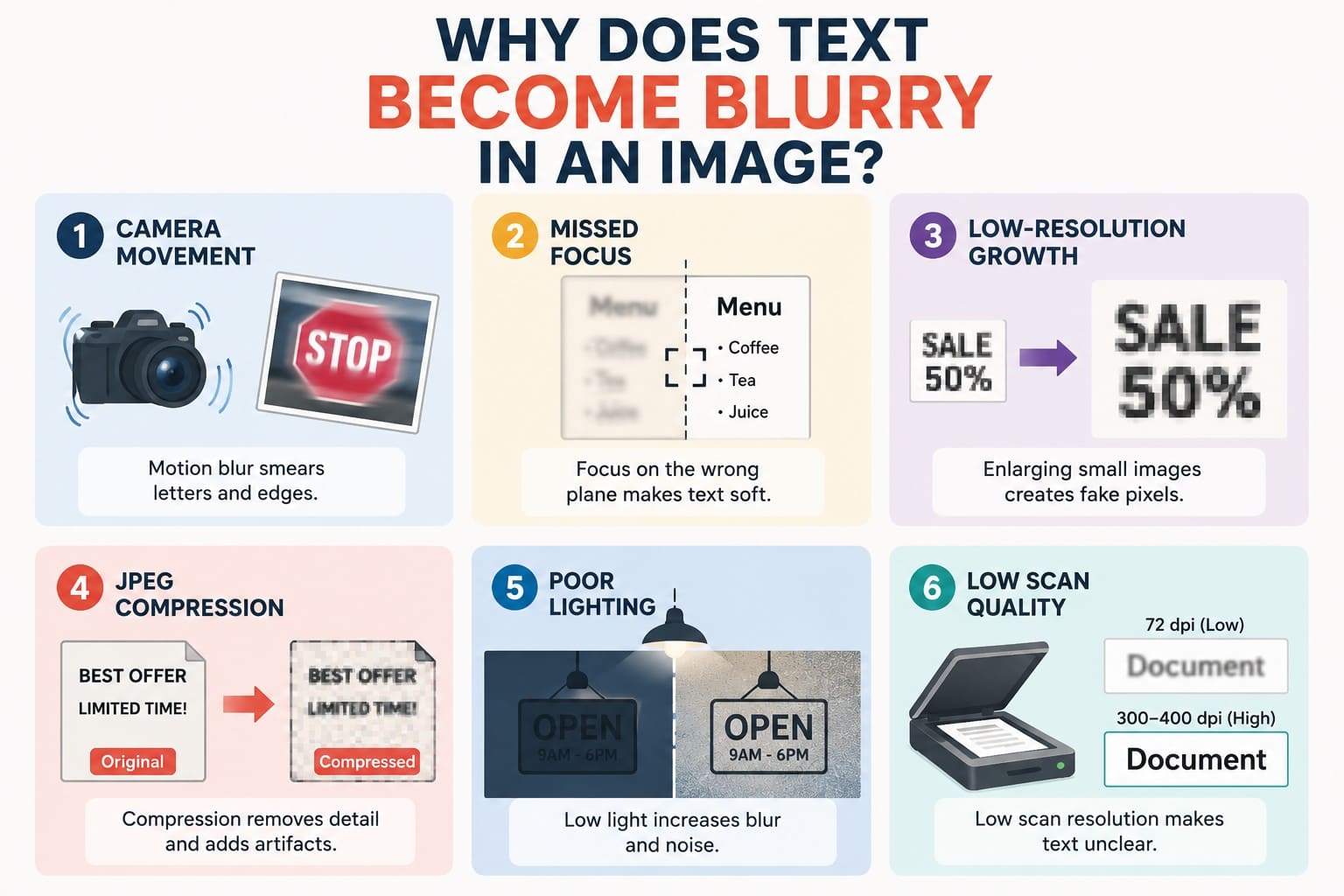
- Movimento da câmera: O tremor da câmera durante a captura cria desfoque de movimento que borra as bordas das letras e oculta os traços individuais dos caracteres. A Nikon explica que velocidades de obturador mais lentas tornam o desfoque de movimento mais perceptível.
- Foco perdido: Quando a câmera foca à frente ou atrás do texto, as bordas das letras perdem sua nitidez. O autofoco pode ter dificuldade com objetos pequenos, de baixo contraste ou com pouca iluminação.
- Baixa resolução: Imagens pequenas e capturas de tela contêm informações limitadas de pixels. Ampliá-las adiciona pixels interpolados, mas não pode restaurar detalhes de texto que nunca foram capturados.
- Compressão JPEG: A compressão com perdas remove informações da imagem e pode introduzir artefatos em áreas detalhadas. A Adobe confirma que a compressão JPEG pode degradar detalhes nítidos, particularmente em imagens contendo texto.
- Iluminação inadequada: Condições de pouca luz podem exigir velocidades de obturador mais lentas ou configurações de ISO mais altas. Velocidades de obturador mais lentas podem causar desfoque de movimento, enquanto configurações de ISO mais altas podem aumentar o ruído da imagem.
- Baixa qualidade de digitalização: Resolução de digitalização insuficiente pode reduzir os detalhes capturados nas bordas finas dos caracteres. A Epson recomenda de 300 a 400 dpi ao converter documentos digitalizados em texto editável com OCR.
Parte 3. Como desembaçar texto levemente borrado com o Dr.Fone App
O desfoque leve é mais fácil de corrigir porque as formas originais das letras permanecem parcialmente visíveis. Quando o tremor da câmera, o foco suave ou a baixa resolução tornam o texto borrado em vez de ilegível, aplicativos inteligentes podem nitidificar bordas, reduzir ruído e melhorar o contraste. O aprimorador de fotos com IA do Dr.Fone App lida com essas melhorias de forma integrada e ajuda a desembaçar texto por meio de 3 modos: Auto, Retrato e Ultra HD.
Disponível para Android e iPhone, todos os modos podem ser usados quase 4 vezes gratuitamente, sem marcas d'água de exportação ou anúncios. O Ultra HD suporta upscaling de até 8x para mais detalhes. Outras ferramentas de IA, incluindo Restauração com IA e Colorização, podem reviver imagens mais antigas contendo texto. No geral, o processamento com IA reduz o esforço manual e conclui o aprimoramento localmente em até 5 minutos.
Dr.Fone App - Restaurador e aprimorador de fotos com IA (iOS e Android)
Restaure, colorize, aprimore e aumente a escala de fotos com IA
- Restaure fotos antigas corrigindo vincos, rasgos e arranhões
- Colorize fotos em preto e branco com IA
- Aprimore fotos automaticamente e melhore detalhes de retratos para qualidade HD
- Aumente a escala de imagens para 2x, 4x ou 8x para resultados mais nítidos



Guia simples para melhorar texto borrado usando o Dr.Fone App
Para aprender a desembaçar uma imagem de texto usando o Dr.Fone App, siga estas 3 etapas simples para aprimorar texto borrado e melhorar sua clareza geral:
-
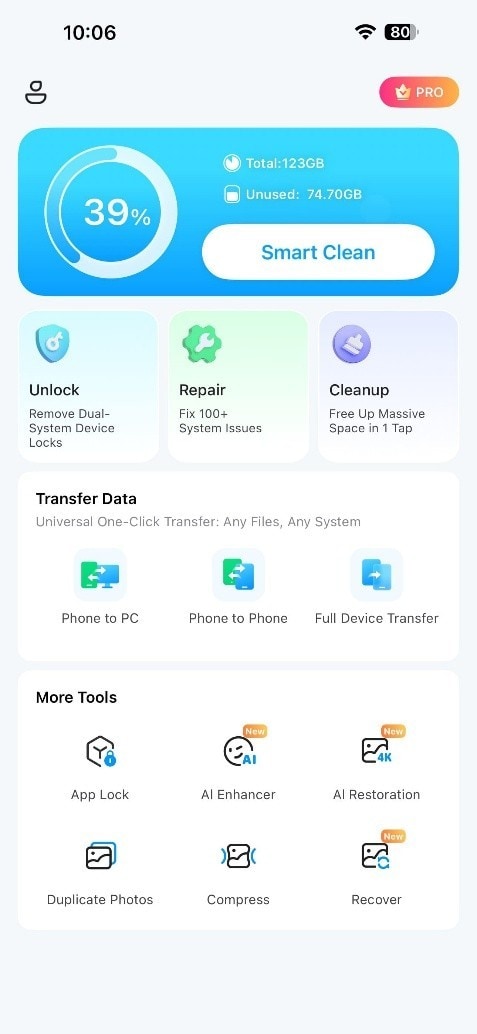
Etapa 1 Escolha a ferramenta Aprimorador com IA
Após instalar o Dr.Fone App, abra a seção "Mais Ferramentas" e selecione "Aprimorador com IA" para acessar os modos inovadores de aprimoramento.
-
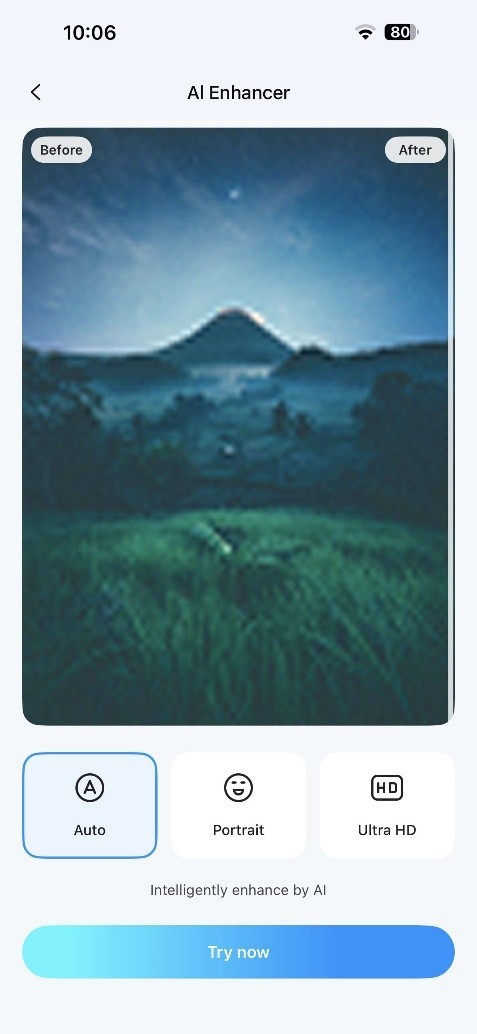
Etapa 2 Escolha o modo e carregue a captura de tela
Selecione o modo "Auto" ou "Retrato" com base no texto borrado, toque em "Experimentar agora" e importe a captura de tela para iniciar o aprimoramento com IA.
-
Etapa 3 Aprimore e revise os caracteres pequenos
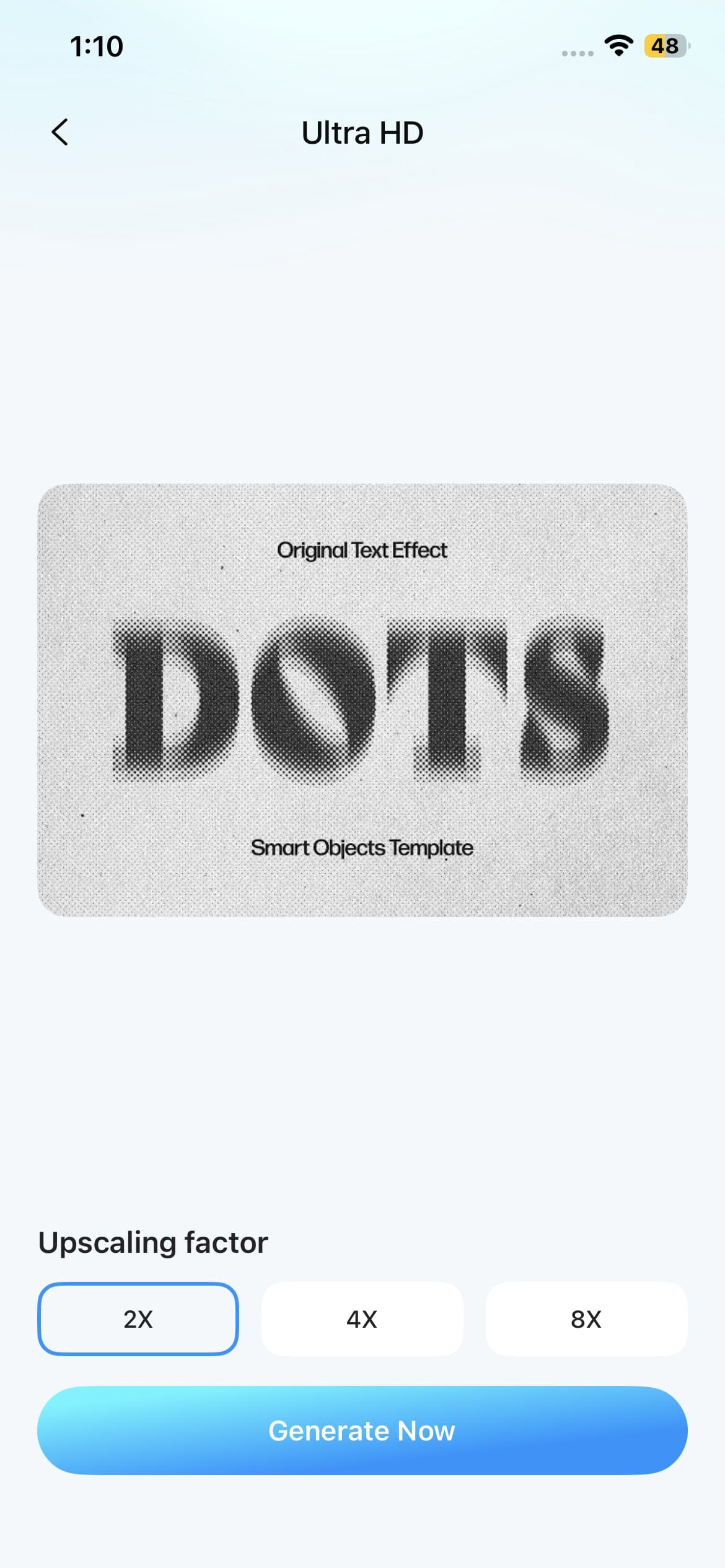
Para mais controle sobre a ampliação, selecione o modo "Ultra HD" e escolha o fator de upscale desejado. Toque em "Gerar agora" para processar a imagem, compare o resultado aprimorado e pressione "Salvar" para exportá-lo para o rolo da câmera.
Parte 4. Melhores maneiras de recuperar texto quando o aprimoramento de imagem não é suficiente
Se o aprimoramento de imagem não for suficiente, tente estes 3 métodos alternativos para recuperar texto mais claro. Revise cada opção para aprender como desembaçar texto de forma mais eficaz:
Obtenha a imagem ou captura de tela original
Procure a captura de tela ou imagem original no dispositivo onde foi capturada, pois geralmente ela mantém a melhor qualidade disponível. Caso contrário, peça ao remetente o arquivo original, pois alguns aplicativos de mensagens podem comprimir imagens compartilhadas e reduzir a clareza do texto. Evite encaminhar repetidamente cópias comprimidas, pois compressão ou redimensionamento adicionais podem tornar o texto borrado ainda mais difícil de ler.
Digitalize novamente ou recapture o texto
Quando o original físico está disponível, recapturá-lo com clareza geralmente funciona melhor do que o processamento pesado de imagem para desembaçar texto.
- Digitalize a 300 DPI ou mais: Digitalize documentos padrão a 300 DPI ou mais para capturar bordas de caracteres mais nítidas. Para textos muito pequenos, uma resolução mais alta pode preservar mais detalhes.
- Fotografe com luz uniforme, segurando o Telefone paralelo: Use iluminação uniforme para minimizar sombras e reflexos na página. Mantenha o Telefone paralelo para reduzir a distorção de perspectiva que pode afetar a legibilidade do texto.
- Foque no texto antes de fotografar: Toque diretamente no texto antes de tirar a foto para que a câmera do seu iPhone ou Android priorize a escrita em vez dos objetos ao redor.
3. Use uma ferramenta dedicada de recuperação de texto
Uma captura melhor nem sempre está disponível, e é aí que ferramentas dedicadas de aprimoramento de texto podem ajudar. Aprimoradores de imagem gerais melhoram a qualidade geral, enquanto recursos especializados podem focar na clareza do texto de forma mais direta. O PDFelement oferece uma opção de Nitidez de Texto em Aprimorar Digitalização para melhorar texto pouco claro em PDFs digitalizados. Se você deseja nitidificar texto em uma imagem com esta ferramenta, siga estas etapas:
-
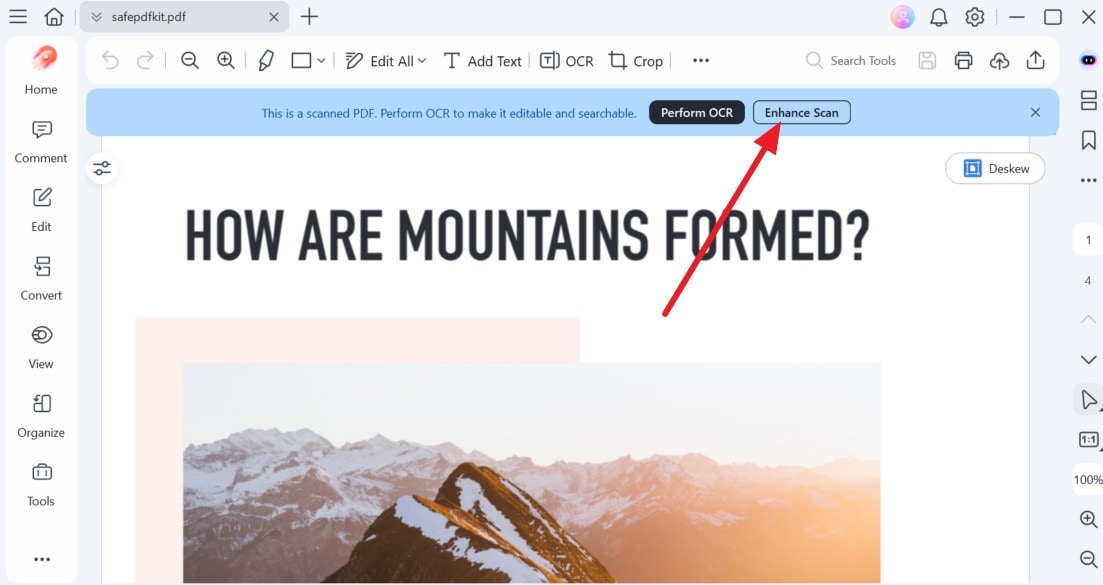
Etapa 1 Abra o arquivo e aprimore a digitalização
Abra o PDF digitalizado ou arquivo de imagem no PDFelement. Quando o prompt aparecer, clique na opção "Aprimorar Digitalização" para acessar as configurações de aprimoramento disponíveis.
-
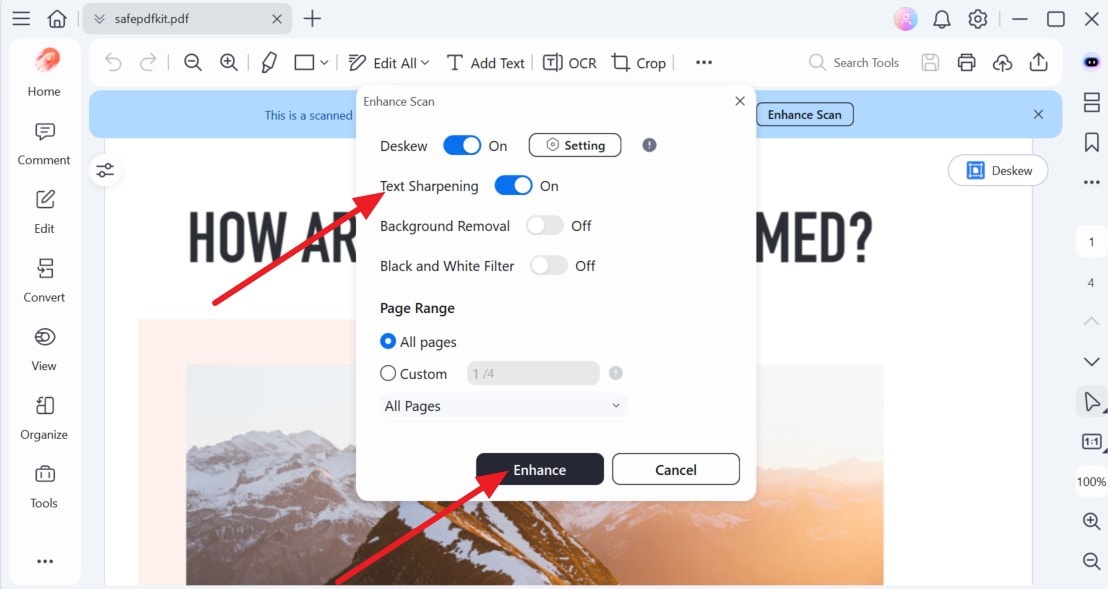
Etapa 2 Ative a Nitidez de Texto
Depois disso, ative "Nitidez de Texto", selecione o intervalo de páginas desejado e clique em "Aprimorar." Após o processamento, compare o texto com nitidez aplicada com o original antes de confiar em nomes, números ou outros detalhes críticos.
Parte 5. Como Deixar o Texto Mais Nítido em uma Imagem Sem Processamento Excessivo?
Seja ao escolher uma ferramenta online gratuita para desembaçar texto em imagem ou uma solução paga, o processamento excessivo pode fazer o texto parecer artificial. Siga estas 6 dicas para melhorar a clareza sem danificar detalhes importantes dos caracteres:
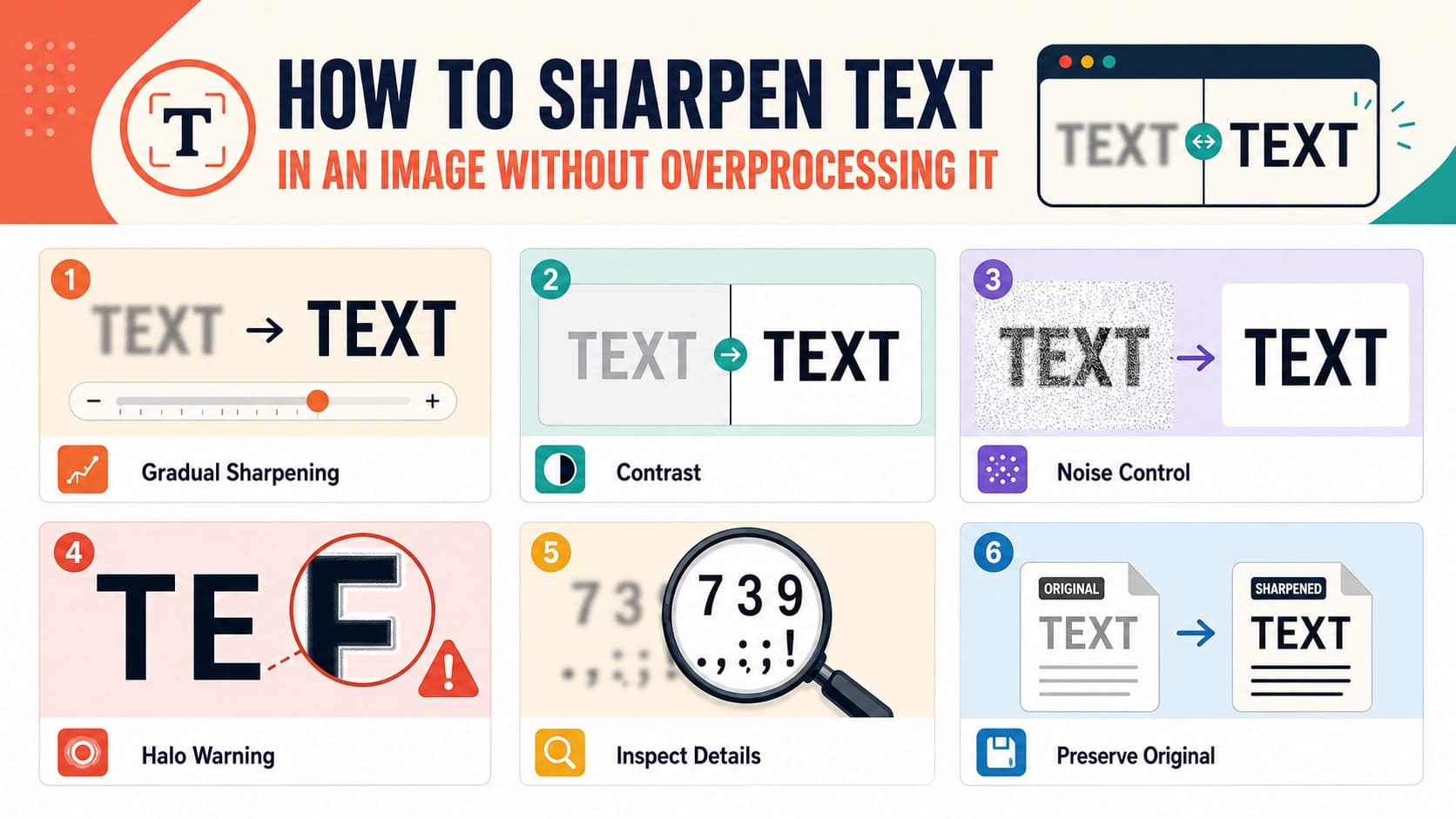
- Aplique a Nitidez Gradualmente: Aumente a nitidez em pequenos passos e pare quando os caracteres ficarem mais claros. Nitidez excessiva pode criar halos, bordas irregulares e traços de letras com aparência artificial.
- Ajuste o Contraste com Cuidado: Aumente o contraste levemente quando as letras se confundem com o fundo. Evite ajustes extremos, pois sombras ou realces esmagados podem ocultar traços finos e outros detalhes do texto.
- Controle o Ruído Antes de Aplicar Nitidez: Reduza o ruído que causa distração antes de aplicar nitidez mais forte, pois a nitidez pode tornar grãos e artefatos mais visíveis. Evite redução de ruído agressiva que remova detalhes finos dos caracteres.
- Observe Halos ao Redor das Letras: Inspecione as bordas do texto em busca de contornos claros ou escuros artificiais durante a aplicação de nitidez. Se halos aparecerem ao redor dos caracteres, reduza a intensidade da nitidez para evitar uma aparência com processamento excessivo.
- Inspecione o Texto em Tamanho Real: Revise a imagem em 100% e examine letras pequenas, números e pontuação. Pare o processamento quando os traços ficarem irregulares, incomumente grossos ou distorcidos.
- Compare com a Imagem Original: Mantenha o original disponível enquanto faz ajustes e compare ambas as versões regularmente. Reduza o processamento se a nitidez introduzir detalhes falsos ou alterar formas reconhecíveis dos caracteres.
Parte 6. Use OCR Quando Você Precisa das Palavras, Não de uma Imagem Mais Clara
Muitas pessoas que tentam desembaçar texto em imagem precisam apenas recuperar o conteúdo escrito, não melhorar a imagem em si. O aprimoramento de imagem e o OCR servem a propósitos diferentes, conforme mostrado abaixo:
| Objetivo | Aprimoramento de Imagem | OCR |
|---|---|---|
| Tornar o Texto Visualmente Mais Claro | Sim, pode melhorar a clareza do texto visível | Não, reconhece o texto em vez de aprimorá-lo visualmente |
| Copiar Texto para um Documento | Não, o texto permanece incorporado na imagem | Sim, o texto reconhecido pode ser copiado ou editado |
| Tornar o Texto da Imagem Pesquisável | Não, o aprimoramento sozinho não cria texto pesquisável | Sim, o OCR pode criar texto pesquisável ou PDFs |
| Preservar o Layout Original | Sim, o layout da imagem permanece inalterado | Depende da ferramenta de OCR e do formato de saída selecionado |
| Ler Caracteres Levemente Embaçados | Pode melhorar a clareza quando os detalhes dos caracteres permanecem | Pode reconhecer caracteres se eles permanecerem distinguíveis |
| Recuperar Caracteres Severamente Ilegíveis | Sem garantia quando os detalhes originais estão ausentes | Sem garantia e pode retornar caracteres incorretos |
Como Extrair Texto com o Apple Live Text?
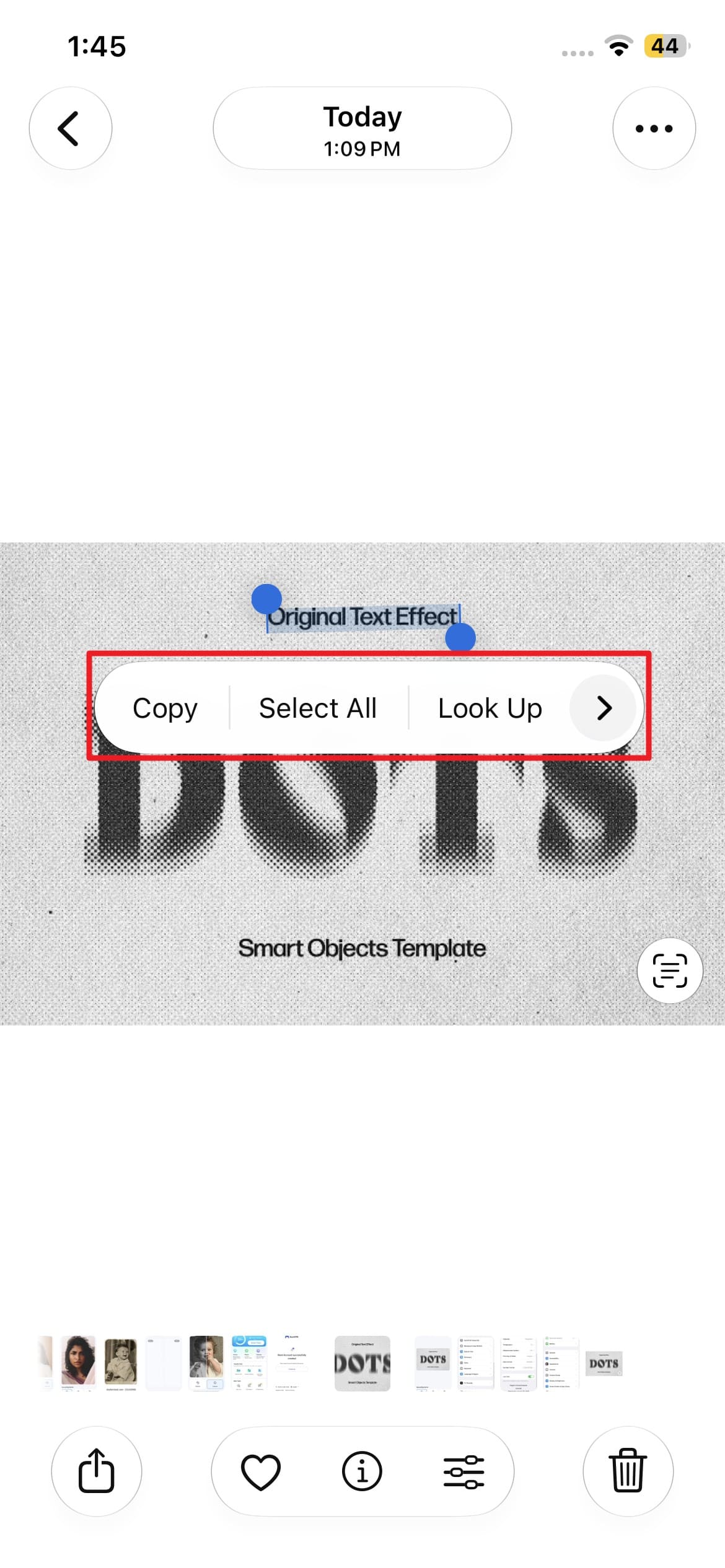
O Live Text da Apple funciona no iPhone XS, XR ou posterior com iOS 15 ou mais recente e pode ser ativado em Ajustes > Geral > Idioma & Região. Ele reconhece texto diretamente de imagens para copiar, traduzir, pesquisar ou compartilhar. Se você precisa de extração em vez de desembaçar uma imagem de texto, siga estas instruções:
Instruções. Após ativar, abra o app Fotos e selecione uma imagem contendo texto. Toque no botão "Live Text", destaque as palavras desejadas e escolha "Copiar, Traduzir, Pesquisar ou Compartilhar" conforme sua necessidade.
Parte 7. Quando Você Deve Parar de Tentar Desembaçar Texto?
Ao tentar desembaçar texto, é importante saber quando o aprimoramento adicional pode se tornar não confiável ou criar detalhes enganosos. As situações a seguir explicam quando você deve parar o processamento e procurar uma fonte melhor:
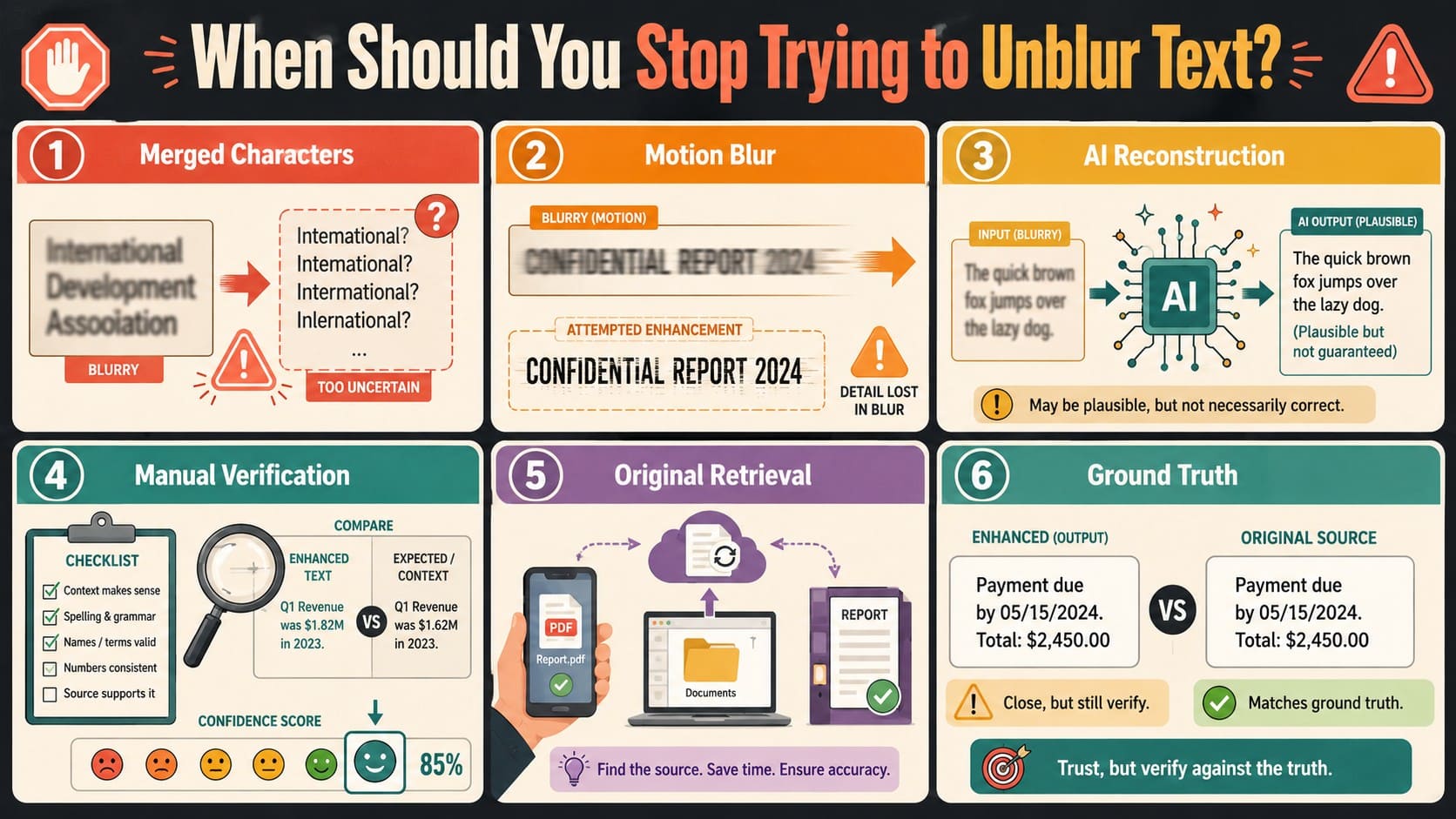
- Caracteres Mesclados: Quando o desfoque faz com que traços de letras vizinhas se sobreponham, o aprimoramento se torna não confiável porque os limites dos caracteres desaparecem. Uma vez que traços importantes não são mais distinguíveis, a nitidez ou o processamento por IA não conseguem determinar os caracteres originais de forma confiável.
- Desfoque de Movimento: O desfoque de movimento severo pode borrar pequenas bordas que separam caracteres visualmente semelhantes. Aplicar mais nitidez pode enfatizar os rastros de desfoque em vez de restaurar os traços originais, tornando o texto potencialmente mais enganoso.
- Reconstrução por IA: O aprimoramento por IA pode reconstruir ou estimar detalhes da imagem durante o processamento. Quando as informações originais dos caracteres estão ilegíveis ou ausentes, esses detalhes gerados não devem ser considerados uma representação exata do texto original.
- Resultados Incertos: Pare o processamento quando diferentes configurações de aprimoramento produzirem letras, números ou palavras visivelmente diferentes. Essas inconsistências sugerem que as informações disponíveis na imagem são insuficientes para determinar o texto original de forma confiável.
- Recuperação do Original: Use documentos originais ou cópias autorizadas quando contratos, números, preços ou valores exatos permanecerem ilegíveis. A orientação de OCR da Microsoft confirma que desfoque, resolução, contraste, iluminação e outras condições da imagem podem reduzir a precisão do reconhecimento de texto.
- Verdade de Referência: Pare o processamento quando o aprimoramento começar a alterar formas reconhecíveis de caracteres ou introduzir detalhes incertos. Compare o resultado com a fonte original antes de tratar texto reconstruído ou com nitidez aplicada como evidência factual confiável.
Conclusão
Escolher o método certo depende de você precisar de imagens mais claras ou simplesmente querer extrair palavras legíveis. Recursos de reconhecimento integrados podem extrair texto, enquanto ferramentas de aprimoramento ajudam a desembaçar texto e melhorar a clareza visual.
Para desfoque leve, o Dr.Fone App pode aprimorar imagens diretamente em dispositivos móveis. Quando caracteres importantes permanecem ilegíveis após o processamento, a imagem ou documento original continua sendo a fonte mais confiável. Sempre verifique nomes, números e valores críticos antes de confiar em texto aprimorado.
FAQ
-
1. A IA pode recuperar com precisão texto que está completamente ilegível?
Não. A IA não consegue recuperar texto de forma confiável quando os detalhes originais dos caracteres estão completamente ausentes. O Dr.Fone App pode melhorar desfoque leve quando as formas das letras permanecem visíveis. Para texto severamente ilegível, recupere o arquivo original, crie uma digitalização mais clara ou verifique as informações manualmente. -
2. OCR é o mesmo que desembaçar texto em uma imagem?
O OCR reconhece caracteres visíveis e os converte em texto editável ou pesquisável. O aprimoramento de imagem melhora a clareza visual da imagem original. O OCR não repara pixels embaçados, enquanto a nitidez não pode garantir que caracteres ilegíveis se tornem precisos. -
3. Por que o texto de capturas de tela fica embaçado após o compartilhamento?
Aplicativos de mensagens podem comprimir ou redimensionar capturas de tela durante o compartilhamento, reduzindo a clareza de textos pequenos. O compartilhamento repetido pode afetar ainda mais a qualidade da imagem. Para melhor legibilidade, envie a captura de tela original ou escolha uma opção de alta qualidade ou compartilhamento de arquivo quando disponível. -
4. A nitidez pode tornar texto embaçado mais difícil de ler?
Sim. Nitidez excessiva pode criar halos, enfatizar ruído e distorcer bordas finas das letras, tornando o texto embaçado mais difícil de ler. Aplique nitidez gradualmente e pare quando os caracteres ficarem claros. Se detalhes importantes permanecerem ilegíveis, compare o resultado com a imagem original.
Selena Lee
staff Editor
Geralmente classificado4.5(105participado)