



O Clipdrop Image Upscaler oferece quatro níveis de ampliação: 2x, 4x, 8x e 16x. No entanto, os usuários gratuitos estão limitados ao upscaling de 2x com 20 usos a cada 24 horas. Entender essa diferença entre as opções disponíveis e os limites do plano ajuda você a escolher a configuração certa antes de processar uma imagem.
Esta análise explica como cada fator de upscale afeta o tamanho da imagem, compara o Clipdrop Free e Pro e destaca seus principais pontos fortes e limitações. Também compara o Clipdrop com o Dr.Fone App, que suporta upscaling de imagem de até 8x no celular, para ajudar os usuários de Telefone a decidir qual opção atende melhor às suas necessidades.
- Parte 1. Clipdrop Image Upscaler em Resumo
- Parte 2. Como Usar o Clipdrop Image Upscaler
- Parte 3. Como Funcionam as Opções de Upscale 2x, 4x, 8x e 16x do Clipdrop?
- Parte 4. Clipdrop Image Upscaler: Benefícios e Limitações
- Parte 5. Clipdrop Image Upscaler Gratuito vs Pro
- Parte 6. Clipdrop vs Dr.Fone App: Qual Upscaler de Imagem é Melhor para Você?
- Parte 7. Como Ampliar uma Imagem com o Dr.Fone App
- Parte 8. Você Deve Usar o Clipdrop Image Upscaler ou o Dr.Fone App?
Parte 1. Clipdrop Image Upscaler em Resumo
O Clipdrop Image Upscaler é uma ferramenta baseada em navegador que amplia imagens enquanto melhora a nitidez geral e os detalhes visuais. Em vez de simplesmente esticar os pixels existentes, ele usa processamento de IA para aumentar a resolução e reduzir problemas comuns de qualidade durante a ampliação. Para uma visão geral rápida do Clipdrop Image Upscaler, confira os detalhes principais na tabela abaixo:
| Fator | Detalhes Atuais do Clipdrop |
|---|---|
| Plataforma | Ferramenta baseada em navegador disponível através do Clipdrop, com acesso à API oferecido através do Jasper. |
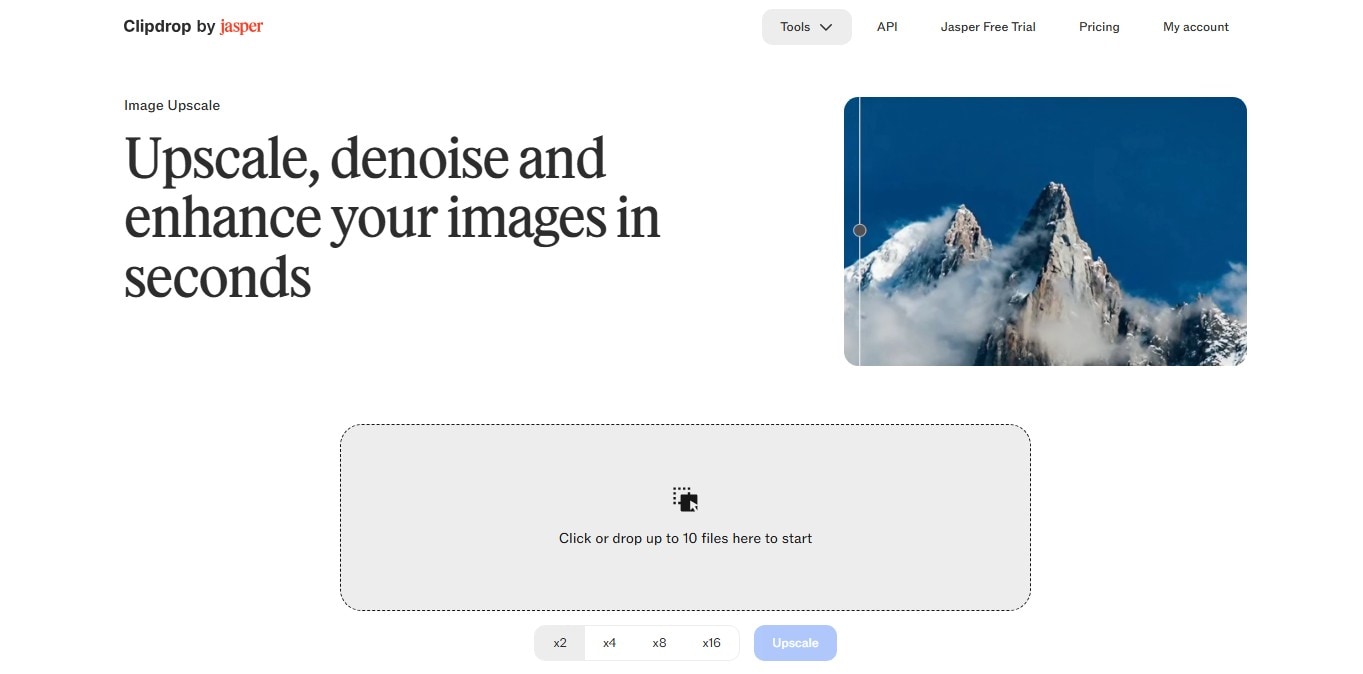
| Fatores de Upscale | Exibe opções de ampliação de 2x, 4x, 8x e 16x. |
| Upload em Lote | Suporta adicionar até 10 imagens de uma vez. |
| Principais Funções de Aprimoramento | Combina upscaling de imagem, redução de ruído e redução de artefatos de compressão. |
| Acesso Gratuito | Suporta upscaling de 2x com até 20 usos a cada 24 horas. |
| Acesso Pro | Desbloqueia fatores de upscale mais altos de até 16x, processamento em alta resolução e prioridade na fila. |
| Propriedade | Operado pela Jasper após a aquisição do Clipdrop da Stability AI. |
Parte 2. Como Usar o Clipdrop Image Upscaler
Depois de entender os principais recursos do Clipdrop Image Upscaler, o próximo passo é aprender como a ferramenta funciona na prática. Siga os passos abaixo para ampliar uma imagem e revisar o resultado:
-
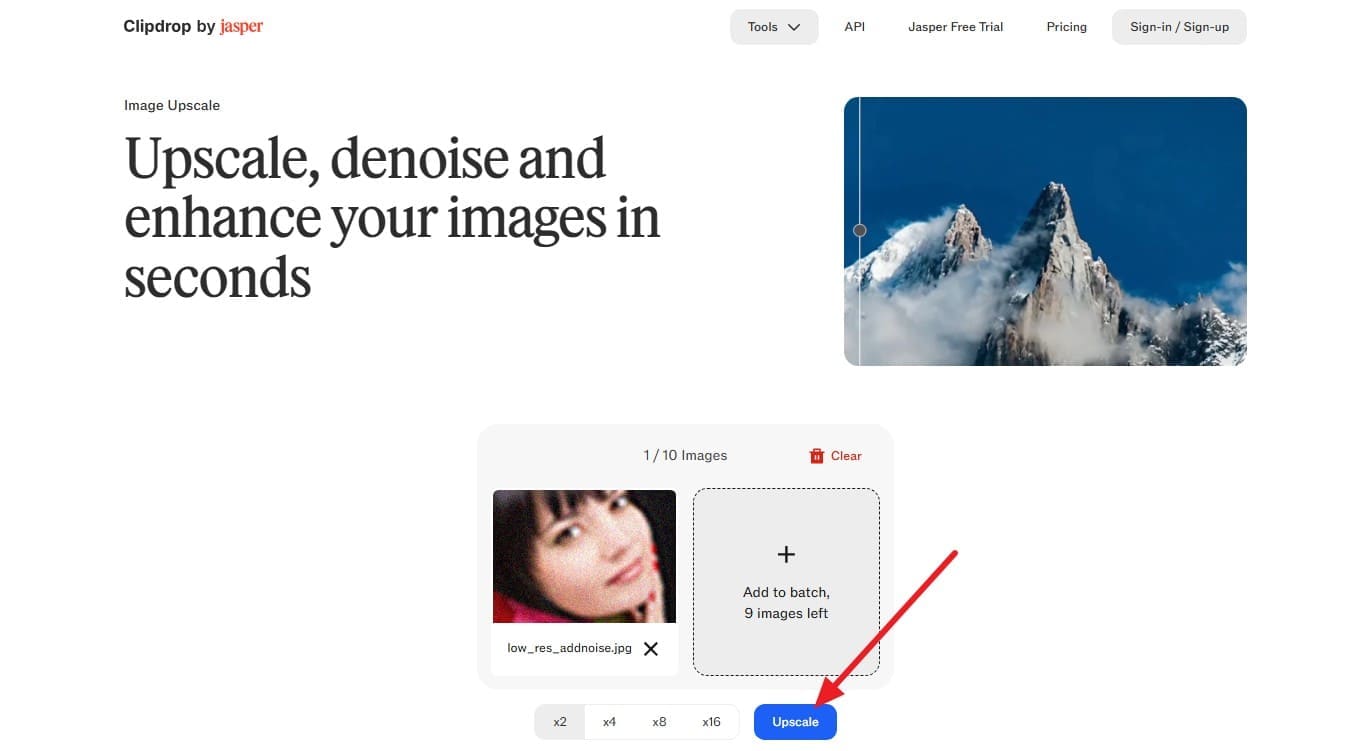
Passo 1 Abra a ferramenta e escolha uma opção de upscale
Abra a ferramenta em qualquer navegador e arraste a imagem para escolher as opções de upscale. Selecione "x2" ou "x16" e clique no botão "Upscale" para continuar.
-
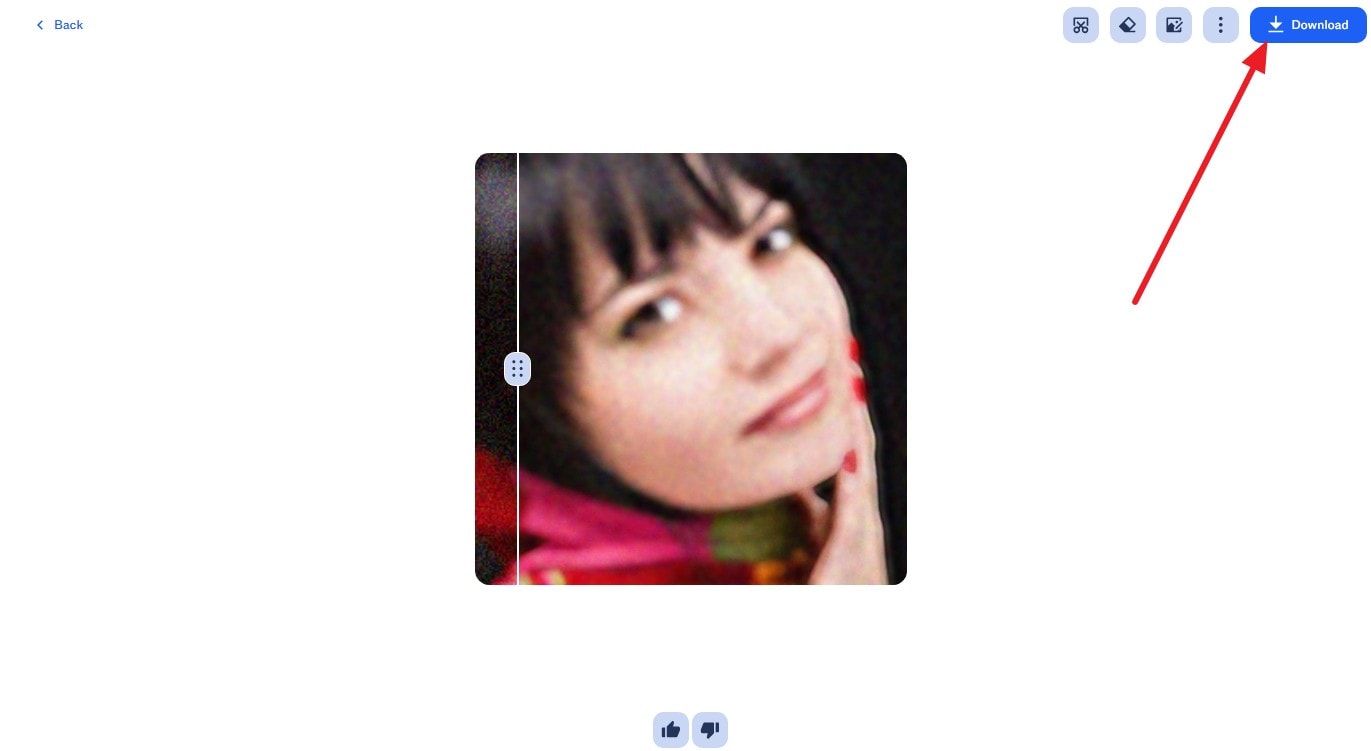
Passo 2 Compare e baixe o resultado
Compare os resultados após o processamento e toque em "Download" para exportar.
Parte 3. Como Funcionam as Opções de Upscale 2x, 4x, 8x e 16x do Clipdrop?
Cada fator de upscale do Clipdrop aumenta ambas as dimensões da imagem, então a contagem total de pixels cresce muito mais rápido do que o multiplicador indicado. Por exemplo, 2x cria 4 vezes mais pixels, enquanto 4x cria 16 vezes mais. Níveis de upscale mais altos podem suportar saídas maiores, mas a opção certa ainda depende da imagem de origem, do tamanho necessário e da qualidade aceitável.
| Opção de Upscale | Aumento de Dimensão | Uso Adequado | Principal Risco de Qualidade |
|---|---|---|---|
| 2x | 1000 × 1000 → 2000 × 2000 | Imagens para web e ampliação moderada | Detalhes artificiais menores podem aparecer |
| 4x | 1000 × 1000 → 4000 × 4000 | Telas maiores e preparação para impressão | As texturas podem começar a parecer artificiais |
| 8x | 1000 × 1000 → 8000 × 8000 | Imagens de origem pequenas ou de baixa resolução | Rostos e textos podem perder precisão |
| 16x | 1000 × 1000 → 16000 × 16000 | Ampliação extrema quando uma saída muito grande é necessária | Detalhes gerados podem diferir visivelmente do original |
Parte 4. Clipdrop Image Upscaler: Benefícios e Limitações
Esta seção destaca as vantagens e limitações do Clipdrop Upscaler, ajudando você a entender onde ele tem bom desempenho e onde pode ficar aquém em 2026.
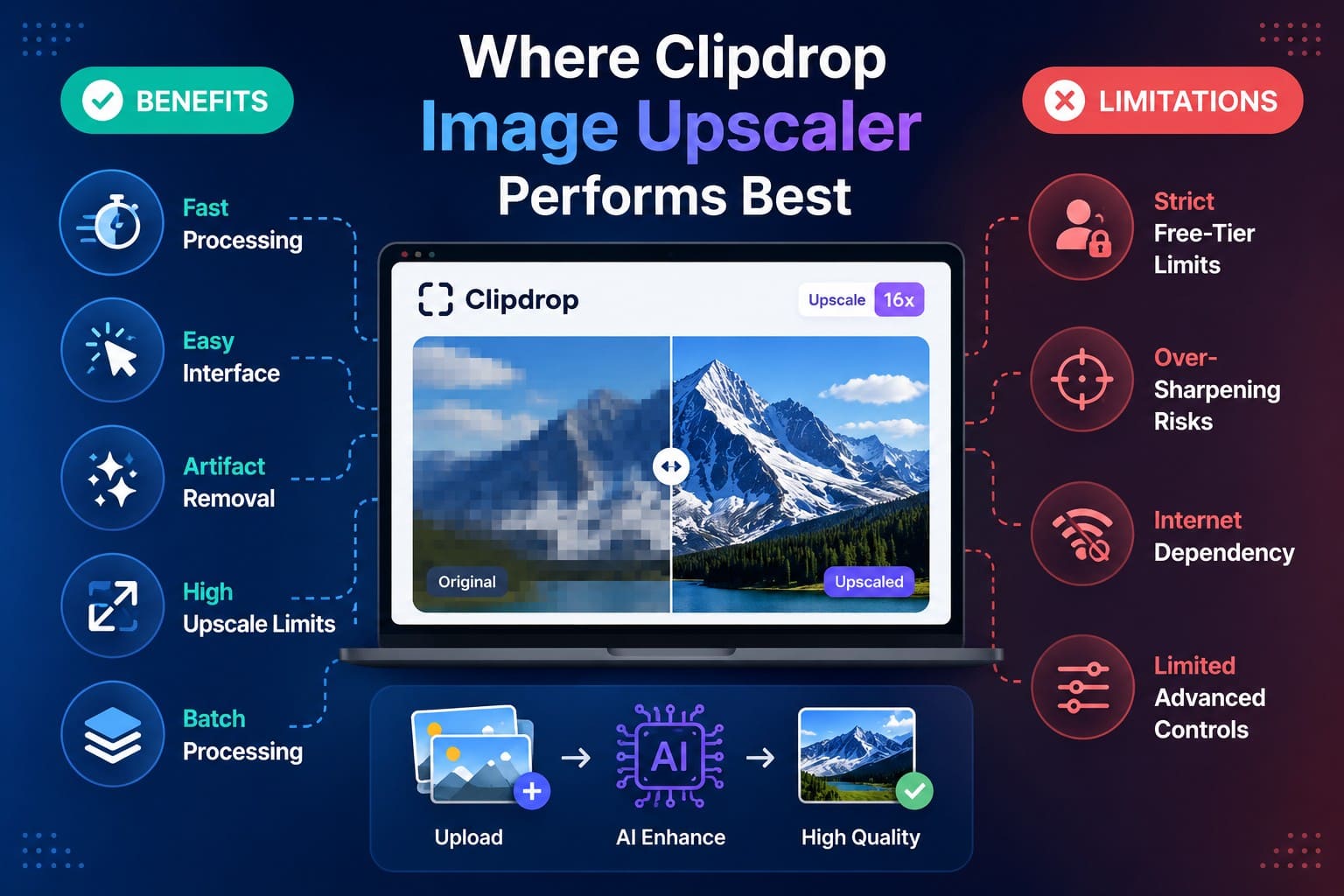
Onde o Clipdrop Tem Benefícios
- Processamento Rápido: Usa IA automatizada para aprimorar e ampliar imagens em um curto tempo de processamento.
- Interface Fácil: Oferece um fluxo de trabalho simples de arrastar e soltar no navegador, sem necessidade de instalação de software.
- Redução de Artefatos: Ajuda a reduzir artefatos de compressão e ruído enquanto melhora a resolução geral da imagem.
- Altos Limites de Upscale: Usuários gratuitos obtêm upscaling de 2x, enquanto usuários Pro podem acessar fatores mais altos de até 16x.
- Suporte a Upload em Lote: Permite que os usuários adicionem até 10 arquivos de imagem de uma vez para um processamento mais conveniente.
Onde o Clipdrop Tem Limitações
- Limites Rigorosos do Plano Gratuito: Contas gratuitas estão restritas ao upscaling de 2x com uso diário limitado.
- Alterações de Detalhes pela IA: Níveis de ampliação mais altos podem gerar texturas ou detalhes que diferem da imagem original.
- Dependência de Internet: Requer uma conexão ativa com a internet porque a ferramenta opera através de um navegador web.
- Controles Manuais Limitados: Oferece menos opções de ajuste avançado para usuários que desejam controle detalhado sobre o processo de aprimoramento.
Parte 5. Clipdrop Image Upscaler Gratuito vs Pro
Após revisar as principais vantagens e limitações, o próximo passo é comparar as versões gratuita e paga do Clipdrop Image Upscaler. A tabela abaixo destaca suas principais diferenças para ajudá-lo a decidir se vale a pena fazer o upgrade para o Pro.
| Recurso | Gratuito | Pro |
|---|---|---|
| Upscaling Disponível | Até 2x | Até 16x |
| Uso Diário | Até 20 usos a cada 24 horas | Maior limite de uso |
| Processamento em Alta Resolução | Limitado | Incluído |
| Prioridade na Fila | Fila de processamento padrão | Processamento prioritário |
| Usuário Adequado | Ampliação ocasional de imagens e aprimoramento básico | Usuários frequentes que precisam de saídas maiores e de maior resolução |
| Preço | $0 | US$ 15/mês |

Parte 6. Clipdrop vs Dr.Fone App: Qual Upscaler de Imagem é Melhor para Você?
O limite gratuito de 2x na ferramenta de upscale do Clipdrop pode deixar os usuários procurando uma opção mais flexível. É aí que entra o Dr.Fone App para Android e iPhone. O Clipdrop funciona através de um navegador, enquanto o Dr.Fone oferece um fluxo de trabalho nativo para dispositivos móveis. A tabela abaixo compara ambas as ferramentas em seus principais recursos de upscaling de imagem:
| Fator | Clipdrop Image Upscaler | Dr.Fone App |
|---|---|---|
| Plataforma | Funciona em um navegador no desktop e no celular. | Aplicativos nativos para iOS e Android. |
| Fluxo de Trabalho | Faça upload de uma imagem, escolha um fator de upscale, processe e depois baixe. | Abra a ferramenta de Aprimoramento por IA, escolha um modo, processe a imagem e depois salve. |
| Acesso ao Upscaling | 2x gratuito, com fatores mais altos de até 16x no Pro. | Suporta até 8x através do modo Ultra HD. |
| Aprimoramento de Foto | Combina ampliação com aprimoramento automático de imagem. | Oferece modos dedicados de aprimoramento por IA para melhorar a clareza e os detalhes. |
| Redução de Ruído | Aplica limpeza automática durante o upscaling. | Usa aprimoramento por IA para reduzir ruído e melhorar a qualidade da imagem. |
| Conveniência Móvel | Acessível no celular através de um navegador web. | Projetado para uso direto através do aplicativo móvel. |
| Upload Online Necessário | As imagens são enviadas através do fluxo de trabalho web do Clipdrop. | Evita o fluxo de trabalho de upload pelo navegador, embora o processamento totalmente local não seja confirmado. |
| Melhor Opção | Usuários que precisam de ampliação baseada em navegador de até 16x. | Usuários de dispositivos móveis que desejam aprimoramento de até 8x com ferramentas de IA adicionais. |
Parte 7. Como Aumentar a Resolução de uma Imagem com o Aplicativo Dr.Fone
O Clipdrop Upscaler limita-se a 2x para usuários gratuitos, então alcançar 4x ou mais requer uma assinatura Pro. Como muitas fotos já estão armazenadas no Telefone, o processamento via navegador também adiciona uma etapa de upload. O Dr.Fone App oferece ampliação de até 8x por meio de seu fluxo de trabalho móvel e inclui os modos Auto, Retrato e Ultra HD, com até 4 usos gratuitos.
As imagens aprimoradas podem ser exportadas sem marcas d'água, enquanto o processamento local oferece um manuseio mais seguro das fotos. O Dr.Fone App também conclui varreduras de aprimoramento em menos de 2 minutos, permite que os usuários comparem os resultados antes de salvar e entrega saída em HD. Além da ampliação, ele inclui Restauração por IA e Colorização por IA para reparar fotos danificadas e adicionar cor a imagens em preto e branco.
Dr.Fone App - Restaurador e Aprimorador de Fotos com IA (iOS e Android)
Restaure, Colorize, Aprimore e Amplie Fotos com IA
- Restaure Fotos Antigas Corrigindo Vincos, Rasgos e Arranhões
- Colorize Fotos em Preto e Branco com IA
- Aprimore Fotos Automaticamente e Melhore Detalhes de Retratos para Qualidade HD
- Amplie Imagens para 2x, 4x ou 8x para Resultados Mais Nítidos



Outros Recursos Principais
- Reparação do Sistema: Corrige mais de 150 problemas comuns do sistema iOS, incluindo Loop de inicialização, Tela preta, travamentos e falhas de atualização.
- Eliminador de Dados: Remove permanentemente arquivos privados, dados pessoais e conteúdo indesejado antes de vender, reciclar ou doar um dispositivo.
- Desbloquear Tela: Remove bloqueios de tela compatíveis, incluindo PINs, senhas, padrões, Face ID, Touch ID e outros métodos de bloqueio.
- Transferência de Celular: Transfere contatos, fotos, vídeos, mensagens e outros dados compatíveis diretamente entre smartphones compatíveis com o mínimo de etapas.
- Recuperação de Dados: Recupera fotos e vídeos excluídos ou perdidos de dispositivos compatíveis para uma restauração de dados móveis mais fácil.
Guia para Ampliar uma Imagem com o Dr.Fone App
Como o Dr.Fone App oferece mais do que ampliação básica de imagens, o guia a seguir mostra como usar sua ferramenta de Aprimoramento por IA como alternativa ao Clipdrop Image Upscaler.
-
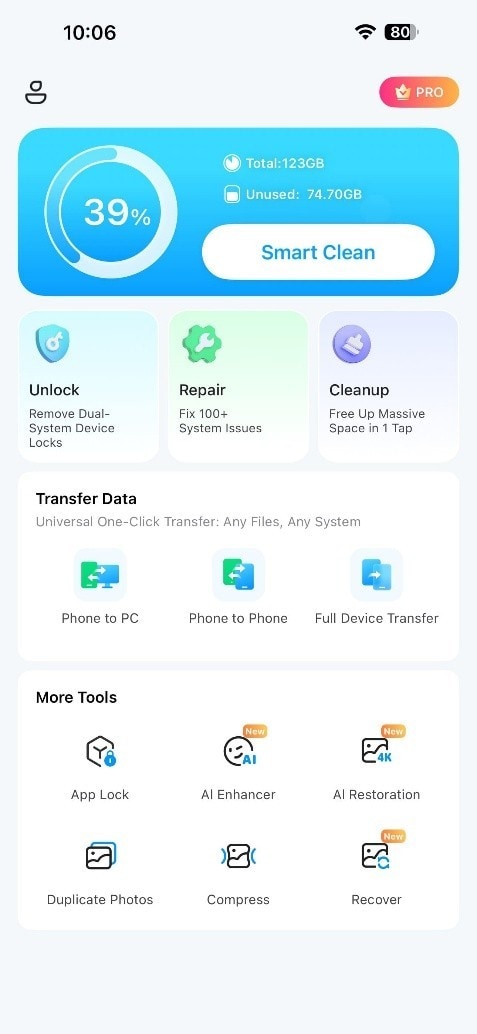
Passo 1 Acesse a Ferramenta de Aprimoramento por IA
Abra a seção "Mais Ferramentas" no Dr.Fone App e toque em "Aprimoramento por IA" para acessar os modos de aprimoramento disponíveis.
-
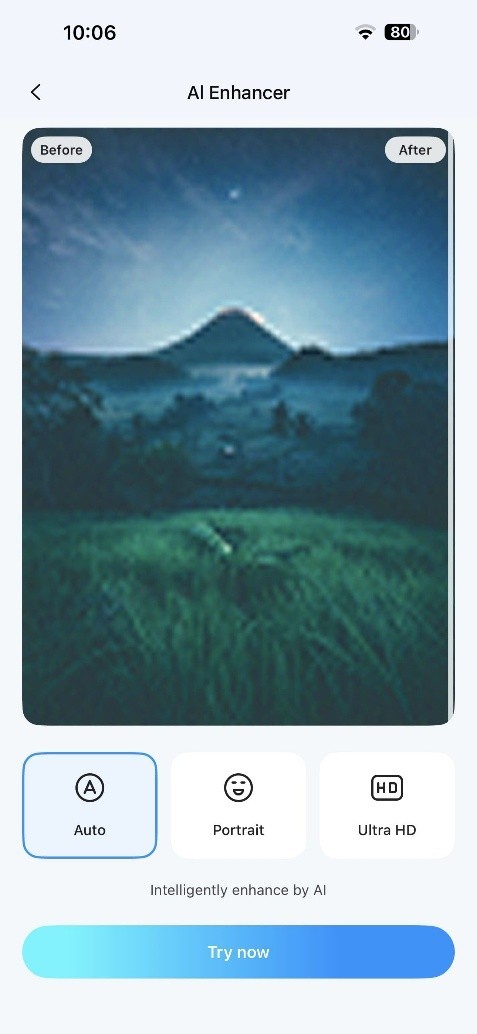
Passo 2 Selecione o Modo e Carregue Sua Foto
Selecione "Auto" ou "Retrato" com base na foto e toque em "Experimentar Agora". Adicione a imagem e aguarde a conclusão do aprimoramento por IA.
-
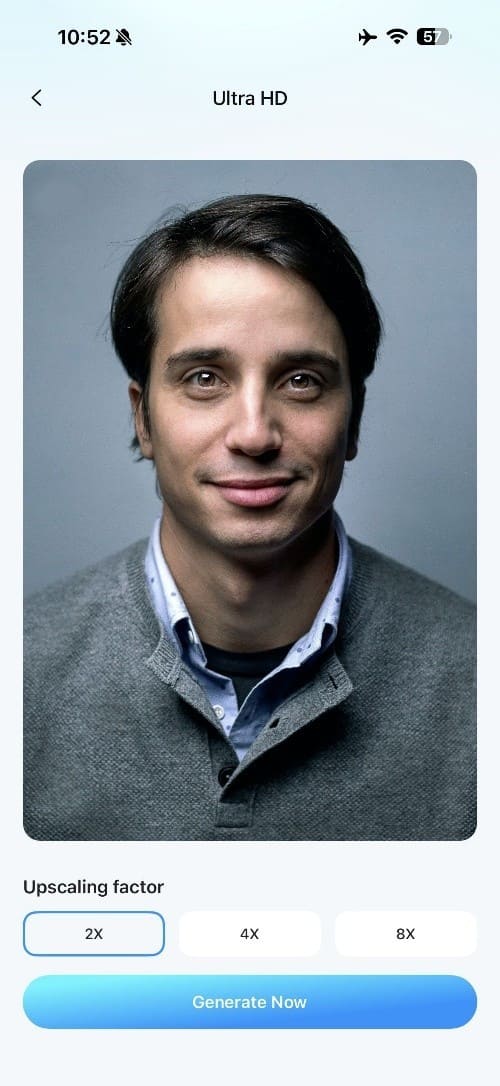
Passo 3 Aprimore e Inspecione o Resultado
Para escolher o fator de ampliação, selecione "Ultra HD" e escolha até 8x. Após carregar a imagem, pressione "Gerar Agora", revise o resultado e toque em "Salvar".
Veredito: O Dr.Fone App funciona nativamente no iOS e Android, suporta ampliação de até 8x e evita o fluxo de trabalho baseado em navegador do Clipdrop. Ele também combina ampliação, nitidez e redução de ruído em um único processo móvel, enquanto o Clipdrop Free é limitado a ampliação de 2x. Além do aprimoramento, o Dr.Fone App inclui ferramentas adicionais de IA, como Restauração e Colorização, tornando-o uma opção mais versátil para edição de fotos no celular.
Parte 8. Você Deve Usar o Clipdrop Image Upscaler ou o Dr.Fone App?
Ambas as ferramentas atendem a diferentes necessidades de ampliação de imagens, e a melhor escolha depende de fatores como plataforma, nível de ampliação, fluxo de trabalho e requisitos de saída. A seção abaixo compara seis situações comuns para mostrar quando a ferramenta de ampliação de imagem do Clipdrop ou o Dr.Fone App pode ser a melhor opção.
| Situação | Melhor Escolha | Por quê |
|---|---|---|
| Ampliação Rápida de 2x no Navegador | Clipdrop Free | Fluxo de trabalho web simples, sem necessidade de instalação de aplicativo. |
| Necessidade de Ampliação de 16x | Clipdrop Pro | Suporta níveis de ampliação superiores ao limite de 8x do Dr.Fone App. |
| Ampliação de Imagens no Desktop | Clipdrop | Conveniente para usuários que preferem processar imagens diretamente no navegador. |
| Ampliação de Fotos do Telefone | Dr.Fone App | O fluxo de trabalho nativo para iOS e Android torna o aprimoramento móvel mais conveniente. |
| Necessidade de Ampliação de 2x a 8x | Dr.Fone App | O modo Ultra HD suporta múltiplos níveis de ampliação de até 8x. |
| Melhorar Fotos Borradas ou de Baixa Qualidade | Dr.Fone App | As ferramentas de aprimoramento por IA melhoram a clareza, a nitidez e os detalhes visíveis. |
| Restaurar Fotos Antigas ou Danificadas | Dr.Fone App | Ferramentas adicionais de restauração ajudam a reparar imagens desbotadas, danificadas ou de baixa qualidade. |
| Precisa de Mais Ferramentas de Fotos com IA | Dr.Fone App | Inclui aprimoramento, restauração, colorização e outros recursos de fotos com IA. |
Conclusão
O Clipdrop Image Upscaler é uma escolha prática para ampliação rápida via navegador, embora os usuários gratuitos estejam limitados a ampliação de 2x. O Dr.Fone App é mais adequado para usuários móveis que desejam ampliação de até 8x junto com ferramentas adicionais de aprimoramento de fotos com IA. O Clipdrop continua sendo mais forte para usuários que precisam de acesso via navegador ou saída de até 16x, enquanto o Dr.Fone oferece uma opção mais conveniente para aprimoramento diário de fotos no Telefone.
Perguntas Frequentes
-
1. O Clipdrop Image Upscaler é gratuito?
As contas gratuitas suportam ampliação de 2x com até 20 usos a cada 24 horas. Fatores de ampliação maiores, processamento em alta resolução e acesso prioritário à fila são reservados para usuários do Clipdrop Pro. -
2. O Clipdrop pode ampliar uma imagem em 8x ou 16x?
Sim. O Clipdrop Pro suporta ampliação de até 16x, enquanto as contas gratuitas são limitadas a 2x. Em 16x, ambas as dimensões da imagem aumentam 16 vezes, produzindo 256 vezes mais pixels totais do que o original. -
3. O Clipdrop melhora a qualidade da imagem além da resolução?
O Clipdrop combina redução de ruído e redução de artefatos de compressão com a ampliação de imagens. Para usuários móveis que desejam ampliação de até 8x com ferramentas adicionais de aprimoramento por IA, o Dr.Fone App pode ser uma alternativa mais conveniente. -
4. O Clipdrop Image Upscaler é melhor para fotos ou capturas de tela?
O Clipdrop suporta fotos e capturas de tela, oferecendo ampliação, redução de ruído e redução de artefatos de compressão. Para usuários que aprimoram fotos principalmente no iPhone ou Android, o Dr.Fone App é uma alternativa com fluxo de trabalho móvel nativo e ampliação de até 8x.
Selena Lee
staff Editor
Geralmente classificado4.5(105participado)