



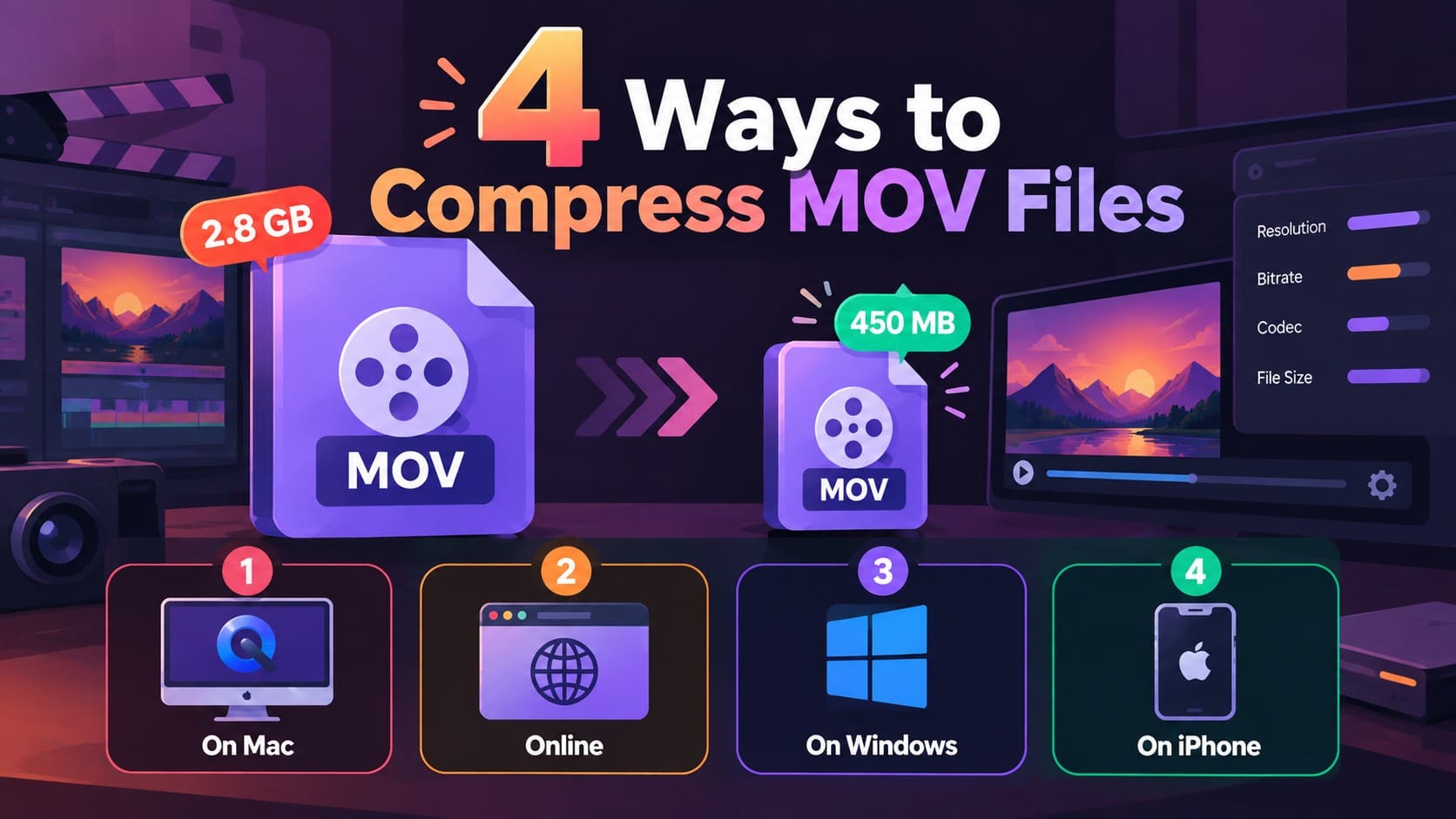
Arquivos MOV grandes podem consumir armazenamento rapidamente e se tornar difíceis de enviar ou compartilhar. No entanto, a extensão MOV por si só não determina o tamanho do arquivo. Resolução, taxa de bits, codec, taxa de quadros e duração do vídeo afetam o espaço que um vídeo ocupa. Ajustar essas configurações pode tornar o arquivo menor, enquanto algumas ferramentas de compactação mantêm o formato MOV e outras exportam para MP4.
A abordagem ideal depende do seu dispositivo, da qualidade desejada e das necessidades de compatibilidade. Este guia aborda 4 formas práticas de compactar vídeos MOV no Mac, Windows, navegadores web e iPhone. Você também aprenderá quais configurações de compactação são mais importantes e como o Dr.Fone App pode ajudar a gerenciar vídeos grandes diretamente no iPhone.
Neste artigo
Parte 1. 4 formas de compactar um arquivo MOV
A melhor forma de reduzir um arquivo MOV depende do seu dispositivo, do formato de saída preferido e das necessidades de compactação. Os 4 métodos a seguir abrangem opções práticas para Mac, navegadores web, Windows e iPhone, ajudando você a escolher a abordagem mais adequada para o seu fluxo de trabalho:
Método 1. Compactar MOV no Mac com o QuickTime Player
O QuickTime Player oferece uma forma simples de reduzir o tamanho do MOV em um Mac, mantendo o vídeo no contêiner MOV. Dependendo do vídeo de origem, você pode exportar em 4K, 1080p, 720p ou 480p. O QuickTime salva o vídeo exportado como um filme QuickTime (.mov), sendo útil quando você deseja um arquivo menor sem converter para MP4. Veja como ajustar as configurações de exportação para obter um arquivo MOV menor:
Passo 1. Abra o vídeo MOV no QuickTime Player e selecione "Arquivo > Exportar como". Escolha 4K, 1080p, 720p ou 480p.
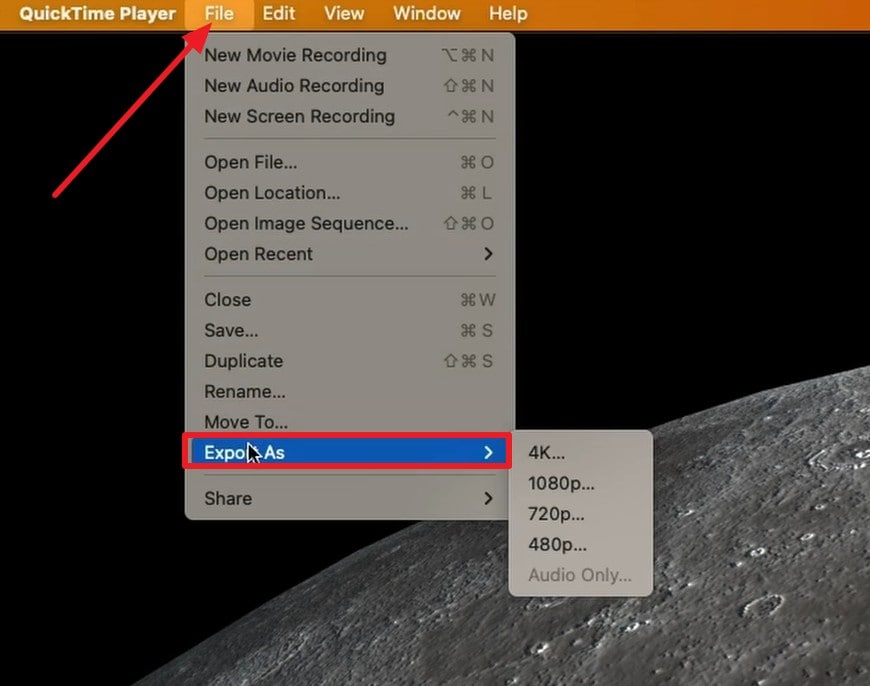
Nota: Para reduzir o tamanho do arquivo MOV, selecione uma resolução inferior à original quando apropriado.
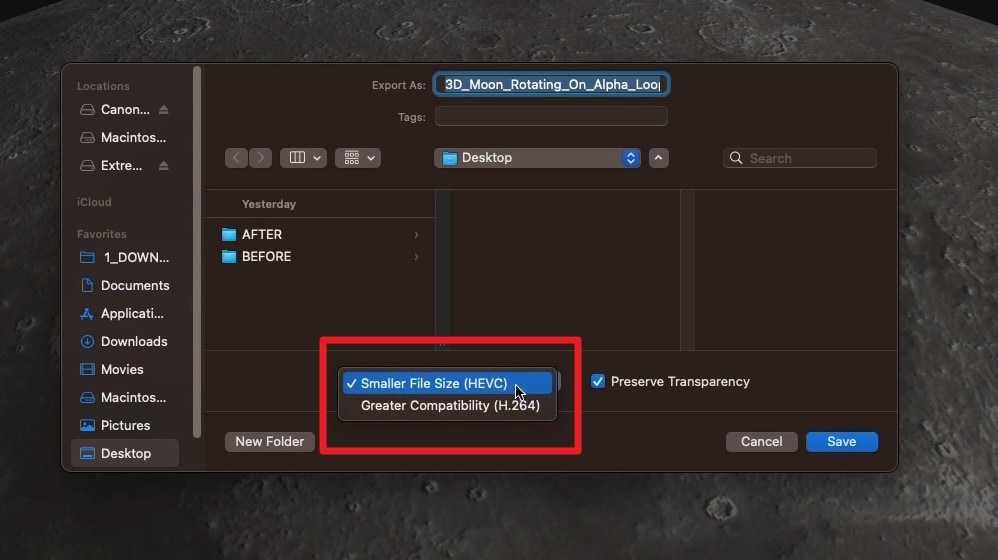
Passo 2. Se você selecionar 4K ou 1080p, abra o menu "Formato". Lá, escolha "Tamanho de arquivo menor" para HEVC ou "Maior compatibilidade" para H.264.
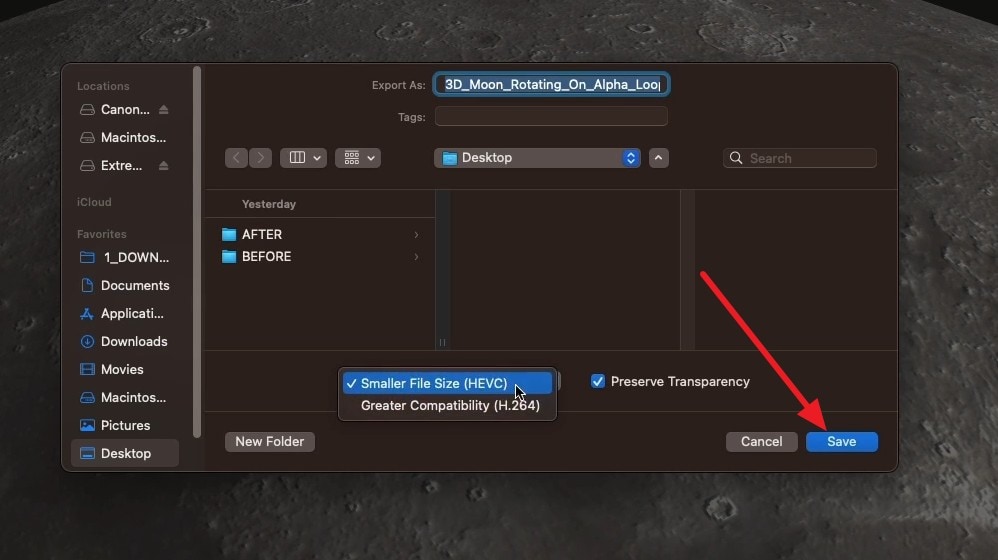
Passo 3. Insira um novo nome de arquivo, escolha onde salvar a exportação e clique em "Salvar". Reproduza a cópia exportada e verifique o tamanho e a qualidade antes de remover o original.
Método 2. Compactar MOV online com o Media.io
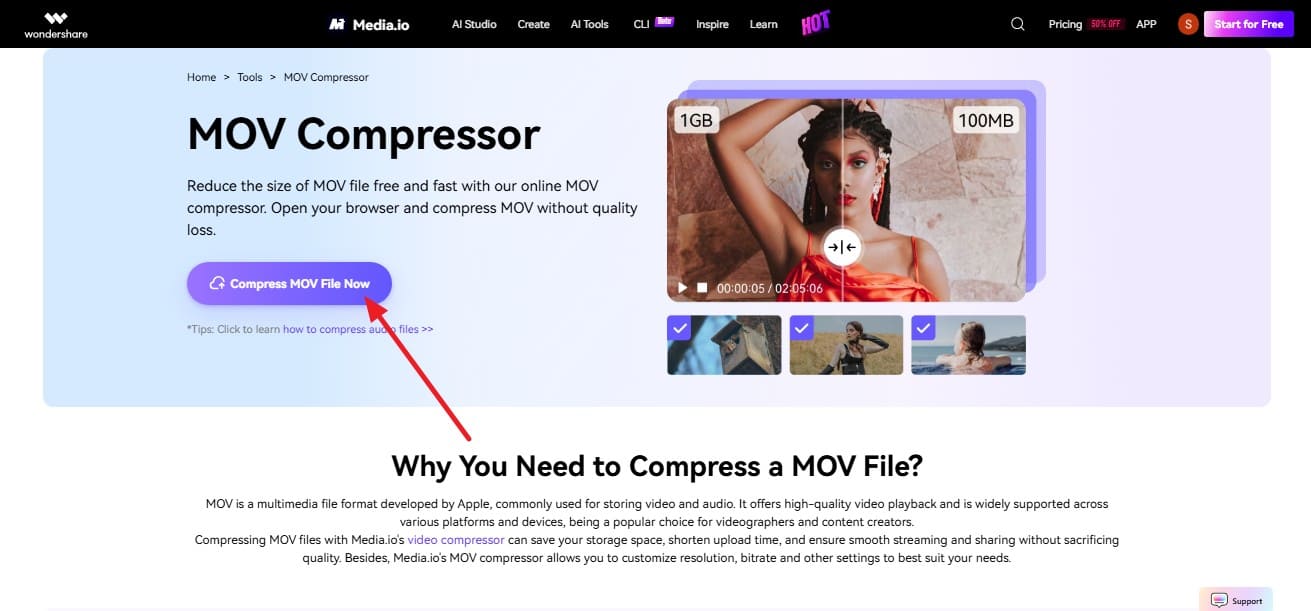
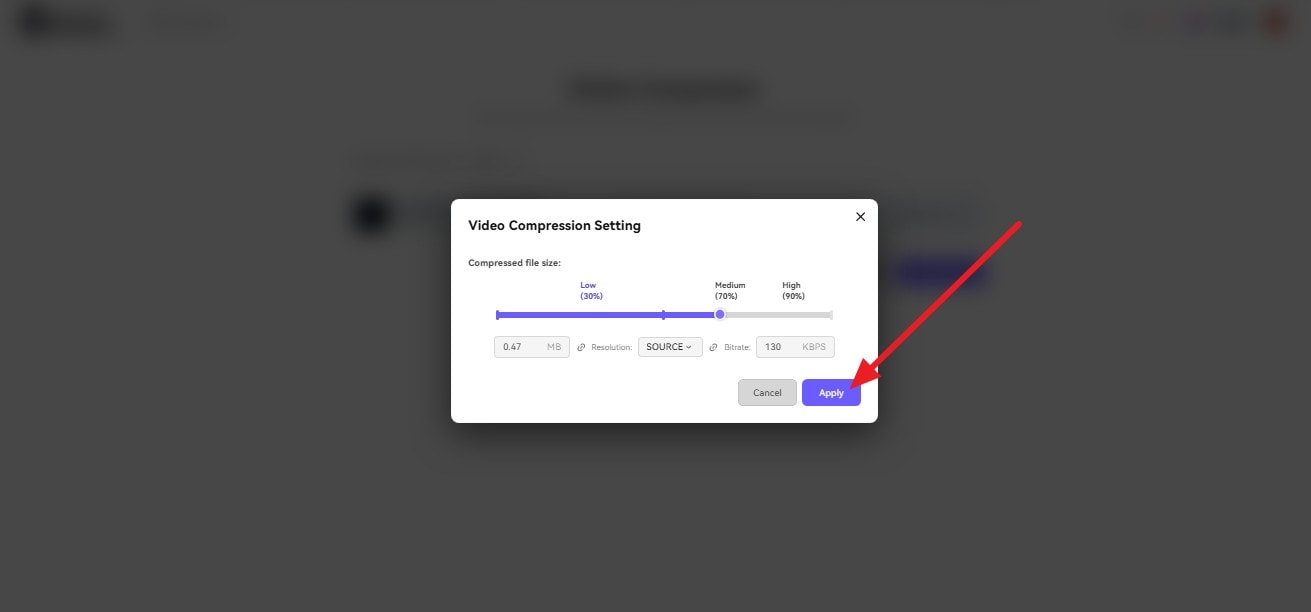
Para compactação pelo navegador, o Media.io pode reduzir o tamanho de um arquivo MOV sem exigir a instalação de software no computador ou Telefone. Ele oferece controles de resolução, taxa de bits e tamanho de arquivo desejado para personalizar a saída. A compactação em lote também permite processar vários vídeos juntos, com suporte para MOV, MP4, AVI, WMV e outros formatos populares. Veja como compactar um arquivo MOV usando o Media.io:
Passo 1. Ao acessar este Compressor de MOV, toque em "Compactar arquivo MOV agora" e continue.
Passo 2. Importe o arquivo MOV e toque no ícone "Configurações". Escolha as configurações de compactação com o controle deslizante e selecione "Aplicar".
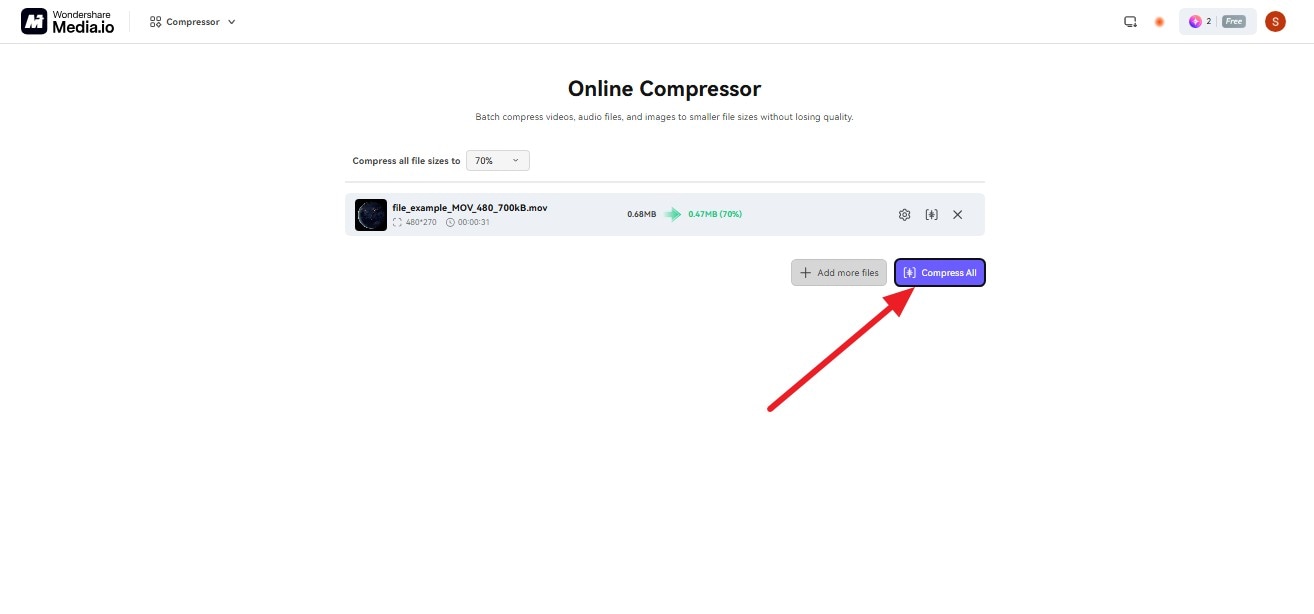
Passo 3. Em seguida, toque no botão "Compactar tudo" para iniciar o processamento. Após a conclusão da compactação, revise o resultado e baixe o arquivo menor. Verifique a qualidade de reprodução e o tamanho final antes de excluir o original.
Método 3. Reduzir o tamanho do arquivo MOV no Windows com o Clipchamp
Para usuários do Windows, o Clipchamp oferece uma maneira prática de reduzir o tamanho de arquivos MOV quando manter o formato MOV não é necessário. O editor aceita arquivos MOV como entrada, mas exporta os vídeos finalizados como MP4. Você pode escolher entre resoluções de saída de 480p, 720p e 1080p, enquanto 4K está disponível com planos elegíveis. Selecionar uma resolução mais baixa também pode ajudar a reduzir o tamanho do arquivo exportado. Veja como compactar um vídeo MOV com o Clipchamp:
Passo 1. No Clipchamp, selecione as opções "Criar um novo vídeo" e "Importar mídia" para adicionar o arquivo MOV.
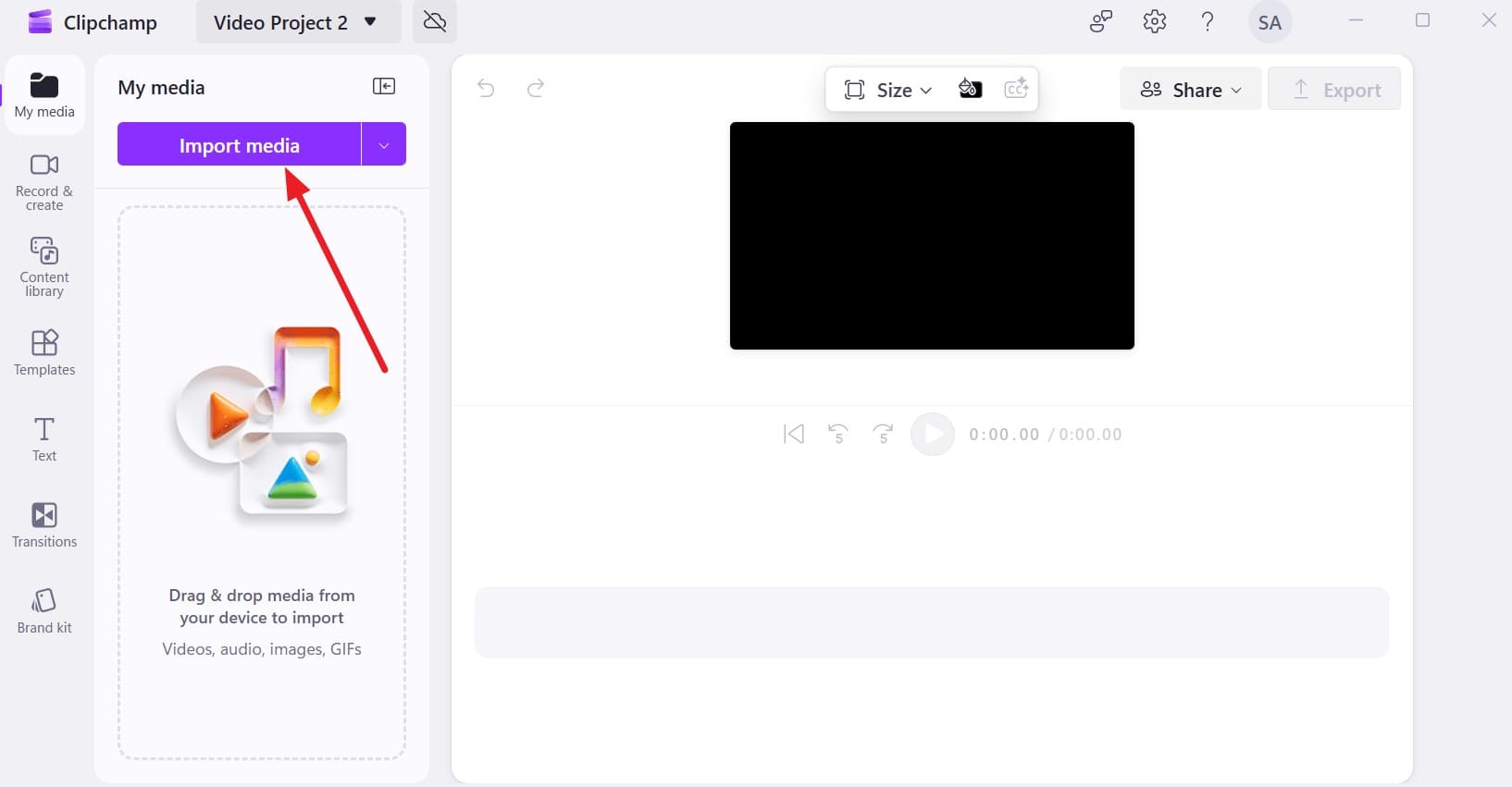
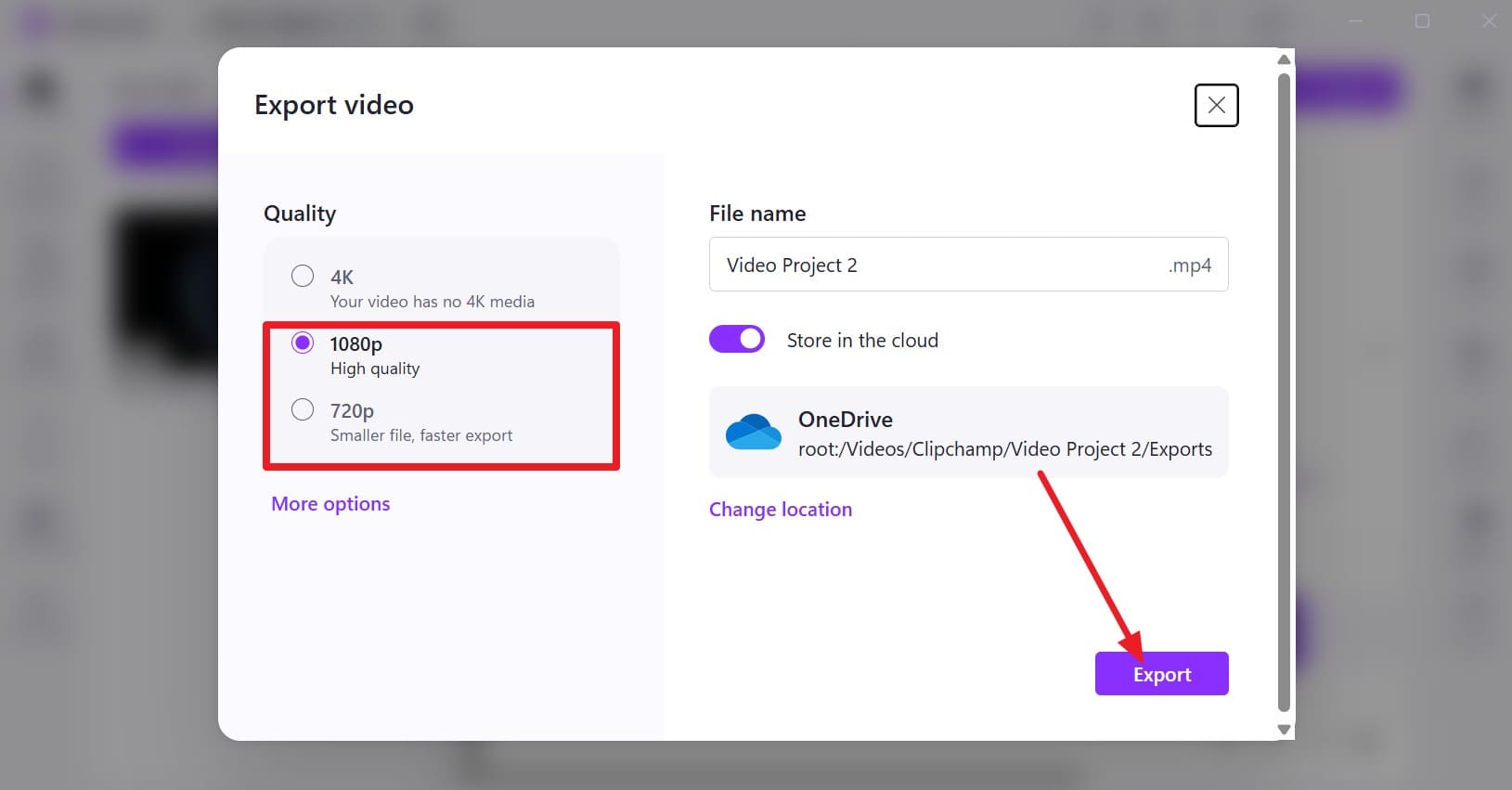
Passo 2. Arraste o vídeo para a Linha do tempo, selecione "Exportar" no canto superior direito e escolha uma Resolução de saída.

Passo 3. Se o original for 4K ou 1080p, selecione "1080p" ou "720p" para reduzir o tamanho resultante do arquivo MOV. Após selecionar a resolução, toque em "Exportar", e o Clipchamp começará a processar o vídeo e o exportará como um arquivo MP4.
Método 4. Compactar um arquivo MOV no iPhone com o Dr.Fone App
Vídeos MOV grandes podem consumir rapidamente o armazenamento do iPhone e se tornar difíceis de enviar ou compartilhar. O Dr.Fone App oferece uma forma conveniente de compactar um arquivo MOV diretamente no seu Telefone sem precisar transferi-lo para um computador. Seu recurso de compactação de mídia lida com fotos e vídeos, sendo útil para gerenciar arquivos pesados diretamente do seu dispositivo.
O aplicativo também suporta processamento em lote, permitindo compactar vários vídeos ou imagens juntos. Suas ferramentas de armazenamento ajudam a identificar arquivos de mídia grandes, facilitando a decisão sobre o que precisa ser compactado. Após o processamento, você pode revisar os vídeos compactados e verificar os tamanhos resultantes antes de mantê-los. Isso oferece uma forma prática de reduzir arquivos MOV grandes enquanto gerencia o armazenamento disponível do iPhone.
Guia do Dr.Fone App para compactar um arquivo MOV no iPhone
Para reduzir o tamanho de um arquivo MOV diretamente no seu iPhone com o Dr.Fone App, siga estes 3 passos:
Dr.Fone App - Compressor de fotos e vídeos para iPhone
Compacte fotos e vídeos para liberar armazenamento do iPhone
- Compacte fotos grandes para reduzir o tamanho do arquivo
- Compacte vídeos grandes em vez de excluí-los
- Libere mais espaço de armazenamento para novas fotos, vídeos e aplicativos
- Gerencie fotos e vídeos que consomem espaço de forma mais eficiente



-
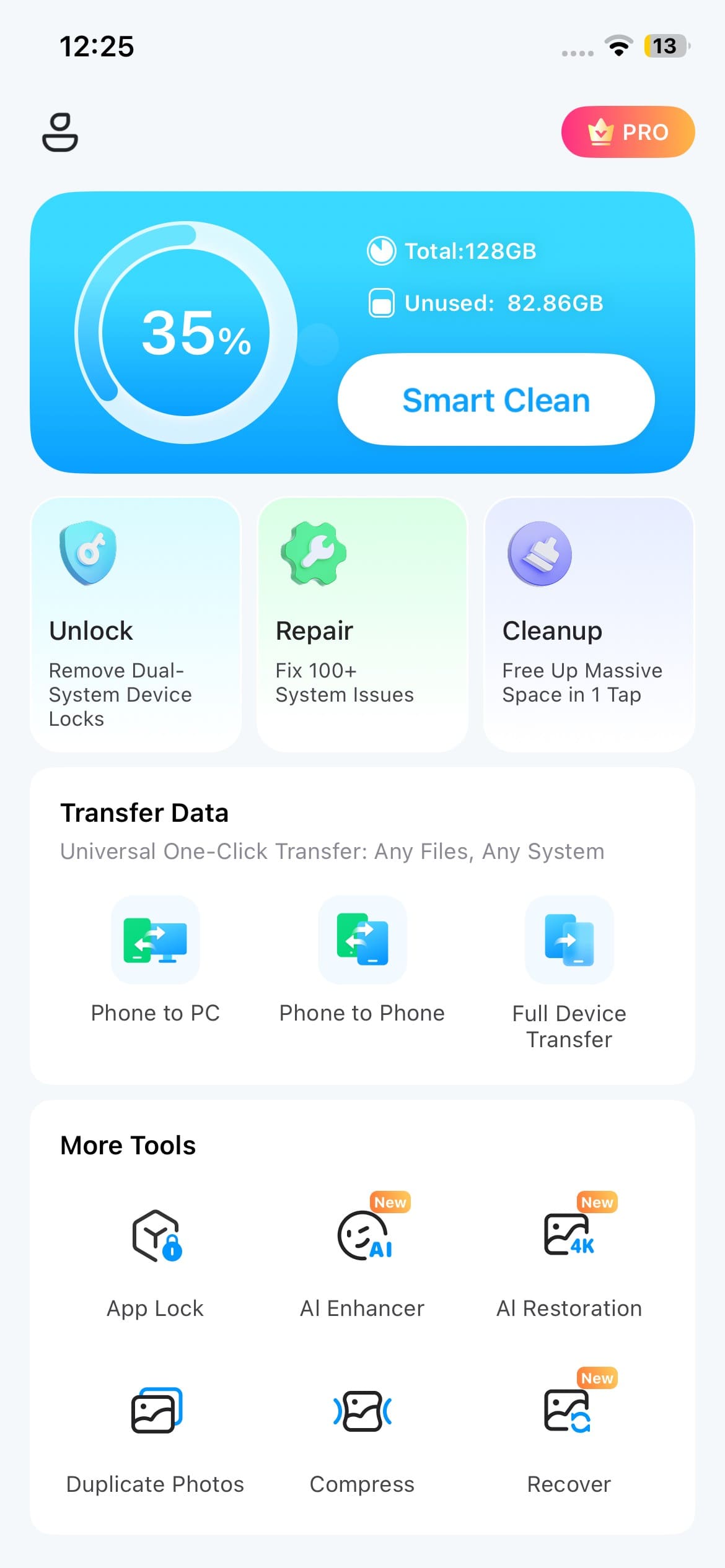
Passo 1. Abra o Compressor em Mais Ferramentas
Abra o Dr.Fone App, acesse a seção "Mais Ferramentas" e selecione "Compressor" para acessar o recurso de compactação de mídia.
-
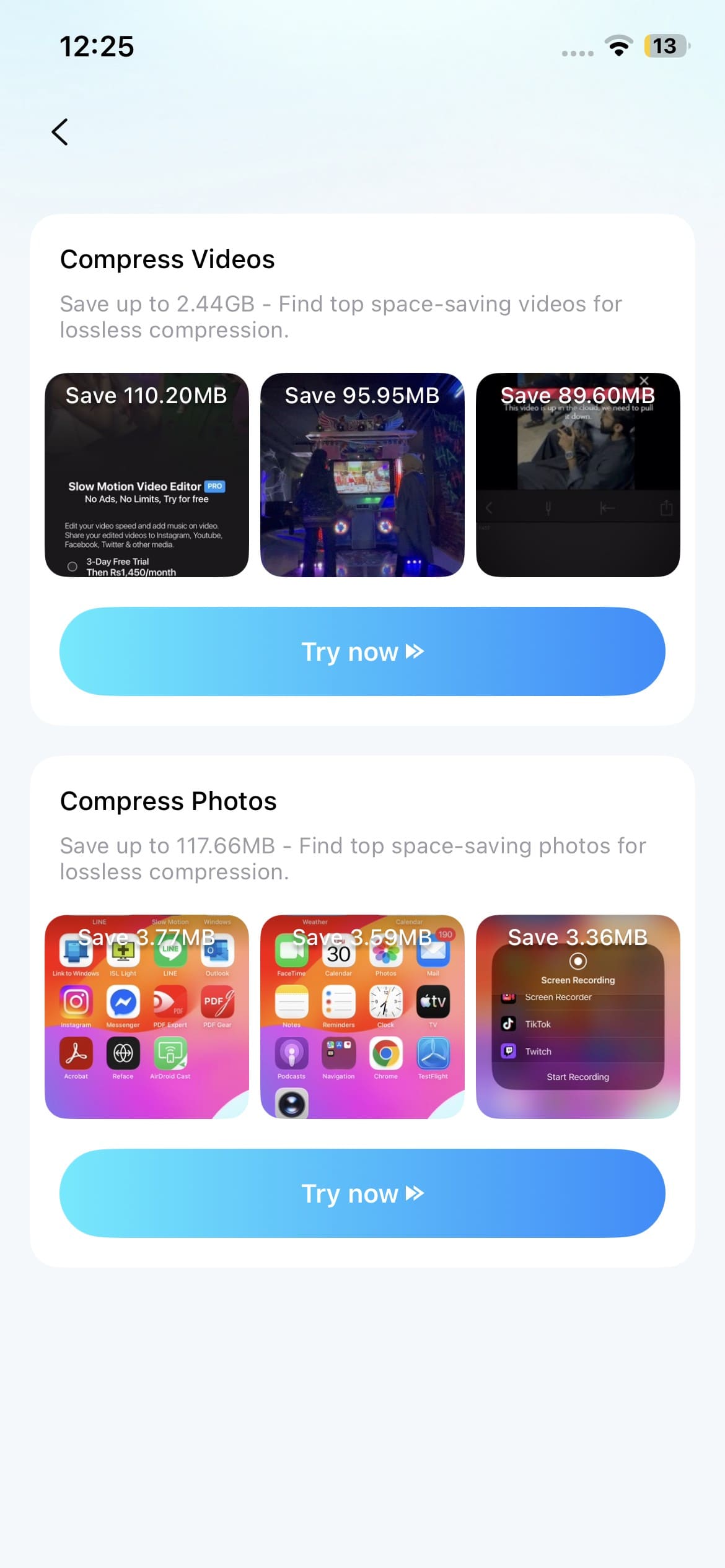
Passo 2. Selecione os vídeos MOV para compactar
Em "Compactar vídeos", toque em "Experimentar agora". Em seguida, selecione um ou vários vídeos MOV do seu iPhone que deseja compactar.
-
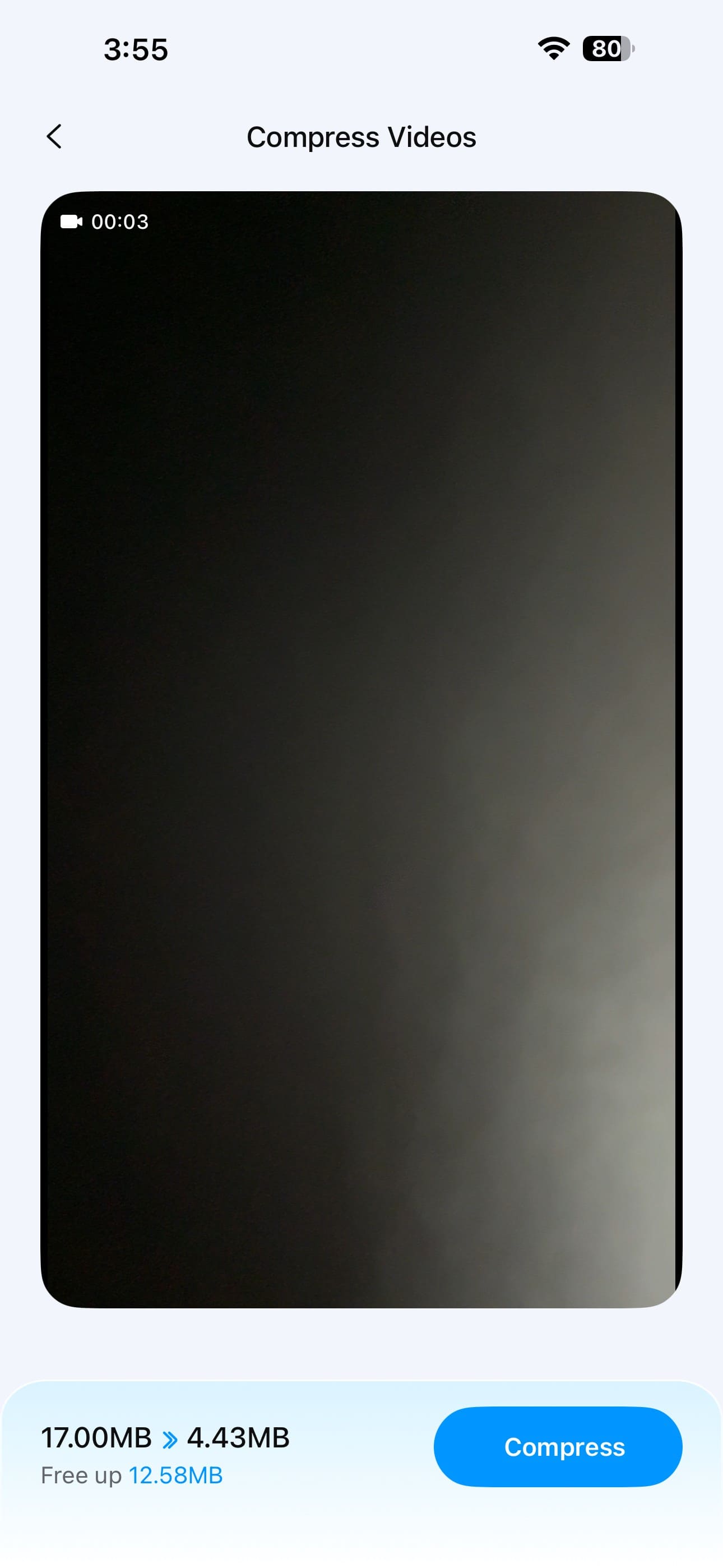
Passo 3. Compacte e salve os vídeos menores
Revise os detalhes de "Liberar espaço" e toque em "Compactar" para processar os vídeos MOV selecionados. Após a conclusão, verifique os arquivos compactados antes de decidir se deseja remover os originais.
Parte 2. O que realmente torna um arquivo MOV menor?
Para diminuir o tamanho do arquivo MOV, concentre-se nas configurações que controlam a quantidade de dados de vídeo armazenados, e não na extensão .mov em si. A tabela abaixo explica como cada configuração afeta o tamanho do arquivo e a possível perda de qualidade:
| Configuração | O que acontece quando é reduzida/alterada | Impacto no tamanho do arquivo | Principal perda de qualidade |
|---|---|---|---|
| Resolução | Menos pixels por quadro | Grande | Menos detalhes em telas maiores |
| Taxa de bits | Menos dados codificados por segundo | Grande | Perda de detalhes em cenas complexas |
| Taxa de quadros | Menos quadros exibidos por segundo | Moderado | O movimento pode parecer menos suave |
| Codec | Uma codificação mais eficiente é utilizada | Grande | Compatibilidade de reprodução reduzida |
| Duração | Menos filmagem permanece no vídeo | Direto | Nenhuma para a filmagem restante |
| Taxa de bits do áudio | Menos dados alocados para o áudio | Pequeno | Qualidade de áudio reduzida, especialmente em músicas |
Cortar trechos desnecessários primeiro reduz o tamanho do arquivo sem afetar a qualidade do vídeo restante. Reduzir a resolução pode proporcionar uma diminuição significativa no tamanho, enquanto ajustar a taxa de bits oferece um controle mais preciso quando a resolução precisa permanecer inalterada.
Outra opção é alterar o codec. A Apple confirma que o HEVC oferece melhor compactação do que o H.264, preservando a mesma qualidade visual. O H.264, no entanto, oferece compatibilidade mais ampla entre dispositivos e sistemas operacionais. Isso torna o HEVC útil quando você deseja reduzir o tamanho do MOV sem diminuir automaticamente a resolução do vídeo.
Parte 3. Por que o arquivo MOV ainda está grande após a compactação?
Um arquivo MOV pode permanecer grande após a compressão porque certas configurações ou características ainda mantêm seus requisitos de dados elevados. Alta resolução, taxa de bits, codecs ineficientes, longa duração ou configurações de codificação inalteradas podem limitar a redução. Para reduzir o tamanho de um arquivo MOV de forma mais eficaz, verifique estas 5 causas comuns:
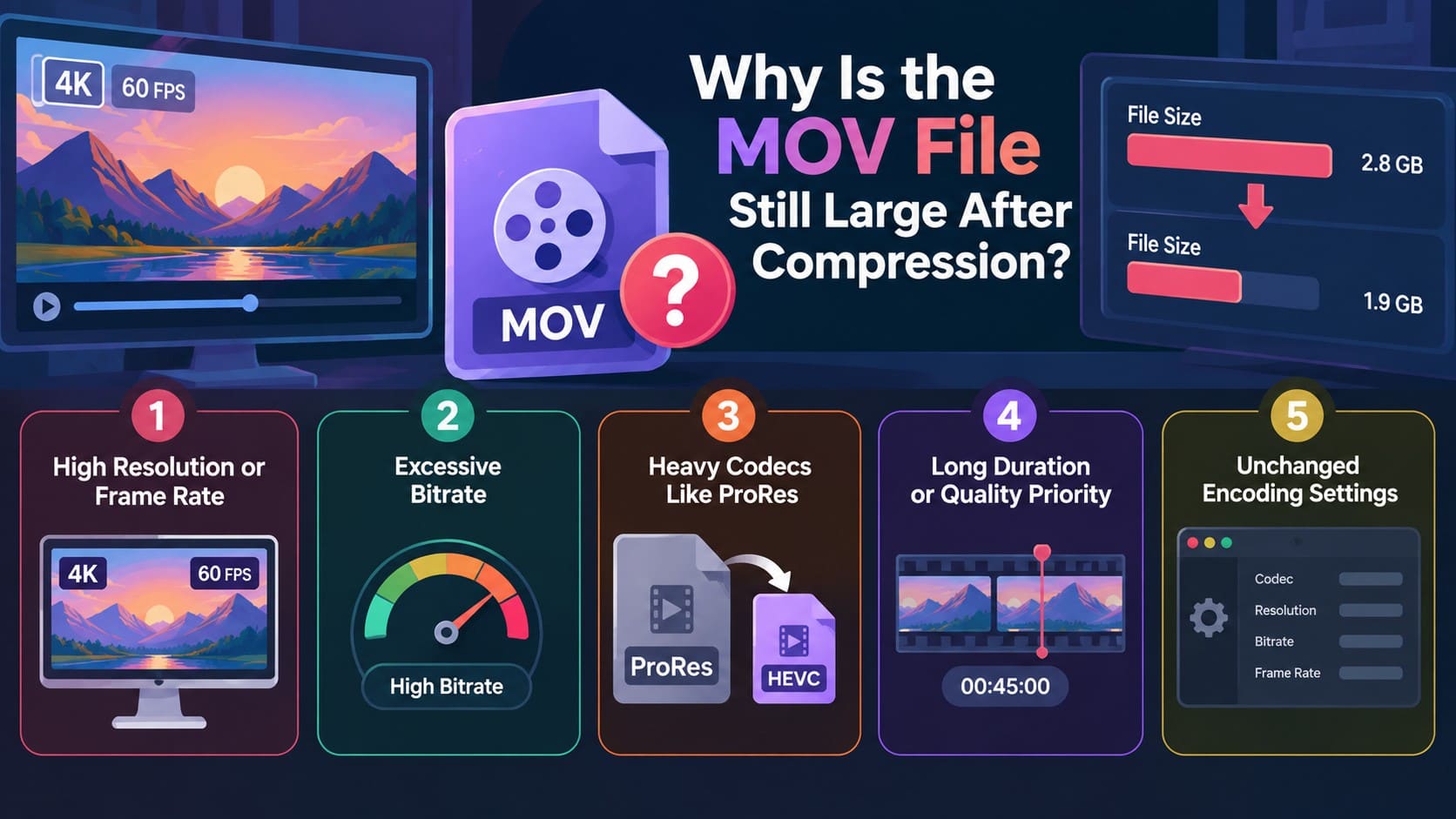
- Alta Resolução ou Taxa de Quadros: Manter uma resolução 4K ou alta taxa de quadros significa que mais dados de vídeo precisam ser armazenados. Reduzir a resolução pode diminuir visivelmente o tamanho do arquivo, enquanto reduzir a taxa de quadros pode proporcionar economia adicional quando um movimento mais suave não é necessário.
- Taxa de Bits Excessiva: Uma taxa de bits alta armazena mais dados para cada segundo de vídeo. Se a compressão mal altera o tamanho do arquivo, reduza a taxa de bits ou escolha uma predefinição de compressão mais forte quando a ferramenta oferecer esses controles.
- Codecs que Ocupam Muito Espaço, Como o ProRes: O codec pode afetar significativamente quanto armazenamento um vídeo requer. A Apple afirma que vídeos em ProRes gravados no iPhone podem ser até 30 vezes maiores que arquivos HEVC, explicando por que algumas gravações de alta qualidade permanecem excepcionalmente grandes.
- Longa Duração do Vídeo: Vídeos mais longos naturalmente requerem mais armazenamento porque contêm mais quadros e dados de áudio. Cortar trechos desnecessários antes da compressão reduz diretamente o tamanho do arquivo sem diminuir a qualidade visual do conteúdo que você mantém.
- Configurações de Codificação Inalteradas: Exportar um vídeo como outro MOV não o torna automaticamente menor. As escolhas de codificação importam mais do que o contêiner sozinho. Por exemplo, o QuickTime oferece HEVC para um tamanho de arquivo menor e H.264 para maior compatibilidade.
Parte 4. Como Reduzir um Arquivo MOV Sem Prejudicar a Qualidade?
Para reduzir um arquivo MOV sem diminuir visivelmente sua qualidade, evite compressão agressiva e avalie o resultado final com cuidado. As 5 práticas a seguir podem ajudá-lo a manter um melhor equilíbrio entre tamanho do arquivo e qualidade de vídeo:
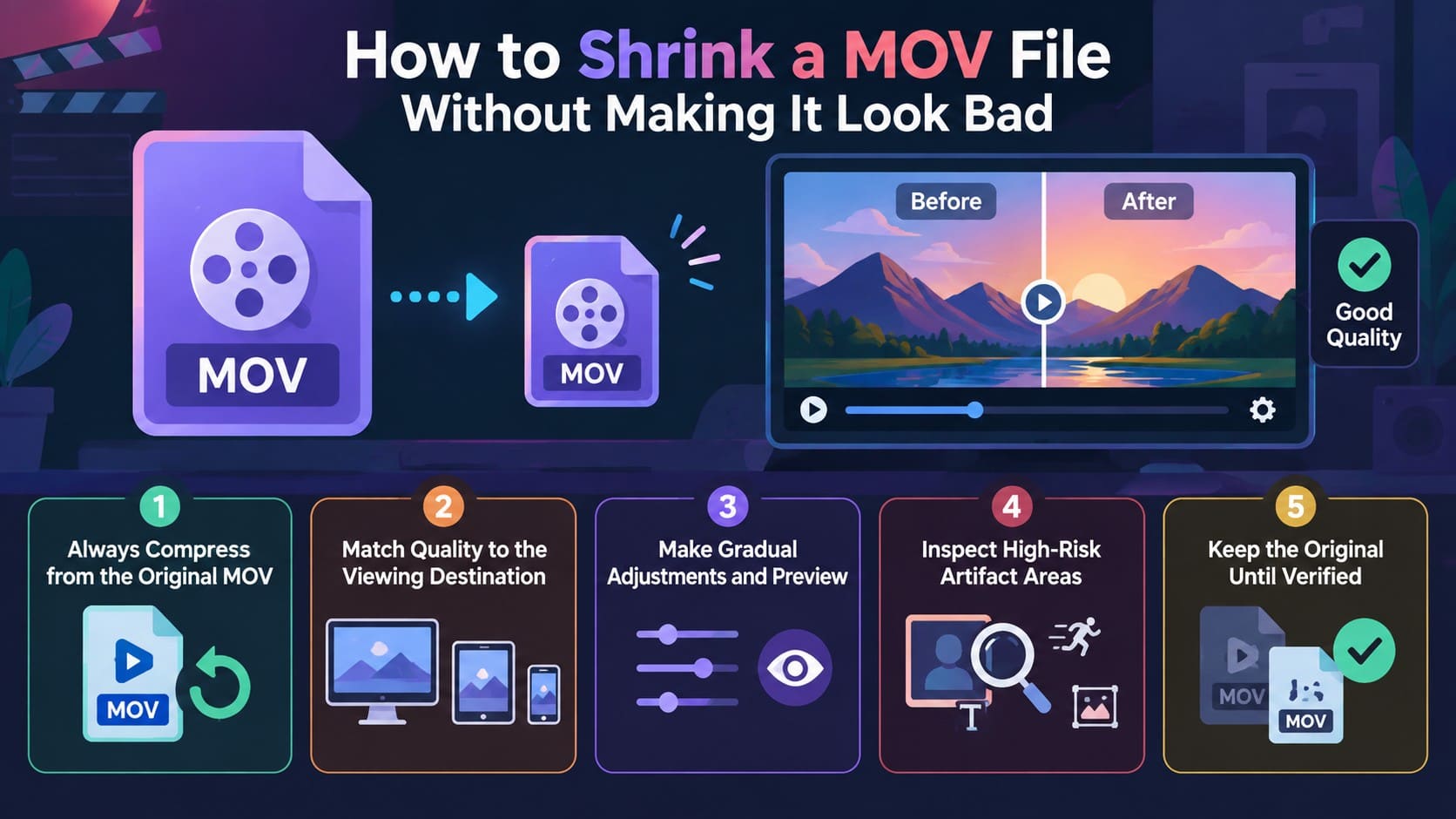
- Comprima a Partir do MOV Original: Evite comprimir repetidamente uma cópia já comprimida. A codificação com perdas pode introduzir perda de qualidade adicional a cada geração, então retorne ao MOV original sempre que quiser testar diferentes configurações de compressão.
- Ajuste a Qualidade ao Destino de Visualização: A resolução máxima não é necessária para todos os casos de uso. Escolha uma Resolução de saída apropriada para a tela ou plataforma de destino em vez de manter resolução extra que oferece pouco benefício visível.
- Faça Ajustes Graduais e Visualize: Evite aplicar compressão agressiva imediatamente. Faça alterações moderadas, visualize o vídeo resultante e ajuste mais somente quando necessário para manter um equilíbrio adequado entre qualidade visual e tamanho do arquivo.
- Inspecione Áreas Propensas a Artefatos de Compressão: Não avalie a qualidade a partir de um único quadro estático. Revise movimentos rápidos, rostos, textos finos, texturas detalhadas e gradientes suaves, pois os artefatos de compressão podem se tornar mais perceptíveis nessas áreas.
- Compare o Vídeo Comprimido com o Original: Assista a ambas as versões no tamanho de reprodução pretendido e verifique se há diferenças perceptíveis em nitidez, movimento, cores e detalhes finos. Evite compressão adicional quando a perda de qualidade se tornar claramente visível.
Parte 5. Quando Você Deve Converter MOV para MP4 em Vez de Comprimi-lo?
A escolha entre MOV e MP4 depende do que você precisa do vídeo final. Compatibilidade, o fluxo de trabalho de edição existente, tamanho do arquivo e eficiência do codec podem apontar para abordagens diferentes. A tabela abaixo mostra quando comprimir um arquivo MOV, manter o MOV, converter para MP4 ou considerar o HEVC:
| Situação | Melhor Escolha | Motivo |
|---|---|---|
| O Destino Tem Problemas com MOV | Converter para MP4 | MP4 com H.264 oferece ampla compatibilidade entre dispositivos e plataformas. |
| O Fluxo de Trabalho da Apple ou de Edição Requer MOV | Manter MOV | Alterar o contêiner oferece pouco benefício quando o fluxo de trabalho existente suporta MOV. |
| O Arquivo MOV É Grande Demais | Comprimir MOV | Converter para MP4 sozinho não reduz resolução, taxa de bits, duração ou outras demandas de codificação. |
| Arquivo Menor Necessário na Mesma Resolução | Considerar HEVC | O HEVC pode oferecer melhor compressão que o H.264, mas a compatibilidade deve ser verificada primeiro. |
Conclusão
Escolher a maneira certa de comprimir arquivos MOV depende de onde você está trabalhando e como planeja usar o vídeo final. O QuickTime mantém o formato MOV, o Clipchamp exporta para MP4, enquanto o Dr.Fone App realiza a compressão diretamente no iPhone. Qualquer que seja o método escolhido, faça ajustes graduais, verifique a qualidade do vídeo comprimido e mantenha o arquivo original até estar satisfeito com o resultado final.
Perguntas Frequentes
-
1. Por que meu arquivo MOV é tão grande?
O tamanho do arquivo MOV depende de fatores como resolução, taxa de bits, taxa de quadros, duração e codec. Filmagens em alta resolução ou codecs menos eficientes em armazenamento podem aumentar significativamente o tamanho do arquivo. O contêiner MOV em si não determina o quão grande o vídeo será. -
2. Posso comprimir um arquivo MOV e mantê-lo como MOV?
Sim. O QuickTime Player pode exportar vídeos como MOV usando H.264 ou HEVC, permitindo que você comprima um arquivo MOV sem convertê-lo para MP4. No iPhone, o Dr.Fone App também pode comprimir vídeos selecionados diretamente no dispositivo. -
3. Converter MOV para MP4 sempre reduz o tamanho do arquivo?
Não. Converter MOV para MP4 não torna o vídeo automaticamente menor. O tamanho do arquivo depende mais do codec, da taxa de bits, da resolução e de outras configurações de codificação usadas durante a exportação. Para diminuir o tamanho do arquivo MOV, ajuste essas configurações de compressão em vez de simplesmente alterar o formato do contêiner. -
4. Qual é a melhor maneira de reduzir um arquivo MOV sem deixá-lo borrado?
Comece com o MOV original e faça ajustes graduais de compressão em vez de aplicar configurações agressivas imediatamente. Reduza a resolução somente quando necessário e visualize a saída para verificar perda de qualidade visível. No iPhone, o Dr.Fone App pode comprimir vídeos selecionados diretamente e permite que você revise os resultados depois.
James Davis
staff Editor
Geralmente classificado4.5(105participado)