



O Discord verifica o tamanho do arquivo do seu vídeo antes de aplicar a compactação. Um clipe que já excede o limite de upload pode falhar antes que o Discord tenha a chance de reduzir seu tamanho. Compactar o vídeo, reduzir sua resolução ou cortar trechos desnecessários pode ajudar a encaixá-lo dentro do limite. O tamanho máximo do arquivo também varia dependendo do seu plano do Discord.
Este guia aborda os limites de upload atuais, os motivos comuns pelos quais os vídeos ficam grandes demais e 4 maneiras práticas de reduzi-los. Você também aprenderá como o Dr.Fone App pode ajudá-lo a compactar vídeo para o Discord diretamente no seu iPhone.
Neste artigo
Parte 1. Qual É o Limite de Upload de Vídeo do Discord em 2026?
Antes de compactar vídeo para o Discord, verifique o limite de upload disponível no seu plano. A tabela abaixo compara os limites de tamanho de arquivo atuais para usuários Free, Nitro Basic e Nitro, ajudando você a determinar o quanto o vídeo precisa ser reduzido.
| Plano do Discord | Limite de Upload Atual | Quando a Compactação É Necessária |
|---|---|---|
| Free | 20 MB por arquivo | Clipes mais longos ou em 1080p com alta taxa de bits |
| Nitro Basic | 50 MB por arquivo | Clipes mais longos e gravações com alta taxa de bits |
| Nitro | Até 500 MB por arquivo | Principalmente filmagens longas ou em 4K com alta taxa de bits |
O Discord aumentou seu limite de upload Free de 10 MB para 20 MB em agosto de 2026. Mais importante, o Discord agora verifica o tamanho do arquivo original antes da compactação. Isso significa que um vídeo que excede o limite disponível deve ser reduzido antes que o Discord possa processar o upload.
Os limites de upload também podem variar por servidor. Níveis mais altos de Server Boost podem suportar anexos maiores, então sempre verifique o limite disponível no servidor específico do Discord antes de compactar seu vídeo.
Parte 2. Por Que Seu Vídeo É Grande Demais para o Discord?
Um vídeo pode exceder o limite de upload do Discord mesmo quando é reproduzido normalmente no seu dispositivo. Diversas escolhas de gravação e exportação podem aumentar rapidamente seu tamanho. Antes de reduzir o tamanho dos vídeos para o Discord, considere estes fatores comuns por trás de arquivos de vídeo grandes demais:
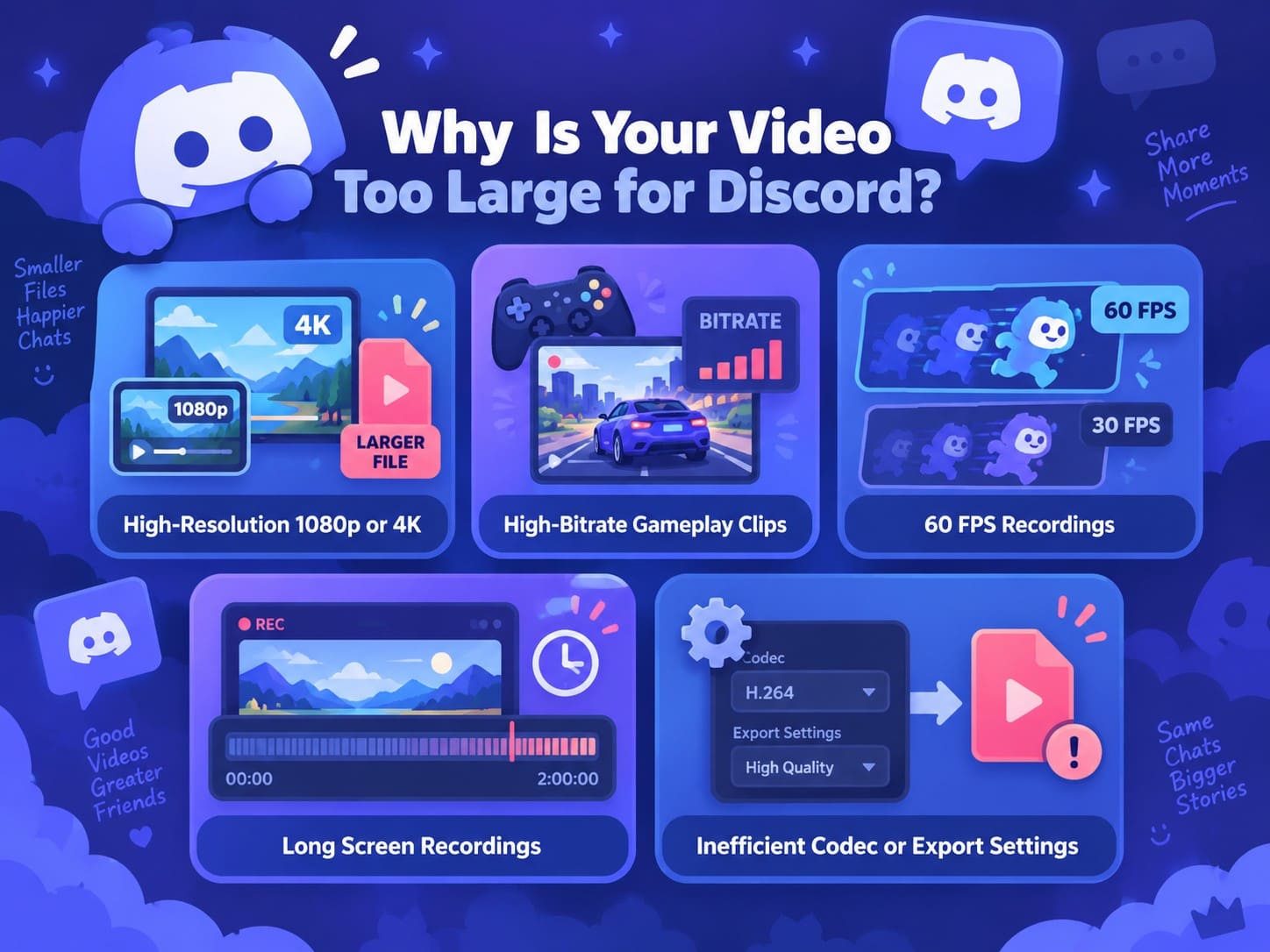
- Gravações em Alta Resolução 1080p ou 4K: Resoluções mais altas contêm mais dados visuais, o que pode aumentar rapidamente o tamanho do arquivo. Mesmo gravações curtas em 4K podem exceder o limite de upload do Discord, especialmente quando gravadas em configurações de qualidade mais alta.
- Clipes de Gameplay com Alta Taxa de Bits: Softwares de gravação de gameplay frequentemente utilizam taxas de bits mais altas para preservar movimentos rápidos e detalhes visuais. Como resultado, até clipes de gameplay relativamente curtos podem ficar grandes demais para o Discord.
- Gravações em 60 FPS: Gravar a 60 FPS captura o dobro de quadros por segundo em comparação com 30 FPS. Manter boa qualidade em todos esses quadros adicionais pode exigir uma taxa de bits mais alta e aumentar o tamanho do arquivo resultante.
- Gravações de Tela Longas e Vídeos de Câmera: Vídeos mais longos contêm mais filmagem que precisa ser armazenada. Tutoriais, reuniões, gravações de tela e vídeos de câmera podem exceder rapidamente o limite de upload do Discord conforme sua duração aumenta.
- Codec de Vídeo ou Configurações de Exportação Ineficientes: A escolha do codec e as configurações de exportação afetam diretamente o tamanho final do arquivo. Codecs menos eficientes, taxas de bits desnecessariamente altas ou predefinições de exportação de alta qualidade podem produzir vídeos muito maiores do que o necessário.
Parte 3. Como Reduzir o Tamanho de um Vídeo para o Discord?
Depois de identificar o que está tornando o vídeo grande demais, você pode escolher a maneira mais adequada de compactar vídeo para o Discord. Diferentes métodos funcionam melhor em fluxos de trabalho no iPhone, desktop e navegador, então a opção certa depende de onde seu vídeo está armazenado e de como você prefere reduzir seu tamanho.
Método 1. Compactar um Vídeo do Discord no iPhone com o Dr.Fone App
Para clipes do Discord salvos no seu iPhone, um compactador de vídeo para o Discord móvel pode reduzir o tamanho do arquivo sem mover o vídeo para outro dispositivo. O Dr.Fone App permite selecionar um ou vários vídeos, verificar a estimativa de redução de espaço e compactá-los diretamente. Isso o torna útil para clipes de gameplay, gravações de tela, vídeos de reação e filmagens de câmera.
O Dr.Fone App também oferece opções para ordenar vídeos do mais recente ao maior e compactar imagens pelo mesmo conjunto de ferramentas. Após a compactação, você pode revisar os resultados mantendo os arquivos originais ou excluindo-os para liberar espaço de armazenamento. Isso lhe dá controle sobre o tamanho do vídeo e o armazenamento disponível no iPhone antes de enviar seu clipe compactado para o Discord.
Guia para Compactar Vídeos do Discord com o Dr.Fone App
Para aprender como este redutor de tamanho de vídeo para o Discord funciona, siga estes 3 passos simples para compactar seus clipes e prepará-los para o upload.
Dr.Fone App - Compactador de Fotos e Vídeos para iPhone
Compacte Fotos e Vídeos para Liberar Espaço no iPhone
- Compacte Fotos Grandes para Reduzir o Tamanho do Arquivo
- Compacte Vídeos Grandes em Vez de Excluí-los
- Libere Mais Espaço de Armazenamento para Novas Fotos, Vídeos e Apps
- Gerencie Fotos e Vídeos que Consomem Espaço de Forma Mais Eficiente



-
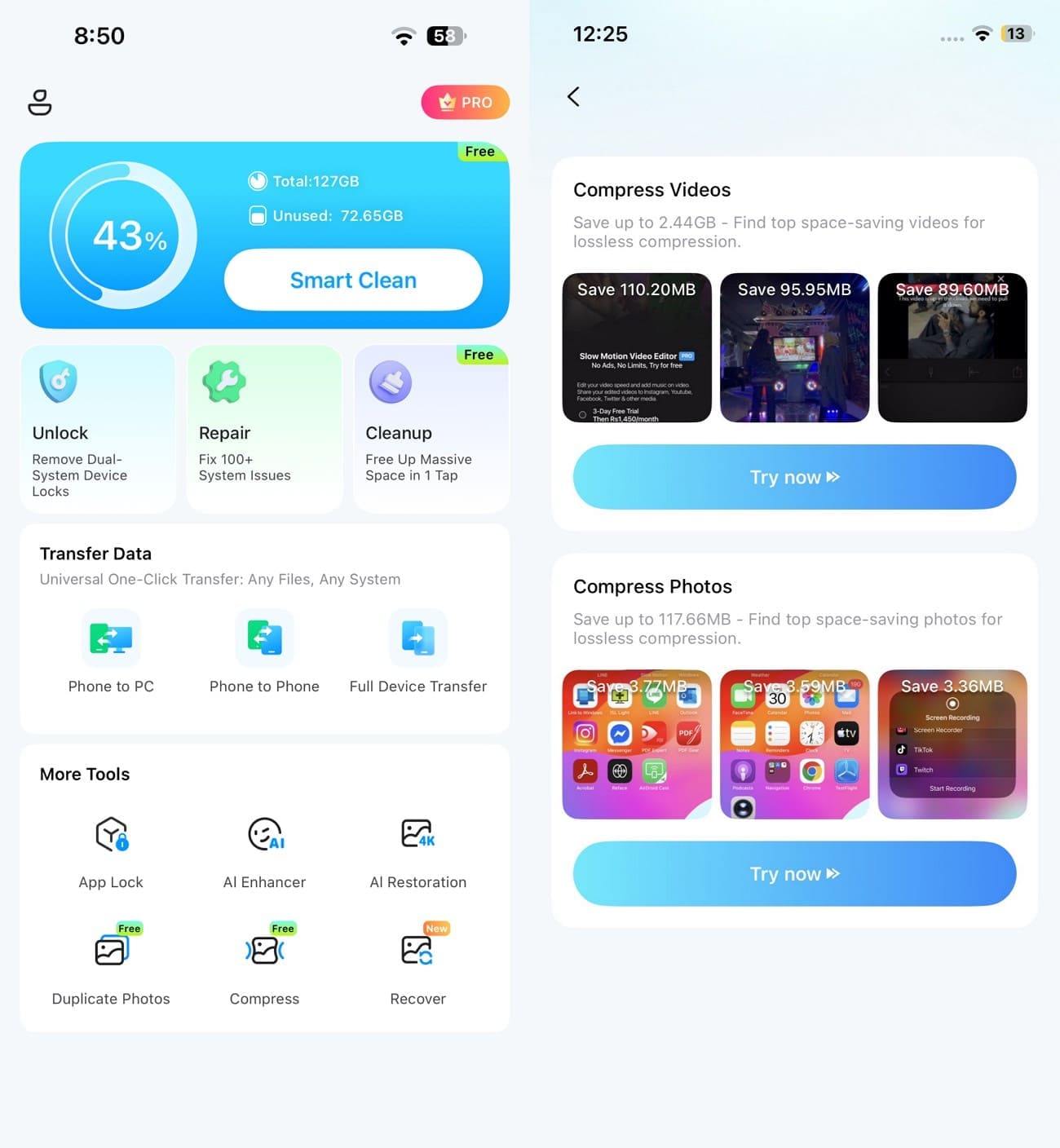
Passo 1. Acesse o Compactador de Vídeo
Em "Mais Ferramentas," toque em "Compactar." Encontre "Compactar Vídeos" na próxima tela e selecione "Experimentar agora" para abrir o compactador de vídeo.
-
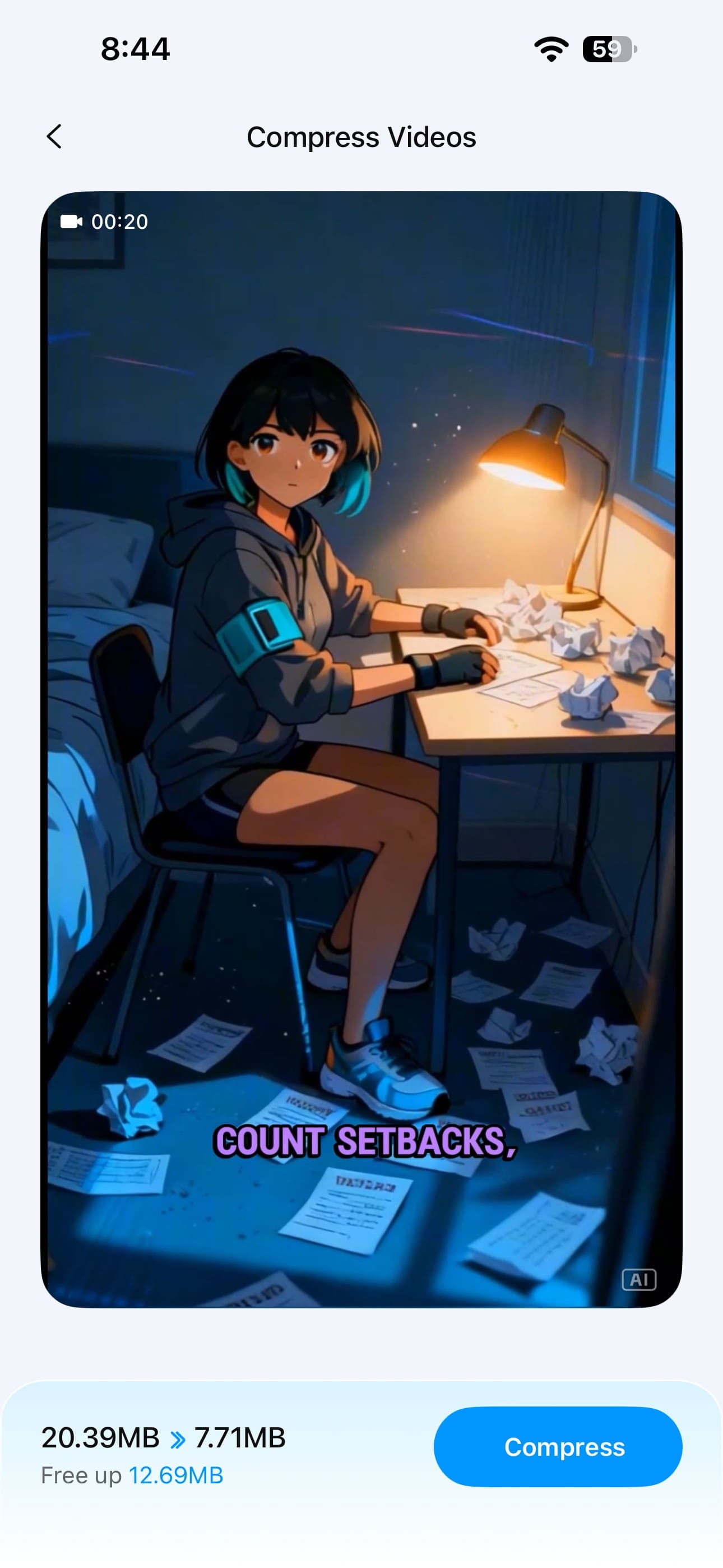
Passo 2. Selecione os Vídeos e Compacte
Escolha um ou vários vídeos que deseja reduzir para o Discord. Verifique o espaço em "Liberar" e toque em "Compactar" para iniciar o processamento.
-
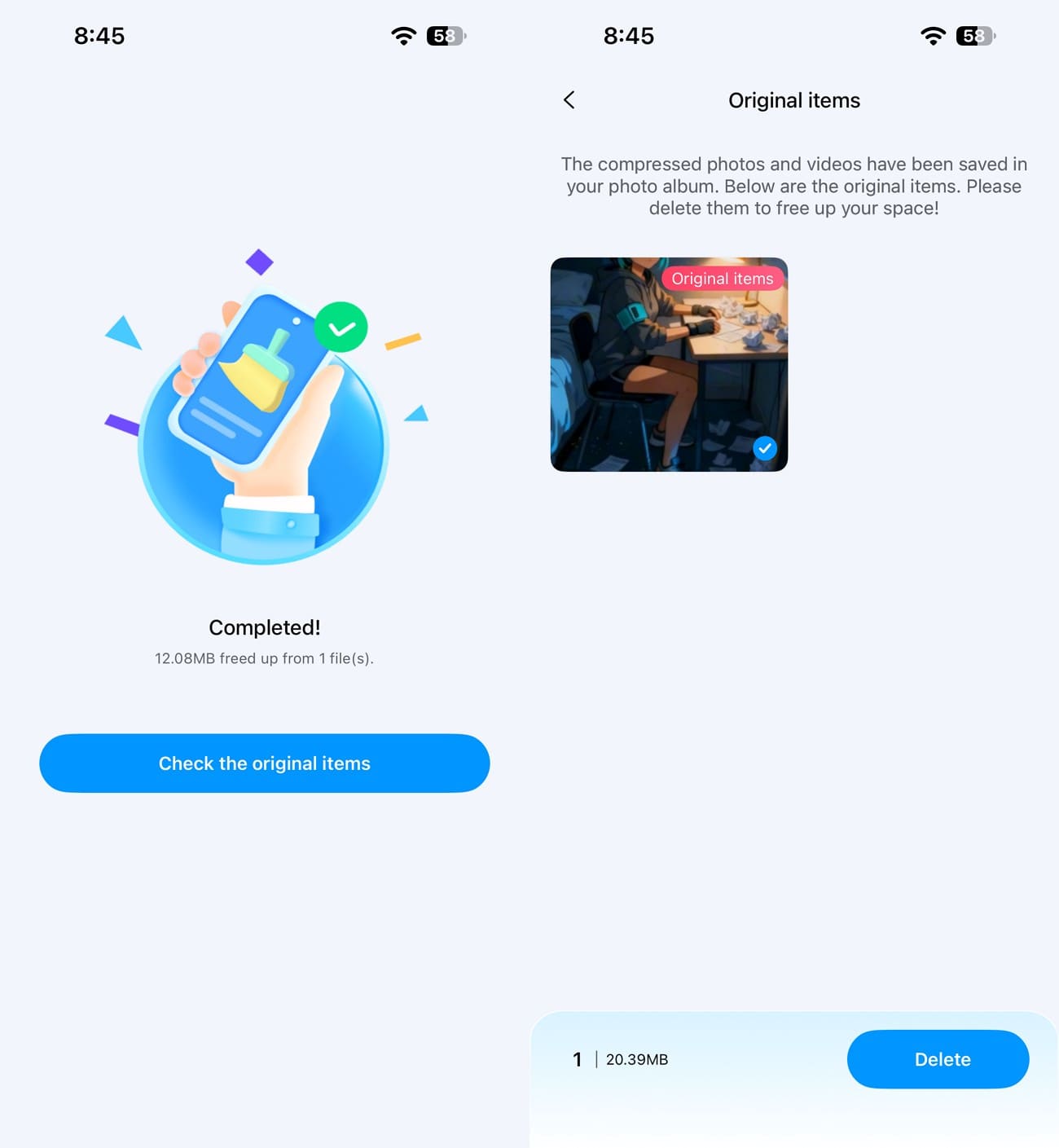
Passo 3. Exclua o Original e Envie para o Discord
Após a compactação, toque em "Verificar os Itens Originais" e exclua o vídeo original somente se ele não for mais necessário. Em seguida, abra o Discord, escolha o vídeo compactado na sua galeria e envie-o diretamente para o chat ou servidor de sua preferência.
Método 2. Compactar um Vídeo do Discord Online com o Media.io
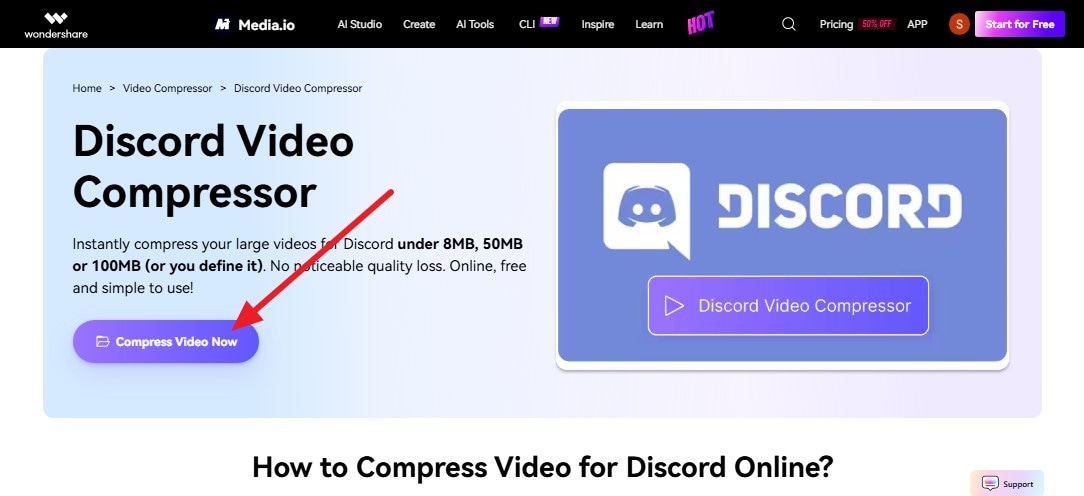
Para usuários que preferem não instalar outro programa, o Media.io realiza a compactação de vídeo para o Discord diretamente pelo navegador web. Ele suporta formatos comuns como MP4, MOV, WEBM, AVI, MKV e WMV, além de processamento em lote para vários vídeos. Resolução, taxa de bits e tamanho de arquivo desejado também podem ser ajustados de acordo com suas necessidades de upload. Veja como compactar seu vídeo do Discord usando o Media.io:
Passo 1. Clique no botão "Compactar Vídeo Agora" e adicione o vídeo que deseja compactar para o Discord.
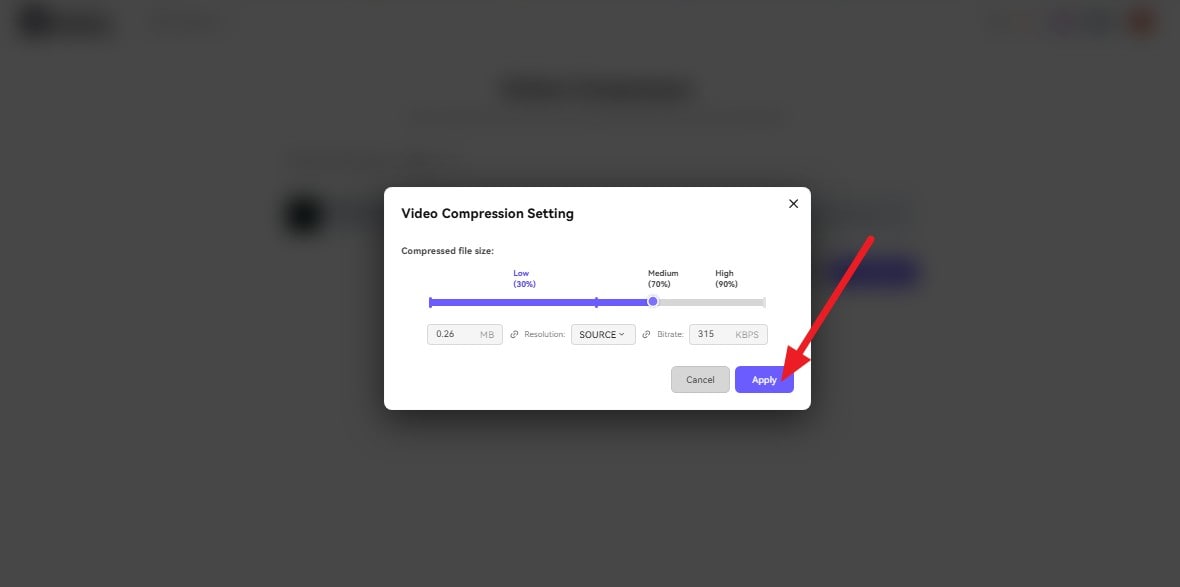
Passo 2. Clique no ícone "Configurações", selecione suas configurações de compactação e taxa de bits preferidas e escolha "Aplicar" para confirmar as alterações.
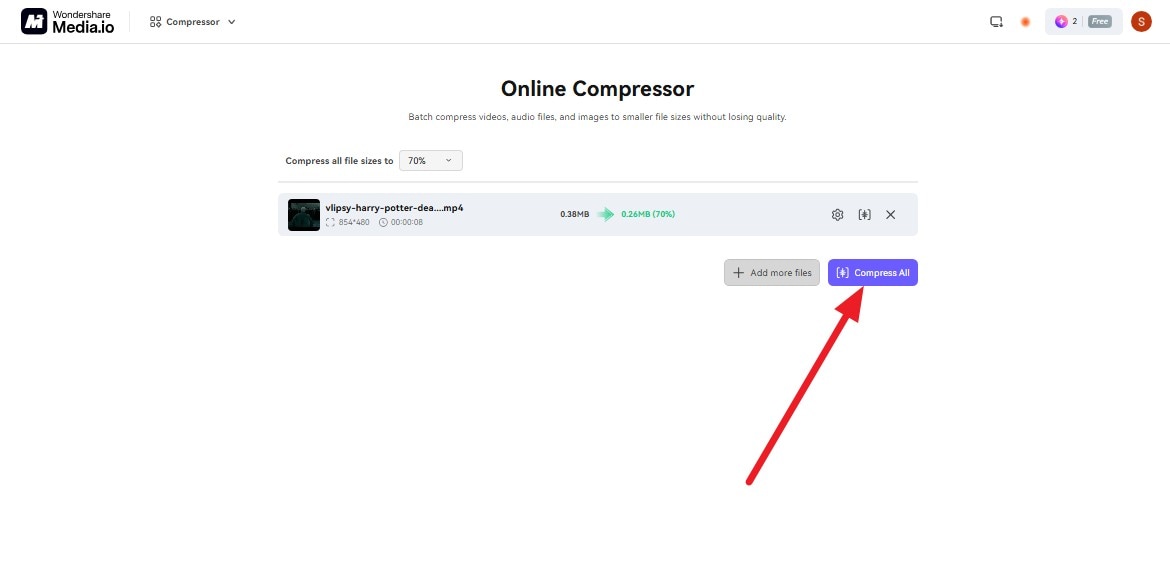
Passo 3. Selecione "Compactar Todos" para iniciar o processamento do vídeo e aguarde a compactação terminar. Após a conclusão, verifique o novo tamanho do arquivo, baixe o vídeo compactado e envie-o para o chat ou servidor do Discord.
Método 3. Reduzir o Tamanho do Vídeo do Discord no Windows com o Clipchamp
O Clipchamp facilita reduzir o tamanho do vídeo para o Discord criando uma cópia MP4 em resolução mais baixa do seu vídeo original. Gravações grandes em 4K ou 1080p podem ser exportadas em 720p ou 480p quando a resolução está contribuindo para o arquivo grande demais. Isso reduz a quantidade de dados visuais mantendo o vídeo pronto para compartilhamento. Veja como a exportação em resolução mais baixa funciona no Clipchamp:
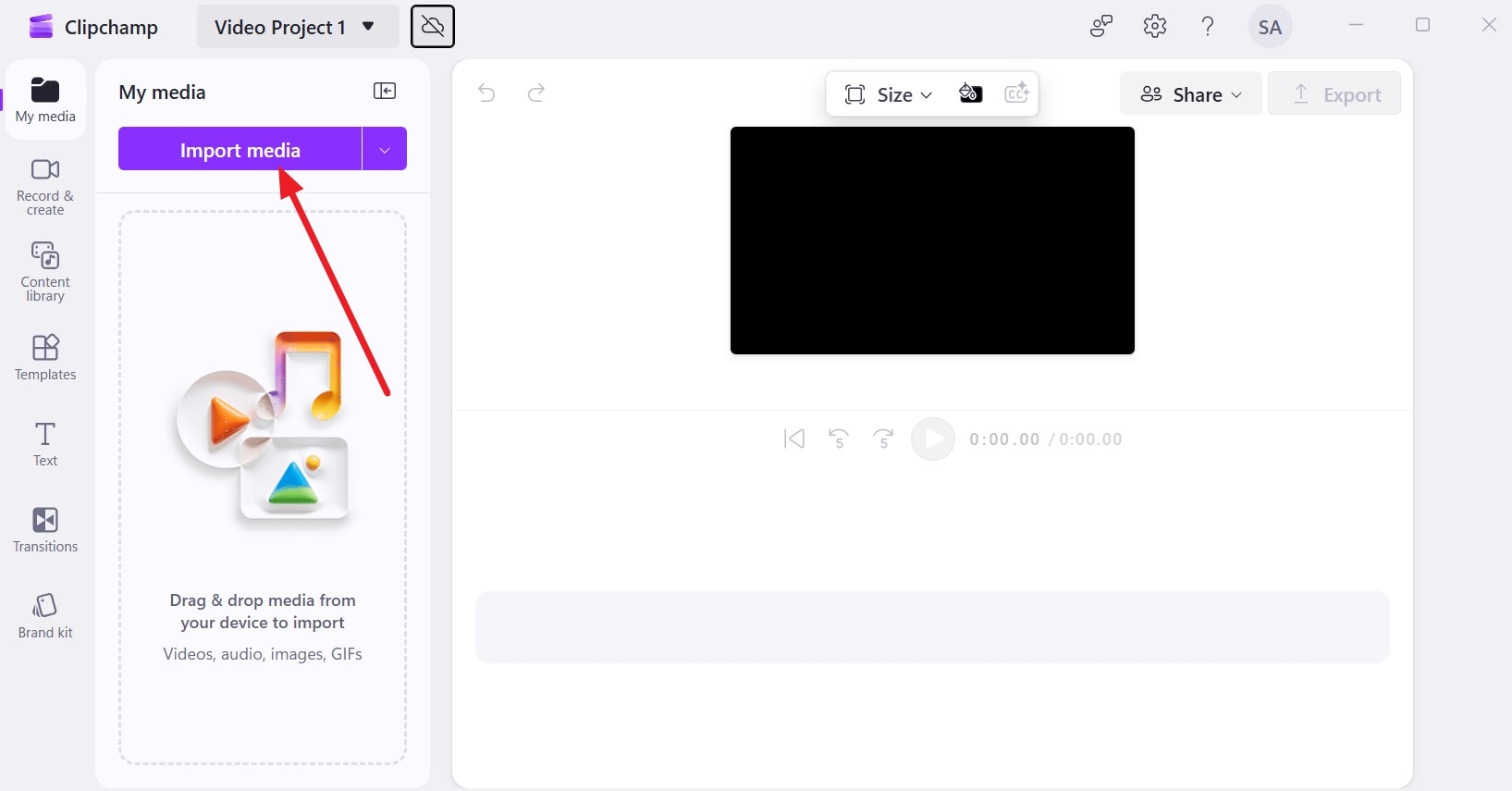
Passo 1. Escolha as opções "Criar um Novo Vídeo" e "Importar Mídia" e adicione o vídeo.
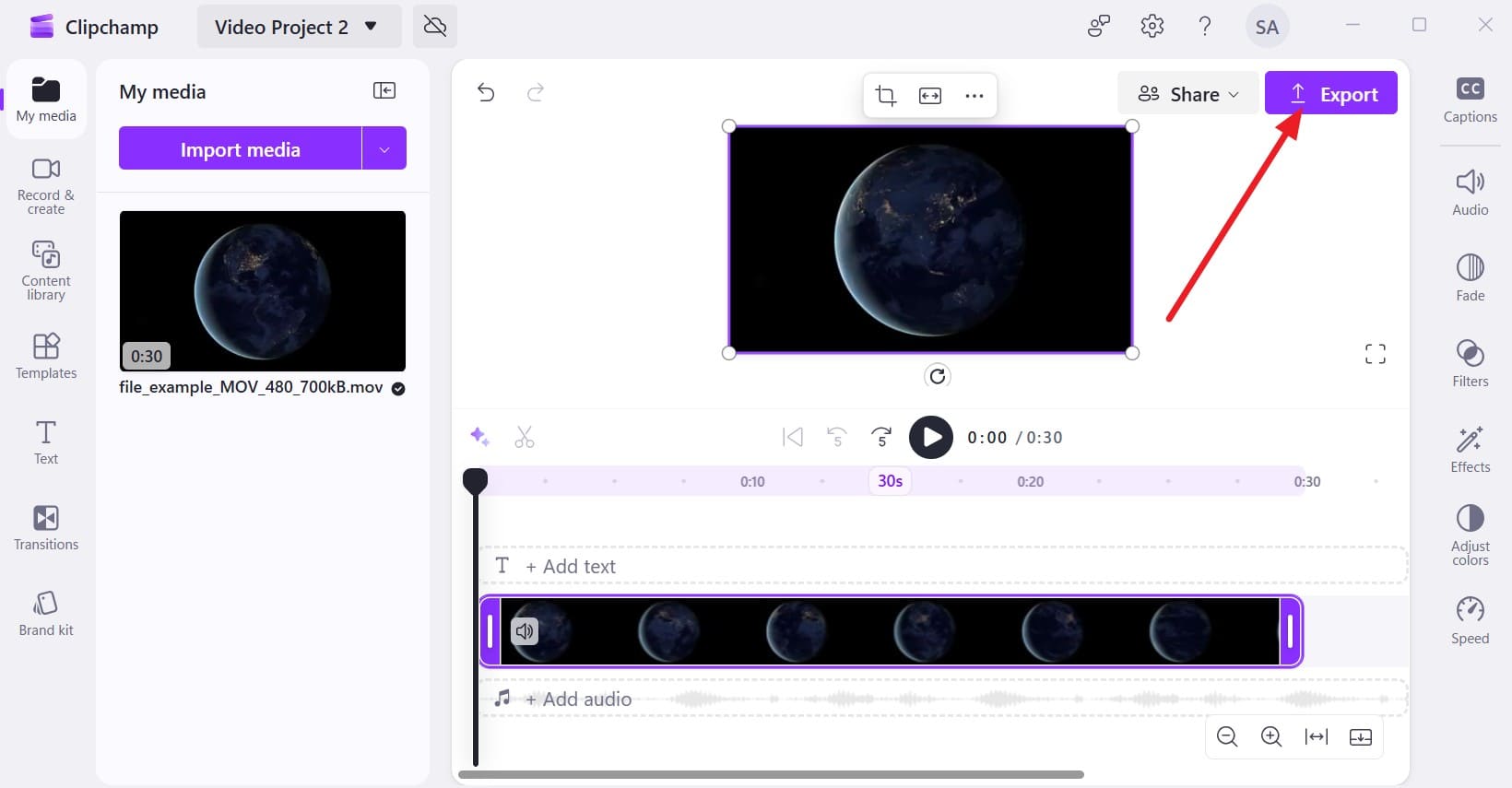
Passo 2. Selecione a opção "Exportar" depois de arrastar o vídeo para a Linha do tempo.
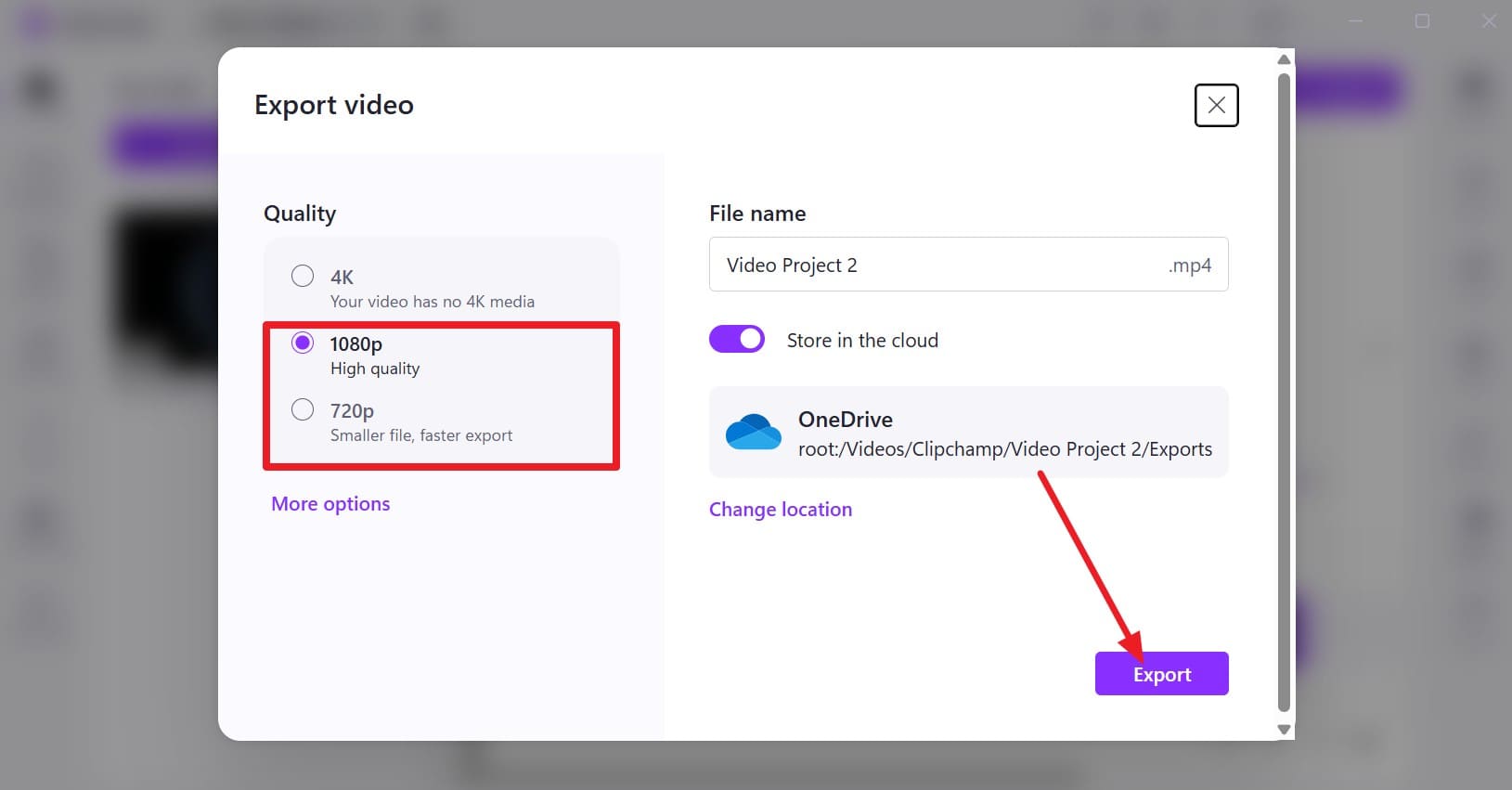
Passo 3. Escolha uma resolução mais baixa, como "720p" ou "480p", se o arquivo original ainda for grande demais, e pressione "Exportar." Aguarde a exportação terminar e verifique o novo tamanho do arquivo antes de enviá-lo para o Discord. Abra o Discord, anexe o vídeo compactado e envie o arquivo menor para o chat ou servidor.
Método 4. Reduzir o Tamanho do Vídeo do Discord no Mac com o QuickTime Player
Para usuários de Mac, o QuickTime Player oferece uma maneira integrada de compactar vídeo para o Discord por meio de exportações em resolução mais baixa. Você pode abrir o clipe original e salvar uma versão menor sem instalar outra ferramenta de compactação. Exportar em 720p ou 480p pode reduzir gravações grandes demais mantendo-as adequadas para compartilhamento. Siga estes passos para criar um vídeo menor e pronto para o Discord com o QuickTime Player:
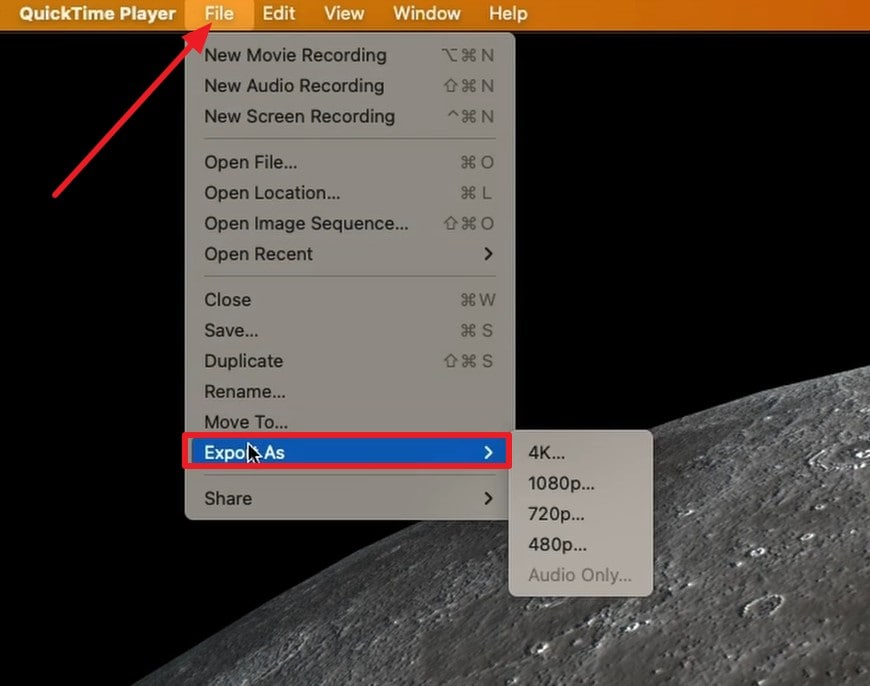
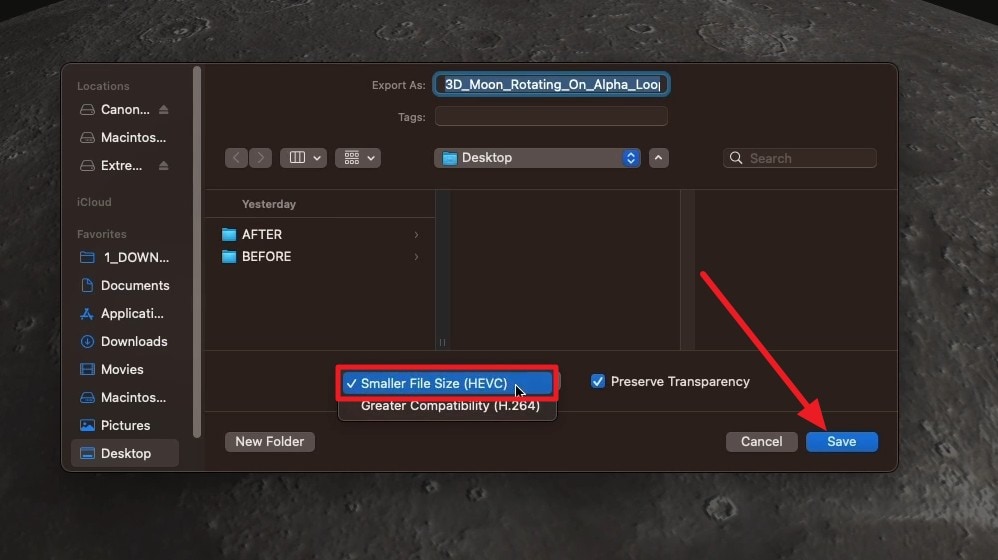
Passo 1. Abra o vídeo no QuickTime Player e selecione "Arquivo > Exportar como" no menu. Escolha uma opção de exportação mais baixa, como "720p" ou "480p", para criar um arquivo de vídeo menor.
Passo 2. Selecione "Tamanho de Arquivo Menor" quando disponível e clique em "Salvar" para exportar o vídeo comprimido. Após a exportação ser concluída, verifique o tamanho final do arquivo e envie-o para o Discord se estiver dentro do seu limite disponível.
Parte 4. Quão Pequeno Você Deve Deixar um Vídeo para o Discord?
Seu vídeo só precisa ser pequeno o suficiente para ficar dentro do limite de upload disponível na sua conta ou servidor do Discord. Ao reduzir o tamanho do vídeo para o Discord, mire um pouco abaixo desse limite em vez de buscar o máximo exato. Isso oferece alguma margem e evita compressão desnecessária que poderia reduzir a qualidade visual.
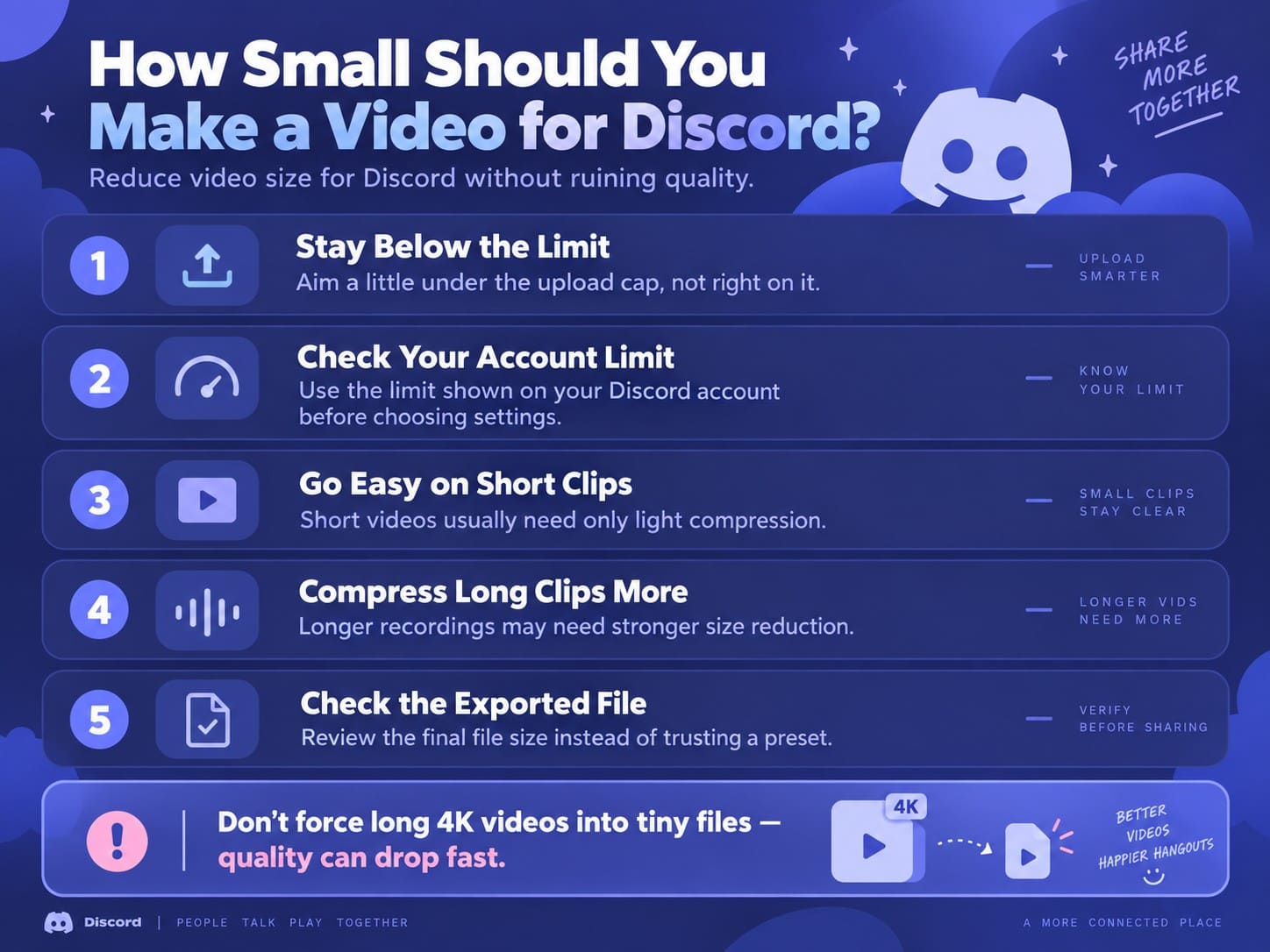
A quantidade de compressão de vídeo do Discord depende do arquivo original. Clipes curtos podem precisar de apenas uma pequena redução, enquanto gravações longas, com alta taxa de bits ou em 4K podem exigir alterações maiores. Priorize atingir o limite de tamanho sem sacrificar detalhes importantes e verifique o tamanho do arquivo exportado antes de enviá-lo.
Parte 5. Melhor Abordagem de Compressão para Diferentes Vídeos no Discord
Escolher as configurações de compressão certas depende do tipo de vídeo que você planeja enviar. Para comprimir vídeo para o Discord de forma eficaz, gravações de gameplay, capturas de tela e vídeos de Telefone podem precisar de abordagens diferentes.
| Tipo de Vídeo | Principal Problema de Tamanho | Reduza Primeiro | Proteja |
|---|---|---|---|
| Clipe de Gameplay | Alta taxa de bits e movimentos rápidos | Taxa de bits com cuidado | Clareza de movimento |
| Gravação de Tela | Longa duração | Corte gravações desnecessárias | Legibilidade do texto |
| Vídeo de Reação | Duração e taxa de bits da câmera | Corte, depois taxa de bits | Detalhes faciais |
| Clipe de Meme | Taxa de bits desnecessária | Taxa de bits | Clareza visual |
| Vídeo de Câmera do Telefone | Alta resolução e taxa de bits | Resolução | Detalhes importantes |
| Tutorial Longo | Longa duração | Corte, depois resolução | Clareza de texto e áudio |
Vídeos com movimentos rápidos, como gameplay, precisam de dados suficientes para preservar a clareza de movimento, enquanto gravações de tela predominantemente estáticas geralmente suportam uma compressão mais forte. Em vez de aplicar as mesmas configurações a todos os arquivos, ajuste sua compressão de vídeo do Discord com base no tipo de clipe e nos detalhes que você precisa preservar.
Parte 6. Quais Configurações de Vídeo São Mais Importantes para a Compressão no Discord?
Usar um redutor de tamanho de vídeo para o Discord geralmente envolve ajustar configurações que afetam diretamente o tamanho final do arquivo. Resolução, taxa de bits, taxa de quadros, codec e qualidade de áudio podem fazer diferença. Entender essas configurações ajuda você a reduzir o arquivo preservando os detalhes do vídeo que mais importam.
| Configuração | Efeito no Tamanho do Arquivo | Melhor Momento para Reduzir | Tenha em Mente |
|---|---|---|---|
| Taxa de Bits | Uma taxa de bits mais baixa armazena menos dados por segundo, reduzindo o tamanho do arquivo. | Gravações de gameplay e câmera com alta taxa de bits | Valores muito baixos podem causar desfoque ou artefatos em cenas com movimento |
| Resolução | Uma resolução mais baixa reduz o número de pixels codificados em cada quadro. | Vídeos em 4K ou 1080p com tamanho excessivo | Preserve detalhes suficientes para texto e elementos visuais importantes |
| Duração | Cortar gravações reduz diretamente a quantidade de dados de vídeo armazenados. | Tutoriais longos, reuniões e gravações | Remova seções desnecessárias antes de reduzir a qualidade |
| Taxa de Quadros | Reduzir de 60 FPS para 30 FPS pode diminuir a quantidade de dados de vídeo necessária. | Vídeos em que movimentos suaves são menos importantes | Ações rápidas podem parecer menos suaves |
| Codec | Codecs mais eficientes podem oferecer qualidade semelhante com taxas de bits mais baixas. | Vídeos grandes sendo reexportados | Confirme a compatibilidade de reprodução no Discord e nos dispositivos |
| Taxa de Bits de Áudio | Uma taxa de bits de áudio mais baixa reduz os dados alocados para a faixa de áudio. | Vídeos em que áudio de alta fidelidade não é necessário | Mantenha a fala e os sons importantes claros |
Entre essas configurações, taxa de bits, resolução e duração geralmente têm o maior impacto no tamanho do vídeo. Corte gravações desnecessárias primeiro e depois ajuste a resolução ou a taxa de bits com base no tipo de clipe e na qualidade que você precisa preservar.
Parte 7. E Se o Vídeo Ainda For Grande Demais para o Discord?
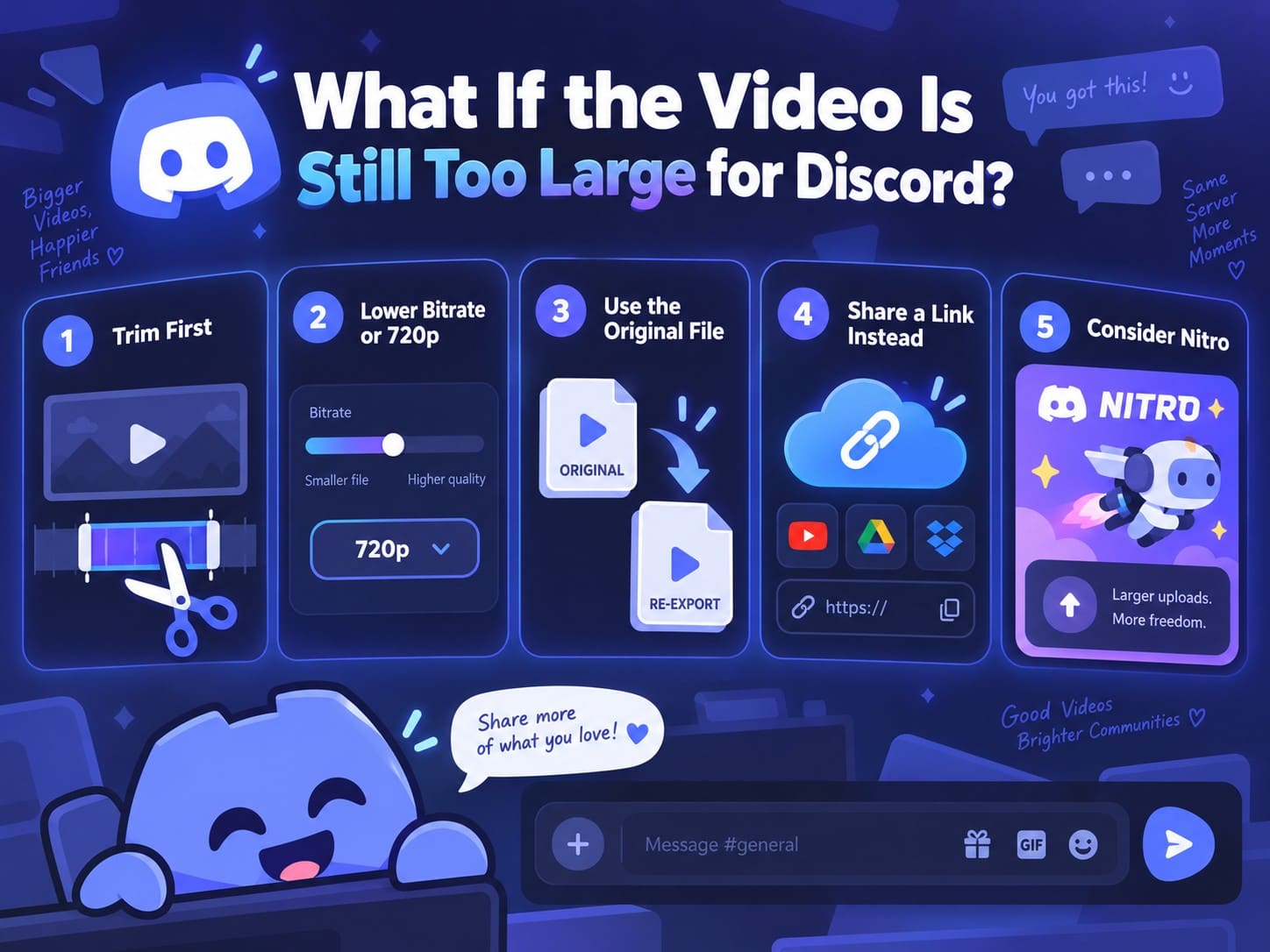
Se o seu vídeo ainda exceder o limite de upload, evite comprimir repetidamente o mesmo arquivo. Para reduzir o tamanho do vídeo para o Discord, comece cortando gravações desnecessárias e depois reduza a taxa de bits ou a resolução conforme necessário. Essa abordagem reduz o tamanho do arquivo e ajuda a preservar detalhes visuais importantes.
Ainda não conseguiu atingir o limite? Volte ao vídeo original e crie uma nova exportação em vez de comprimir uma cópia já reduzida. Quando a compressão adicional causar perda de qualidade perceptível, considere compartilhar um link de armazenamento em nuvem ou hospedagem de vídeo. Usuários frequentes de arquivos maiores também podem considerar o Discord Nitro para limites de anexo mais altos.
Conclusão
Atender ao limite de upload do Discord não significa sacrificar a qualidade do vídeo. Comece verificando o tamanho de arquivo disponível, depois corte gravações desnecessárias ou ajuste a resolução e a taxa de bits conforme necessário. Para uma opção mais rápida no iPhone, o Dr.Fone App pode ajudar você a comprimir vídeo para o Discord diretamente. Quando a compressão adicional afetar visivelmente a qualidade, compartilhar um link de armazenamento em nuvem ou hospedagem de vídeo pode ser uma escolha melhor.
Perguntas Frequentes
-
1. Qual é o limite de upload de vídeo no Discord sem Nitro?
Sem Nitro, os usuários do Discord podem enviar arquivos de até 20 MB cada. Esse limite se aplica a anexos individuais, portanto vídeos maiores devem ser comprimidos abaixo de 20 MB antes de poderem ser enviados diretamente. -
2. Por que o Discord rejeita meu vídeo antes de comprimi-lo?
O Discord verifica o tamanho original do vídeo antes de aplicar sua compressão mobile. Se o arquivo já exceder o limite de upload disponível, o Discord pode rejeitar o envio antes que a compressão reduza o tamanho. -
3. 720p é suficiente para compartilhar vídeos no Discord?
Para a maioria dos clipes no Discord, 720p pode oferecer um bom equilíbrio entre tamanho de arquivo e qualidade visual. Considere manter 1080p quando texto, detalhes de gameplay ou outros elementos visuais finos precisarem de maior clareza. -
4. O que devo fazer se meu vídeo ainda for grande demais para o Discord?
Comece cortando gravações desnecessárias e depois reduza a resolução ou a taxa de bits conforme necessário. Se o vídeo ainda exceder o limite do Discord sem qualidade aceitável, considere compartilhá-lo por meio de um link de armazenamento em nuvem ou hospedagem de vídeo.
James Davis
staff Editor
Geralmente classificado4.5(105participado)