



Escolher um compressor de vídeo não se resume apenas a reduzir o tamanho de um vídeo no iPhone. Diferentes apps oferecem tamanhos de arquivo alvo, controles de bitrate, configurações de resolução, compressão em lote ou predefinições mais simples. A escolha certa depende de quanto controle você precisa, com que frequência comprime vídeos e se prefere processamento rápido ou configurações mais detalhadas.
O app compressor de vídeo para iPhone certo deve atender a essas necessidades sem complicar o processo. Este guia compara 7 opções dedicadas, incluindo o Dr.Fone App, além de analisar o iMovie gratuito da Apple para redução básica do tamanho de vídeo.
Neste artigo
Parte 1. Melhores Apps Compressores de Vídeo para iPhone em Resumo
Antes de comparar cada compressor de vídeo para iOS em detalhes, use a tabela abaixo para ver as principais diferenças entre esses apps. Ela compara controles de compressão, suporte a lotes, processamento local, acesso gratuito e facilidade de uso para ajudá-lo a refinar suas opções.
| App | Melhor Para | Controles de Compressão | Compressão em Lote | Processamento no Dispositivo | Acesso Gratuito | Facilidade de Uso |
|---|---|---|---|---|---|---|
| Dr.Fone App | Compressão + gerenciamento de armazenamento | Redução de tamanho estimada | Sim | Sim | Gratuito | Fácil |
| Compress Videos & Resize Video | Compressão rápida | Dimensões, taxa de quadros | Recurso pago | Sim | Gratuito com recursos pagos | Muito fácil |
| Video Compress - Shrink Videos | Tamanho de arquivo alvo | Controle deslizante de tamanho alvo | Não listado | Sim | Gratuito com anúncios e recursos pagos | Muito fácil |
| Kompresso | Controles avançados | Bitrate, resolução, QPS/FPS, formato, codec | Sim | Sim | Gratuito com recursos pagos | Moderado |
| Video Compress - Shrink Vids | Pré-visualização antes de salvar | Predefinições de resolução, bitrate | Sim | Sim | Gratuito com recursos pagos | Fácil |
| HQ Compress | Compressão em lote | Tamanho de saída alvo | Sim | Não claramente informado | Gratuito, sem anúncios | Fácil |
| Video Compressor App: Compress | Compressão de MOV e MP4 | Tamanho alvo, dimensões | Não listado | Não claramente informado | Gratuito com recursos pagos | Muito fácil |
Parte 2. 7 Melhores Apps Compressores de Vídeo para iPhone
O melhor compressor de vídeo para iPhone depende dos controles que você precisa, desde tamanho de arquivo alvo e resolução até bitrate e compressão em lote. A comparação abaixo mostra no que cada app se destaca e onde seus recursos são mais úteis.
1. Dr.Fone App – Melhor Compressor de Vídeo Gratuito Completo
O Dr.Fone App oferece um compressor de vídeo para iOS gratuito para reduzir vídeos grandes sem adicionar outro fluxo de trabalho complicado. Você pode selecionar vídeos do seu iPhone, processar múltiplos arquivos em lote, revisar os tamanhos reduzidos e salvar as versões comprimidas. A compressão de fotos também está disponível gratuitamente, permitindo reduzir o armazenamento de imagens e vídeos dentro do mesmo app.
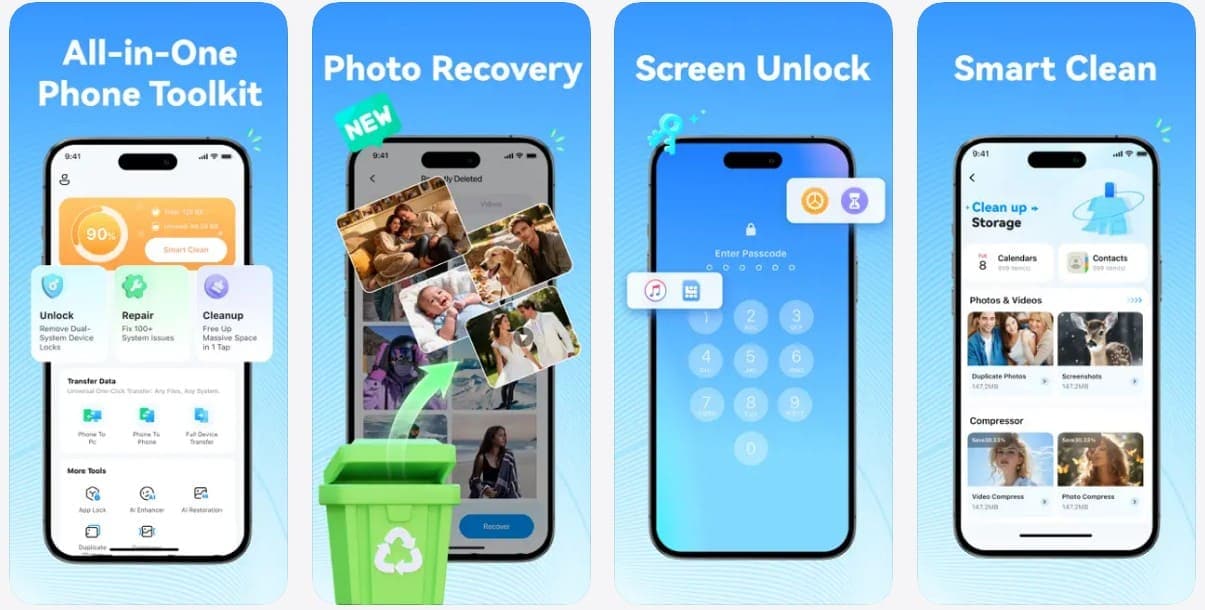
Você pode filtrar mídias do mais recente ao maior, facilitando a identificação de vídeos e imagens que consomem mais armazenamento. O Dr.Fone App também combina compressão com outros recursos de gerenciamento do Telefone, o que é útil quando a compressão é apenas uma parte do gerenciamento do seu dispositivo. Sua compressão gratuita de fotos e vídeos fortalece especialmente seu valor para usuários que precisam reduzir arquivos de mídia grandes regularmente.
Guia para Usar o Compressor de Vídeo Gratuito do Dr.Fone App
Após explorar os principais recursos deste app compressor de vídeo gratuito para iPhone, siga o guia abaixo para comprimir seus vídeos:
Dr.Fone App - Compressor de Fotos e Vídeos para iPhone
Comprima Fotos e Vídeos para Liberar Armazenamento do iPhone
- Comprima Fotos Grandes para Reduzir o Tamanho do Arquivo
- Comprima Vídeos Grandes em Vez de Excluí-los
- Libere Mais Espaço de Armazenamento para Novas Fotos, Vídeos e Apps
- Gerencie Fotos e Vídeos que Consomem Espaço de Forma Mais Eficiente



-
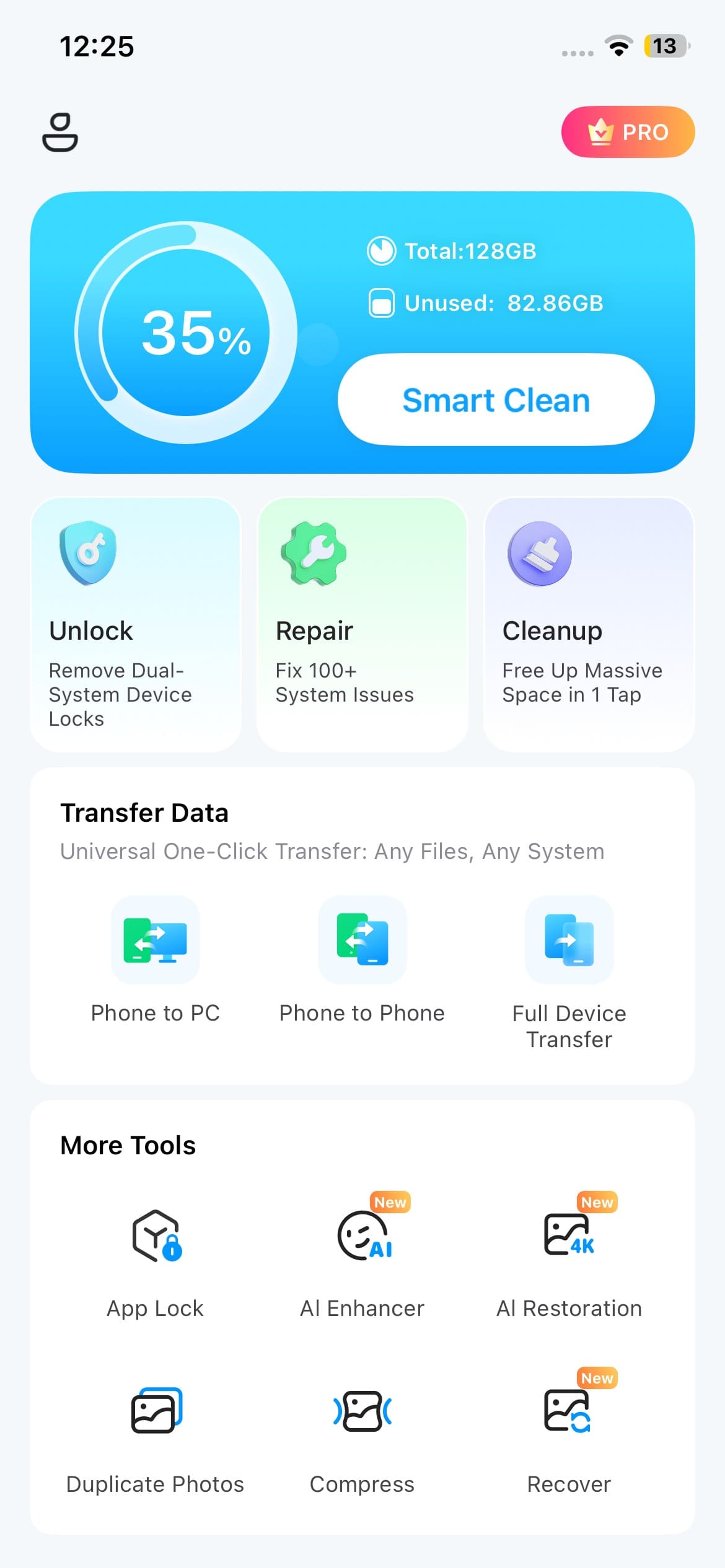
Passo 1. Acesse a Ferramenta de Compressão
No Dr.Fone App, vá até "Mais Ferramentas" e escolha "Comprimir" entre as opções disponíveis.
-
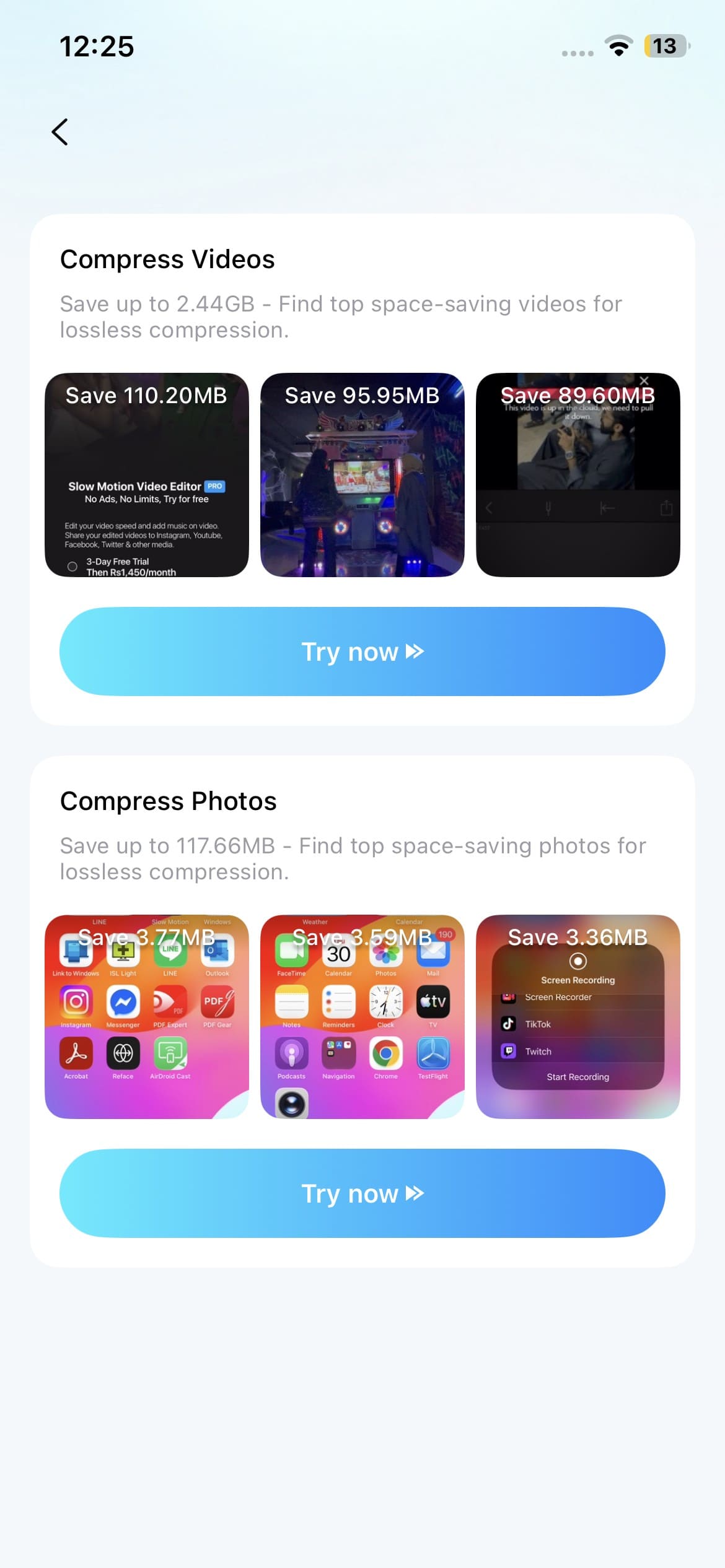
Passo 2. Selecione os Vídeos para Comprimir
Em "Comprimir Vídeos", toque em "Experimentar agora" e selecione um ou vários vídeos do seu iPhone para compressão gratuita.
-
Passo 3. Comprima e Salve os Vídeos
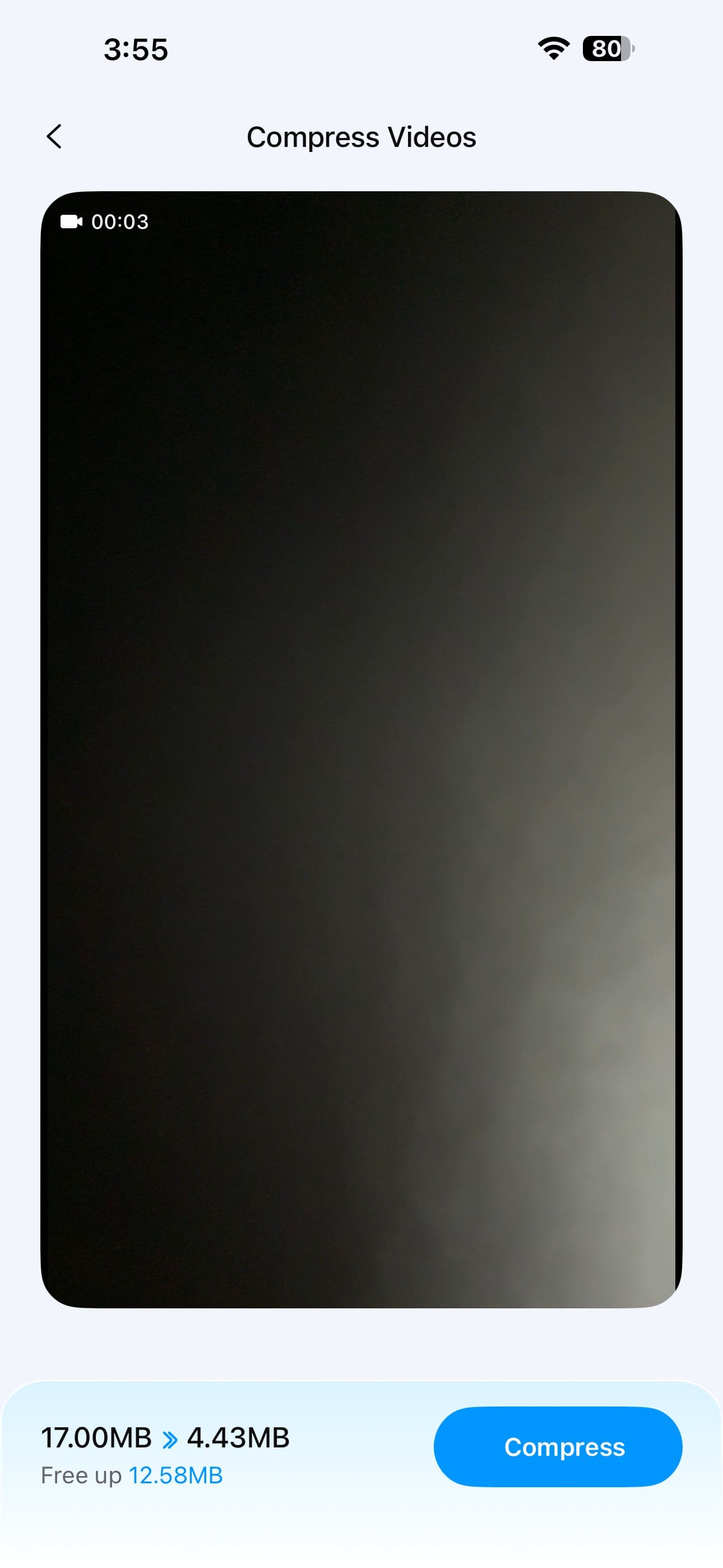
Toque em "Comprimir" para processar os vídeos selecionados. Revise os resultados comprimidos e salve as versões que deseja manter no seu iPhone.
2. Compress Videos & Resize Video – Melhor para Compressão Simples no Dispositivo
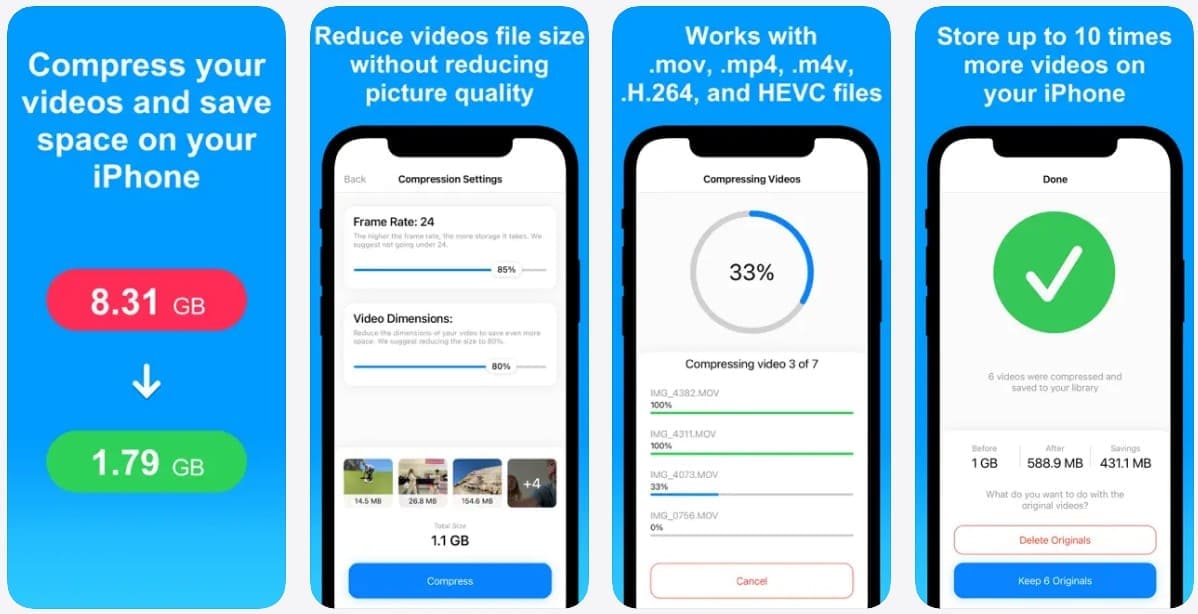
Usando controles separados, o Compress Videos & Resize Video oferece controles deslizantes de Taxa de Quadros e Dimensões de Vídeo para ajustar a compressão manualmente. Esta opção de melhor compressor de vídeo para iPhone recomenda 24 QPS/FPS e 80% das dimensões como ponto de partida equilibrado. Ele suporta arquivos H.264, HEVC, MPEG-4, M4V, MP4 e MOV. Os vídeos comprimidos são salvos na biblioteca de Fotos e em um álbum "Vídeos Comprimidos" criado automaticamente para acesso mais fácil.
3. Video Compress - Shrink Videos – Melhor para Controle de Tamanho de Arquivo Alvo
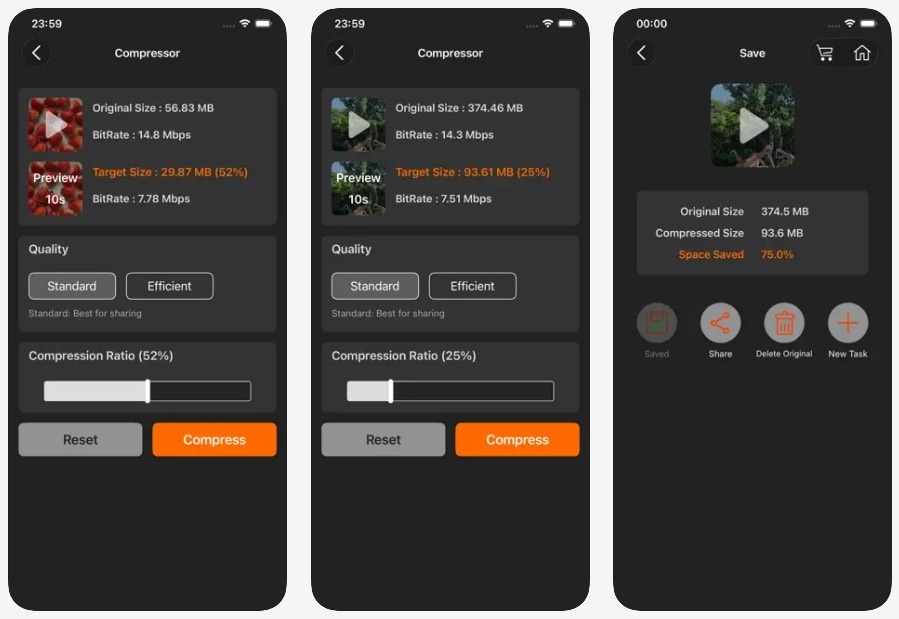
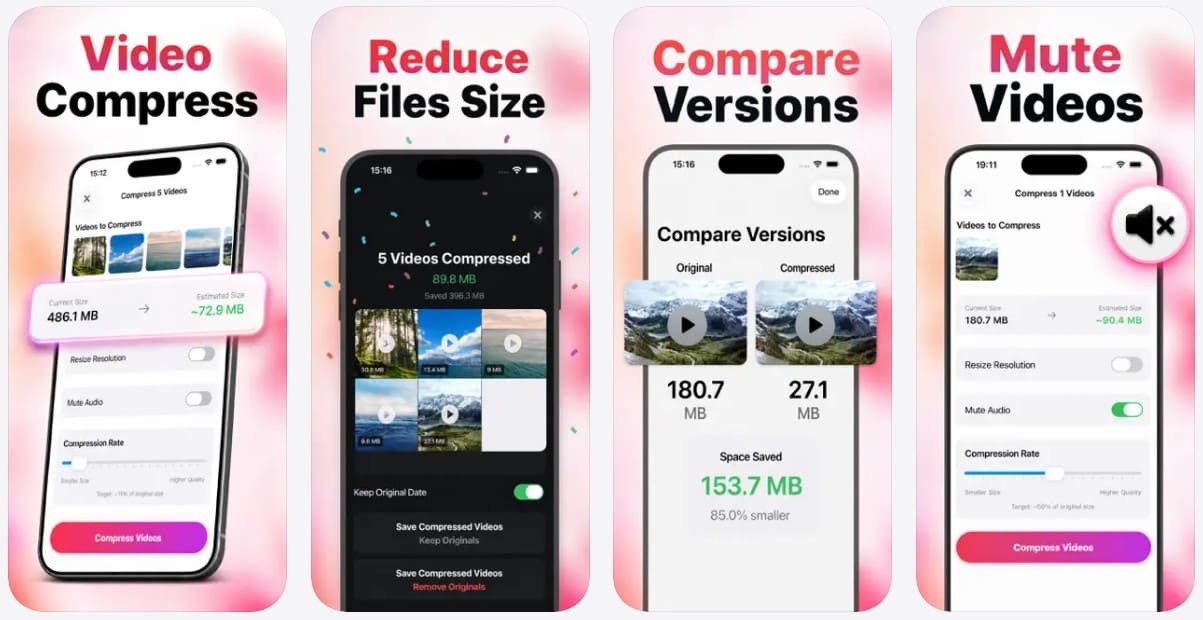
Ajustar o tamanho de saída é simples com o Video Compress - Shrink Videos, que oferece modos de compressão Padrão e Eficiente. Seu controle deslizante de Taxa de Compressão atualiza o Tamanho Alvo, permitindo controlar a saída esperada antes do processamento. Este compressor de vídeo gratuito para iPhone também exibe o tamanho original, o tamanho comprimido e a porcentagem de Espaço Economizado após a compressão. Os vídeos são processados localmente sem uploads, e os arquivos finalizados podem ser compartilhados diretamente.
4. Video Compressor - Kompresso – Melhor para Controles Avançados de Compressão
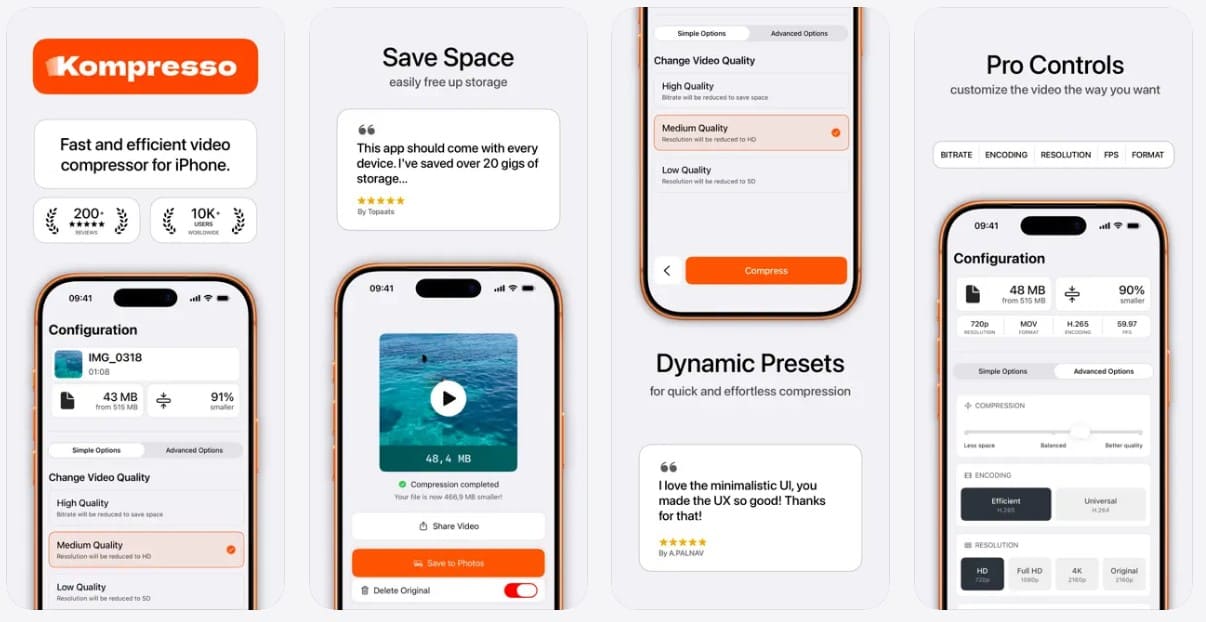
Controle mais detalhado é o foco do Video Compressor - Kompresso, com configurações ajustáveis de bitrate, resolução, taxa de quadros, formato e codec. Este compressor de vídeo para iOS suporta resoluções de 720p, 1080p e 4K, além de codificação H.264 e H.265. Você pode exportar arquivos MP4, MOV ou M4V e comprimir vídeos em lote usando configurações compartilhadas ou individuais. O Kompresso+ desbloqueia exportações mais longas e recursos adicionais de conversão de formato.
5. Video Compress - Shrink Vids – Melhor para Pré-visualizar a Qualidade Antes de Salvar
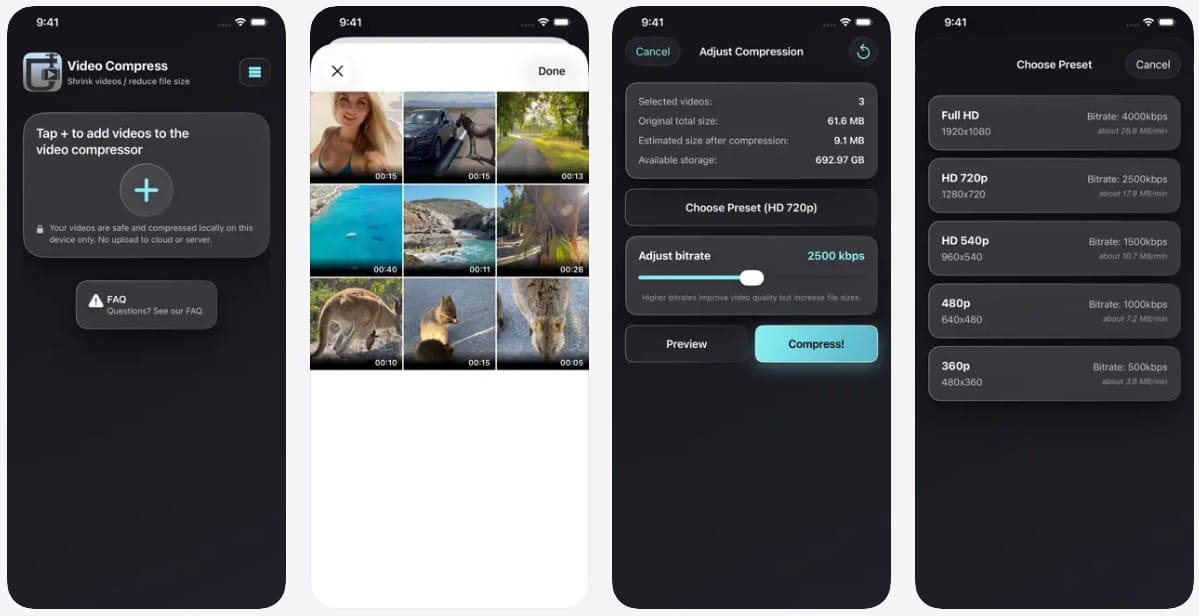
Antes de confirmar a compressão, o Video Compress - Shrink Vids permite comparar o vídeo original e o comprimido por meio de uma pré-visualização antes e depois. Este app compressor de vídeo para iPhone oferece predefinições de resolução de 1080p, 720p, 540p, 480p e 360p, além de um controle deslizante de bitrate. Ele também estima o novo tamanho do arquivo antes de salvar, suporta compressão de múltiplos vídeos, lida com gravações em 4K e processa vídeos diretamente no dispositivo.
6. Video Compressor - HQ Compress – Melhor para Compressão em Lote
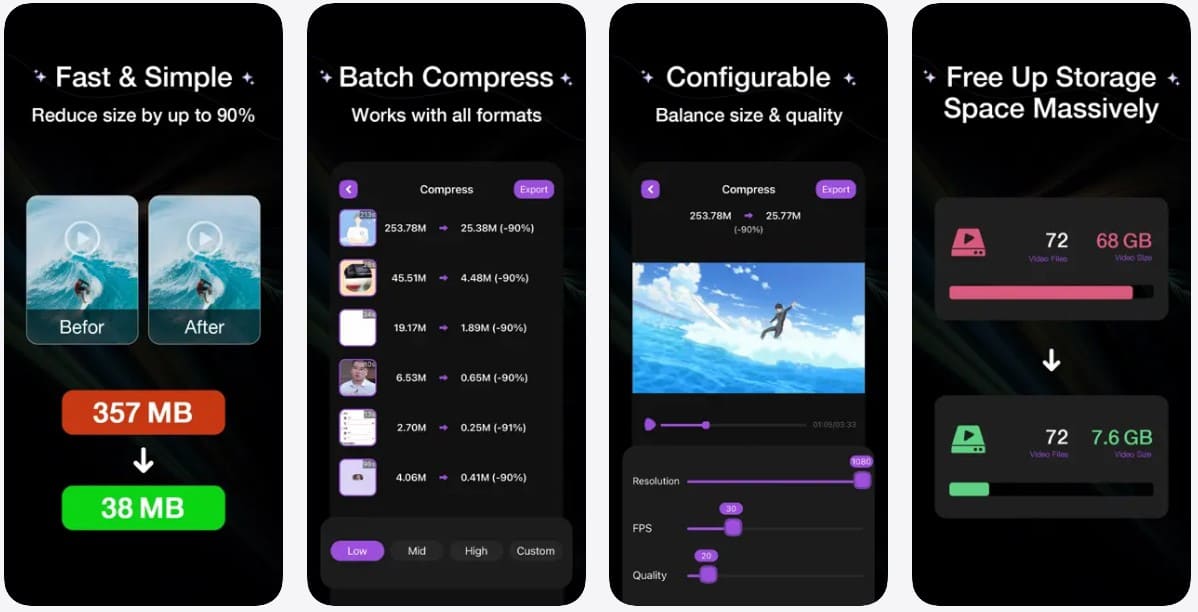
Para múltiplos arquivos, o Video Compressor - HQ Compress suporta compressão em lote com níveis de compressão Baixo, Médio, Alto e Personalizado. O modo Personalizado oferece controles deslizantes separados para Resolução, QPS/FPS e Qualidade, proporcionando controle mais refinado sobre a saída. Este app compressor de vídeo gratuito para iPhone também exibe os tamanhos original e comprimido estimados com a porcentagem de redução. Sua janela de pré-visualização permite inspecionar o vídeo enquanto configura essas definições de compressão.
7. Video Compressor App: Compress – Melhor para Compressão de MOV e MP4
Video Compressor App: Compress simplifica a redução de arquivos ao permitir que você escolha um tamanho-alvo aproximado para vídeos MP4 e MOV. Este compressor de vídeo para iOS também permite redimensionar as dimensões do vídeo antes do processamento. Ele suporta arquivos grandes, incluindo gravações em 4K e gravações de tela longas. Os controles de tamanho oferecem uma maneira direta de preparar vídeos menores para armazenamento, e-mail, Mensagens ou compartilhamento por outros aplicativos.
Parte 3. O Que Você Deve Comparar Antes de Escolher um Compressor de Vídeo para iPhone?
Encontrar o melhor compressor de vídeo para iPhone envolve mais do que escolher o aplicativo que cria o menor arquivo. Antes de decidir, considere estes 5 fatores para encontrar um aplicativo que atenda às suas necessidades de compressão:
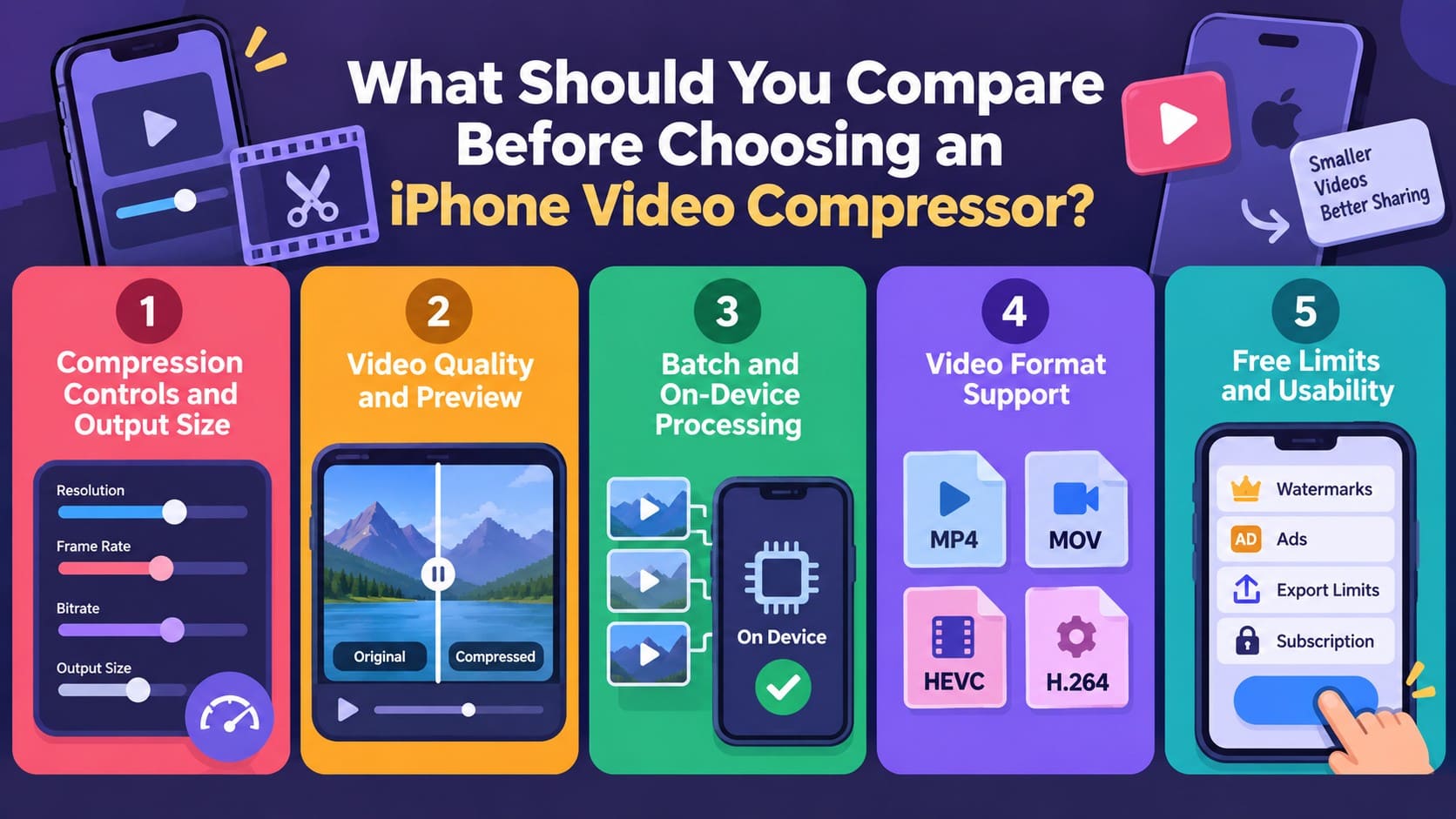
- Controles de Compressão e Tamanho de Saída: Procure controles de resolução, taxa de quadros, taxa de bits ou tamanho-alvo do arquivo. Sem controles manuais, o aplicativo deve otimizar a compressão de forma inteligente com base nas características de cada vídeo.
- Qualidade do Vídeo e Pré-visualização: Verifique se o aplicativo oferece pré-visualizações ou comparações antes de salvar. Isso ajuda a confirmar que a compressão reduz o tamanho do arquivo sem afetar visivelmente a qualidade visual.
- Processamento em Lote e no Dispositivo: Procure processamento em lote ao lidar com vários vídeos de uma vez. O processamento no dispositivo também mantém seus vídeos no iPhone em vez de enviá-los para servidores externos.
- Suporte a Formatos de Vídeo: Confirme que o aplicativo suporta seus formatos de vídeo de origem e as opções de saída necessárias. Uma compatibilidade mais ampla de formatos torna os vídeos comprimidos mais fáceis de usar em diferentes plataformas.
- Limites Gratuitos e Usabilidade: Verifique a presença de anúncios, marcas d'água, limites de exportação e recursos pagos antes de baixar. Além disso, considere se a interface torna a compressão regular de vídeos rápida e direta.
Parte 4. Aplicativo Compressor de Vídeo vs iMovie: Qual É Melhor no iPhone?
Nem sempre você precisa de um compressor de vídeo para iOS dedicado para reduzir o tamanho de um vídeo do iPhone. O aplicativo gratuito da Apple, iMovie, pode reduzir o tamanho do arquivo exportando em uma resolução mais baixa. No entanto, aplicativos compressores dedicados oferecem recursos que o iMovie não possui, como tamanhos-alvo de arquivo, controles de taxa de bits e compressão em lote. A tabela abaixo compara essas diferenças para ajudá-lo a escolher a abordagem certa.
| Fator | Aplicativos Compressores Dedicados | iMovie |
|---|---|---|
| Finalidade Principal | Comprimir vídeos com controles de tamanho dedicados | Editar vídeos e reduzir o tamanho durante a exportação |
| Controle de Tamanho de Arquivo | Controles deslizantes de tamanho-alvo ou tamanho de saída estimado | Sem controle de tamanho-alvo de arquivo |
| Controle de Resolução | Dimensões personalizadas ou predefinições de resolução | 360p, 540p, 720p, 1080p ou 4K quando suportado |
| Controle de Taxa de Bits | Controles deslizantes de taxa de bits diretos em aplicativos como o Kompresso | Sem controle manual de taxa de bits |
| Controle de Taxa de Quadros | QPS/FPS ajustável em aplicativos como o Kompresso | 30 ou 60 QPS/FPS quando suportado |
| Compressão em Lote | Vários vídeos em aplicativos como Dr.Fone e HQ Compress | Um projeto exportado por vez |
| Pré-visualização de Qualidade | Pré-visualização antes e depois em aplicativos compatíveis | Sem pré-visualização de comparação de compressão |
| Recursos de Edição | Controles focados principalmente em compressão | Cortar, dividir, títulos, transições, filtros e áudio |
| Custo | Gratuito, gratuito com limitações ou pago, dependendo do aplicativo | Gratuito |
A Apple recomenda especificamente exportar um projeto do iMovie em uma resolução mais baixa para reduzir o tamanho do arquivo. De acordo com o guia da Apple, um vídeo de 1 minuto tem aproximadamente 70–105 MB em 1080p e 19–27 MB em 720p. Ele cai para 12–16 MB em 540p e 6–9 MB em 360p. A Apple recomenda 540p para redes sociais e 360p para mensagens de texto.
Parte 5. Qual Tipo de Aplicativo Compressor de Vídeo Se Encaixa no Seu Objetivo?
O melhor aplicativo compressor de vídeo para iPhone depende do que você deseja alcançar com o vídeo comprimido. A tabela abaixo associa cada necessidade comum de compressão com aplicativos adequados, ajudando você a restringir suas opções sem comparar todos os recursos novamente.
| Seu Objetivo | Aplicativo Recomendado | Por Que Se Encaixa |
|---|---|---|
| Comprimir Vídeos e Gerenciar o Armazenamento do iPhone | Aplicativo Dr.Fone | Útil quando a compressão faz parte de uma limpeza mais ampla, com ferramentas adicionais para gerenciar mídia e armazenamento. |
| Comprimir Vários Vídeos de Uma Vez | Aplicativo Dr.Fone / HQ Compress | Economiza tempo em bibliotecas maiores ao permitir que você processe vários vídeos em vez de lidar com cada arquivo separadamente. |
| Obter Compressão Simples e do Dia a Dia | Aplicativo Dr.Fone / Compress Videos & Resize Video | Mantém o fluxo de trabalho acessível quando você deseja vídeos menores sem lidar com configurações complexas de compressão. |
| Controlar o Tamanho do Arquivo e a Qualidade de Saída | Video Compress - Shrink Videos / Kompresso | Oferece mais controle sobre o resultado por meio de dimensionamento-alvo ou controles detalhados de taxa de bits, resolução, taxa de quadros e formato. |
| Pré-visualizar Resultados Antes de Salvar | Aplicativo Dr.Fone / Video Compress - Shrink Vids | Ajuda a verificar o resultado comprimido ou a saída esperada antes de decidir qual versão você deseja manter. |
| Comprimir Vídeos MOV e MP4 | Aplicativo Dr.Fone / Video Compressor App: Compress | Funciona bem para vídeos comuns do iPhone, com opções diretas para reduzir arquivos grandes MOV e MP4. |
| Precisa Apenas de Compressão Básica Ocasionalmente | iMovie | Faz sentido para uso ocasional quando reduzir a resolução de exportação proporciona redução suficiente no tamanho do arquivo. |
Parte 6. Quais Configurações de Compressão São Mais Importantes no iPhone?
Independentemente do compressor de vídeo para iOS que você escolher, entender as principais configurações de compressão pode ajudá-lo a obter melhores resultados. A tabela abaixo explica o que cada configuração altera e quando você deve ajustá-la.
| Configuração | O Que Faz | Quando Ajustar |
|---|---|---|
| Resolução | Reduzir a resolução diminui o número de pixels em cada quadro, o que pode diminuir substancialmente o tamanho do arquivo. | Reduza quando puder sacrificar algum detalhe de imagem por um vídeo menor. |
| Taxa de Bits | Controla a quantidade de dados de vídeo usados ao longo do tempo. Taxas de bits mais baixas geralmente produzem arquivos menores com menos detalhes visuais. | Ajuste quando precisar de controle mais preciso sobre o tamanho do arquivo e a qualidade visual. |
| Taxa de Quadros | Reduzir os QPS/FPS significa que menos quadros são armazenados a cada segundo, o que pode ajudar a diminuir o tamanho do arquivo. | Reduza para vídeos que não exigem movimentos especialmente suaves. |
| Duração | Remover filmagens desnecessárias reduz diretamente a quantidade de dados de vídeo que precisam ser armazenados. | Corte seções indesejadas antes de aplicar uma compressão mais forte ao restante da filmagem. |
| Codec | O HEVC pode oferecer qualidade visual semelhante ao H.264 com um tamanho de arquivo menor. | Escolha HEVC para melhor eficiência ou H.264 quando a compatibilidade mais ampla com dispositivos e plataformas for importante. |
| Intensidade da Compressão | Uma compressão mais alta prioriza uma saída menor, mas pode introduzir perda de qualidade visível ou artefatos de compressão. | Aumente gradualmente quando o tamanho menor for importante, verificando a qualidade do vídeo resultante após a compressão. |
Parte 7. Como Evitar Escolher o Aplicativo Compressor de Vídeo Errado
Antes de baixar o melhor compressor de vídeo para iPhone para suas necessidades, vá além da descrição na App Store e considere o que acontece durante a compressão e a exportação. Estas 5 verificações podem ajudá-lo a evitar problemas de qualidade, limites inesperados e problemas de compatibilidade:
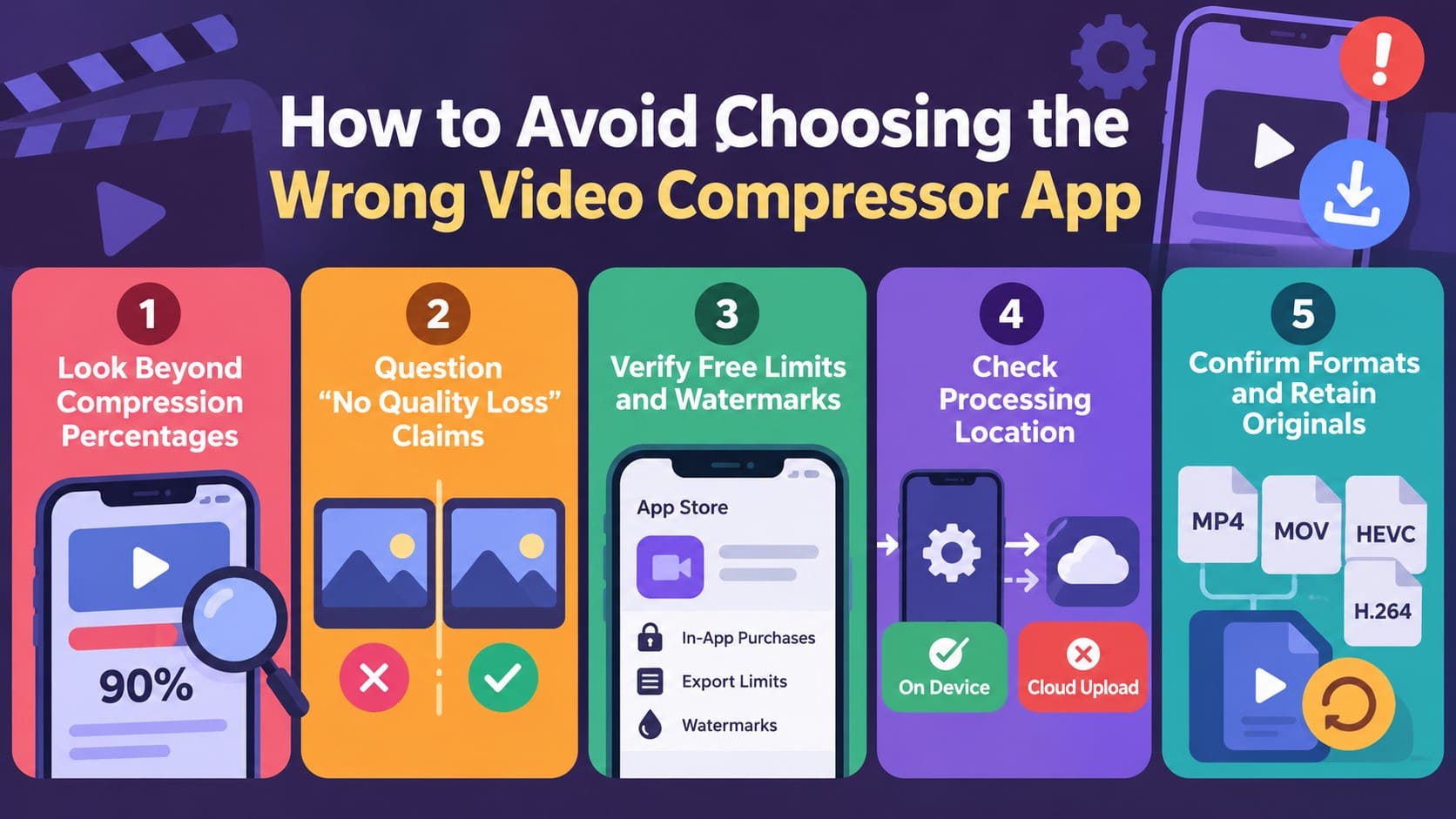
- Vá Além das Porcentagens de Compressão: Compare o tamanho do arquivo resultante com a qualidade final do vídeo em vez de escolher um aplicativo apenas pela porcentagem de redução anunciada.
- Questione Alegações de "Sem Perda de Qualidade": Verifique como o vídeo comprimido realmente aparece antes de confiar em alegações de qualidade. Uma compressão com perdas mais forte pode afetar os detalhes visíveis à medida que o tamanho do arquivo diminui.
- Verifique Limites Gratuitos e Marcas D'água: Verifique se as exportações gratuitas incluem marcas d'água, limites de tamanho, anúncios, assinaturas ou recursos bloqueados. Isso ajuda a descobrir restrições antes de depender do aplicativo.
- Verifique o Local de Processamento: Descubra se a compressão acontece diretamente no seu iPhone ou se requer o upload dos vídeos para servidores externos. O processamento no dispositivo pode ser preferível para filmagens privadas.
- Confirme a Compatibilidade de Formato e Exportação: Verifique se o aplicativo suporta o formato de origem, a resolução e a taxa de quadros. Verifique também se a saída funciona com o dispositivo ou plataforma desejada.
Conclusão
Escolher o melhor app compressor de vídeo para iPhone depende dos controles que seu fluxo de trabalho realmente precisa. Ajuste de tamanho-alvo, compressão em lote, controles de bitrate e predefinições rápidas servem a propósitos diferentes. O Dr.Fone App é uma escolha prática quando você quer compressão de vídeo junto com gerenciamento mais amplo de mídia e armazenamento.
O acesso gratuito pode variar consideravelmente entre os apps, então verifique limites de exportação, marcas d'água e recursos bloqueados antes de se comprometer. Para compressão ocasional, o iMovie também oferece uma opção gratuita quando reduzir a resolução de exportação é suficiente.
Perguntas Frequentes
-
1. Qual é o melhor tipo de app compressor de vídeo para vídeos grandes no iPhone?
Procure compressão em lote ou controles de tamanho-alvo ao lidar com vídeos grandes no iPhone. O Dr.Fone App suporta compressão em lote para múltiplos vídeos, enquanto um controle dedicado de tamanho-alvo pode ser mais prático para reduzir um único vídeo muito grande. -
2. Existe um compressor de vídeo gratuito para iPhone sem marca d'água?
Sim. O Dr.Fone App oferece compressão de vídeo gratuita no iPhone, sendo uma opção prática para reduzir arquivos de vídeo grandes. Este compressor de vídeo gratuito para iPhone também suporta compressão em lote, para que você possa processar múltiplos vídeos juntos sem pagar pelo recurso de compressão. -
3. O iMovie é melhor do que um app dedicado de compressão de vídeo?
O iMovie funciona bem para redução básica de tamanho por meio de exportações em resolução mais baixa. Apps dedicados oferecem mais controles de compressão, enquanto o Dr.Fone App combina compressão de vídeo com processamento em lote e recursos mais amplos de gerenciamento de mídia e armazenamento. -
4. Um compressor de vídeo para iPhone pode reduzir o tamanho do arquivo sem alterar a resolução?
Sim. Um compressor de vídeo para iPhone pode reduzir o tamanho do arquivo sem alterar a resolução ajustando as configurações de compressão. O Dr.Fone App é uma opção prática para comprimir vídeos grandes do iPhone mantendo o processo simples.
James Davis
staff Editor
Geralmente classificado4.5(105participado)