



Um compressor de vídeo para Discord confiável pode reduzir vídeos grandes demais mantendo a qualidade suficiente para compartilhar. Como os limites do Discord podem variar e as predefinições dos compressores podem ficar desatualizadas, é importante verificar o limite de upload atual da sua conta antes de comprimir.
Este guia compara sete compressores de vídeo, incluindo o Dr.Fone App para iPhone e várias opções online. Você também aprenderá quais controles de compressão são importantes, quando cortar trechos ou reduzir a resolução e como escolher a ferramenta certa para seus uploads no Discord.
Neste artigo
Parte 1. Qual tamanho de arquivo um compressor de vídeo para Discord deve atingir?
O compressor de vídeo para Discord ideal depende do limite de upload da sua conta. A tabela abaixo compara os limites atuais com metas práticas de compressão e configurações adequadas para cada plano do Discord:
| Plano do Discord | Limite oficial de upload | Meta de compressão | Melhor abordagem |
|---|---|---|---|
| Gratuito | 20 MB | Cerca de 18 MB | 720p, bitrate moderado |
| Nitro Basic | 50 MB | Cerca de 45 MB | 1080p geralmente é suficiente |
| Nitro | Até 500 MB | Raramente necessário | Apenas cortar clipes longos |
O limite de upload do Discord pode variar conforme a conta e os recursos disponíveis, então verifique seu limite atual antes de comprimir. Mire um pouco abaixo do máximo para garantir espaço suficiente para um upload bem-sucedido. Em seguida, ajuste a resolução, o bitrate ou a duração do vídeo para atingir a meta sem reduzir a qualidade mais do que o necessário.
Parte 2. 7 melhores compressores de vídeo para Discord
Um bom compressor de vídeo para Discord deve reduzir o tamanho do arquivo sem sacrificar mais qualidade do que o necessário. Diferenças importantes incluem controles de tamanho alvo, configurações de compressão, suporte a plataformas, privacidade e predefinições desatualizadas do Discord. As sete opções abaixo abrangem ferramentas para dispositivos móveis e baseadas em navegador para preparar vídeos que caibam no limite de upload do Discord.
1. Dr.Fone App – Melhor opção completa para iPhone
O Dr.Fone App permite comprimir vídeos diretamente no seu iPhone sem precisar transferi-los para um computador primeiro. Como compressor de tamanho de arquivo para Discord, é útil para reduzir clipes de gameplay, gravações de tela, vídeos de reação e filmagens de câmera antes de enviá-los. Você pode selecionar um ou vários vídeos para compressão, o que é conveniente quando diversos clipes grandes precisam ser preparados para o Discord.
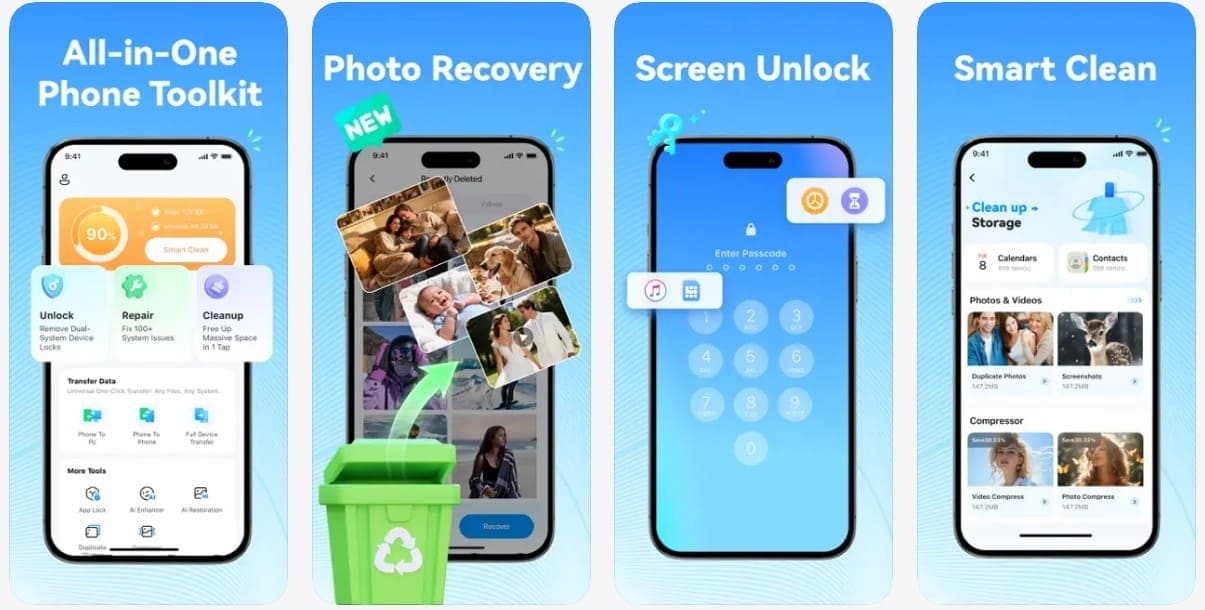
Após a compressão, você pode revisar os resultados e manter as cópias menores prontas para compartilhar. O Dr.Fone App também organiza mídias por tamanho de arquivo, ajudando a identificar os vídeos que ocupam mais espaço de armazenamento. Suas ferramentas integradas de limpeza de armazenamento oferecem a opção de remover os vídeos originais depois que você verificar as versões comprimidas. Isso combina compressão de vídeo e gerenciamento de armazenamento em um único aplicativo para iPhone.
Guia para comprimir vídeo para Discord no iPhone
Veja como este compressor de vídeo para Discord ajuda você a reduzir o tamanho do vídeo no seu iPhone em 3 passos simples:
Dr.Fone App - Compressor de Fotos e Vídeos para iPhone
Comprima fotos e vídeos para liberar espaço no iPhone
- Comprima fotos grandes para reduzir o tamanho do arquivo
- Comprima vídeos grandes em vez de excluí-los
- Libere mais espaço de armazenamento para novas fotos, vídeos e aplicativos
- Gerencie fotos e vídeos que consomem espaço de forma mais eficiente



-
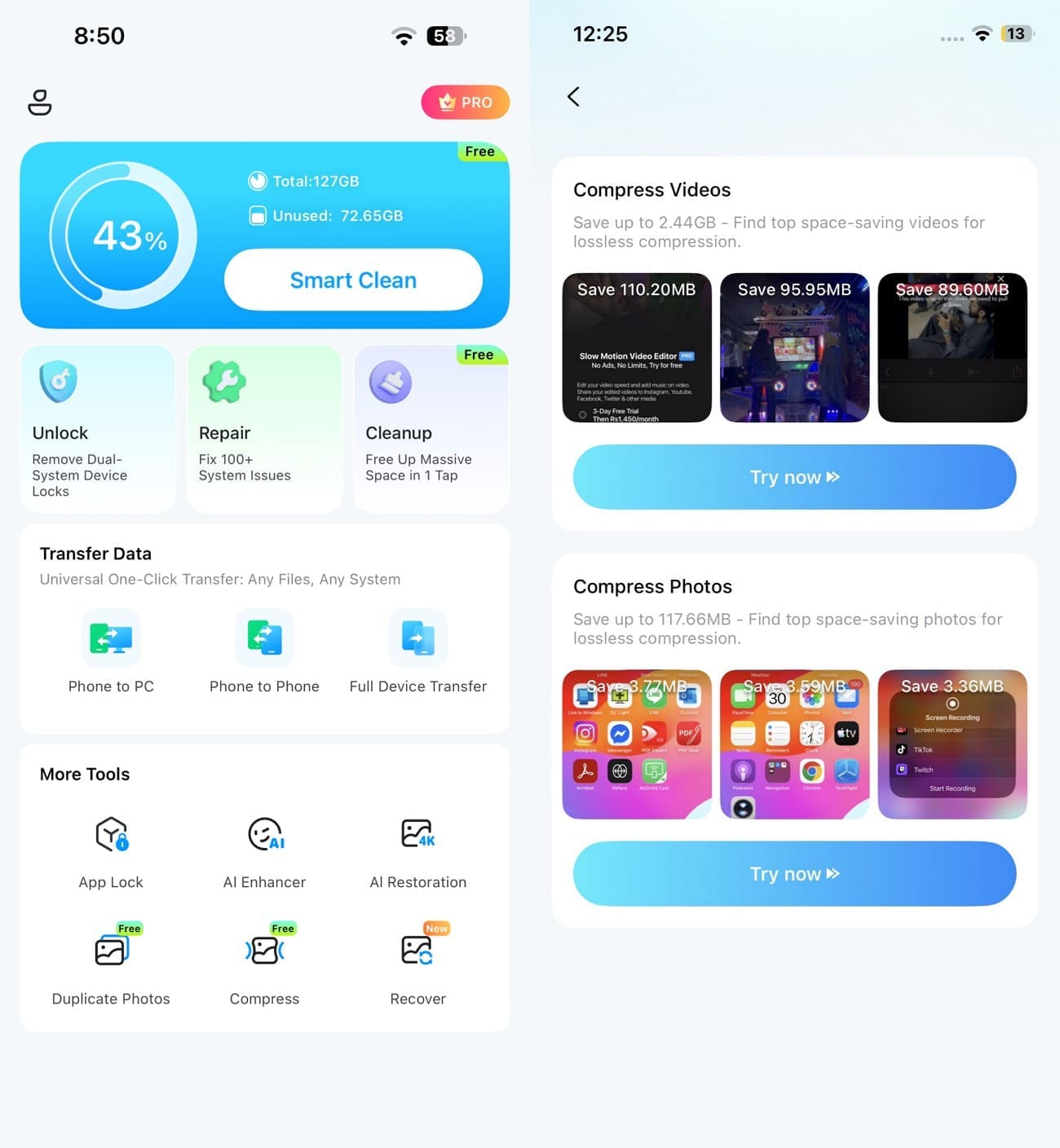
Passo 1. Selecione o compressor de vídeo
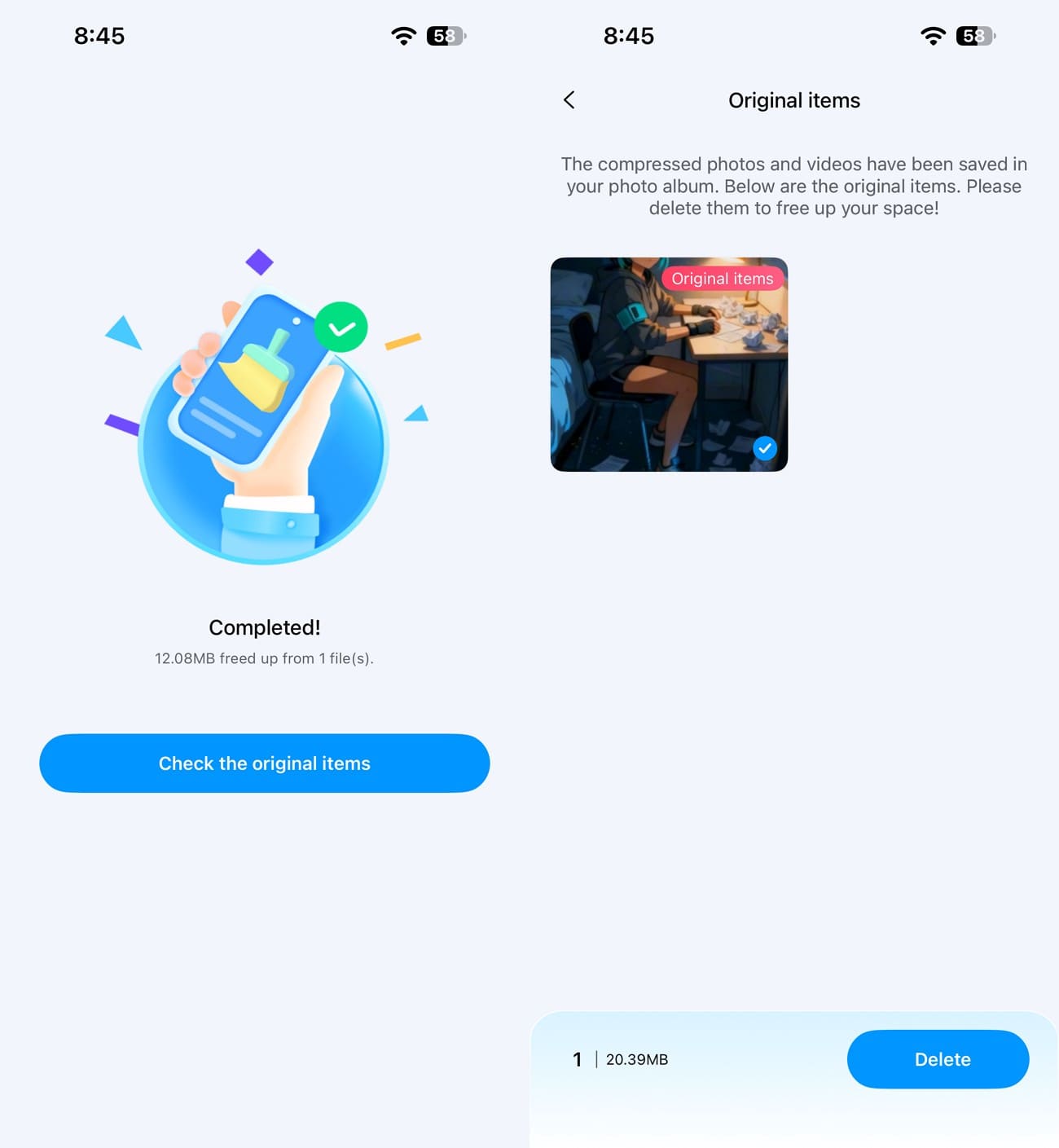
Toque em "Comprimir" em "Mais Ferramentas" e selecione "Experimentar Agora" na seção "Comprimir Vídeos" para escolher seus vídeos.
-
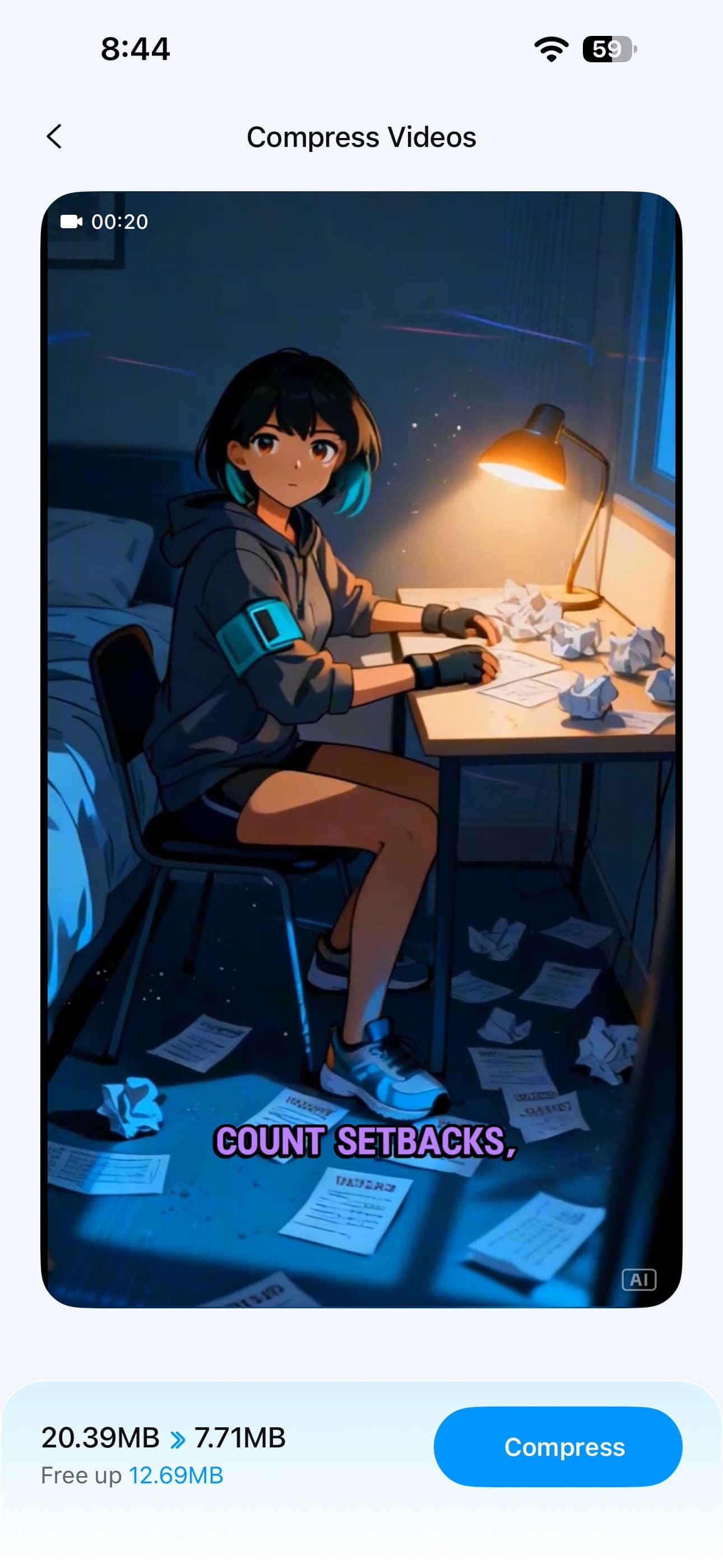
Passo 2. Inicie a compressão de vídeo
Verifique o espaço estimado em "Liberar" e toque em "Comprimir" para começar a reduzir o tamanho do arquivo do vídeo selecionado.
-
Passo 3. Salve o vídeo menor e envie-o para o Discord
Use "Verificar os Itens Originais" para revisar o vídeo de origem e exclua-o somente se não precisar mais dele. A versão comprimida permanece salva em Fotos, onde você pode selecionar o arquivo menor e enviá-lo diretamente para um chat ou servidor do Discord.
Prós
Comprime vídeos diretamente no iPhone sem necessidade de transferência para computador ou ferramenta baseada em navegador.
Mantém o vídeo original disponível até que você opte por removê-lo após verificar a cópia comprimida.
Contras
Não oferece controles avançados de codec para usuários que desejam configurações mais técnicas.
A compressão de vídeo é limitada ao iPhone, deixando usuários de Android e desktop sem esse fluxo de trabalho.
2. Media.io – Melhor para compressão online com tamanho alvo
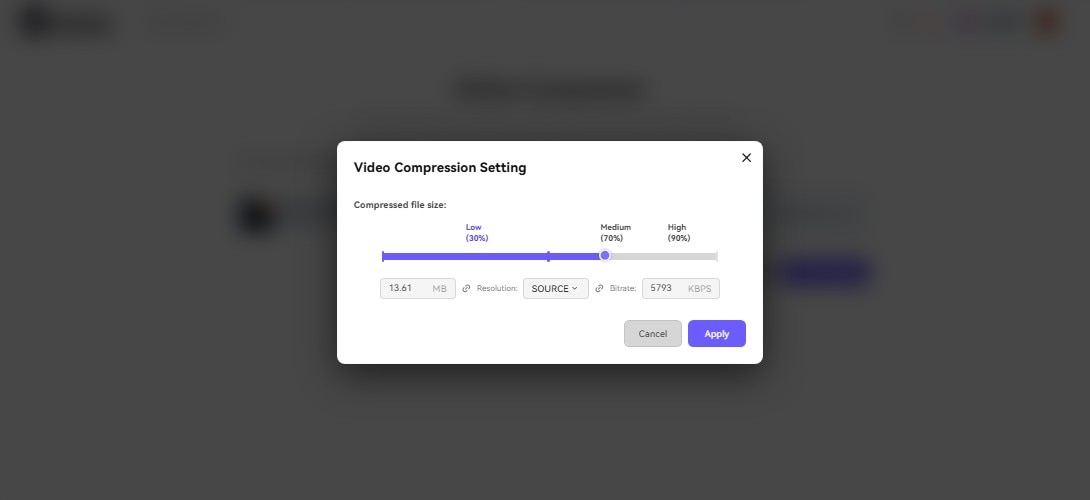
O Media.io é um compressor de vídeo para Discord online projetado para usuários que desejam comprimir vídeos para um tamanho de arquivo específico. Funciona por meio de navegadores no Windows, Mac, Linux, iOS e Android sem instalação de software. Você pode ajustar o tamanho alvo, a resolução e o bitrate ao trabalhar com formatos como MP4, MOV, AVI, MKV, FLV e WebM. O processamento em lote também permite comprimir vários vídeos para o Discord de uma só vez.
Prós
- Suporta processamento de vídeo em alta resolução, incluindo opções de saída em 4K e 8K para arquivos de origem compatíveis.
- Os vídeos comprimidos podem ser salvos diretamente no Google Drive ou Dropbox para facilitar o compartilhamento e o armazenamento.
Contras
- Os vídeos enviados requerem processamento em servidor, tornando-o menos adequado para usuários que priorizam a compressão local.
- O upload e a compressão de vídeos grandes podem ficar lentos sem uma conexão de internet estável.
3. VEED – Melhor para tamanho estimado de arquivo e edição de vídeo
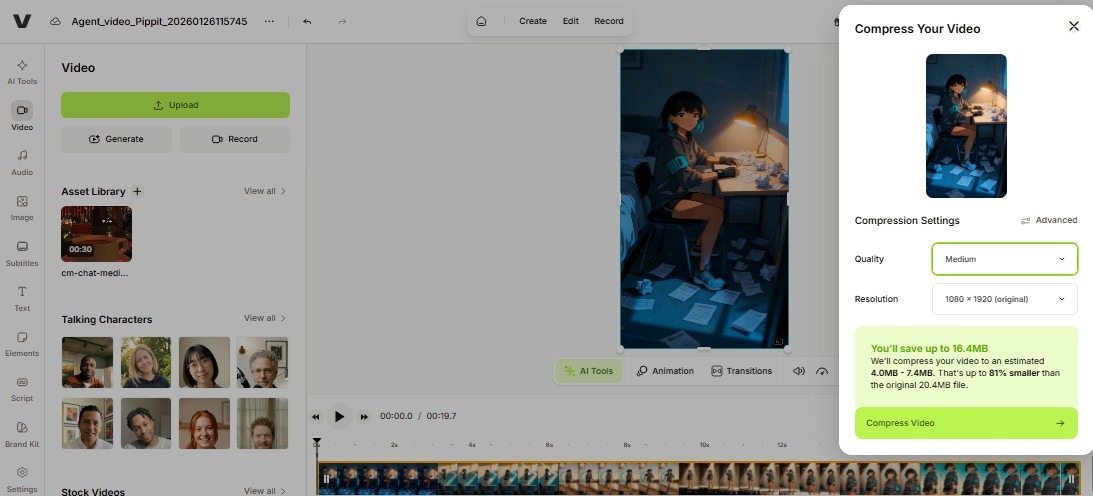
O VEED combina compressão com ferramentas de edição, sendo útil quando um vídeo para o Discord precisa de ajustes antes do upload. Esta ferramenta online de compressor de vídeo para Discord oferece predefinições de compressão Baixa, Média e Alta, além de controles manuais de bitrate, taxa de quadros, CRF e resolução. Também exibe um tamanho estimado de saída enquanto você configura a compressão, ajudando a avaliar se o vídeo finalizado caberá no limite de upload da sua conta do Discord.
Prós
- O corte e o recorte integrados podem remover trechos desnecessários antes de comprimir vídeos para o Discord.
- As ferramentas de legendas permitem preparar clipes legendados sem precisar alternar para um editor de vídeo separado.
Contras
- As exportações gratuitas incluem uma marca d'água do VEED, que permanece visível nos vídeos enviados posteriormente ao Discord.
- O plano gratuito restringe a qualidade de exportação, limitando usuários que desejam vídeos comprimidos em maior resolução para o Discord.
4. Clideo – Melhor para compressão simples de vídeo para Discord
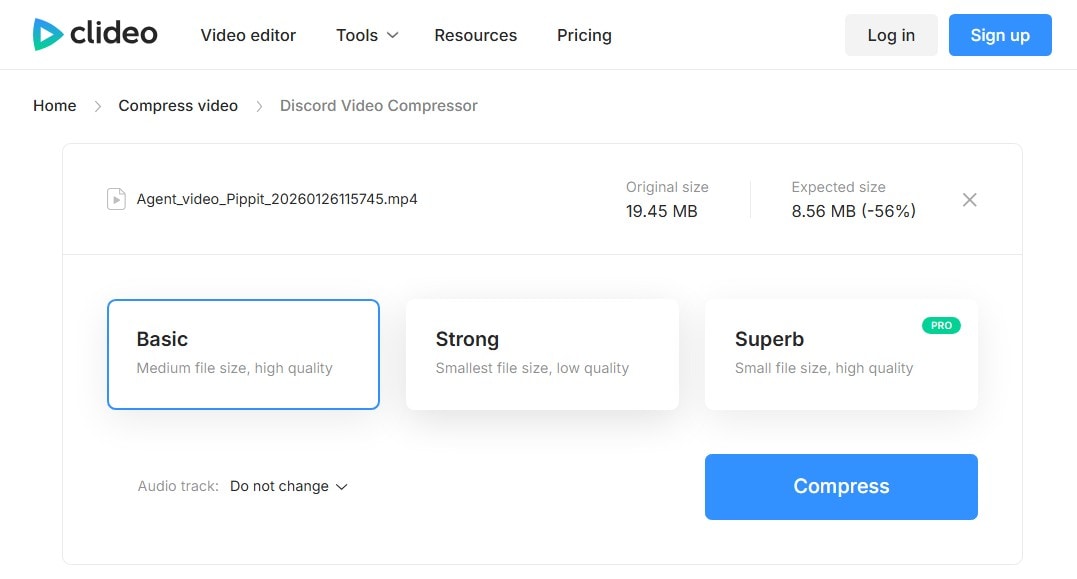
Baseado em compressão por predefinições, o Clideo é um compressor de tamanho de arquivo para Discord direto para usuários que não precisam de controles detalhados de codec. Ele oferece os modos de compressão Básico, Forte e Excelente, estimando o tamanho do arquivo resultante e a taxa de compressão antes do processamento. Os vídeos podem vir do dispositivo, Google Drive, Google Fotos ou Dropbox. O Clideo também suporta formatos populares como MP4, MOV, AVI e WMV.
Prós
- Permite visualizar o vídeo comprimido antes de baixá-lo ou salvá-lo no armazenamento em nuvem.
- Pode remover ou comprimir a faixa de áudio para redução adicional de tamanho com o plano Pro.
Contras
- As exportações de vídeo gratuitas incluem uma marca d'água do Clideo, sendo necessário o Pro para uploads sem marca d'água no Discord.
- Usuários gratuitos podem processar arquivos de até 500 MB, enquanto uploads maiores exigem o Pro.
5. FreeConvert – Melhor para controle avançado de tamanho de arquivo
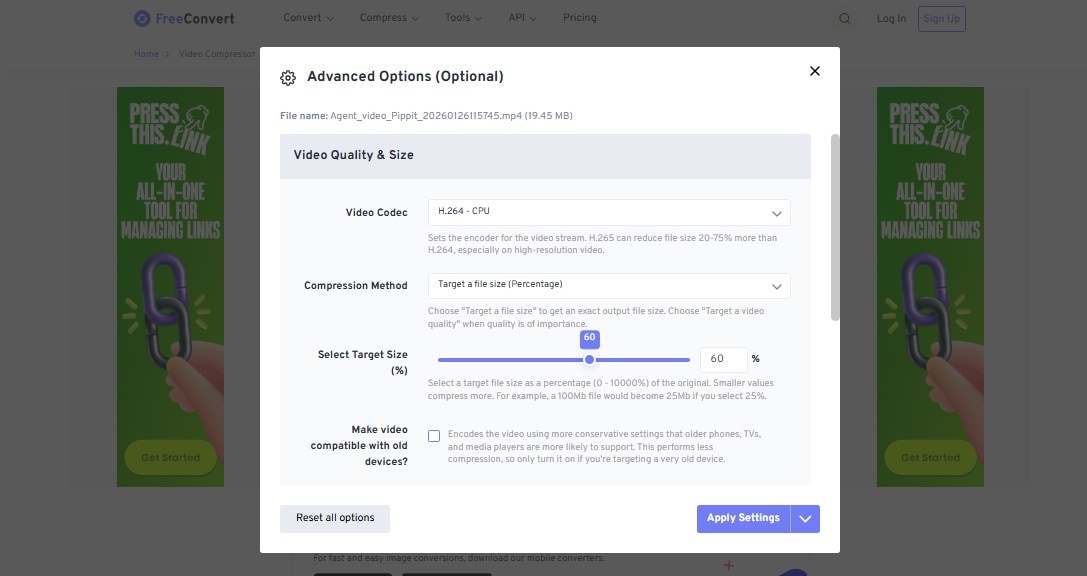
Configurações de compressão mais detalhadas tornam o FreeConvert útil como compressor de vídeo para Discord quando você precisa de maior controle sobre o tamanho do arquivo. Você pode definir uma porcentagem do tamanho original ou comprimir por qualidade de vídeo. Outras opções incluem codecs H.264 e H.265, controles de bitrate máximo e redimensionamento de resolução. Essas configurações ajudam a reduzir clipes grandes de gameplay ou gravações para um limite específico de upload do Discord sem depender de uma predefinição fixa.
Prós
- Aceita vídeos do seu dispositivo, Google Drive, Dropbox, OneDrive ou URL direta.
- Os planos Scale On Demand suportam arquivos individuais de até 20 GB para trabalhos de compressão de vídeos maiores.
Contras
- O uso gratuito limita uploads individuais a 1 GB, o que pode restringir gravações grandes em alta resolução.
- O dimensionamento alvo baseado em porcentagem pode exigir a verificação do resultado para garantir uma qualidade de vídeo aceitável.
6. Flixier – Melhor para compressão no navegador com processamento local
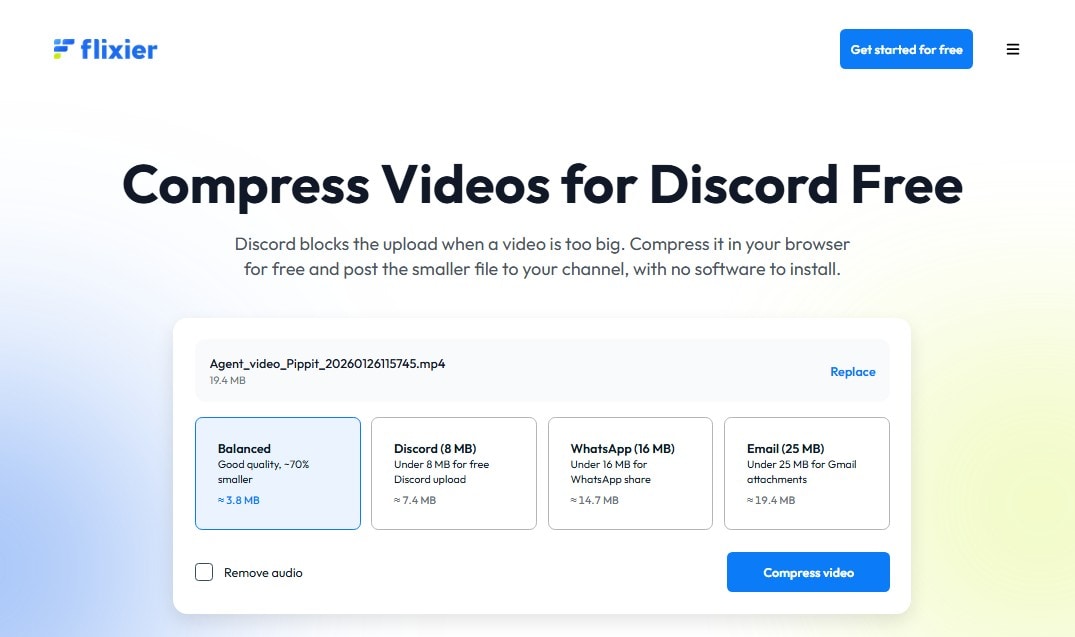
Diferente de um compressor típico baseado em nuvem, o Flixier realiza a compressão localmente no seu navegador sem enviar o vídeo para seus servidores. Esta opção de compressor de vídeo para Discord suporta arquivos MP4, MOV, MKV e WebM. Você pode escolher compressão baseada em bitrate ou CRF e ajustar taxa de quadros, resolução e intensidade da compressão. Um tamanho estimado de saída também ajuda a avaliar se o vídeo atenderá ao limite de upload do Discord.
Prós
- Permite continuar editando o vídeo comprimido com corte, recorte, legendas e outras ferramentas.
- Não exige conta para acessar sua ferramenta independente de compressão de vídeo.
Contras
- Usa o limite desatualizado de 10 MB do Discord em vez de refletir o limite atual de 20 MB para upload gratuito.
- Vídeos
7. Kapwing – Melhor para Compressão de MP4 e Edição Colaborativa
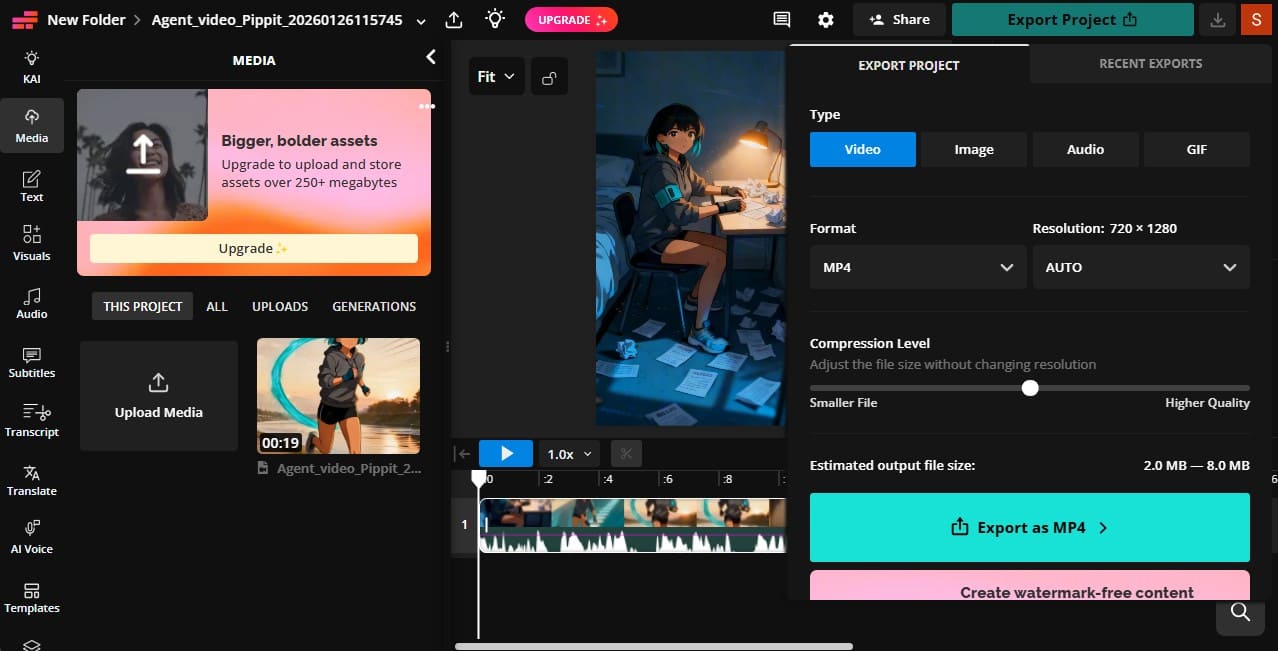
O Kapwing é um compressor de MP4 para Discord baseado em navegador que combina compressão com controles práticos de edição. Durante a exportação, você pode ajustar a compressão e a resolução enquanto verifica o tamanho estimado do arquivo de saída. Ele também permite cortar trechos desnecessários antes da compressão para reduzir ainda mais o arquivo. O Kapwing aceita uploads em MP4, MOV, WebM, AVI, WMV e MKV, enquanto os vídeos finalizados podem ser exportados como MP4 ou compartilhados por meio de um link.
Prós
- Mostra um tamanho estimado do arquivo enquanto você ajusta o nível de compressão do MP4.
- Permite cortar trechos antes da compressão ou compartilhar o vídeo finalizado por meio de um link.
Contras
- Sua página de compressor para Discord ainda recomenda um limite de upload desatualizado de 8 MB.
- Nenhum aplicativo dedicado para iOS ou Android está disponível atualmente, então a compressão em dispositivos móveis é feita pelo navegador.
Parte 3. Qual compressor de vídeo para Discord atende à sua necessidade?
Escolher o compressor de vídeo para Discord certo depende do dispositivo, dos objetivos de compressão e do nível de controle preferido do usuário. A tabela abaixo associa cada ferramenta ao caso de uso que ela atende melhor:
| Necessidade do Usuário | Recurso a Priorizar | Compressor Recomendado |
|---|---|---|
| Completo-Solução Completa para iPhone | Compressão no dispositivo | Dr.Fone App |
| Tamanho de Arquivo Específico | Controle de tamanho alvo | Media.io |
| Compressão Online Simples | Compressão automática | Clideo |
| Edição Antes do Upload | Estimativa de tamanho e edição | VEED |
| Controle Avançado de Compressão | Configurações de codec e qualidade | FreeConvert |
| Compressão com Foco em Privacidade | Processamento local no navegador | Flixier |
| Compressão e Edição de MP4 | Exportação e edição de MP4 | Kapwing |
Parte 4. Compressor de MP4 para Discord: qual formato você deve exportar?
Usar um compressor de MP4 para Discord não se trata apenas de reduzir o tamanho do arquivo. O formato de exportação e o codec também afetam a compatibilidade e a eficiência da compressão. O guia oficial de anexos do Discord suporta vídeos MP4 codificados com H.264, HEVC/H.265 ou AV1.
| Codec MP4 | Suporte do Discord | Melhor Uso | Tenha em Mente |
|---|---|---|---|
| H.264 | Suportado | Ampla compatibilidade com dispositivos | Escolha mais segura para a maioria dos usuários |
| HEVC/H.265 | Suportado | Arquivos menores com qualidade semelhante | O suporte à reprodução varia fora do Discord |
| AV1 | Suportado | Compressão eficiente | Hardware mais antigo pode ter suporte limitado |
Para a maioria dos usuários, MP4 com H.264 é a escolha mais segura devido à sua ampla compatibilidade. O HEVC pode gerar arquivos menores com qualidade semelhante, enquanto o AV1 oferece maior eficiência de compressão, mas geralmente se beneficia de hardware e software mais recentes.
Parte 5. Quais controles de compressão são mais importantes para o Discord?
Um compressor de tamanho de arquivo para Discord oferece várias maneiras de reduzir um vídeo grande demais sem diminuir a qualidade mais do que o necessário. A tabela abaixo explica os controles de compressão mais úteis, o que cada um altera e quando usá-los:
| Controle de Compressão | Por Que É Importante para o Discord | Melhor Uso |
|---|---|---|
| Tamanho de Arquivo Alvo | Ajuda a ficar abaixo do seu limite de upload | Quando você sabe o tamanho necessário |
| Tamanho Estimado de Saída | Prevê o tamanho do arquivo antes da exportação | Evitar exportações de teste repetidas |
| Taxa de Bits | Reduz o tamanho sem alterar a resolução | Clipes longos de gameplay ou câmera |
| Resolução | Reduz o tamanho quando 4K ou 1080p é desnecessário | Vídeos grandes em alta resolução |
| Taxa de Quadros | Reduzir de 60 FPS para 30 FPS pode diminuir o tamanho | Vídeos em que movimentos mais suaves são menos importantes |
| Corte | Remove trechos desnecessários sem reduzir a qualidade do restante | Vídeos longos com seções indesejadas |
Parte 6. Por que predefinições de compressor para Discord podem ser enganosas em 2026
Uma predefinição integrada em um compressor de vídeo para Discord pode nem sempre refletir o limite de upload atual do Discord. Várias páginas de compressores ainda mencionam limites antigos de 8 MB ou 10 MB. O FAQ de Anexos de Arquivo atualizado do Discord lista um limite de 20 MB para usuários sem Nitro e observa que usuários selecionados podem ver limites maiores durante testes em andamento.
Isso importa porque uma predefinição desatualizada pode comprimir um vídeo muito mais do que o necessário. Um vídeo de 19 MB pode já caber na sua conta, então reduzi-lo para 8 MB apenas sacrificaria qualidade extra. Trate as predefinições como um ponto de partida e verifique seu limite de upload no Discord antes de escolher um alvo de compressão.
Parte 7. Quando você deve parar de comprimir e usar outra opção?
Um compressor de vídeo para Discord funciona melhor quando você consegue reduzir o tamanho do arquivo sem tornar o clipe visivelmente pouco nítido. Quando a compressão começa a afetar a qualidade, as alternativas abaixo podem ajudar você a compartilhar o vídeo sem reduzi-lo ainda mais.
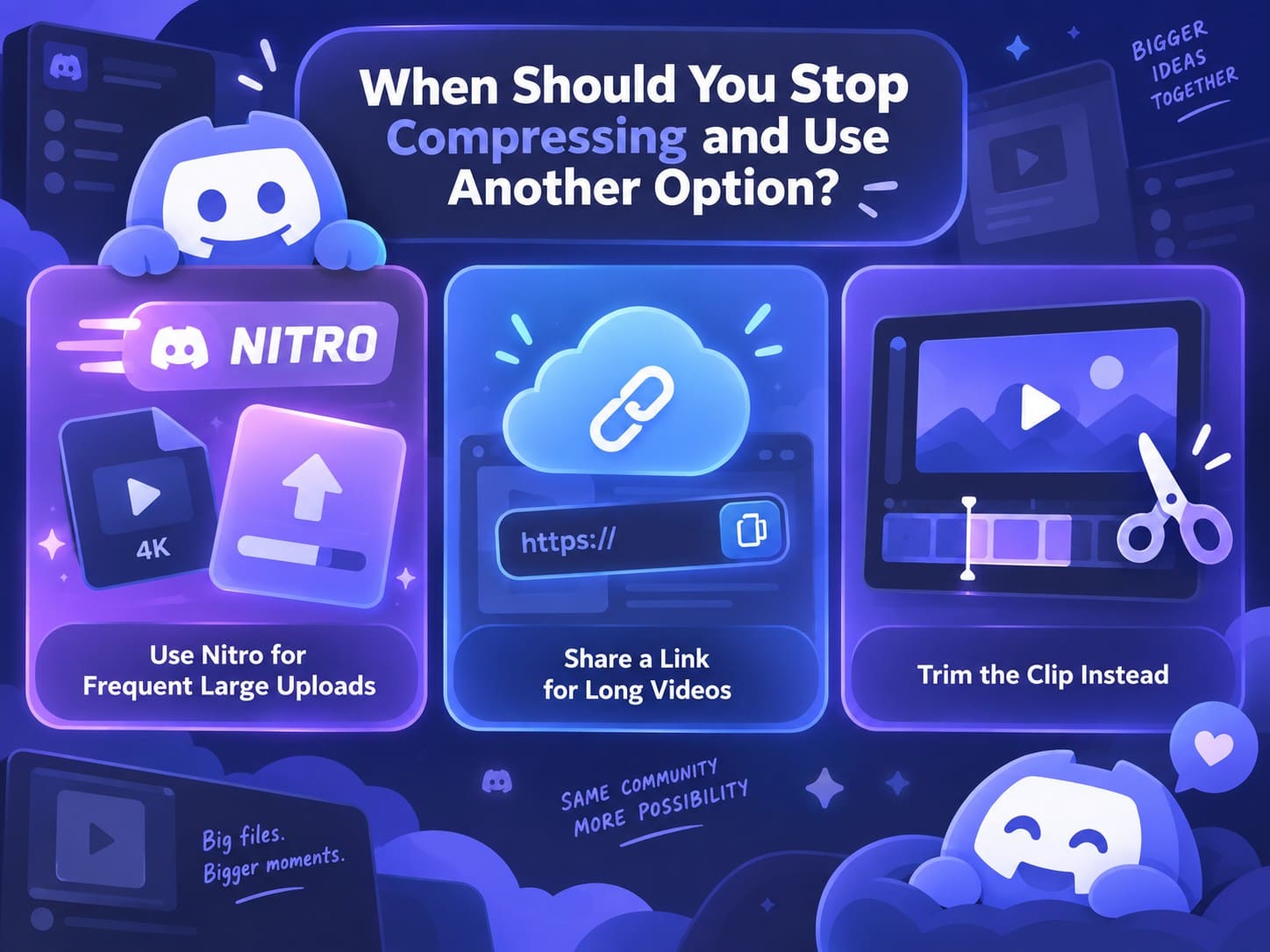
- Use o Nitro para uploads grandes frequentes: Compartilhar arquivos grandes regularmente pode tornar os limites de upload mais altos do Nitro mais práticos do que comprimir cada vídeo antes de enviá-lo.
- Compartilhe um link para vídeos longos: Faça upload de gravações longas para armazenamento em nuvem ou uma plataforma de vídeo e compartilhe o link em vez de comprimir excessivamente o vídeo original.
- Corte o clipe em vez disso: Remova seções desnecessárias quando apenas parte do vídeo precisa ser compartilhada. Isso reduz o tamanho do arquivo sem diminuir a qualidade do trecho restante.
Nota: Mantenha o arquivo menor apenas para upload no Discord. Para edições futuras, exporte uma nova cópia a partir do vídeo original em vez de recomprimir a versão já comprimida.
Conclusão
Escolher o compressor de vídeo para Discord certo significa equilibrar o tamanho do arquivo com a qualidade do vídeo e o limite de upload atual da sua conta. Usuários de iPhone podem comprimir vídeos diretamente com o Dr.Fone App, enquanto ferramentas online oferecem diferentes níveis de controle de tamanho e qualidade. Evite depender de predefinições desatualizadas do Discord, verifique o resultado comprimido antes de fazer o upload e considere cortar ou compartilhar por link quando uma compressão adicional reduziria visivelmente a qualidade.
Perguntas Frequentes
-
1. Qual é o melhor compressor de vídeo para Discord para arquivos MP4?
O Dr.Fone App é uma opção prática para comprimir vídeos MP4 diretamente no iPhone. O Kapwing combina compressão de MP4 com ferramentas de edição, enquanto o FreeConvert oferece mais controle sobre taxa de bits, codec e qualidade. A melhor opção depende do seu dispositivo e dos controles de compressão necessários. -
2. Um compressor para Discord pode reduzir um vídeo a um tamanho exato de arquivo?
Alguns compressores para Discord permitem definir um tamanho de arquivo alvo, mas o resultado final pode variar ligeiramente. Defina o alvo abaixo do limite de upload da sua conta para deixar margem suficiente para o vídeo comprimido ser enviado com sucesso. -
3. Por que alguns compressores de vídeo para Discord ainda mostram um limite de 8 MB ou 10 MB?
Algumas páginas de compressores ainda usam os limites de upload antigos do Discord em suas predefinições. Verifique o limite de anexo atual ou o limite exibido na sua conta do Discord antes de definir um alvo de compressão. -
4. É melhor comprimir um vídeo para o Discord ou fazer upgrade para o Nitro?
A compressão funciona bem para vídeos ocasionais que excedem ligeiramente o seu limite de upload. O Nitro é mais prático para usuários que compartilham arquivos maiores com frequência, já que os limites de upload mais altos reduzem a necessidade de comprimir cada vídeo antes de compartilhar. -
5. Como envio um vídeo no Discord que é grande demais?
Comprima o vídeo para ficar abaixo do limite de upload da sua conta ou corte trechos desnecessários para reduzir o tamanho. Para vídeos mais longos que perderiam muita qualidade após a compressão, faça upload do arquivo em outro lugar e compartilhe um link no Discord.
James Davis
staff Editor
Geralmente classificado4.5(105participado)