



O YouTube e o Instagram processam vídeos de maneiras diferentes, então as mesmas configurações de exportação podem afetar a qualidade, o enquadramento ou o tamanho do arquivo. O YouTube suporta uploads grandes e de alta resolução, enquanto o Instagram favorece vídeos otimizados para dispositivos móveis e enquadramento vertical para Reels.
Para compactar vídeo para YouTube/Instagram, você pode ajustar a taxa de bits ou a resolução, cortar trechos desnecessários ou criar cópias específicas para cada plataforma. Ferramentas como o Dr.Fone App também facilitam a compactação de vídeos grandes diretamente no seu Telefone. Este guia aborda 4 métodos práticos e as melhores configurações para manter a qualidade em ambas as plataformas.
Neste artigo
Parte 1. YouTube vs Instagram: Como Seu Vídeo Deve Estar Antes do Upload?
Antes de compactar vídeos para o YouTube ou Instagram, verifique como seu vídeo se encaixa no formato preferido de cada plataforma. A tabela abaixo compara as principais configurações a considerar antes da compactação:
| Uso da Plataforma | Proporção de Tela Preferida | Resolução Prática | Abordagem de Taxa de Quadros | Prioridade Principal de Compactação |
|---|---|---|---|---|
| Vídeo Padrão do YouTube | 16:9 | 1920 × 1080 ou 3840 × 2160 | Manter a taxa de quadros original | Manter uma taxa de bits suficiente para a qualidade |
| YouTube Shorts | 9:16 | 1080 × 1920 | Manter a taxa de quadros original | Otimizar o tamanho preservando a qualidade vertical |
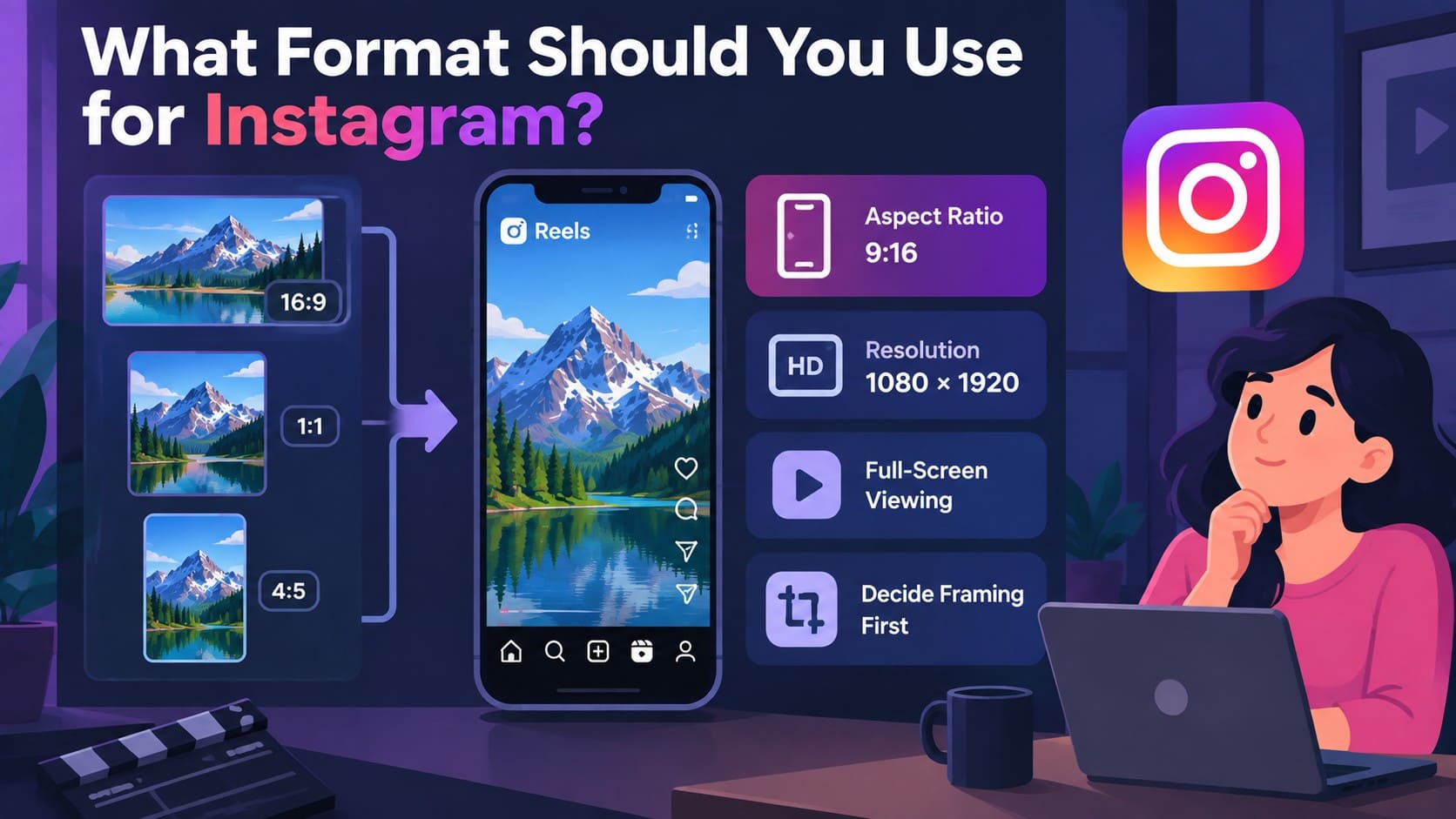
| Instagram Reels | 9:16 para visualização em tela cheia | 1080 × 1920 | 30 FPS ou superior | Corrigir o enquadramento antes de reduzir o tamanho do arquivo |
Qual Formato Você Deve Usar para o YouTube?
Para o YouTube, concentre-se em preservar a qualidade antes de reduzir o tamanho do arquivo. Ao compactar vídeo para o YouTube, mantenha a resolução e a taxa de quadros originais sempre que possível. O YouTube recomenda MP4 com H.264 entre suas configurações de upload, tornando-o uma escolha confiável para equilibrar qualidade e tamanho de arquivo.
Qual Formato Você Deve Usar para o Instagram?
O Instagram exige uma abordagem diferente porque o enquadramento é mais importante para Reels em tela cheia. Comece ajustando o vídeo em um layout vertical 9:16 em vez de compactá-lo imediatamente. Quando o enquadramento estiver correto, use um compressor de vídeo para Instagram para reduzir o tamanho do arquivo mantendo as dimensões adequadas para a plataforma.
Parte 2. Você Deve Compactar um Vídeo Antes de Enviá-lo?
A compactação nem sempre é necessária para todo upload. Antes de compactar vídeos para o Instagram ou YouTube, considere o que realmente está causando o problema. A tabela abaixo mostra quando a compactação faz sentido e quando cortar, redimensionar ou manter a qualidade original é a melhor escolha.
| Situação | Você Deve Compactar? | O Que Fazer |
|---|---|---|
| O Arquivo do YouTube Já Atende aos Limites de Upload | Geralmente não | Mantenha a qualidade original e use uma taxa de bits adequada para a resolução. |
| O Arquivo do YouTube É Desnecessariamente Grande | Sim | Reduza uma taxa de bits ou resolução excessiva mantendo a taxa de quadros original sempre que possível. |
| O Upload para o YouTube Está Muito Lento | Considere | Corte trechos desnecessários primeiro e depois reduza a taxa de bits ou a resolução, se necessário. |
| O Vídeo do Instagram Tem as Dimensões Erradas | Ainda não | Recorte ou redimensione o vídeo para o formato pretendido do Instagram antes da compactação. |
| O Arquivo do Instagram É Maior do Que o Necessário | Sim | Crie uma cópia com tamanho adequado para a plataforma em vez de compactar excessivamente o original. |
| O Vídeo Contém Trechos Desnecessários | Não inicialmente | Corte as seções desnecessárias primeiro para reduzir o tamanho do arquivo sem diminuir a qualidade do vídeo restante. |
| O Arquivo Original Já Está Muito Compactado | Evite | Volte ao arquivo original de alta qualidade em vez de compactar novamente uma cópia já compactada. |
Nota: De acordo com as diretrizes oficiais do YouTube, o tamanho máximo de upload é de 256 GB ou 12 horas, o que for menor. Para vídeos maiores que 256 GB, o YouTube recomenda usar a compactação H.264 para reduzir o tamanho do arquivo mantendo a qualidade do vídeo.
Parte 3. 4 Formas de Compactar Vídeo para YouTube e Instagram
Você não precisa do mesmo método de compactação para todos os vídeos. A melhor opção de compactação de vídeo para Instagram ou YouTube depende de onde seu arquivo está armazenado, quais configurações você precisa ajustar e qual dispositivo está usando. Os 4 métodos a seguir abrangem formas práticas de reduzir o tamanho de arquivos de vídeo no iPhone, em um navegador web, no Windows e no Mac:
Método 1. Compactar Vídeos para Redes Sociais no iPhone com o Dr.Fone App
Se o vídeo já está no seu Telefone, o Dr.Fone App oferece uma forma prática de reduzir seu tamanho sem precisar transferi-lo para um computador primeiro. Sua ferramenta de Compactação lida com fotos e vídeos separadamente, sendo útil quando você precisa compactar vídeo para o Instagram ou preparar um vídeo menor para o YouTube. Você também pode ordenar os vídeos do maior para o mais recente, facilitando encontrar arquivos maiores antes da compactação.
O Dr.Fone App suporta compactação em lote, permitindo reduzir o tamanho de vários vídeos de uma só vez. Antes do processamento, ele mostra o espaço estimado que você pode liberar, ajudando a entender a redução esperada. Após a compactação, você pode visualizar o resultado e verificar o tamanho e a qualidade finais. Isso facilita a preparação de vídeos menores para o Instagram ou YouTube mantendo a qualidade visual adequada para upload.
Guia para Compactar Vídeo do YouTube ou Instagram Diretamente do iPhone
Siga o guia detalhado abaixo para compactação de vídeo para Instagram ou YouTube diretamente do seu Telefone:
Dr.Fone App - Compressor de Fotos e Vídeos para iPhone
Compacte Fotos e Vídeos para Liberar Espaço no iPhone
- Compacte Fotos Grandes para Reduzir o Tamanho do Arquivo
- Compacte Vídeos Grandes em Vez de Excluí-los
- Libere Mais Espaço de Armazenamento para Novas Fotos, Vídeos e Apps
- Gerencie Fotos e Vídeos que Consomem Espaço de Forma Mais Eficiente



-
Passo 1. Escolha a Ferramenta de Compactação de Vídeo
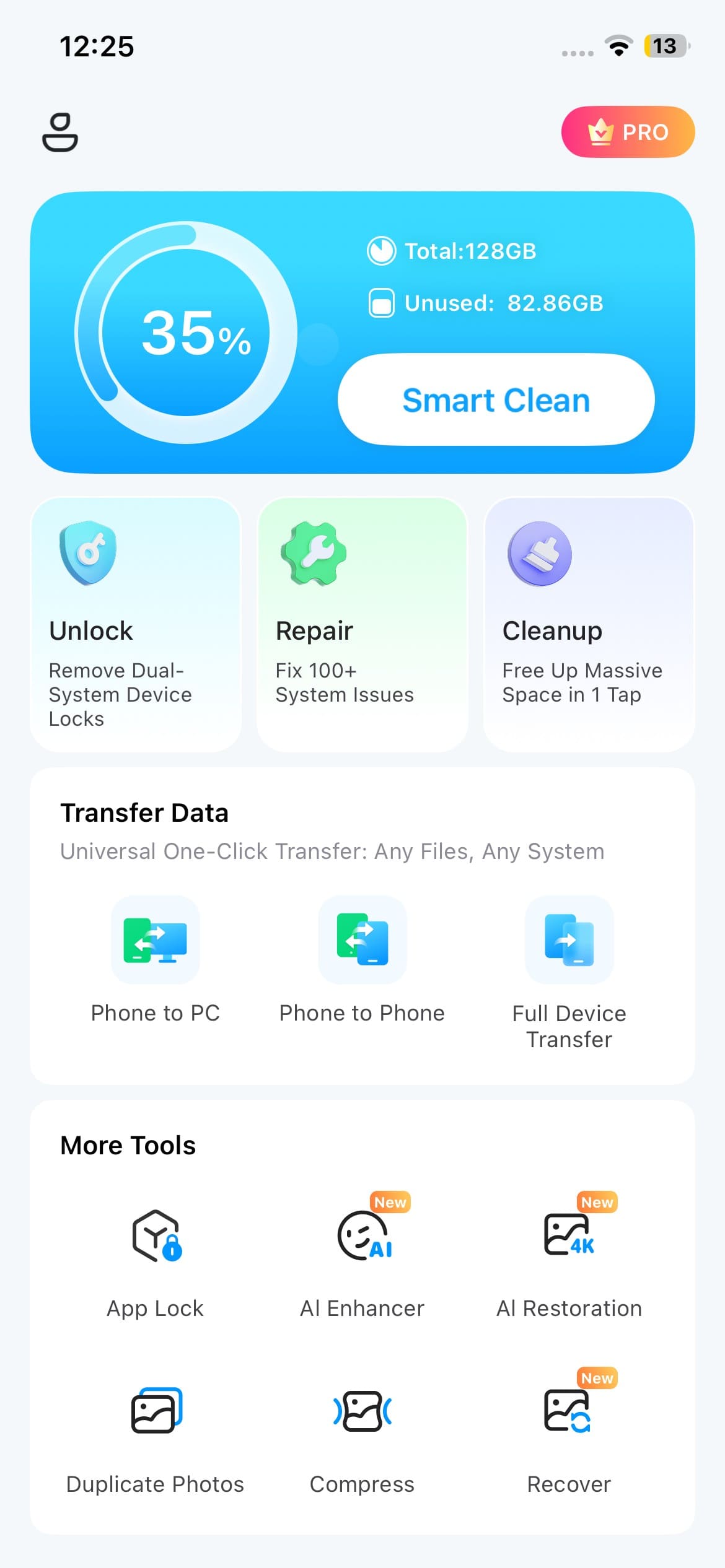
Abra o Dr.Fone App e navegue até a seção "Mais Ferramentas". Encontre "Compressor" e toque nele para iniciar o processo de compactação do seu vídeo para Instagram ou YouTube.
-
Passo 2. Escolha o Vídeo e o Botão Experimentar Agora
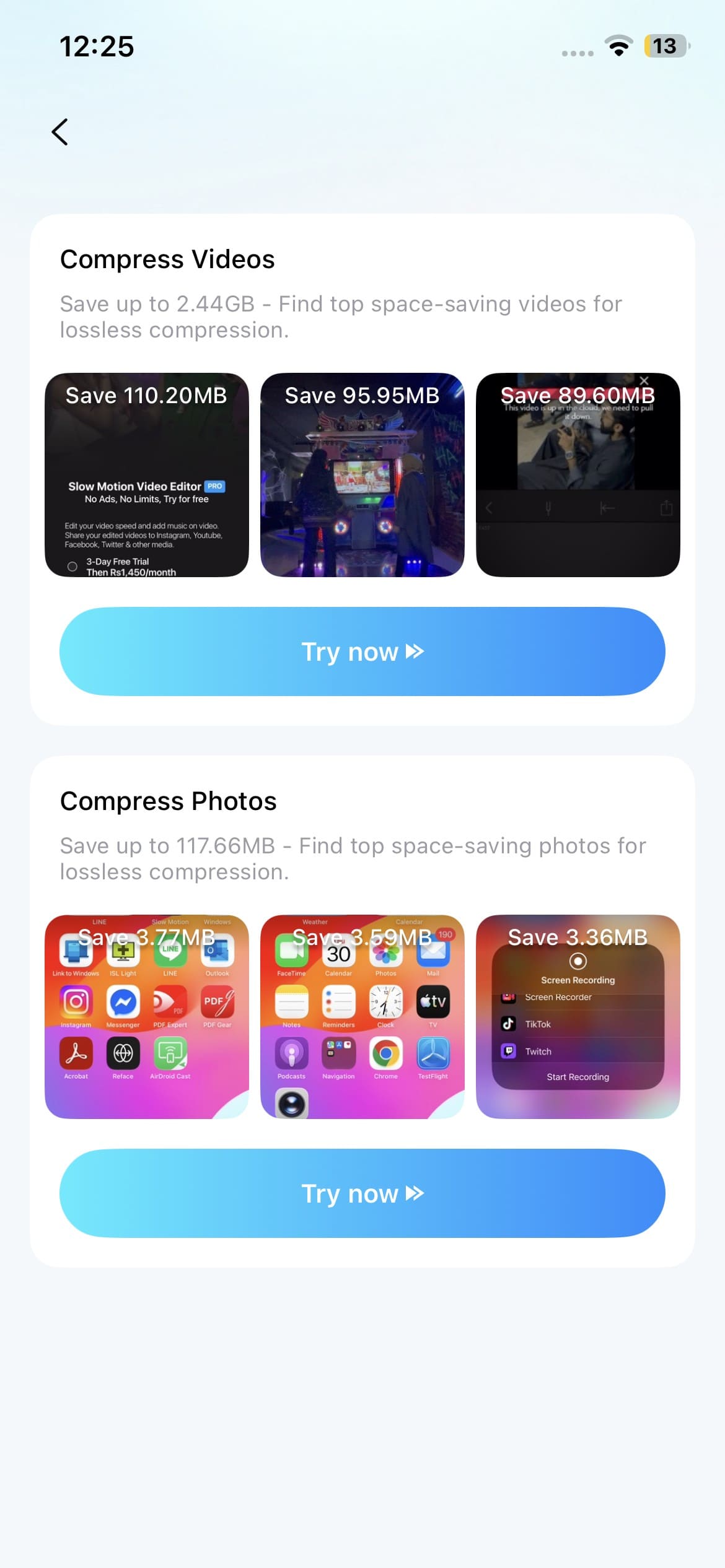
Em "Compactar Vídeos", toque em "Experimentar Agora" para visualizar seus vídeos disponíveis. Ordene os arquivos de "Mais Recentes" para "Maiores" e selecione os vídeos do Instagram ou YouTube que deseja compactar.
-
Passo 3. Compacte e Revise o Vídeo
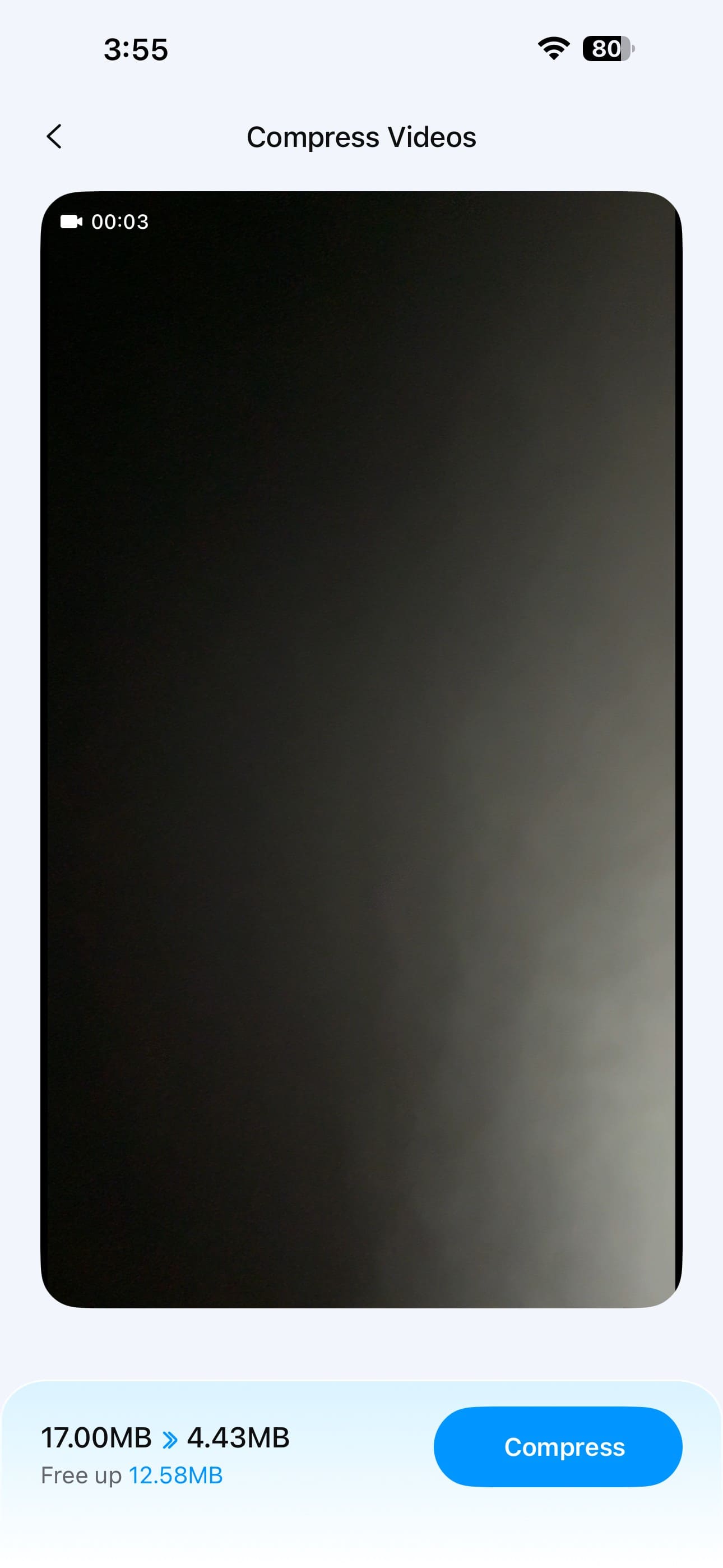
Toque em "Compactar" para reduzir o tamanho do arquivo do vídeo selecionado. Após o processamento, visualize a versão compactada e verifique o tamanho e a qualidade finais antes de enviá-lo para o Instagram ou YouTube.
Método 2. Compactar Vídeo Online com o Media.io
Esta ferramenta baseada em navegador permite compactar vídeos no Windows, Mac, iOS ou Android sem instalar software adicional. O Media.io suporta formatos populares como MP4, MOV, AVI, MKV, WebM e WMV. Dependendo das configurações disponíveis, você pode reduzir o tamanho do arquivo alvo, alterar o formato de saída ou selecionar uma resolução de 480p até 4K. Para compactar um vídeo para o Instagram ou preparar um upload menor para o YouTube, siga estes passos:
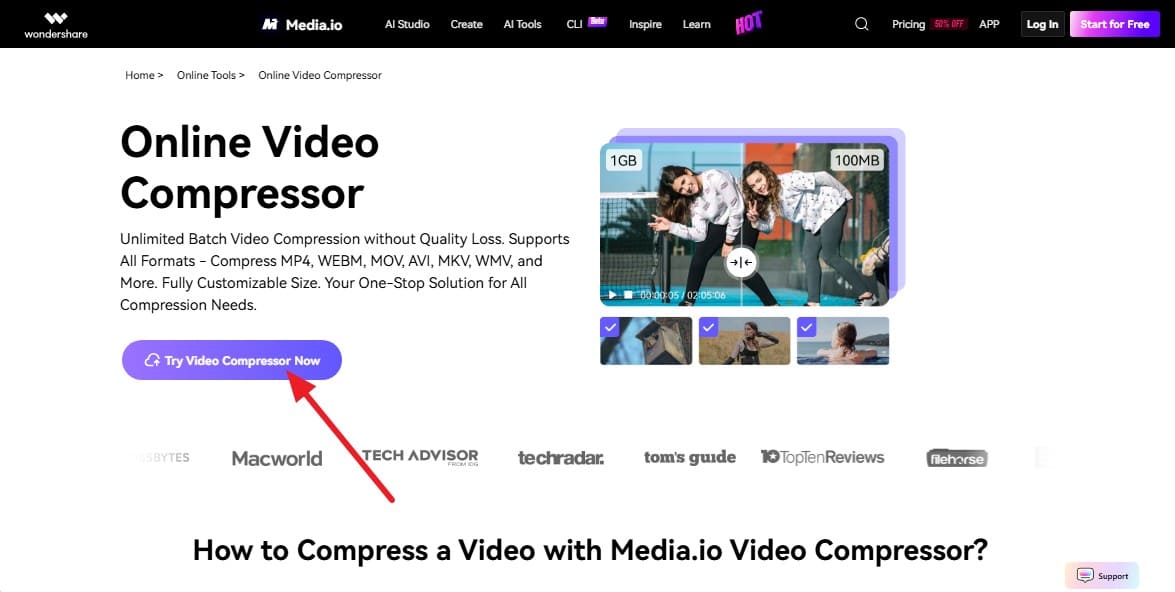
Passo 1. Toque no botão "Try Video Compressor Now" e importe o vídeo.
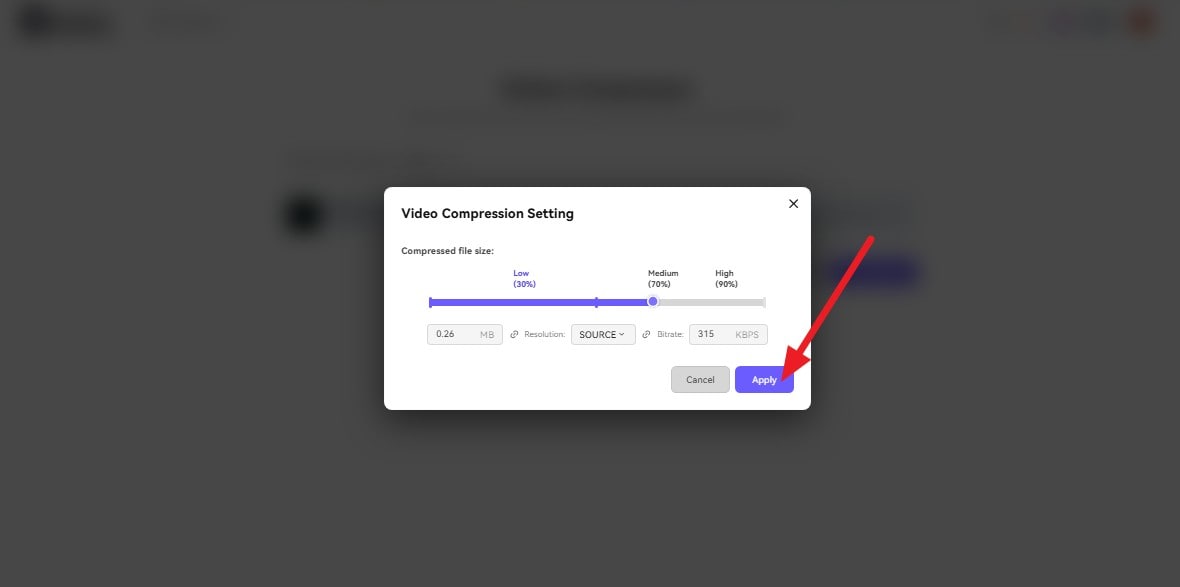
Passo 2. Em seguida, pressione o ícone "Settings", escolha o nível de compactação e selecione o botão "Apply".
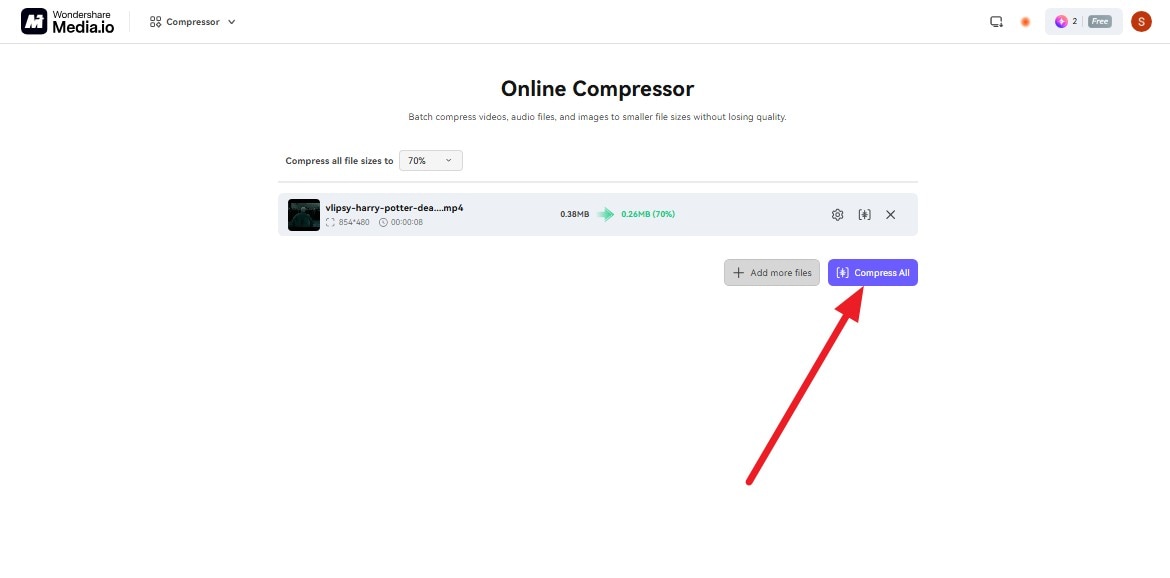
Passo 3. Clique no botão "Compress All" e aguarde o Media.io processar o arquivo. Após a conclusão, baixe o vídeo compactado e reproduza-o uma vez para verificar a qualidade antes de enviá-lo para o Instagram ou YouTube.
Método 3. Reduzir o Tamanho do Vídeo no Windows com o Clipchamp
O Microsoft Clipchamp oferece uma forma simples de reduzir o tamanho do arquivo de vídeo selecionando uma resolução de exportação mais baixa. A Microsoft oferece opções de exportação em 480p, 720p, 1080p e 4K, com projetos de vídeo
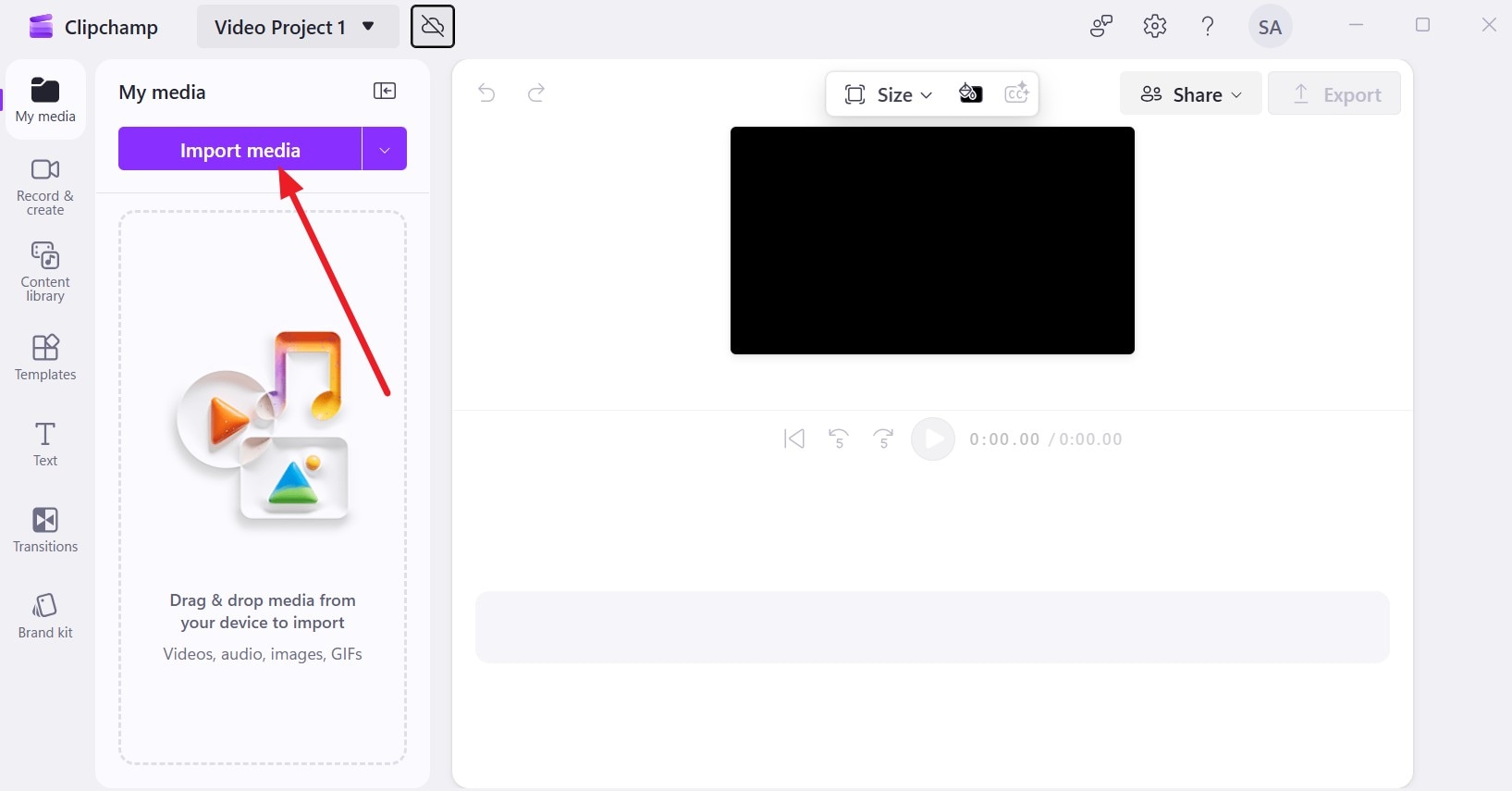
Para compactar vídeo para o Instagram, ajuste a proporção de tela antes de exportar. O Clipchamp inclui uma predefinição 9:16 adequada para Instagram Reels e Stories, enquanto 16:9 é comumente usada para vídeos padrão do YouTube. Siga estas etapas para preparar e exportar seu vídeo:
Etapa 1. Escolha as opções "Criar um Novo Vídeo" e "Importar Mídia" para adicionar o vídeo.
Etapa 2. Arraste o vídeo para a Linha do tempo e expanda o menu "Tamanho" para selecionar "Vertical" ou outra opção, depois toque em "Exportar."
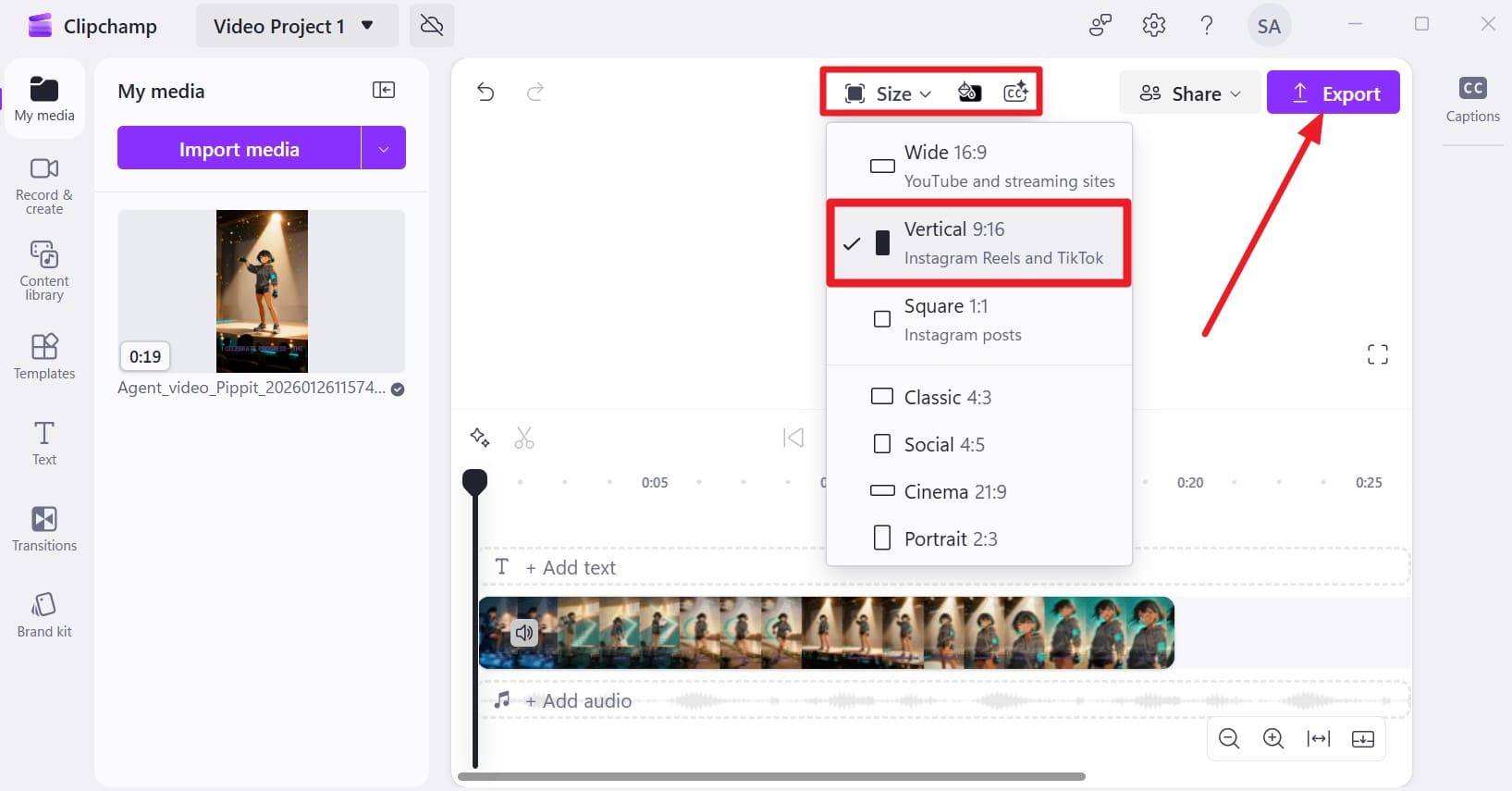
Dica: Se você estiver preparando um vídeo padrão para o YouTube, mantenha o layout horizontal apropriado.
Etapa 3. Na janela Exportar Vídeo, selecione a "Qualidade," "Nome do Vídeo" e outras configurações, depois clique em "Exportar." O projeto finalizado é exportado como MP4. Reproduza o arquivo exportado e verifique seu enquadramento e qualidade antes de enviá-lo ao YouTube ou Instagram.
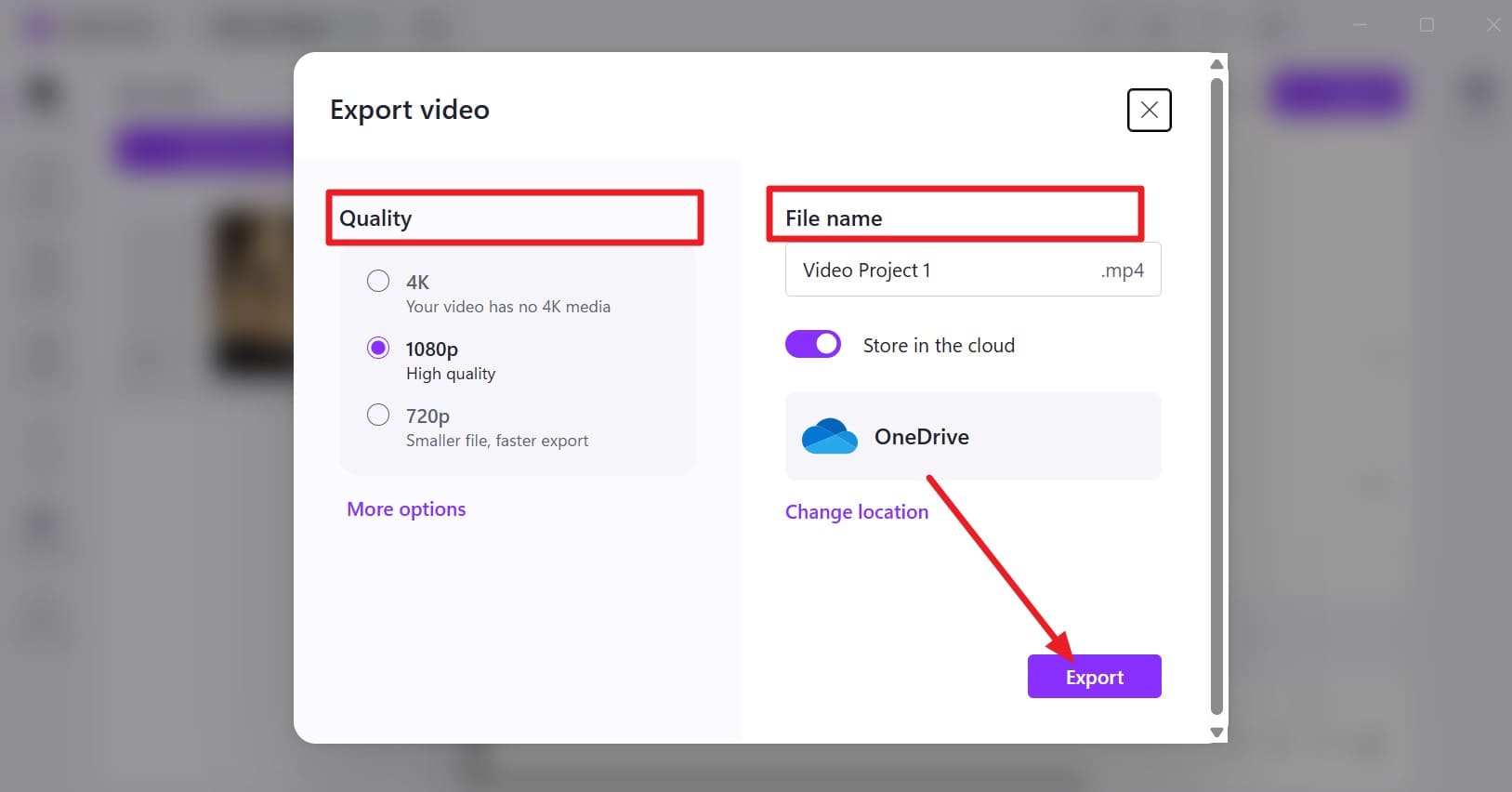
Dica: Selecione 1080p para maior qualidade, ou escolha 720p quando a redução do tamanho do arquivo for mais importante.
Método 4. Reduzir o Tamanho do Vídeo no Mac com o QuickTime Player
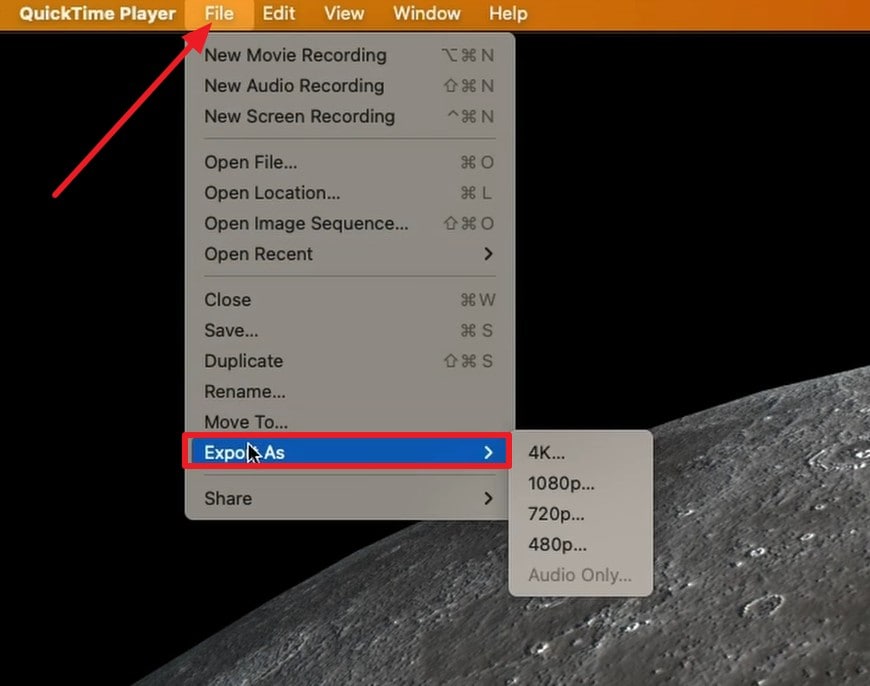
O QuickTime Player oferece aos usuários de Mac uma forma integrada de reduzir o tamanho do arquivo de vídeo sem instalar software adicional. Dependendo do vídeo de origem, ele fornece opções de exportação como 4K, 1080p, 720p e 480p, facilitando a escolha de uma resolução menor.
Isso pode ser útil quando você precisa compactar vídeo para o YouTube ou preparar uma cópia mais leve para compartilhamento online. A Apple observa que a opção 480p é adequada para compartilhamento online, incluindo o YouTube. Siga estas etapas para exportar seu vídeo:
Etapa 1. Abra seu vídeo no QuickTime Player clicando com o botão direito no arquivo e escolhendo "Abrir Com > QuickTime Player."
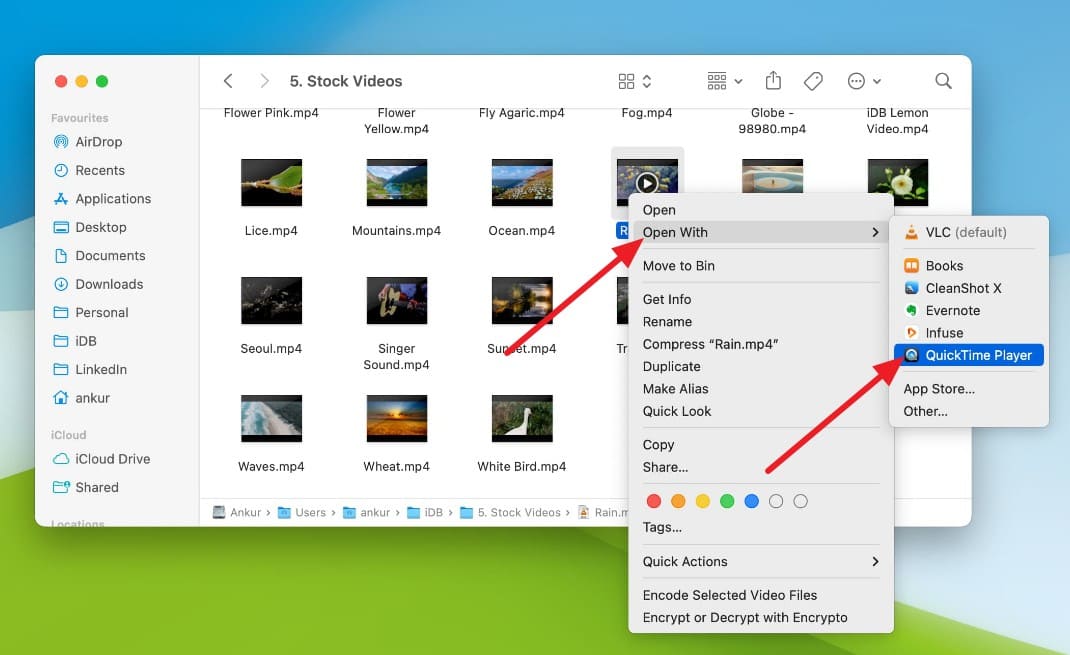
Etapa 2. Selecione "Arquivo > Exportar como" para ver uma lista de opções de resolução mais baixa. Escolha uma resolução disponível, como 1080p, 720p ou 480p.
Etapa 3. Para exportações em 4K ou 1080p, abra o menu "Formato" e escolha "Tamanho de Arquivo Menor" para HEVC ou "Maior Compatibilidade" para H.264. Selecione "Salvar" e, em seguida, revise o vídeo exportado antes de enviá-lo.
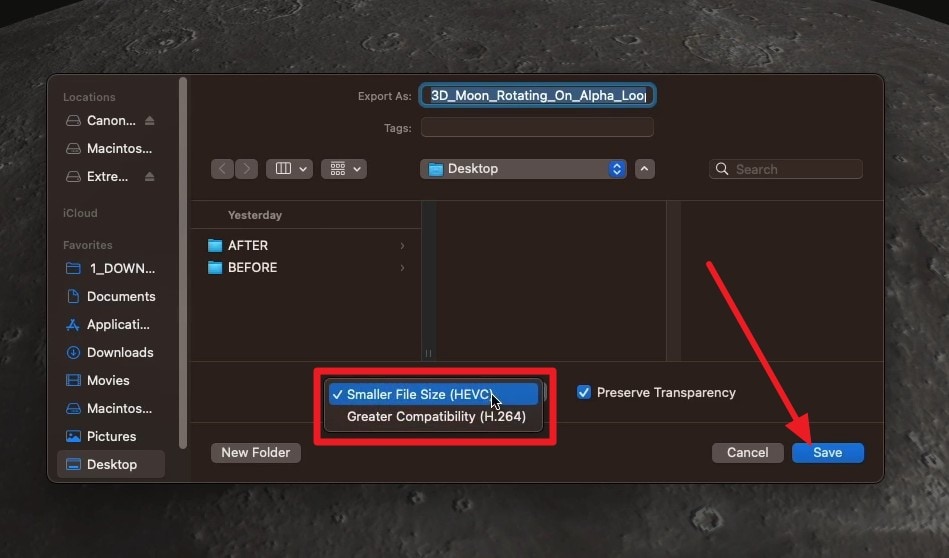
Nota: O QuickTime exporta o vídeo finalizado como um filme QuickTime (.mov) em vez de MP4. Como o YouTube aceita arquivos MOV para upload, você não precisa converter o vídeo para MP4 primeiro.
Parte 4. Melhores Configurações de Compressão de Vídeo para o YouTube
Para compactar vídeo para o YouTube sem sacrificar a resolução, a taxa de bits é uma das configurações mais importantes a considerar. A tabela abaixo mostra as taxas de bits SDR recomendadas pelo YouTube para upload em diferentes resoluções e taxas de quadros. Esses valores são recomendações e não limites rígidos, pois as diretrizes oficiais do YouTube afirmam que nenhum limite de taxa de bits é exigido.
| Resolução do YouTube | Taxa de Bits SDR, 24–30 FPS | Taxa de Bits SDR, 48–60 FPS | Melhor Uso |
|---|---|---|---|
| 4K (2160p) | 35–45 Mbps | 53–68 Mbps | Uploads em 4K com alto nível de detalhes |
| 1440p | 16 Mbps | 24 Mbps | Uploads de alta qualidade abaixo de 4K |
| 1080p | 8 Mbps | 12 Mbps | Uploads padrão em HD para o YouTube |
| 720p | 5 Mbps | 7,5 Mbps | Arquivos de vídeo HD menores |
| 480p | 2,5 Mbps | 4 Mbps | Uploads em SD com arquivos menores |
Qual Codec e Formato Você Deve Usar para o YouTube?
Para uploads no YouTube, as configurações de vídeo e áudio são importantes para manter a qualidade. O YouTube recomenda um contêiner MP4 com vídeo H.264, enquanto as recomendações de áudio compatíveis incluem AAC-LC, Opus e Eclipsa Audio a uma taxa de amostragem de 48 kHz. Consulte as configurações de upload recomendadas pelo YouTube para as especificações completas.
E Quanto ao Vídeo HDR?
Para vídeos HDR, o YouTube recomenda taxas de bits de upload diferentes com base na resolução e na taxa de quadros. A tabela abaixo mostra as configurações recomendadas para uploads HDR em 24–30 FPS e 48–60 FPS.
| Resolução HDR | 24–30 FPS | 48–60 FPS |
|---|---|---|
| 4K (2160p) | 44–56 Mbps | 66–85 Mbps |
| 1440p | 20 Mbps | 30 Mbps |
| 1080p | 10 Mbps | 15 Mbps |
| 720p | 6,5 Mbps | 9,5 Mbps |
Parte 5. Melhores Configurações de Compressão de Vídeo para o Instagram
Quando você compacta vídeo para o Instagram, comece com as dimensões e a taxa de quadros corretas antes de reduzir o tamanho do arquivo. Como o Instagram processa novamente os vídeos enviados, uma compressão excessiva pode afetar a qualidade final. A tabela abaixo mostra as configurações de compressão recomendadas para o Instagram a considerar:
| Configuração | Meta Recomendada | Por Que É Importante |
|---|---|---|
| Proporção de Tela | 9:16 | Preenche a tela para Reels verticais |
| Resolução | 1080 × 1920 quando possível | Mantém a qualidade de vídeo nítida em tela cheia |
| Resolução Mínima | 720p | Atende ao requisito de resolução mínima do Instagram |
| Taxa de Quadros | 30 FPS ou superior | Atende ao requisito de taxa de quadros mínima do Instagram |
| Taxa de Bits | Evite compressão excessiva | Ajuda a preservar a qualidade após o processamento do Instagram |
| Qualidade de Upload | Ative "Enviar na mais alta qualidade" | Prioriza a versão de maior qualidade durante o upload |
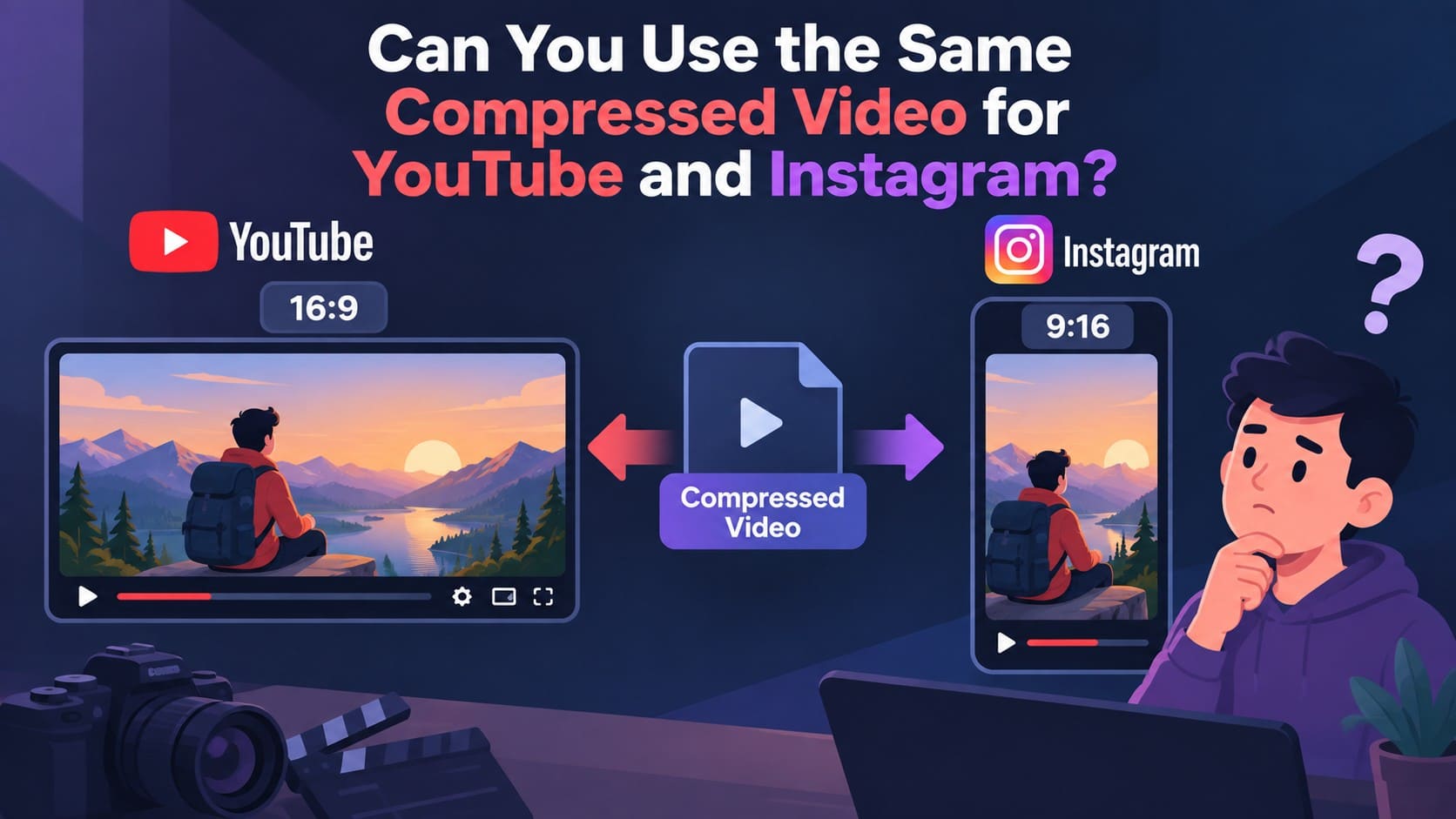
Parte 6. Você Pode Usar o Mesmo Vídeo Compactado para o YouTube e o Instagram?
Geralmente, você obterá melhores resultados criando exportações separadas para cada plataforma. A compressão reduz o tamanho do arquivo, mas não corrige diferenças de enquadramento. Um vídeo padrão 16:9 do YouTube pode precisar de reenquadramento para um Instagram Reel 9:16 em tela cheia, enquanto a versão vertical pode funcionar bem como um YouTube Short.
Se você planeja compactar vídeo para o YouTube e o Instagram a partir da mesma fonte, mantenha rostos, textos e outros detalhes importantes afastados das bordas. Isso facilita o reenquadramento do conteúdo para diferentes proporções de tela. Mantenha um arquivo master de alta qualidade e crie cópias específicas para cada plataforma sempre que o corte remover conteúdo importante.
Parte 7. Por Que Seu Vídeo Fica Borrado Após o Upload?
Uploads borrados podem resultar de perda de qualidade que acontece antes mesmo de o vídeo chegar à plataforma. Compressão, redimensionamento e exportações repetidas podem reduzir a nitidez. Se você compacta vídeo para o Instagram ou YouTube antes de enviar, verifique estas 5 causas comuns para identificar o que pode estar afetando a qualidade final:
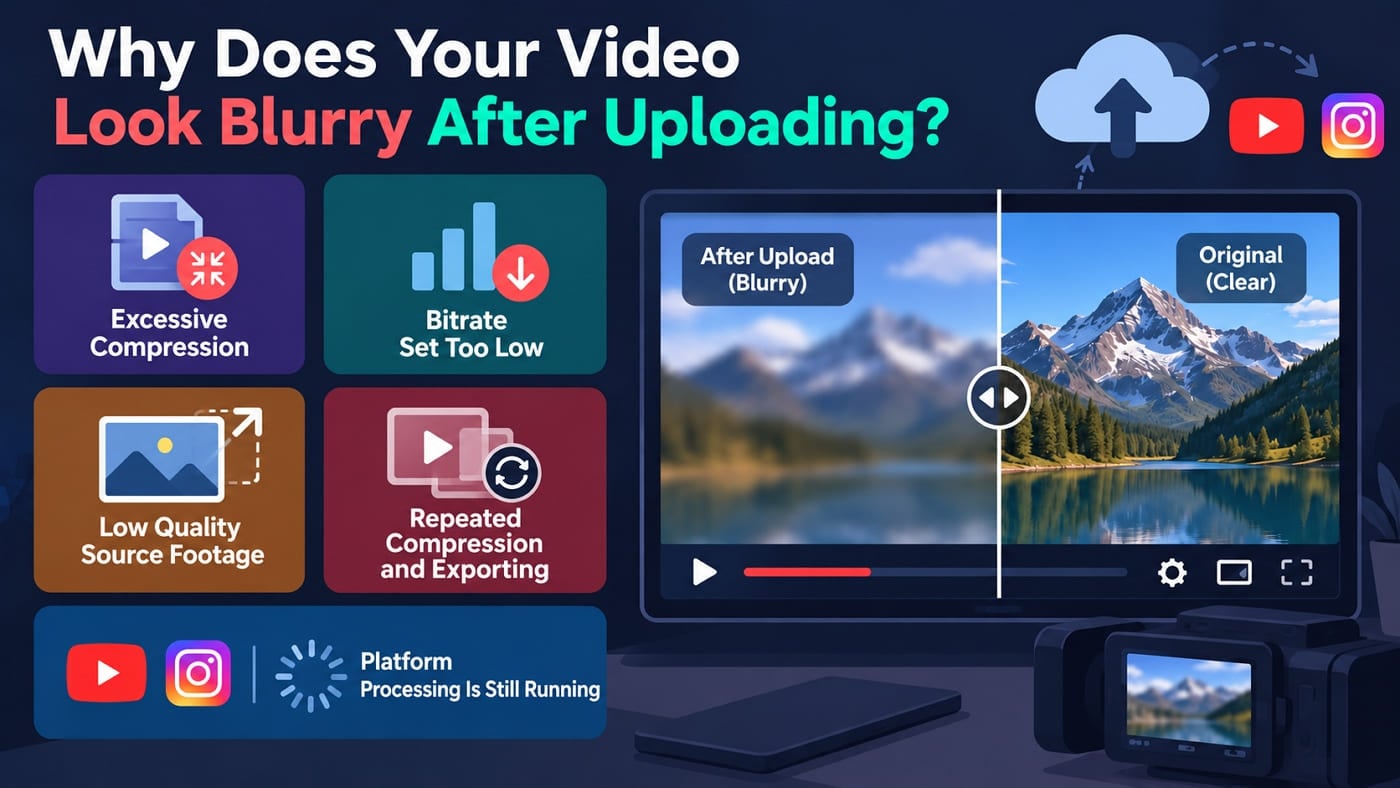
- Compressão Excessiva: A compressão pesada remove detalhes visuais finos antes do upload. Usar um nível de compressão agressivo pode fazer com que rostos, textos, texturas e outros detalhes pareçam visivelmente mais suaves.
- Taxa de Bits Muito Baixa: A resolução sozinha não determina a nitidez do vídeo. Uma taxa de bits muito baixa pode reduzir os detalhes em movimentos rápidos ou cenas complexas, mesmo quando o vídeo é exportado em 1080p.
- Filmagem de Origem em Baixa Qualidade: A compressão não pode melhorar detalhes que já estão ausentes no vídeo original. Aumentar a escala de filmagens de baixa resolução para 1080p ou 4K pode aumentar suas dimensões, mas não consegue restaurar a nitidez perdida.
- Compressão e Exportação Repetidas: Recodificar um vídeo já compactado pode causar perda adicional de qualidade. Crie cada versão para o YouTube ou Instagram diretamente a partir do master de alta qualidade, em vez de exportar repetidamente cópias compactadas.
- O Processamento da Plataforma Ainda Está em Andamento: De acordo com o YouTube, vídeos recém-enviados podem inicialmente aparecer em qualidade inferior enquanto as resoluções mais altas ainda estão sendo processadas. O vídeo pode parecer temporariamente borrado até que o processamento em HD seja concluído.
Parte 8. E Se o Vídeo Ainda Estiver Grande Demais ou Lento para Enviar?
Se o seu vídeo ainda estiver grande demais ou lento para enviar, reduza seu tamanho em etapas em vez de diminuir a qualidade imediatamente. As 5 áreas a seguir abrangem formas práticas de remover dados desnecessários e otimizar as configurações de exportação. Use-as quando precisar compactar um vídeo para o Instagram ou preparar um upload menor para o YouTube:
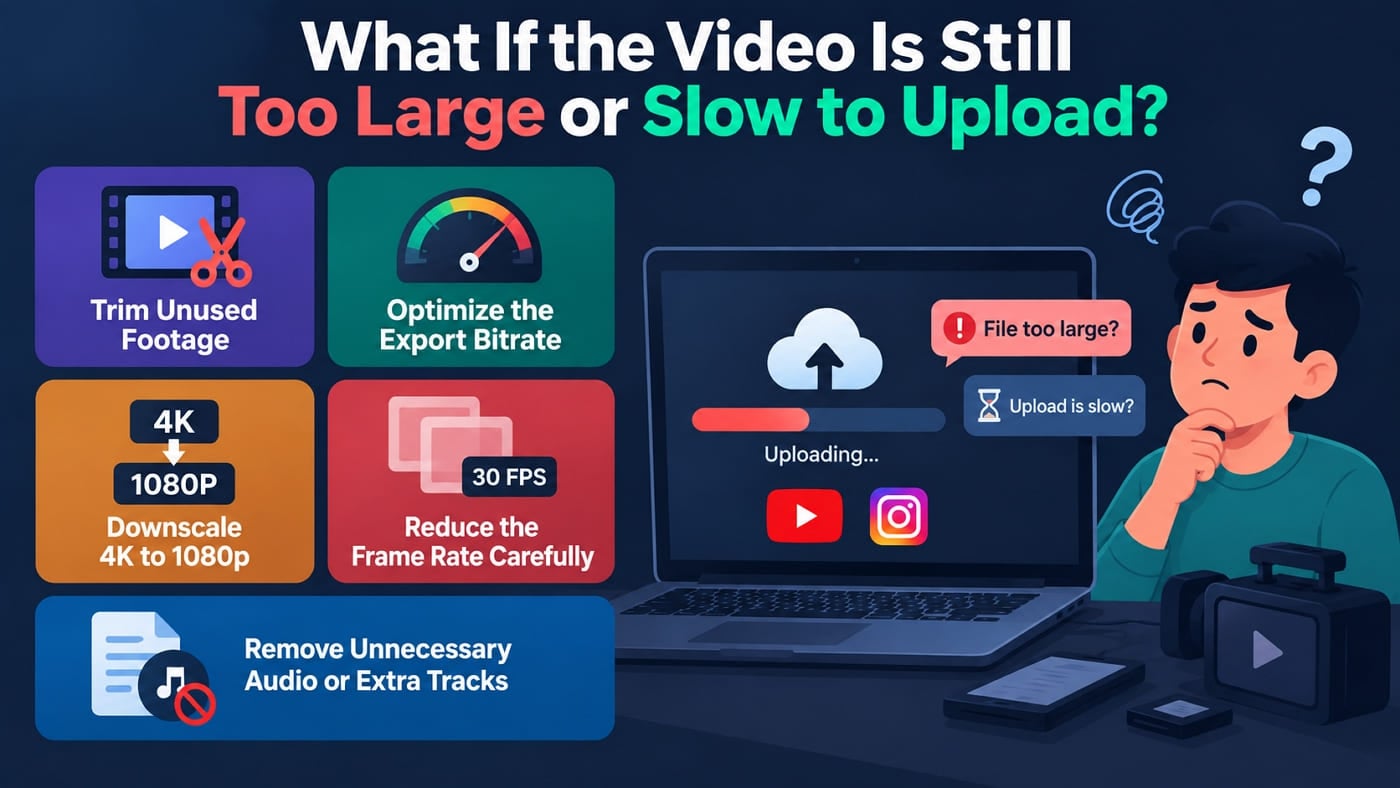
- Corte Filmagens Não Utilizadas: Remova introduções, encerramentos, pausas e outras seções indesejadas primeiro. Isso reduz o tamanho do arquivo sem diminuir a qualidade das filmagens que você mantém.
- Otimize a Taxa de Bits da Exportação: Evite usar uma taxa de bits desnecessariamente alta para sua resolução e taxa de quadros. Siga as recomendações da plataforma para reduzir o tamanho do arquivo mantendo uma qualidade de vídeo adequada.
- Reduza de 4K para 1080p: Exporte em 1080p quando a resolução 4K não for necessária. Isso pode reduzir significativamente o tamanho do arquivo e ainda fornecer qualidade Full HD para YouTube ou Instagram.
- Reduza a Taxa de Quadros com Cuidado: Diminuir uma taxa de quadros alta pode reduzir o tamanho do arquivo, mas pode afetar a suavidade do movimento. Para Instagram Reels, mantenha pelo menos 30 FPS para uma qualidade de reprodução adequada.
- Remova Áudios Desnecessários ou Faixas Extras: Exclua faixas de áudio não utilizadas e outras mídias desnecessárias antes de exportar. Remover dados que os espectadores não precisam pode reduzir ainda mais o tamanho final do arquivo sem diminuir a resolução do vídeo.
Conclusão
A melhor maneira de comprimir vídeo para YouTube/Instagram é criar uma exportação adequada para cada plataforma, em vez de depender de uma versão genérica. O YouTube favorece uploads de alta qualidade, enquanto o Instagram exige mais atenção ao enquadramento otimizado para dispositivos móveis e à otimização de arquivos.
Para vídeos armazenados no seu Telefone, o Dr.Fone App oferece uma maneira prática de reduzir o tamanho do arquivo diretamente. Com o método de compressão e as configurações de exportação corretos, você pode obter arquivos menores sem sacrificar a qualidade perceptível do vídeo.
Perguntas Frequentes
-
1. O YouTube comprime os vídeos após o upload?
Sim. O YouTube recodifica os vídeos enviados em diferentes resoluções e formatos para reprodução em diversos dispositivos e velocidades de conexão. Fazer upload na taxa de bits recomendada pelo YouTube ajuda a preservar a qualidade durante esse processamento. -
2. O Instagram comprime todos os vídeos que você envia?
O Instagram processa os vídeos enviados para otimizar a reprodução em diferentes dispositivos e conexões. Começar com um vídeo de alta qualidade e tamanho adequado ajuda a reduzir a perda desnecessária de qualidade durante esse processamento. -
3. 1080p é melhor que 4K para vídeos do Instagram?
Para a maioria dos Instagram Reels, 1080 × 1920 é uma escolha prática para equilibrar qualidade visual e tamanho de arquivo. Enviar em 4K não garante melhor qualidade final porque o Instagram processa os vídeos enviados para distribuição. -
4. O mesmo vídeo comprimido pode ser enviado para o YouTube e o Instagram?
O mesmo vídeo pode ser enviado para ambas as plataformas, mas o enquadramento pode não ser adequado para cada uma. Um vídeo 16:9 do YouTube não preencherá um Reel 9:16, então criar versões específicas para cada plataforma geralmente oferece melhores resultados.
James Davis
staff Editor
Geralmente classificado4.5(105participado)