


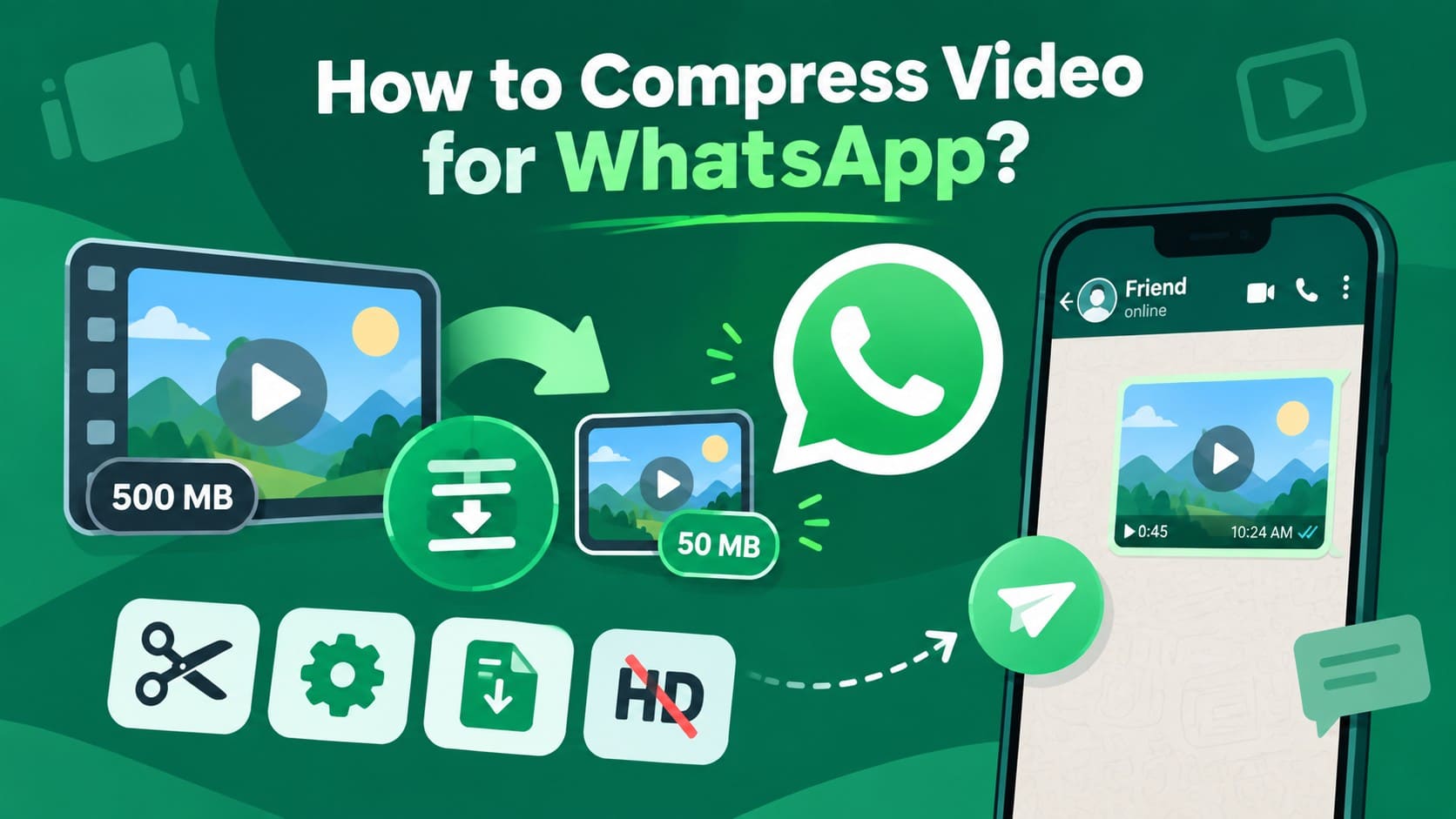

A melhor forma de compactar vídeo para WhatsApp depende de como você planeja compartilhá-lo. Chats regulares têm limites de tamanho de arquivo, enquanto vídeos de Status têm limite de duração. Enviar um vídeo como documento segue um fluxo de compartilhamento de arquivos separado, tornando a abordagem correta importante para equilibrar tamanho e qualidade.
Cortar filmagens desnecessárias, reduzir a resolução e ajustar a taxa de bits pode facilitar o compartilhamento de vídeos grandes. Este guia explica métodos práticos de compactação para iPhone, Windows, Mac, navegadores web e WhatsApp Status, começando pelo Dr.Fone App.
Neste artigo
Parte 1. Como Você Está Enviando o Vídeo no WhatsApp?
Antes de compactar vídeo para o WhatsApp, primeiro considere como você planeja compartilhá-lo. Vídeos enviados por chats, Status e compartilhamento de documentos seguem limites e regras de processamento diferentes. Escolher o método de compartilhamento correto ajuda a reduzir o tamanho do arquivo sem sacrificar mais qualidade de vídeo do que o necessário.
| Método de Compartilhamento | Limite ou Regra | O Que Acontece com a Qualidade | Melhor Abordagem |
|---|---|---|---|
| Vídeo no Chat | 100 MB a 720p em conexões mais rápidas, 64 MB a 480p em conexões mais lentas | A mídia padrão é compactada, enquanto a qualidade HD está disponível para chats | Compacte apenas o suficiente para atender ao limite aplicável |
| Status | Máximo de 90 segundos | A qualidade HD não está disponível, e a qualidade do upload pode ser reduzida | Corte clipes mais longos antes de aplicar uma compactação mais forte |
| Documento | Até 2 GB por arquivo | Usa um fluxo de compartilhamento de arquivos separado em vez do compartilhamento de mídia normal | Use quando preservar a qualidade original do arquivo for mais importante |
O WhatsApp pode processar a mídia regular após o upload, então evite compactar vídeos mais do que o necessário. A opção de qualidade HD pode preservar mais detalhes em chats compatíveis, embora algum processamento ainda possa ocorrer. Para vídeos maiores, priorize um tamanho de arquivo prático sem sacrificar qualidade desnecessariamente. O compartilhamento como documento é uma alternativa melhor quando preservar o arquivo original importa mais do que a reprodução inline.
Parte 2. O Que Você Deve Reduzir Antes de Compactar um Vídeo do WhatsApp?
Antes de compactar um vídeo do WhatsApp, corte as filmagens desnecessárias primeiro. Em seguida, reduza a resolução 4K ou 1080p quando esse nível de detalhe não for necessário. Reduzir a taxa de bits pode diminuir ainda mais o tamanho do arquivo sem alterar as dimensões do vídeo. Você também pode converter filmagens de 60 FPS para 30 FPS quando um movimento mais suave não for essencial.
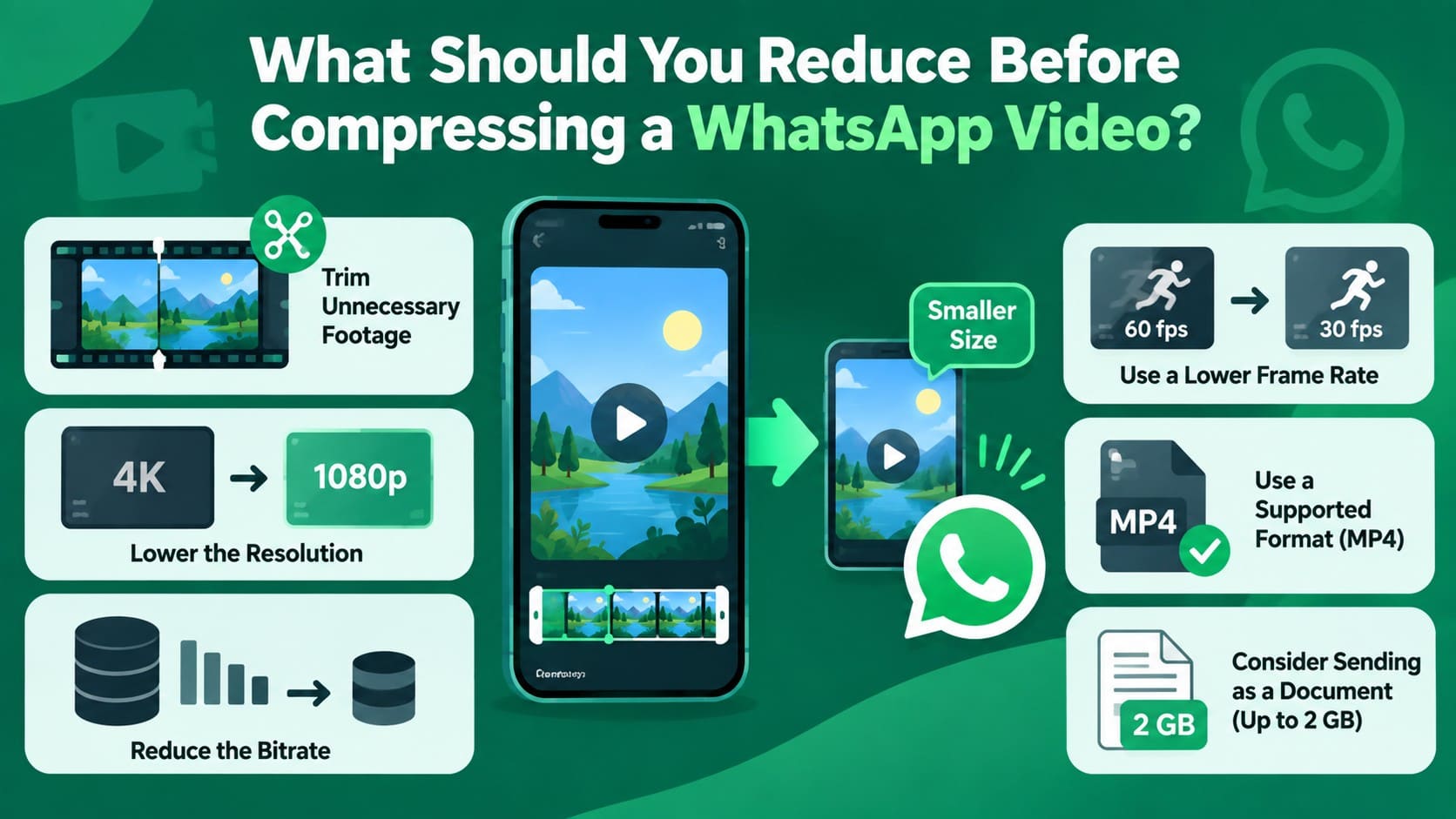
O formato também pode afetar a compatibilidade. MP4 está entre os formatos de vídeo oficialmente suportados pelo WhatsApp. Quando manter a qualidade importa mais do que a reprodução inline, considere enviar o vídeo como documento em vez de compactá-lo excessivamente. Este método suporta arquivos de até 2 GB.
Parte 3. 4 Formas de Compactar Vídeo para WhatsApp
Seja para compactar vídeo para WhatsApp no iPhone, Windows, Mac ou online, o objetivo é reduzir o tamanho do arquivo preservando o máximo de qualidade possível. Os 4 métodos a seguir oferecem opções práticas para diferentes dispositivos e plataformas.
Método 1. Compactar Vídeo do WhatsApp no iPhone com o Dr.Fone App
O Dr.Fone App oferece uma forma conveniente de reduzir o tamanho do vídeo para WhatsApp diretamente no iPhone. Ele permite selecionar vídeos grandes do seu dispositivo, compactá-los e salvar cópias menores para compartilhamento mais fácil. Isso pode ser particularmente útil para vídeos de câmera, gravações de tela e clipes mais longos que ocupam armazenamento significativo ou são grandes demais para compartilhamento conveniente.
A compactação ocorre localmente no iPhone, então seus vídeos não precisam ser enviados para um servidor externo. O aplicativo também ajuda a encontrar arquivos maiores organizando os vídeos do mais recente ao maior e inclui compactação de fotos para gerenciamento adicional de armazenamento. Após a compactação, você pode visualizar a cópia menor antes de compartilhá-la no WhatsApp. O original pode ser mantido ou removido posteriormente com base nas suas necessidades de armazenamento.
Guia Simples para Compactar Vídeo para WhatsApp no iPhone
Veja como compactar vídeos para WhatsApp usando o Dr.Fone App em 3 passos simples:
Dr.Fone App - Compressor de Fotos e Vídeos para iPhone
Compacte Fotos e Vídeos para Liberar Armazenamento do iPhone
- Compacte Fotos Grandes para Reduzir o Tamanho do Arquivo
- Compacte Vídeos Grandes em Vez de Excluí-los
- Libere Mais Espaço de Armazenamento para Novas Fotos, Vídeos e Apps
- Gerencie Fotos e Vídeos que Consomem Espaço de Forma Mais Eficiente



-
Passo 1. Selecione o Compressor de Vídeo
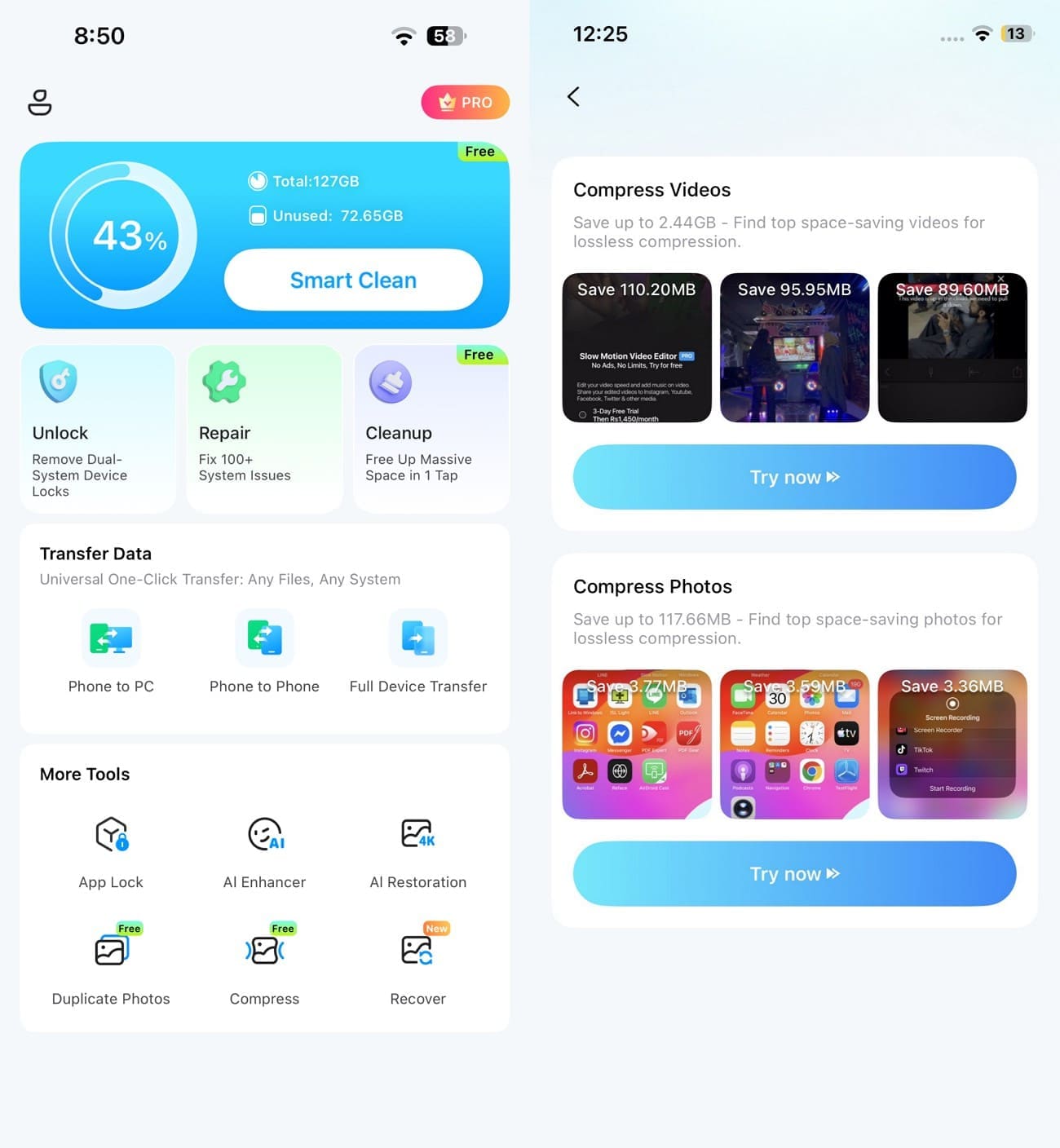
Instale o aplicativo, vá até a seção "More Tools" e selecione a ferramenta "Compress". Vá até a seção "Compress Videos" e toque em "Try Now" para escolher o vídeo que deseja compactar para o WhatsApp.
-
Passo 2. Compacte o Vídeo para WhatsApp Localmente
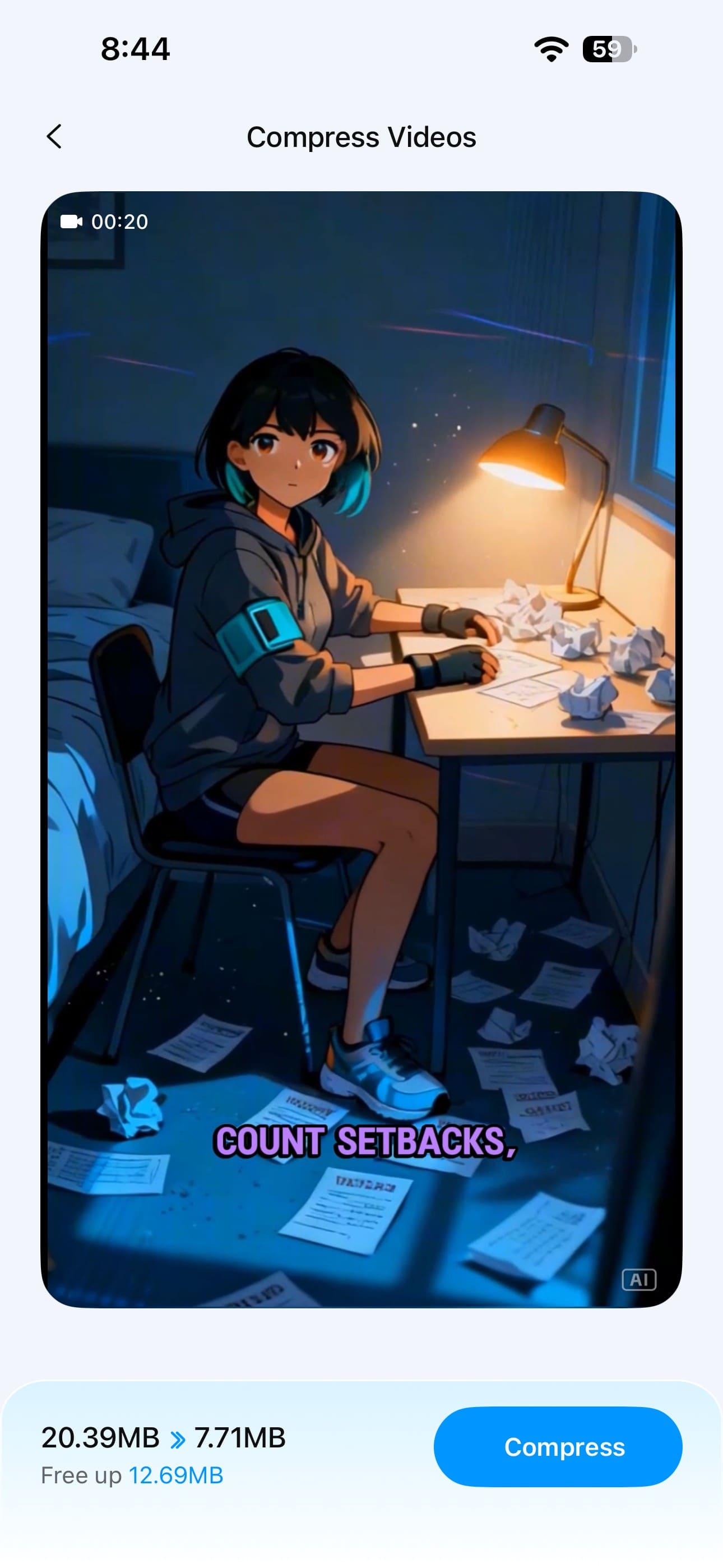
Revise os detalhes de "Free Up" na parte inferior e pressione o botão "Compress". O aplicativo processa o vídeo no seu dispositivo e cria uma cópia menor.
-
Passo 3. Revise e Envie o Vídeo Compactado
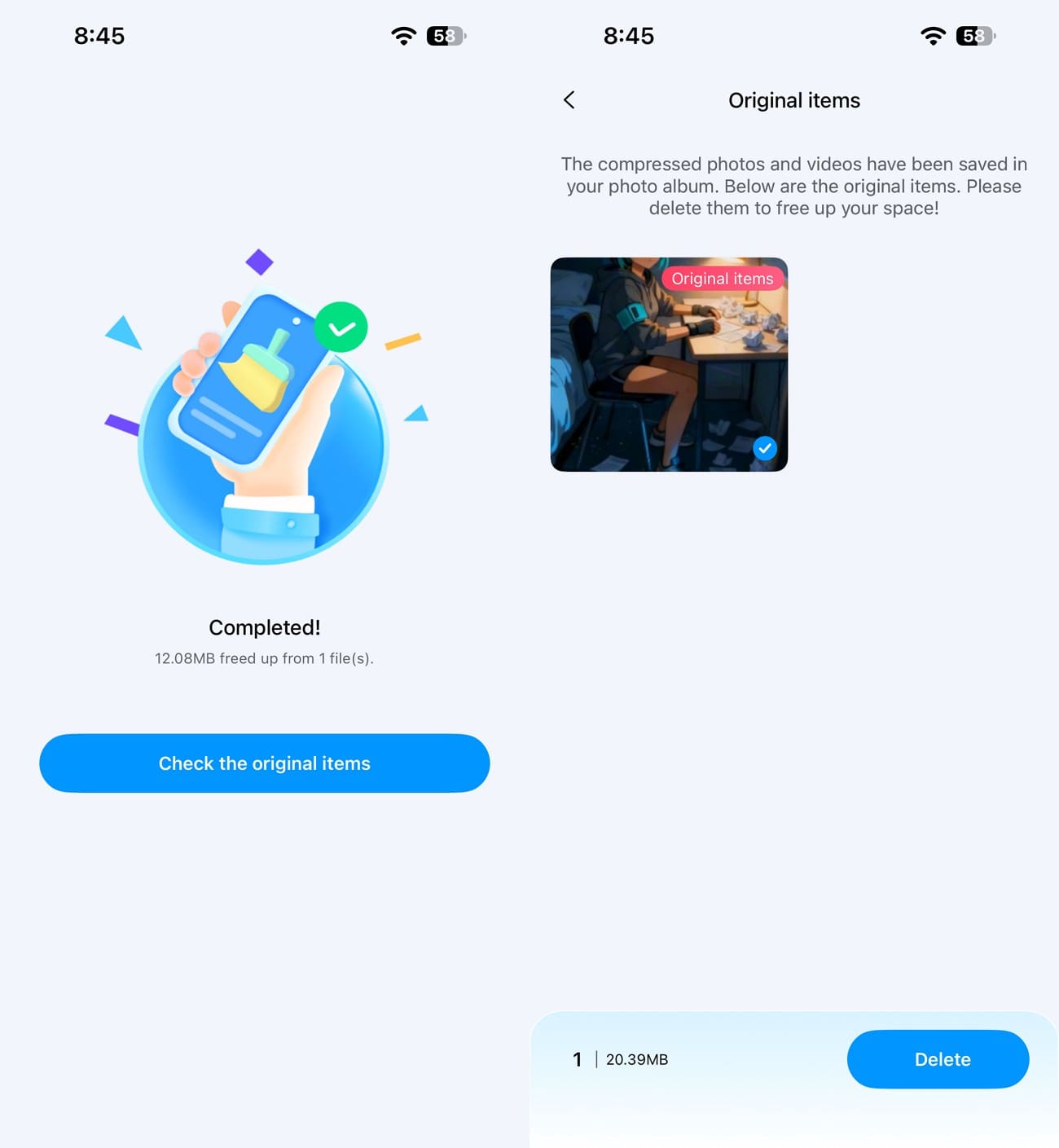
Após a compactação, toque em "Check the Original Items" para revisar o vídeo original e excluí-lo apenas se não precisar mais dele. Em seguida, abra o WhatsApp, selecione a cópia compactada da sua galeria e envie para o chat desejado.
Método 2. Compactar Vídeo Online para WhatsApp com Media.io
Para compactar vídeo online para WhatsApp, o Media.io oferece uma opção baseada em navegador sem necessidade de instalação de software. Ele suporta formatos comuns como MP4, MOV, AVI, MKV e WMV, com controles para ajustar os níveis de compactação antes da exportação. Vários vídeos também podem ser processados juntos quando necessário. Siga estes passos para compactar seus vídeos online para o WhatsApp:
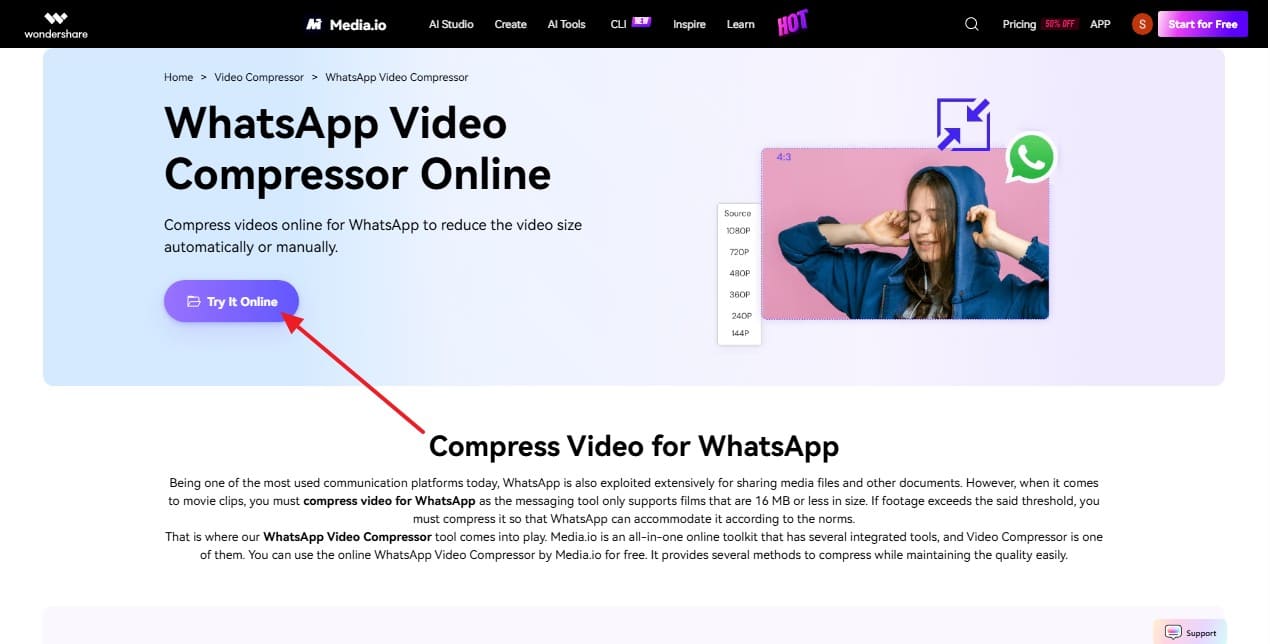
Passo 1. Na página do Compressor de Vídeo para WhatsApp Online, selecione a opção "Try It Online" e adicione o vídeo que deseja compactar para o WhatsApp.
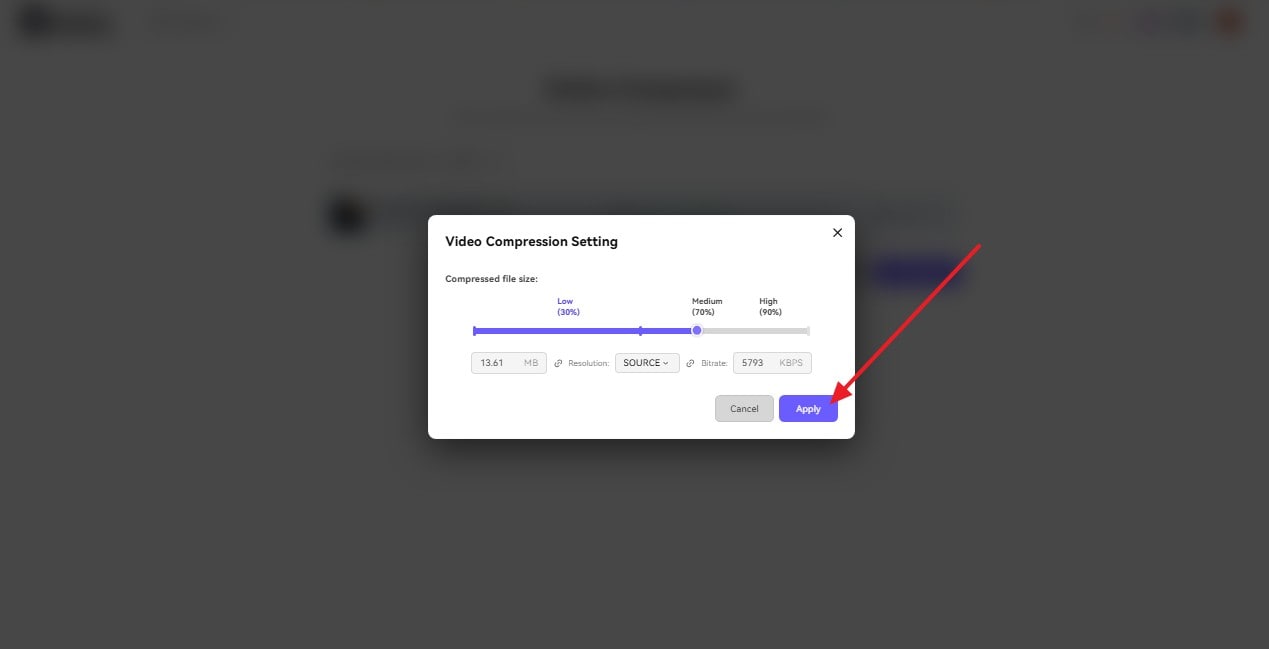
Passo 2. Pressione o ícone "Settings" ao lado do arquivo, escolha o nível de compactação e toque em "Apply."
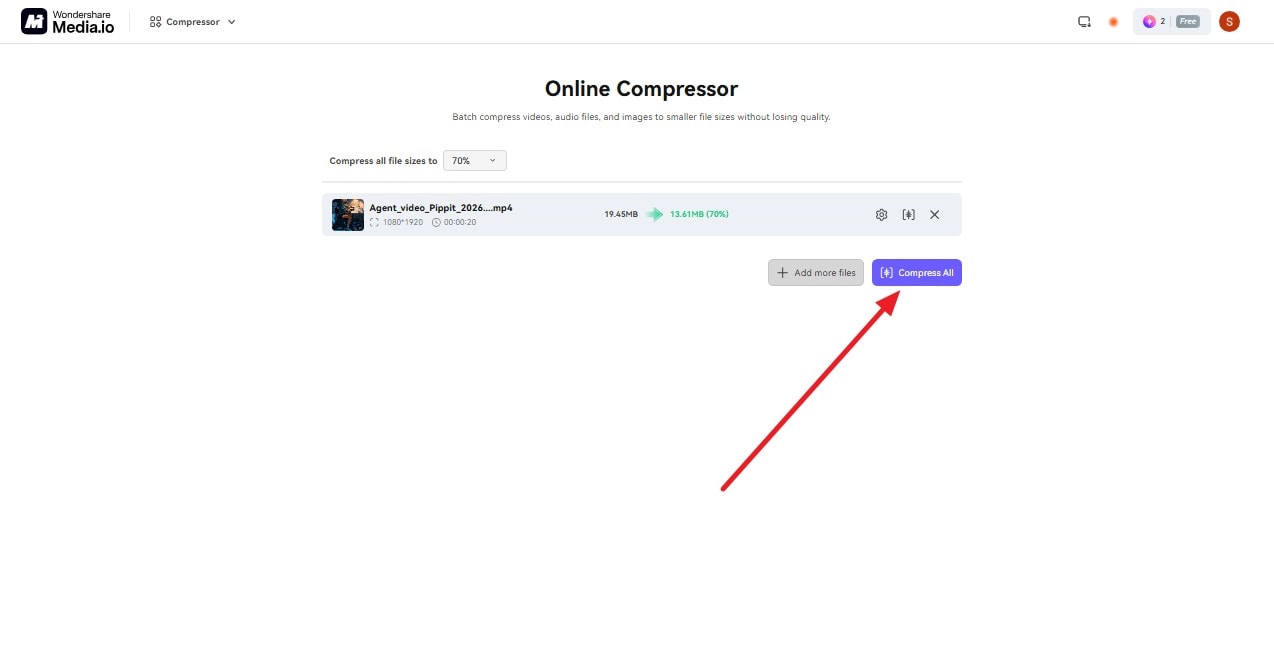
Passo 3. Clique no botão "Compress All" para iniciar o processamento do vídeo. Quando terminar, verifique o novo tamanho do arquivo, baixe a cópia compactada e envie pelo WhatsApp.
Método 3. Reduzir o Tamanho do Vídeo do WhatsApp no Windows com Clipchamp
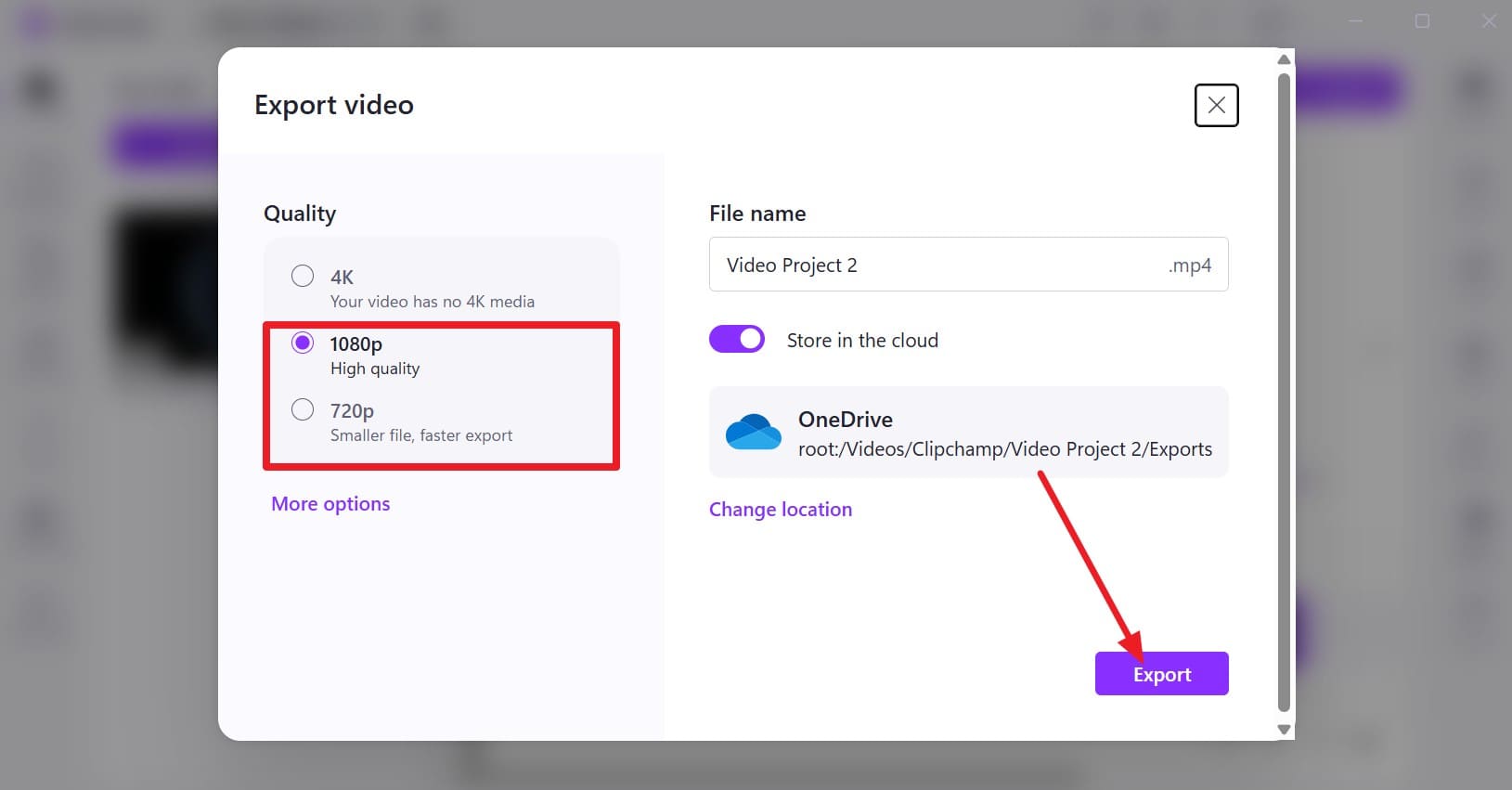
Você pode usar o Clipchamp para reduzir o tamanho do vídeo para WhatsApp cortando filmagens indesejadas e exportando o vídeo final em uma resolução adequada. Ele suporta exportações em MP4 a 480p, 720p, 1080p e 4K. Escolher 720p ou 480p pode facilitar o compartilhamento de vídeos grandes, mantendo detalhes suficientes para visualização cotidiana. Os passos a seguir explicam como compactar seu vídeo com o Clipchamp:
Dica: O WhatsApp também suporta MP4, então geralmente não é necessário converter a exportação do Clipchamp novamente antes de enviá-la.
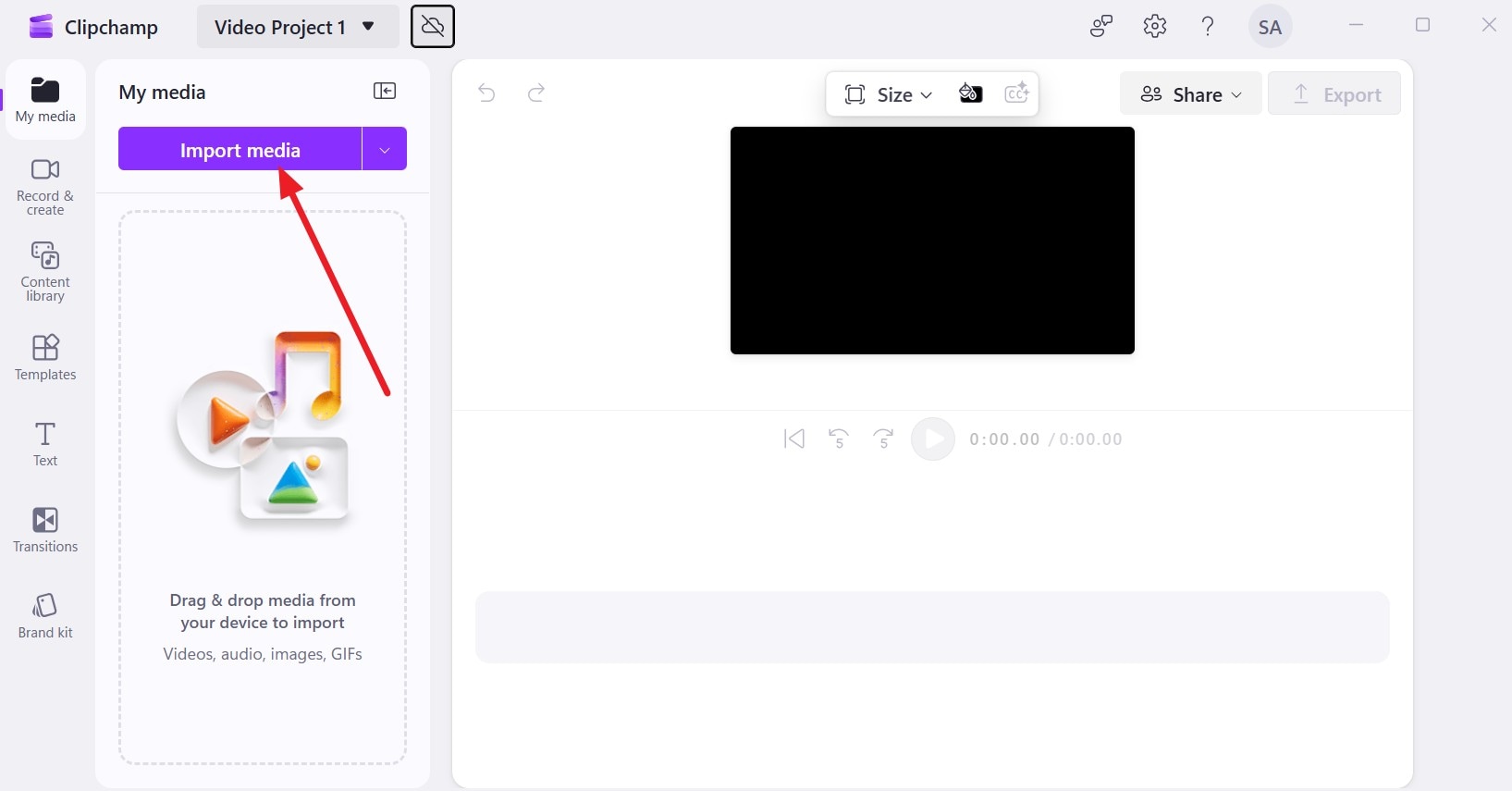
Passo 1. Pressione as opções "Create a New Video" e "Import Media" e adicione a mídia que deseja compactar para o WhatsApp.
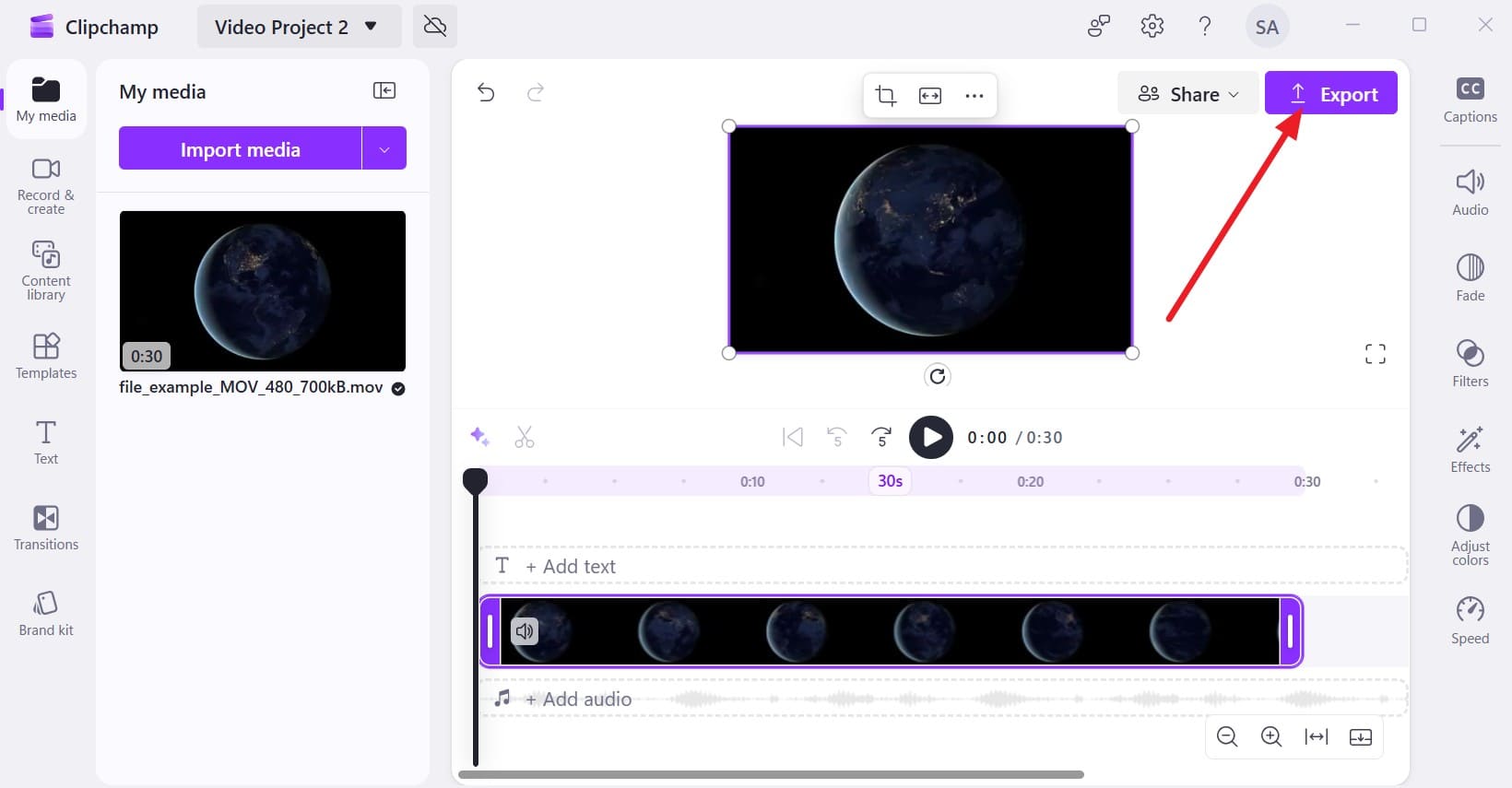
Passo 2. Arraste-a para a Linha do tempo e corte as seções que não são necessárias antes de tocar em "Export."
Passo 3. No menu pop-up, escolha "720p" ou "480p" se o vídeo original for grande demais. Aguarde a exportação terminar, verifique o novo tamanho do arquivo e anexe o MP4 no WhatsApp.
Método 4. Reduzir o Tamanho do Vídeo do WhatsApp no Mac com QuickTime Player
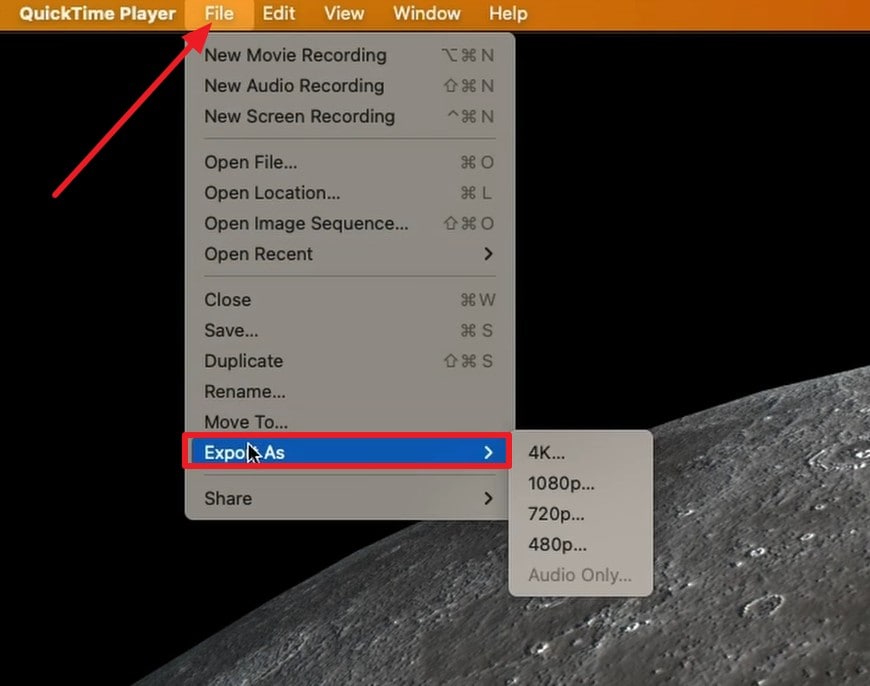
Usuários de Mac podem usar o QuickTime Player para compactar vídeo do WhatsApp exportando uma cópia em resolução mais baixa. Dependendo da fonte, o QuickTime oferece opções de exportação em 480p, 720p, 1080p e 4K. Reduzir a resolução pode diminuir o tamanho do arquivo mantendo o vídeo adequado para visualização no dia a dia. Como o WhatsApp suporta arquivos MOV, o vídeo exportado pode ser compartilhado diretamente sem convertê-lo para MP4. Siga estas etapas para usar este método:
Etapa 1. Abra o vídeo no QuickTime Player e vá em "Arquivo" > "Exportar Como." Escolha "1080p," "720p" ou "480p" com base em quanto você precisa reduzir o tamanho do vídeo para o WhatsApp.
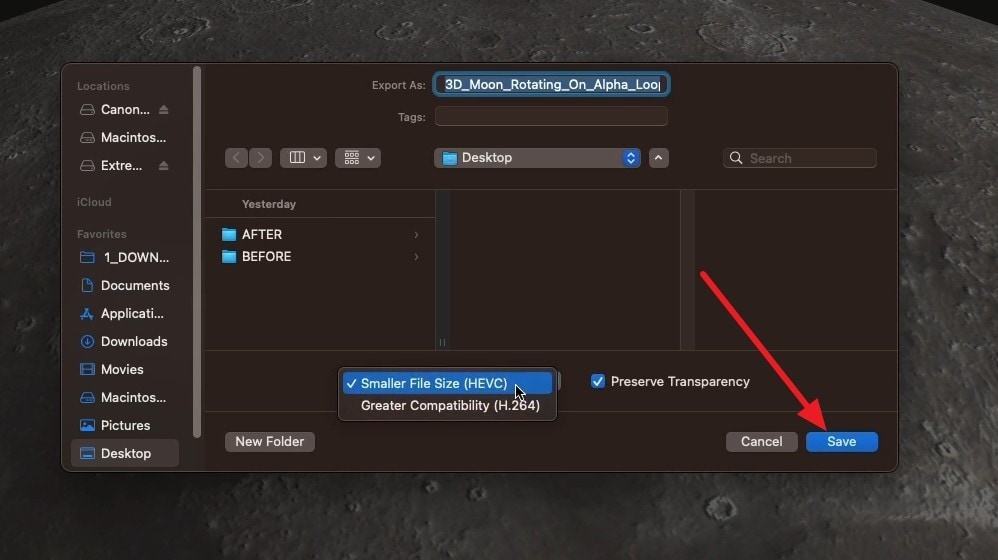
Etapa 2. Para compactar um vídeo do WhatsApp em 1080p ou 4K, escolha "Tamanho de Arquivo Menor" para HEVC ou "Maior Compatibilidade" para H.264.
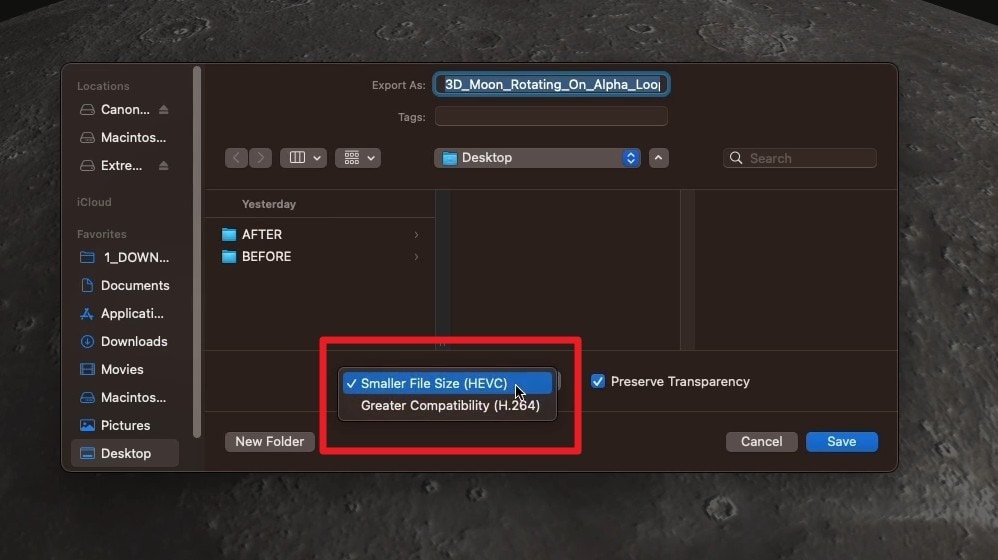
Etapa 3. Escolha um nome de arquivo e destino, depois clique no botão "Salvar". Reproduza o MOV exportado, verifique seu tamanho e qualidade e, em seguida, anexe essa cópia no WhatsApp.
Parte 4. Como Compactar Vídeo para o Status do WhatsApp?
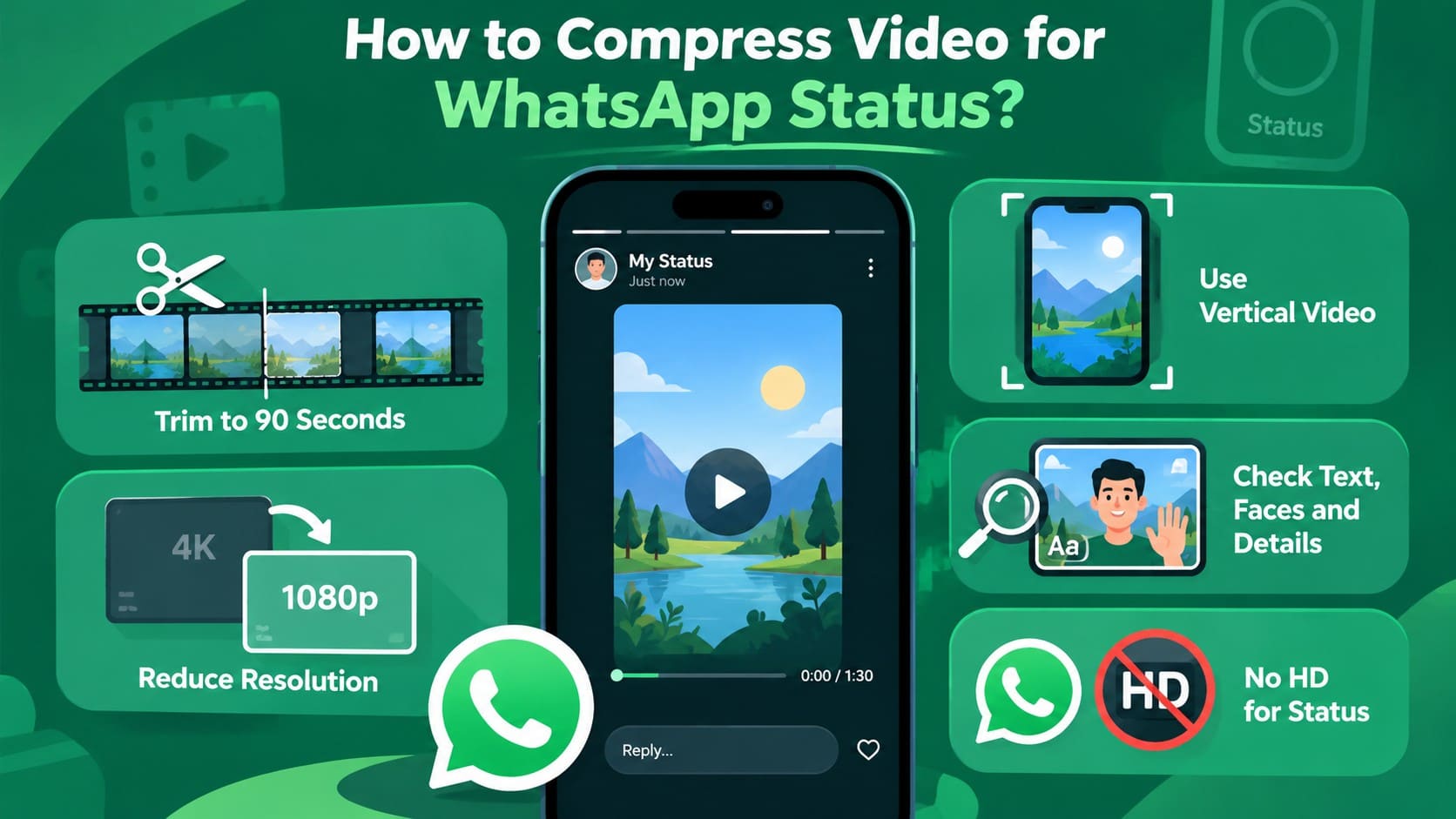
Para compactar vídeo para o Status do WhatsApp, comece pelo limite de 90 segundos do Status. Corte filmagens mais longas para a seção que deseja compartilhar e, em seguida, reduza a resolução se uma fonte em 4K ainda criar um arquivo desnecessariamente grande. Usar um formato vertical também pode tornar o vídeo mais adequado para visualização no Telefone.
Após a compactação, visualize o vídeo e verifique textos, rostos e movimentos em busca de perda de qualidade perceptível. O WhatsApp atualmente não oferece a opção de mídia em HD para o Status, e a mídia enviada pode parecer com qualidade inferior à original. Por esse motivo, busque uma compactação moderada em vez de reduzir o tamanho do arquivo mais do que o necessário.
Parte 5. Melhores Configurações de Vídeo para Compartilhamento no WhatsApp
As configurações certas podem ajudar você a reduzir o tamanho do vídeo para o WhatsApp mantendo o vídeo nítido o suficiente para compartilhamento. A tabela abaixo compara como resolução, taxa de bits, taxa de quadros, codec, duração e taxa de bits de áudio afetam o tamanho do arquivo e a qualidade. Use-a para identificar quais configurações ajustar com base no seu vídeo e nas suas necessidades de compartilhamento.
| Configuração | Arquivo Menor | Prioridade de Qualidade ou Compatibilidade | Quando Alterar |
|---|---|---|---|
| Resolução | 480p ou 720p | 1080p para mais detalhes | Reduza quando 1080p ou 4K criar um arquivo desnecessariamente grande. |
| Taxa de Bits | Taxa de bits mais baixa | Taxa de bits mais alta para mais detalhes | Reduza quando o vídeo continuar muito grande na resolução escolhida. |
| Taxa de Quadros | 30 FPS | 60 FPS para movimentos mais suaves | Escolha 30 FPS quando movimentos mais suaves não forem essenciais. |
| Codec | HEVC para melhor eficiência de compactação | H.264 para maior compatibilidade | Prefira H.264 quando a compatibilidade com mais dispositivos for importante. |
| Duração | Corte filmagens desnecessárias | Mantenha a duração completa | Remova seções indesejadas antes de reduzir a qualidade visual. |
| Taxa de Bits de Áudio | Taxa de bits de áudio mais baixa | Taxa de bits mais alta para áudio mais nítido | Reduza quando áudio de alta qualidade não for importante. |
Parte 6. Por Que o WhatsApp Reduz a Qualidade do Vídeo Após o Envio?
Mesmo depois de compactar o vídeo do WhatsApp antes de enviar, o WhatsApp pode processar o arquivo novamente durante o upload. Como resultado, o vídeo recebido pode parecer mais suave ou menos detalhado do que o arquivo compactado no seu dispositivo. Aqui estão os principais motivos pelos quais isso acontece:
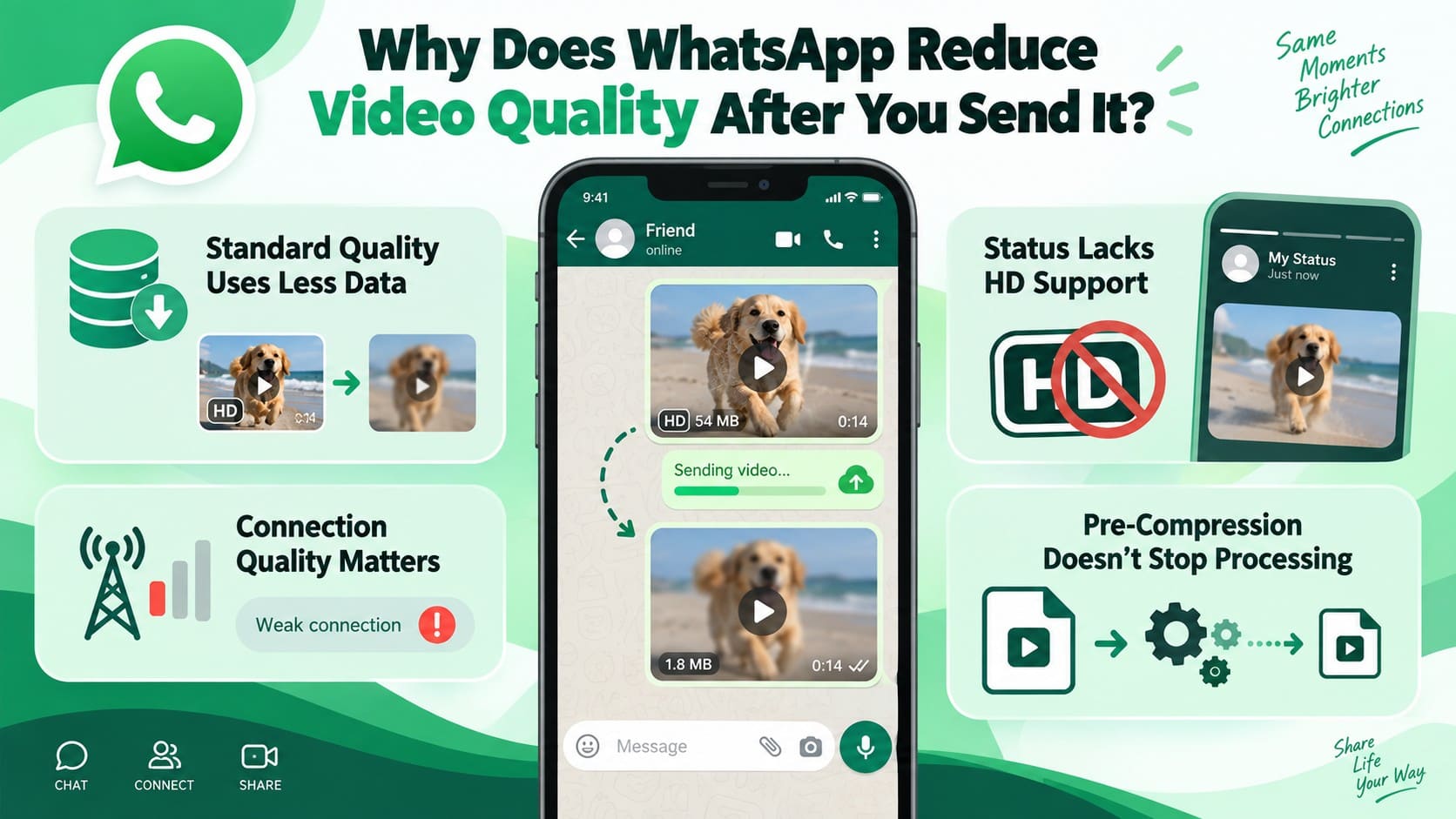
- A Qualidade Padrão Reduz os Detalhes do Vídeo: O WhatsApp compacta vídeos enviados com qualidade Padrão para reduzir o tamanho do arquivo e o uso de dados. Esse processamento pode remover detalhes finos, fazendo com que o vídeo recebido pareça mais suave do que o original.
- A Velocidade da Conexão Afeta a Qualidade Padrão do Vídeo: O WhatsApp aplica diferentes limites padrão de tamanho e resolução de vídeo dependendo da velocidade da conexão. Esses limites podem afetar a qualidade dos vídeos compartilhados pelo fluxo padrão de mídia.
- O Status Não Suporta Uploads em HD: O WhatsApp atualmente não oferece a opção de mídia em HD para o Status. A mídia do Status pode passar por um processamento que deixa o vídeo enviado com menos detalhes do que o original.
- O WhatsApp Pode Reprocessar Vídeos Compactados: Compactar um vídeo antes de enviar ajuda a controlar seu tamanho, mas não impede que o WhatsApp o processe novamente. Uma pré-compactação excessiva pode deixar menos detalhes visuais a serem preservados durante esse processamento adicional.
Parte 7. E Se o Vídeo Ainda For Grande Demais para o WhatsApp?
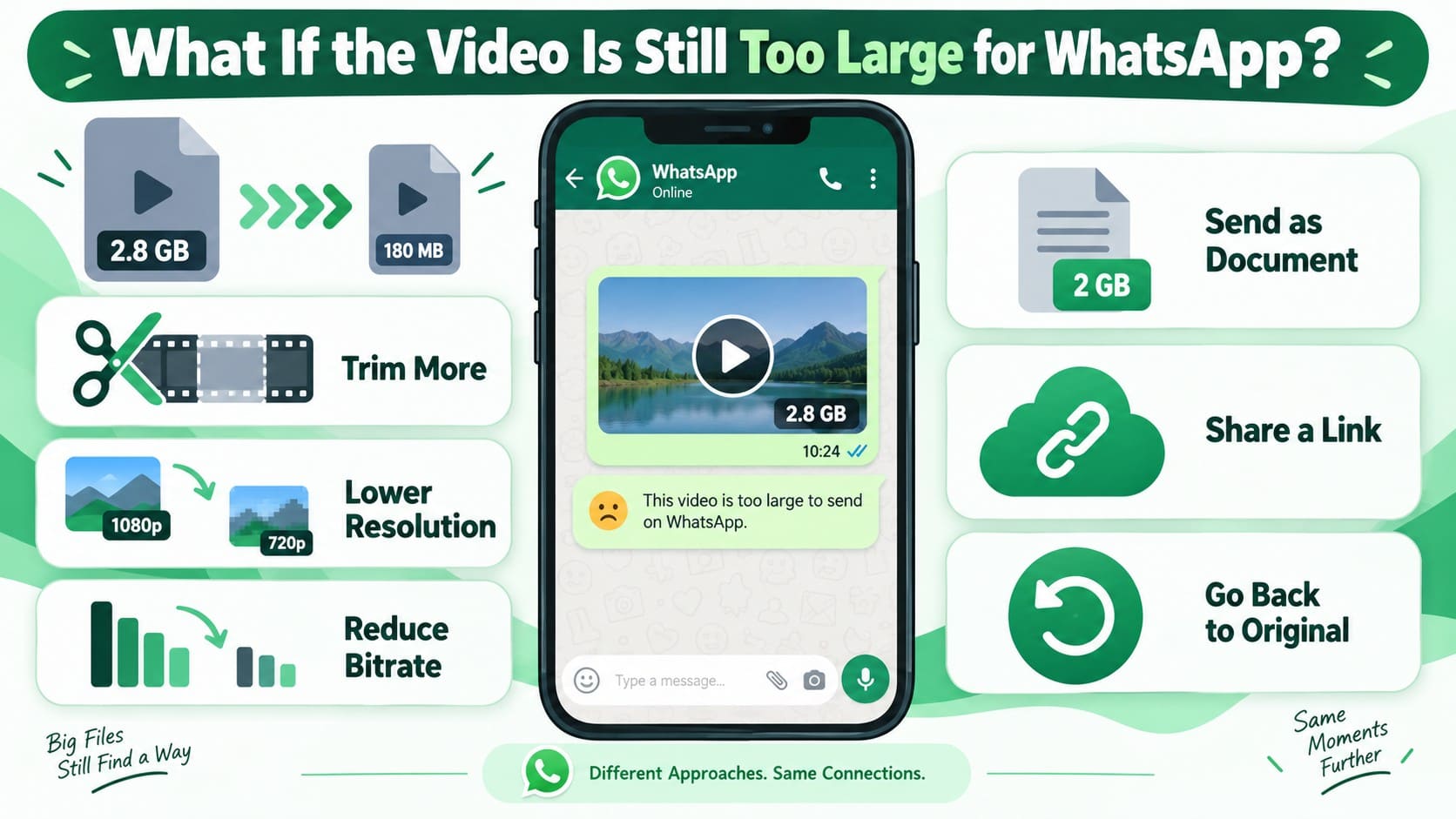
Se o vídeo continuar muito grande, concentre-se em reduzir apenas o necessário. Remova filmagens indesejadas primeiro e, em seguida, reduza a resolução ou a taxa de bits em pequenos incrementos. Verifique o resultado após cada ajuste, especialmente em textos, rostos e movimentos rápidos. Sempre retorne ao arquivo original ao testar configurações significativamente diferentes para evitar perda cumulativa de qualidade.
Quando não for possível compactar vídeo para o WhatsApp ainda mais sem reduzir visivelmente a qualidade, mude a abordagem de compartilhamento. A opção de documento discutida anteriormente pode acomodar vídeos maiores sem o fluxo normal de compartilhamento de mídia. Para arquivos que excedam os limites disponíveis do WhatsApp, faça upload do vídeo original para o armazenamento em nuvem e compartilhe o link pelo chat.
Parte 8. Como Preservar a Qualidade do Vídeo Após Compactar para o WhatsApp?
Manter um vídeo compactado nítido exige verificar as áreas onde a perda de qualidade é mais perceptível. Depois de compactar o vídeo para o WhatsApp, revise os seguintes elementos antes de enviar o arquivo final:
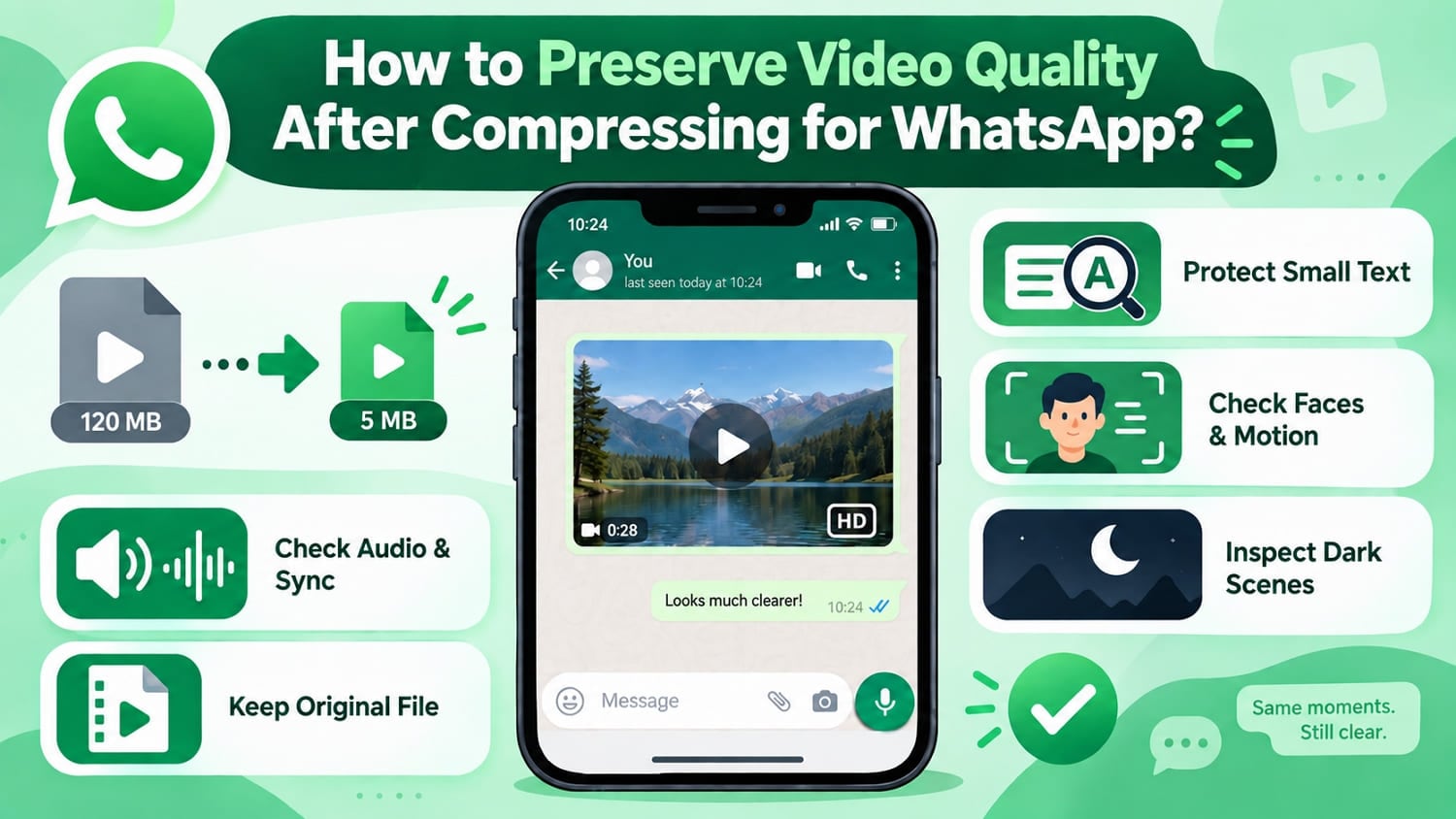
- Proteja Textos Pequenos: Gravações de tela e tutoriais podem perder a legibilidade rapidamente após a compactação. Verifique rótulos, legendas e textos de interface para garantir que permaneçam legíveis antes de enviar o vídeo.
- Verifique Rostos e Movimentos Rápidos: Artefatos de compactação costumam ser mais perceptíveis em rostos e objetos em movimento. Revise essas áreas com atenção para garantir que detalhes importantes e movimentos ainda estejam nítidos.
- Inspecione Cenas Escuras com Atenção: Sombras e filmagens com pouca luz podem revelar blocos, faixas e perda de detalhes após a compactação. Verifique as seções mais escuras cuidadosamente antes de decidir que a qualidade final do vídeo é aceitável.
- Verifique o Áudio e a Sincronização: Reproduza o vídeo compactado do início ao fim antes de compartilhá-lo. Certifique-se de que a fala permaneça clara e que o áudio esteja devidamente sincronizado com o vídeo.
- Evite Recompactar o Mesmo Arquivo: Mantenha o vídeo original disponível ao testar diferentes configurações de compactação. Começar novamente a partir da fonte evita que a perda de qualidade se acumule em várias cópias compactadas.
Conclusão
A melhor forma de compactar vídeo para o WhatsApp depende de como e onde você planeja compartilhá-lo. Corte filmagens desnecessárias e ajuste a resolução ou a taxa de bits com cuidado para equilibrar o tamanho do arquivo com a qualidade visual. Para uma compactação prática no iPhone, o Dr.Fone App pode criar cópias menores de vídeo localmente. Com as configurações e o método de compartilhamento certos, vídeos grandes se tornam mais fáceis de enviar sem perda desnecessária de qualidade.
Perguntas Frequentes
-
1. Qual é o limite atual de tamanho de vídeo do WhatsApp?
O WhatsApp suporta diferentes limites de vídeo dependendo da sua conexão. O limite padrão é de 100 MB a 720p em conexões mais rápidas e 64 MB a 480p em conexões mais lentas. Para vídeos maiores, o compartilhamento como documento oferece um limite separado de até 2 GB. -
2. Qual a duração máxima de um vídeo para o Status do WhatsApp?
O Status do WhatsApp suporta vídeos de até 90 segundos de duração. Para clipes mais longos, corte o vídeo para a seção que deseja compartilhar antes de reduzir a resolução ou aplicar uma compactação mais forte. -
3. O WhatsApp compacta vídeos automaticamente?
Sim. O WhatsApp pode processar vídeos enviados como mídia regular, mesmo quando você os compacta previamente. O Dr.Fone App pode ajudar a reduzir o tamanho do arquivo antes do compartilhamento, mas o WhatsApp ainda pode aplicar seu próprio processamento durante o upload. -
4. É melhor enviar um vídeo grande no WhatsApp como mídia ou como documento?
Use mídia normal quando a reprodução prática no chat for importante. Se preservar a qualidade original do arquivo for mais importante, envie o vídeo como documento. Para vídeos que você ainda deseja compartilhar como mídia normal, o Dr.Fone App pode reduzir o tamanho do arquivo previamente, mantendo o vídeo pronto para o compartilhamento regular no WhatsApp.
James Davis
staff Editor
Geralmente classificado4.5(105participado)