 Transfira conversas do WhatsApp entre iOS e Android.

 Baixe diretamente do site oficial da Wondershare

 :
: 
 ChatGPT
 Perplexity
 Gemini
 Claude
 Grok
Grok
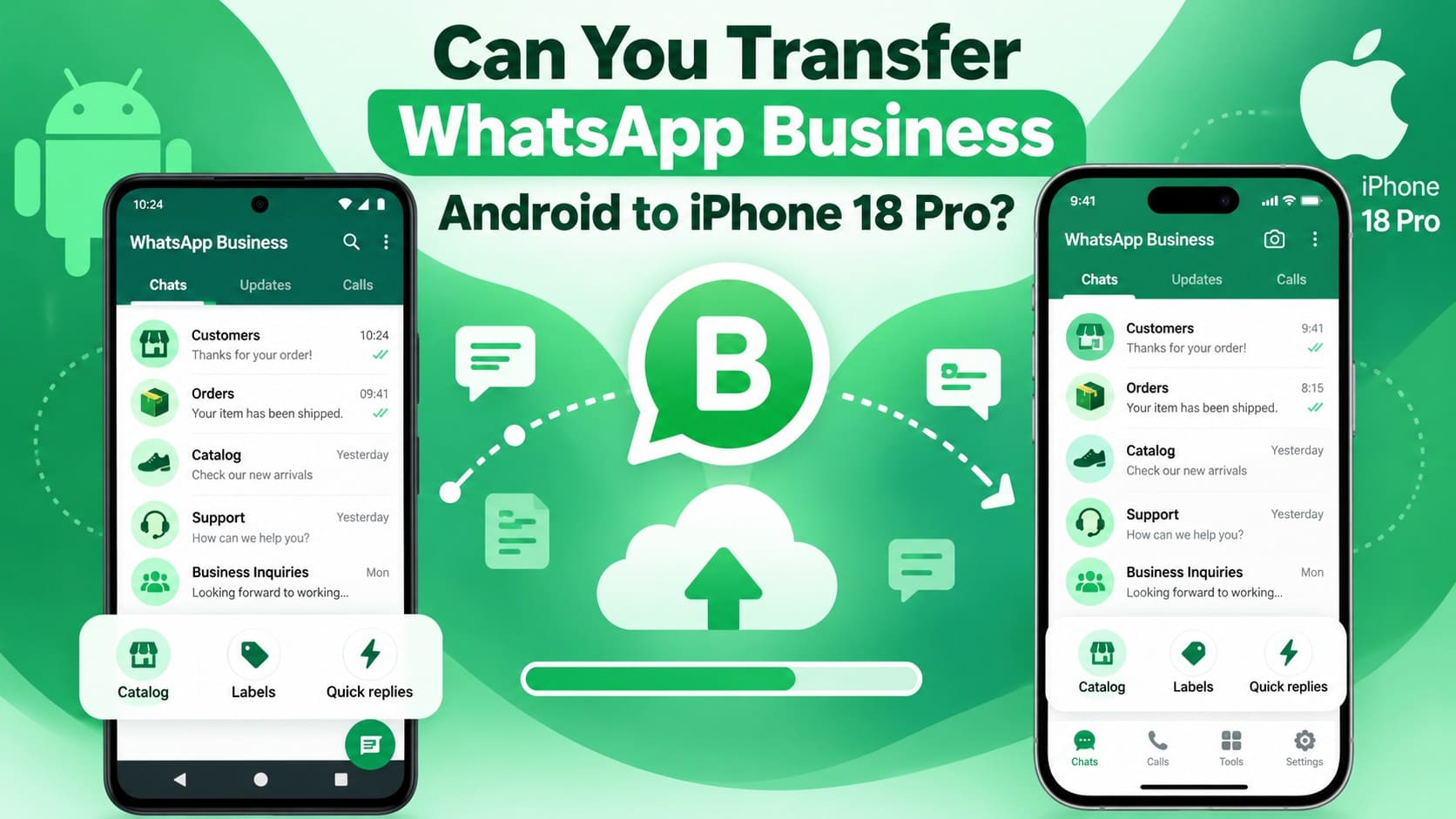
A maioria dos guias sobre como mover o WhatsApp para um iPhone foca no aplicativo regular do WhatsApp. O WhatsApp Business opera como um aplicativo separado, e as ferramentas oficiais de migração atualmente o excluem das transferências de Android para iPhone. Usuários Business que chegam à tela de configuração da Apple encontrarão a opção de transferência de chat indisponível, em vez de verem o processo falhar no meio do caminho.
Este processo difere da migração regular do WhatsApp porque a rota gratuita não está disponível para o WhatsApp Business. É aqui que o Dr.Fone - Transferência do WhatsApp Business oferece uma solução prática de desktop para transferir o WhatsApp Business de Android para iPhone 18 Pro. Consulte este guia para aprender como usar a ferramenta e o que acontece com seus dados existentes.
Neste artigo
- Parte 1. Você Pode Transferir o WhatsApp Business de Android para iPhone 18 Pro?
- Parte 2. Como Transferir o WhatsApp Business de Android para iPhone 18 Pro com o Dr.Fone
- Parte 3. Quais Dados do WhatsApp Business Podem Ser Transferidos para o iPhone 18 Pro?
- Parte 4. O Que Acontece com os Dados Existentes do WhatsApp Business no iPhone 18 Pro?
- Parte 5. O Que Fazer Se Alguns Dados do WhatsApp Business Estiverem Faltando Após a Transferência
- Perguntas Frequentes
Parte 1. Você Pode Transferir o WhatsApp Business de Android para iPhone 18 Pro?
Sim, você pode mover o WhatsApp Business para o iPhone 18 Pro, mas o processo difere da migração regular do WhatsApp. O Dr.Fone - Transferência do WhatsApp Business oferece uma solução baseada em desktop projetada especificamente para essa transferência entre plataformas. Em vez de depender do processo de configuração da Apple, ele usa um computador para transferir os dados do WhatsApp Business diretamente entre dispositivos Android e iPhone.
Antes de iniciar a transferência, é importante entender as limitações em relação a backups, métodos de migração suportados e dados existentes. Os pontos a seguir explicam por que a migração do WhatsApp Business funciona de forma diferente das transferências regulares do WhatsApp:
- Incompatibilidade de Backups do Android no iOS: Os backups do Google Drive no Android não podem ser restaurados diretamente no WhatsApp Business para iPhone. A migração entre plataformas requer outro método de transferência em vez de uma restauração direta na nuvem.
- Sem Transferência Nativa Entre Plataformas: O WhatsApp Business não oferece a mesma migração integrada de Android para iPhone disponível para o WhatsApp regular. Usuários Business precisam de uma solução alternativa de transferência para mover seu histórico de conversas.
- Limitações do Move to iOS: O Move to iOS da Apple atualmente não suporta a transferência de dados do WhatsApp Business de Android para iPhone. Essa limitação torna o processo de migração padrão inadequado para transferências de conversas Business.
Parte 2. Como Transferir o WhatsApp Business de Android para iPhone 18 Pro com o Dr.Fone
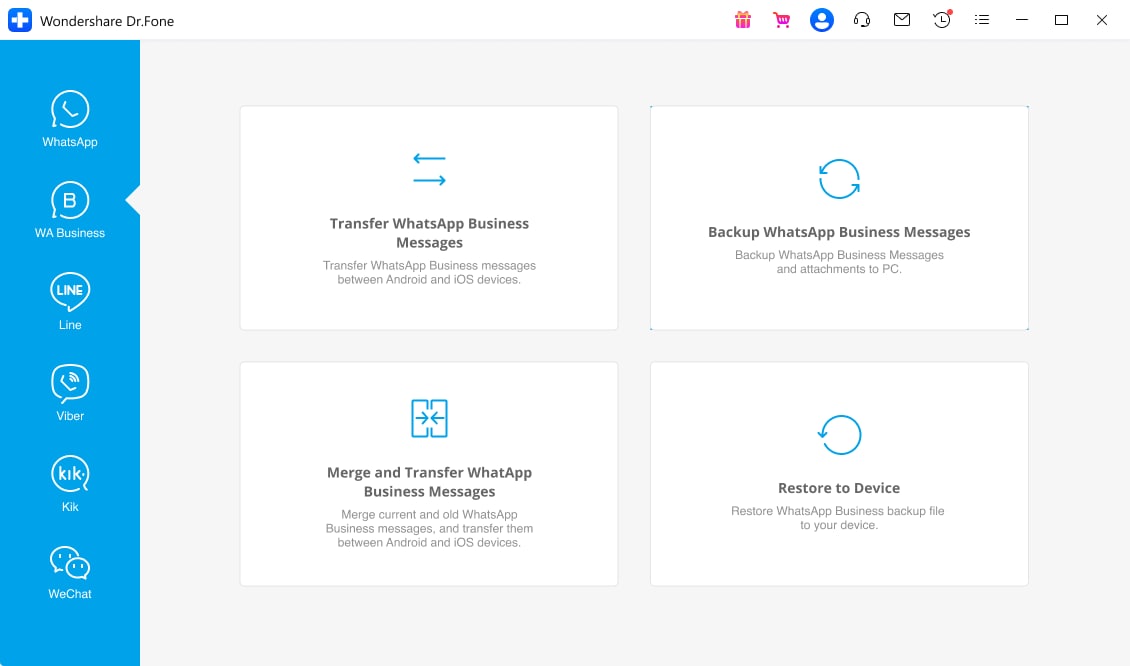
Como a rota oficial do Move to iOS não suporta o WhatsApp Business, você precisa de outra maneira para mover os dados do WhatsApp Business para o iPhone 18 Pro. O Dr.Fone - Transferência do WhatsApp Business usa uma conexão baseada em computador para transferir dados do WhatsApp Business entre Android e iPhone. Ele também suporta o backup local de conversas e anexos do WhatsApp Business em um PC Windows ou Mac.
Além da transferência direta e do backup, o Dr.Fone permite que você selecione dados específicos do WhatsApp Business ao restaurar um backup em um dispositivo móvel. Você também pode exportar registros de conversas em formatos como PDF, HTML, CSV e Excel para facilitar o acesso ou a manutenção de registros. Para empresas que gerenciam múltiplos dispositivos, o Dr.Fone oferece planos que cobrem 10, 20, 50 ou dispositivos ilimitados em um computador.
Mover o WhatsApp Business de Android para iPhone 18 Pro Usando o Dr.Fone
Ambos os Telefones permanecem conectados durante todo o processo, então uma conexão interrompida significa recomeçar em vez de retomar. O iPhone pode solicitar que você confie no computador antes de aparecer. 3 etapas podem transferir as conversas do WhatsApp Business para o iPhone 18 Pro e estão listadas abaixo:
 Transfira o WhatsApp entre Android e iOS.
- Faça backup e restaure o WhatsApp no PC com segurança.
- Visualize e exporte conversas seletivamente.
- Funciona com todos os modelos de iPhone e Android.

-
Etapa 1. Escolha Transferir Mensagens do WhatsApp Business
Abra a aba "WhatsApp Business" no Dr.Fone e selecione "Transferir Mensagens do WhatsApp Business." Conecte o Telefone Android e o iPhone 18 Pro ao computador.
-
Etapa 2. Defina os Dispositivos de Origem e Destino
Confirme o Telefone Android como origem e o iPhone 18 Pro como destino. No modo de transferência A2I, selecione os tipos de dados necessários e clique em "Transferir."

-
Etapa 3. Escolha Como Lidar com os Dados Existentes
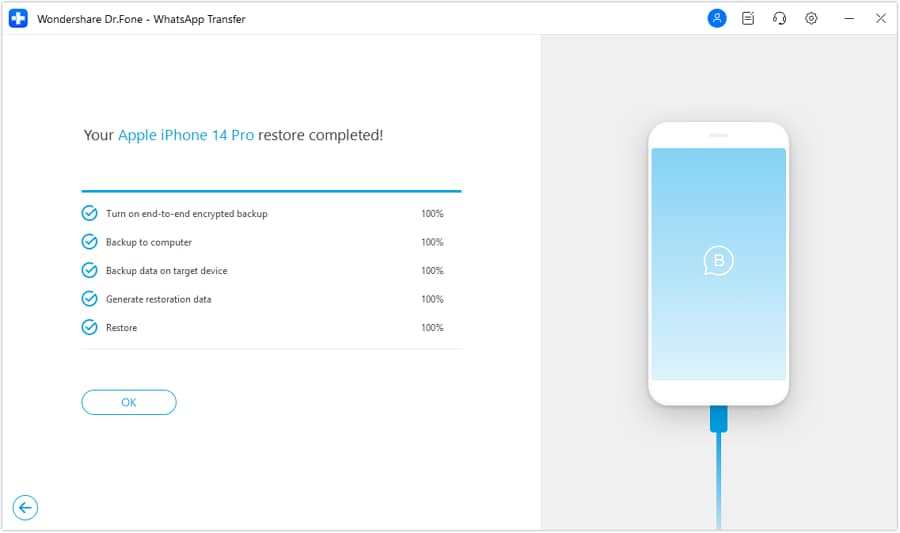
Selecione "Manter" ou "Remover" para os dados existentes do WhatsApp Business no iPhone 18 Pro e pressione "Avançar." Aguarde a conclusão da transferência e clique em "OK" para finalizar.




Parte 3. Quais Dados do WhatsApp Business Podem Ser Transferidos para o iPhone 18 Pro?
Esta seção explica quais dados o Dr.Fone suporta quando você transfere as conversas do WhatsApp Business para o iPhone 18 Pro. A tabela abaixo abrange mensagens, conversas individuais e em grupo, mídia, notas de voz, arquivos e outros conteúdos suportados. Use-a para entender o que pode ser transferido e o que você deve verificar após concluir a migração.
| Tipo de Dados | Suporte de Transferência do Dr.Fone | Após a Transferência |
|---|---|---|
| Conversas Individuais e em Grupo | Sim | Confirme se as conversas mais antigas mantêm seu histórico |
| Mensagens de Comunidade | Sim | Verifique se as conversas de Comunidade aparecem com suas mensagens |
| Fotos, Vídeos e GIFs | Sim | Certifique-se de que a mídia é exibida e reproduzida normalmente |
| Notas de Voz e Arquivos de Áudio | Sim | Verifique se o áudio permanece reproduzível após a migração |
| Documentos e Arquivos | Sim | Confirme se os anexos importantes permanecem acessíveis |
| Figurinhas | Sim | Certifique-se de que as figurinhas transferidas são exibidas nas conversas |
| Mensagens de Vídeo Instantâneas | Sim | Verifique se as mensagens de vídeo carregam e reproduzem normalmente |
| Mensagens Marcadas com Estrela | Sim | Confirme se os itens marcados com estrela permanecem sinalizados e acessíveis |
| Enquetes | Sim | Verifique se as perguntas e opções das enquetes permanecem visíveis |
| Listas de Transmissão | Sim | Confirme se as listas de transmissão transferidas permanecem disponíveis |
| Registros de Chamadas | Sim | Verifique se os registros de chamadas anteriores aparecem corretamente |
Quais Configurações do WhatsApp Business Você Deve Verificar Manualmente?
O histórico de conversas é apenas uma parte de uma conta do WhatsApp Business. Depois de transferir o WhatsApp Business de Android para iPhone 18 Pro, revise as configurações importantes do negócio separadamente. As informações atuais de transferência não confirmam claramente que todos os recursos do WhatsApp Business são transferidos junto com suas conversas e mídia.
Revise seu perfil comercial, catálogo de produtos, etiquetas, respostas rápidas e mensagens de saudação no iPhone 18 Pro. Certifique-se de que esses recursos estejam disponíveis e configurados corretamente após a migração, especialmente se você depende deles para a comunicação regular com clientes.
Parte 4. O Que Acontece com os Dados Existentes do WhatsApp Business no iPhone 18 Pro?
Se você já usa o WhatsApp Business no iPhone 18 Pro, ele pode conter conversas com clientes, mídia e outros dados comerciais anteriores à transferência. Quando você move os dados do WhatsApp Business para o iPhone 18 Pro, proteger essas informações existentes é importante. O fluxo de trabalho de Android para iPhone do Dr.Fone oferece uma opção de manter ou remover para os dados de destino, então revise sua escolha cuidadosamente antes de iniciar a transferência.
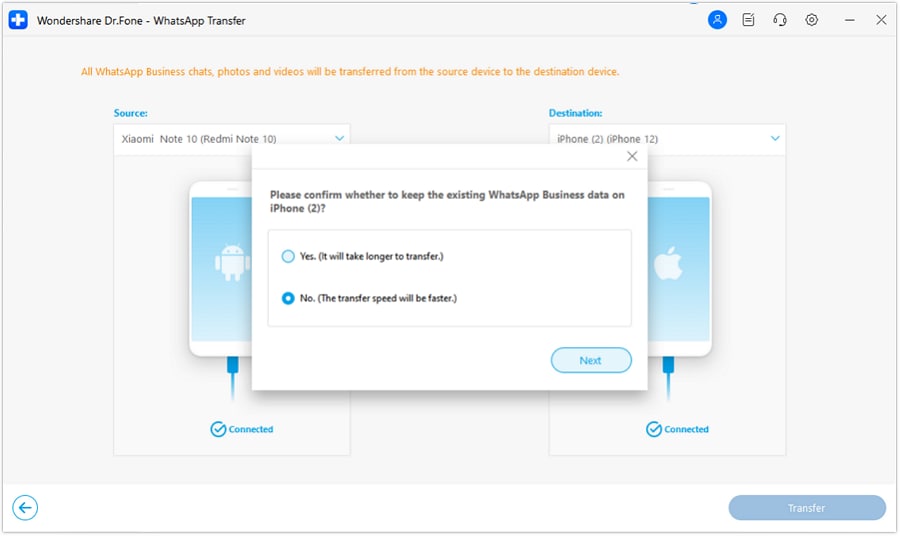
Escolha a opção Manter quando quiser preservar os dados do WhatsApp Business já armazenados no iPhone 18 Pro. Selecione Remover apenas quando esses dados existentes não forem mais necessários. Faça backup das conversas comerciais importantes antes e verifique os dados transferidos e retidos após a migração antes de alterar qualquer coisa no Telefone Android.
Parte 5. O Que Fazer Se Alguns Dados do WhatsApp Business Estiverem Faltando Após a Transferência
Após concluir a migração, encontrar alguns dados do WhatsApp Business faltando após a transferência para o iPhone 18 Pro não significa necessariamente que toda a transferência falhou. Certos dados podem precisar de verificação adicional ou podem estar fora do escopo de transferência suportado. Veja o que você deve fazer em seguida:
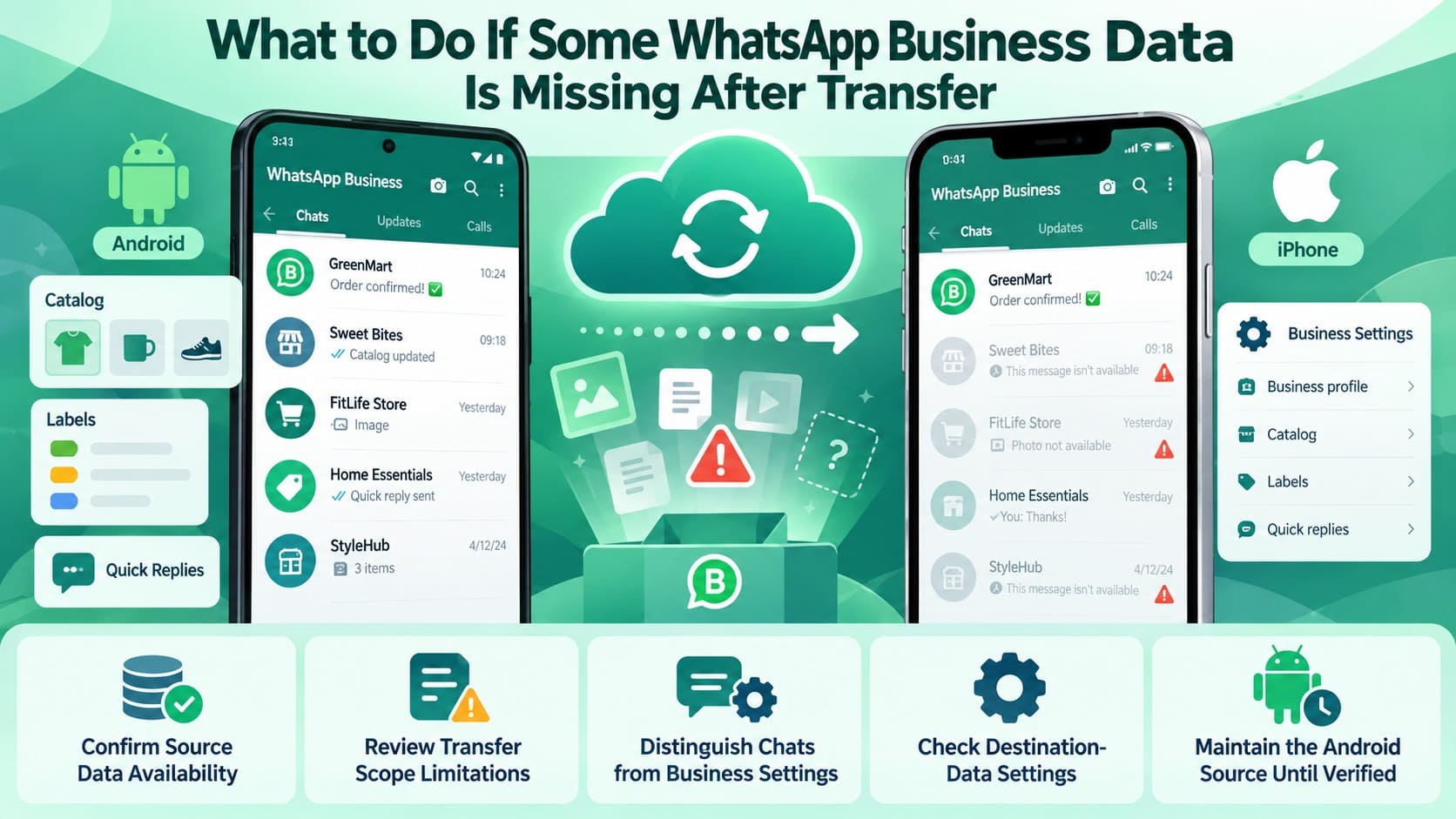
- Verifique os Dados Ausentes no Android: Abra o WhatsApp Business no Telefone Android original e localize as conversas, mídias ou arquivos ausentes. Certifique-se de que o conteúdo ainda está disponível no dispositivo de origem antes de tentar a transferência novamente.
- Compare os Itens Ausentes com o Suporte de Transferência: Verifique se o Dr.Fone suporta o tipo de dado específico que não apareceu no iPhone. Conteúdo do WhatsApp Business não suportado pode continuar ausente mesmo após outra tentativa de transferência.
- Verifique os Recursos Comerciais Separadamente: Conversas e mídia são diferentes de recursos comerciais como catálogos, etiquetas, respostas rápidas e mensagens automatizadas. Revise esses recursos individualmente e reconfigure tudo o que não foi transferido.
- Revise a Seleção de Manter ou Remover: Conversas ausentes que existiam anteriormente no iPhone podem estar relacionadas à opção de dados de destino selecionada durante a migração. Verifique se você escolheu manter ou rem
- Antes de trocar o Telefone Android: Se ainda houver dados compatíveis faltando, tente a transferência novamente enquanto os dados originais do WhatsApp Business permanecerem intactos. Evite desinstalar o WhatsApp Business, limpar seu armazenamento ou redefinir o Telefone Android até que tudo seja verificado.
Conclusão
Transferir o WhatsApp Business do Android para o iPhone requer uma abordagem diferente quando as opções oficiais de migração não oferecem suporte ao aplicativo Business. O Dr.Fone - Transferência do WhatsApp Business oferece uma solução prática para desktop para transferir o WhatsApp Business do Android para o iPhone 18 Pro, dando a você controle sobre os dados existentes no dispositivo de destino. Antes de deixar o Telefone Android de lado, verifique suas conversas transferidas, mídias e configurações importantes do negócio.
Perguntas Frequentes
-
1. Posso manter o mesmo número do WhatsApp Business após mudar para o iPhone 18 Pro?
Manter o mesmo número do WhatsApp Business é recomendado ao transferir sua conta e histórico de conversas para o iPhone 18 Pro. Se você quiser usar um número diferente, altere o número do WhatsApp Business no Telefone Android antes de iniciar a migração. -
2. Os clientes saberão que transferi minha conta do WhatsApp Business para outro Telefone?
Os clientes normalmente não são notificados quando você transfere sua conta do WhatsApp Business para outro Telefone. Eles podem continuar enviando mensagens para o mesmo número comercial normalmente. No entanto, alguns contatos podem receber uma notificação de alteração do código de segurança se tiverem as notificações de segurança ativadas. -
3. Os dispositivos vinculados ao WhatsApp Business permanecem conectados após a troca de Telefone?
Os dispositivos vinculados podem precisar ser conectados novamente após transferir o WhatsApp Business para o novo iPhone. Abra Dispositivos Vinculados no iPhone 18 Pro e revise suas conexões. Vincule novamente quaisquer dispositivos ausentes, incluindo sessões do WhatsApp Web ou Desktop que sua equipe utiliza. -
4. Devo recriar meu catálogo do WhatsApp Business após transferir para o iPhone?
Verifique o catálogo no seu iPhone 18 Pro antes de recriá-lo. Se todos os produtos, preços, descrições e imagens estiverem disponíveis, nenhuma ação é necessária. Recrie ou atualize apenas as informações do catálogo que estiverem faltando após a transferência.
 Adicione o Wondershare Dr.Fone como fonte preferida no Google



