 Transfira conversas do WhatsApp entre iOS e Android.

 Baixe diretamente do site oficial da Wondershare

 :
: 
 ChatGPT
 Perplexity
 Gemini
 Claude
 Grok
Grok
As formas de transferir o WhatsApp Business de Android para iPhone são limitadas porque a migração oficial do WhatsApp de Android para iPhone não suporta o WhatsApp Business. Diferente do WhatsApp Messenger comum, o aplicativo Business requer uma abordagem de transferência diferente. Os backups da Conta Google não podem ser restaurados diretamente pelo WhatsApp Business no iPhone, enquanto a opção Exportar Conversa apenas preserva as conversas como arquivos legíveis.
Nenhum dos métodos restaura as conversas dentro do aplicativo. Este guia explica essas limitações e a preparação necessária antes de trocar de dispositivo. Ele também mostra como o Dr.Fone – Transferência do WhatsApp Business oferece uma opção baseada em desktop para mover dados suportados do WhatsApp Business de um Telefone Android diretamente para um iPhone.
Neste artigo
- Parte 1. Você Pode Transferir o WhatsApp Business de Android para iPhone?
- Parte 2. Por Que as Transferências do WhatsApp Comum e do WhatsApp Business São Diferentes
- Parte 3. O Que Preparar Antes de Mover o WhatsApp Business
- Parte 4. Como Transferir o WhatsApp Business de Android para iPhone com o Dr.Fone
- Parte 5. Quais Dados do WhatsApp Business o Dr.Fone Pode Transferir?
- Parte 6. Você Pode Transferir o WhatsApp Business de Android para iPhone de Graça?
- Parte 7. Problemas Comuns na Transferência do WhatsApp Business e Soluções
- Parte 8. O Que Verificar Após a Transferência do WhatsApp Business?
Parte 1. Você Pode Transferir o WhatsApp Business de Android para iPhone?
A rota oficial não funciona para essa transferência. O WhatsApp afirma que a migração do WhatsApp Business de Android para iPhone não é suportada atualmente. Seu processo Move to iOS suporta o WhatsApp comum e requer um iPhone novo ou com restauração de fábrica. Um backup da Conta Google também não pode ser restaurado diretamente pelo WhatsApp Business no iPhone.
Como alternativa, o Dr.Fone – Transferência do WhatsApp Business oferece um método baseado em desktop para mover dados suportados do WhatsApp Business de Android para iPhone sem usar o Move to iOS. A tabela abaixo compara os métodos disponíveis, seus requisitos e suas principais limitações.
| Método | Transferência Completa do Business | Conversas Aparecem no WhatsApp Business | Restauração do iPhone Necessária | Principal Limitação |
|---|---|---|---|---|
| Move to iOS | Não | Não | Sim | Não suporta o WhatsApp Business |
| Backup da Conta Google | Não | Não | Não | Não pode ser restaurado diretamente no iPhone |
| Exportar Conversa | Não | Não | Não | Não pode ser importado de volta para o WhatsApp |
| Dr.Fone - Transferência do WhatsApp | Sim | Sim | Não | Requer um computador e conexões compatíveis |
Parte 2. Por Que as Transferências do WhatsApp Comum e do WhatsApp Business São Diferentes
Por que o WhatsApp Business é excluído enquanto o WhatsApp comum é suportado? Antes de mover o WhatsApp Business de Android para iPhone, entenda as principais diferenças que impedem o mesmo processo oficial de migração de funcionar para ambos os aplicativos:
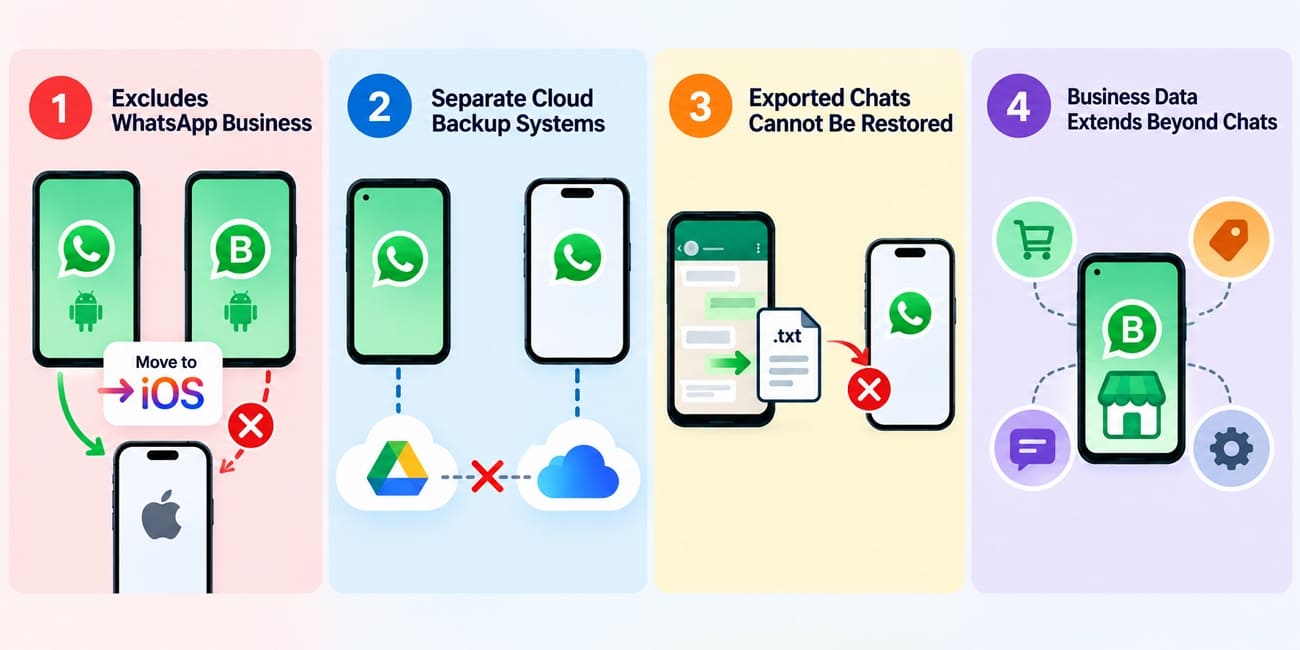
- Exclui o WhatsApp Business: As ferramentas oficiais de migração suportam a transferência de conversas do WhatsApp Messenger comum de Android para iPhone usando o Move to iOS. No entanto, o WhatsApp afirma explicitamente que esse processo de transferência não suporta contas do WhatsApp Business.
- Sistemas de Backup em Nuvem Separados: O WhatsApp no Android faz backup do histórico de conversas em uma Conta Google, enquanto o WhatsApp no iPhone usa o iCloud. Esses backups em nuvem não podem ser restaurados diretamente entre as duas plataformas.
- Conversas Exportadas Não Podem Ser Restauradas: A opção Exportar Conversa permite que os usuários salvem conversas individuais fora do WhatsApp para referência. No entanto, os históricos de conversas exportados não podem ser importados de volta para o WhatsApp Business como conversas restauráveis.
- Dados do Business Vão Além das Conversas: O WhatsApp Business inclui recursos específicos para negócios além do histórico de conversas padrão. Catálogos, coleções, etiquetas, respostas rápidas e mensagens automatizadas podem exigir verificação ou gerenciamento separado ao trocar de plataforma.
Parte 3. O Que Preparar Antes de Mover o WhatsApp Business
Uma boa preparação pode evitar interrupções durante uma transferência do WhatsApp Business de Android para iOS. Antes de iniciar a migração, revise esses requisitos principais para manter ambos os dispositivos prontos e reduzir possíveis problemas de transferência:
| Verificação de Preparação | O Que Confirmar | Por Que É Importante |
|---|---|---|
| Versão do WhatsApp Business | Versão mais recente em ambos os Telefones | Ajuda a manter a compatibilidade durante a transferência |
| Número Comercial Ativo | O número comercial pode ser verificado | O WhatsApp pode exigir verificação do número |
| Backup do Android | Um backup atual existe | Fornece uma alternativa caso a transferência falhe |
| Armazenamento do iPhone | Espaço livre suficiente para os dados transferidos | Históricos de conversas grandes e mídias precisam de armazenamento suficiente |
| Cabos USB | Cabos de dados funcionais para ambos os dispositivos | Cabos somente para carga não conseguem estabelecer conexões de dados |
| Bateria do Dispositivo | Ambos os Telefones estão suficientemente carregados | Evita que o desligamento interrompa a transferência |
| Disponibilidade de Computador | Um PC Windows ou Mac compatível está pronto | O Dr.Fone realiza a transferência por meio de um computador |
| Dados Existentes no iPhone | Verifique se há dados existentes do WhatsApp Business | Os dados no destino podem precisar de proteção antes da transferência |

Parte 4. Como Transferir o WhatsApp Business de Android para iPhone com o Dr.Fone
Executar a transferência a partir de um computador evita ambas as limitações de uma vez. Essa abordagem permite que você mova o WhatsApp Business de Android para iPhone, com as conversas transferidas diretamente para o aplicativo em vez de salvas como arquivos de texto. O Dr.Fone - Transferência do WhatsApp Business funciona com o WhatsApp comum e o WhatsApp Business, suportando transferências entre Android e iPhone em ambas as direções. Ele pode mover mensagens, fotos, vídeos, notas de voz, documentos, figurinhas e registros de chamadas.
Você também pode selecionar tipos específicos de dados para mover em vez de transferir tudo. O Dr.Fone permite que os usuários salvem dados do WhatsApp ou WhatsApp Business em um PC e os restaurem posteriormente em outro Telefone. Além do WhatsApp e WhatsApp Business, a ferramenta suporta backups do LINE, Kik, Viber e WeChat. O Dr.Fone também oferece planos para múltiplos dispositivos para lojas de Telefones, equipes de TI e centrais de atendimento.
 Transfira o WhatsApp entre Android e iOS.
- Faça backup e restaure o WhatsApp no PC com segurança.
- Visualize e exporte conversas seletivamente.
- Funciona com todos os modelos de iPhone e Android.

Guia para Transferir o WhatsApp Business Usando o Dr.Fone - Transferência do WhatsApp
Conecte ambos os aparelhos ao computador antes de começar. Em seguida, siga este guia detalhado para concluir a transferência do WhatsApp Business de Android para iPhone:
-
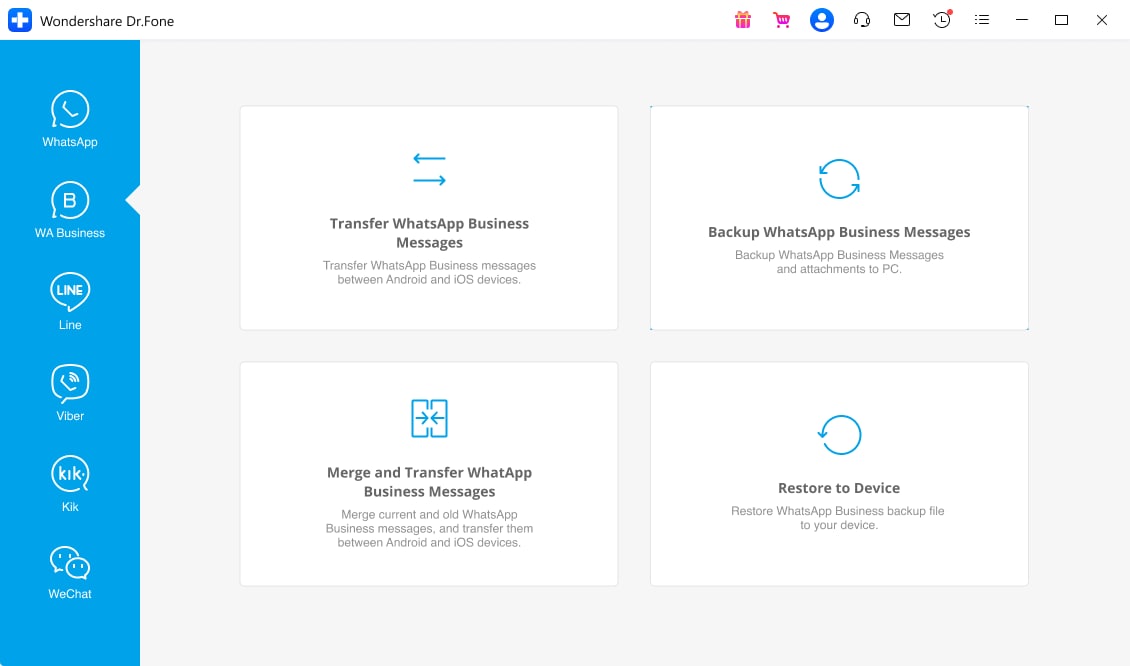
Passo 1 Conecte Ambos os Telefones e Abra a Ferramenta
Escolha a ferramenta "Transferência do WhatsApp" na aba "Caixa de Ferramentas" e selecione a opção "Transferir Mensagens do WhatsApp Business" na aba "WhatsApp Business".
-
Passo 2 Defina a Origem e o Destino
Conecte os dispositivos e coloque seu aparelho Android na posição "Origem" e o iPhone no "Destino". Escolha os tipos de dados e pressione o botão "Transferir" para continuar.

-
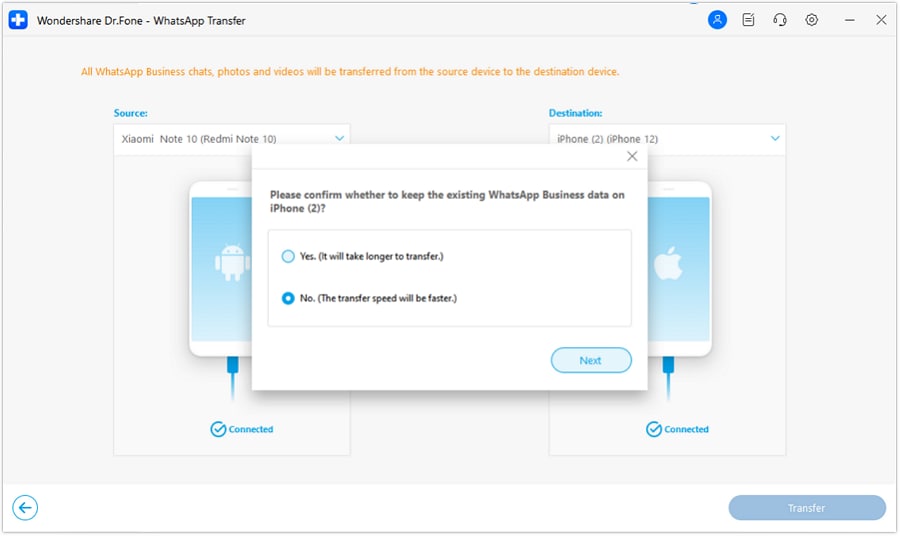
Passo 3 Escolha Se Deseja Manter os Dados Existentes do WhatsApp Business
Selecione "Sim" para manter os dados existentes do WhatsApp Business no iPhone de destino, ou "Não" para uma transferência mais rápida. Clique em "Avançar" e aguarde o Dr.Fone concluir o processo de transferência.
Parte 5. Quais Dados do WhatsApp Business o Dr.Fone Pode Transferir?
O Dr.Fone pode transferir o WhatsApp Business de Android para iPhone junto com vários tipos de dados de conversas. A tabela abaixo mostra os dados do WhatsApp Business suportados no fluxo de transferência de Android para iPhone:
| Tipo de Dado | Suportado no Fluxo de Android para iPhone |
|---|---|
| Mensagens | Sim |
| Fotos | Sim |
| Notas de Voz | Sim |
| Vídeos | Sim |
| Documentos | Sim |
| Registros de Chamadas | Sim |
| Figurinhas | Sim |
| GIFs | Sim |
| Arquivos de Áudio | Sim |
| Listas de Transmissão | Sim |
| Mensagens de Vídeo Instantâneas | Sim |
| Enquetes | Sim |
| Histórico de Chat em Grupo | Sim |
| Mensagens Favoritas | Sim |
Parte 6. Você Pode Transferir o WhatsApp Business do Android para o iPhone Gratuitamente?
Você também pode se perguntar se é possível transferir o WhatsApp Business do Android para o iPhone gratuitamente. Vários métodos gratuitos podem preservar alguns dados, mas suas capacidades diferem significativamente. A tabela abaixo compara o que cada opção pode realmente fazer:
| Opção Gratuita | O Que Pode Fazer | Restaura Conversas no WhatsApp Business | Principal Limitação |
|---|---|---|---|
| Move to iOS | Migra conversas regulares do WhatsApp | Não | O WhatsApp Business não é compatível |
| Backup da Conta Google | Faz backup dos dados do WhatsApp Business no Android | Não | Não pode ser restaurado diretamente pelo WhatsApp Business no iPhone |
| Exportar Conversa | Salva conversas individuais para referência | Não | As conversas exportadas não podem ser importadas de volta para o WhatsApp Business |
Parte 7. Problemas Comuns na Transferência do WhatsApp Business e Soluções
Você pode encontrar vários problemas ao mover o WhatsApp Business do Android para o iPhone. A tabela abaixo aborda problemas comuns de transferência, suas causas prováveis e as verificações ou correções apropriadas:
| Problema de Transferência | Causa Provável | O Que Verificar ou Corrigir |
|---|---|---|
| Android Não Detectado | Depuração USB desativada ou problema de conexão | Ative a depuração USB e reconecte o dispositivo Android |
| iPhone Não Detectado | Permissão de confiança não concedida | Desbloqueie o iPhone e toque em Confiar quando solicitado |
| Origem e Destino Incorretos | Dispositivos atribuídos às posições erradas | Use Inverter para definir o Android como origem e o iPhone como destino |
| Armazenamento Insuficiente no iPhone | Espaço insuficiente para os dados transferidos | Libere espaço suficiente no iPhone antes de iniciar a transferência |
| Queda na Conexão USB | Cabo ou conexão USB instável | Reconecte os dispositivos ou use outro cabo de dados ou porta funcionando |
| Transferência Para no Meio | Conexão do dispositivo ou processo de transferência interrompido | Mantenha ambos os dispositivos conectados até que o Dr.Fone conclua o processo |
| Dados Ausentes Após a Transferência | Alguns dados selecionados não foram transferidos corretamente | Verifique os dados transferidos no iPhone e repita a transferência se necessário |
Parte 8. O Que Verificar Após a Transferência do WhatsApp Business?
Concluir uma transferência de conversas do WhatsApp Business não garante que todos os recursos ou configurações específicos do negócio sejam transferidos junto. Após transferir o WhatsApp Business do Android para o iPhone, verifique os dados de conversa transferidos e a configuração do negócio separadamente. A tabela abaixo destaca os principais itens a verificar:
| O Que Verificar | Verificação Rápida |
|---|---|
| Mensagens e Conversas em Grupo | Abra conversas recentes, antigas e em grupo para confirmar que o histórico de mensagens foi transferido corretamente. |
| Fotos, Vídeos e GIFs | Verifique as mídias em diferentes conversas e confirme que os vídeos e GIFs são reproduzidos corretamente. |
| Notas de Voz e Arquivos de Áudio | Reproduza as notas de voz e outros arquivos de áudio transferidos para confirmar que funcionam. |
| Documentos e Arquivos | Abra PDFs, faturas, orçamentos e outros anexos transferidos. |
| Registro de Chamadas | Verifique se os registros de chamadas do WhatsApp transferidos aparecem corretamente. |
| Figurinhas | Confirme que as figurinhas transferidas aparecem corretamente nas conversas relevantes. |
| Listas de Transmissão e Enquetes | Verifique as listas de transmissão transferidas, destinatários, perguntas de enquetes, opções e resultados disponíveis. |
| Mensagens de Vídeo Instantâneas | Confirme que as mensagens de vídeo instantâneas transferidas aparecem e são reproduzidas corretamente. |
| Mensagens Favoritas | Verifique se as mensagens favoritas transferidas permanecem marcadas e acessíveis. |
Conclusão
A migração oficial do WhatsApp não oferece suporte ao aplicativo Business, os backups da Conta Google não podem ser restaurados diretamente no iPhone e as conversas exportadas não podem ser importadas de volta. Essas limitações significam que os métodos gratuitos não conseguem restaurar suas conversas do Business dentro do WhatsApp Business em um iPhone.
Como alternativa baseada em desktop, o Dr.Fone - Transferência do WhatsApp Business pode transferir o WhatsApp Business do Android para o iPhone sem redefinir o iPhone. Mantenha o Telefone Android inalterado até verificar as conversas, mídias, notas de voz, documentos e outros dados compatíveis transferidos no novo iPhone.




Perguntas Frequentes
-
1. O Move to iOS pode transferir o WhatsApp Business do Android para o iPhone?
Não. A migração do WhatsApp de Android para iPhone atualmente não oferece suporte ao WhatsApp Business. Você precisa de um método alternativo, como o Dr.Fone - Transferência do WhatsApp Business, para mover dados compatíveis do Business entre Android e iPhone. -
2. Posso restaurar um backup do WhatsApp Business do Google Drive em um iPhone?
Não. Os backups do WhatsApp Business criados no Android por meio de uma Conta Google não podem ser restaurados diretamente em um iPhone. O WhatsApp Business no iPhone usa o iCloud para seu processo de backup e restauração na nuvem. -
3. Existe uma forma gratuita de transferir o WhatsApp Business do Android para o iPhone?
Não completamente. A função Exportar Conversa pode preservar conversas individuais para referência, mas não pode restaurá-las dentro do WhatsApp Business. Para uma transferência multiplataforma dentro do aplicativo, o Dr.Fone - Transferência do WhatsApp Business oferece uma alternativa paga. -
4. Quais dados do WhatsApp Business devo verificar após mudar para o iPhone?
Verifique conversas antigas e recentes, fotos, vídeos, notas de voz, documentos, registros de chamadas, conversas em grupo e mensagens favoritas. Se transferido com o Dr.Fone, verifique também itens compatíveis como figurinhas, GIFs, enquetes, listas de transmissão e mensagens de vídeo instantâneas.
 Adicione o Wondershare Dr.Fone como fonte preferida no Google



