 Transfira conversas do WhatsApp entre iOS e Android.

 Baixe diretamente do site oficial da Wondershare

 :
: 
 ChatGPT
 Perplexity
 Gemini
 Claude
 Grok
Grok
Mover conversas do WhatsApp para um iPhone 18 Pro não é igual para todos. Seu Telefone antigo, o backup disponível e o status de configuração do novo iPhone determinam qual método de transferência funciona melhor. Transferência de Conversas do WhatsApp, iCloud e Move to iOS têm requisitos diferentes.
Este guia explica o método certo para cada situação e o que fazer quando as opções oficiais não estão disponíveis. Você também aprenderá como o Dr.Fone - Transferência do WhatsApp oferece uma forma baseada em desktop para transferir o WhatsApp para o iPhone 18 Pro, inclusive quando o novo iPhone já está configurado.
Neste artigo
- Parte 1. Melhores Formas de Transferir o WhatsApp para o iPhone 18 Pro
- Parte 2. Como Transferir o WhatsApp do iPhone Antigo para o iPhone 18 Pro
- Parte 3. Como Transferir o WhatsApp do Android para o iPhone 18 Pro?
- Parte 4. Transferir o WhatsApp para o iPhone 18 Pro com o Dr.Fone - Transferência do WhatsApp
- Parte 5. Transferência de Conversas do WhatsApp vs. iCloud vs. Move to iOS vs. Dr.Fone
- Parte 6. Quais Dados do WhatsApp Podem Ser Transferidos para o iPhone 18 Pro?
- Parte 7. O Que Verificar Antes de Mover o WhatsApp para o iPhone 18 Pro
- Parte 8. Como Verificar o WhatsApp Após a Transferência para o iPhone 18 Pro?
- Perguntas Frequentes
Parte 1. Melhores Formas de Transferir o WhatsApp para o iPhone 18 Pro
A melhor forma de transferir o WhatsApp para o iPhone 18 Pro depende do seu Telefone antigo e do status de configuração do novo iPhone. Métodos diferentes funcionam para iPhone e Android, enquanto alguns exigem um iPhone novo ou redefinido. A tabela abaixo ajuda você a escolher rapidamente o método de transferência certo para a sua situação:
| Telefone de Origem | Status do iPhone 18 Pro | Método Recomendado | Requisito Principal | Melhor Para |
|---|---|---|---|---|
| iPhone Antigo | Ambos os Telefones disponíveis | Transferência de Conversas do WhatsApp | Mesmo número e ambos os dispositivos próximos | Transferência direta rápida |
| iPhone Antigo | Backup do iCloud disponível | Restauração pelo iCloud | Mesmo número e Conta Apple | Restaurar sem o iPhone antigo |
| iPhone Antigo | Já configurado | Dr.Fone - Transferência do WhatsApp | Windows ou Mac e cabos | Transferência direta após a configuração |
| Android | Novo ou com redefinição de fábrica | Move to iOS | Transferência completa durante a configuração do iPhone | Transferência oficial gratuita |
| Android | Já configurado | Dr.Fone - Transferência do WhatsApp | Windows ou Mac e cabos | Transferência sem redefinição de fábrica |
| Android | Dados existentes do WhatsApp | Dr.Fone - Transferência do WhatsApp | Opções de dados no destino | Manter conversas existentes do WhatsApp |
Parte 2. Como Transferir o WhatsApp do iPhone Antigo para o iPhone 18 Pro
Para mover o WhatsApp de um iPhone antigo para o iPhone 18 Pro, você pode usar a Transferência de Conversas do WhatsApp ou restaurar um backup do iCloud. O método certo depende de você ainda ter o iPhone antigo ou apenas o backup disponível. Comece com a opção que corresponde à sua situação abaixo:
Método 1. Usar a Transferência de Conversas do WhatsApp
Se ambos os iPhones estiverem disponíveis, a Transferência de Conversas do WhatsApp permite transferir conversas do WhatsApp para o iPhone 18 Pro diretamente, sem um backup do iCloud. Ambos os iPhones devem usar o mesmo número de Telefone, e o WhatsApp não deve estar registrado no novo iPhone 18 Pro. Quando tudo estiver pronto, siga estas etapas para iniciar a transferência direta do WhatsApp:
-
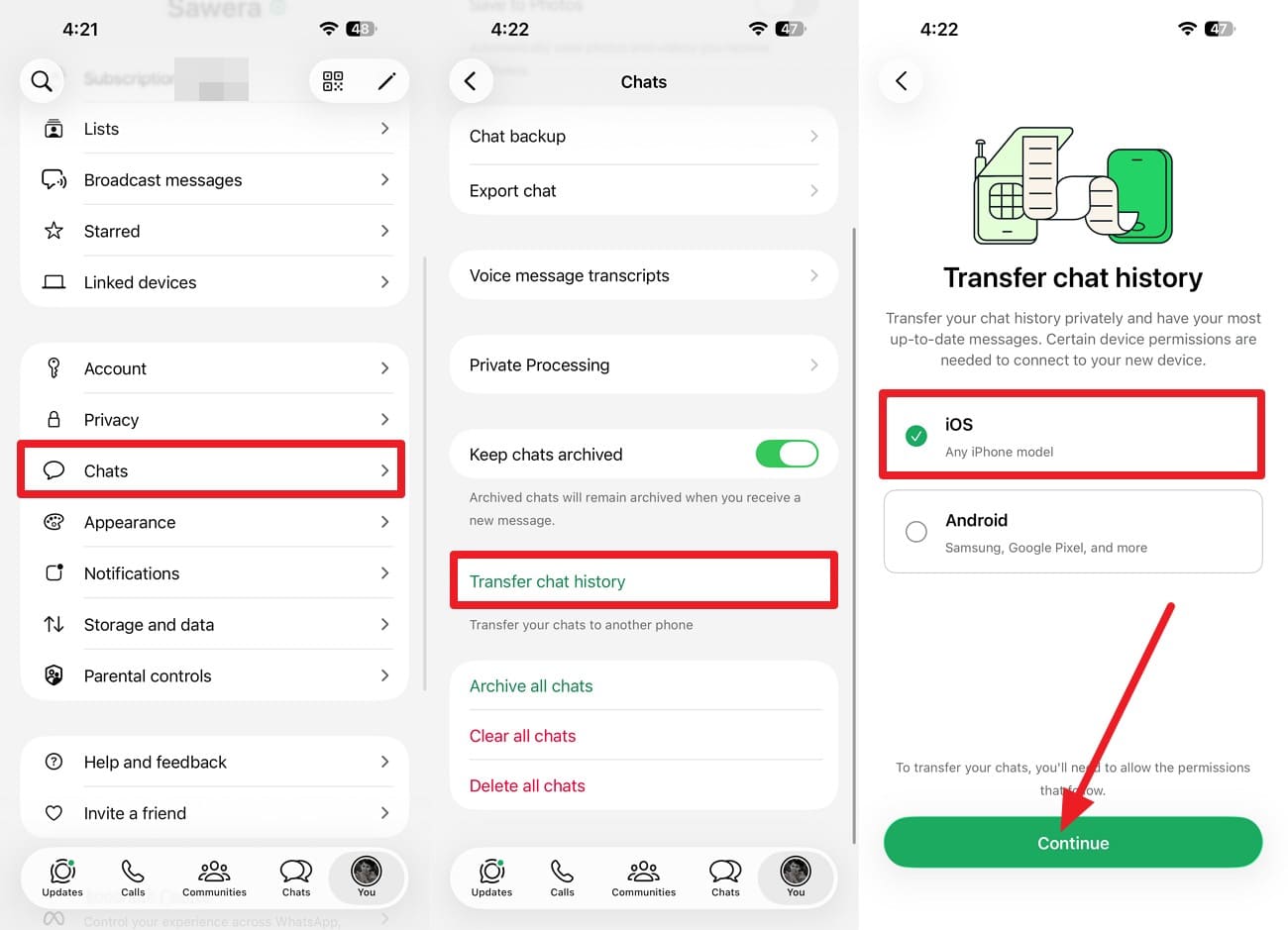
Etapa 1. No iPhone antigo, abra as configurações do WhatsApp > Vá para "Conversas > Transferir Histórico de Conversas > iOS > Continuar."
-
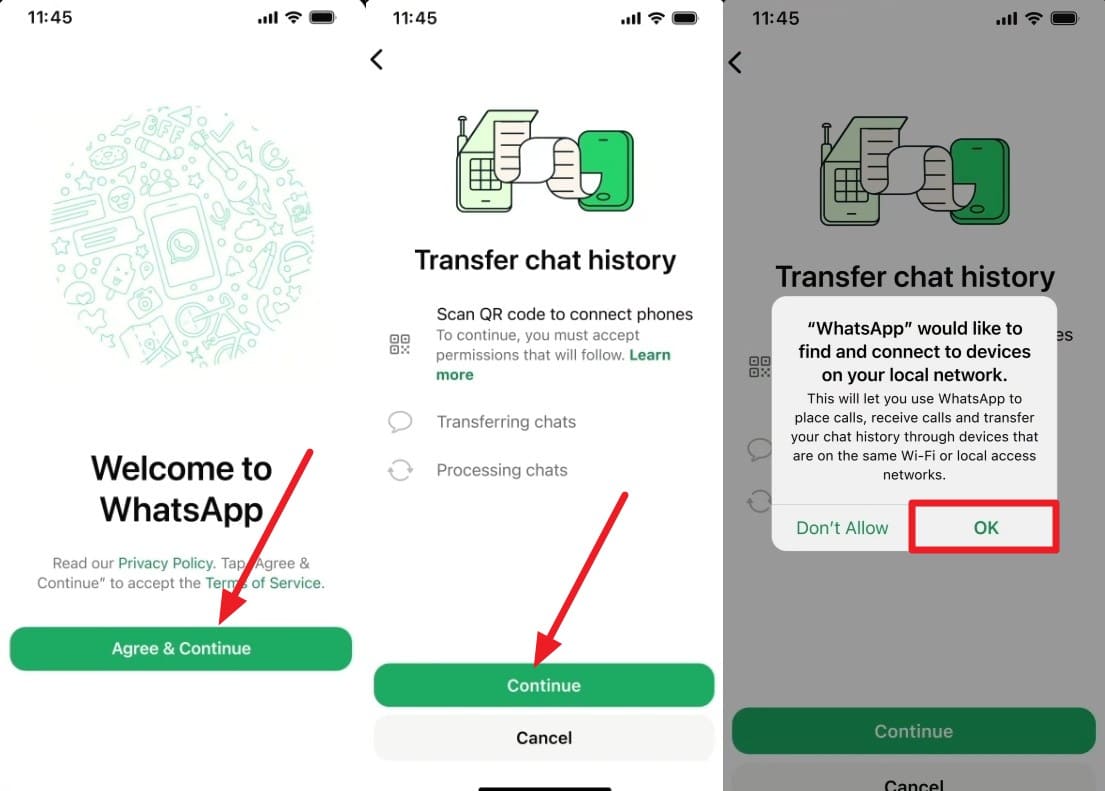
Etapa 2. Instale o WhatsApp no iPhone 18 Pro e toque em "Concordar & Continuar" > Adicione o número de Telefone > Verifique. Pressione "Continuar" > Permita o acesso à rede local.
-
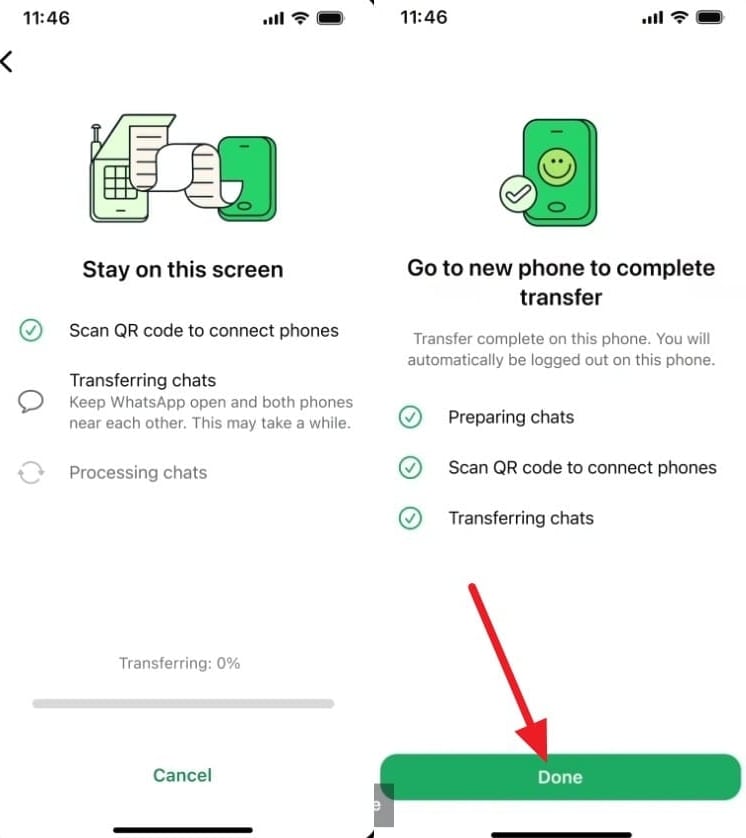
Etapa 3. Use o iPhone antigo para escanear o código QR exibido no iPhone 18 Pro. Toque em "OK" no iPhone antigo, aguarde a conclusão da transferência e selecione "Concluído."
Método 2. Restaurar o WhatsApp a partir do Backup do iCloud
Um backup existente do iCloud pode ajudar a transferir o WhatsApp para o iPhone 18 Pro mesmo quando você não tem mais acesso ao iPhone antigo. Apenas as conversas e mídias incluídas no último backup bem-sucedido podem ser recuperadas, então dados mais recentes do WhatsApp podem estar ausentes. Siga estas etapas de restauração do iCloud para restaurar o histórico de conversas disponível:
-
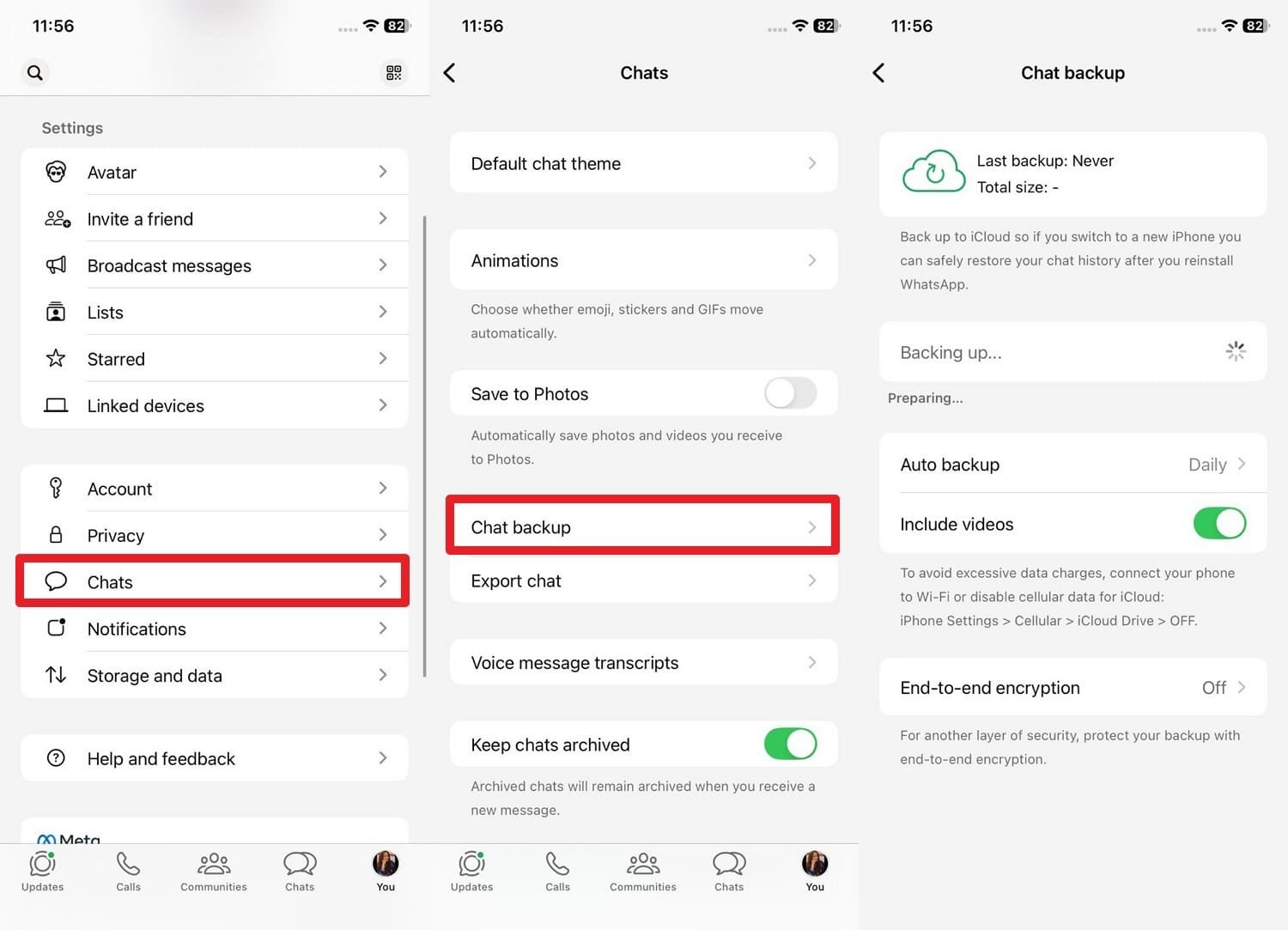
Etapa 1. Verifique se existe um backup recente em "Configurações > Conversas > Backup de Conversas" no iPhone antigo.
-
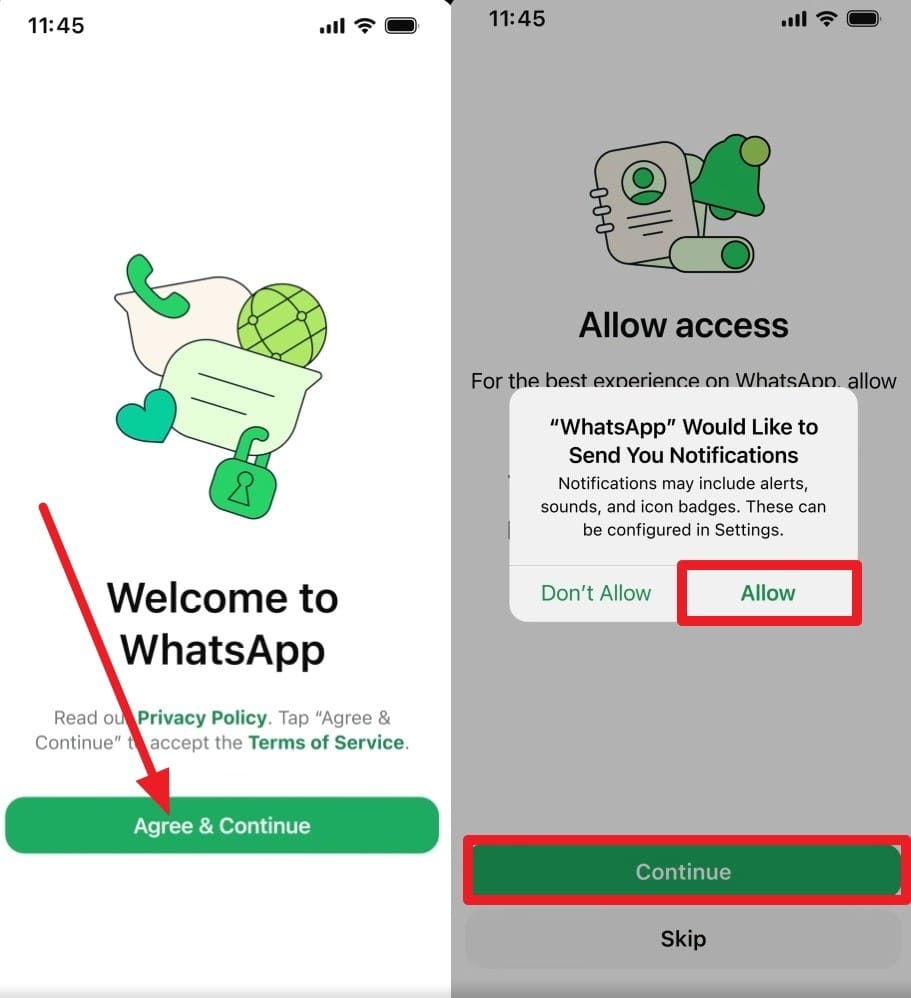
Etapa 2. Instale ou reinstale o aplicativo no iPhone 18 Pro e escolha "Concordar & Continuar." Adicione o mesmo número de Telefone do iPhone antigo > Escolha "Avançar" > Adicione o código > Pressione "Continuar > Permitir."
-
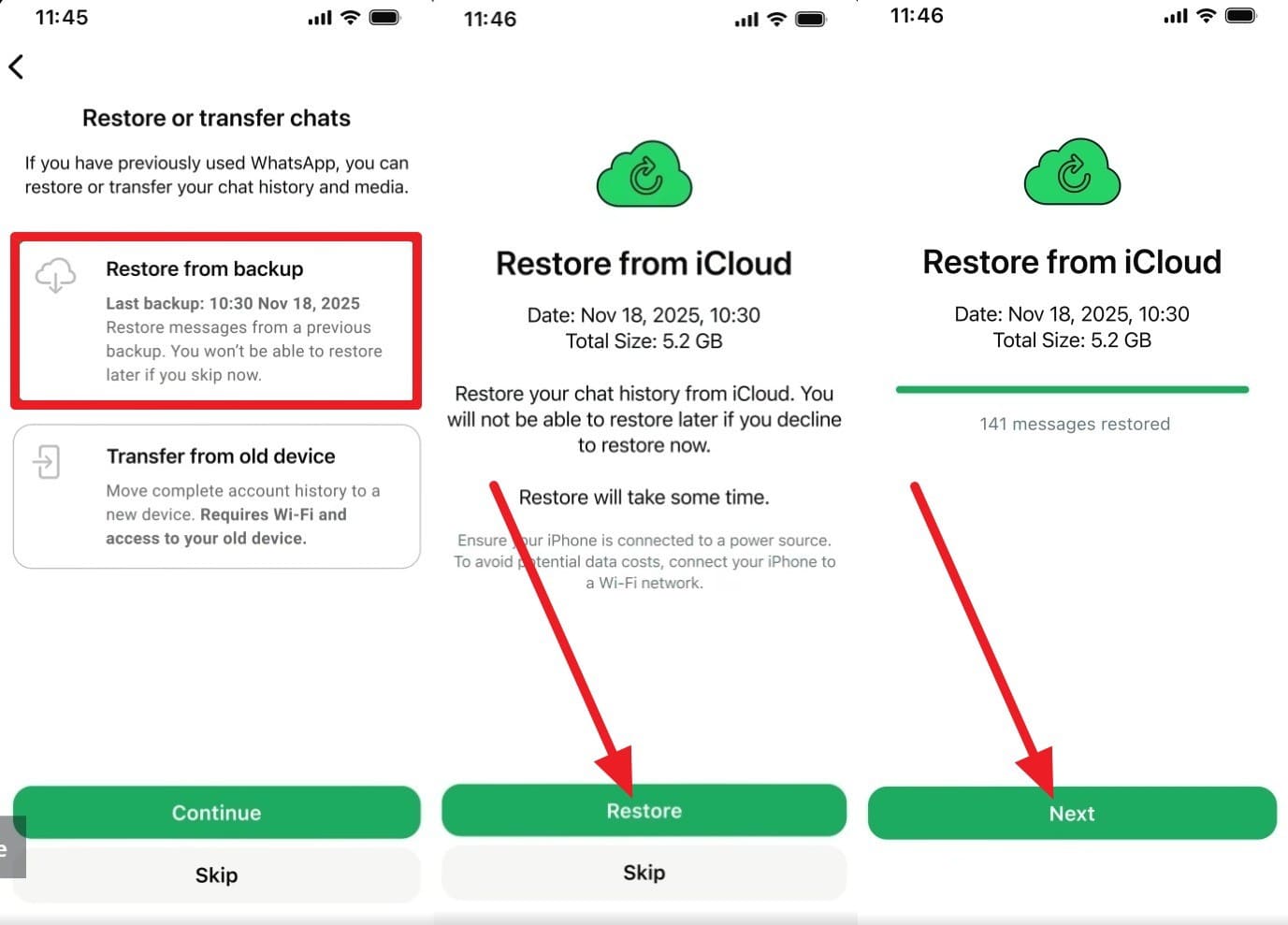
Etapa 3. Escolha "Restaurar do Backup" após o WhatsApp encontrar o backup do iCloud e pressione "Continuar > Restaurar > Avançar." Os vídeos retornam apenas se "Incluir Vídeos" estava ativado durante o backup. As mídias podem continuar sendo restauradas após as mensagens aparecerem, então mantenha o iPhone 18 Pro conectado ao Wi-Fi.
Parte 3. Como Transferir o WhatsApp do Android para o iPhone 18 Pro?
Para transferir o WhatsApp do Android para o iPhone 18 Pro, o método Move to iOS da Apple funciona durante a configuração inicial do novo iPhone. Se o iPhone já estiver configurado, você deve apagá-lo e reiniciar a configuração antes de usar o processo de migração de Android para iPhone da Apple.
Antes de começar, mantenha ambos os Telefones próximos e conectados à energia. O Move to iOS pode transferir conversas e mídias compatíveis do WhatsApp junto com outros dados selecionados. Siga estas etapas para concluir a transferência do WhatsApp:
Antes de Começar:
- Android 5+ e iOS 15.5+ são necessários.
- Use o mesmo número de Telefone em ambos os dispositivos.
- Conecte ambos os Telefones à energia e à mesma rede Wi-Fi.
- Redefina o iPhone para a tela de Olá.
-
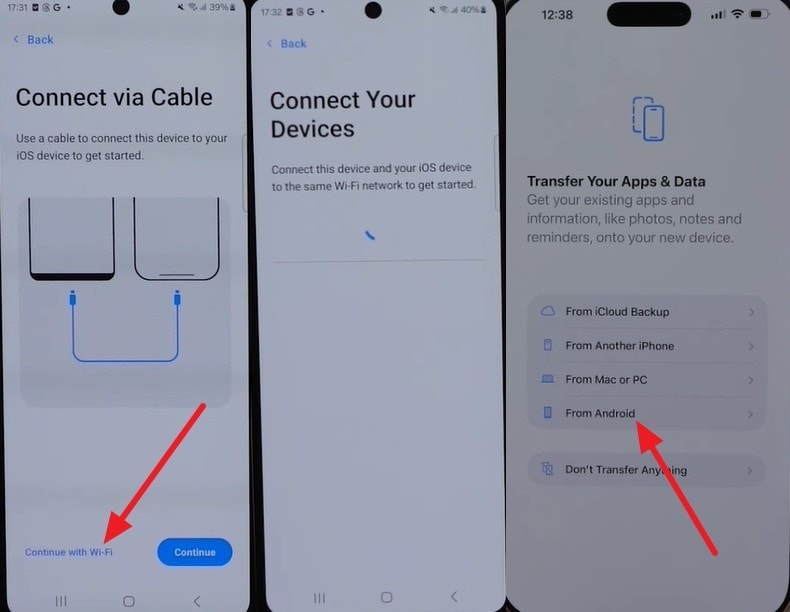
Etapa 1. Abra o Move to iOS no Telefone Android e escolha "Continuar com Wi-Fi." Em seguida, no iPhone 18 Pro, vá para "Transferir Seus Apps & Dados > Do Android."
-
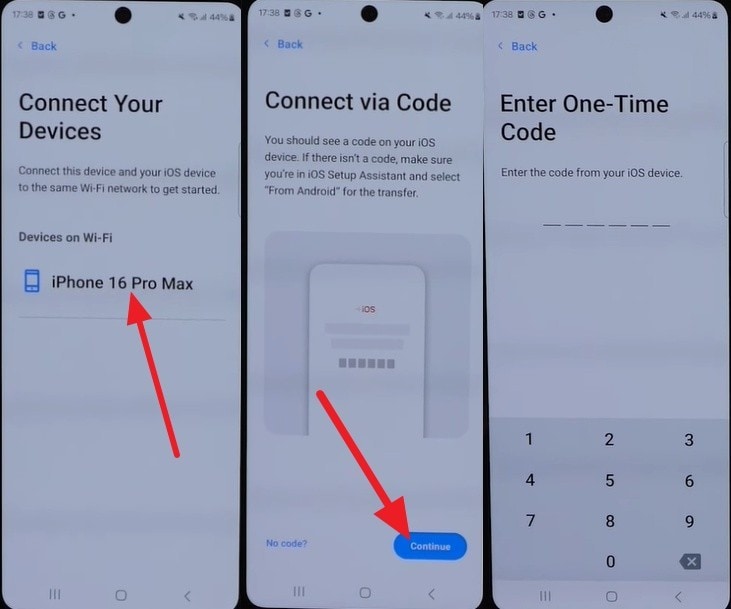
Etapa 2. Selecione o iPhone 18 Pro no dispositivo Android e toque em "Continuar" para acessar a interface do código único.
-
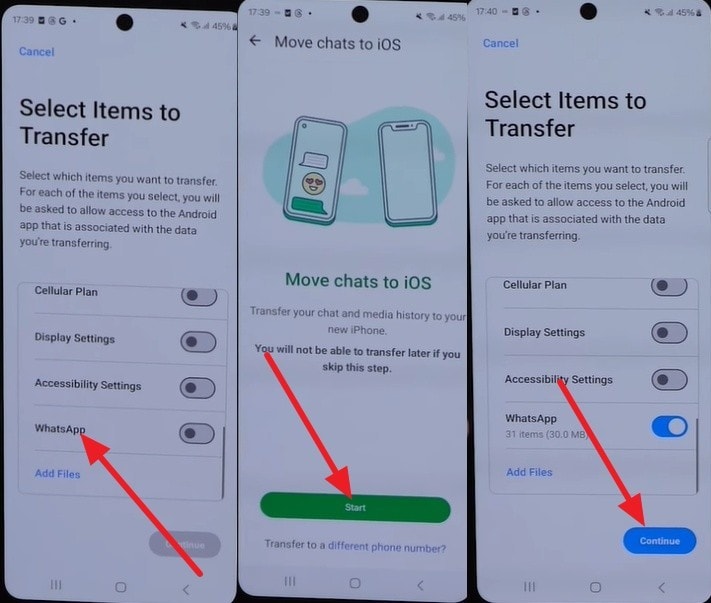
Etapa 3. Insira o código exibido no iPhone 18 Pro. Selecione "WhatsApp > Iniciar > Continuar" no Android e conclua a transferência. Finalize a configuração do iPhone, instale o WhatsApp e faça login usando o mesmo número de Telefone.
-
Parte 4. Transferir o WhatsApp para o iPhone 18 Pro com o Dr.Fone - Transferência do WhatsApp
O Dr.Fone - Transferência do WhatsApp oferece uma opção baseada em desktop para transferir o WhatsApp para um novo iPhone 18 Pro, inclusive após o dispositivo já estar configurado. Diferente do Move to iOS, ele não depende do processo de configuração inicial da Apple. A ferramenta suporta transferências de iPhone para iPhone e de Android para iPhone por meio de Windows ou Mac. Ela também pode fazer backup de mensagens, fotos, vídeos e outros dados compatíveis do WhatsApp para um computador.
Além da transferência direta, o Dr.Fone pode restaurar backups compatíveis do WhatsApp para dispositivos iOS ou Android compatíveis. Ele também permite exportar conversas e anexos do backup em formatos legíveis, incluindo PDF e HTML. Essas opções de transferência, backup, restauração e exportação tornam o Dr.Fone uma escolha flexível para gerenciar dados do WhatsApp e do WhatsApp Business.
 Transfira o WhatsApp entre Android & iOS.
- Faça backup & restaure o WhatsApp no PC com segurança.
- Visualize & exporte conversas seletivamente.
- Funciona com todos os modelos de iPhone & Android.

Transferir o WhatsApp do iPhone Antigo para o iPhone 18 Pro com o Dr.Fone
Este método é ideal para usuários que desejam uma transferência de alta velocidade baseada em computador após configurar o iPhone 18 Pro. Para mover o WhatsApp de um iPhone antigo para o iPhone 18 Pro usando o Dr.Fone, siga estas etapas:
-
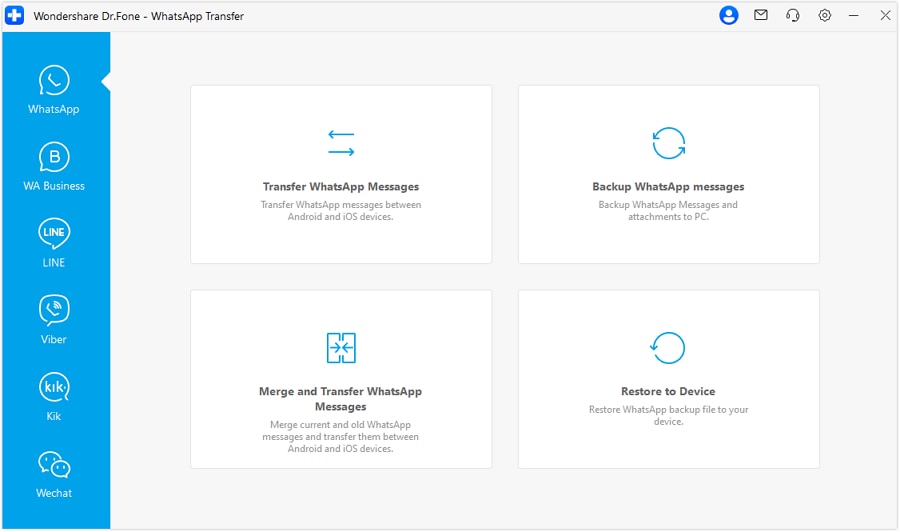
Etapa 1. Escolha Transferir Mensagens do WhatsApp
Conecte o iPhone antigo e o iPhone 18 Pro ao computador. Abra o Dr.Fone, entre em "Transferência do WhatsApp" e clique em "Transferir Mensagens do WhatsApp."
-
Etapa 2. Confirme a Transferência do iPhone para o iPhone 18 Pro
Certifique-se de que o iPhone antigo é a origem e o iPhone 18 Pro é o destino, usando "Flip" se necessário. Clique em "Transfer" e depois escolha "Continue" para prosseguir.





Transferir WhatsApp do Android para o iPhone 18 Pro com o Dr.Fone
O Dr.Fone não exige uma redefinição de fábrica para essa transferência, então você pode manter o iPhone 18 Pro já configurado com seus aplicativos, contas e arquivos pessoais. Isso o torna útil quando o Move to iOS não está mais disponível após a configuração. Para transferir o WhatsApp para um novo iPhone 18 Pro a partir do Android sem redefinir o dispositivo, siga estas etapas:
-
Etapa 1. Defina os Dispositivos de Origem e Destino
Abra "Transferência do WhatsApp" e selecione "Transfer WhatsApp Messages." Defina o Telefone Android como origem e o iPhone 18 Pro como destino. No modo de transferência A2I, escolha os tipos de dados do WhatsApp que deseja mover e clique em "Transfer" para continuar.

-
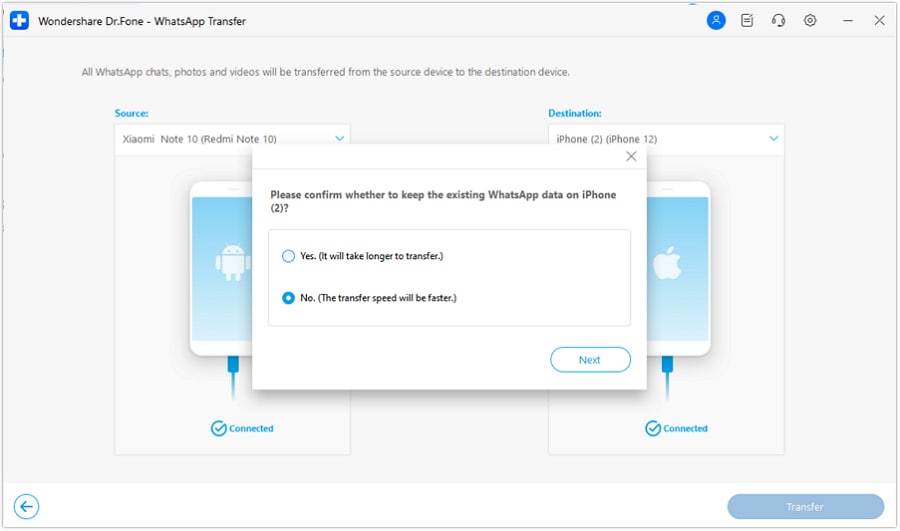
Etapa 2. Escolha se Deseja Manter os Dados Existentes do WhatsApp
Na janela pop-up, selecione "Yes" para manter os dados existentes do WhatsApp no iPhone 18 Pro e clique em "Next." Escolher "No" proporciona uma transferência mais rápida, mas não mantém os dados existentes do WhatsApp no destino.
Parte 5. Transferência de Chat do WhatsApp vs. iCloud vs. Move to iOS vs. Dr.Fone
Cada método para transferir o WhatsApp para o iPhone 18 Pro tem requisitos e limitações diferentes. Alguns funcionam apenas durante a configuração, enquanto outros suportam um iPhone já configurado. Compare as opções abaixo para encontrar o método que melhor atende às suas necessidades de transferência:
| Método | Plataforma de Origem | Necessita de Redefinição de Fábrica | Computador Necessário | Dados Existentes no Destino | Escopo da Transferência | Melhor Caso de Uso |
|---|---|---|---|---|---|---|
| Transferência de Chat do WhatsApp | Apenas iPhone | Não | Não | O WhatsApp deve estar não registrado | Conversas e mídia | Transferência direta entre iPhones |
| Restauração do iCloud | Apenas iPhone | Não | Não | Restaurado a partir do backup | Conteúdo do backup | iPhone antigo indisponível |
| Move to iOS | Apenas Android | Sim, se já estiver configurado | Não | Apagado durante a redefinição | Conversas e mídia | iPhone novo ou redefinido |
| Dr.Fone - Transferência do WhatsApp | iPhone ou Android | Não | Sim | Opções de manter ou fazer backup | Dados do WhatsApp suportados | iPhone já configurado |
Parte 6. Quais Dados do WhatsApp Podem Ser Transferidos para o iPhone 18 Pro?
Antes de transferir as conversas do WhatsApp para o iPhone 18 Pro, verifique quais dados cada método pode transferir. Conversas e mídia são comumente suportados, enquanto registros de chamadas, figurinhas, comunidades e conteúdo de canais podem variar entre os métodos de transferência.
| Tipo de Dados | Transferência de Chat do WhatsApp | Restauração do iCloud | Move to iOS | Dr.Fone |
|---|---|---|---|---|
| Conversas Individuais | Sim | Sim | Sim | Sim |
| Conversas em Grupo | Sim | Sim | Sim | Sim |
| Mensagens de Comunidade | Não listado explicitamente | Sim | Sim | Sim |
| Fotos | Sim | Sim | Sim | Sim |
| Vídeos | Sim | Sim | Sim | Sim |
| Notas de Voz | Sim | Sim | Sim | Sim |
| Documentos | Sim | Sim | Sim | Sim |
| Figurinhas | Não listado explicitamente | Não listado explicitamente | Não listado explicitamente | Sim |
| Enquetes | Não listado explicitamente | Não listado explicitamente | Não listado explicitamente | Sim |
| Mensagens Marcadas com Estrela | Não listado explicitamente | Não listado explicitamente | Não listado explicitamente | Sim |
| Registros de Chamadas | Não | Não listado explicitamente | Não | Sim |
| Listas de Transmissão | Não listado explicitamente | Não listado explicitamente | Não listado explicitamente | Sim |
| Outros Anexos | Sim | Sim | Sim | Sim |
Parte 7. O que Verificar Antes de Mover o WhatsApp para o iPhone 18 Pro
Antes de mover o WhatsApp para o iPhone 18 Pro, algumas verificações podem ajudar a evitar problemas de transferência ou dados ausentes. Use a tabela abaixo para revisar sua conta do WhatsApp, backup, armazenamento disponível, conversas no destino e outros requisitos importantes antes de começar:
| Verificação | O que Confirmar | Por que É Importante |
|---|---|---|
| Conta do WhatsApp | Confirme que as conversas esperadas estão disponíveis no Telefone de origem e vinculadas ao número correto. | Evita transferir um histórico do WhatsApp errado ou incompleto. |
| Atualizações de Aplicativo e Dispositivo | Atualize o WhatsApp e ambos os Telefones para versões de software compatíveis antes de começar. | Ajuda a evitar problemas de compatibilidade ou falhas na transferência. |
| Acesso ao Número de Telefone | Mantenha acesso ao número de Telefone associado à conta do WhatsApp. | O número pode ser necessário para verificar o WhatsApp no iPhone 18 Pro. |
| Armazenamento do iPhone | Certifique-se de que o iPhone tem espaço livre suficiente para as conversas e mídias transferidas. | Bibliotecas de mídia grandes do WhatsApp podem exigir um armazenamento considerável. |
| Status do Backup | Para restauração do iCloud, verifique a data e o tamanho do último backup em Configurações > Conversas > Backup de Conversas. | Somente os dados incluídos no backup disponível podem ser restaurados. |
| Conversas Existentes no Destino | Verifique se o WhatsApp já contém conversas no iPhone 18 Pro. | Os métodos de transferência lidam com os dados existentes do WhatsApp de maneiras diferentes e podem substituí-los. |
| Bateria e Conexão | Mantenha ambos os Telefones carregados e a conexão exigida pelo método escolhido. | Ajuda a evitar interrupções antes que a transferência seja concluída. |
Parte 8. Como Verificar o WhatsApp Após a Transferência para o iPhone 18 Pro?
Após transferir as conversas do WhatsApp para o iPhone 18 Pro, verifique se seus dados importantes chegaram corretamente antes de apagar, redefinir ou entregar o Telefone antigo. Confira estas 5 áreas principais para confirmar que a transferência foi bem-sucedida:
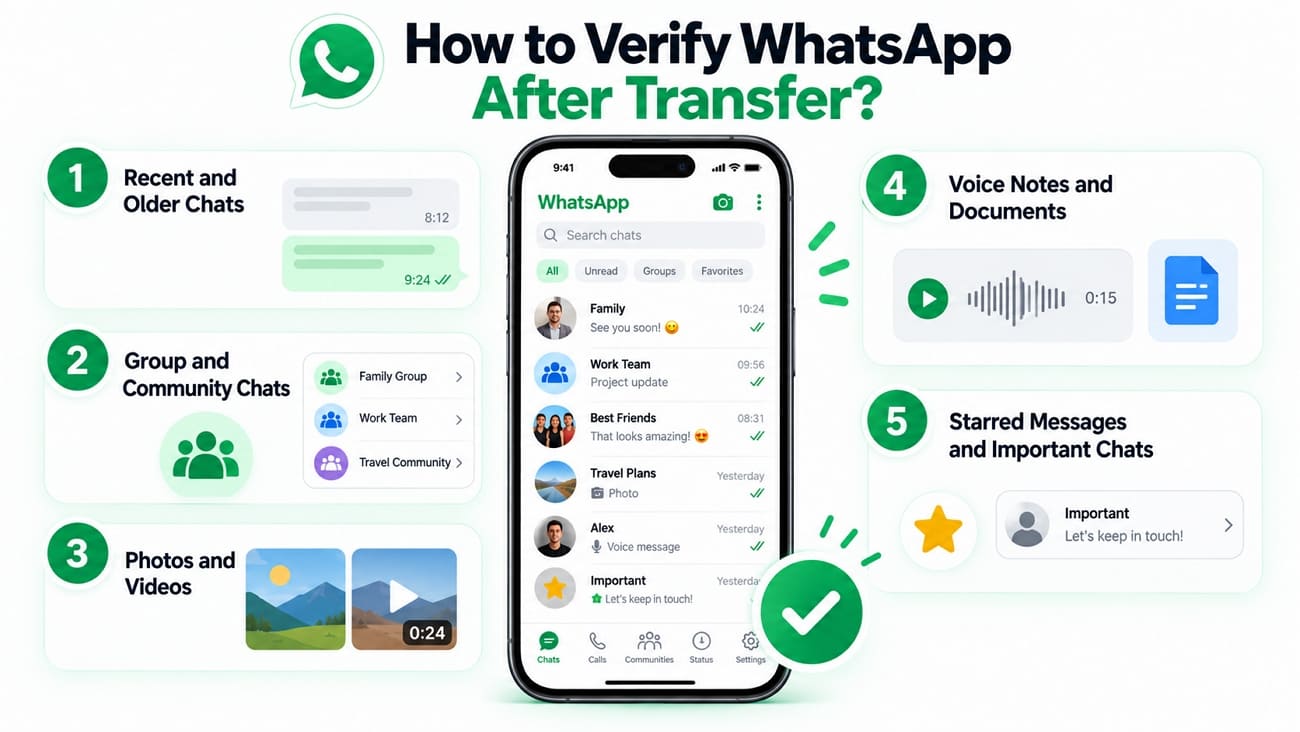
- Revise Conversas Recentes e Antigas: Abra várias conversas e revise tanto as mensagens recentes quanto as mais antigas. Confirme que o histórico de conversas importantes aparece completo e nas conversas corretas.
- Verifique Conversas de Grupo e Comunidade: Abra grupos e comunidades importantes para confirmar que suas mensagens foram transferidas corretamente. Revise tanto a atividade recente quanto as conversas mais antigas que você espera encontrar.
- Teste Fotos e Vídeos: Abra fotos e reproduza vídeos de várias conversas em vez de verificar apenas as miniaturas. Confirme que as mídias importantes carregam corretamente e permanecem acessíveis.
- Reproduza Notas de Voz e Abra Documentos: Teste várias notas de voz, documentos e outros anexos. Certifique-se de que os arquivos transferidos carregam corretamente, sem erros ou conteúdo ausente.
- Revise Mensagens Marcadas com Estrela e Conversas Importantes: Abra as mensagens marcadas com estrela e outras conversas importantes que você usa regularmente. Confirme que as mensagens essenciais e o conteúdo das conversas permanecem disponíveis após a transferência.
Conclusão
Escolha seu método de transferência com base no Telefone de origem e no status de configuração do iPhone 18 Pro. As opções oficiais funcionam bem em situações suportadas, enquanto ferramentas de desktop oferecem mais flexibilidade quando esses métodos não se aplicam. O Dr.Fone - Transferência do WhatsApp oferece uma forma baseada em computador para transferir o WhatsApp para o iPhone 18 Pro sem redefinir um iPhone já configurado. Mantenha o Telefone antigo inalterado até verificar os dados transferidos.
Perguntas Frequentes
-
1. Como transfiro o WhatsApp de um iPhone antigo para o iPhone 18 Pro?
Use a Transferência de Chat do WhatsApp quando ambos os iPhones estiverem disponíveis. Se restar apenas um backup do iCloud, restaure o WhatsApp a partir desse backup. O Dr.Fone - Transferência do WhatsApp oferece outra opção quando você precisa de um método de transferência rápido e baseado em computador. -
2. O Dr.Fone pode transferir o WhatsApp de iPhone para iPhone 18 Pro?
Sim. O Dr.Fone - Transferência do WhatsApp suporta a transferência de dados do WhatsApp entre iPhones usando um computador Windows ou Mac. Ele oferece uma opção direta baseada em desktop para mover conversas, mídias e outros dados do WhatsApp suportados. -
3. Como movo o WhatsApp do Android para o iPhone 18 Pro?
Use o Move to iOS quando o iPhone 18 Pro for novo ou estiver redefinido de f -
4. O Dr.Fone pode transferir o WhatsApp do Android para um iPhone 18 Pro já configurado?
Sim, o Dr.Fone funciona por meio de um computador, e não pelo assistente de configuração da Apple, então você pode usá-lo após o iPhone ter sido configurado. Verifique como ele lidará com os dados existentes do WhatsApp no dispositivo de destino antes de iniciar a transferência. -
5. Qual é o melhor método de transferência do WhatsApp para um novo iPhone 18 Pro?
Para um novo iPhone 18 Pro, use a Transferência de Conversa do WhatsApp ao migrar de um iPhone ou o Move to iOS ao migrar do Android. O Dr.Fone - Transferência do WhatsApp é mais adequado quando o iPhone já está configurado ou quando os métodos oficiais não se encaixam na sua situação.
 Adicione o Wondershare Dr.Fone como fonte preferida no Google



