 Transfira conversas do WhatsApp entre iOS e Android.

 Baixe diretamente do site oficial da Wondershare

 :
: 
 ChatGPT
 Perplexity
 Gemini
 Claude
 Grok
Grok
Conversas do WhatsApp ausentes após uma transferência podem resultar de uma migração incompleta, incompatibilidade de conta, armazenamento insuficiente ou dados de backup ausentes. Algumas conversas também podem estar arquivadas, ou as mídias podem demorar mais para aparecer. Identificar a causa primeiro ajuda você a escolher a solução certa sem arriscar os dados do WhatsApp ainda disponíveis em qualquer Telefone.
Este guia explica como verificar suas conversas existentes, armazenamento, detalhes da conta, backups e método de transferência. Você encontrará 8 soluções práticas para conversas do WhatsApp ausentes após a transferência para o iPhone 18 Pro, incluindo o Dr.Fone - Transferência do WhatsApp para retransferir dados ausentes sem redefinir um iPhone já configurado.
Neste artigo
- Parte 1. Proteja suas conversas do WhatsApp antes de tentar outra transferência
- Parte 2. Por que as conversas do WhatsApp estão ausentes após a transferência para o iPhone 18 Pro?
- Parte 3. 8 maneiras de corrigir conversas do WhatsApp ausentes após a transferência para o iPhone 18 Pro
- Parte 4. O que acontece com as conversas existentes do WhatsApp se você transferir novamente?
- Parte 5. Quando as conversas ausentes do WhatsApp não podem ser recuperadas
- Parte 6. Como verificar as conversas recuperadas do WhatsApp no iPhone 18 Pro
- Perguntas Frequentes
Parte 1. Proteja suas conversas do WhatsApp antes de tentar outra transferência
Antes de solucionar problemas com mensagens do WhatsApp em um iPhone 18 Pro, proteja qualquer histórico de conversas que ainda esteja disponível. Verifique estas 5 coisas primeiro para evitar que uma transferência incompleta ou outra tentativa cause perda permanente de dados:
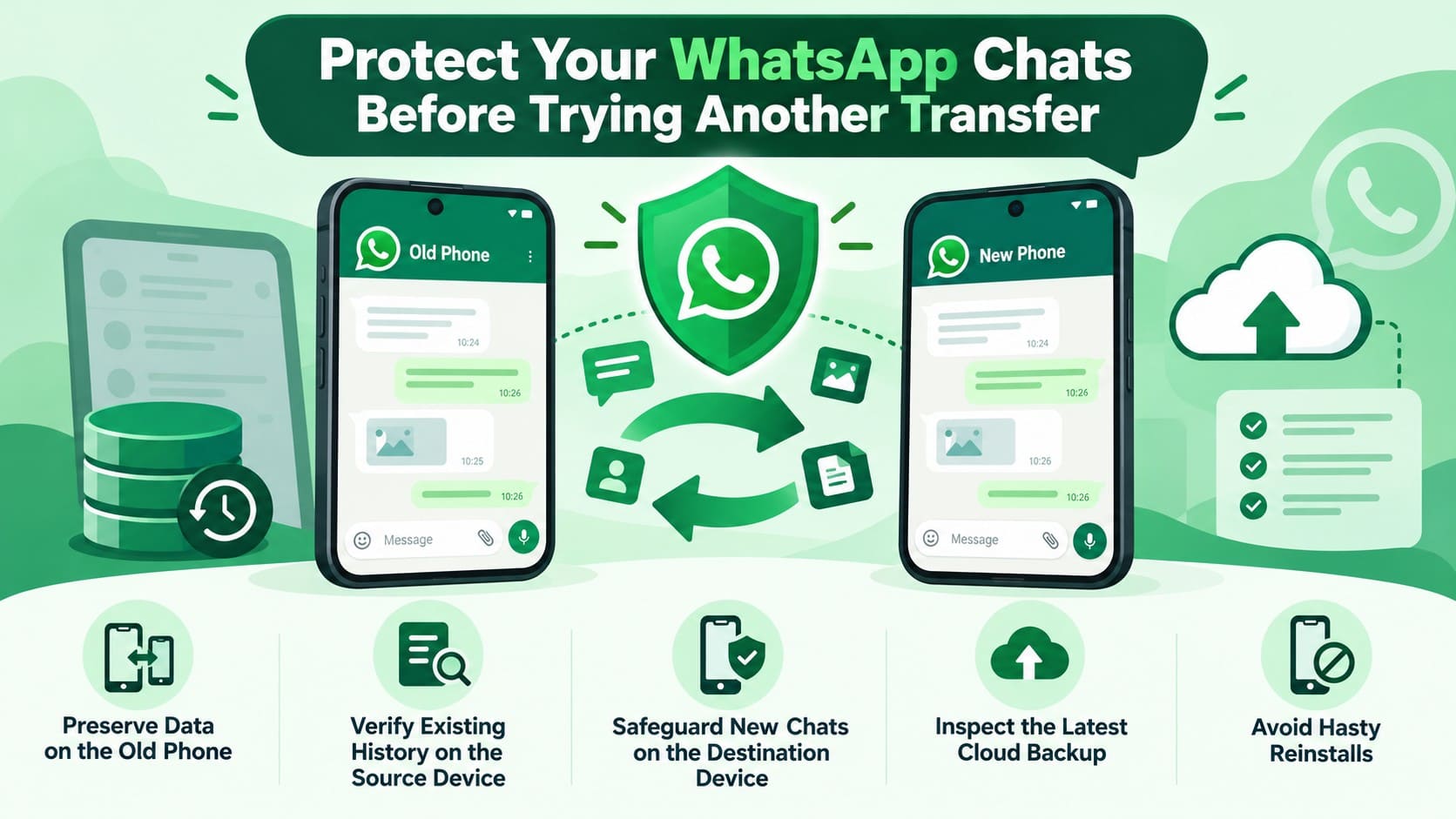
- Preserve os dados no Telefone antigo: Não apague o dispositivo de origem, desinstale o WhatsApp ou o troque. O WhatsApp recomenda manter o Telefone antigo até confirmar que o histórico completo de conversas foi transferido com sucesso.
- Verifique o histórico existente no dispositivo de origem: Abra o WhatsApp no Telefone original e verifique as conversas que estão ausentes no iPhone 18 Pro. Confirmar que essas conversas ainda estão disponíveis fornece uma fonte confiável para outra tentativa de transferência.
- Proteja as novas conversas no dispositivo de destino: Verifique se há novas conversas ou mídias criadas no iPhone 18 Pro desde a migração inicial. Proteja dados importantes porque alguns métodos de transferência podem exigir a redefinição do dispositivo de destino ou afetar o histórico existente do WhatsApp.
- Inspecione o backup mais recente na nuvem: Abra "Configurações do WhatsApp > Conversas > Backup de Conversas" e verifique a data e o tamanho do backup mais recente. Compare a data do backup com as conversas ausentes para determinar se ele pode conter o histórico de conversas necessário.
- Evite reinstalações precipitadas: Determine se o Telefone antigo ou um backup disponível contém o histórico mais completo do WhatsApp antes de reinstalar o aplicativo. Escolher a melhor fonte disponível primeiro reduz o risco de perder conversas recuperáveis.
Parte 2. Por que as conversas do WhatsApp estão ausentes após a transferência para o iPhone 18 Pro?
Depois que seu histórico de conversas original estiver protegido, identifique o que causou o problema de transferência antes de tentar outro método. Se nem todas as conversas do WhatsApp foram transferidas para o iPhone 18 Pro, o que está faltando pode ajudar a restringir o problema. Use a tabela abaixo para associar cada sintoma à sua causa provável e à solução mais adequada:
| Sintoma de WhatsApp ausente | Causa provável | Método de transferência envolvido | Melhor próxima ação |
|---|---|---|---|
| Todas as conversas do Android ausentes | WhatsApp ativado antes da importação ser executada | Move to iOS | Solução 5 ou Solução 8 |
| Apenas algumas conversas do Android chegaram | A migração parou no meio do caminho | Move to iOS | Solução 4, depois Solução 8 se necessário |
| Importação parou antes da conclusão | Problema de conexão durante a transferência | Move to iOS | Solução 4, depois Solução 8 se necessário |
| Mensagens recentes ausentes | Elas são posteriores ao último backup | Restauração do iCloud | Solução 8 se ainda estiverem no Telefone antigo |
| Conversas do iPhone antigo ausentes | Condições do dispositivo de destino não atendidas | Transferência de Conversas | Solução 6 ou Solução 8 |
| Texto chegou, mídia não | Mídia ainda sendo baixada ou excluída | Move to iOS / Restauração do iCloud | Aguarde, depois Solução 7 ou Solução 8 |
| WhatsApp usado antes da importação | O registro fechou a janela de importação | Move to iOS | Solução 5 ou Solução 8 |
| iPhone ficou sem armazenamento | O dispositivo de destino encheu durante a transferência | Qualquer um | Solução 3, depois Solução 8 se necessário |
| Número diferente usado | A transferência requer o número original | Qualquer um | Solução 2 primeiro |
| Histórico de chamadas ou mensagens de comunidade ausentes | A transferência oficial não carregou os dados | Move to iOS | Solução 8 se ainda estiverem no Telefone antigo |
| Sucesso reportado, conversas ausentes | Importação incompleta ou falha | Qualquer um | Solução 8, ou Parte 5 |
Parte 3. 8 maneiras de corrigir conversas do WhatsApp ausentes após a transferência para o iPhone 18 Pro
Se as conversas do WhatsApp estão ausentes após a transferência para o iPhone 18 Pro, comece com verificações que mantêm seus dados existentes seguros. As 8 soluções abaixo progridem de solução de problemas simples a métodos de transferência e recuperação, ajudando você a escolher a solução certa com base no que causou o desaparecimento das suas conversas.
Solução 1. Pesquise no WhatsApp e verifique as conversas arquivadas
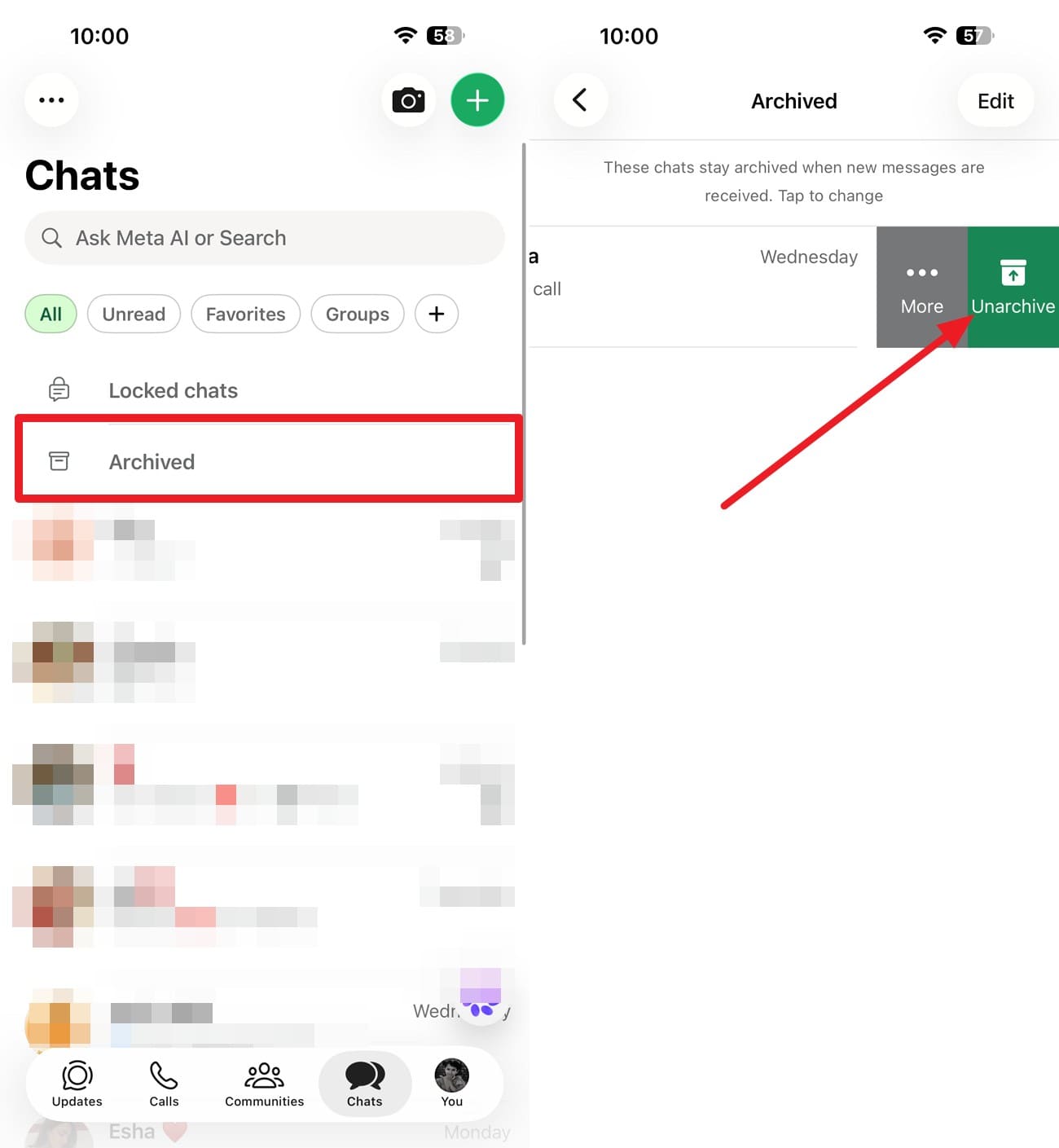
Esta verificação é mais útil quando apenas algumas mensagens do WhatsApp estão ausentes no iPhone 18 Pro, em vez de todo o histórico de conversas. O WhatsApp observa que as conversas podem aparecer fora de ordem no iOS, então verifique a conversa antes de tentar a transferência novamente. Pesquise no WhatsApp usando o nome do contato, nome do grupo ou uma frase da conversa ausente. Para verificar se a conversa está na seção Arquivadas, siga os passos abaixo:
Instruções. Vá até a aba "Conversas" e deslize para baixo para acessar a pasta "Arquivadas". Veja se a conversa foi movida da lista principal de Conversas. Se sim, deslize para a esquerda na conversa e selecione a opção "Desarquivar".
Solução 2. Confirme o mesmo número e detalhes da conta do WhatsApp
O WhatsApp requer o número de Telefone associado ao histórico de conversas para restauração de backup e transferências compatíveis. Verifique o número registrado do WhatsApp tanto no Telefone antigo quanto no iPhone 18 Pro para garantir que os detalhes da conta necessários correspondam.
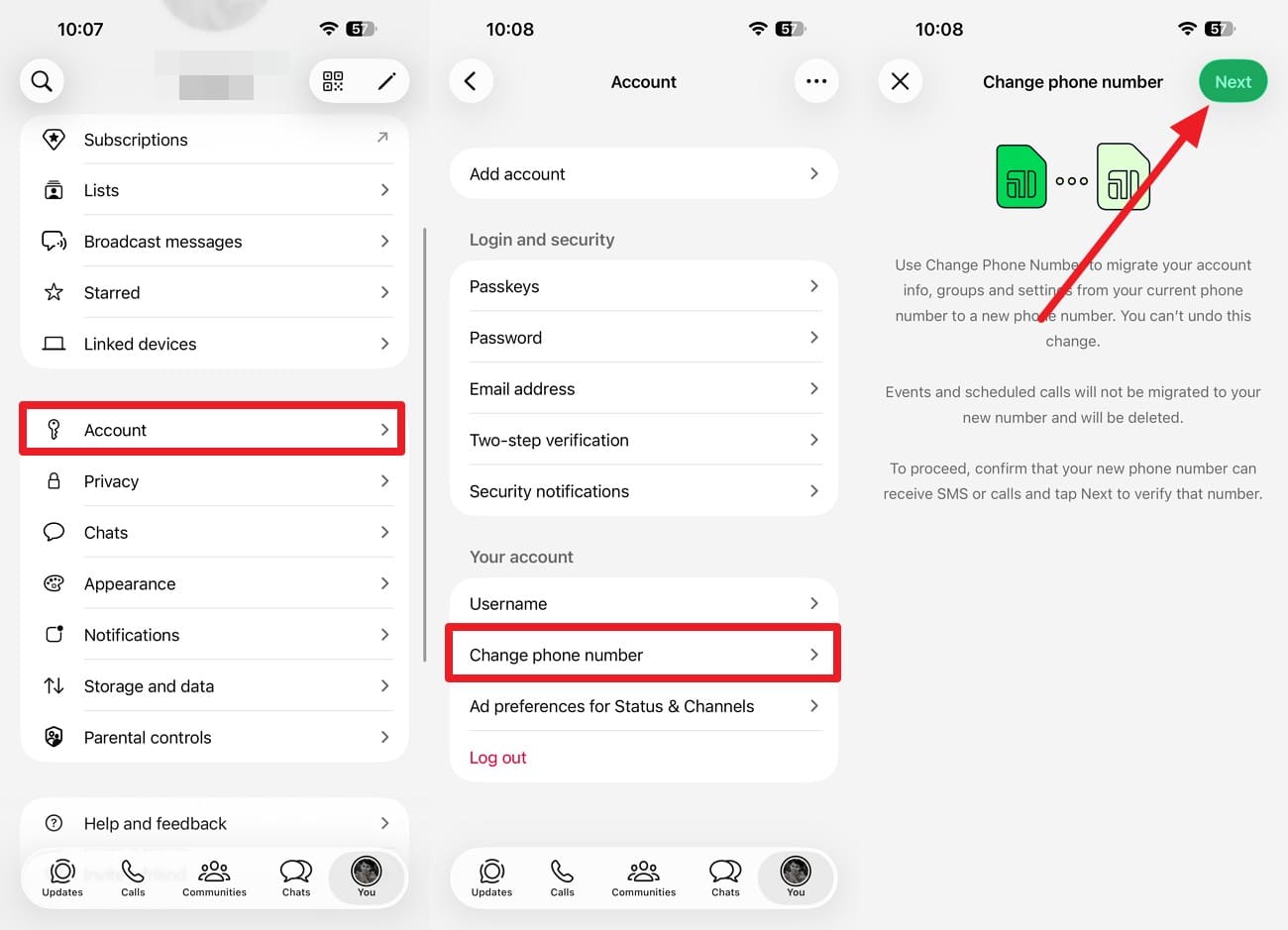
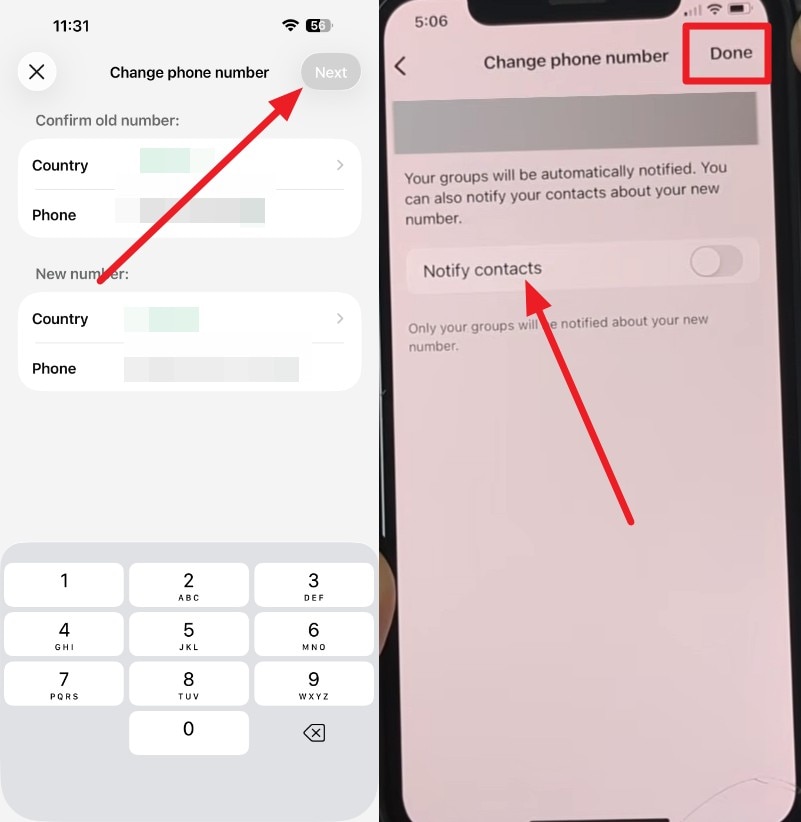
Um número diferente pode explicar por que nem todas as conversas do WhatsApp foram transferidas para o iPhone 18 Pro ou por que o backup esperado não pode ser restaurado. Se você está mudando seu número ao trocar de Telefone, use o recurso Mudar Número do WhatsApp no Telefone antigo primeiro. Siga estes passos:
-
Passo 1. Vá para "Configurações > Conta > Mudar Número > Avançar" no Telefone antigo.
-
Passo 2. Insira o número de Telefone antigo no primeiro campo e o novo número no segundo, e escolha "Avançar". Escolha ativar a opção "Notificar Contatos" e toque em "Concluído".
Solução 3. Verifique o armazenamento do iPhone antes de tentar a transferência novamente
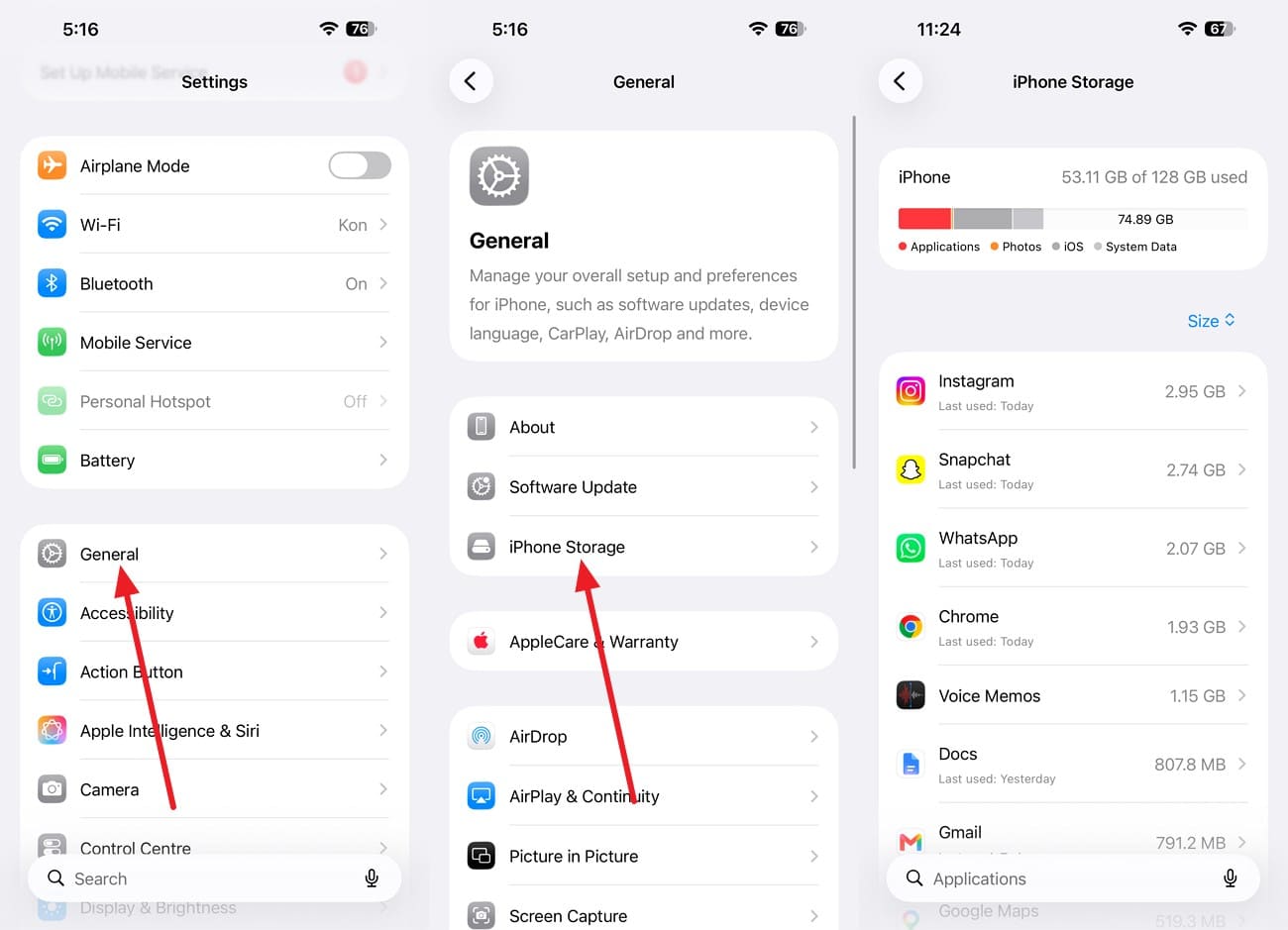
Se as mensagens do WhatsApp desapareceram após a transferência ou apenas parte do histórico de conversas chegou, verifique o armazenamento disponível do iPhone 18 Pro primeiro. O Move to iOS requer a redefinição do iPhone antes de outra migração. Ferramentas de transferência de terceiros podem funcionar com um dispositivo já configurado, então libere armazenamento suficiente antes de usar uma. Para verificar o armazenamento disponível e liberar espaço para outro método de transferência, siga estes passos:
-
Passo 1. Vá para "Ajustes > Geral > Armazenamento do iPhone" e veja quanto espaço livre resta.
-
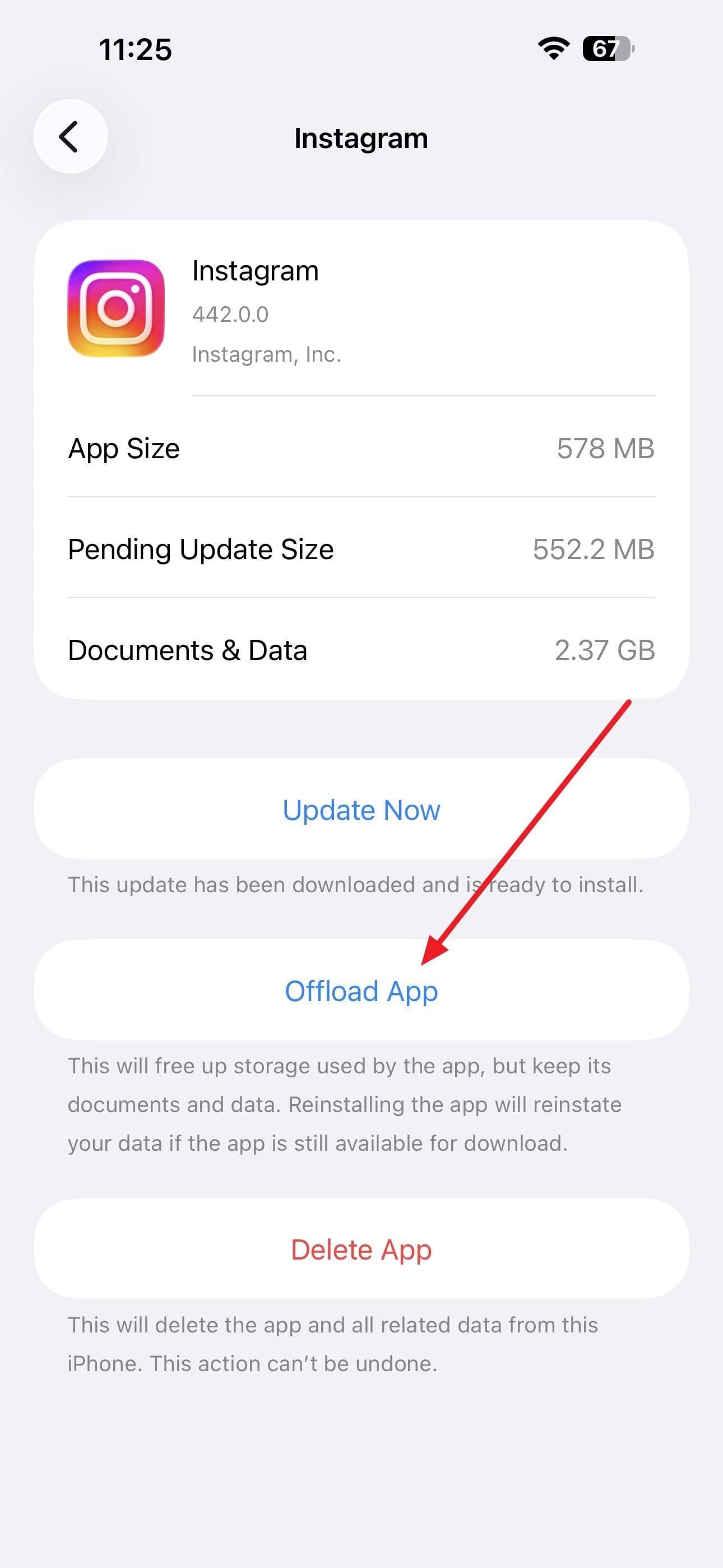
Passo 2. Escolha qualquer aplicativo e pressione a opção "Descarregar App", ou remova downloads ou outros arquivos grandes.

Correção 4. Corrigir uma Transferência do WhatsApp Interrompida e Tentar Novamente
Se uma transferência do WhatsApp estiver incompleta no iPhone 18 Pro, verifique a conexão antes de tentar a migração novamente. O WhatsApp observa que problemas de conexão podem interromper o processo de importação. Mantenha ambos os Telefones próximos e conectados à energia durante toda a transferência. Com o Move to iOS, o Telefone Android deve permanecer conectado à rede Wi-Fi temporária criada pelo iPhone.
Mantenha o Move to iOS aberto no Telefone Android até que a barra de carregamento do iPhone termine. Se a transferência falhar novamente, a Apple recomenda reiniciar ambos os dispositivos antes de outra tentativa.
Correção 5. Tentar Novamente o Move to iOS Quando as Conversas do WhatsApp no Android Estão Ausentes
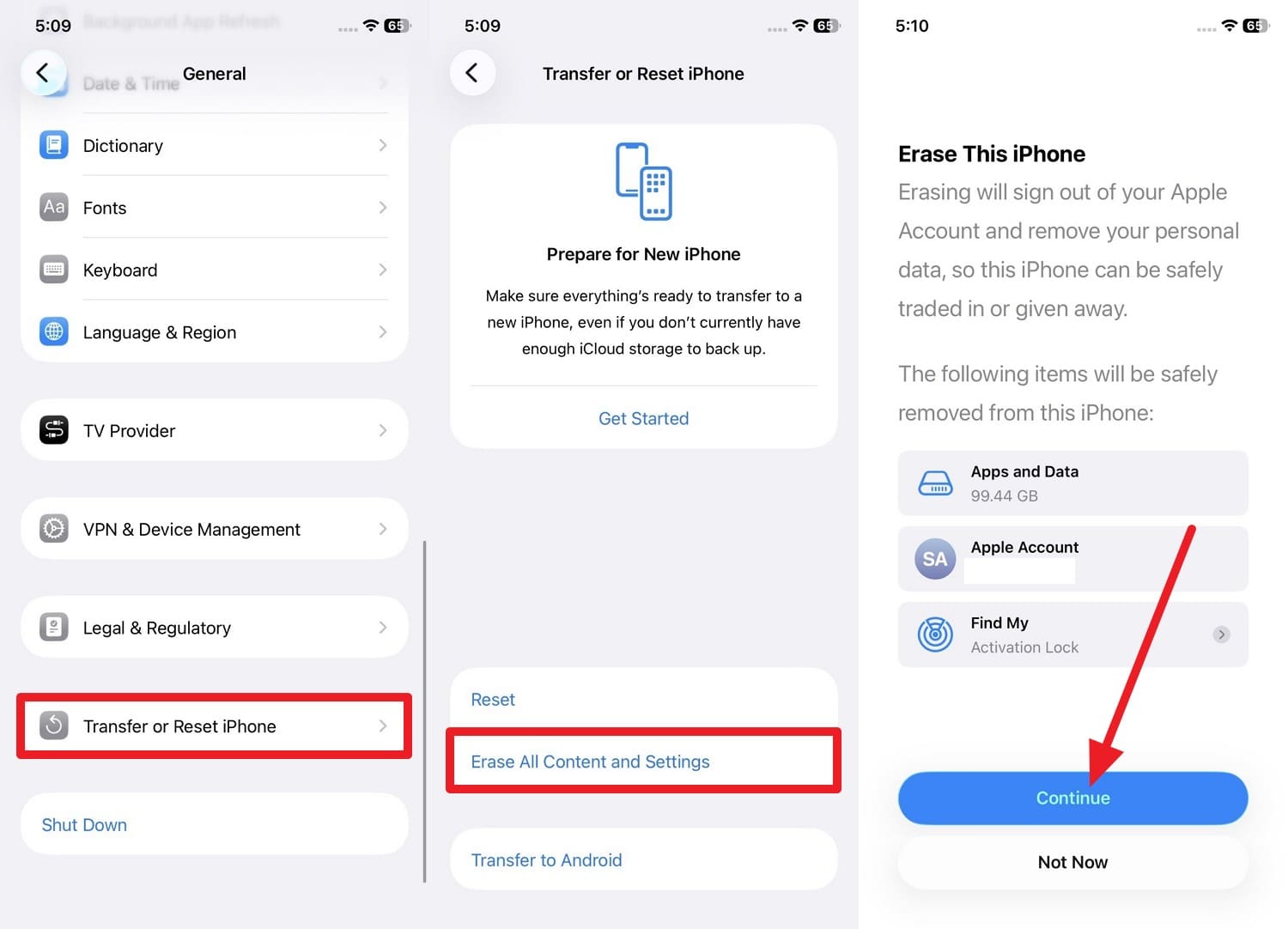
Se o Move to iOS estiver com conversas do WhatsApp ausentes no iPhone 18 Pro, tente novamente apenas enquanto o histórico completo de conversas ainda estiver no Telefone Android. O Move to iOS requer um iPhone novo ou restaurado para as configurações de fábrica para outra migração de Android para iPhone. Se o iPhone já estiver configurado, proteja quaisquer dados novos importantes antes de apagá-lo e começar novamente.
Depois que seus dados importantes do iPhone estiverem protegidos e as conversas do Android ainda estiverem disponíveis, siga estas etapas para tentar novamente a transferência do WhatsApp:
-
Passo 1. Apague o iPhone 18 Pro em "Ajustes > Geral > Transferir ou Redefinir iPhone > Apagar Todo o Conteúdo e Ajustes > Continuar."
-
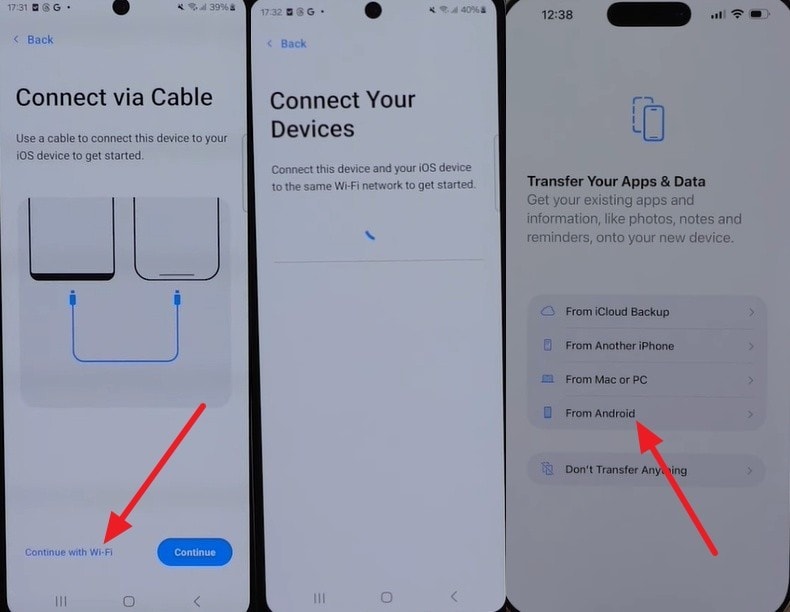
Passo 2. Configure o iPhone 18 Pro e acesse a opção "Transferir Seus Apps & Dados > Do Android". Enquanto isso, escolha "Continuar com Wi-Fi" no aplicativo Move to iOS no Android, ou conecte os dispositivos com um cabo.
-
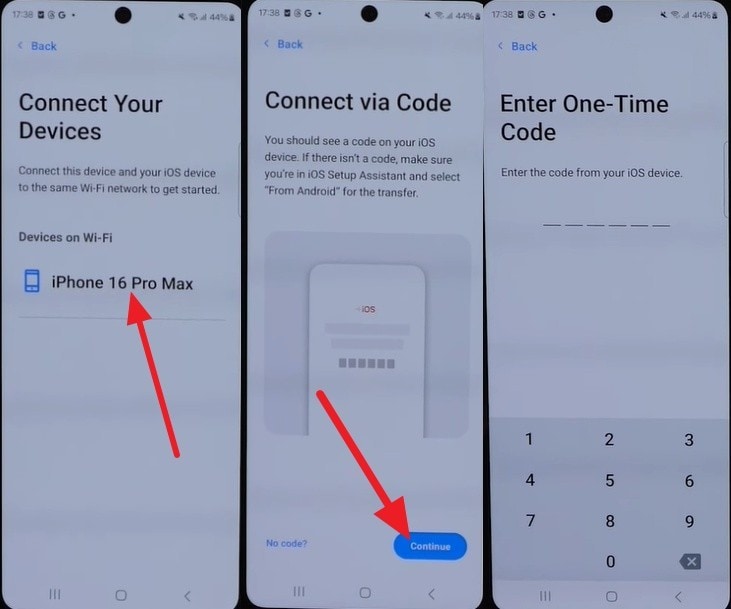
Passo 3. Escolha iPhone 18 Pro no aplicativo > Selecione "Continuar" > Obtenha a interface de código único.
-
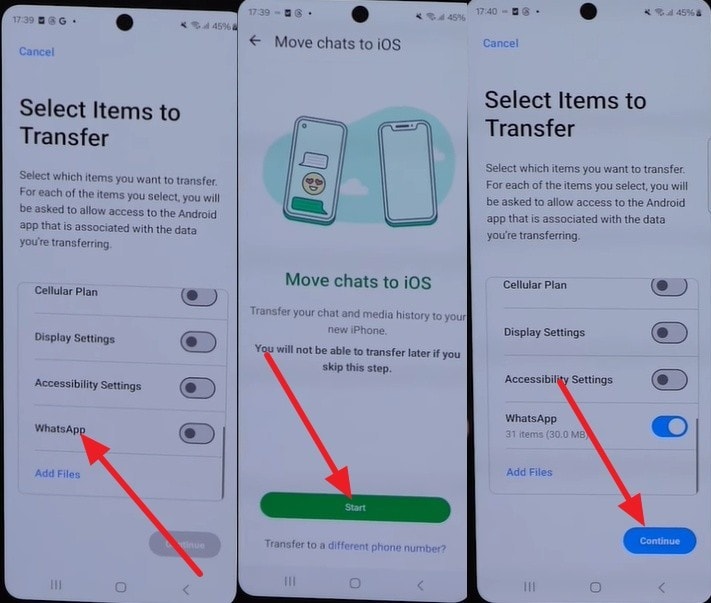
Passo 4. Insira o código no Android e selecione "WhatsApp > Iniciar" para preparar os dados. Em seguida, retorne ao Move to iOS e toque em "Continuar" para transferi-los. Mantenha ambos os Telefones conectados à energia até que a migração termine.
Correção 6. Tentar Novamente a Transferência de Conversas do WhatsApp do iPhone Antigo
Se as conversas do WhatsApp estiverem ausentes após a transferência para o iPhone 18 Pro e seu dispositivo antigo for outro iPhone, tente novamente o recurso de Transferência de Conversas direto do WhatsApp. Este método transfere seu histórico de conversas diretamente entre os dois iPhones sem depender de um backup do iCloud. Mantenha o iPhone antigo disponível e certifique-se de que ambos os dispositivos atendam aos requisitos de transferência do WhatsApp. Em seguida, siga estas etapas para tentar novamente a transferência:
-
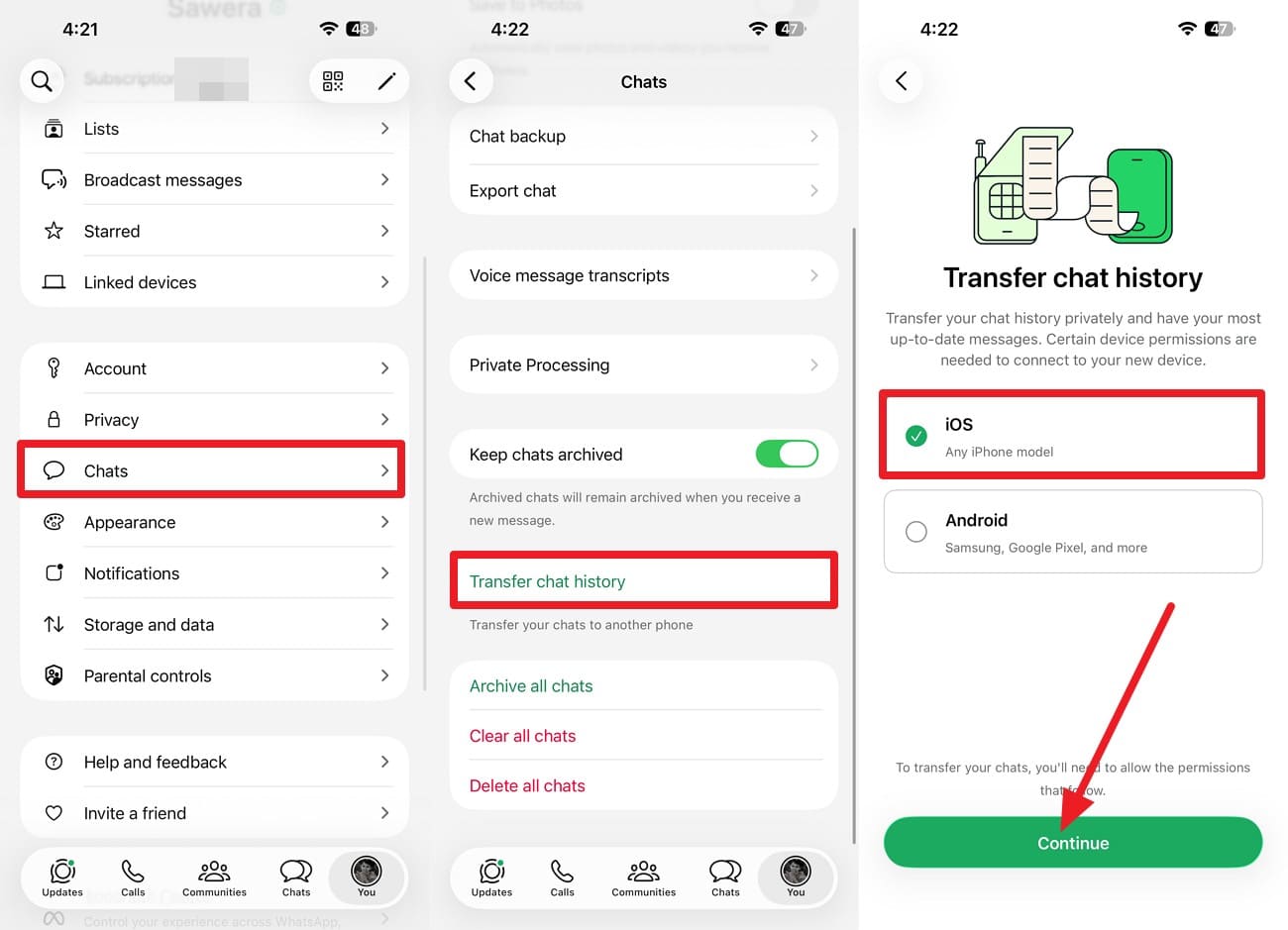
Passo 1. Reinicie ambos os iPhones antes de tentar novamente se a primeira tentativa falhou no meio do processo. Depois disso, vá até a opção "Ajustes > Conversas > Transferir Histórico de Conversas > iOS" no WhatsApp do iPhone antigo.
-
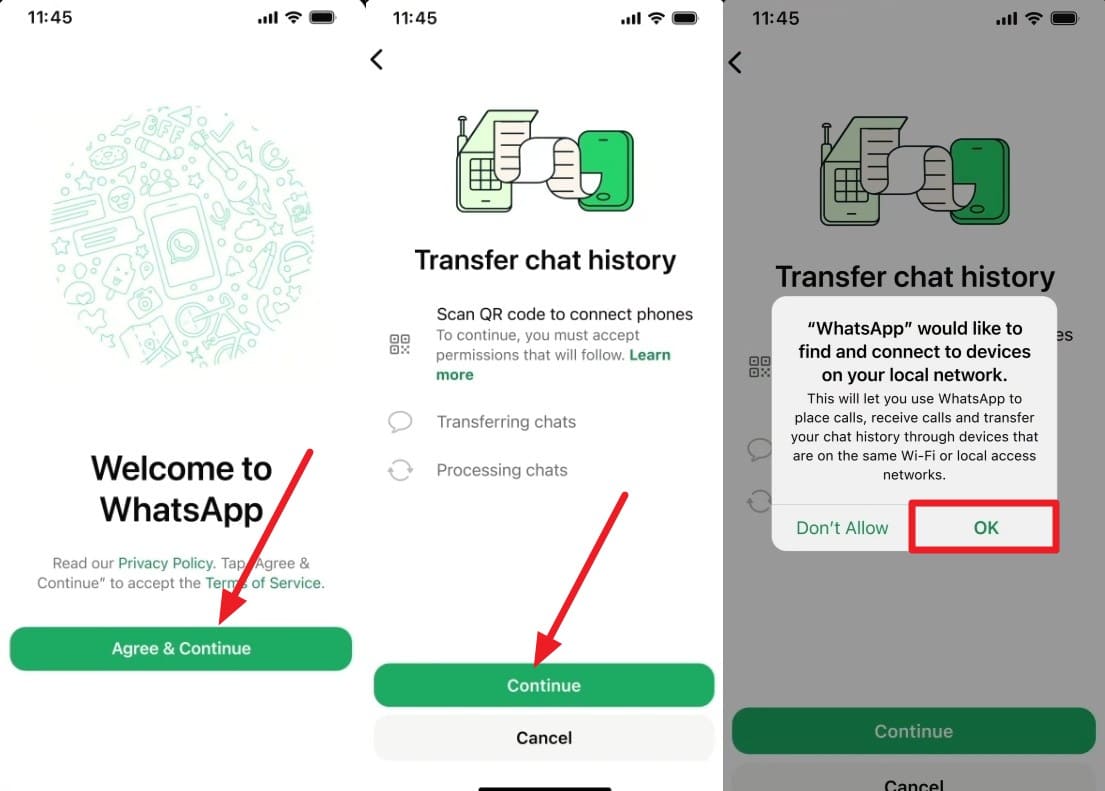
Passo 2. Com o WhatsApp instalado no novo iPhone 18 Pro, pressione "Concordar & Continuar" > Adicionar Número de Telefone > Verificar. Em seguida, escolha "Continuar > OK" para conectar à rede local.
-
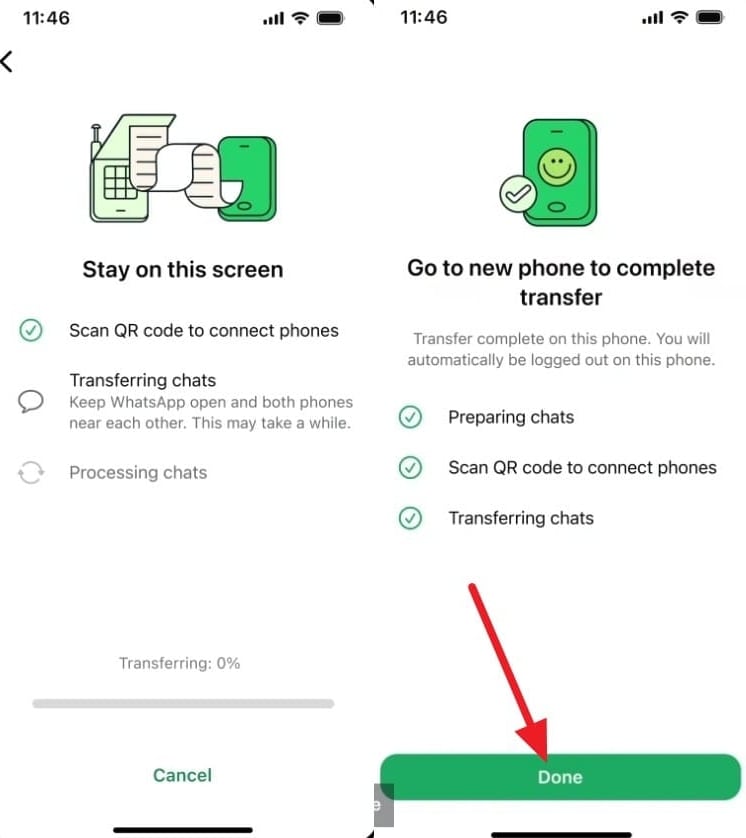
Passo 3. Escaneie o código QR no iPhone 18 Pro usando o iPhone antigo e siga as instruções para concluir a transferência. Após a conclusão, verifique várias conversas recentes e antigas no novo iPhone. Mantenha o WhatsApp e seus dados no iPhone antigo até confirmar que as conversas ausentes foram transferidas com sucesso.
Correção 7. Restaurar Conversas Ausentes do WhatsApp a Partir do Último Backup do iCloud
Se as mensagens do WhatsApp estiverem ausentes no iPhone 18 Pro, um Backup do iCloud pode restaurá-las apenas se elas estiverem incluídas nesse backup. Verifique a data e o tamanho do backup primeiro para confirmar que ele pode conter o histórico de conversas ausente. Se você encontrar um backup adequado, siga estas etapas para restaurá-lo:
-
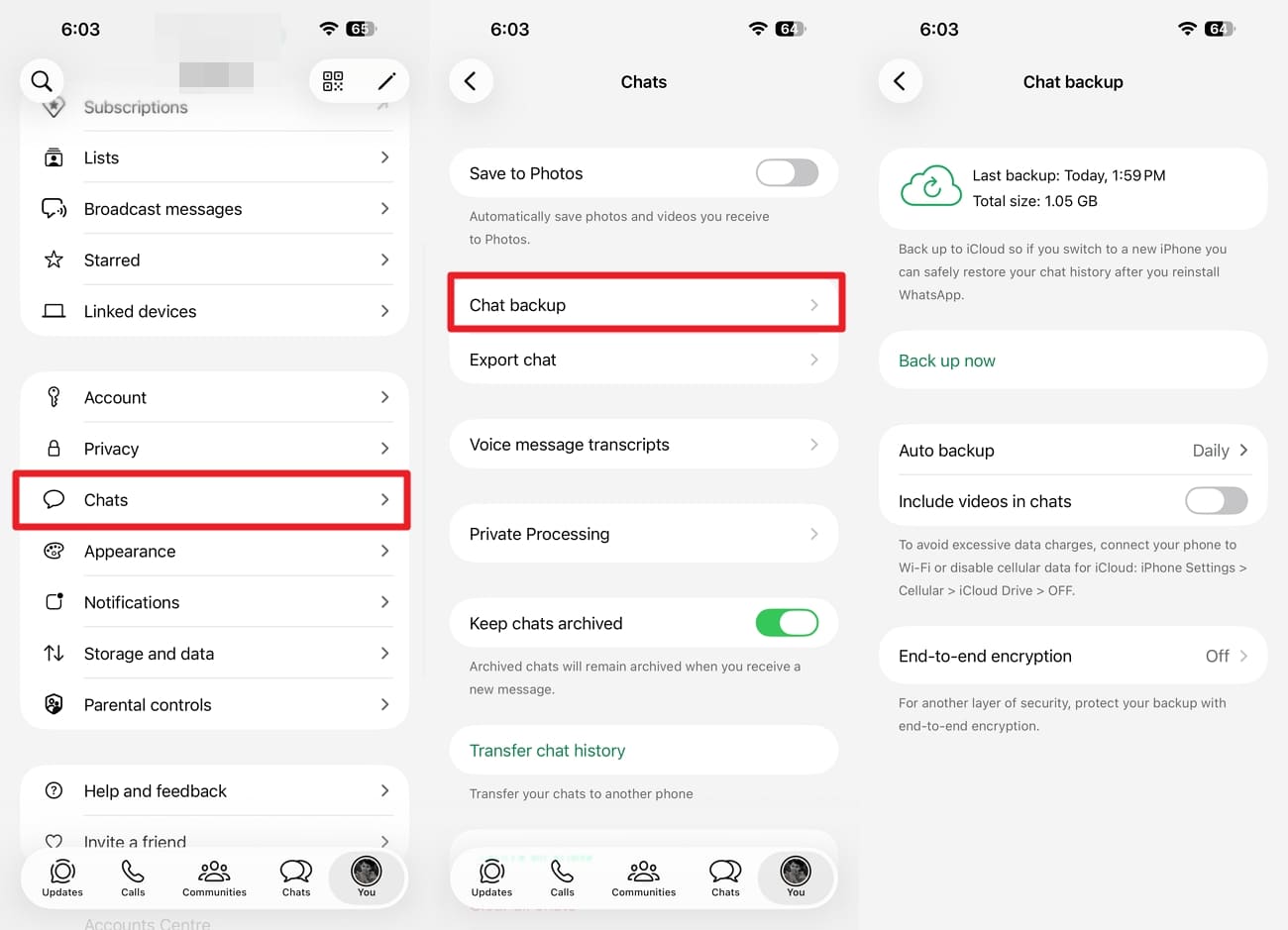
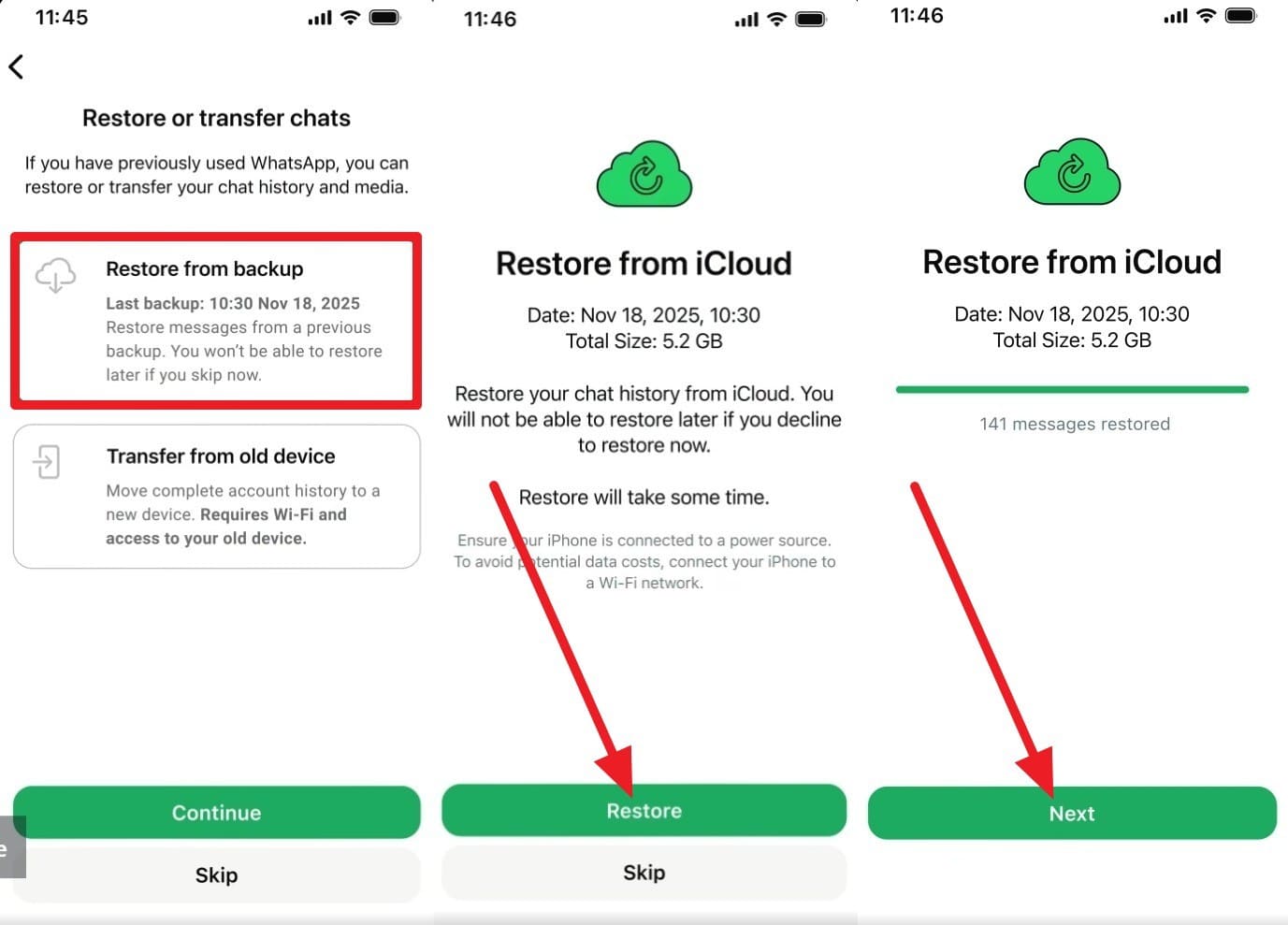
Passo 1. No iPhone antigo, vá até "WhatsApp > Ajustes > Conversas > Backup de Conversas" e verifique os detalhes do último backup. Confirme que o backup foi criado após as mensagens ausentes existirem, para que essas conversas possam estar incluídas no backup.
-
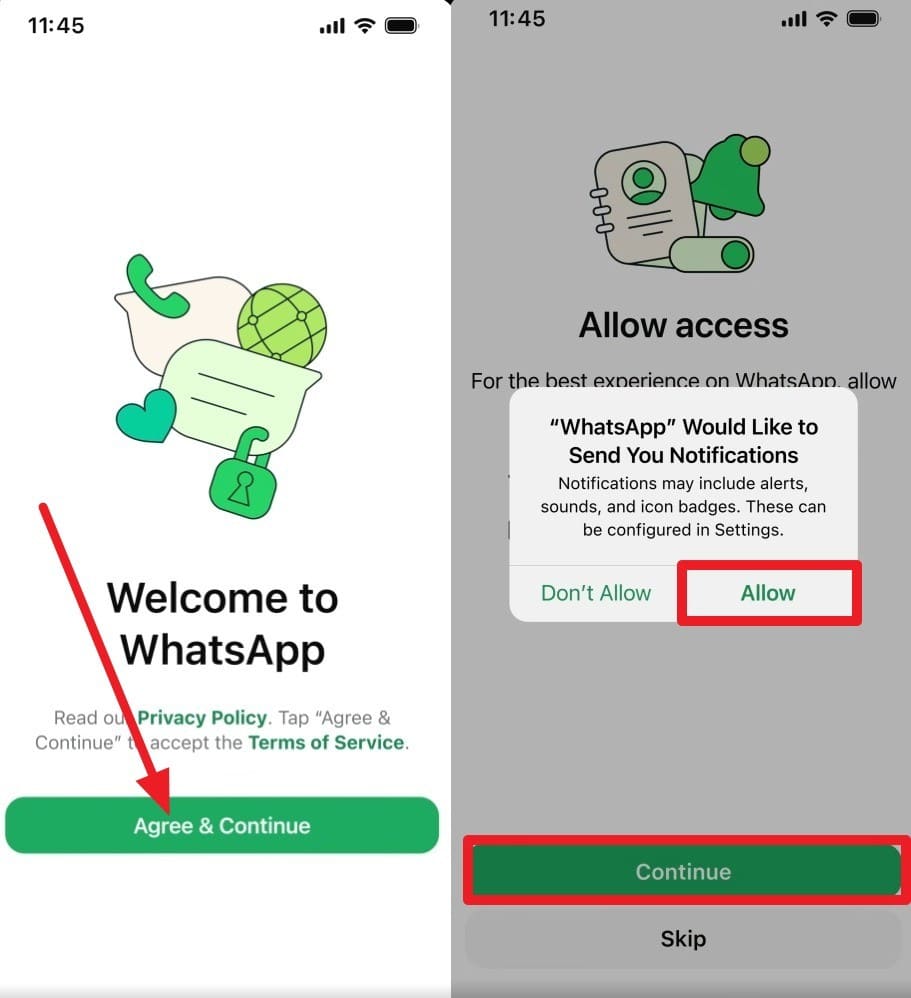
Passo 2. Agora, instale o aplicativo no iPhone 18 Pro e selecione "Concordar & Continuar" > Adicione o mesmo número > Escolha "Avançar." Adicione o código para verificar > Toque em "Continuar > Permitir."
-
Passo 3. Em seguida, escolha "Restaurar do Backup > Continuar > Restaurar > Avançar." Após a restauração terminar, abra as conversas ausentes e confirme que as mensagens e mídias estão presentes.
Correção 8. Retransferir Conversas Ausentes do WhatsApp com o Dr.Fone - Transferência do WhatsApp
Nos casos em que o Telefone antigo ainda possui o histórico completo e as conversas do WhatsApp estão ausentes após a transferência para o iPhone 18 Pro, use o Dr.Fone - Transferência do WhatsApp. Esta ferramenta oferece outra maneira de mover as conversas ausentes sem redefinir um iPhone já configurado. Diferentemente do Move to iOS, ela é executada a partir de um computador e não depende da tela de configuração inicial da Apple.
Para o fluxo de trabalho de Android para iPhone, ela pode manter os dados existentes do WhatsApp no iPhone de destino quando você selecionar a opção apropriada. No Modo de Transferência A2I, você também pode selecionar tipos de dados específicos para uma transferência parcial. O ícone Inverter facilita a definição dos dispositivos de Origem e Destino, e a transferência pode ser concluída rapidamente. Você também pode exportar registros de conversas e backups em formatos legíveis como PDF, HTML, CSV ou Excel.
Retransferir Conversas do WhatsApp para o iPhone 18 Pro com o Dr.Fone
Se as mensagens do WhatsApp desapareceram após a transferência e você já configurou o iPhone, siga este guia para mover os dados ausentes com o Dr.Fone sem redefinir o dispositivo:
 Transfira o WhatsApp entre Android & iOS.
- Faça backup & restaure o WhatsApp no PC com segurança.
- Visualize & exporte conversas seletivamente.
- Funciona com todos os modelos de iPhone & Android.

-
Passo 1. Escolha Transferir Mensagens do WhatsApp
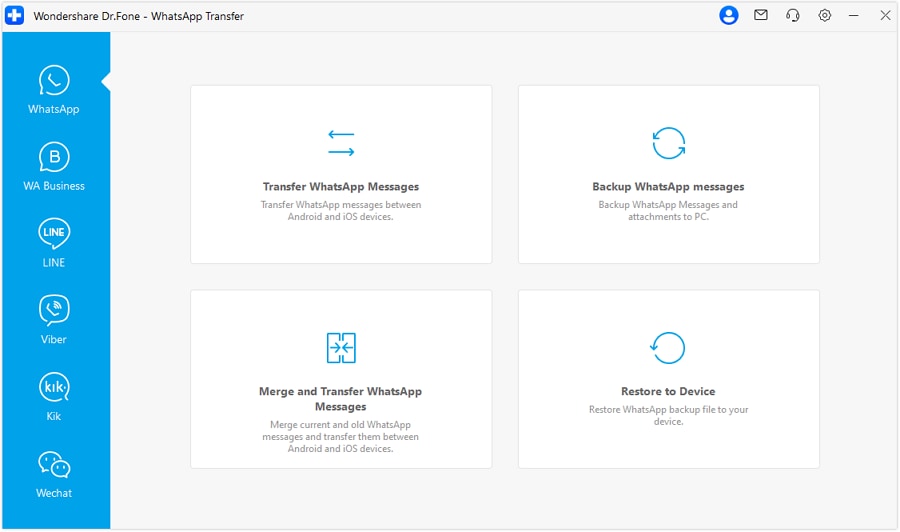
Abra o Dr.Fone, vá até a aba "Caixa de Ferramentas" e acesse a ferramenta "Transferência do WhatsApp". Conecte seu Android e iPhone 18 Pro, selecione "WhatsApp" e escolha "Transferir Mensagens do WhatsApp."
-
Passo 2. Selecione os Dados no Modo de Transferência A2I
Defina seu Android como Origem e o iPhone 18 Pro como Destino. No Modo de Transferência A2I, escolha os tipos de dados necessários e clique em "Transferir."

-
Passo 3. Mantenha os Dados Existentes do WhatsApp e Conclua a Transferência
Quando solicitado, selecione "Sim" para manter os dados existentes do WhatsApp no seu iPhone 18 Pro. Após a transferência terminar, clique em "OK" e verifique as conversas ausentes.




Parte 4. O Que Acontece com as Conversas Existentes do WhatsApp Se Você Transferir Novamente?
Se as conversas do WhatsApp estiverem ausentes após a transferência para o iPhone 18 Pro, primeiro proteja quaisquer conversas criadas no novo dispositivo. Tentar novamente o Move to iOS requer redefinir um iPhone já configurado e não mescla as novas conversas do iPhone com o histórico mais antigo do Android. A Transferência de Conversas direta do WhatsApp também possui requisitos de destino que podem afetar como você tenta novamente a migração.
O Dr.Fone - Transferência do WhatsApp oferece outra opção quando você deseja preservar os dados do WhatsApp já existentes no iPhone 18 Pro. Durante uma transferência de Android para iPhone, você pode optar por manter os dados existentes do WhatsApp no destino enquanto move o histórico antigo. Isso o torna útil quando você já começou a usar o WhatsApp após a transferência inicial.
Parte 5. Quando as Conversas Ausentes do WhatsApp Não Podem Ser Recuperadas
Algumas mensagens do WhatsApp ausentes no iPhone 18 Pro podem ser irrecuperáveis se não existirem mais no Telefone antigo ou em um backup utilizável. A tabela abaixo explica as situações em que outra transferência ou restauração de backup não pode trazer as conversas ausentes de volta:
| Quando a Recuperação Não É Possível | Por Que as Conversas Não Podem Ser Restauradas |
|---|---|
| As Conversas Não Existem Mais no Telefone Antigo | Nenhuma cópia de origem permanece para outra transferência, a menos que as conversas ausentes estejam disponíveis em um backup utilizável. |
| As Conversas Estão Ausentes de Todos os Backups Utilizáveis | Um backup não pode restaurar conversas que nunca foram capturadas antes de as conversas desaparecerem. |
| O Último Backup Foi Criado Após as Conversas Desaparecerem | O backup reflete o histórico do WhatsApp após as conversas ausentes já terem sido perdidas. |
| Nenhum Método Disponível Suporta os Dados Ausentes | A recuperação pode não ser possível quando nem o método oficial nem outra ferramenta de transferência suporta o tipo de dado ausente. |
Parte 6. Como Verificar as Conversas Recuperadas do WhatsApp no iPhone 18 Pro
Por fim, verifique se as conversas do WhatsApp ausentes após a transferência para o iPhone 18 Pro retornaram completamente e estão acessíveis. Verifique conversas antigas e recentes junto com mídias importantes, anexos e outros dados transferidos usando a tabela abaixo:
| Área de Verificação | O Que Verificar |
|---|---|
| Conversas Recentes e Antigas | Abra conversas de diferentes datas e confirme que tanto as mensagens recentes quanto as mais antigas estão presentes. |
| Conversas Individuais, em Grupo e em Comunidades | Verifique conversas individuais importantes, grupos e Comunidades para garantir que nenhuma conversa ou seção de mensagens esteja faltando. |
| Fotos, Vídeos e Mensagens de Voz | Abra várias fotos e vídeos e, em seguida, reproduza mensagens de voz para confirmar que a mídia transferida funciona corretamente. |
| Arquivos e Documentos | Abra PDFs, documentos e outros anexos importantes de diferentes conversas para confirmar que estão acessíveis. |
| Histórico de Chamadas e Outros Dados Transferidos | Verifique o histórico de chamadas do WhatsApp e outros dados esperados para confirmar que tudo o que é suportado pelo método de transferência escolhido foi transferido com sucesso. |
Conclusão
Proteja suas conversas originais do WhatsApp antes de tentar outra migração. Se as conversas do WhatsApp estiverem faltando após a transferência para o iPhone 18 Pro, alguns métodos oficiais de nova tentativa podem exigir a redefinição do dispositivo. O Dr.Fone - Transferência do WhatsApp oferece outra opção para retransferir dados ausentes sem redefinir um iPhone já configurado. Independentemente do método escolhido, verifique o histórico de conversas transferido antes de apagar ou limpar seu Telefone antigo.
Perguntas Frequentes
-
1. A mídia do WhatsApp pode aparecer depois, mesmo que as conversas já tenham sido transferidas?
Sim, algumas mídias do WhatsApp podem continuar carregando após o histórico de conversas aparecer. Mantenha o iPhone conectado a uma rede Wi-Fi estável e aguarde o carregamento das mídias antes de presumir que fotos, vídeos ou outros anexos estão faltando. -
2. Por que algumas conversas em grupo do WhatsApp estão faltando enquanto as conversas individuais foram transferidas corretamente?
Uma transferência interrompida ou incompleta pode deixar algumas conversas em grupo faltando, mesmo quando as conversas individuais aparecem corretamente. Pesquise os grupos ausentes e verifique as conversas Arquivadas primeiro. Se ainda estiverem ausentes, verifique o armazenamento disponível e considere tentar a transferência novamente. -
3. Reinstalar o WhatsApp no iPhone 18 Pro recupera as conversas transferidas que estão faltando?
Reinstalar o WhatsApp pode restaurar conversas ausentes somente se elas existirem em um backup disponível do iCloud. Se o backup não contiver essas conversas, reinstalar o aplicativo não irá recuperá-las.
 Adicione o Wondershare Dr.Fone como fonte preferida no Google



