 Transfira conversas do WhatsApp entre iOS e Android.

 Baixe diretamente do site oficial da Wondershare

 :
: 
 ChatGPT
 Perplexity
 Gemini
 Claude
 Grok
Grok
"Sem resetar" gera 2 preocupações ao mesmo tempo. A primeira é se o seu iPhone mantém seus aplicativos, fotos e configurações atuais intactos. A segunda é o que acontece com o histórico do WhatsApp já armazenado nele. Em vez de lidar com elas separadamente, o Dr.Fone - Transferência do WhatsApp foi projetado para resolver ambas dentro do mesmo processo de transferência.
A migração oficial do WhatsApp pela Apple através do Move to iOS requer um iPhone novo ou com restauração de fábrica. Isso se torna um problema quando o dispositivo já está configurado. Para transferir o WhatsApp do Android para o iPhone 18 Pro sem resetar, você precisa de um método que funcione fora do processo de configuração inicial e que também gerencie os dados existentes do WhatsApp no destino. Este guia explica como o Dr.Fone lida com ambas as preocupações juntas a partir de um computador.

Neste artigo
- Parte 1. É Possível Transferir o WhatsApp do Android para o iPhone 18 Pro Sem Resetar?
- Parte 2. Como Transferir o WhatsApp do Android para o iPhone 18 Pro Sem Resetar Usando o Dr.Fone
- Parte 3. O Que Acontece com os Dados Existentes do WhatsApp no iPhone 18 Pro?
- Parte 4. Quais Dados do WhatsApp o Dr.Fone Pode Transferir do Android para o iPhone 18 Pro?
- Parte 5. Dr.Fone vs. Move to iOS para Transferência do WhatsApp do Android
- Parte 6. Transferir o WhatsApp Sem Resetar Apaga Outros Dados do iPhone 18 Pro?
- Perguntas Frequentes
Parte 1. É Possível Transferir o WhatsApp do Android para o iPhone 18 Pro Sem Resetar?
Sim, por meio de uma rota via desktop em vez da opção baseada na configuração da Apple. Se você precisa transferir o WhatsApp do Android para o iPhone 18 Pro sem restauração de fábrica, o Move to iOS cria uma limitação importante porque só funciona durante a configuração inicial do iPhone. Uma transferência via desktop oferece uma alternativa mantendo o iPhone configurado como está. Aqui estão os principais motivos pelos quais a opção oficial não funciona após a configuração:

- O Move to iOS Requer a Tela de Configuração: A Apple posiciona a migração do Android em "Transferir Seus Apps e Dados" > "Do Android" durante a configuração inicial. Se o iPhone 18 Pro já estiver configurado, a Apple exige que você o apague antes de usar o Move to iOS. Isso descarta o método oficial para uma transferência sem reset.
- A Transferência do WhatsApp Está Vinculada ao Move to iOS: Mensagens e mídias do WhatsApp podem ser transferidas do Android através do Move to iOS. No entanto, essa migração do iPhone ocorre durante a configuração inicial, então não é possível mover o WhatsApp para um iPhone 18 Pro já configurado sem resetar.
- A Transferência Direta de Conversas Não Resolve a Migração Entre Plataformas: O recurso de Transferência de Conversas do WhatsApp lida com transferências diretas entre dispositivos compatíveis. Para a migração de Android para iPhone, a rota oficial continua sendo o Move to iOS, que não pode contornar o requisito de configuração em um iPhone já configurado.
- O Backup da Conta Google Não Pode Ser Restaurado Diretamente no iPhone: O WhatsApp no Android pode fazer backup das conversas em uma Conta Google, enquanto o iPhone usa o iCloud. O backup na nuvem do Android não pode ser restaurado diretamente no iPhone, então não oferece uma rota de migração sem reset.
- Exportar Conversa Não Migra o Histórico Ativo do WhatsApp: Exportar Conversa pode salvar conversas individuais com ou sem mídia, mas o WhatsApp não permite que conversas exportadas sejam importadas de volta para o aplicativo. Ele fornece um arquivo legível em vez de um método de migração sem reset.
Veredito: Se você deseja transferir o WhatsApp para um iPhone já configurado sem resetá-lo, o Dr.Fone - Transferência do WhatsApp oferece uma alternativa baseada em computador. Ele permite que você transfira o WhatsApp para um iPhone 18 Pro já configurado enquanto oferece opções para gerenciar os dados existentes do WhatsApp no dispositivo de destino.
Parte 2. Como Transferir o WhatsApp do Android para o iPhone 18 Pro Sem Resetar Usando o Dr.Fone
Para mover o WhatsApp do Android para o iPhone 18 Pro após a configuração, o Dr.Fone - Transferência do WhatsApp oferece uma alternativa via desktop ao método dependente de configuração da Apple. Ele é compatível com iPhones novos e já configurados sem exigir restauração de fábrica. Você pode até transferir dados do WhatsApp e do WhatsApp Business diretamente entre dispositivos Android e iOS.
O Dr.Fone também oferece opções úteis além da transferência direta entre dispositivos. Você pode fazer backup de conversas, fotos, vídeos, notas de voz e outros dados compatíveis do WhatsApp para um computador. Ele também suporta a restauração de backups compatíveis quando necessário. Conversas e anexos podem ser exportados como arquivos PDF ou HTML legíveis para visualização, impressão ou compartilhamento.
Transfira o WhatsApp do Android para um iPhone 18 Pro Já Configurado com o Dr.Fone
Conecte ambos os telefones com cabos confiáveis e mantenha-os conectados durante todo o processo. Confie no computador no seu iPhone, se solicitado. Siga estas etapas para transferir o WhatsApp do Android para o iPhone 18 Pro sem restauração de fábrica:
 Transfira o WhatsApp entre Android e iOS.
- Faça backup e restaure o WhatsApp no PC com segurança.
- Visualize e exporte conversas seletivamente.
- Funciona com todos os modelos de iPhone e Android.

-
Etapa 1. Selecione Transferir Mensagens do WhatsApp
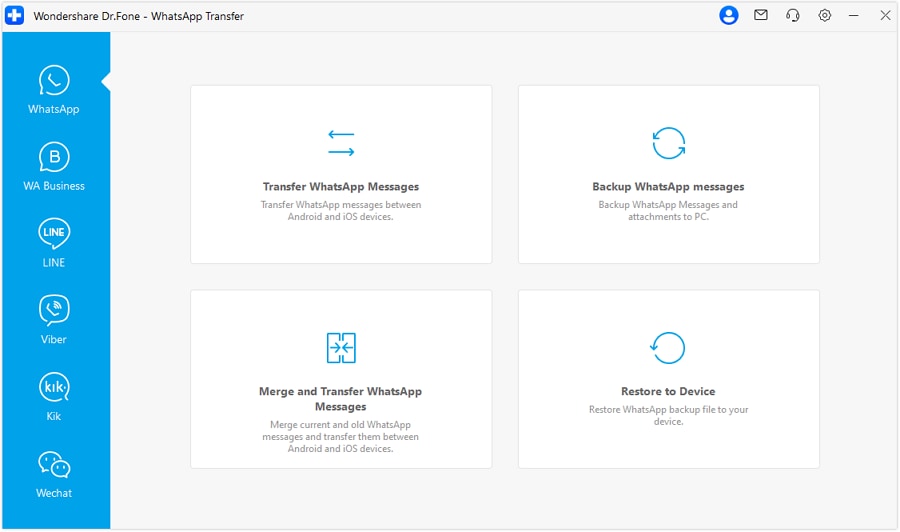
Abra o Dr.Fone e acesse a ferramenta "Transferência do WhatsApp". Em "WhatsApp," selecione "Transferir Mensagens do WhatsApp" para iniciar o processo.
-
Etapa 2. Escolha os Dados e a Opção de Transferência
Confirme os dispositivos de origem e destino no modo "A2I". Escolha os tipos de dados do WhatsApp que deseja mover e clique em "Transferir" para continuar.

-
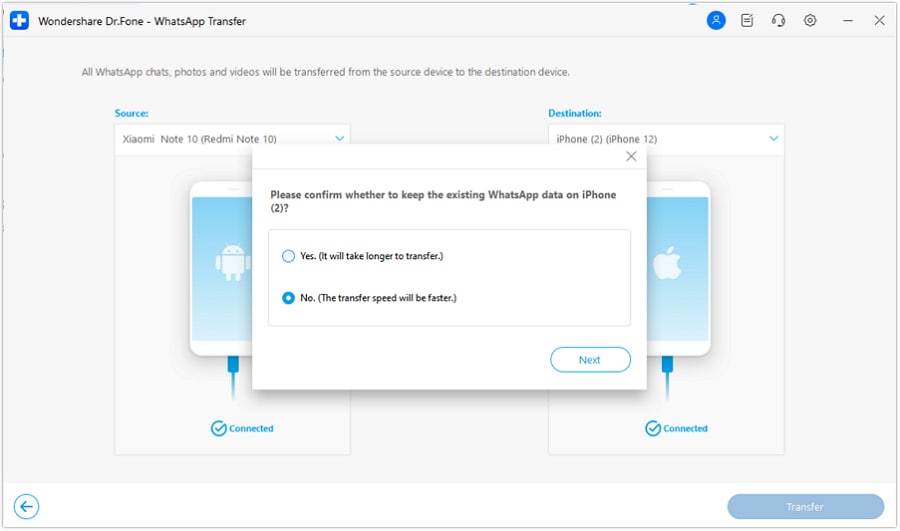
Etapa 3. Escolha Se Deseja Manter os Dados Existentes do WhatsApp
Selecione "Sim" para manter os dados existentes do WhatsApp no seu iPhone 18 Pro. Clique em "Avançar" e o Dr.Fone iniciará automaticamente o processo de transferência.




Parte 3. O Que Acontece com os Dados Existentes do WhatsApp no iPhone 18 Pro?
Enquanto você transfere o WhatsApp para um iPhone 18 Pro já configurado, não é necessário apagar o dispositivo inteiro. O Dr.Fone permite que você mantenha os dados do WhatsApp já armazenados no iPhone de destino em vez de sobrescrevê-los automaticamente. Durante o processo de transferência, revise cuidadosamente a opção de dados do destino, pois sua seleção determina se o histórico existente do WhatsApp será mantido.
Se você optar por manter os dados existentes, o Dr.Fone pode combinar o histórico do WhatsApp recebido do Android com as conversas já armazenadas no iPhone. Após a conclusão da transferência, verifique tanto as conversas existentes quanto as recém-transferidas, incluindo mídias importantes. Mantenha o dispositivo Android original e seus dados do WhatsApp até que você tenha verificado tudo o que precisa no iPhone.

Parte 4. Quais Dados do WhatsApp o Dr.Fone Pode Transferir do Android para o iPhone 18 Pro?
Quando você transfere o WhatsApp do Android para o iPhone 18 Pro sem restauração de fábrica, saber exatamente o que é transferido é tão importante quanto manter o iPhone intacto. O Dr.Fone suporta vários tipos de dados do WhatsApp durante transferências de Android para iPhone. Revise a tabela abaixo para ver o que pode ser transferido e o que você deve verificar depois:
| Tipo de Dados do WhatsApp | Dr.Fone – Transferência do WhatsApp | O Que Verificar Após a Transferência |
|---|---|---|
| Mensagens, Conversas Individuais e Conversas em Grupo | Sim | Abra conversas antigas e recentes, incluindo conversas em grupo importantes. |
| Mensagens de Comunidades | Sim | Abra Comunidades importantes e confirme que suas conversas transferidas estão disponíveis. |
| Mensagens com Estrela | Sim | Verifique vários itens com estrela e confirme que permanecem marcados e acessíveis. |
| Fotos, Vídeos e GIFs | Sim | Abra imagens, reproduza vídeos e verifique GIFs animados dentro das conversas transferidas. |
| Notas de Voz e Arquivos de Áudio | Sim | Reproduza várias notas de voz e anexos de áudio para confirmar a reprodução correta. |
| Mensagens de Vídeo Instantâneas | Sim | Abra mensagens de vídeo recentes e confirme que são reproduzidas corretamente. |
| Arquivos e Documentos | Sim | Abra PDFs importantes e outros documentos para confirmar o acesso aos arquivos. |
| Figurinhas | Sim | Verifique conversas que contêm figurinhas e confirme que são exibidas corretamente. |
| Enquetes | Sim | Abra enquetes transferidas e confirme que suas perguntas e opções aparecem. |
| Registro de Chamadas | Sim | Compare entradas importantes de chamadas do WhatsApp com as do dispositivo Android. |
Parte 5. Dr.Fone vs. Move to iOS para Transferência do WhatsApp do Android
A escolha depende principalmente de o seu iPhone 18 Pro já estar configurado ou não. Para Move to iOS para iPhone 18 Pro sem reset, a rota oficial não está disponível após a configuração, enquanto o Dr.Fone pode transferir o WhatsApp posteriormente. A comparação abaixo mostra como ambas as opções diferem na prática:
| Recurso | Dr.Fone - Transferência do WhatsApp | Move to iOS |
|---|---|---|
| Transferência do WhatsApp de Android para iPhone | Sim | Sim |
| Funciona em um iPhone Já Configurado | Sim | Não |
| Restauração de Fábrica Necessária Após a Configuração | Não | Sim |
| Configuração Inicial Necessária | Não | Sim |
| Computador Necessário | Sim | Não |
| Método Oficial Suportado pelo WhatsApp | Não | Sim |
| Mantém a Configuração Atual do iPhone | Sim | Não |
| Dados Existentes do WhatsApp no Destino | Opção de manter ou substituir | Não preservados |
| Mesclagem de Dados | Suportada ao manter os dados existentes | Não |
| Transferência Seletiva de Dados | Sim | Não |
| Melhor Caso de Uso | iPhone novo ou já configurado | iPhone novo ou apagado |
Parte 6. Transferir o WhatsApp Sem Restauração Apagará Outros Dados do iPhone 18 Pro?
Se você transferir o WhatsApp do Android para o iPhone 18 Pro após a configuração com o Dr.Fone, não será necessário apagar o iPhone inteiro. Aplicativos, fotos, vídeos, contatos, contas e configurações do dispositivo existentes podem permanecer intactos enquanto os dados do WhatsApp são tratados separadamente por meio das opções de transferência. Analise cuidadosamente o aviso sobre os dados de destino, pois ele determina como o histórico do WhatsApp já armazenado no iPhone será tratado.
Antes de começar, mantenha um backup atualizado do iPhone no iCloud ou no computador como precaução extra. Após a conclusão da transferência, verifique tanto as conversas existentes no iPhone quanto o histórico recém-transferido do Android antes de excluir qualquer coisa do dispositivo original. Isso ajuda a confirmar que as mensagens, mídias e outros dados do WhatsApp necessários estão disponíveis no iPhone.

Conclusão
O método de transferência ideal depende do status de configuração do seu iPhone. O Move to iOS funciona bem para um iPhone novo ou apagado, mas um dispositivo já configurado precisa de uma abordagem diferente. O Dr.Fone - Transferência do WhatsApp permite transferir o WhatsApp do Android para o iPhone 18 Pro sem restauração mantendo a configuração atual intacta. Como etapa final, verifique suas conversas e mídias antes de remover os dados do Telefone Android antigo.
Perguntas Frequentes
-
1. Posso usar o Move to iOS após a configuração do iPhone 18 Pro estar concluída?
Não. Após a configuração do iPhone 18 Pro estar concluída, o Move to iOS exige que você apague o dispositivo e retorne à tela de configuração. Para evitar uma restauração, você pode usar uma ferramenta de transferência para desktop, como o Dr.Fone - Transferência do WhatsApp. -
2. O Dr.Fone pode manter as conversas existentes do WhatsApp no iPhone 18 Pro?
O Dr.Fone oferece uma opção de dados de destino durante as transferências de Android para iPhone, permitindo que você mantenha as conversas existentes do WhatsApp no iPhone. Ao escolher essa opção, o histórico atual é preservado e combinado com os dados recebidos do WhatsApp do Android. -
3. O Dr.Fone pode mesclar conversas do WhatsApp do Android e do iPhone?
Durante as transferências de Android para iPhone, o Dr.Fone pode combinar as mensagens recebidas do WhatsApp com as conversas existentes mantidas no iPhone de destino. Analise cuidadosamente a opção de dados de destino antes de prosseguir para garantir que ambos os históricos do WhatsApp sejam mesclados conforme o esperado. -
4. Posso restaurar um backup do WhatsApp do Google Drive diretamente no iPhone 18 Pro?
Os backups do WhatsApp no Google Drive não podem ser restaurados diretamente no iPhone 18 Pro porque o Android usa o armazenamento da Conta Google, enquanto o iPhone restaura os backups do WhatsApp pelo iCloud. Os dois sistemas de backup em nuvem não são diretamente compatíveis para restauração entre plataformas.
 Adicione o Wondershare Dr.Fone como fonte preferida no Google



