 Transfira conversas do WhatsApp entre iOS e Android.

 Baixe diretamente do site oficial da Wondershare

 :
: 
 ChatGPT
 Perplexity
 Gemini
 Claude
 Grok
Grok
A migração oficial do WhatsApp de Android para iPhone só funciona durante a configuração inicial, exigindo um iPhone novo ou restaurado de fábrica. Se o seu iPhone já contém aplicativos, fotos e configurações, apagar tudo apenas para mover conversas do WhatsApp pode não ser prático.
Usuários que desejam transferir o WhatsApp do Android para o iPhone sem restauração de fábrica precisam de outra abordagem. Este guia explica o requisito oficial de restauração, as limitações dos métodos gratuitos e como o Dr.Fone - Transferência do WhatsApp pode mover dados do WhatsApp sem apagar a configuração existente do iPhone.
Neste artigo
- Parte 1. Você Pode Transferir o WhatsApp do Android para o iPhone Sem Restauração de Fábrica?
- Parte 2. Por Que a Transferência Oficial do WhatsApp Exige Restauração de Fábrica no iPhone?
- Parte 3. É Possível Transferir o WhatsApp do Android para o iPhone Sem Restauração de Fábrica Gratuitamente?
- Parte 4. Como Transferir o WhatsApp do Android para o iPhone Sem Restauração de Fábrica
- Parte 5. O Que Acontece com os Dados do WhatsApp que Já Estão no iPhone?
- Parte 6. Restauração de Fábrica vs. Transferência do WhatsApp Sem Restauração: Qual Você Deve Escolher?
- Parte 7. Por Que uma Transferência do WhatsApp Sem Restauração Falha?
Parte 1. Você Pode Transferir o WhatsApp do Android para o iPhone Sem Restauração de Fábrica?
Sim, mas a melhor opção sem restauração depende de o seu iPhone já ter conversas do WhatsApp ou de você precisar apenas de cópias arquivadas. Compare as rotas disponíveis abaixo para escolher a maneira certa de mover o WhatsApp do Android para o iPhone sem restauração de fábrica:
| Situação do iPhone | Rota de Transferência Disponível | Restauração de Fábrica Necessária | Configuração Existente do iPhone Mantida | Melhor Para |
|---|---|---|---|---|
| iPhone Já Configurado | Dr.Fone - Transferência do WhatsApp | Não | Sim | Mover o WhatsApp sem apagar o iPhone configurado |
| iPhone Já Configurado com Conversas Existentes do WhatsApp | Dr.Fone - Transferência do WhatsApp | Não | Sim, dependendo da opção de dados de destino selecionada | Manter as conversas existentes do iPhone enquanto adiciona o histórico do WhatsApp do Android |
| Apenas Precisa de Cópias Arquivadas de Conversas Selecionadas | Exportar Conversa do WhatsApp | Não | Sim | Salvar cópias legíveis de conversas para referência, sem restaurá-las no WhatsApp |
Parte 2. Por Que a Transferência Oficial do WhatsApp Exige Restauração de Fábrica no iPhone?
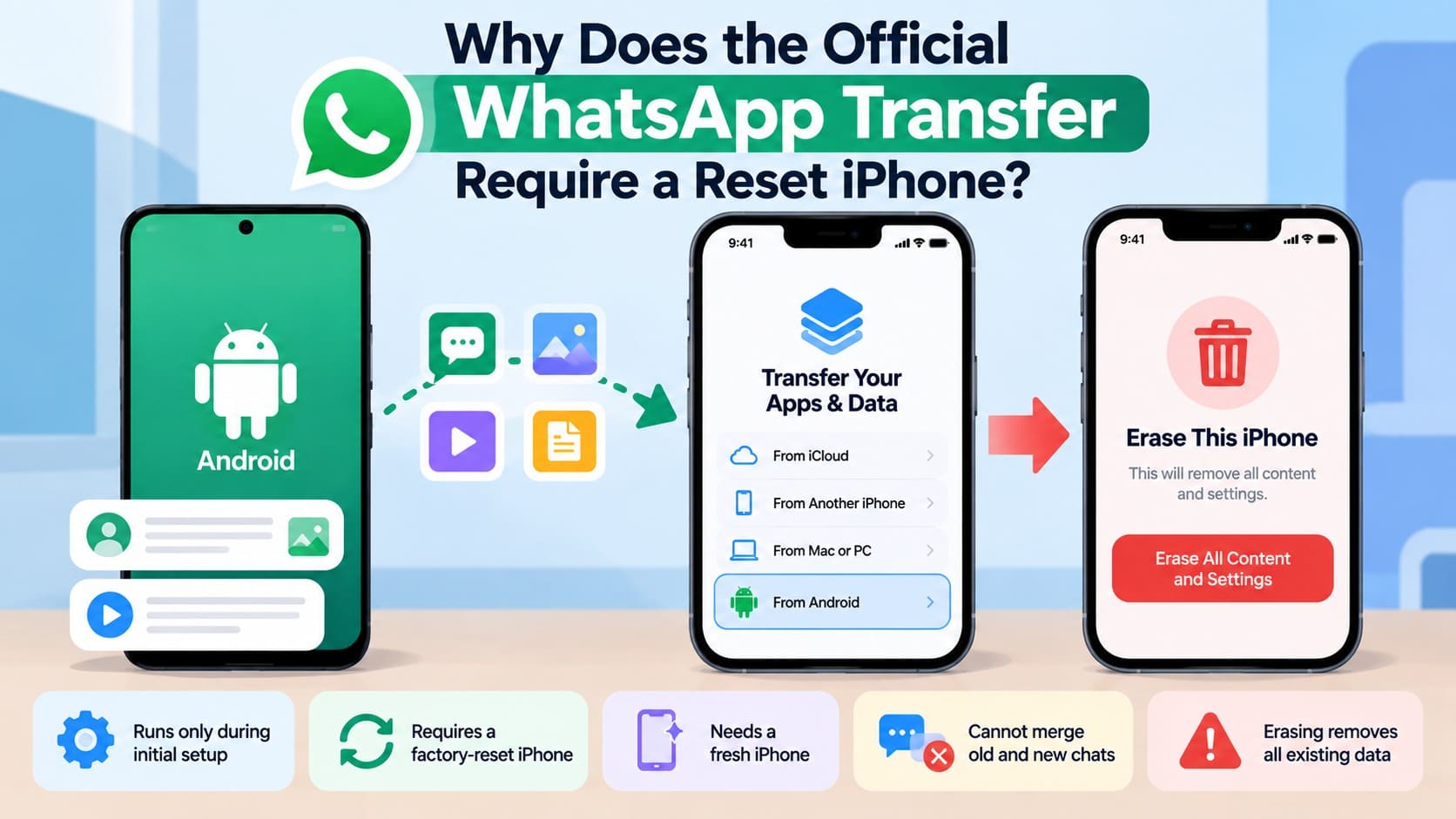
A migração oficial do WhatsApp de Android para iPhone só funciona durante a configuração inicial do iPhone. Uma vez concluída a configuração, não é possível iniciá-la posteriormente. Veja por que você não pode transferir mensagens do WhatsApp sem restauração de fábrica oficialmente:
-
Passo 1 Necessário Durante a Configuração Inicial
A Apple disponibiliza a opção de migração do Android na tela Transfira Seus Apps e Dados durante a configuração inicial do iPhone. A transferência oficial do WhatsApp deve ser iniciada nesta etapa.
-
Passo 2 Restauração de Fábrica para Dispositivos Configurados
Uma vez concluída a configuração do iPhone, o fluxo oficial de migração do Android não está mais disponível. Os usuários devem apagar o iPhone e reiniciar a configuração para acessar a opção de transferência novamente.
-
Passo 3 A Migração Oficial Não Mescla Históricos
O fluxo oficial de Android para iPhone não mescla o histórico transferido do WhatsApp do Android com as conversas já armazenadas no iPhone de destino. Essa limitação também torna necessária uma configuração limpa para a transferência oficial.
Parte 3. É Possível Transferir o WhatsApp do Android para o iPhone Sem Restauração de Fábrica Gratuitamente?
Nenhum método gratuito oficial pode transferir o WhatsApp do Android para o iPhone sem restauração de fábrica quando o iPhone já está configurado. O Move to iOS transfere o WhatsApp gratuitamente, mas exige a etapa de configuração inicial do iPhone.
Os backups do Google Drive não podem ser restaurados diretamente no WhatsApp do iPhone, enquanto as conversas exportadas são apenas cópias legíveis. Uma transferência do WhatsApp sem restauração, portanto, requer uma ferramenta de transferência de terceiros, que geralmente exige um plano pago.
Parte 4. Como Transferir o WhatsApp do Android para o iPhone Sem Restauração de Fábrica
Nenhum método gratuito pode mover o WhatsApp do Android para o iPhone sem restauração de fábrica, mas uma transferência via computador oferece outra alternativa. O Dr.Fone - Transferência do WhatsApp transfere conversas do WhatsApp e do WhatsApp Business entre Android e iPhone em ambas as direções. Ele funciona com Telefones já configurados sem exigir restauração de fábrica e transfere mensagens, fotos, notas de voz, documentos, figurinhas, registros de chamadas e enquetes.
Para transferências de Android para iPhone, você pode selecionar tipos de dados específicos em vez de mover tudo. O Dr.Fone também permite manter os dados existentes do WhatsApp no iPhone de destino ou fazer backup deles antes de continuar. Você pode fazer backup do WhatsApp e do WhatsApp Business em um computador ou exportar conversas como arquivos PDF, HTML, CSV ou Excel. A ferramenta também suporta backup e restauração de conversas do LINE, Kik, Viber e WeChat.
 Transfira o WhatsApp entre Android e iOS.
- Faça backup e restaure o WhatsApp no PC com segurança.
- Visualize e exporte conversas seletivamente.
- Funciona com todos os modelos de iPhone e Android.

Guia para Usar o Dr.Fone para Transferir o WhatsApp Sem Restauração de Fábrica
Revise o guia a seguir e aprenda como transferir mensagens do WhatsApp do Android para o iPhone sem restauração de fábrica:
-
Passo 1 Abra a Transferência do WhatsApp no Seu Computador
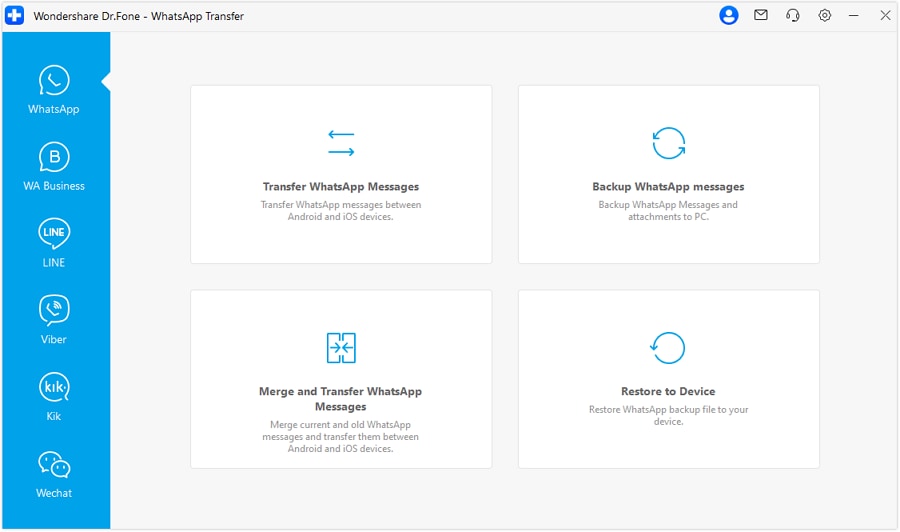
Abra a ferramenta Transferência do WhatsApp, acesse a aba "WhatsApp" e selecione a opção "Transferir Mensagens do WhatsApp".
-
Passo 2 Inicie a Transferência e Confirme a Direção
Após conectar ambos os aparelhos, confirme os dispositivos "Origem" e "Destino". Selecione os tipos de dados específicos no modo de transferência A2I, pressione "Transferir" e continue para a próxima interface.

-
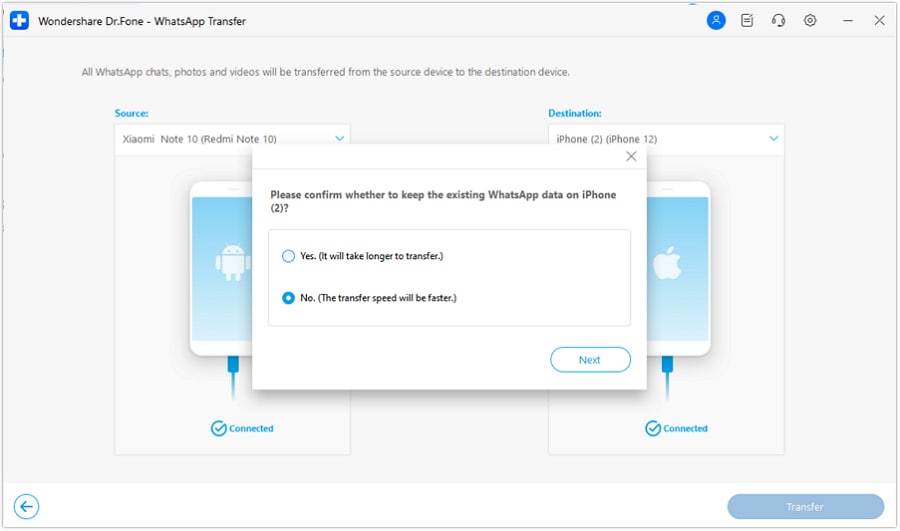
Passo 3 Decida o Que Acontece com os Dados Existentes do iPhone
Decida se deseja manter os dados existentes do WhatsApp no iPhone de destino e pressione "Avançar". A transferência será iniciada automaticamente em seguida, então mantenha ambos os aparelhos conectados e carregados até que termine.

Parte 5. O Que Acontece com os Dados do WhatsApp que Já Estão no iPhone?
Quando você transfere o WhatsApp do Android para o iPhone sem restauração de fábrica, as conversas existentes do WhatsApp no iPhone de destino se tornam uma consideração importante. O Dr.Fone oferece uma opção para manter os dados existentes do WhatsApp no destino e combiná-los com o histórico transferido do Android.
Antes de começar, revise cuidadosamente o aviso sobre os dados de destino e escolha a opção apropriada. A tabela a seguir explica o que acontece com os dados existentes e transferidos do WhatsApp e o que você deve verificar depois:
| Cenário de Dados | Comportamento do Dr.Fone na Transferência de Android para iPhone | O Que Verificar Após a Transferência |
|---|---|---|
| Conversas Transferidas do Android | Transfere as mensagens suportadas do WhatsApp do Android para o iPhone | Verifique conversas recentes e antigas do Android |
| Histórico de Conversas Combinado | Combina o histórico transferido do Android com os dados do WhatsApp mantidos no iPhone | Confirme que as conversas de ambos os dispositivos permanecem acessíveis |
| Mídia Transferida | Transfere fotos, vídeos, notas de voz e anexos suportados | Abra vários arquivos de mídia e confirme que funcionam |
| Grupos e Outros Dados de Conversas | Transfere mensagens de grupos, enquetes, registros de chamadas e outros dados suportados | Verifique grupos importantes e outros conteúdos transferidos |
Parte 6. Restauração de Fábrica vs. Transferência do WhatsApp Sem Restauração: Qual Você Deve Escolher?
A escolha entre o método oficial com restauração e uma transferência sem restauração depende da configuração atual do seu iPhone e das suas necessidades de dados. A tabela a seguir compara ambas as rotas para ajudá-lo a mover o WhatsApp do Android para o iPhone sem restauração de fábrica ou decidir se a restauração é viável:
| Situação | Melhor Rota | Principal Vantagem | Principal Limitação |
|---|---|---|---|
| iPhone É Novo e Ainda Não Foi Configurado | Migração Oficial do WhatsApp | Gratuita e oficialmente suportada | Deve ser concluída durante a configuração inicial |
| iPhone Pode Ser Apagado com Segurança | Migração Oficial do WhatsApp | Transferência gratuita do WhatsApp de Android para iPhone | Os dados existentes do iPhone devem ser apagados primeiro |
| iPhone Já Está Configurado | Dr.Fone - Transferência do WhatsApp | Mantém a configuração existente do iPhone intacta | Requer um computador e software pago |
| iPhone Contém Dados Pessoais Importantes | Dr.Fone - Transferência do WhatsApp | Evita apagar os dados existentes do iPhone | Requer cabos e acesso a um computador |
| iPhone Já Tem Conversas do WhatsApp | Dr.Fone - Transferência do WhatsApp | Oferece uma opção para manter os dados existentes do WhatsApp | A opção de manter dados deve ser selecionada com cuidado |
| Você Quer uma Transferência Oficial Gratuita | Migração Oficial do WhatsApp | Não é necessário software de transferência pago | Requer um iPhone novo ou apagado |
Parte 7. Por Que uma Transferência do WhatsApp Sem Restauração Falha?
Você pode encontrar alguns problemas ao transferir mensagens do WhatsApp do Android para o iPhone sem restauração de fábrica. A tabela a seguir aborda problemas comuns de transferência, suas causas prováveis e verificações rápidas para ajudar a resolvê-los:
| Problema | Causa Provável | Verificação Recomendada |
|---|---|---|
| Telefone Android Não Detectado | A depuração USB está desativada ou a autorização do dispositivo está incompleta | Ative a depuração USB e conclua os |
| iPhone Não Detectado | O iPhone está bloqueado ou o computador não foi confiável | Desbloqueie o iPhone, reconecte-o e toque em "Confiar" quando solicitado |
| Origem e Destino Incorretos | O Android e o iPhone estão atribuídos aos lados errados | Use "Inverter" e confirme que o Android é a Origem e o iPhone é o Destino |
| A Transferência Não Pode Ser Iniciada | Um ou ambos os dispositivos não estão conectados corretamente | Reconecte ambos os dispositivos e aguarde até que o Dr.Fone os reconheça |
| Armazenamento Insuficiente no iPhone | O armazenamento de destino não pode acomodar os dados transferidos do WhatsApp | Libere espaço suficiente no armazenamento do iPhone antes de iniciar a transferência novamente |
| A Transferência É Interrompida | Um dispositivo é desconectado durante o processo de transferência do Dr.Fone | Mantenha ambos os dispositivos conectados e evite desconectar os cabos USB |
| As Conversas Existentes no iPhone Estão em Risco | A opção errada de dados de destino foi selecionada | Escolha a opção de manter os dados existentes do WhatsApp antes de continuar |
| A Transferência Não É Concluída | O processo de transferência foi interrompido antes que o Dr.Fone terminasse | Mantenha ambos os dispositivos conectados até que o Dr.Fone confirme a conclusão bem-sucedida |
Conclusão
Uma restauração de fábrica é necessária porque a migração oficial do WhatsApp ocorre durante a configuração inicial do iPhone. Uma vez que essa etapa tenha passado, nenhum método oficial gratuito transfere conversas sem apagar o iPhone configurado. O Dr.Fone - Transferência do WhatsApp oferece uma alternativa baseada em computador que mantém a configuração existente intacta. Ele oferece uma maneira prática de transferir o WhatsApp do Android para o iPhone sem restauração de fábrica preservando os dados existentes do iPhone.




Perguntas Frequentes
-
1. Posso transferir o WhatsApp do Android para um iPhone já configurado?
Sim, mas não através do fluxo oficial do Move to iOS. Um iPhone já configurado precisa ser apagado para usar o processo de migração do Android da Apple. Para evitar uma restauração de fábrica, o Dr.Fone - Transferência do WhatsApp oferece uma alternativa baseada em desktop que pode transferir o WhatsApp mantendo a configuração existente do iPhone. -
2. Posso transferir o WhatsApp do Android para o iPhone sem restauração de fábrica gratuitamente?
Nenhum método oficial gratuito suporta isso em um iPhone já configurado. O Move to iOS requer a configuração inicial, enquanto o Exportar Conversa não consegue restaurar conversas. Uma transferência sem restauração requer uma ferramenta de terceiros, como o Dr.Fone - Transferência do WhatsApp. -
3. O Move to iOS funciona depois que o iPhone já foi configurado?
O Move to iOS só funciona durante a configuração inicial do iPhone. Se a configuração já estiver concluída, a Apple exige que o iPhone seja apagado e configurado novamente. A transferência manual é outra opção, mas não migra o histórico de conversas do WhatsApp. -
4. As conversas do WhatsApp do Android podem ser mescladas com conversas existentes em um iPhone?
A migração oficial do WhatsApp não mescla os dois históricos. O Dr.Fone - Transferência do WhatsApp oferece uma opção para manter os dados existentes do WhatsApp no iPhone e combiná-los com o histórico transferido do Android. Revise a opção de dados de destino antes de prosseguir.
 Adicione o Wondershare Dr.Fone como fonte preferida no Google



