Resolva problemas comuns e falhas do sistema em dispositivos iPhone e Android.

 100% de segurança verificada | Sem necessidade de assinatura | Sem malware

 :
: 
 ChatGPT
 Perplexity
 Gemini
 Claude
 Grok
Grok
Seu iPhone está travado na tela da maçã ou mostra o erro ao atualizar o iOS 27? Embora a atualização traga recursos aprimorados, ela pode causar erros de download e falhas na instalação.
Este problema está vinculado a várias questões, e este guia irá revelá-las, incluindo soluções simples e avançadas. De todas as correções, aprenda como o Dr.Fone - Reparo do Sistema (iOS) e seus modos podem resolver o problema do "iPhone travado na maçã".
Neste artigo
- Parte 1. Por que os iPhones Travam Durante a Atualização do iOS 27
- Parte 2. Primeiras Coisas a Fazer Antes de Corrigir o Problema
- Parte 3. Corrigir iPhone Travado em "Atualização Solicitada" ou Download do iOS 27
- Parte 4. Corrigir iPhone Travado na Maçã ou Tela de Instalação
- Parte 5. Como Prevenir Problemas de Atualização do iOS 27 no Futuro?
- Perguntas Frequentes
Parte 1. Por que os iPhones Travam Durante a Atualização do iOS 27
Saiba por que o problema do iPhone travado no iOS 27 acontece em primeiro lugar nesta seção.
Causas Comuns para o Erro ao Atualizar o iOS 27
A tabela a seguir destaca as causas potenciais para os erros na atualização do iOS 27:
| Causa | O que acontece |
|---|---|
| Armazenamento Livre Insuficiente | Download ou instalação para ou falha. |
| Wi-Fi Fraco ou Instável | Download da atualização é corrompido ou interrompido. |
| Bateria Fraca ou Interrupções de Energia | iPhone pode desligar no meio da atualização. |
| Versão Beta do iOS Antiga ou Com Erros | Conflitos durante a instalação, travado no progresso. |
| Arquivos do Sistema Corrompidos | Dispositivo congela, loop infinito, travamento na tela da maçã. |
| Aplicativos Desatualizados ou Defeituosos | Falhas ou congelamentos durante ou após a atualização. |
| Problemas de Conexão USB ou Computador | Erros ao atualizar via Finder/iTunes. |
Sinais de que Seu iPhone Está Realmente Travado
Sua atualização está travada se a tela da maçã e a barra de progresso permanecerem consistentes por horas. Outro sinal é quando você vê a tela "Preparando Atualização" ou "Verificando Atualização" por muito tempo.
Outros sinais podem incluir um loop infinito, onde a maçã aparece repetidamente, e você fica preso no Modo de Recuperação. Na maioria dos casos, você pode receber um erro ao instalar o iOS 27 repetidamente, apesar de estar conectado a uma conexão estável e carregamento adequado.
Quando Você Deve Esperar Antes de Tentar Correções
Se a barra de progresso estiver se movendo ou se a atualização estiver em execução há menos de uma hora, seu iPhone pode precisar de algum tempo para concluir. Isso é comum quando os servidores da Apple estão ocupados ou a internet está muito lenta.
Portanto, mantenha-o conectado ao Wi-Fi e deixe-o continuar quando conectado. Se nada mudar após uma hora, há um problema e você deve começar a solucionar problemas.
Parte 2. Primeiras Coisas a Fazer Antes de Corrigir o Problema
Para o Erro na atualização do iOS 27 ou problema do iPhone travado na maçã, execute as pré-verificações listadas:
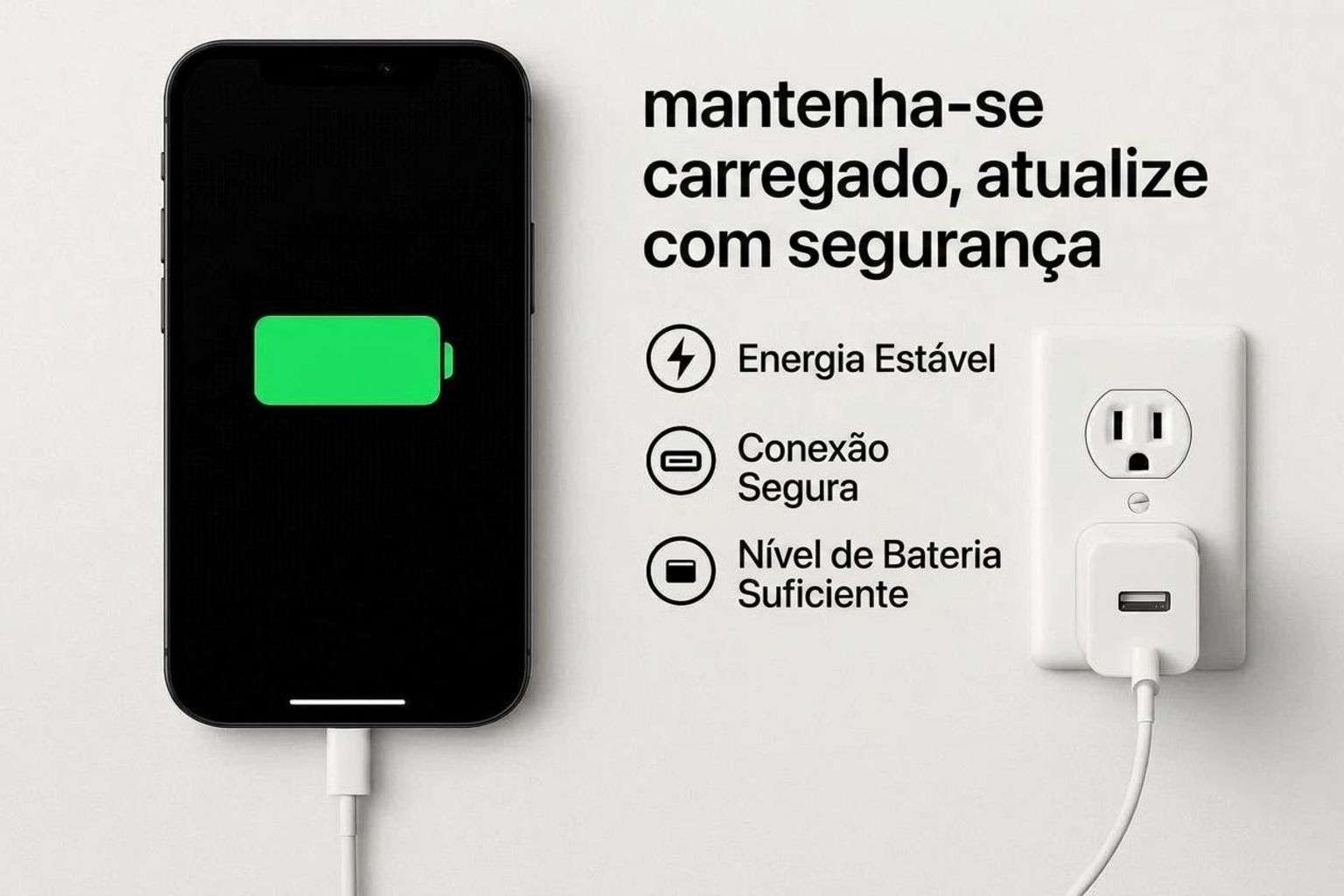
1. Verifique a Bateria e o Carregador
Uma atualização do iOS pode falhar se o telefone não estiver totalmente carregado ou se a conexão estiver instável. Portanto, certifique-se de que seu cabo, porta e adaptador estejam bem e que o telefone esteja carregando normalmente.
2. Deixe o iPhone Conectado ao Wi-Fi
Como uma internet fraca pode pausar downloads e o processo de verificação, deixe o dispositivo conectado e conectado a um Wi-Fi estável. Quando a conexão melhorar, a maioria dos problemas de atualização se resolve automaticamente e evita correções desnecessárias.
3. Não Interrompa a Atualização Muito Cedo
Para o problema de tela congelada no iOS 27, observe que algumas atualizações podem levar mais tempo do que o esperado para terminar. Portanto, não interrompa a atualização se ela mostrar sinais de atividade e dê até 1 hora para concluir.
4. Evite Reinicializações Forçadas Repetidas
Embora uma única reinicialização possa ajudar se o dispositivo estiver congelado. No entanto, fazer isso mais de uma vez pode interromper processos importantes do sistema e piorar o problema. Evite isso, ou poderá levar a loops infinitos, problemas de travar na maçã ou falhas na instalação, que exigirão o Modo de Recuperação ou uma restauração completa.
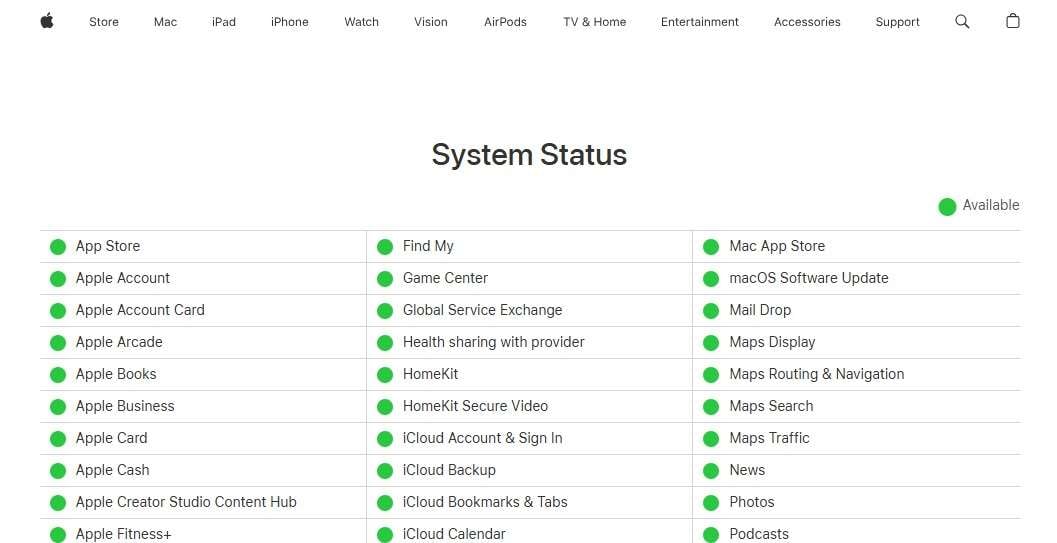
5. Verifique o Status do Servidor da Apple
Às vezes o problema não é o telefone, pois as atualizações da Apple ou os servidores do iCloud podem estar sobrecarregados ou temporariamente indisponíveis. Portanto, verifique a página de Status do Sistema da Apple para evitar solução de problemas desnecessária, como reinicializações forçadas ou restaurações.
Parte 3. Corrigir iPhone Travado em "Atualização Solicitada" ou Download do iOS 27
Se o erro ao instalar o iOS 27 persistir, tente as 5 soluções mencionadas nesta seção para orientação:
Dica Profissional. Faça Backup do Seu iPhone Antes de Atualizar
Como qualquer solução séria para o erro de atualização do iOS 27 pode apagar o dispositivo, é sugerido fazer backup dos dados. Nesse sentido, você pode usar o Dr.Fone - Backup do Celular (iOS) ou iCloud, e os seguintes detalhes explicam o porquê:
Opção 1: Backup do iCloud
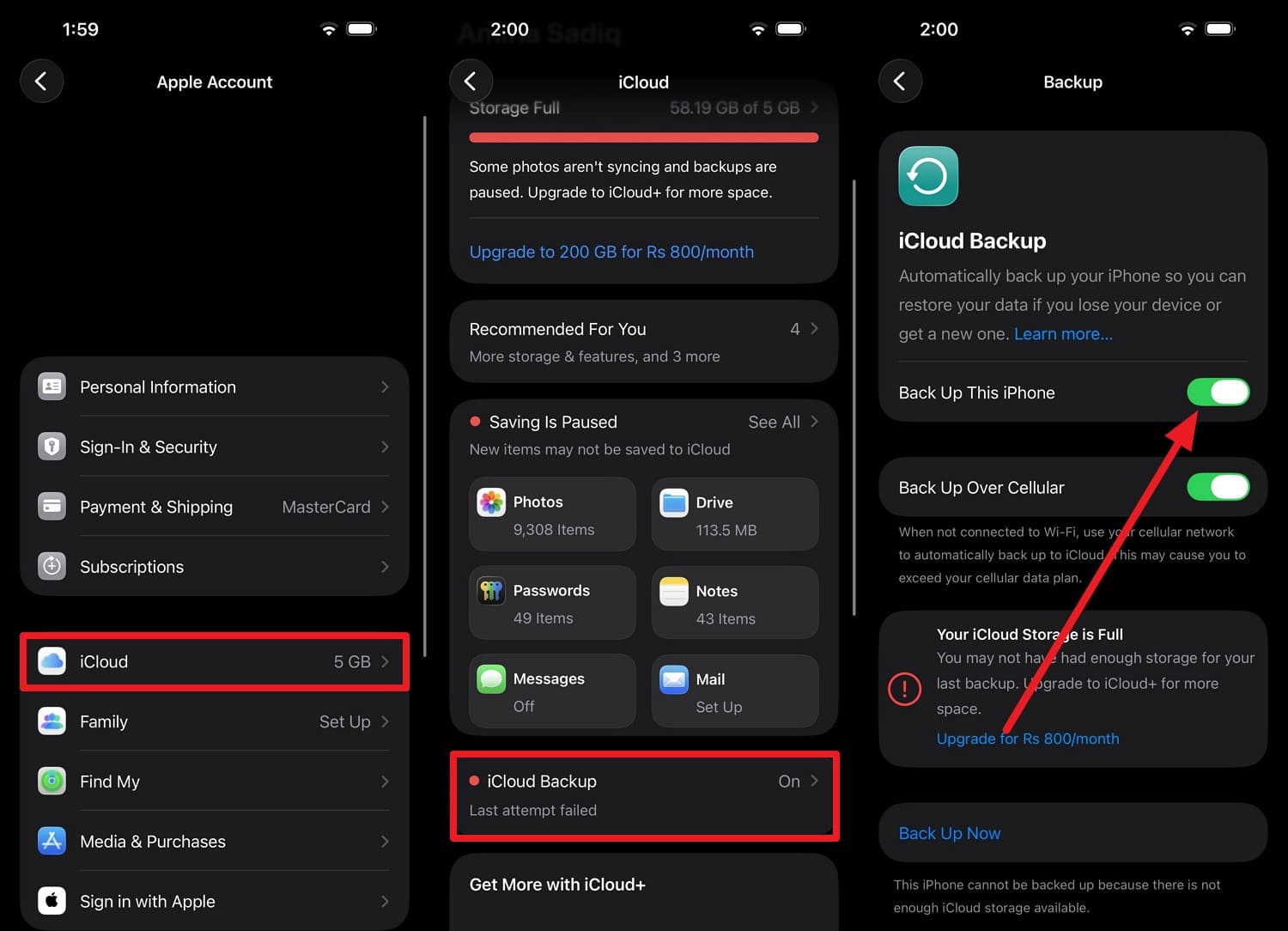
Este método de backup salva todos os dados importantes na nuvem da Apple e requer uma conexão estável e espaço de armazenamento suficiente. Os usuários podem restaurar em dispositivos Apple com uma conexão de internet ativa quando um backup é criado através destas etapas:
Instruções. Toque no "ID Apple" para escolher a opção "iCloud > Backup do iCloud". Aqui, ative a opção "Fazer Backup Deste iPhone" e pressione a opção "Fazer Backup Agora" para criar um backup manualmente.
Opção 2: Wondershare Dr.Fone
Os backups do iCloud salvam todos os dados do iPhone na nuvem, que podem ser substituídos facilmente. Portanto, ferramentas como Wondershare Dr.Fone permitem que você crie backups seletivos e incrementais de mais de 20 tipos de dados. Os usuários podem posteriormente visualizar os arquivos em detalhes e filtrá-los para determinar a precisão.
Além disso, os dados não serão substituídos, pois os usuários podem optar por criar uma cópia local segura em um PC ou outro dispositivo. Quando o problema do iPhone travado na atualização do iOS 27 pode levar à perda de dados, veja como você pode criar um backup local:
 Gerencie dados facilmente através de visualização, exclusão, exportação, etc.
- Transfira todos os dados entre dispositivos.
- Soluções robustas de backup para proteção confiável de dados.
- Espelhe telas para PC para reuniões, ensino e controle.

-
Passo 1 Localize Meus Backups na Caixa de Ferramentas Dr.Fone
Na seção "Meu Backup", escolha o tipo de dados e o local de backup no menu "Selecionar Tudo". Depois disso, toque no botão "Fazer Backup Agora" e aguarde a ferramenta detectar o dispositivo e os tipos de dados.

-
Passo 2 Visualize o Backup Criado pelo Dr.Fone
Após a detecção, a ferramenta exibirá uma barra de progresso; escolha visualizar backups através das opções fornecidas quando terminar.





Método 1. Forçar Reinício de um iPhone Travado no iOS 27
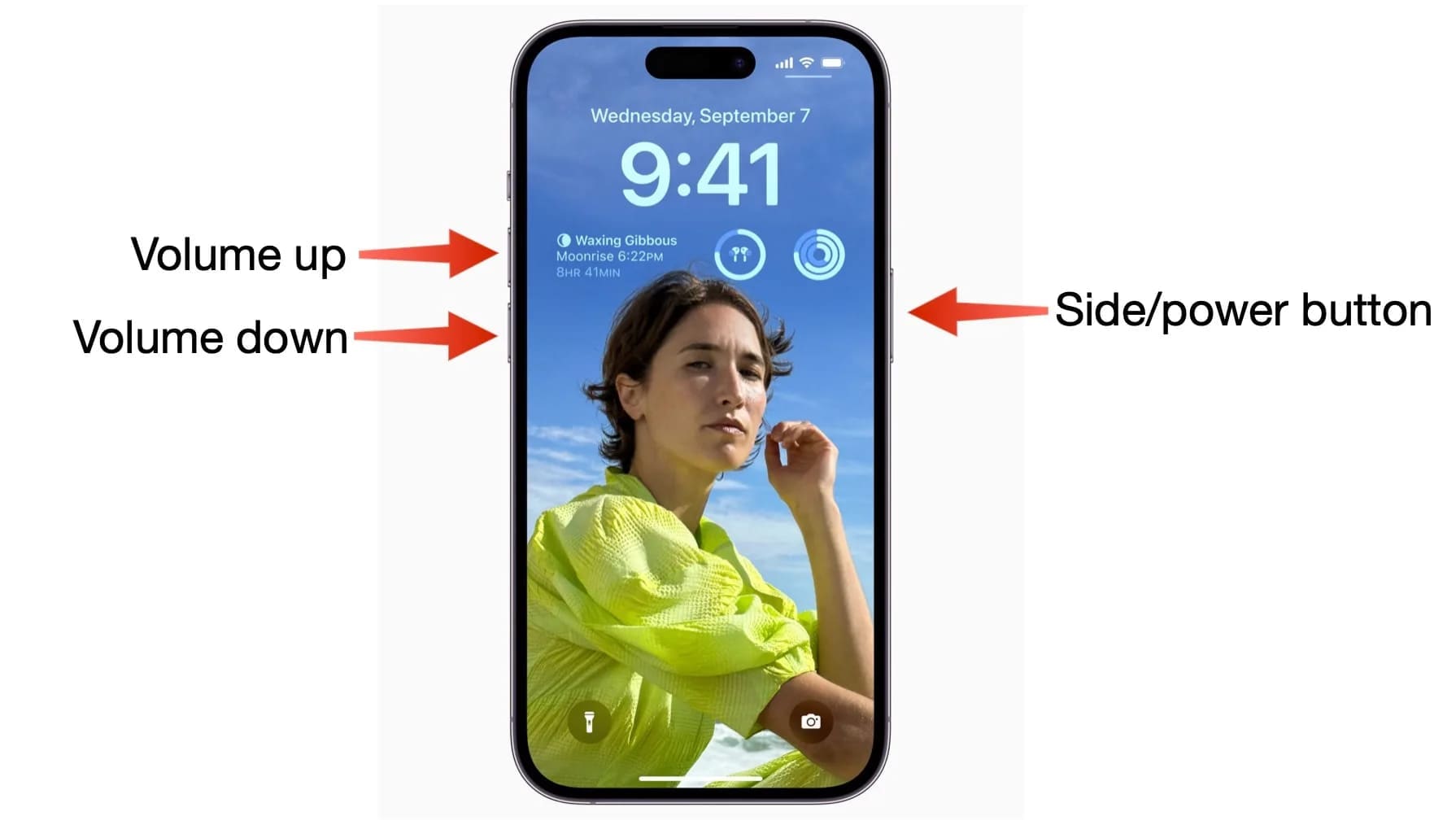
Uma reinicialização forçada pode ajudar a limpar falhas temporárias e reiniciar o processo de atualização porque inicializa o dispositivo com segurança sem excluir dados. Após forçar o reinício através das etapas listadas, o iOS pode verificar a atualização e continuar normalmente:
Instruções. Pressione os botões "Aumentar Volume e Diminuir Volume" um por um e segure o botão "Ligar" até que a tela da maçã apareça. Isso pode levar de 10 a 30 segundos, então solte os botões para inicializar o telefone.
Método 2. Remover o Arquivo de Atualização Antiga do iOS
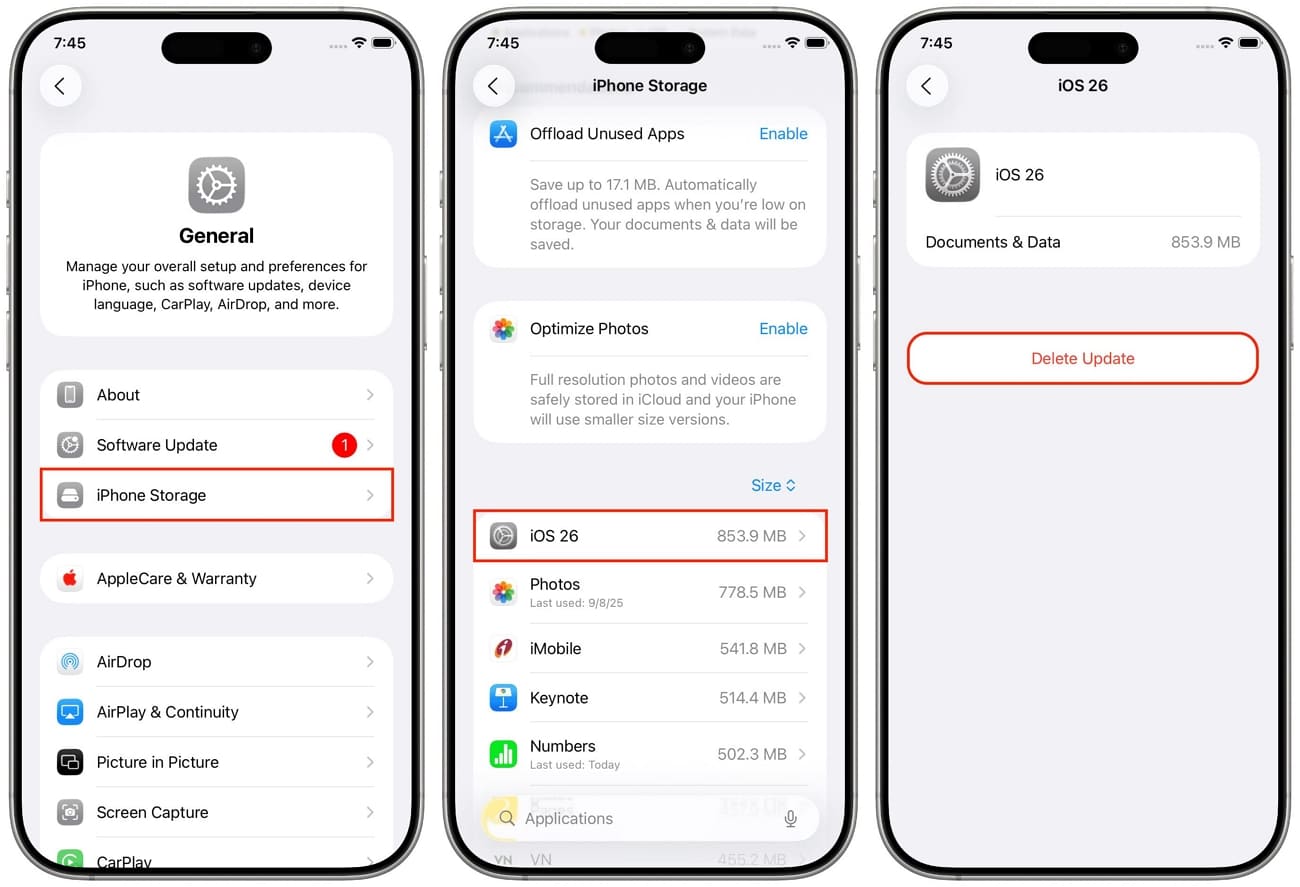
Se a atualização foi interrompida, o arquivo de download pode ter sido corrompido e ficar travado no erro ao instalar o iOS 27. Portanto, ao excluir o arquivo do armazenamento do iPhone, ele força o telefone a baixar uma cópia nova do servidor da Apple, conforme orientado:
Instruções. Nas configurações Gerais, vá para "Armazenamento do iPhone" e procure o Arquivo de Atualização do iOS. Lá, pressione a opção "Excluir App" e "Excluir" para confirmar a ação.
Método 3. Atualizar Através do Finder ou iTunes se Necessário
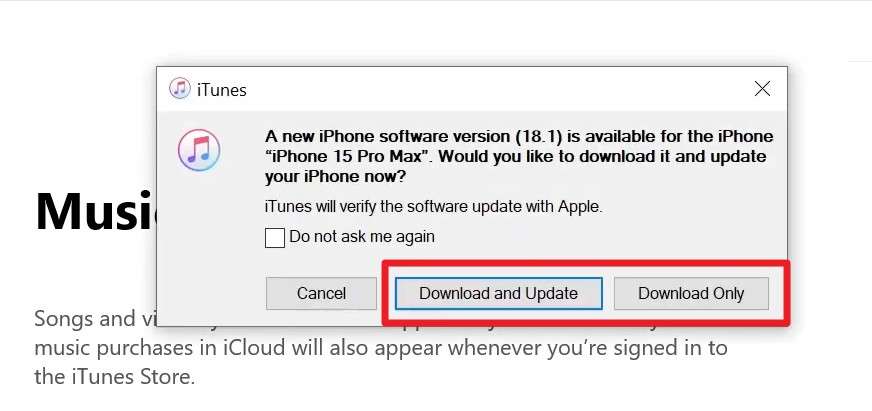
Se a tela estiver travada em "Atualização Solicitada" ou houver erro ao instalar o iOS 27, use o iTunes ou Finder para atualizar. Aqui, um computador baixa a atualização completa diretamente da Apple e a instala usando a conexão USB. É mais confiável do que a atualização via Wi-Fi e pode contornar problemas causados por uma conexão fraca, conforme demonstrado:
-
Passo 1 Conecte o iPhone e escolha a opção "Confiar" quando iniciar o iTunes no Windows. No menu popup, escolha a opção "Baixar e Atualizar" quando detectar o dispositivo.
-
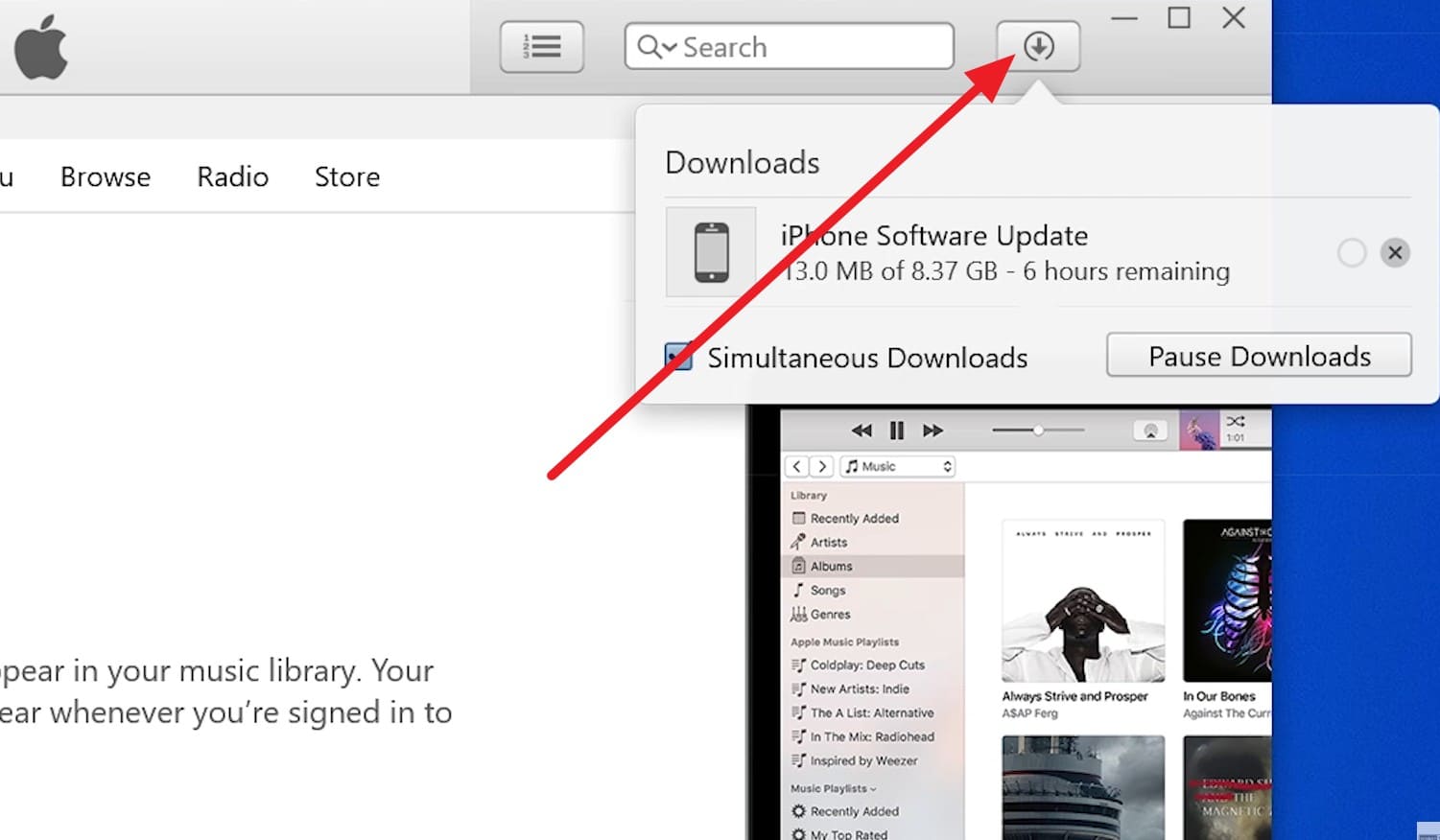
Passo 2 Depois disso, revise o arquivo da Apple, escolha "Próximo" e toque no ícone "Baixar" no canto superior direito se quiser verificar o progresso.
-
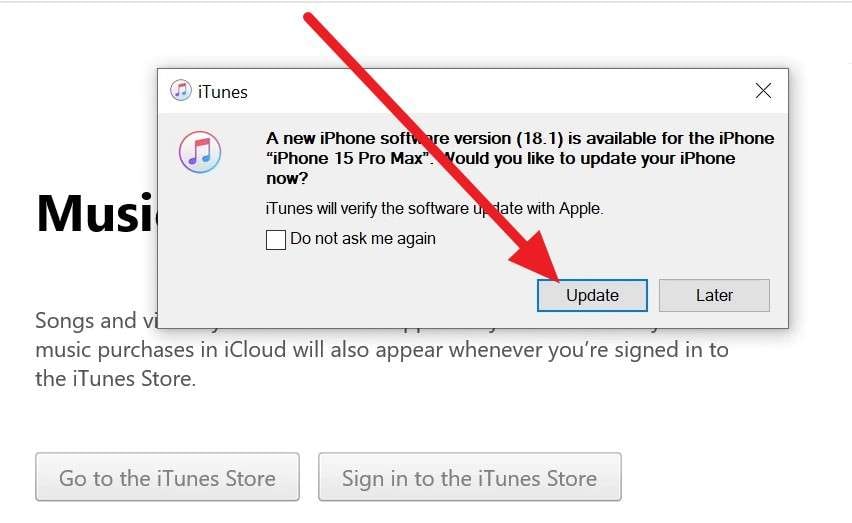
Passo 3 Quando o arquivo for baixado, clique no botão "Atualizar" no popup e aguarde até terminar.
Método 4. Redefinir Configurações de Rede se os Downloads Falharem
Antes de tentar soluções avançadas para o erro de instalação do iOS 27, Redefina as Configurações de Rede quando o problema for causado por Wi-Fi, configurações de VPN ou problemas de DNS. Isso removerá as redes Wi-Fi salvas e os caches de rede, para que o iPhone crie novas conexões, conforme mostrado:
-
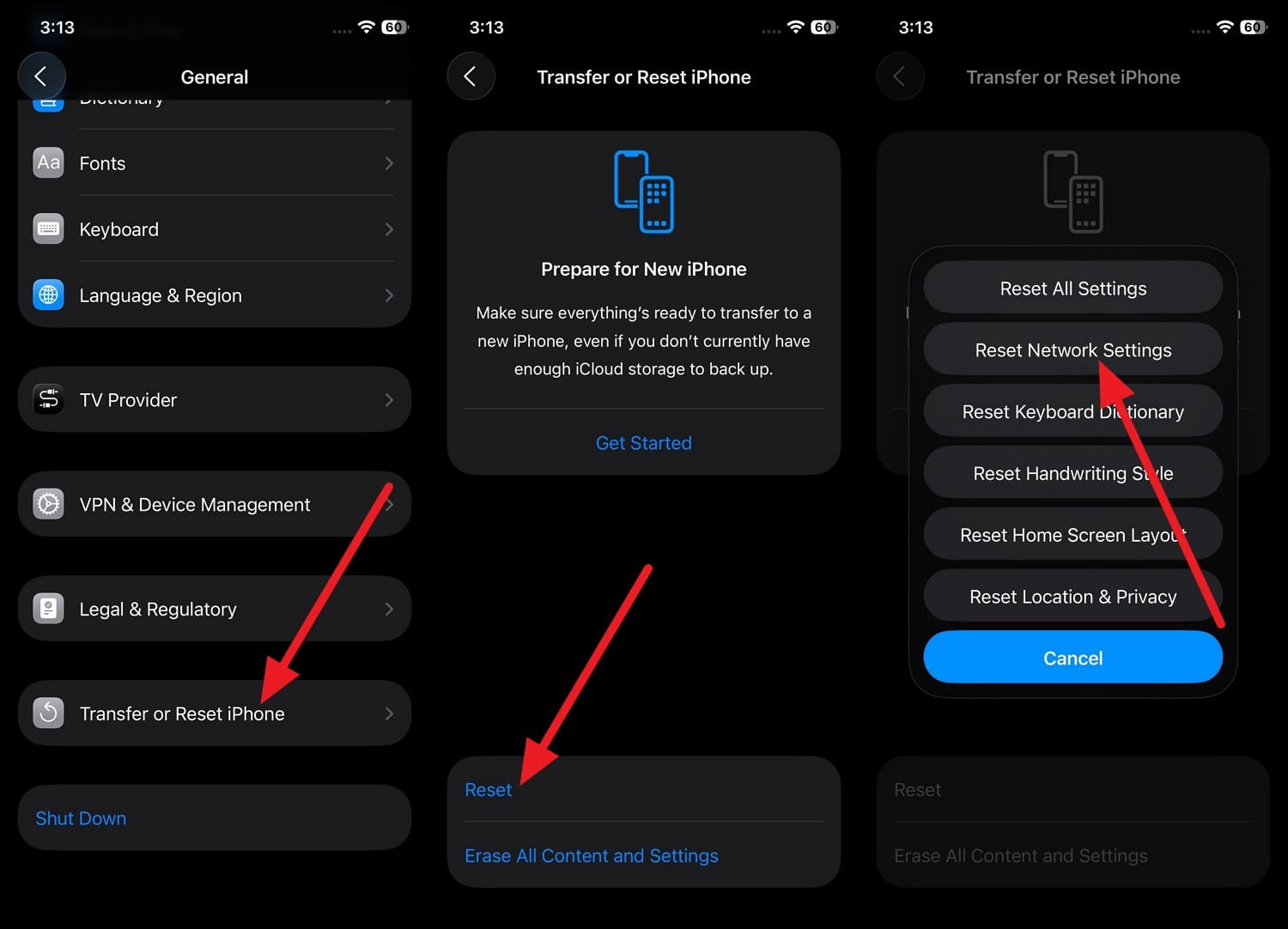
Passo 1 Toque na opção "Transferir ou Redefinir iPhone" em Configurações Gerais e escolha "Redefinir" para selecionar a opção "Redefinir Configurações de Rede".
-
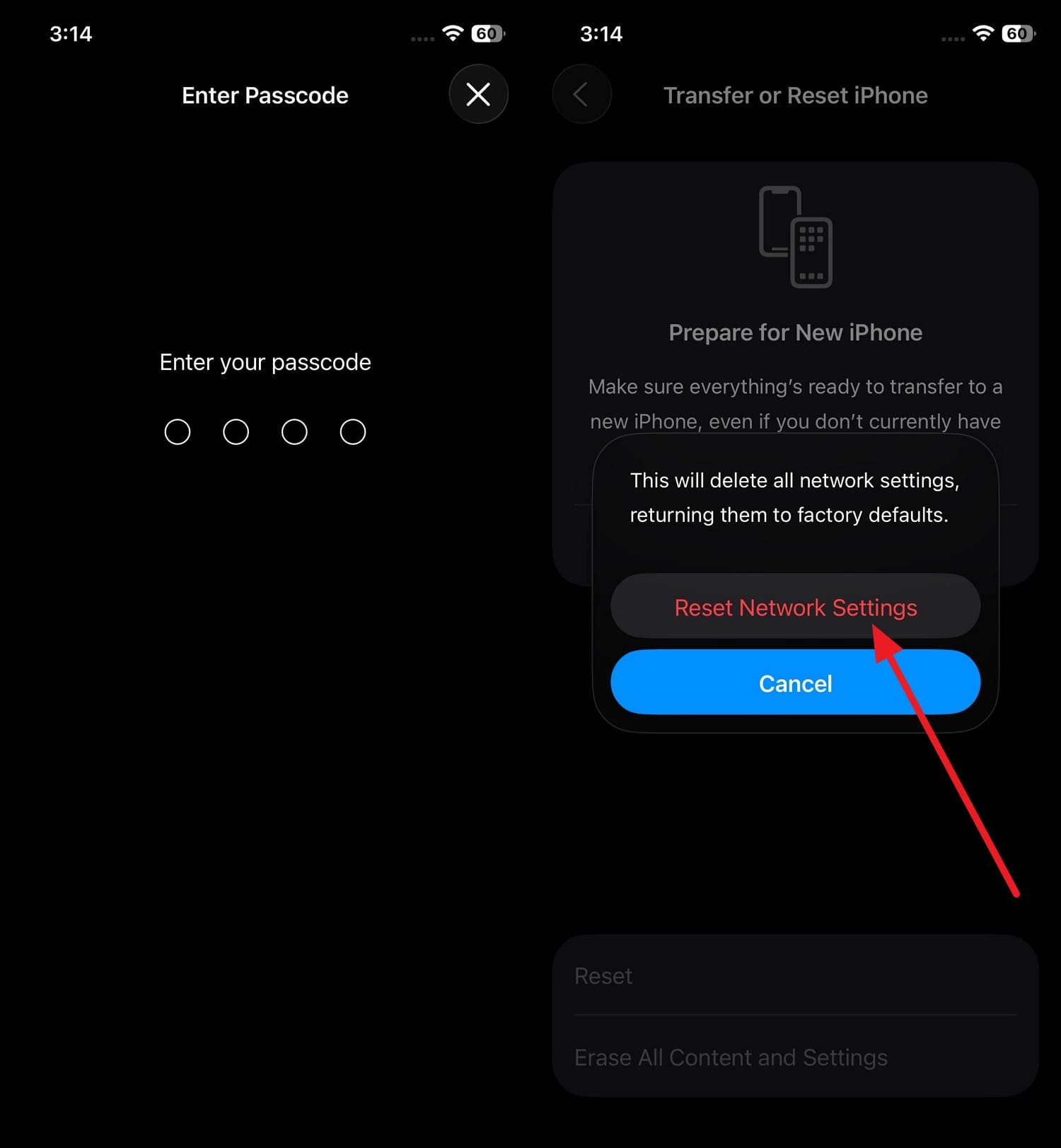
Passo 2 Neste ponto, insira a senha do dispositivo duas vezes e pressione a opção "Redefinir Configurações de Rede" para confirmar.
Parte 4. Corrigir iPhone Travado na Maçã ou Tela de Instalação
Para o erro de Falha ao atualizar o iOS 27, se o dispositivo estiver travado na maçã da Apple, aqui estão 2 soluções que podem ajudá-lo:
Método 1. Conectar a um Computador e Usar o Modo de Recuperação
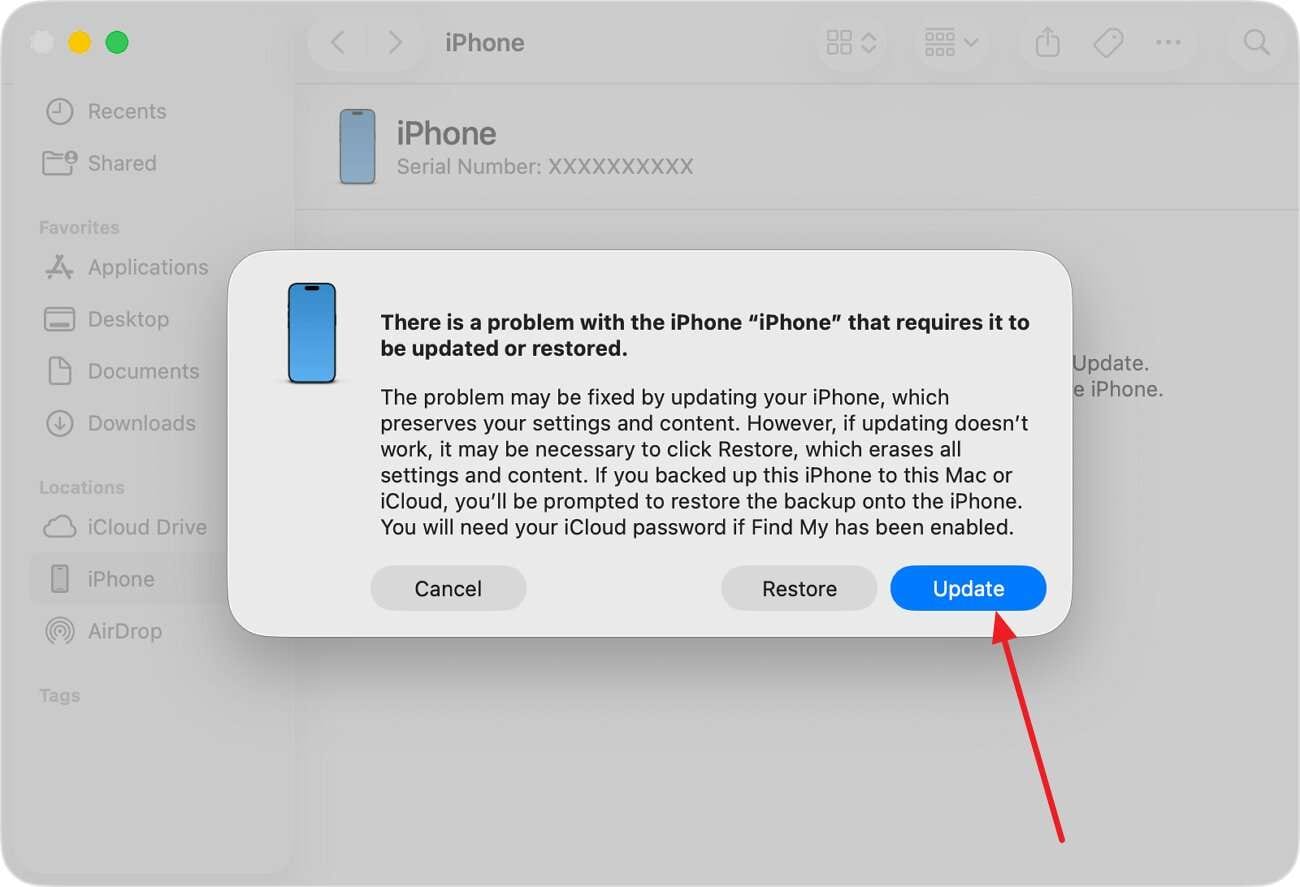
Este é o método oficial da Apple para corrigir instalações de iOS com falha, especialmente quando a tela da maçã ou a barra de progresso fica travada por mais de uma hora. O modo de recuperação permite que o Finder e o iTunes baixem uma cópia nova do iOS 27 e a instalem diretamente no telefone. Como é a opção segura escolher "Atualizar" primeiro, veja como isso pode ser feito em alguns toques:
Instruções. Mantenha seu telefone conectado ao iTunes/Finder e pressione "Volume +", depois "Volume -" e o botão "Power" até que a tela de conexão apareça. O prompt pedirá para você atualizar ou restaurar; escolha o botão "Atualizar" e aguarde a conclusão do download.
Método 2. Usar Dr.Fone - Reparo de Sistema (iOS) para Corrigir Problemas de Atualização do iOS 27
Se você deseja reparar seu dispositivo iOS limitando o risco de perda de dados, ou se o método do Modo de Recuperação falhar, você pode usar o Dr.Fone - Reparo do Sistema (iOS). Com esta ferramenta, você pode resolver mais de 150 problemas relacionados ao iOS, como iPhone travado na maçã e loops infinitos. Além disso, você pode resolver mais de 200 erros do iTunes, como 4013 e 1110, quando não conseguir atualizar.
No entanto, a ferramenta não requer combinações de teclas e permite acessar os modos de Recuperação e DFU gratuitamente. Como esta opção a torna intuitiva e econômica para iniciantes, eles podem usar 3 modos de reparo diferentes. O Modo Padrão pode corrigir problemas do iOS sem perda de dados, e o Modo Avançado entra em ação quando o Padrão falha. No entanto, se você quiser vender um telefone, o Modo Anti-Recuperação pode realizar uma exclusão profunda de dados.
- Corrigir problemas do iOS, sem perda de dados.
- Reparo com um clique para todos os problemas do iOS.
- Resolver modo de recuperação, travado na maçã, tela preta, etc.
- Atualizar ou fazer downgrade do iOS sem iTunes

Por Que os Usuários Escolhem Ferramentas de Reparo de Sistema
Para problemas como erro ao instalar o iOS 27, os usuários optam pelo Dr.Fone - Reparo do Sistema (iOS) quando os métodos básicos falham. Com seu Modo Padrão, você pode reparar problemas comuns do iOS mantendo os dados pessoais intactos, e reduz a necessidade de uma limpeza completa do dispositivo. Além disso, a ferramenta fornece um guia passo a passo para este modo e facilita para os usuários lidarem com Modo de Recuperação, DFU ou erros do iTunes.
Como Corrigir um iPhone Travado no iOS 27 Com Dr.Fone
Para usuários que não têm um backup recente, a capacidade de reparar o problema do iPhone travado no iOS 27 sem perda de dados é um recurso chave desta ferramenta. Então, revise o guia mencionado abaixo e vamos testar todas as afirmações para seu Modo Padrão:
-
Passo 1 Acessar o Reparo de Sistema iOS e Modo Padrão
Toque em "Reparar Agora" na ferramenta "Reparo iOS" e escolha o "Modo Padrão" para corrigir o problema de atualização do iOS 27.

-
Passo 2 Entrar no Modo de Recuperação e Escolher Baixar
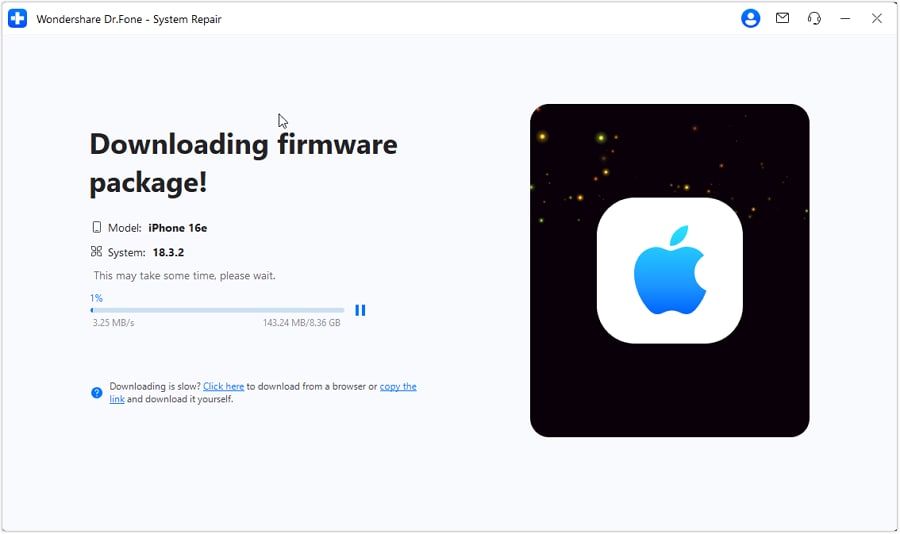
Agora, siga as instruções na tela para acessar o Modo de Recuperação, e a ferramenta detectará automaticamente o firmware iOS correspondente. Escolha o botão "Baixar" e aguarde a instalação do pacote.
-
Passo 3 Toque em Corrigir Agora para Reparar Problemas do iOS 27
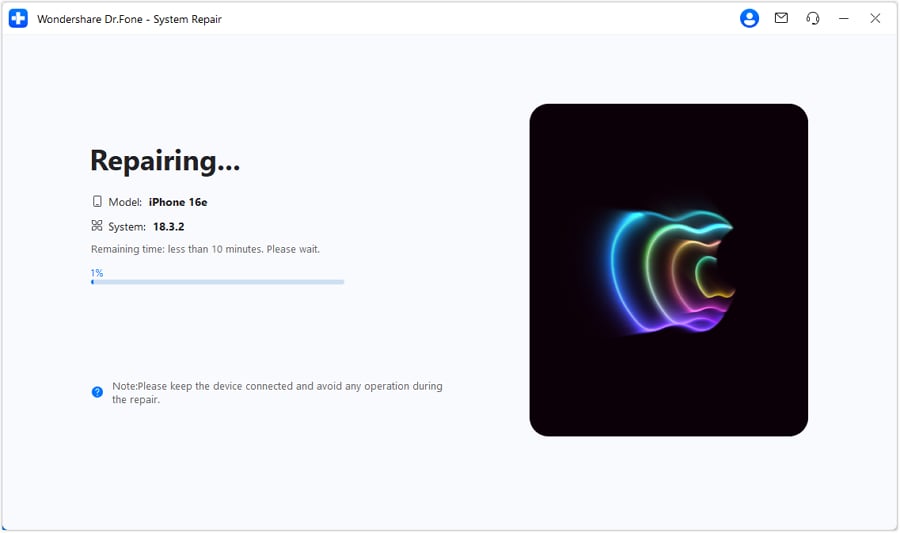
Quando concluído, escolha o botão "Corrigir Agora" e a ferramenta começará a corrigir os erros na atualização do iOS 27.
Reparo Padrão vs Reparo Avançado
Para a falha na atualização do iOS 27, se você está confuso entre os 2 modos principais desta ferramenta, revise a tabela mencionada:
| Aspecto | Reparo Padrão (Recomendado Primeiro) | Reparo Avançado (Último Recurso) |
|---|---|---|
| Objetivo Principal | Corrigir problemas comuns de atualização do iOS 27 sem perda de dados | Corrigir problemas de sistema mais profundos/persistentes quando o Padrão falhar |
| Problemas Típicos | Travado na maçã, loop infinito, instalação congelada, tela preta/branca | Loops infinitos graves, atualizações com falha, dispositivos que não iniciam de forma alguma |
| Impacto nos Dados | Projetado para manter aplicativos, fotos e configurações intactos | Geralmente apaga os dados do dispositivo e reinstala um sistema limpo |
| Quando Usar | Após uma reinicialização forçada e "Atualizar" do modo de recuperação não corrigirem | Após o Reparo Padrão falhar ou o sistema estar muito danificado |
| Nível Técnico Necessário | Amigável para iniciantes, passos guiados | Também guiado, mas deve ser usado apenas se você aceitar a perda de dados |
| Ordem Recomendada | Tente primeiro para problemas de atualização do iOS 27 | Use apenas como uma opção final antes da restauração completa/substituição do dispositivo |
Parte 5. Como Prevenir Problemas de Atualização do iOS 27 no Futuro?
Para garantir que você não tenha o erro ao instalar o iOS 27 no futuro, siga as dicas práticas fornecidas abaixo:
| Dica | O Que Fazer Resumidamente |
|---|---|
| Fazer Backup Antes de Atualizar | Crie um backup do iCloud ou computador usando Dr.Fone - Backup do Celular para que você possa restaurar se algo der errado. |
| Verificar Bateria e Carregador | Carregue até pelo menos 50% e mantenha o iPhone conectado a um carregador confiável. |
| Garantir Wi-Fi Forte | Use uma rede Wi-Fi rápida e estável e evite VPNs ou portais públicos/cativos. |
| Liberar Armazenamento | Busque ter 10-15 GB livres excluindo ou descarregando aplicativos, fotos e arquivos não utilizados. |
| Atualizar Aplicativos e Esperar um Pouco | Atualize aplicativos críticos primeiro e evite atualizar o iOS 27 nas primeiras horas após o lançamento. |
Conclusão
O erro ao atualizar o iOS 27 pode deixar seu iPhone travado na maçã ou congelado durante a instalação. Portanto, este guia não apenas listou verificações básicas, mas também soluções simples e avançadas.
Então, mantenha seus dados seguros com o Dr.Fone - Backup do Celular (iOS) e corrija os problemas do iOS com o Dr.Fone - Reparo do Sistema (iOS) quando todos os métodos falharem.
Perguntas Frequentes
-
1. Posso usar dados celulares para baixar o iOS 27?
Sim, mas uma conexão Wi-Fi estável é geralmente mais confiável para atualizações maiores. -
2. Por que meu iPhone está esquentando durante a atualização do iOS 27?
Algum calor é normal porque o dispositivo está baixando, verificando e instalando arquivos do sistema. -
3. Posso pular o iOS 27 e permanecer na minha versão atual do iOS?
Sim, atualizar é opcional a menos que seja necessário por segurança, compatibilidade de aplicativos ou novos recursos.
 Adicionar Dr.Fone como fonte preferida no Google