Resolva problemas comuns e falhas do sistema em dispositivos iPhone e Android.

 100% de segurança verificada | Sem necessidade de assinatura | Sem malware

 :
: 
 ChatGPT
 Perplexity
 Gemini
 Claude
 Grok
Grok
Você notou a bateria descarregando rápido ou o iPhone esquentando muito após a atualização do iOS 27? Isso é comum após atualizações importantes, e muitos usuários sentem que seus telefones não funcionam mais corretamente como antes. Assim, este guia explica por que os usuários enfrentam o problema de superaquecimento no iOS 27 e como eles podem resolvê-lo com uma correção simples ou através de ferramentas como Dr.Fone - Reparo de Sistema (iOS).
Neste artigo
- Parte 1. Por Que o iOS 27 Deixa a Bateria Descarregando Rápido, o iPhone Lento e Esquentando
- Parte 2. Consumo Excessivo de Bateria no iOS 27: O Que é Normal vs. Anormal
- Parte 3. Problemas de Bateria no iOS 27? Resolva a Bateria Descarregando Rápido e o Superaquecimento Agora
- Parte 4. Como Prevenir Problemas de Desempenho do iOS 27 em Atualizações Futuras
- Parte 5. Quando Você Deve Considerar Reparo ou Substituição?
Parte 1. Por Que o iOS 27 Deixa a Bateria Descarregando Rápido, o iPhone Lento e Esquentando
Para lidar com os problemas do iOS 27, aprenda quais tipos de novos recursos de IA podem causar o consumo excessivo de bateria inesperado:
| Motivo | O Que o Telefone Está Fazendo | Recursos Causando o Consumo Excessivo |
|---|---|---|
| Indexação em Segundo Plano | Reorganizando todos os seus arquivos e caminhos de busca do zero. | Busca Spotlight, sincronização de contatos e verificação de arquivos. |
| Modelos de IA Locais | Executando cálculos pesados no dispositivo para a Apple Intelligence. | Ferramentas de Escrita, verificação de contexto da Siri, IA generativa. |
| Verificação de Biblioteca de Mídia | Analisando toda a sua galeria de fotos para mapear pixels e profundidade. | Análise em segundo plano do app Fotos, alinhamento de fotos espaciais. |
| Apps Não Otimizados | Apps mais antigos ficando presos em loops invisíveis e com bugs em segundo plano. | Atualização em 2º Plano, widgets mais antigos da Tela Inicial. |
| Ressincronização na Nuvem | Constantemente fazendo upload e download de dados para corresponder ao novo sistema operacional. | Ressincronização de Fotos do iCloud, Atualizações Automáticas de Apps. |
Parte 2. Consumo Excessivo de Bateria no iOS 27: O Que é Normal vs. Anormal
Consumo Normal de Bateria Após Atualização
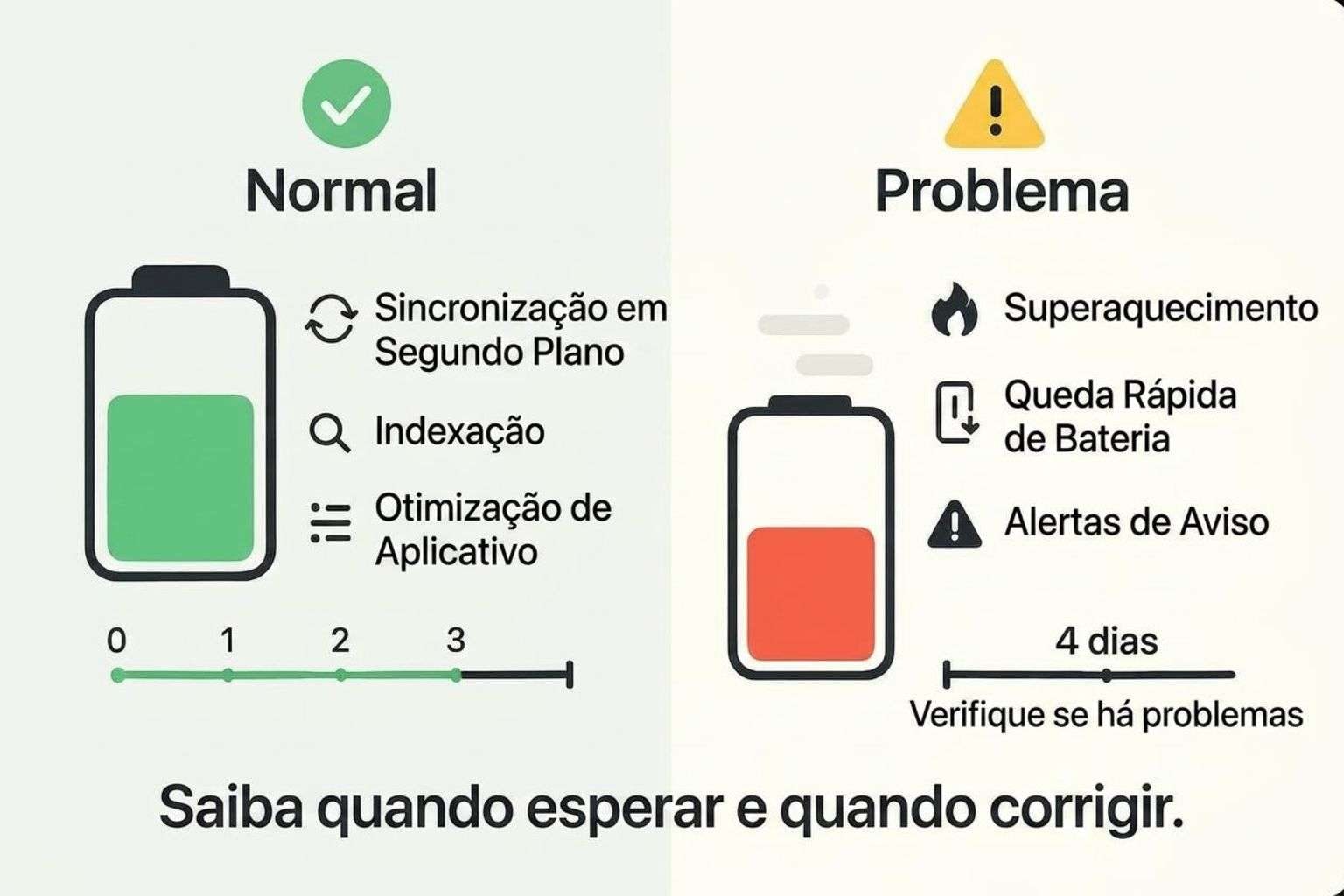
De acordo com a Apple, a bateria descarregando rápido é normal por 48 horas a alguns dias após a atualização do iOS 27. Isso acontece porque o iOS 27 executa tarefas massivas em segundo plano enquanto você usa o dispositivo normalmente. Assim, o processador do telefone consome mais bateria do que o normal, então é melhor esperar alguns dias.
Quando a Bateria Descarregando Rápido Se Torna um Problema
Se a bateria descarregar rápido ou o iPhone esquentar por mais de 3 a 4 dias após a atualização, é um problema. Então, se a bateria cair enquanto o aparelho está ocioso na mesa ou ficar quente, provavelmente significa que um processo em segundo plano está com falha. Portanto, é aqui que você precisa tentar as correções simples e avançadas para resolver o problema.
Parte 3. Problemas de Bateria no iOS 27? Resolva a Bateria Descarregando Rápido e o Superaquecimento Agora
Para o problema de superaquecimento no iOS 27, esta seção cobre todas as soluções básicas e avançadas para sua assistência:
Correções Rápidas para Tentar Primeiro
Aqui estão algumas soluções rápidas que você deve tentar antes de pular para as complexas:
Método 1. Reinicie Seu iPhone
Esta correção para tarefas ocultas em segundo plano e limpa pequenas falhas para atualizar o sistema após uma atualização. Com isso, você também pode resfriar seu dispositivo se ele estiver esquentando muito pelo uso pesado, e é orientado abaixo:
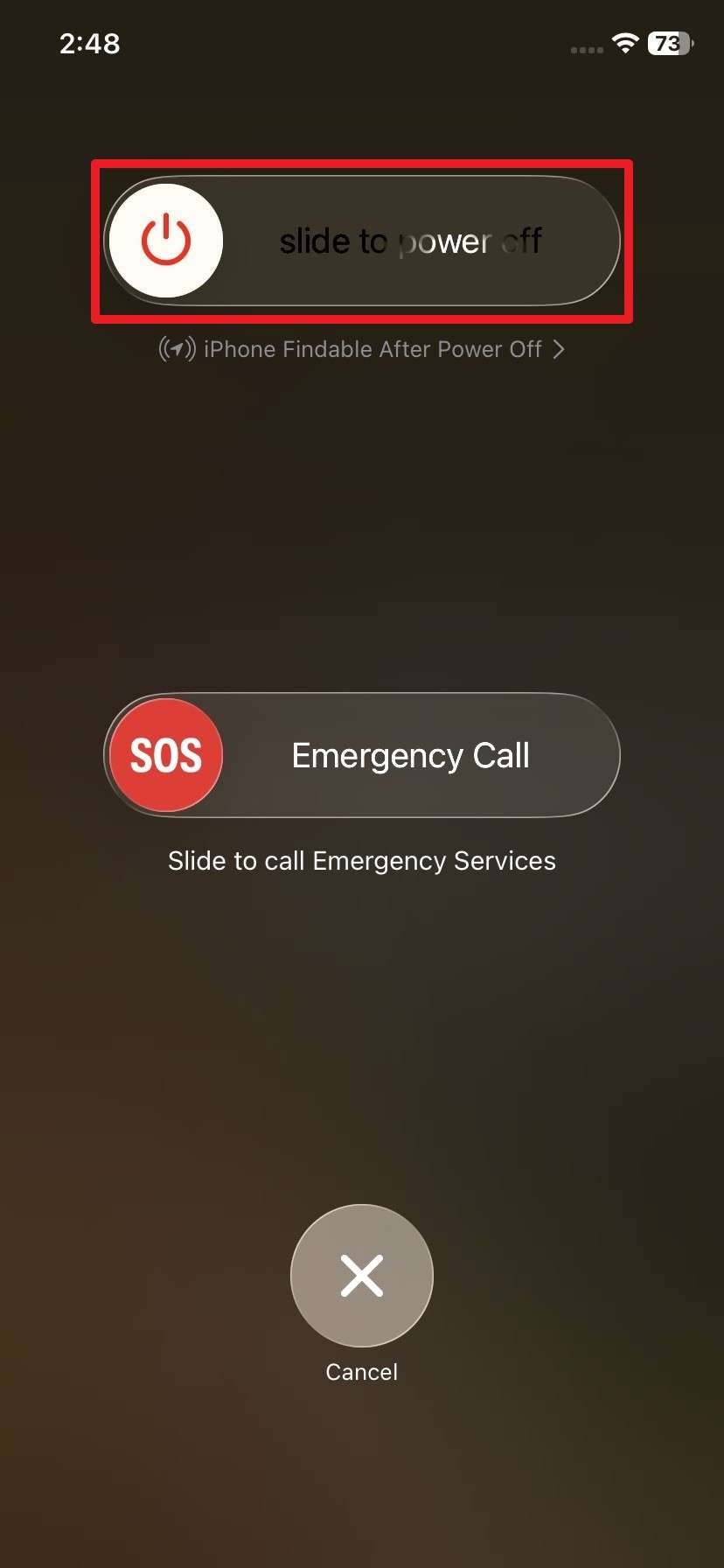
Instruções. Mantenha pressionado o "Botão Lateral + Aumentar/Diminuir Volume" e "Deslize para desligar" para reiniciar. Após 10-20 segundos, pressione e segure o botão lateral, depois aguarde o logotipo da Apple aparecer e o dispositivo reiniciar.
Método 2. Reduza o Brilho da Tela
Para os problemas de bateria no iOS 27, note que a tela pode consumir muita energia. Diminua o brilho da tela para economizar bateria, produzir menos calor e manter o telefone mais frio durante o uso pesado.
Método 3. Ative o Modo Pouca Energia
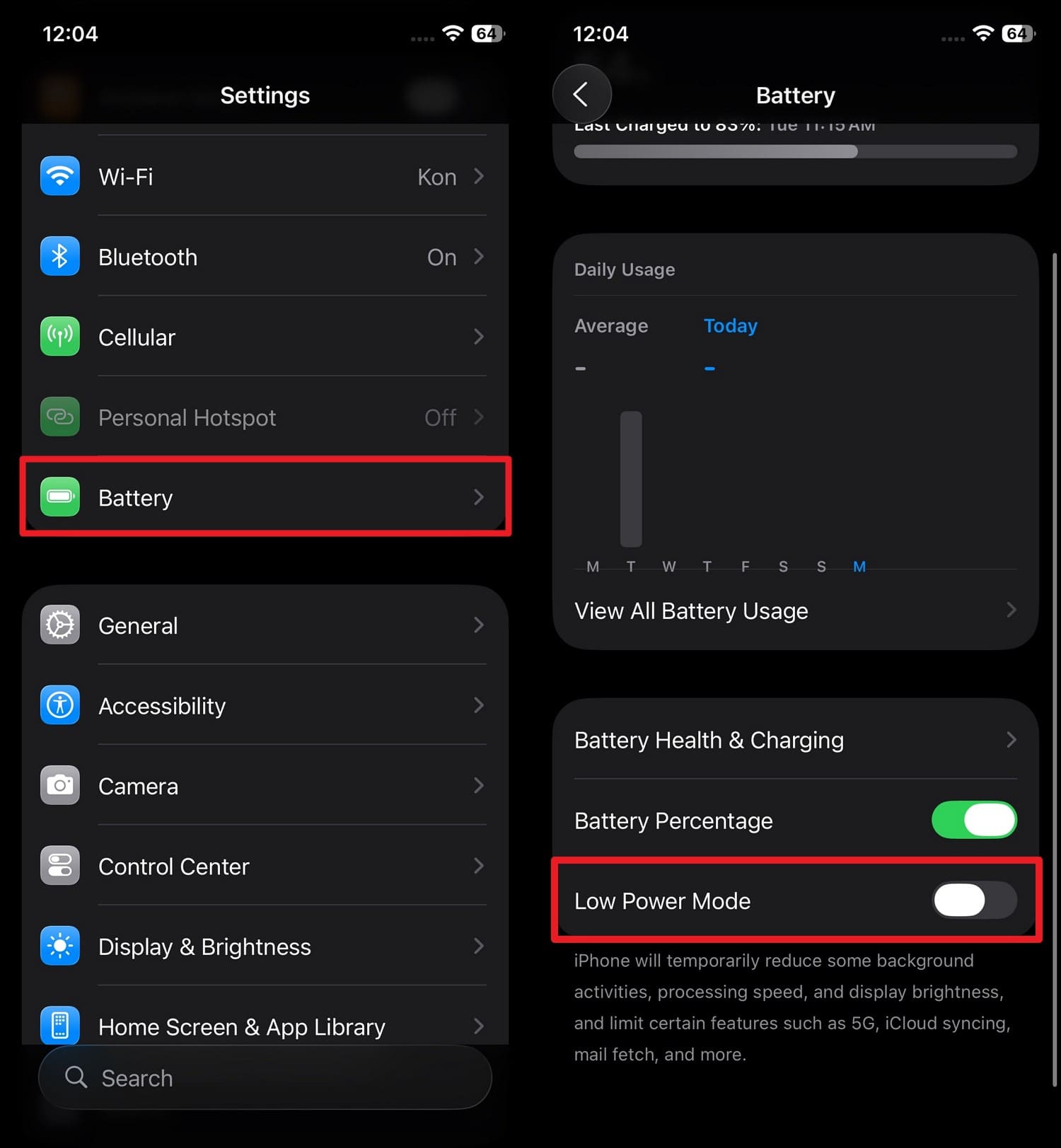
Com esta solução, você pode diminuir a atividade em segundo plano e limitar o uso da rede, então seu telefone usa menos energia. Além disso, pode parar tarefas ocultas como sincronização e downloads, e pode ser realizado através dos passos listados:
Instruções. Vá para "Bateria" nos Ajustes do iOS 27 e ative o "Modo Pouca Energia" para corrigir o consumo rápido.
Ajuste Configurações Que Consomem Muita Bateria
Se você acha que algumas configurações causam o problema de superaquecimento no iOS 27, tente os 4 métodos mencionados para resolvê-lo:
Método 1. Feche Aplicativos em 2º Plano
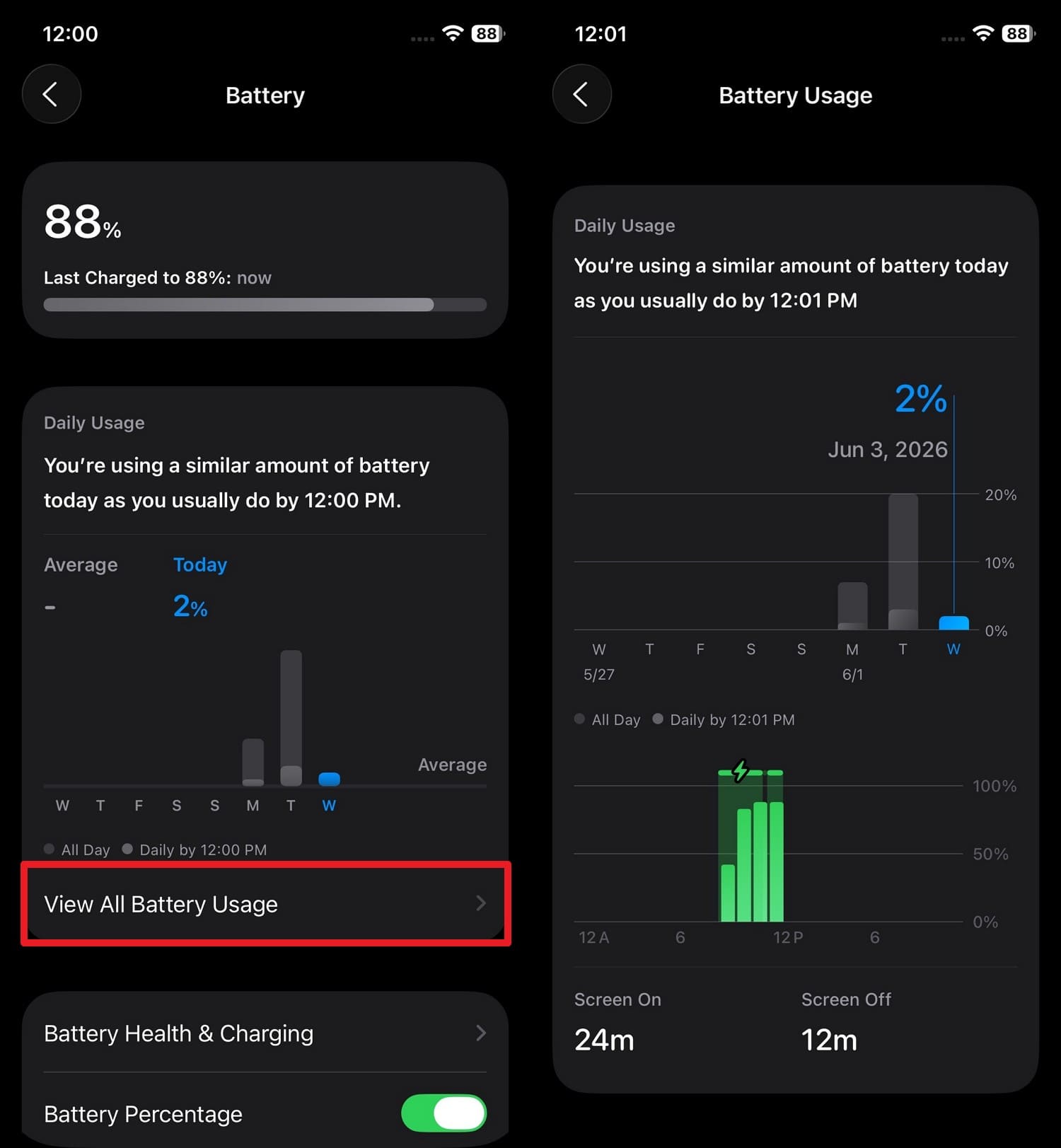
Isso pode impedir que apps usem dados e executem tarefas ocultas, e reduz o uso da CPU para economizar bateria. Mantém o telefone mais frio, reduz o uso de dados móveis e ajuda a identificar quais apps consomem mais energia, como mostrado:

-
Passo 1 Em "Bateria" nos Ajustes, role para baixo para ver o uso da bateria e localize o app que mais consome energia.
-
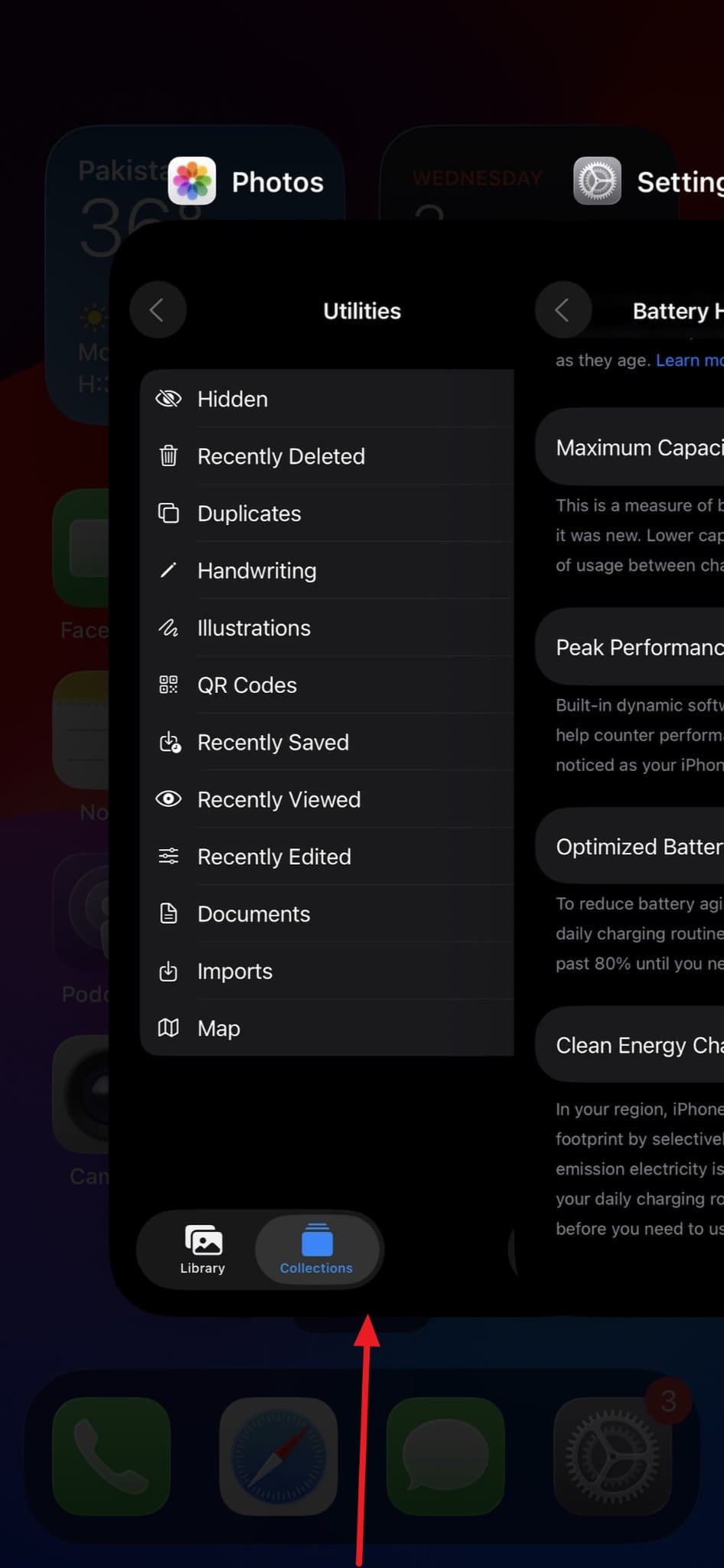
Passo 2 Deslize para cima a partir do meio da tela para abrir o seletor de apps e feche-o deslizando o app para cima.
Método 2. Desative os Serviços de Localização para Apps Não Utilizados
Como outra solução para o iPhone lento e com problemas de bateria no iOS 27, é importante saber que o GPS e o rastreamento de localização usam muita energia. Então, desative-os para melhorar o tempo em espera, já que menos apps poderão despertar o sistema em segundo plano. Os passos são os seguintes:
-
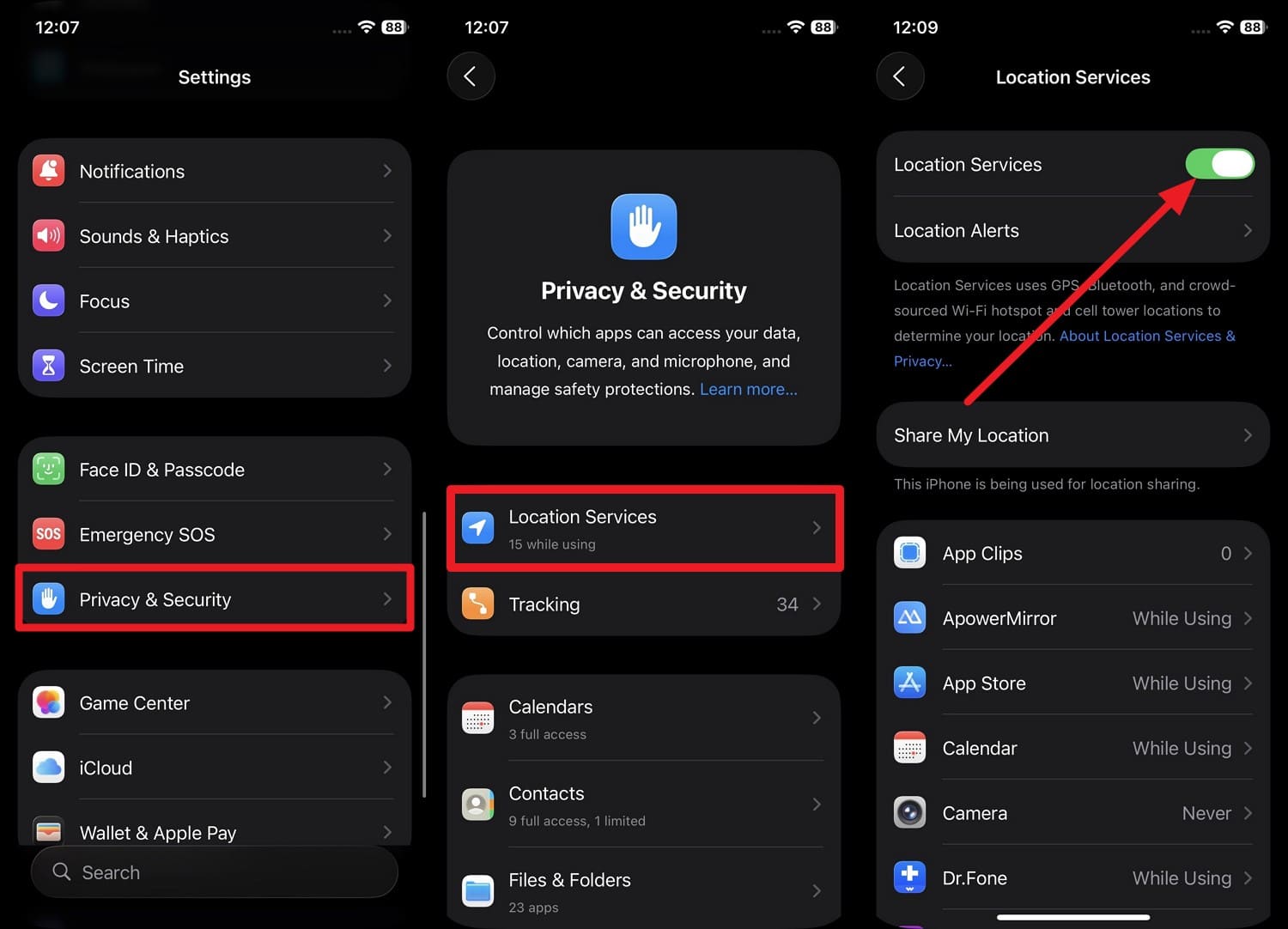
Passo 1 Em "Privacidade e Segurança" nos Ajustes, escolha a opção "Serviços de Localização" para gerenciar o acesso.
-
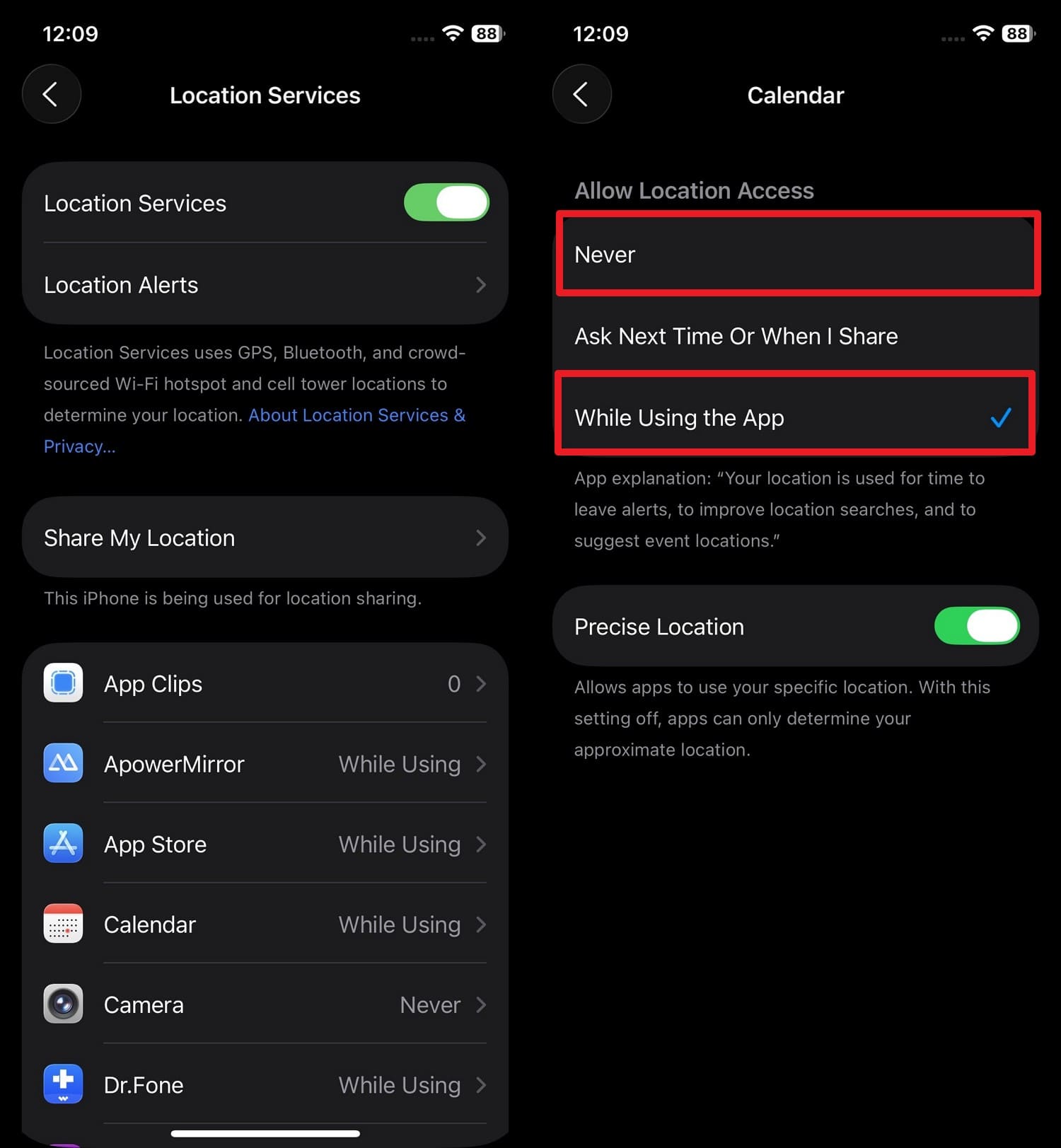
Passo 2 Na mesma interface, role para baixo para escolher os apps menos usados e altere a permissão para "Nunca" ou "Durante o Uso do App".
Método 3. Desative a Atualização em 2º Plano
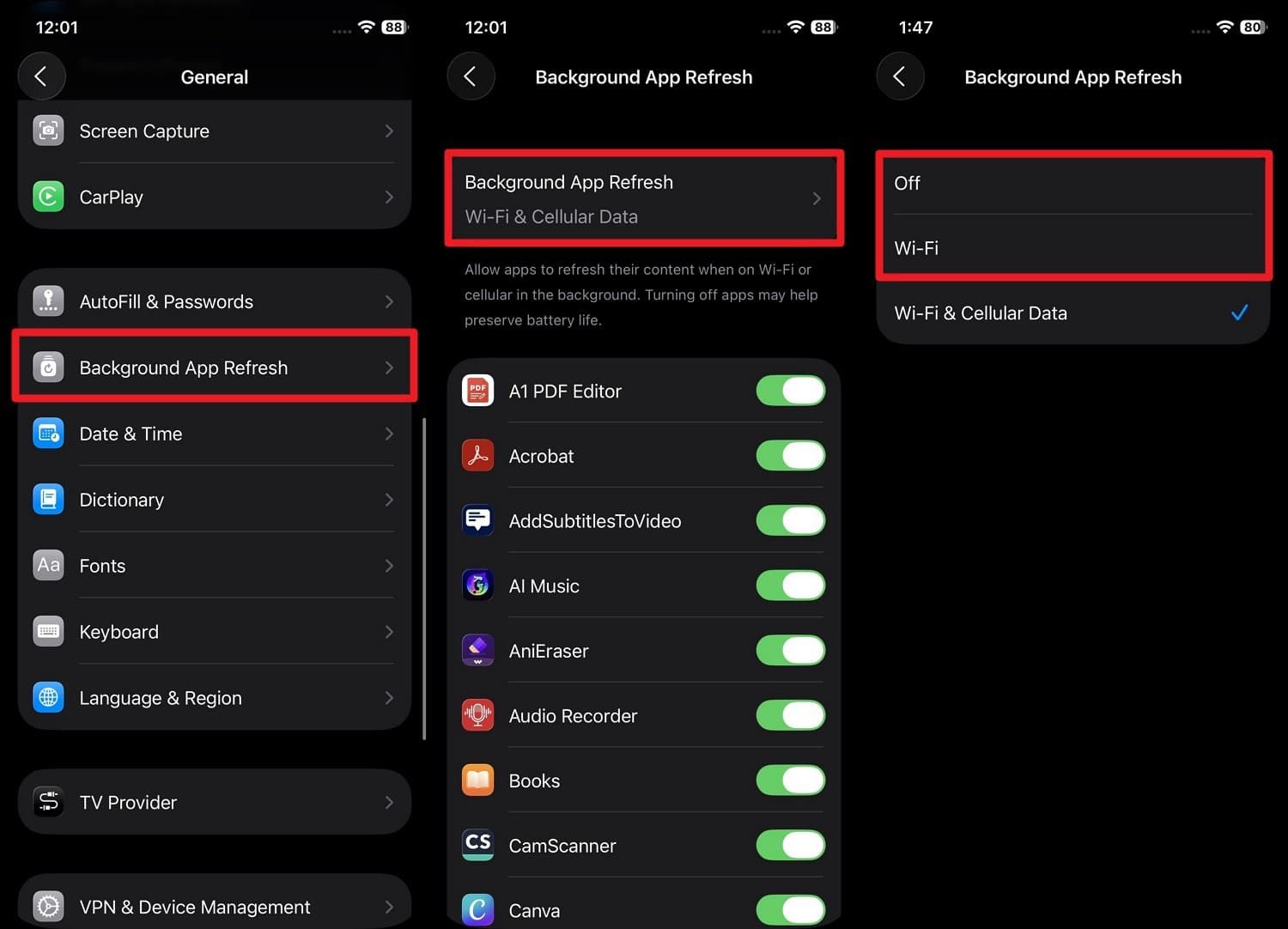
Isso impede que o app desperte em segundo plano para atualizar dados e reduz o consumo excessivo da bateria. Além disso, mantém o telefone mais estável, e você pode desativar para todos ou apenas para apps selecionados, como demonstrado:
Instruções. Como solução de lentidão no iOS 27, vá em "Atualização em 2º Plano" em Ajustes > Geral e altere para "Wi-Fi" ou "Inativo", e desative os apps que consomem muita bateria.
Método 4. Libere Espaço de Armazenamento
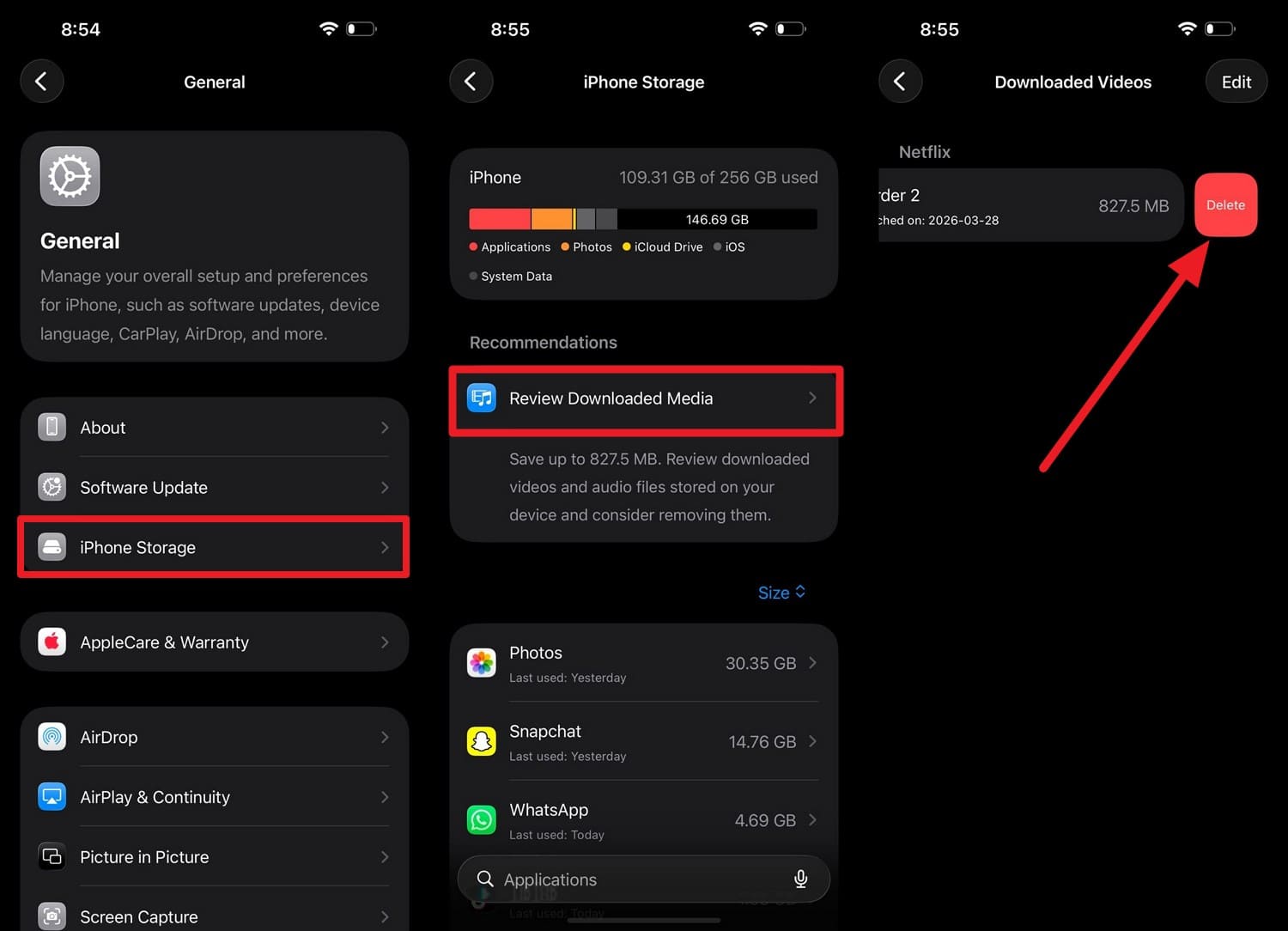
Note que um iPhone sem espaço faz o sistema trabalhar mais em segundo plano, causando travamentos e deixando o iPhone esquentando. Então, liberar espaço no Armazenamento do iPhone ajudará com a sincronização, e as atualizações funcionarão normalmente sem carga extra:
Instruções. Para liberar 10-15% de armazenamento, vá para "Armazenamento do iPhone" em Ajustes > Geral, revise suas mídias, deslize para a esquerda para "Apagar" arquivos e criar espaço.
Verifique a Saúde da Bateria e o Software do iPhone
Se a bateria descarregando rápido no iOS 27 ou o aquecimento estiverem ligados ao dispositivo, vamos ver se os 2 métodos abaixo ajudam:
Método 1. Verifique a Saúde da Bateria
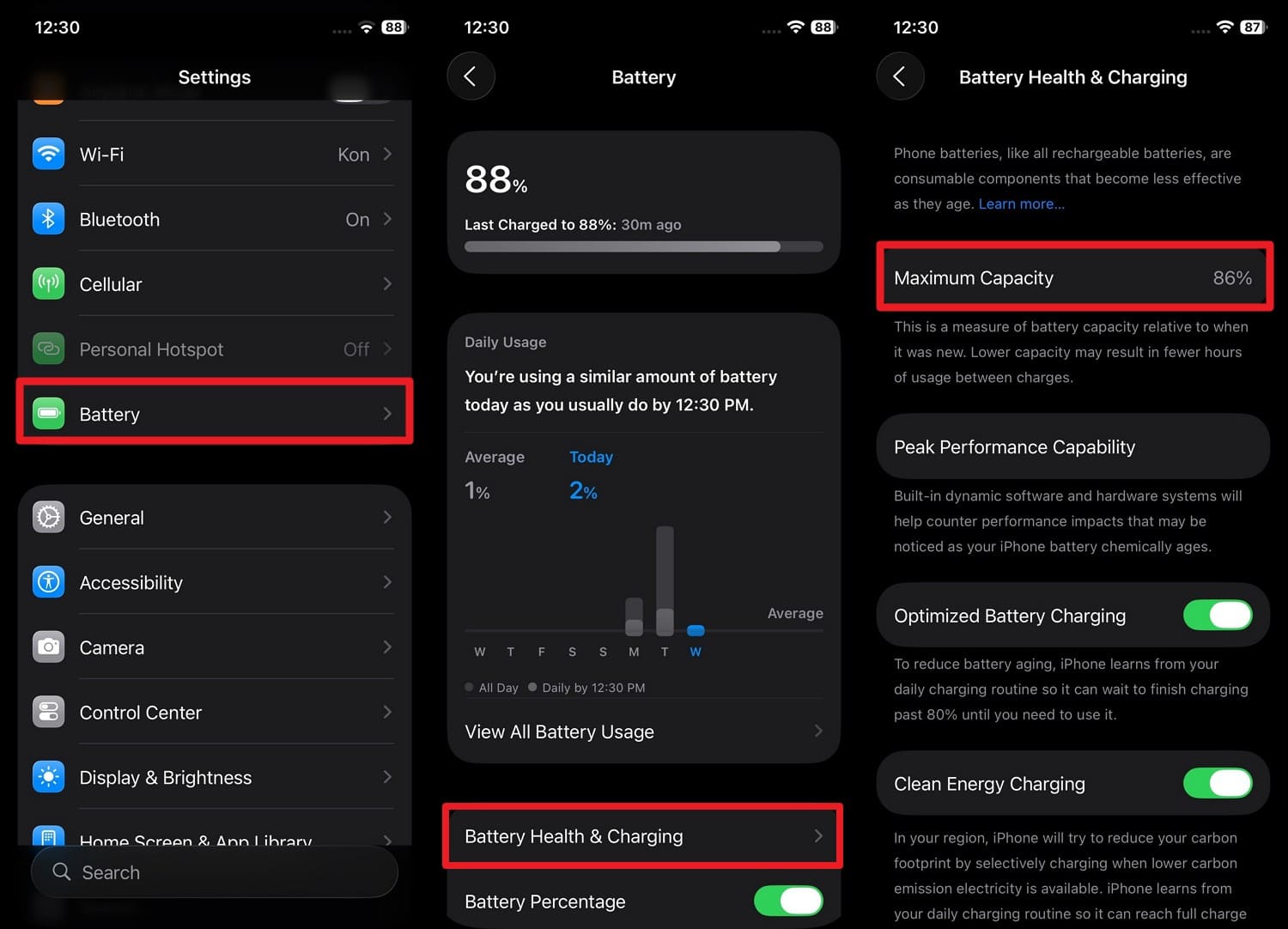
Esta verificação ajuda a entender se o consumo de bateria no iOS 27 é problema de software ou uma bateria degradada. Se a capacidade máxima estiver próxima ou abaixo de 80%, seu telefone pode precisar de substituição da bateria em vez de correções de software. Veja como verificar:
Instruções. Toque em "Bateria" no app Ajustes e escolha a opção "Saúde da Bateria e Carregamento" para verificar a "Capacidade Máxima".
Método 2. Verifique Atualizações do iOS 27 (Versões de Correção de Bugs)
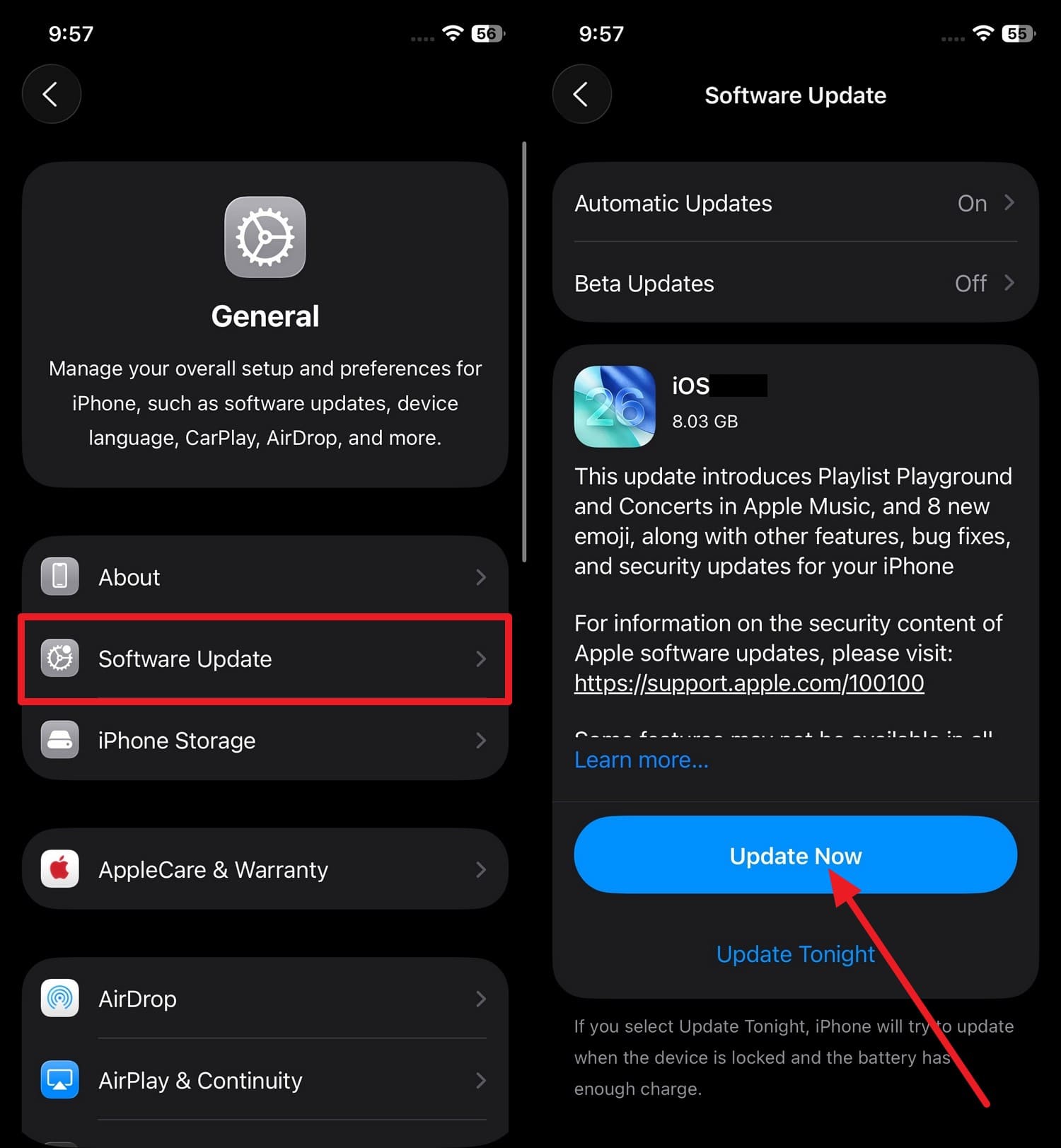
Verifique as últimas atualizações do iOS 27 porque a Apple frequentemente corrige bugs de bateria e desempenho em pequenas atualizações. Com isso, você pode melhorar a estabilidade do sistema e fazer o iPhone rodar mais liso, como orientado:
Instruções. Toque em "Atualização de Software" em Ajustes > Geral, e se houver uma nova versão do iOS 27 disponível, escolha "Atualizar Agora" para corrigir os problemas de bateria.
Quando os Problemas Persistem
Quando o problema de superaquecimento no iOS 27 persiste após tentar de tudo, é hora de usar métodos avançados dados nesta seção:
Método 1. Remova Apps Problemáticos
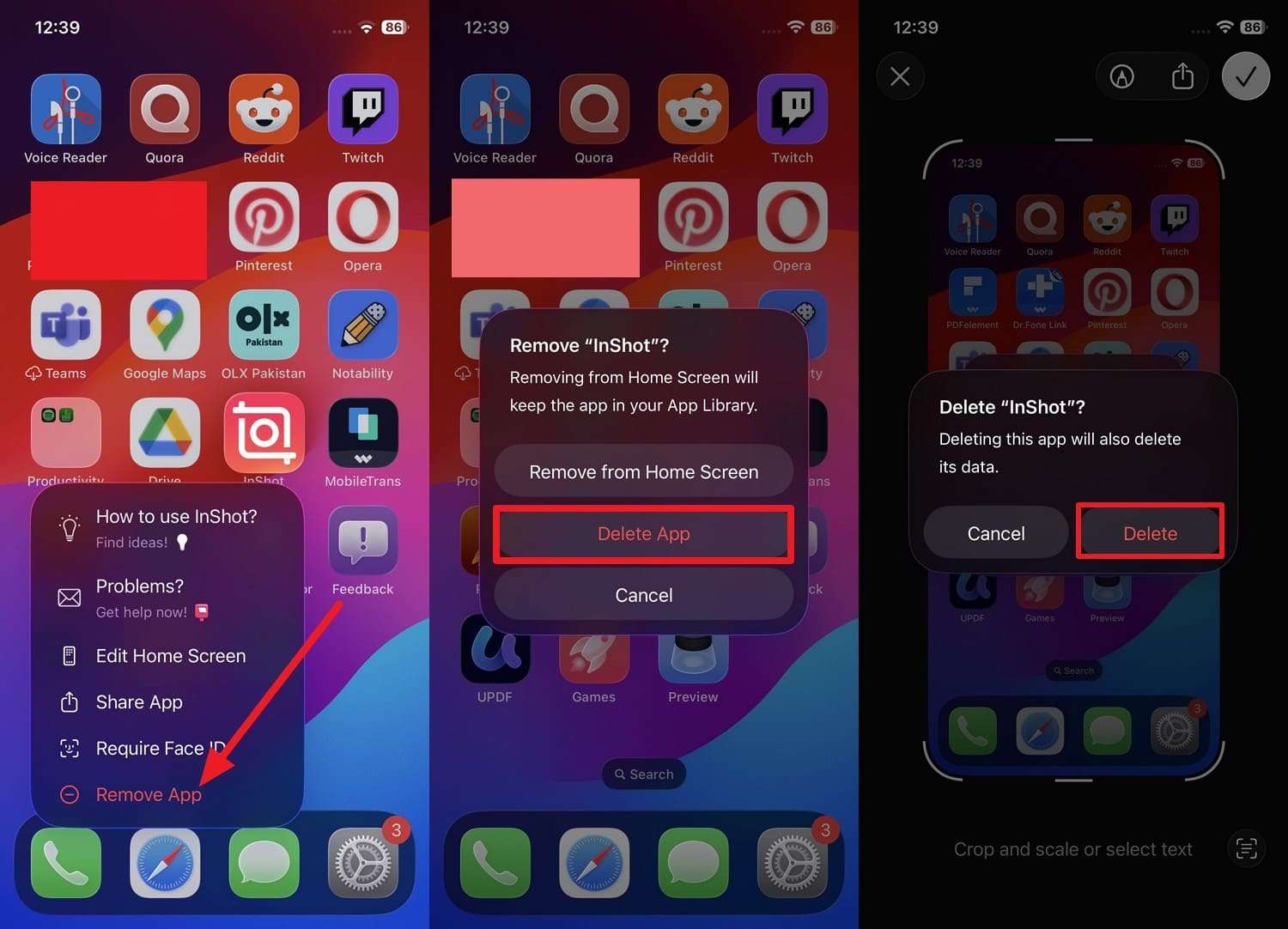
Um app problemático pode continuar forçando a CPU, dados e sensores em segundo plano, então é melhor excluí-lo. Isso interrompe atividades ocultas, travamentos e loops, permitindo que o iPhone rode liso. Se a bateria durar mais após remover o app, ele era a causa raiz:
Instruções. Mantenha pressionado o app problemático e escolha "Remover App > Apagar App > Apagar" para corrigir o consumo excessivo de bateria.
Método 2. Redefina os Ajustes de Rede
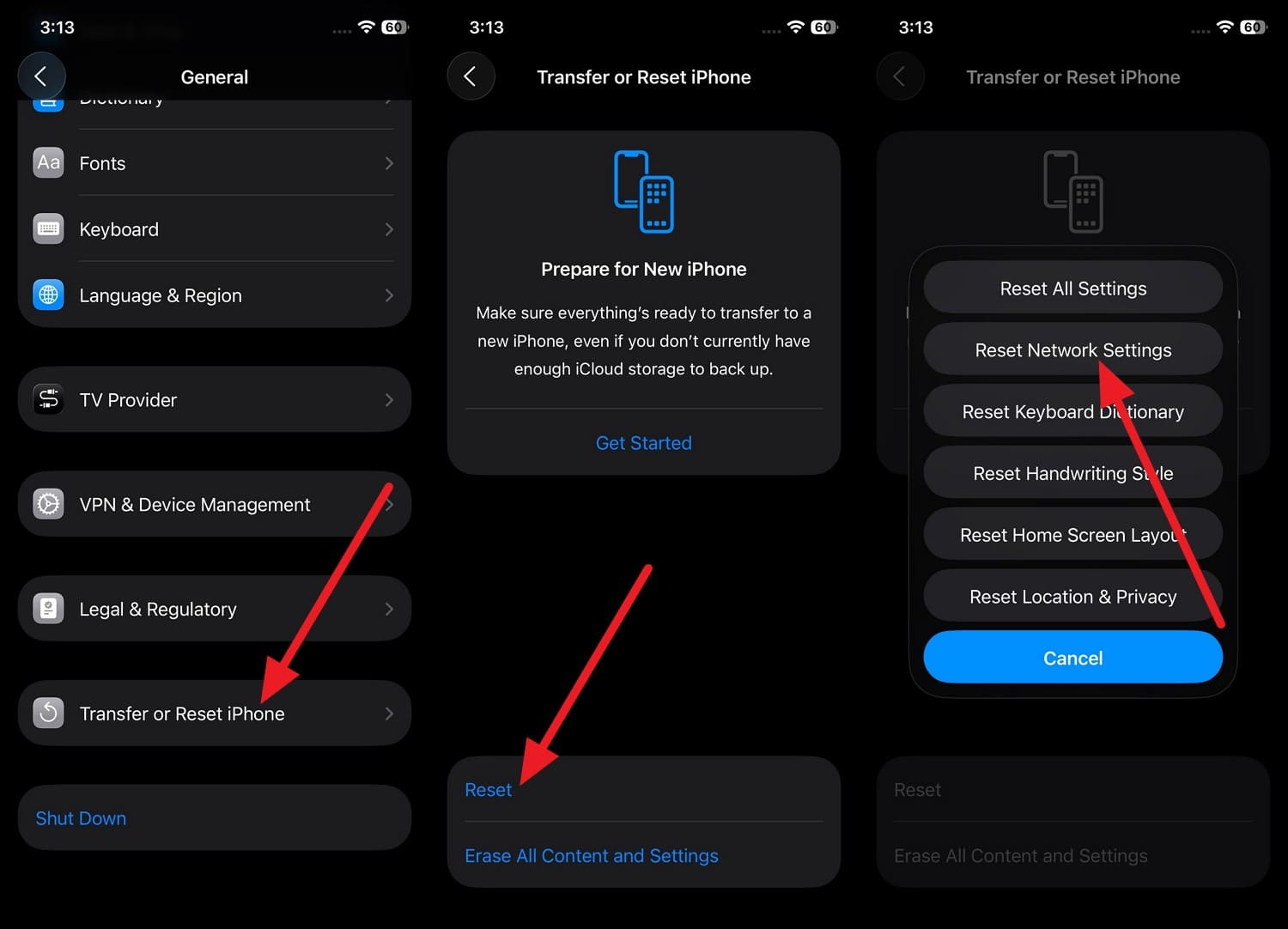
Quando o telefone tem problemas de Wi-Fi ou falhas de conexão, os recursos de IA do iOS 27 exigem mais bateria e causam problemas no iOS 27. Uma redefinição limpa dados de rede antigos ou corrompidos e cria uma conexão nova:
-
Passo 1 Vá em Ajustes > Geral > Transferir ou Redefinir o iPhone, e escolha a opção "Redefinir" e depois "Redefinir Ajustes de Rede".
-
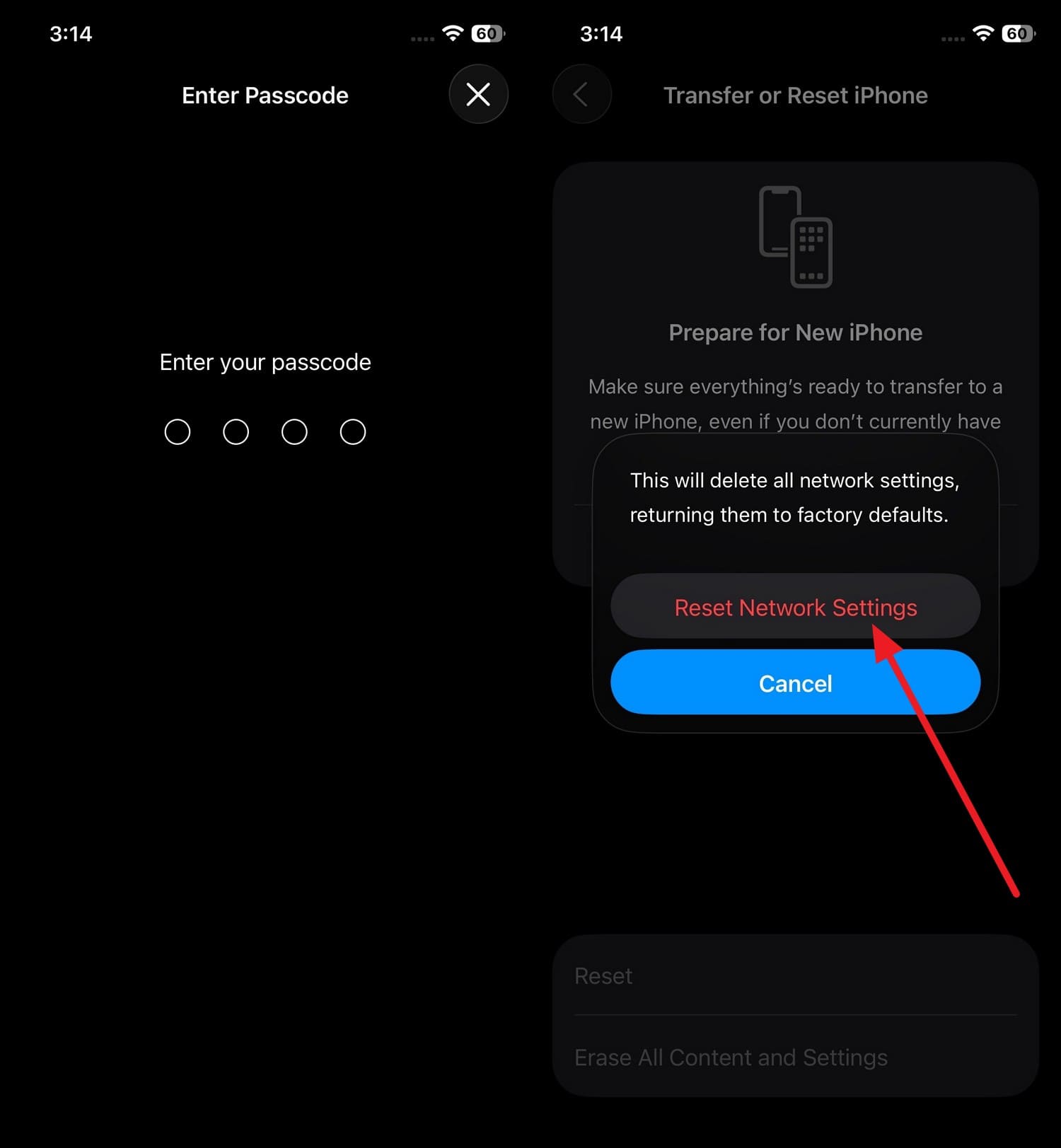
Passo 2 Quando solicitado, digite a senha do dispositivo, depois toque em "Redefinir Ajustes de Rede" para que o sistema estabeleça uma nova conexão e reduza a drenagem da bateria.
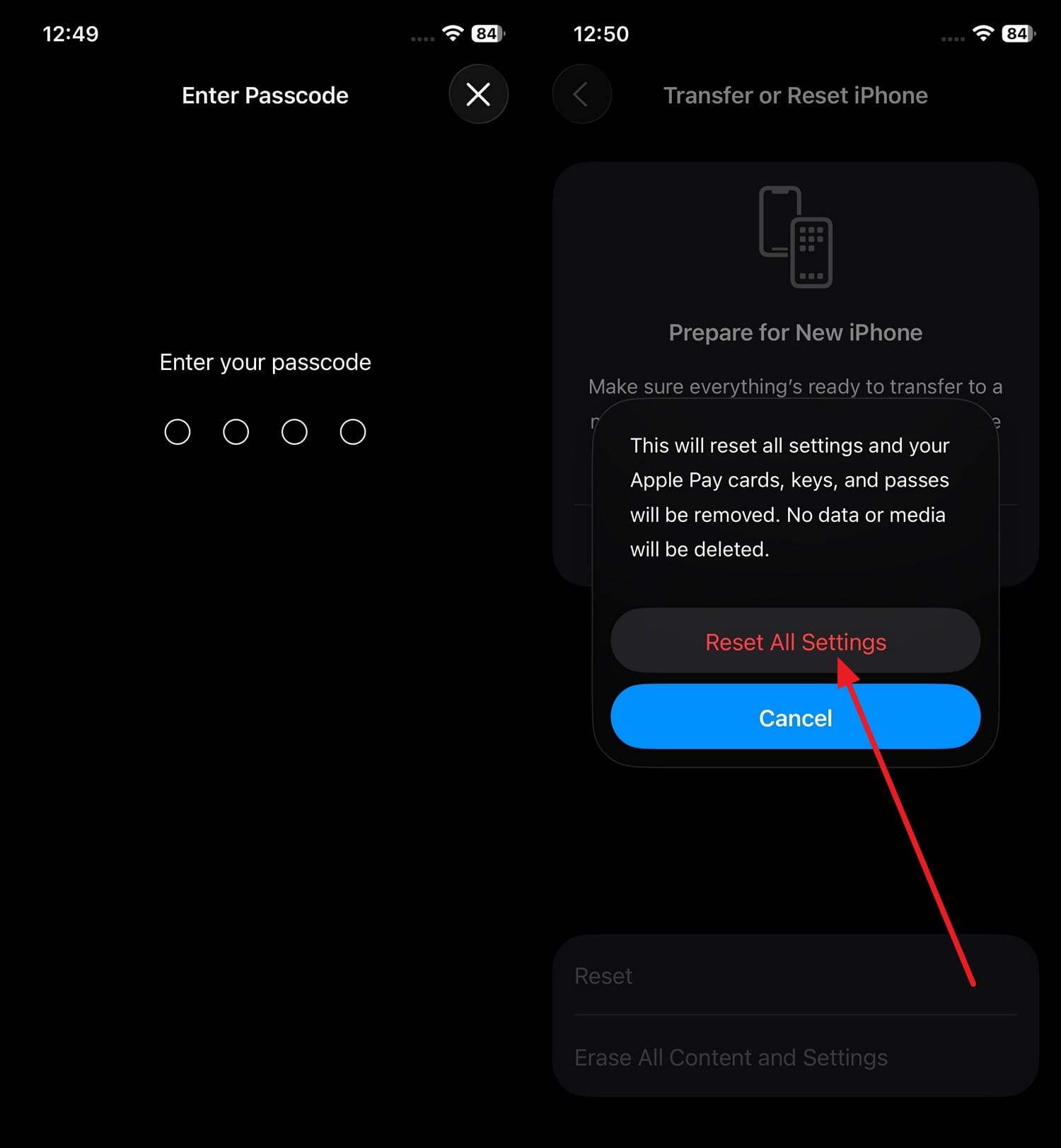
Método 3. Redefina Todos os Ajustes
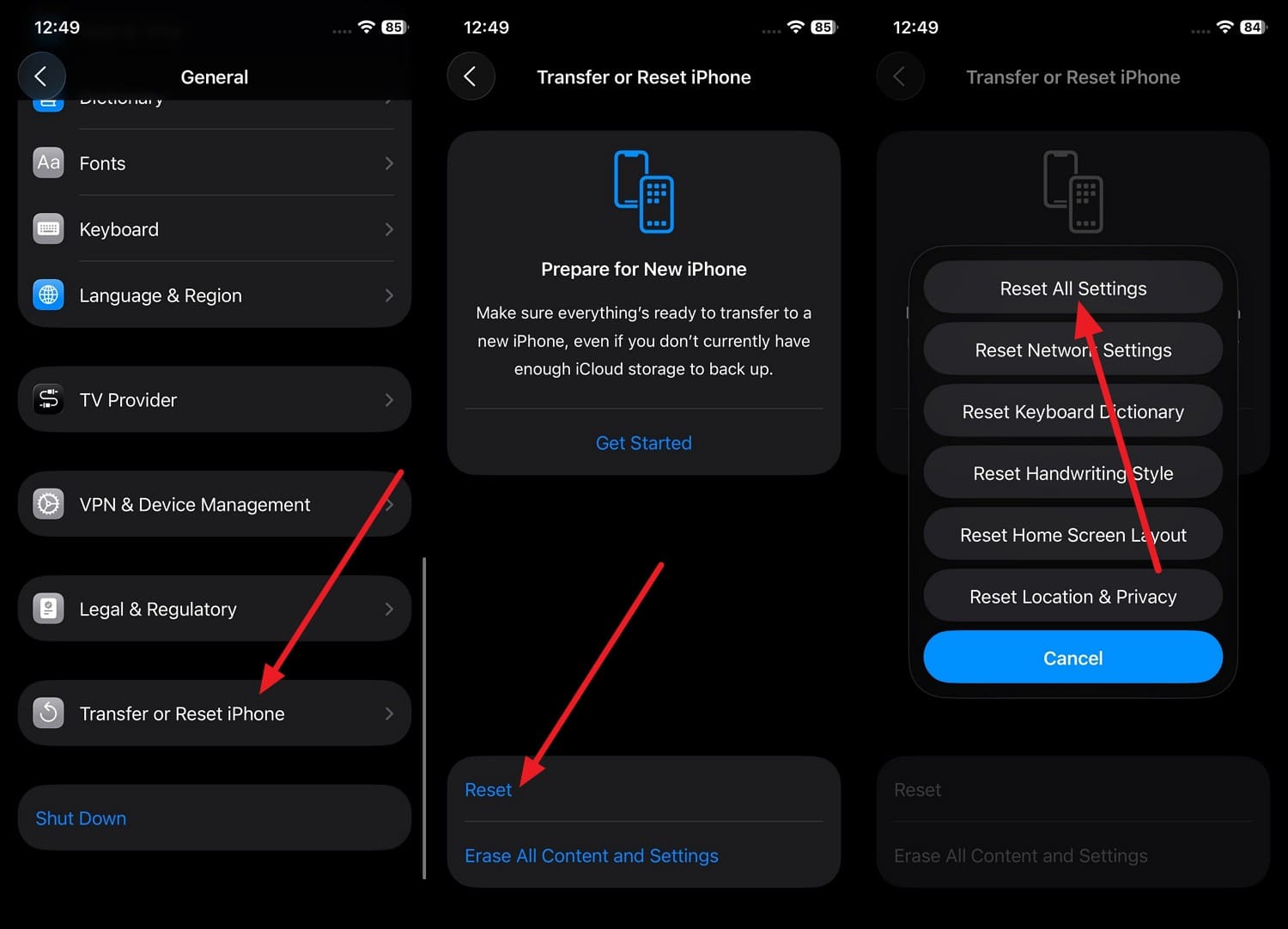
Como uma correção mais profunda para o iPhone esquentando no iOS 27, este método remove ajustes quebrados e conflitantes do sistema sem excluir seus dados pessoais. Ele redefine coisas como Wi-Fi, privacidade e preferências do sistema que causam consumo oculto de bateria, como mostrado:
-
Passo 1 Em Ajustes > Geral > "Transferir ou Redefinir o iPhone", toque em "Redefinir" e escolha "Redefinir Todos os Ajustes".
-
Passo 2 Digite a senha do dispositivo e selecione "Redefinir Todos os Ajustes" para corrigir os problemas de bateria após a atualização do iOS 27.
Modo 4. Use uma Ferramenta de Reparo do Sistema para Problemas de Bateria, Lentidão e iPhone Esquentando no iOS 27
Quando os problemas do iOS 27 parecem bugs profundos do sistema, você pode usar Dr.Fone - Reparo de Sistema (iOS) para corrigir problemas de bateria e mais de 150 outros erros do iOS. Esta ferramenta também ajuda a reinstalar o firmware quando os arquivos essenciais do sistema corrompem e causam consumo excessivo da bateria. Você pode usar o Modo Padrão para manter os dados intactos ou o Modo Avançado se o Padrão não resolver.
Versátil e confiável, a ferramenta resolve mais de 200 erros do iTunes (como 4013 e 1110). Com ela, os usuários podem acessar o Modo de Recuperação e sair do Modo DFU de graça e sem precisar de conhecimentos técnicos. Se mesmo assim o problema persistir, você pode usar o recurso de downgrade para voltar ao iOS 26.
 Corrigir problemas do iOS, sem perda de dados.
- Reparo com um clique para todos os problemas do iOS.
- Resolver modo de recuperação, logo da Apple, tela preta, etc.
- Atualizar ou fazer downgrade do iOS sem iTunes

Guia para Corrigir Problemas no Sistema do iOS 27 (Bateria Descarregando Rápido ou iPhone Esquentando)
Passo 1. Escolha Corrigir o Problema de Bateria no Modo Padrão
Escolha o "Modo Padrão" na ferramenta de Reparo do iOS ao clicar no botão "Reparar Agora".

Passo 2. Baixe e Instale o Firmware Listado pelo Dr.Fone
Na tela seguinte, a ferramenta detectará o modelo e exibirá o firmware do iOS compatível; clique em "Baixar" para instalar.

Passo 3. Corrija o Consumo Excessivo de Bateria no iOS 27 com Dr.Fone
Assim que a barra de progresso for concluída, clique em "Reparar Agora" para a ferramenta corrigir os erros do sistema que fazem a bateria descarregar rápido após a atualização do iOS 27.





Parte 4. Como Prevenir Problemas de Desempenho do iOS 27 em Atualizações Futuras
Agora você já conhece todas as soluções para evitar lentidão e bateria descarregando rápido no iOS 27; siga as dicas abaixo para evitar esse problema de novo:
| Dica | O Que Fazer Resumidamente |
|---|---|
| Fazer Backup Antes de Atualizar | Use iCloud ou Dr.Fone Phone Backup (iOS) para criar um backup seletivo e incremental, seguindo o guia detalhado. |
| Aguardar o Primeiro Lançamento de Correção de Bugs | Evite instalações no primeiro dia; atualize após o primeiro patch de correção. |
| Limpar o Armazenamento Regularmente | Mantenha 10 a 15% de armazenamento livre apagando arquivos grandes não utilizados. |
| Revisar Aplicativos Pesados Após Atualizações | Verifique as estatísticas de Bateria e remova ou limite os apps problemáticos. |
| Usar Hábitos Saudáveis de Energia | Evite ciclos constantes de 0 a 100%; ative o Modo Pouca Energia. |
Parte 5. Quando Você Deve Considerar Reparo ou Substituição?
Para os problemas de bateria no iOS 27, se a bateria continuar descarregando rápido e o iPhone esquentando após tentar todas as soluções, é hora de substituir ou reparar a bateria. Além disso, se a saúde da bateria estiver abaixo da média ou mostrar um aviso de "Manutenção", significa que a bateria está degradada e precisa de troca.
Conclusão
Bateria descarregando rápido e iPhone esquentando no iOS 27 são alguns dos problemas mais comuns que os usuários enfrentam dias após a atualização. Assim, este guia explicou como você pode resolvê-los com correções rápidas e avançadas.
Para uma situação em que você precise tentar correções mais profundas e busque preservar dados, é recomendado usar o Dr.Fone - Reparo do Sistema (iOS). A instalação do firmware através do Modo Padrão pode corrigir mais de 150 problemas importantes do iOS para todos os tipos de usuários.
FAQ
-
1. O Modo Pouca Energia vai danificar meu iPhone se for usado o tempo todo?
Não, o Modo Pouca Energia é um recurso seguro da Apple e pode ser ativado sem problemas, apenas reduzindo tarefas em segundo plano e sincronizações. -
2. Carregar enquanto uso recursos de IA pode causar superaquecimento?
Sim, usar ferramentas de IA ou jogos pesados enquanto carrega faz o iPhone esquentar mais rápido, porque ambas as tarefas geram bastante calor na bateria. -
3. O superaquecimento após uma atualização do iOS é sempre problema de hardware?
Não, o iPhone esquentando muito após atualizar geralmente é causado por indexação em segundo plano, apps não otimizados ou bugs de software, e nem sempre indica dano físico na bateria ou hardware.
 Adicionar Dr.Fone como fonte preferida no Google