Resolva problemas comuns e falhas do sistema em dispositivos iPhone e Android.

 100% de segurança verificada | Sem necessidade de assinatura | Sem malware

 :
: 
 ChatGPT
 Perplexity
 Gemini
 Claude
 Grok
Grok
Dizem que as novidades da Siri no iOS 27 trazem uma atualização importante que muda como os usuários interagem com seus iPhones no dia a dia.
Relatos sugerem que a Siri deve ficar muito mais inteligente e integrada aos aplicativos e ao Apple Intelligence. No entanto, os usuários ainda têm muitas dúvidas sobre as novas funções e as principais diferenças em relação ao iOS antigo. Portanto, este guia apresentará todas as novas funções da Siri no iOS 27 e esclarecerá os mitos mais comuns. Com este passo a passo detalhado, você aprenderá como ativar a Siri e quais são os melhores comandos de voz para testar. Caso ocorra algum erro, mostraremos como resolver problemas comuns usando ferramentas eficazes como o Dr.Fone - Reparo de Sistema (iOS).
Neste artigo
- Parte 1. Quais são as Novidades da Siri no iOS 27?
- Parte 2. Quais iPhones são Compatíveis com a Nova Siri no iOS 27?
- Parte 3. Dúvidas Comuns Sobre a Siri no iOS 27
- Parte 4. Como Usar as Novas Funções da Siri no iOS 27?
- Parte 5. Erros e Problemas Comuns da Siri no iOS 27
- Parte 6. Siri Não Funciona? Como Consertar Erros Após a Atualização do iOS 27
- Conclusão: A Atualização da Siri no iOS 27 Vale a Pena?
- Perguntas Frequentes
Parte 1. Quais são as Novidades da Siri no iOS 27?
Para saber como o aplicativo Siri no iOS 27 difere das versões antigas e quais são os novos recursos, confira os detalhes abaixo:
Nova Siri no iOS 27 vs Versões Anteriores do iOS
A tabela a seguir mostra as diferenças entre a Siri com Apple Intelligence no iOS 27 e as versões anteriores:
| Função | Nova Siri (iOS 27) | Versões Anteriores do iOS |
|---|---|---|
| Interface | Aplicativo dedicado e completo com histórico de conversas. | Uma pequena bolinha flutuante sobreposta à tela atual. |
| Entrada de Dados | Suporta digitação e comandos de voz igualmente. | Prioriza a voz; digitar exige ajustes extras de acessibilidade. |
| Contexto | Lembra o contexto e acompanha conversas com múltiplas etapas. | Não mantém o contexto e esquece comandos anteriores. |
| Leitura de Tela | Analisa a sua tela para encontrar informações ou imagens relevantes. | Não consegue identificar qual aplicativo você está usando. |
| Compartilhamento de Arquivos | O ícone de anexo (clipe de papel) permite enviar PDFs e fotos. | Não permite anexar nem enviar documentos diretamente. |
| Modelos de IA | Encaminha perguntas complexas para IAs externas, como o ChatGPT e Gemini. | Limitada aos comandos básicos nativos da Apple. |
Por que a Apple Atualizou a Siri?
A Apple reformulou completamente o aplicativo Siri no iOS 27 para torná-lo muito mais inteligente e semelhante a um chatbot de IA moderno (como o ChatGPT), abandonando o conceito de um simples assistente de voz. Segundo o site MacWorld, essas atualizações a tornaram mais rápida e fácil de usar, melhorando drasticamente a interação por voz e por texto.
Principais Diferenças e Funções que os Usuários Vão Notar
Aqui estão algumas das principais novidades da nova Siri do iOS 27:
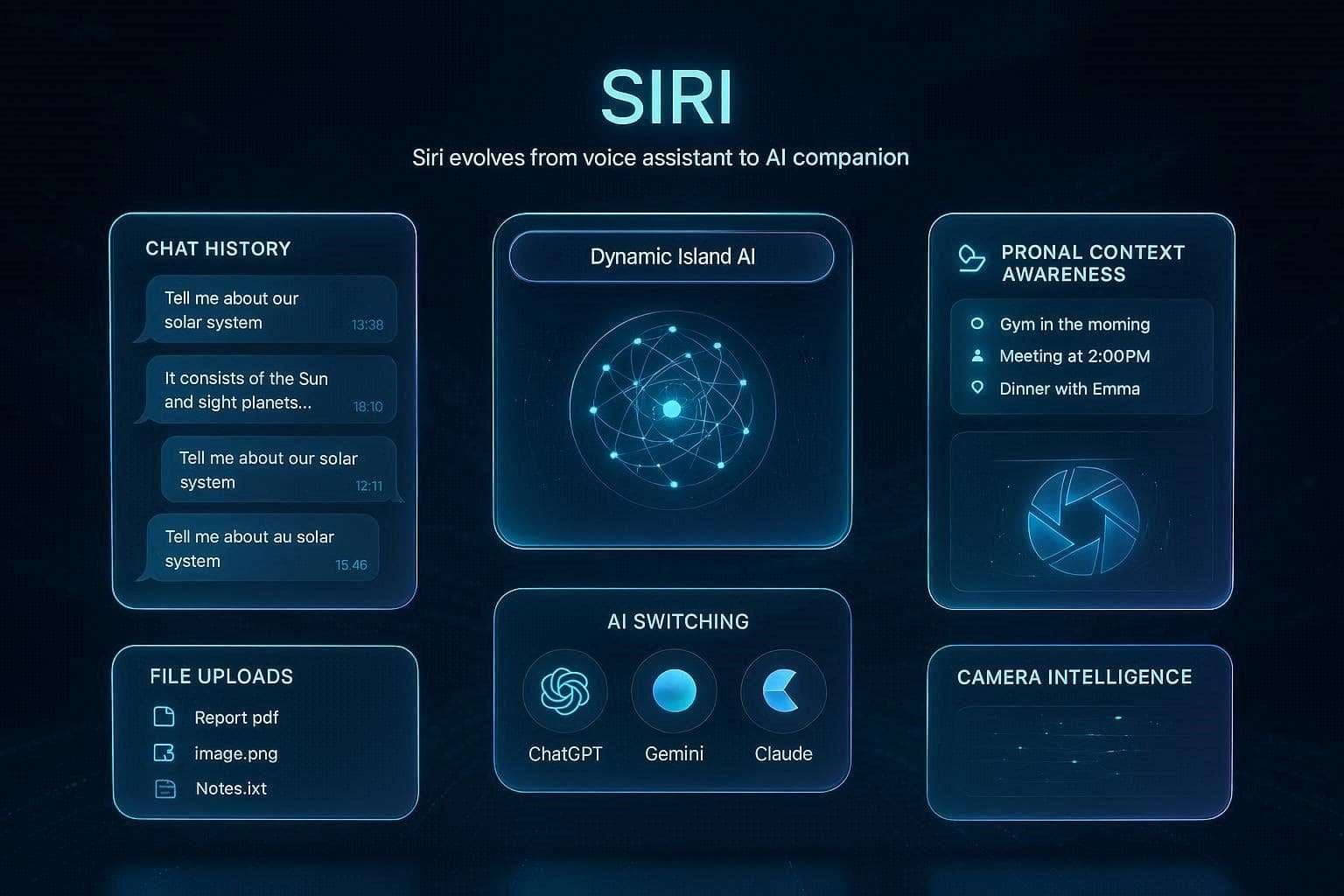
- Um Novo Aplicativo Dedicado: De acordo com rumores do MacRumors e TechBrew, a Siri agora terá um aplicativo próprio que funciona de forma similar ao ChatGPT ou Claude. Este app armazenará o seu histórico e permitirá retomar conversas antigas, além de analisar informações complexas via comandos de voz e texto.
- Interface de Conversa Natural: A Siri não aparece mais como uma bolinha na parte inferior da tela; agora, ela foi integrada à Ilha Dinâmica (Dynamic Island) com um brilho sutil ao redor da tela. Quando acionada, ela responde com cartões transparentes, que podem ser puxados para abrir uma interface de bate-papo fluida.
- Compreensão de Contexto Pessoal: A Siri no iOS 27 agora entende o que está acontecendo na sua tela, graças à profunda integração com o Apple Intelligence. Isso significa que ela pode buscar informações diretamente nos seus aplicativos e puxar mensagens específicas ou fotos sem que você precise procurá-las. Ao deslizar para cima para pesquisar, a Siri funciona como um painel de controle, permitindo buscas tanto na web quanto nos seus dados pessoais para responder a perguntas complexas.
- Compartilhamento de Arquivos e Imagens: A nova interface inclui um ícone de anexo (clipe de papel) para que você possa enviar PDFs, documentos de texto e fotos diretamente para ela. É possível usar essa função para gerar resumos rápidos em tempo real, fazer perguntas sobre os arquivos ou gerar imagens.
- Integração com sua IA Favorita: Se o aplicativo Siri do iOS 27 não souber responder algo, você pode transferir a pergunta para outras plataformas de IA por meio de um menu suspenso. É possível escolher extensões do Google Gemini, ChatGPT (OpenAI) ou Claude (Anthropic).
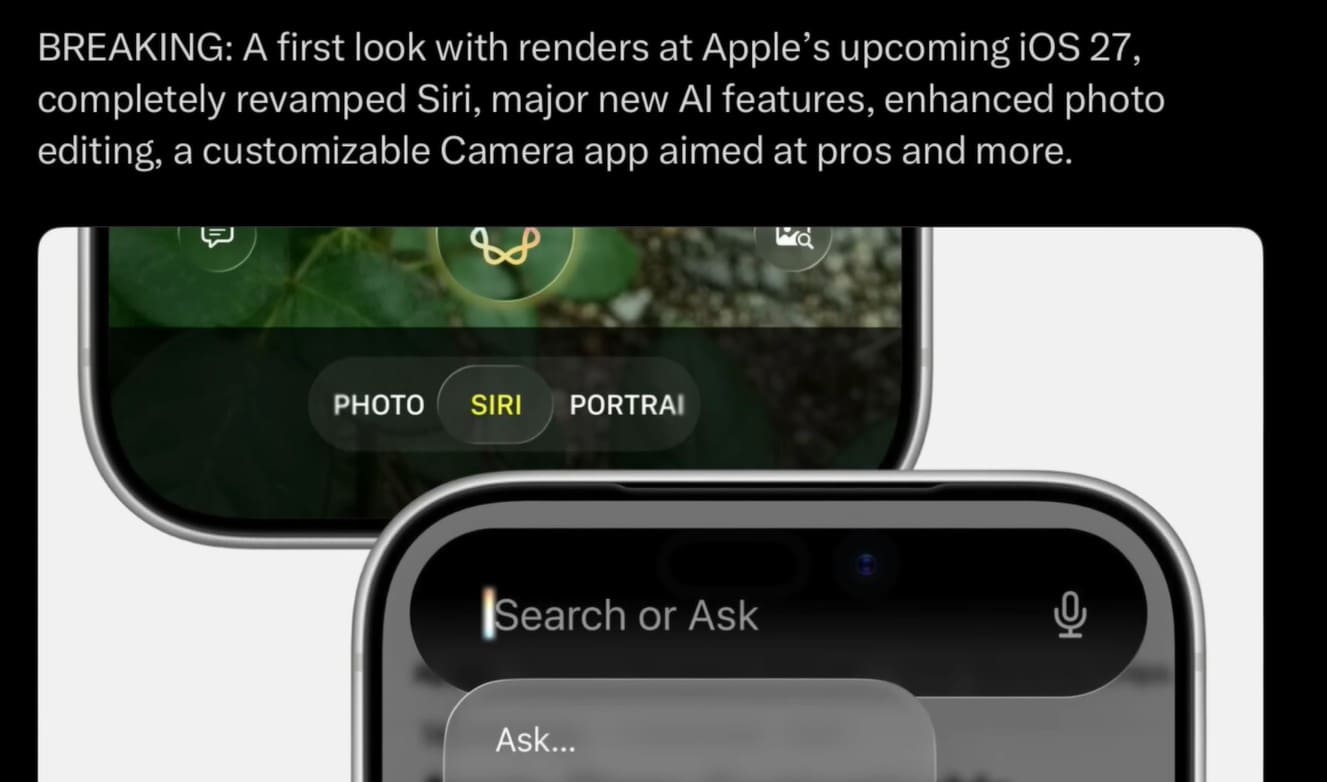
- Busca Visual na Câmera: A Siri foi integrada ao aplicativo Câmera com um "Modo Siri" dedicado. Basta apontar a câmera do iPhone para o mundo real para que a Siri extraia informações em tempo real, traduza placas ou forneça resumos sobre o que está vendo.
Parte 2. Quais iPhones são Compatíveis com a Nova Siri no iOS 27?
O acesso às novas funções da Siri e ao Apple Intelligence no iOS 27 exige um alto poder de processamento. A atualização geral do iOS 27 funcionará em modelos antigos como o iPhone 12, 13 e 14. No entanto, para usar a nova Siri inteligente, você precisará de um iPhone 15 Pro, iPhone 15 Pro Max, ou modelos mais recentes das linhas iPhone 16, iPhone 17 e iPhone 18.
Por que o Hardware Importa para as Novidades da Siri
A restrição de aparelhos ocorre porque a Apple processa a maior parte das tarefas de IA localmente no próprio iPhone, garantindo a privacidade dos dados. Como as operações são complexas, iPhones mais antigos travam porque não possuem um processador Neural Engine moderno ou memória RAM suficiente (mínimo de 8GB). Portanto, apenas os iPhones mais recentes conseguem rodar as atualizações da Siri sem travamentos ou alto consumo de bateria.
Parte 3. Dúvidas Comuns Sobre a Siri no iOS 27
Se você tem dúvidas ou ouviu mitos sobre a nova Siri no iOS 27, veja as respostas para as perguntas mais comuns:
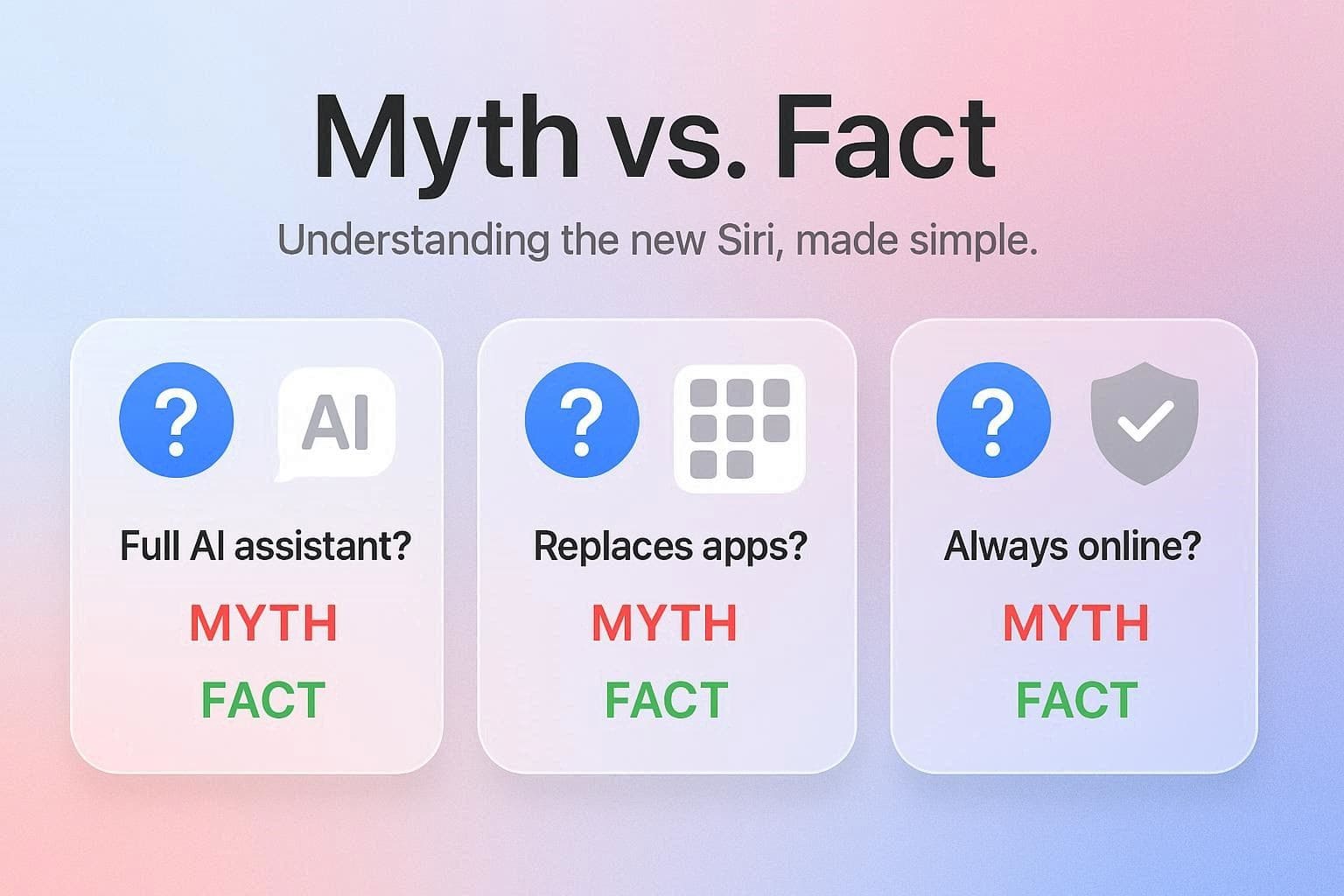
- "A Siri agora é um ChatGPT Completo?" Sim e não. A Siri ficou incrivelmente mais inteligente, compreende conversas longas e lembra o contexto (como um chatbot). No entanto, para perguntas gerais extremamente complexas, ela pedirá permissão para enviar a solicitação a uma IA externa (como o ChatGPT ou Google Gemini).
- "A Siri vai substituir os meus Aplicativos?" Não, o app da Siri não substitui seus aplicativos, mas muda a forma de usá-los. Ela funciona como uma camada inteligente que interage com a sua tela e pode acessar os dados dos seus apps para executar tarefas sem que você precise abri-los um por um.
- "A Siri Precisa de Internet o Tempo Todo?" Não. A Apple focou fortemente na privacidade on-device (processamento local). Muitas das funções, como ler a tela e buscar dados pessoais no iPhone, funcionam offline. A Siri só usa a internet para pesquisas na web ou solicitações de IA externas que exijam processamento na nuvem.
Parte 4. Como Usar as Novas Funções da Siri no iOS 27?
1. Como Ativar a Siri no iOS 27
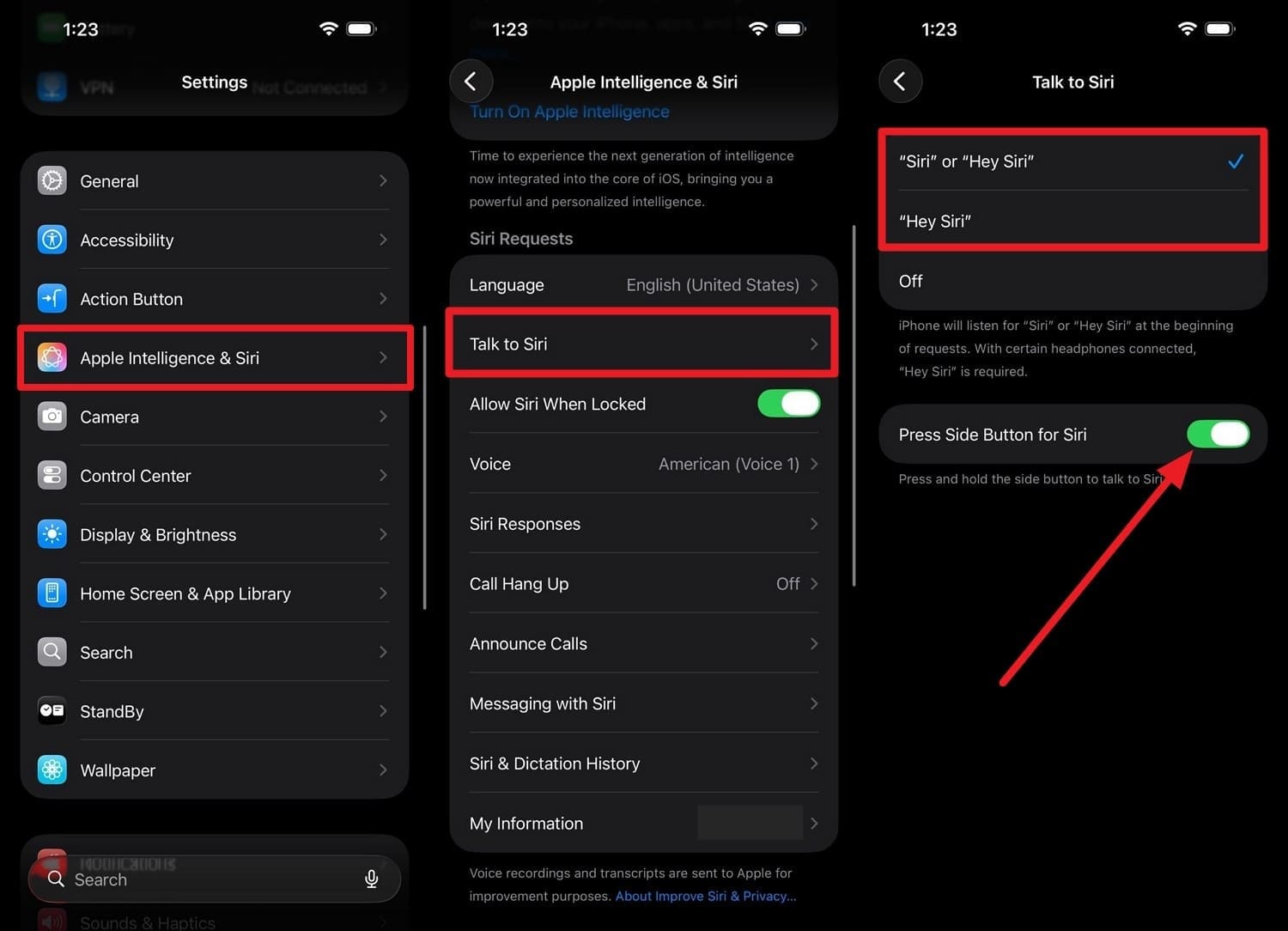
Você pode configurar um comando de voz ou usar o botão de bloqueio (energia) do iPhone para chamar a Siri seguindo estes passos:
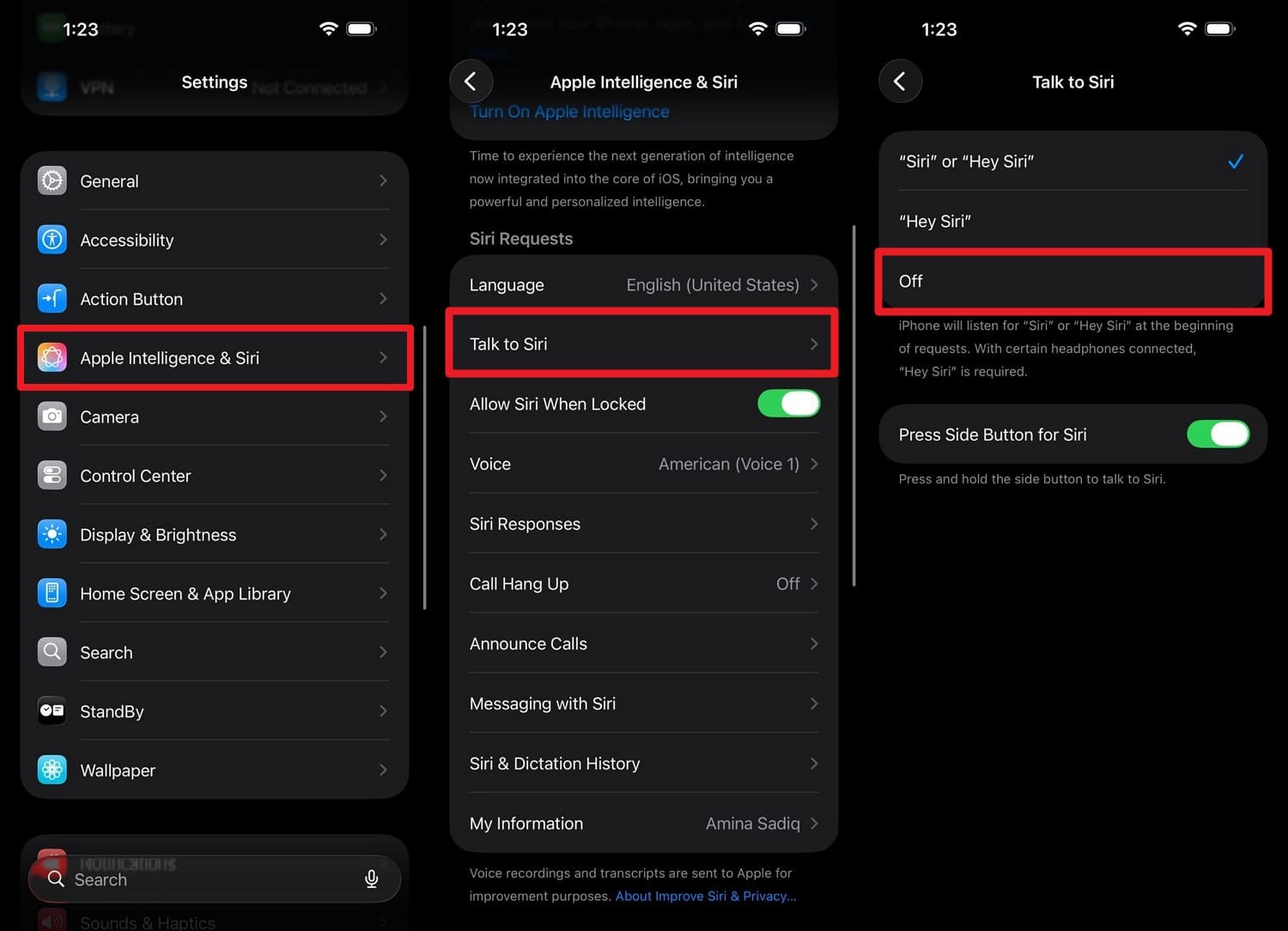
Instruções: Para ativar a Siri no iOS 27, vá até o app Ajustes e toque em "Apple Intelligence e Siri" e depois em "Falar e Digitar para a Siri". Lá, ative o comando "Siri" ou "E aí, Siri" ou ligue a opção "Pressionar Botão Lateral para a Siri".
Melhores Comandos de Voz da Siri para Testar
Como a Siri agora funciona como um chatbot avançado, você não precisa mais usar frases robóticas; basta conversar naturalmente. Aqui estão alguns exemplos do que você pode pedir:
- "Faça um resumo do e-mail que meu chefe enviou hoje de manhã e verifique se essas datas entram em conflito com a minha agenda do calendário."
- "Ache a foto do cardápio do restaurante que tirei no fim de semana passado e envie por mensagem no WhatsApp para a Sarah."
Usando a Siri com o Apple Intelligence
A Siri trabalha lado a lado com o Apple Intelligence no iOS 27 para automatizar tarefas diárias. Vazamentos recentes no X (antigo Twitter) mostraram como a Siri foi integrada ao app Câmera. É possível usar esse modo visual para ler um cartão de visita em cima da mesa e salvar o contato diretamente na agenda.
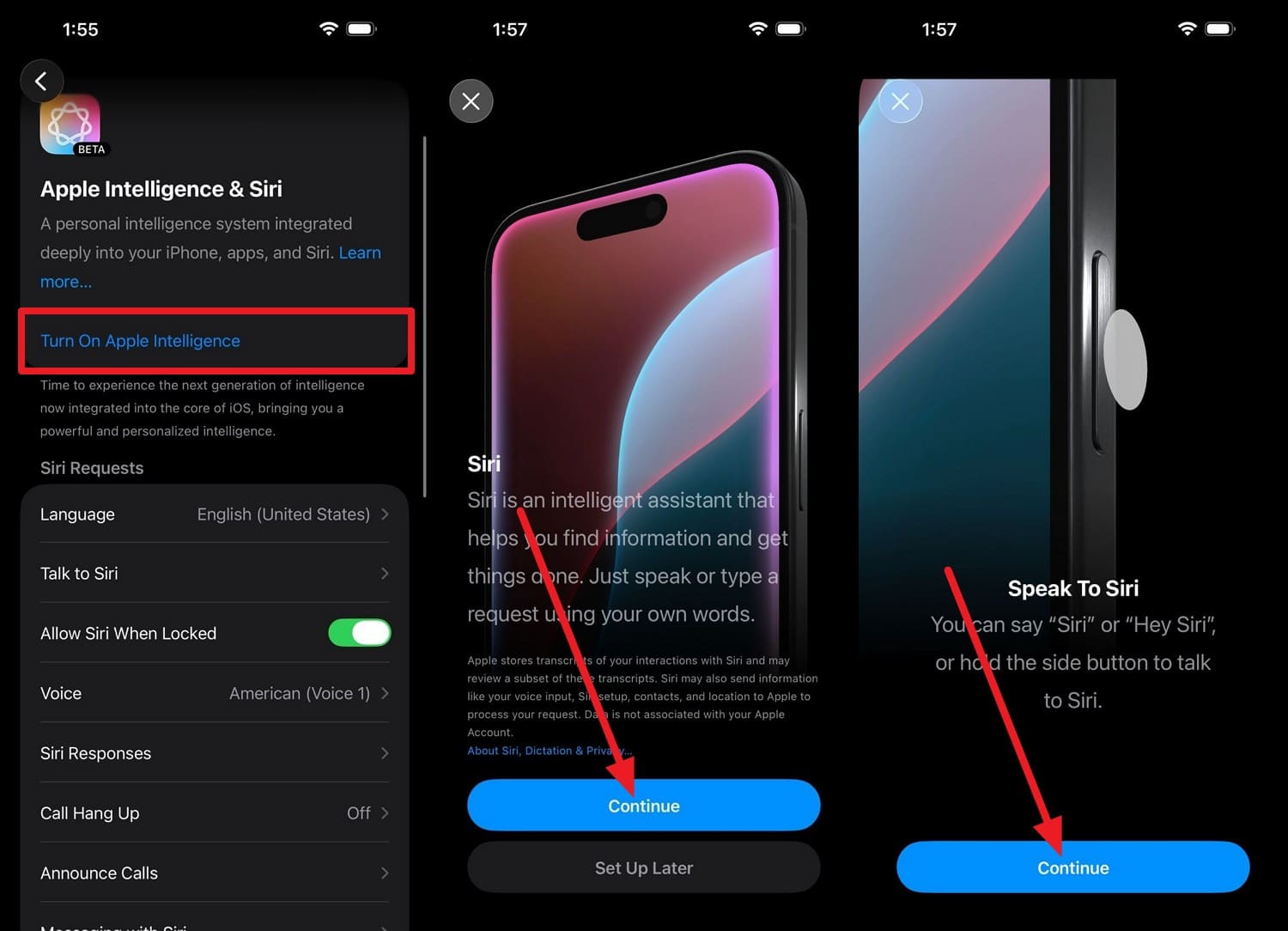
Para garantir que essas funções avançadas funcionem sem erros, ative a inteligência artificial do iPhone seguindo este passo a passo:
Instruções: Acesse os Ajustes do iPhone, vá em "Apple Intelligence e Siri", selecione "Ativar o Apple Intelligence" e toque em "Continuar" nas telas seguintes.
Parte 5. Erros e Problemas Comuns da Siri no iOS 27
Caso você tenha instalado uma versão beta e a Siri parou de funcionar no iOS 27, veja a tabela abaixo para entender os erros mais comuns e as causas dos bugs de software:
| Problema da Siri | O que Acontece | Por que Ocorre? |
|---|---|---|
| Siri não responde ou congela | A interface da Ilha Dinâmica trava, a tela congela ou a Siri recusa a abrir. | Bugs no sistema das primeiras versões do iOS 27 fazem o novo app independente travar em segundo plano. |
| Siri não entende os comandos | A Siri não consegue ler as informações da tela corretamente ou inventa fatos ao resumir arquivos (alucinação de IA). | Modelos de IA rodando no celular ainda têm dificuldade em ler layouts de aplicativos complexos ou PDFs muito pesados. |
| Respostas Lentas e Travamentos | O iPhone fica quente, a bateria drena rápido e a Siri demora para responder. | O processamento local de inteligência artificial sobrecarrega o chip e exige muito do processador, especialmente em iPhones não otimizados. |
| Funções da Siri não aparecem | Você não encontra o chatbot ou a função de ler a tela nos ajustes. | iPhones mais antigos ou modelos padrão (sem ser Pro) têm funções bloqueadas devido à falta de 8GB de RAM e processador compatível. |
Parte 6. Siri Não Funciona? Como Consertar Erros Após a Atualização do iOS 27
Método 1. Como Reiniciar a Siri e o iPhone
Uma simples reinicialização pode corrigir bugs temporários no software e destravar serviços que rodam em segundo plano. Desativar e reativar a Siri geralmente resolve o problema quando ela não escuta a voz ou não conecta adequadamente.
Para Reiniciar a Siri:
Vá em Ajustes > Apple Intelligence e Siri > Falar e Digitar para a Siri. Desative a opção, aguarde 10 segundos e depois ative novamente para "Siri" ou "E aí, Siri".
Para Reiniciar o iPhone:
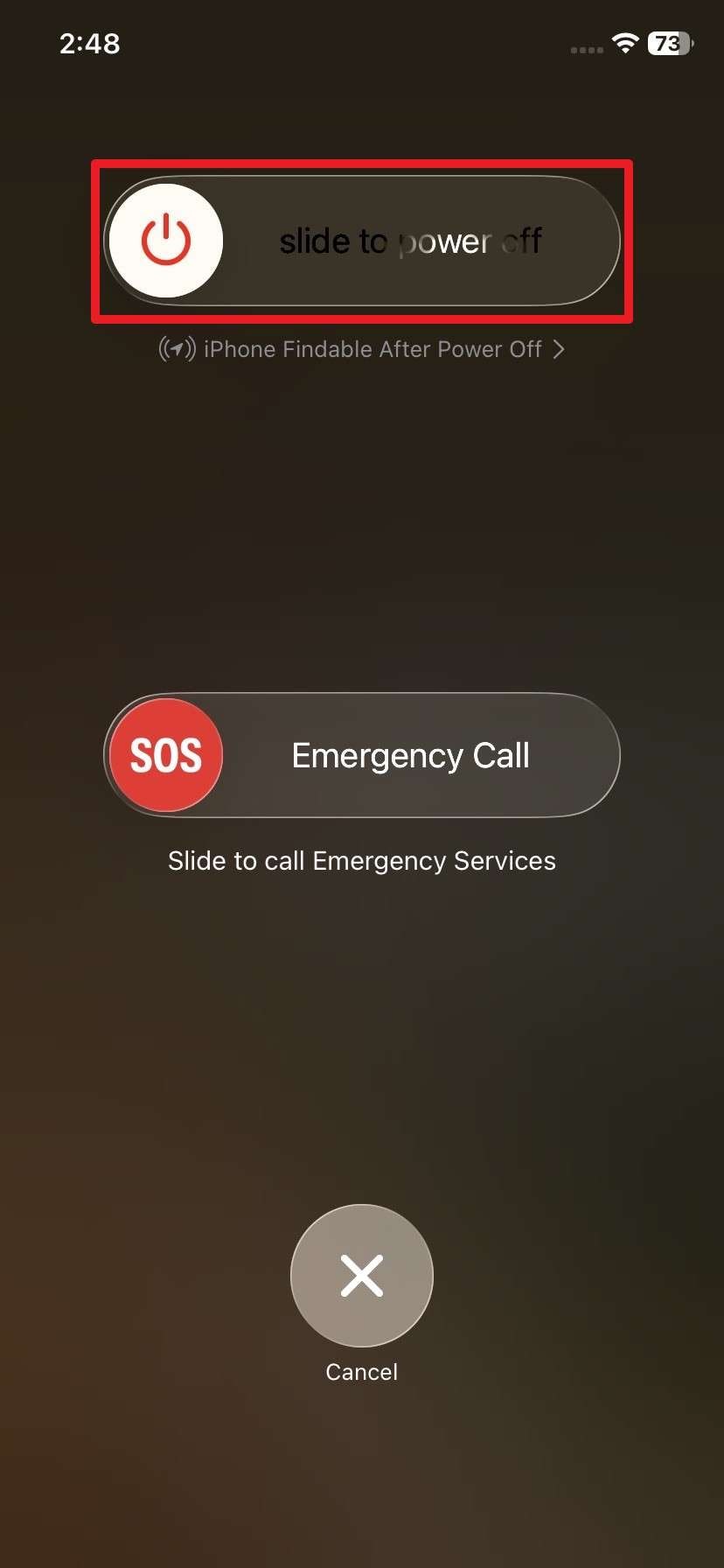
Instruções: Pressione e segure o botão Lateral (Ligar) e o botão de Aumentar Volume ao mesmo tempo. Deslize a barra "deslize para desligar". Espere alguns segundos e ligue o iPhone segurando o botão Lateral até aparecer o logo da Apple.
Método 2. Verificar Ajustes e Permissões da Siri
Após uma grande atualização, o iOS pode redefinir as permissões ou desligar a nova Siri do iOS 27 por engano. Certifique-se de que a detecção de voz "E aí, Siri" está ativada e que a assistente tem permissão para acessar os dados dos seus aplicativos.

Método 3. Reativar as Funções do Apple Intelligence
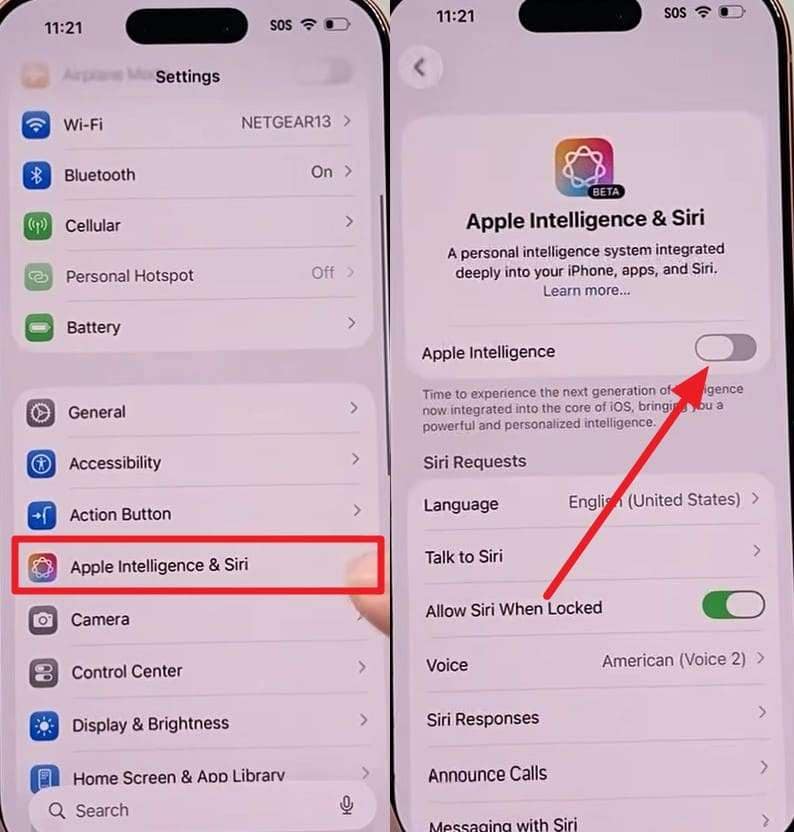
Como o novo cérebro da Siri depende totalmente do pacote de Inteligência Artificial da Apple, qualquer falha no download desse pacote fará com que a Siri não funcione corretamente. Verifique se o download dos modelos de linguagem foi finalizado no Wi-Fi e reative o serviço:
Instruções: No app Ajustes, vá em "Apple Intelligence e Siri". Desative o interruptor "Apple Intelligence" e, após alguns segundos, ligue novamente para forçar uma reconexão.
Método 4. Redefinir Ajustes de Rede se a Siri não Conectar à Internet
Se a Siri do iOS 27 avisa que está sem conexão ou falha ao tentar pesquisas na web, o problema geralmente está ligado a conflitos de Wi-Fi, 5G, DNS ou serviços de VPN ativos. Redefinir a rede apagará conexões antigas corrompidas e criará uma conexão limpa, sem apagar suas fotos ou dados pessoais do iPhone.
-
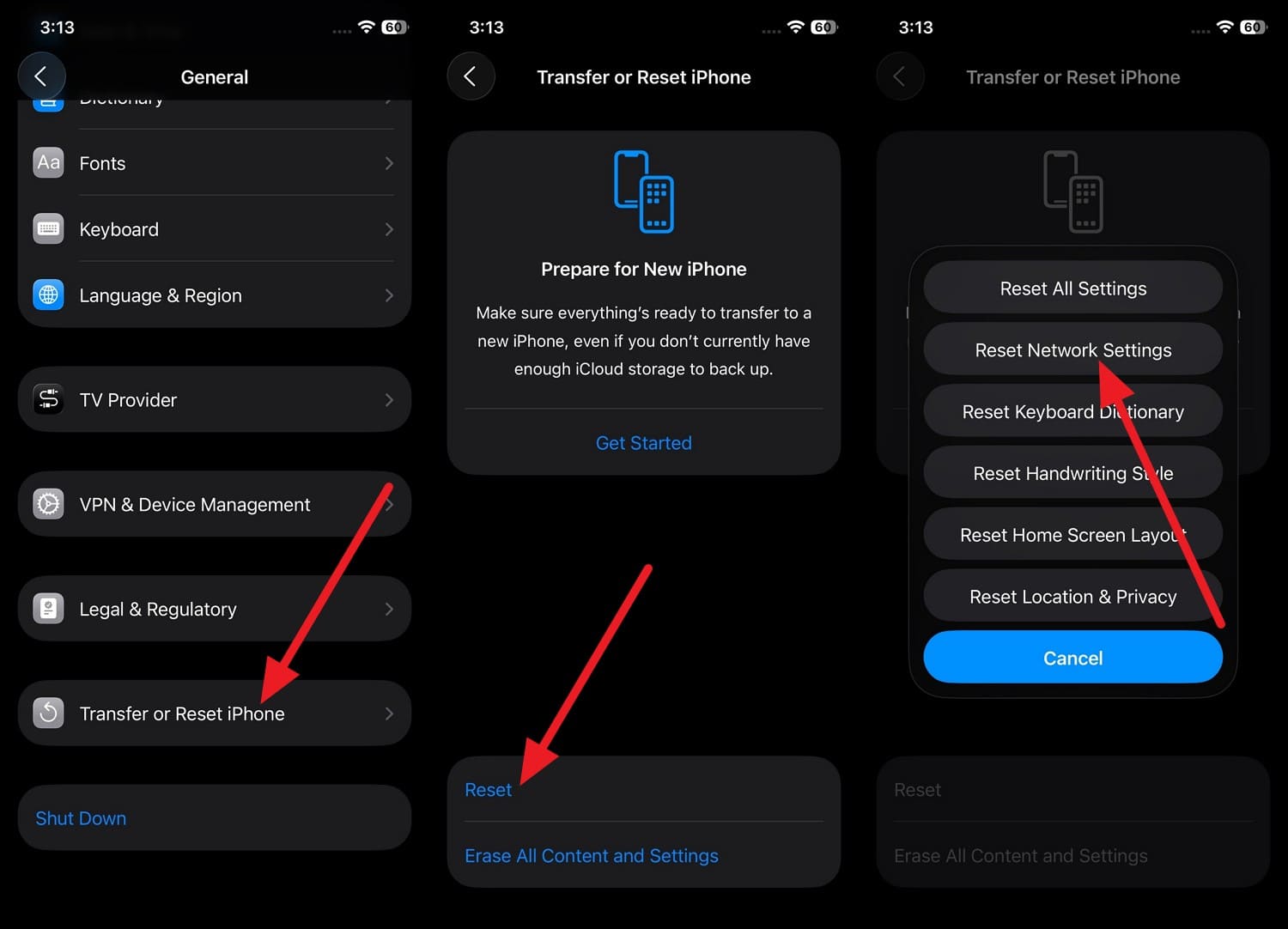
Passo 1 Vá em Ajustes > Geral > "Transferir ou Redefinir o iPhone", toque em "Redefinir" e escolha "Redefinir Ajustes de Rede".
-
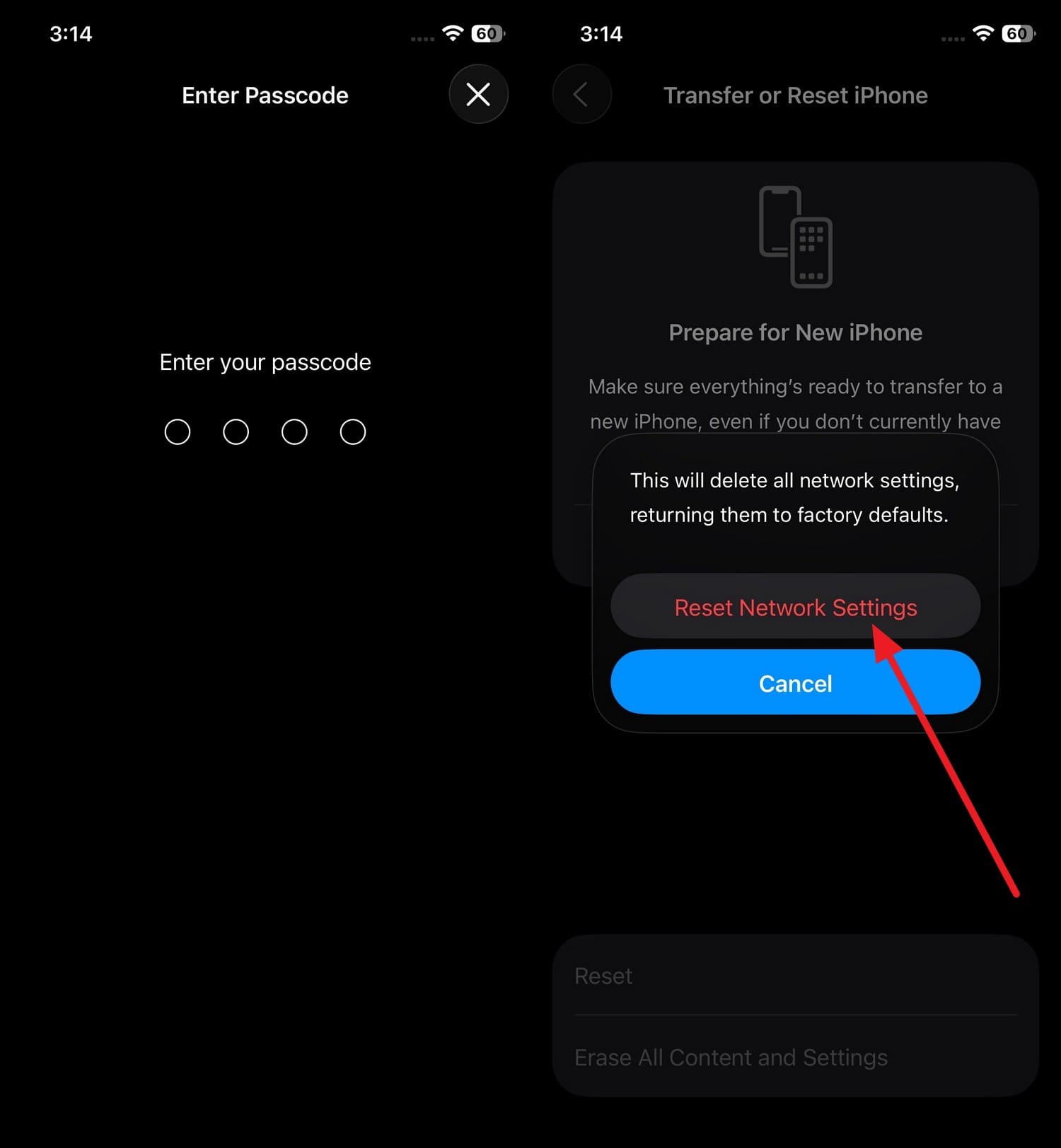
Passo 2 Digite a senha do seu celular e confirme a ação tocando em "Redefinir Ajustes de Rede" novamente no pop-up em vermelho.
Método 5. Consertar Problemas no iOS 27 e Falhas da Siri com o Dr.Fone Reparo de Sistema
Se a atualização do iOS 27 corrompeu o sistema e bugs irreversíveis fazem a Siri travar completamente a interface, recomendamos usar o poderoso Dr.Fone - Reparo de Sistema (iOS). Este programa profissional possui 3 modos de restauração; o "Modo Padrão" permite consertar erros graves do sistema operacional da Apple em apenas 3 cliques e, o melhor de tudo, sem perder nenhum arquivo ou dados do celular.
Ele é capaz de resolver mais de 150 erros críticos no iPhone (como tela preta, travado no logo da maçã ou loop de inicialização). Além disso, permite que você entre e saia gratuitamente do Modo de Recuperação/DFU. Se nada fizer a Siri voltar a funcionar no iOS 27, o Dr.Fone também conta com uma ferramenta rápida e segura para fazer downgrade de versão e voltar para o iOS 26 (ou versões mais antigas estáveis).
 Corrige problemas no iOS 27 sem perda de dados.
- Reparo de bugs da Siri em 1 clique.
- Resolve iPhone travado em modo de recuperação e tela preta.
- Atualize ou faça downgrade de versão do iOS sem iTunes.

Passo a Passo para Consertar o iOS 27 e Fazer a Siri Voltar a Funcionar via Dr.Fone
Veja como é simples usar o Dr.Fone no seu computador para baixar um firmware limpo e recuperar as funções do Apple Intelligence no iOS 27 em poucos minutos:
-
Passo 1 Abrir a Ferramenta e Acessar o Modo Padrão
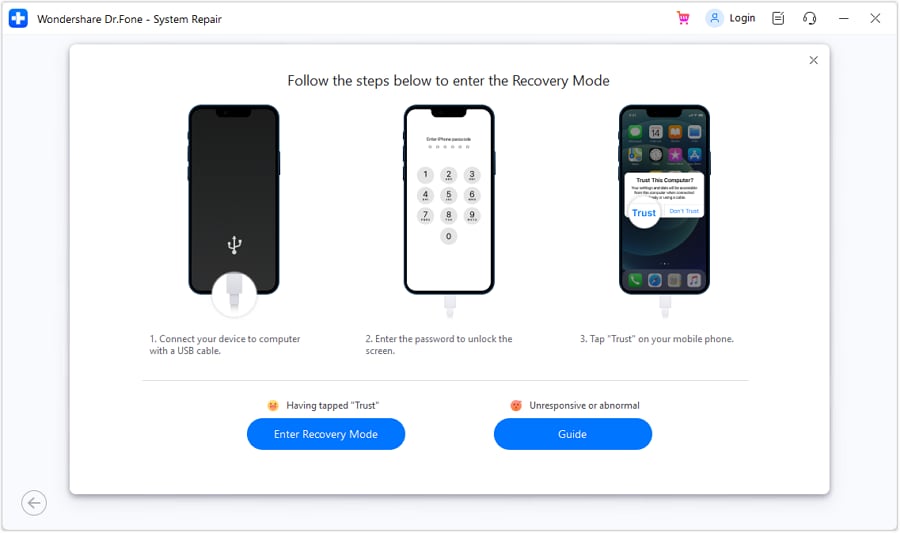
Baixe e instale o Dr.Fone no PC. No menu principal, vá na opção "Reparação de Sistema", selecione a categoria "iOS" e escolha "Reparo Padrão" (Standard Repair) para manter seus dados seguros.
-
Passo 2 Baixar o Firmware Compatível do iOS
O software irá detectar o modelo do seu iPhone e listar as versões de sistema disponíveis. Escolha a versão mais estável do iOS 27 e clique no botão "Baixar" para iniciar o processo.

-
Passo 3 Reparar Bugs da Siri e Concluir a Restauração
Quando o download terminar, o Dr.Fone fará uma verificação do arquivo. Clique em "Reparar Agora" para consertar as falhas do sistema operacional. Ao final da barra de progresso, a mensagem de sucesso aparecerá e você poderá tocar em "Concluído". O iPhone irá reiniciar com a Siri funcionando perfeitamente.





Conclusão: A Atualização da Siri no iOS 27 Vale a Pena?
A nova Siri do iOS 27 é indiscutivelmente a maior e melhor atualização que a assistente de voz da Apple já recebeu, introduzindo um aplicativo dedicado e capacidade de leitura de tela avançada. Com o suporte poderoso do Apple Intelligence, a Siri finalmente consegue realizar tarefas demoradas e complexas do dia a dia de forma rápida, eficiente e muito mais natural.
Ainda que as funções mais revolucionárias só estejam disponíveis nos modelos mais recentes de iPhone (como a linha Pro) e que versões betas apresentem bugs frequentes, a experiência geral transforma completamente o uso do celular. Caso você sofra com falhas pós-atualização, recomendamos o uso de ferramentas seguras como o Dr.Fone - Reparo de Sistema (iOS) para resolver qualquer travamento na Siri em minutos, mantendo os seus dados protegidos.
Perguntas Frequentes
-
1. A Siri no iOS 27 suporta comandos em Português do Brasil?
Sim, a Siri continua oferecendo excelente suporte ao português (PT-BR). No entanto, algumas funções avançadas de IA (como resumo de textos via Apple Intelligence) podem ser lançadas inicialmente apenas em inglês americano. -
2. A Siri funciona sem o Apple Intelligence ativado?
Sim, comandos básicos como ligar alarmes, fazer chamadas ou enviar mensagens curtas continuam funcionando. Mas para tarefas de contexto profundo, você precisará ativar o Apple Intelligence. -
3. Usar a nova Siri no iOS 27 drena a bateria mais rápido?
Como a nova Siri realiza processamentos locais pesados usando o chip Neural Engine (em vez de computação na nuvem), buscas intensas em PDFs ou geração de imagens podem drenar a bateria mais rápido que as versões anteriores do iOS.
 Adicionar Dr.Fone como fonte preferida no Google