Resolva problemas comuns e falhas do sistema em dispositivos iPhone e Android.

 100% de segurança verificada | Sem necessidade de assinatura | Sem malware

 :
: 
 ChatGPT
 Perplexity
 Gemini
 Claude
 Grok
Grok

Acordei hoje de manhã e meu app da câmera sumiu da tela inicial. Procurei em todo lugar, mas não consigo encontrá-lo. O que faço quando meu app da câmera desaparece no Android?
Usuário do Fórum da Comunidade Android, 2026
O desaparecimento repentino de aplicativos essenciais do sistema, como a câmera, é uma experiência frustrante para muitos usuários Android. Em 2026, quando dependemos dos nossos smartphones para capturar memórias, escanear códigos QR e usar redes sociais, um ícone de câmera ausente pode parecer como perder um membro. Esse problema ocorre frequentemente em dispositivos Samsung, Google Pixel e OnePlus após atualizações do sistema ou alterações acidentais nas configurações.
A boa notícia é que os aplicativos integrados do sistema geralmente são protegidos contra exclusão permanente. Seja porque o app da câmera desapareceu no Android por causa de uma falha no launcher, uma configuração desativada ou uma corrupção mais profunda do sistema, este guia oferece as soluções mais eficazes, passo a passo, para restaurar seu acesso imediatamente.
Neste artigo
- Parte 1. Por que o ícone da minha câmera desapareceu no Android?
- Parte 2. Ícone da câmera desapareceu no Android: Principais soluções
- Solução 1. Verifique a gaveta de apps e as pastas ocultas
- Solução 2. Reative o app da câmera nas Configurações
- Solução 3. Limpe o cache da câmera e os dados do sistema
- Solução 4. Redefina as preferências de apps para o padrão
- Solução 5. Force a reinicialização do dispositivo Android
- Solução 6. Instale as atualizações de segurança mais recentes do Android
- Solução 7. Realize uma restauração de dados de fábrica
- Parte 3. Use o Dr.Fone - Reparo do sistema para falhas persistentes
Parte 1. Por que o ícone da minha câmera desapareceu no Android?
Identificar a causa raiz é o primeiro passo para uma correção permanente. Se você está se perguntando por que meu app da câmera sumiu, considere estes culpados comuns no ecossistema Android de 2026:
- Bugs e falhas de software: Erros menores na interface do sistema ou no launcher de terceiros que você está usando podem fazer com que os ícones desapareçam temporariamente.
- Atualizações do sistema: Uma atualização importante do sistema operacional pode realocar aplicativos do sistema ou causar problemas de compatibilidade que ocultam o ícone da câmera da tela inicial.
- Desativação acidental: Nas configurações de Informações do app, é possível "Desativar" a câmera. Isso remove o ícone da gaveta de apps completamente até que seja reativado manualmente.
- Recursos de ocultação de apps: Muitas interfaces Android modernas (como a One UI da Samsung) permitem ocultar apps para privacidade. Você pode ter adicionado a câmera a essa lista por engano.
- Apps de segurança de terceiros: Softwares de controle parental ou perfis de gerenciamento corporativo podem restringir o acesso à câmera, fazendo com que o app desapareça.
Parte 2. Ícone da câmera desapareceu no Android: Principais soluções
Restaurar um ícone de app ausente geralmente é uma questão de ajustar as configurações corretas. Siga estas soluções verificadas para encontrar sua câmera ausente.
Solução 1. Verifique a gaveta de apps e as pastas ocultas
Antes de presumir um erro do sistema, verifique se o ícone foi simplesmente movido. Às vezes, os usuários arrastam acidentalmente o ícone da câmera para uma pasta pré-existente como "Google" ou "Ferramentas". Use a barra de pesquisa na parte superior da gaveta de apps e digite "Câmera". Se ele aparecer lá, pressione e segure e arraste-o de volta para a tela inicial principal. Além disso, verifique as configurações do seu launcher para um menu "Ocultar apps" para garantir que ele não foi filtrado.
Solução 2. Reative o app da câmera (se desativado)
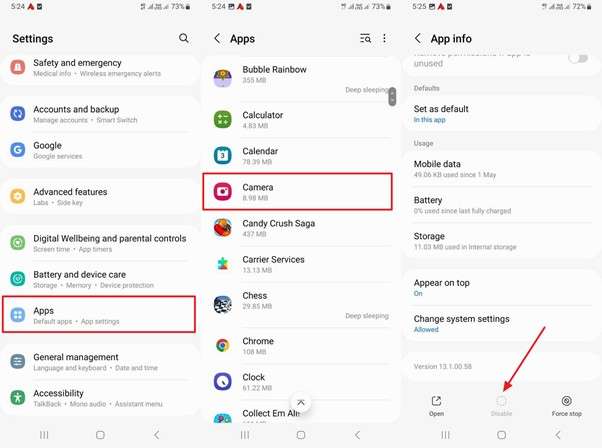
Aplicativos do sistema como a Câmera não podem ser desinstalados, mas podem ser desativados. Quando desativado, o app permanece no armazenamento, mas fica completamente oculto da interface do usuário. Essa é uma razão comum pela qual meu app da câmera desapareceu.
Como verificar: Abra Configurações > Apps (ou Aplicativos) > Ver todos os apps. Encontre "Câmera" na lista. Se você vir um botão "Ativar", toque nele. Se aparecer "Desativar", então o app já está ativo e você deve tentar a próxima solução.
Solução 3. Limpe o cache e os dados da câmera
Arquivos temporários corrompidos podem fazer com que o app da câmera trave ou não consiga se registrar no launcher do Android. Limpar o cache atualiza o estado do app sem excluir suas fotos.
-
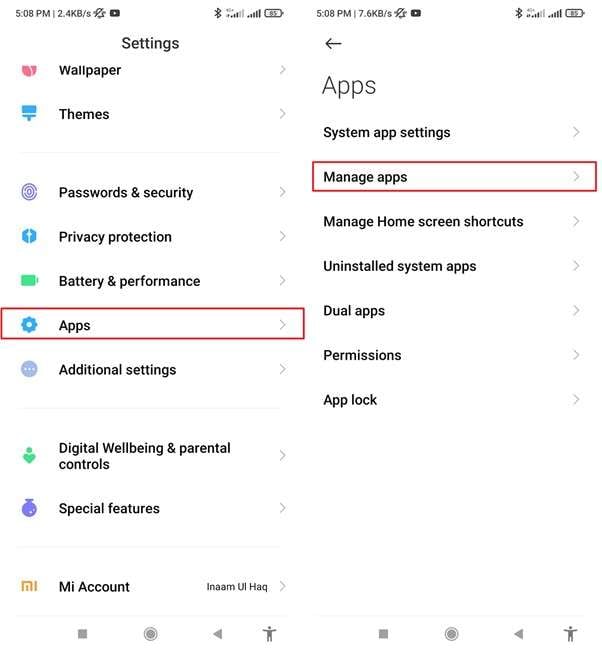
Etapa 1Navegue até o Gerenciamento de Apps
Abra Configurações e toque em Apps. Escolha Gerenciar apps para ver a lista completa de softwares instalados no seu dispositivo.
-
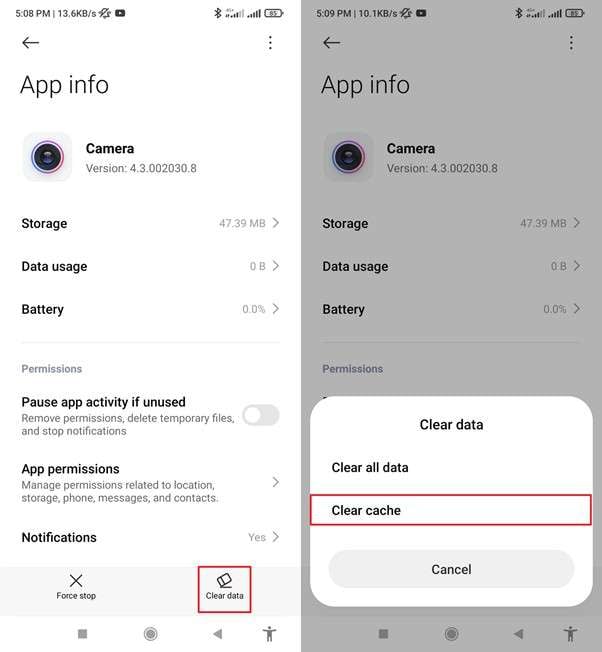
Etapa 2Limpe o cache e o armazenamento
Localize o app Câmera. Toque em Armazenamento (ou Armazenamento e cache), depois selecione Limpar cache. Se o ícone ainda estiver ausente, tente Limpar dados (isso redefine as configurações da câmera, mas mantém suas fotos seguras).
Solução 4. Redefinir preferências de apps
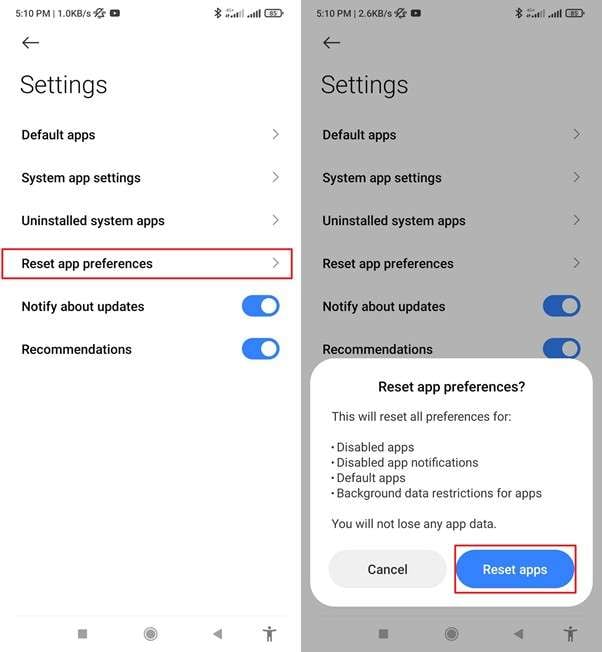
Se você alterou configurações complexas ou se um app de terceiros interferiu nas permissões do sistema, redefinir as preferências de apps pode trazer a câmera de volta. Essa ação restaura todos os apps desativados, restrições de notificação e ações padrão de apps.
-
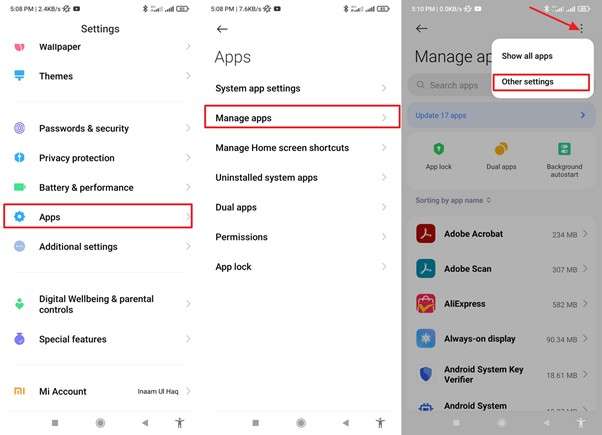
Etapa 1Acesse as Configurações de Apps
No menu Configurações, vá para Apps e toque no ícone de menu de três pontos no canto superior direito.
-
Etapa 2Confirme a redefinição
Selecione Redefinir preferências de apps e confirme. Seu Telefone não perderá nenhum dado, mas ícones ocultos do sistema geralmente reaparecerão.
Solução 5. Reinicie seu dispositivo
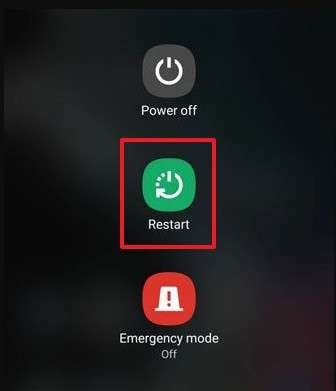
Parece simples, mas uma reinicialização limpa a RAM temporária e reinicia a interface do sistema. Se um processo em segundo plano estava impedindo o carregamento do ícone da câmera, uma reinicialização geralmente resolverá o problema. Pressione e segure o botão Liga/Desliga (ou Liga/Desliga + Volume para cima) e selecione Reiniciar.
Solução 6. Atualize o software do sistema Android
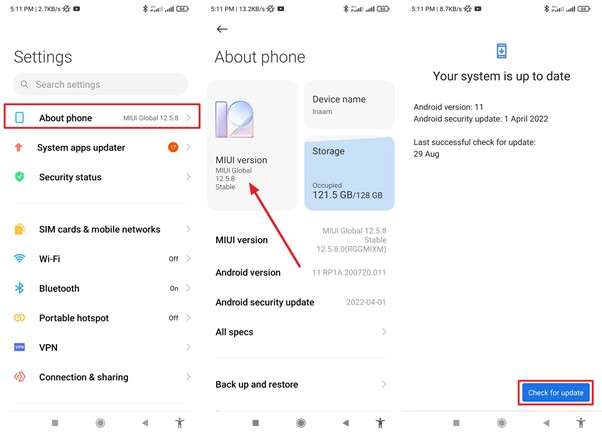
Se o app da câmera da Samsung desapareceu após pular várias atualizações, você pode estar lidando com um bug conhecido que foi corrigido em uma versão mais recente. Mantenha sempre seu firmware atualizado para garantir que os aplicativos do sistema funcionem corretamente.
Vá para Configurações > Atualização de software (ou Sobre o Telefone > Verificar atualizações). Se uma atualização estiver disponível, baixe e instale-a imediatamente.
Solução 7. Restauração de fábrica (último recurso)
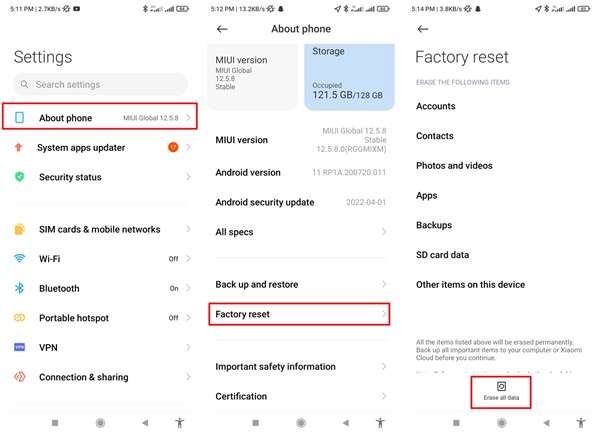
Se nada mais funcionar e o app da câmera ainda estiver ausente, uma restauração de fábrica retornará o Telefone ao seu estado original de fábrica. Aviso: Isso apagará todas as fotos, contatos e mensagens. Faça backup dos seus dados na nuvem ou em um PC antes de prosseguir.
Vá para Configurações > Gerenciamento geral > Redefinir > Restauração de dados de fábrica. Siga as instruções para limpar o dispositivo.
Parte 3. Dr.Fone - Reparo do sistema (Android) é a melhor ferramenta de correção do sistema Android
A solução de problemas manual pode ser tediosa e arriscada. Se o app da câmera desapareceu no Android por causa de um problema profundo de firmware ou uma atualização do sistema que falhou, o Dr.Fone - Reparo do sistema (Android) é a solução profissional que você precisa. Ele foi projetado para corrigir erros complexos do sistema que as configurações padrão do Telefone não conseguem alcançar, como a Tela preta da morte, Loop de inicialização e aplicativos do sistema ausentes. A Reparação do Sistema só deve ser considerada quando o ícone da Câmera ausente permanece após verificar a gaveta de apps, configurações de apps ocultos, apps desativados, cache e atualizações de software, e quando o problema aparece junto com problemas mais amplos do Android, como travamentos repetidos, Loop de inicialização, Tela preta ou atualizações do sistema que falharam.
Diferente de uma restauração de fábrica padrão que pode não corrigir arquivos de sistema corrompidos, o Dr.Fone baixa e reinstala o firmware oficial específico para o modelo do seu dispositivo, garantindo um sistema operacional limpo e funcional. Ele suporta mais de 1.000 modelos Samsung e oferece uma alta taxa de sucesso até para as falhas mais persistentes do Android. Para dispositivos Samsung compatíveis, o Dr.Fone oferece um fluxo de trabalho guiado de Reparação do Sistema Android. Para dispositivos Xiaomi, Redmi e POCO elegíveis, o fluxo de trabalho de reparo disponível é projetado para reter os dados do usuário. Os usuários devem confirmar a compatibilidade do dispositivo e revisar o aviso de reparo antes de iniciar.
 Corrija o Android instantaneamente – sem necessidade de conhecimentos técnicos.
- Resolva Loop de inicialização, Tela preta, não liga, etc.
- Alta taxa de sucesso para todos os problemas do sistema.
- Interface amigável com etapas fáceis de seguir.

Passo a Passo: Restaure Sua Câmera Ausente com o Dr.Fone
-
Passo 1Abra a Ferramenta de Reparação do Sistema
Abra o Wondershare Dr.Fone no seu computador e navegue até Caixa de Ferramentas > Reparação do Sistema.

-
Passo 2Conecte Seu Android
Conecte seu Telefone via USB e selecione Android como tipo de dispositivo para iniciar o diagnóstico.

-
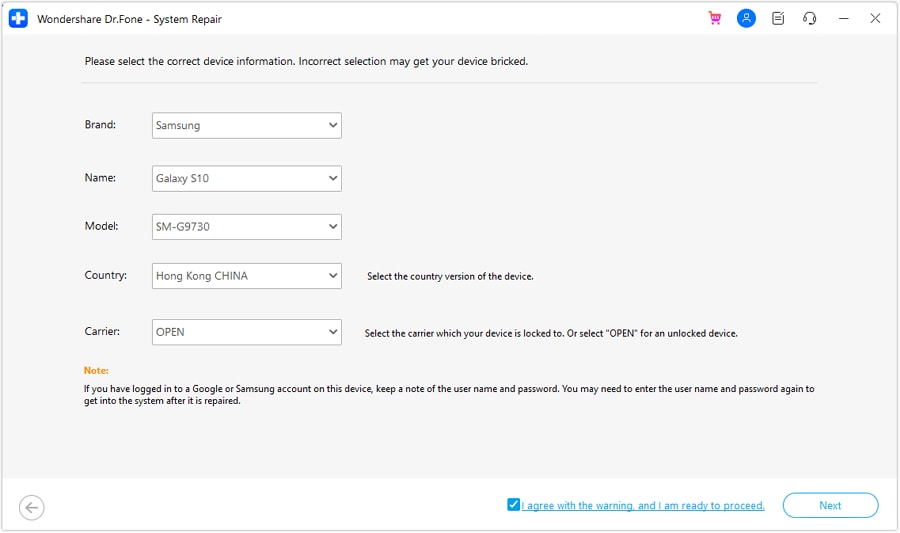
Passo 3Insira os Detalhes do Dispositivo
Selecione sua marca, modelo e operadora. Isso garante que a ferramenta baixe o firmware 100% correto para o seu hardware específico.
-
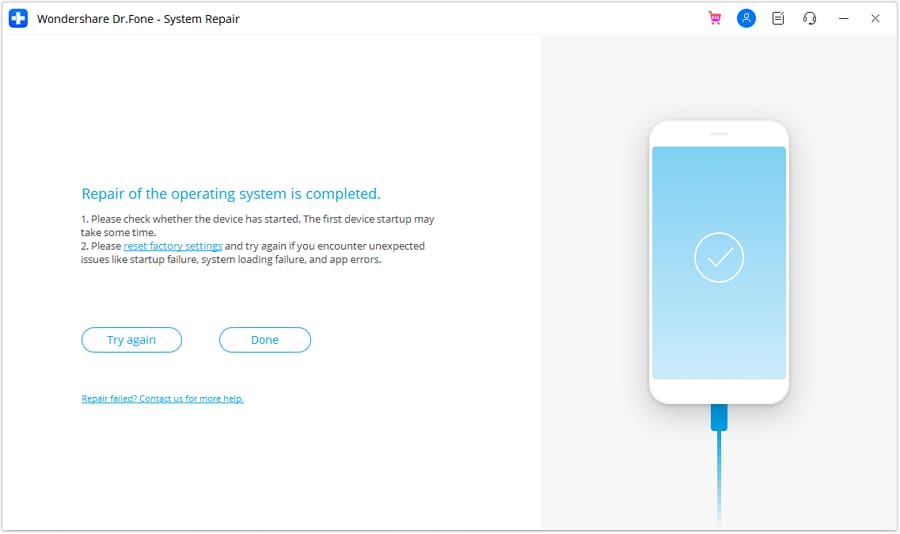
Passo 4Repare e Finalize
Siga as instruções na tela para entrar no Modo Download. O software baixará o firmware e reparará o sistema. Após a conclusão, o aplicativo de câmera será restaurado ao seu local original.
Conclusão
Descobrir que o aplicativo de câmera desapareceu no Android pode ser estressante, mas, como exploramos, raramente é uma perda permanente. Ao verificar a gaveta de aplicativos, reativar serviços desabilitados e limpar o cache do sistema, você pode resolver 90% desses casos. Se o ícone continuar ausente devido a uma corrupção mais profunda do sistema operacional, o Dr.Fone - Reparo do sistema (Android) oferece uma maneira segura e eficiente de atualizar seu dispositivo e restaurar todos os recursos do sistema ausentes sem esforço. Para dispositivos Samsung compatíveis, os usuários podem seguir um processo de reparo guiado para falhas no nível do sistema. Dispositivos Xiaomi, Redmi e POCO elegíveis podem usar um fluxo de reparo projetado para manter os dados do usuário, enquanto ferramentas gratuitas de Modo de Recuperação, Modo Fastboot e Modo Download estão disponíveis para entrar ou sair de ambientes de manutenção do Android.


Perguntas Frequentes
-
1. O aplicativo de câmera pode ser excluído acidentalmente no Android?
Não, o aplicativo de câmera integrado é um aplicativo de nível de sistema que não pode ser desinstalado permanentemente pelo usuário. No entanto, ele pode ser desativado nas configurações ou removido da grade da tela inicial, fazendo parecer que desapareceu. -
2. Uma restauração de fábrica restaurará meu ícone de câmera ausente?
Sim, uma restauração de fábrica retorna o software ao seu estado original, o que restaurará o ícone da câmera. No entanto, ela também exclui todos os dados do usuário, por isso é altamente recomendável usar uma ferramenta de reparo como o Dr.Fone primeiro para evitar a perda de dados. -
3. Por que meu ícone de câmera desapareceu após uma atualização?
Grandes atualizações do Android podem às vezes causar falhas na "interface do sistema" em que os ícones não carregam, ou podem mover o aplicativo para uma pasta diferente. Verificar se há uma pequena atualização de segurança subsequente geralmente resolve isso. -
4. Como encontro minha câmera se ela está na Pasta Segura?
Em dispositivos Samsung, se você mover o aplicativo de Câmera para a Pasta Segura, ele pode desaparecer da gaveta principal de aplicativos. Verifique as configurações da Pasta Segura para ver se o aplicativo foi migrado para lá por privacidade.
 Adicionar Dr.Fone como fonte preferida no Google