Resolva problemas comuns e falhas do sistema em dispositivos iPhone e Android.

 100% de segurança verificada | Sem necessidade de assinatura | Sem malware

 :
: 
 ChatGPT
 Perplexity
 Gemini
 Claude
 Grok
Grok
Ver um ícone de cabo e computador pode ser preocupante, mas um iPhone 18 Pro preso no Modo de Recuperação não significa necessariamente que seus dados foram perdidos. Uma atualização do iOS com falha, restauração interrompida, problema de software ou problema de conexão podem deixar o dispositivo na tela de recuperação.
Uma reinicialização forçada pode ser suficiente para sair do Modo de Recuperação se o iPhone conseguir inicializar normalmente depois. Se a tela retornar, o problema subjacente pode exigir um reparo adicional. Este guia aborda 6 soluções, incluindo opções não destrutivas como o Dr.Fone - Reparo do sistema (iOS), antes de passar para uma restauração completa que apaga seus dados.

Neste artigo
- Parte 1. Seu iPhone 18 Pro Está Realmente no Modo de Recuperação?
- Parte 2. Por Que o iPhone 18 Pro Está Preso no Modo de Recuperação?
- Parte 3. Como Sair do Modo de Recuperação no iPhone 18 Pro Sem Restaurar
- Parte 4. Como Corrigir o Loop de Modo de Recuperação do iPhone 18 Pro?
- Parte 5. Por Que o iPhone 18 Pro Continua Voltando ao Modo de Recuperação?
- Parte 6. Modo de Recuperação Após uma Atualização vs. Após uma Restauração
- Parte 7. Quando o Modo de Recuperação Indica um Problema de Hardware do iPhone?
- Perguntas Frequentes
Parte 1. Seu iPhone 18 Pro Está Realmente no Modo de Recuperação?
Uma tela de recuperação do iPhone 18 Pro pode aparecer por vários motivos, então o primeiro passo é identificar exatamente o que você vê no display. O Modo de Recuperação padrão, o Assistente de Recuperação, a Restauração por Proximidade e uma instalação interrompida do iOS indicam situações diferentes e exigem soluções diferentes.
| Tela ou Comportamento | O Que Significa | Apaga Dados? | Melhor Próxima Ação |
|---|---|---|---|
| Tela Conectar ao Computador | Modo de Recuperação padrão aguardando um computador | Não | Tente uma reinicialização forçada primeiro |
| A Tela Retorna Após a Reinicialização | Um problema subjacente de inicialização pode permanecer | Não | Atualize ou repare o iOS |
| Tela do Assistente de Recuperação | A Apple oferece o download do software de recuperação | Não | Toque em 'Continuar' e deixe executar |
| Tela de Restauração por Proximidade | Saia do modo de recuperação usando um iPhone/iPad próximo | Não | Use um iPhone ou iPad próximo |
| Logo da Apple, Sem Progresso | A inicialização pode ter travado | Não | Reinicie o iPhone forçadamente |
| Logo da Apple Com Progresso | O iOS pode ainda estar sendo instalado | Não | Aguarde e evite interromper |
| Tela Completamente Preta | O dispositivo pode estar desligado ou ter um problema de tela | Não | Carregue-o e tente novamente |

Parte 2. Por Que o iPhone 18 Pro Está Preso no Modo de Recuperação?
Quando seu iPhone 18 Pro não sai do Modo de Recuperação, o problema geralmente aponta para uma atualização interrompida, falha na restauração, problema de conexão, modificação de software ou falha de hardware. Aqui estão 5 possíveis causas a considerar:

- Atualizações do iOS com Falha: Uma instalação de software incompleta pode impedir que o iOS inicie normalmente. A interrupção pode deixar o iPhone preso na tela do Modo de Recuperação.
- Restaurações Incompletas: Uma restauração do sistema que para inesperadamente pode deixar a instalação do iOS incompleta. Como resultado, o iPhone pode permanecer no Modo de Recuperação em vez de iniciar normalmente.
- Erros de Conexão: Cabos USB defeituosos, conexões instáveis com o computador, software de segurança ou interrupções de rede podem interromper uma atualização ou restauração. O iPhone pode entrar no Modo de Recuperação quando o processo não consegue ser concluído.
- Software Modificado: Modificações não autorizadas como jailbreak ou tentativas malsucedidas de downgrade podem interferir no funcionamento normal do iOS. Essas alterações podem causar problemas de inicialização ou impedir que o iPhone inicialize corretamente.
- Falhas de Hardware: Problemas envolvendo armazenamento interno, placa lógica, componentes de energia ou botões necessários podem interferir na recuperação. Falhas persistentes após a solução de problemas de software e conexão podem indicar um problema de hardware subjacente.
Parte 3. Como Sair do Modo de Recuperação no iPhone 18 Pro Sem Restaurar
Sair do Modo de Recuperação só resolve o problema se o iPhone iniciar normalmente depois. Tente estas 2 soluções para sair do Modo de Recuperação e resolver o Loop de Modo de Recuperação do iPhone 18 Pro:
Método 1. Reinicialização Forçada do iPhone 18 Pro para Sair do Modo de Recuperação
Se o seu iPhone 18 Pro não sai do Modo de Recuperação, tente uma reinicialização forçada antes de reinstalar o iOS. A Apple recomenda reiniciar o iPhone quando a tela de Restauração aparecer. Uma reinicialização forçada não apaga seus dados pessoais, então siga estas etapas para prosseguir:
Instrução. Com a tela do Modo de Recuperação exibida, pressione e solte rapidamente o botão 'Aumentar Volume', depois o botão 'Diminuir Volume'. Mantenha pressionado o botão 'Lateral' até que o logo da Apple apareça e então solte-o. Se o iPhone reiniciar normalmente, nenhuma etapa adicional de recuperação pode ser necessária.

Método 2. Sair do Modo de Recuperação com o Dr.Fone - Reparo do sistema (iOS)
Caso a sequência de botões não funcione, o Dr.Fone - Reparo do sistema (iOS) oferece uma opção de Sair do Modo de Recuperação baseada em computador. O Dr.Fone oferece esse recurso gratuitamente, permitindo que você saia do Modo de Recuperação com um clique sem apagar dados pessoais.
Funciona sem iTunes, Apple Devices ou Finder, oferecendo uma maneira mais simples de tirar o dispositivo do Modo de Recuperação. O Dr.Fone suporta uma ampla variedade de modelos de iPhone, iPad e iPod touch e versões do iOS. Siga estas etapas para sair do Loop de Modo de Recuperação do iPhone 18 Pro:
 Corrija problemas do iOS, sem perda de dados.
- Reparo com um clique para todos os problemas do iOS.
- Resolva modo de recuperação, logo da Apple, Tela preta, etc.
- Atualize ou faça downgrade do iOS sem iTunes

-
Passo 1. Escolha Entrar/Sair do Modo de Recuperação
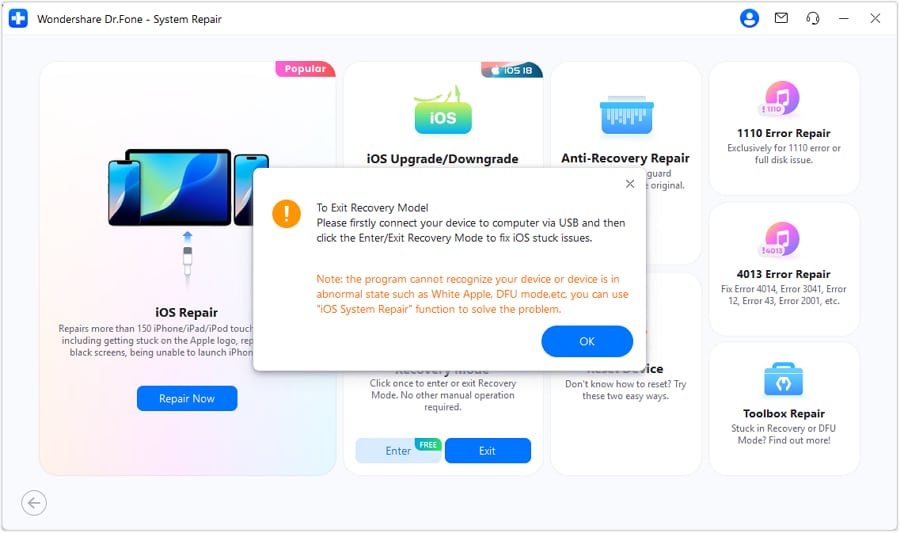
Na ferramenta de Reparação do Sistema para iPhone, escolha 'Entrar/Sair do Modo de Recuperação' e toque em 'Sair' após conectar o iPhone 18 Pro.

-
Passo 2. Confirme Sua Ação de Saída
Pressione o botão 'Ok' no menu pop-up e aguarde a conclusão do processo. Deixe o iPhone reiniciar e verifique se ele inicializa normalmente. Se o Modo de Recuperação retornar, um problema subjacente do iOS ainda pode precisar de reparo.




Parte 4. Como Corrigir o Loop de Modo de Recuperação do iPhone 18 Pro?
Se o seu iPhone 18 Pro não sai do Modo de Recuperação após repetidas tentativas, um problema subjacente do iOS pode precisar de reparo. Tente estes 4 métodos em ordem, começando com opções não destrutivas antes de passar para uma restauração completa:
Método 1. Atualizar o iPhone 18 Pro com Finder, iTunes ou Apple Devices
A Atualização baseada em computador da Apple é a próxima opção que não apaga dados a ser tentada. A Apple explica que a Atualização reinstala o iOS mantendo seus dados pessoais, enquanto a Restauração reinstala o iOS e apaga o dispositivo. Para corrigir a tela de recuperação do iPhone 18 Pro sem apagar seus dados, siga estas etapas para atualizar o dispositivo:
-
Passo 1 Conecte o iPhone
Com a tela do Modo de Recuperação 'Conectar ao Computador' exibida, conecte seu iPhone 18 Pro a um Mac ou PC Windows usando um cabo USB-C.

-
Passo 2 Atualize o iPhone
Abra o 'Finder' no seu Mac, selecione o iPhone 18 Pro na barra lateral e escolha 'Atualizar' quando solicitado para reinstalar o iOS sem apagar seus dados.

Método 2. Reparar o Loop de Modo de Recuperação com o Dr.Fone - Reparo do sistema (iOS)
Se o loop do Modo de Recuperação do iPhone 18 Pro continuar após sair do Modo de Recuperação, um problema subjacente do iOS pode exigir reparo. Diferentemente do Método 2, que apenas sai da tela de recuperação, o Reparo Padrão do Dr.Fone resolve problemas do sistema iOS sem apagar dados. Ele pode resolver mais de 150 problemas, incluindo loops de inicialização, telas pretas, congelamentos no logotipo da Apple e falhas na inicialização.
O Dr.Fone também pode resolver erros de atualização e restauração do iOS, incluindo os Erros 4013 e 1110. Para casos mais graves, ele oferece opções para redefinir dispositivos bloqueados ou desativados para as configurações de fábrica. Ele é compatível com as versões atuais do iOS e iPadOS em uma ampla variedade de modelos de iPhone, iPad e iPod touch, com atualizações regulares de software e um processo de reparo simples.
- Corrija problemas do iOS, sem perda de dados.
- Reparo com um clique para todos os problemas do iOS.
- Resolva modo de recuperação, logotipo da Apple, Tela preta, etc.
- Atualize ou faça downgrade do iOS sem o iTunes
Guia para Reparar o Loop do Modo de Recuperação no iPhone 18 Pro
Ainda não conseguiu corrigir o Modo de Recuperação do iPhone 18 Pro após uma atualização? Siga os passos abaixo para reparar problemas subjacentes do sistema iOS com o Dr.Fone:
-
Passo 1 Conecte e Abra a Reparação do Sistema
Conecte o iPhone 18 Pro ao seu computador, abra a ferramenta 'Reparação do Sistema' para iPhone e selecione 'Reparo iOS.' Em seguida, escolha 'Reparo Padrão' para prosseguir.

-
Passo 2 Selecione Entrar no Modo de Recuperação
Com o iPhone 18 Pro conectado, selecione 'Entrar no Modo de Recuperação' ou 'Guia.' O Dr.Fone detectará o firmware iOS compatível para o dispositivo. Escolha a versão necessária e clique em 'Download' para prosseguir.

-
Passo 3 Repare o iPhone 18 Pro Agora
Após o download do firmware, clique em 'Reparar Agora' e aguarde enquanto o Dr.Fone repara os problemas do sistema iOS. Mantenha o iPhone conectado até que o processo de reparo seja concluído.

Método 3. Restaurar o iPhone 18 Pro com um iPhone ou iPad Próximo
Uma tela de recuperação mostrando dois dispositivos se aproximando indica que seu iPhone 18 Pro pode ser restaurado sem fio usando um iPhone ou iPad próximo. Certifique-se de que o dispositivo auxiliar esteja desbloqueado, conectado ao Wi-Fi e executando iOS 18, iPadOS 18 ou posterior. Siga os passos abaixo para concluir o processo de Restauração por Proximidade:
-
Passo 1 Conecte o iPhone afetado
Conecte o iPhone afetado a uma fonte de energia. Coloque-o próximo a outro iPhone ou iPad desbloqueado que já esteja conectado ao Wi-Fi.
-
Passo 2 Conclua a Restauração por Proximidade
Quando 'Restaurar [dispositivo] Próximo' aparecer no dispositivo auxiliar, toque em 'Continuar' e aguarde a conexão dos dispositivos. Um código de 6 dígitos aparecerá no dispositivo em Modo de Recuperação. Digite o código no dispositivo auxiliar para compartilhar sua conexão Wi-Fi. Toque em 'Sair do Modo de Recuperação' e depois toque em 'Continuar' no dispositivo auxiliar.

Método 4. Restaurar o iPhone 18 Pro Através do Modo de Recuperação
Se as correções mais seguras não resolverem o loop de iPhone 18 Pro preso no Modo de Recuperação após uma restauração, use a Restauração pelo Modo de Recuperação como último recurso. Este processo reinstala o iOS e apaga o dispositivo, então tente primeiro a opção de Atualização, que não apaga dados, quando possível. Siga as instruções abaixo para restaurar seu iPhone através do Modo de Recuperação:
Instruções. Mantenha o iPhone no Modo de Recuperação e conectado ao seu computador. No 'Finder' no Mac, selecione o iPhone 18 Pro e escolha 'Restaurar.' Mantenha o dispositivo conectado enquanto o iOS é baixado e reinstalado. Quando a restauração terminar, o iPhone será reiniciado. Configure-o novamente e restaure seus dados pessoais a partir de um backup disponível, se necessário.

Parte 5. Por Que o iPhone 18 Pro Continua Voltando ao Modo de Recuperação?
Um iPhone 18 Pro preso em um loop do Modo de Recuperação pode se comportar de maneira diferente após cada tentativa de recuperação. O que acontece em seguida pode ajudar a identificar a causa e determinar a etapa de solução de problemas apropriada. Revise a tabela abaixo para ver o que fazer a seguir:
| O Que Acontece Após a Recuperação | O Que Isso Sugere | Melhor Próxima Ação |
|---|---|---|
| A Reinicialização Forçada Funciona, o Telefone Inicia | O problema de inicialização pode ter sido temporário | Nenhuma ação adicional, a menos que o problema retorne |
| O Modo de Recuperação Retorna Imediatamente | O iOS ainda pode não conseguir inicializar | Prossiga para Atualização ou Reparo |
| A Atualização da Apple é Concluída, o Telefone Inicia | O problema de software provavelmente foi resolvido | Mantenha o iPhone atualizado |
| A Atualização é Concluída, o Modo de Recuperação Retorna | Um problema de software ou hardware pode persistir | Tente o Reparo Padrão em seguida |
| A Atualização Falha com um Código Repetível | Problema de conexão, software ou hardware | Verifique o erro e a conexão |
| O Reparo Padrão é Concluído, o Loop Retorna | O reparo de software não resolveu o problema | Considere a Restauração e depois o serviço técnico |
| A Restauração por Proximidade Não Consegue Ser Concluída | Os requisitos de rede ou do dispositivo auxiliar podem não ter sido atendidos | Verifique o Wi-Fi e os requisitos do sistema operacional |
| Apagado, Reinstalado, Ainda em Loop | A falha de hardware se torna mais provável | Agende um diagnóstico de hardware |
| O Computador Não Consegue Atualizar ou Restaurar | Problema de conexão, computador ou hardware | Solucione problemas de conexão e depois procure serviço técnico |
Parte 6. Modo de Recuperação Após uma Atualização vs. Após uma Restauração
Ver seu iPhone 18 Pro no Modo de Recuperação após uma restauração pode indicar um problema diferente do Modo de Recuperação após uma atualização do iOS. Verificar o que o iPhone estava fazendo antes da tela de recuperação aparecer pode ajudar a identificar a causa provável, determinar o próximo passo e avaliar o risco potencial para seus dados.
| Quando Começou | Ponto de Falha Provável | Primeira Prioridade | Principal Risco para os Dados |
|---|---|---|---|
| Após uma Atualização do iOS | A instalação pode não ter sido concluída | Tente a Atualização novamente | Restaurar cedo demais |
| Durante uma Atualização do iOS | A atualização foi interrompida | Deixe terminar ou tente a Atualização novamente | Interromper a instalação |
| Modo de Recuperação do iPhone 18 Pro Após a Restauração | A restauração pode ter falhado | Tente a recuperação ou Restauração novamente | Os dados podem já ter sido apagados |
| Durante uma Restauração | A restauração parou antes de ser concluída | Tente a Restauração novamente | Instalação incompleta do iOS |
| Após um Erro do Computador | Problema de cabo, porta, software ou conexão | Corrija a conexão primeiro | Tentativas repetidas com falha |
| Após o Reparo do Sistema | O reparo pode não ter sido concluído | Tente o reparo novamente ou use a Restauração | Passar para uma limpeza cedo demais |
| Entrou Manualmente | Pode não haver falha na inicialização | Reinicialização forçada para sair | Nenhum |
Parte 7. Quando o Modo de Recuperação Indica um Problema de Hardware do iPhone?
Caso o loop do Modo de Recuperação do iPhone 18 Pro continue após descartar problemas de software e conexão, o problema pode envolver o hardware do dispositivo. Procure estes sinais que tornam uma falha de hardware mais provável:

- Loop do Modo de Recuperação Após Restauração Limpa: O iPhone 18 Pro continua retornando ao Modo de Recuperação mesmo após você apagar e reinstalar o iOS com sucesso. Falhas persistentes de Inicialização após uma restauração limpa tornam um problema de hardware subjacente muito mais provável.
- Códigos de Erro de Hardware Persistem: O Finder, iTunes ou Apple Devices reportam repetidamente os mesmos erros de atualização ou restauração. Erros persistentes como 9, 4005, 4013 ou 4014 após a solução de problemas recomendada podem exigir suporte adicional.
- Falhas em Diferentes Computadores: A atualização ou restauração continua falhando após tentar cabos USB comprovadamente funcionais, portas diretas e diferentes computadores. Isso torna menos provável que o computador original ou a conexão seja a causa.
- Desconexões Repetidas Durante a Recuperação: O iPhone se desconecta repetidamente do computador durante uma atualização ou restauração. Se o problema continuar após tentar diferentes cabos, portas e computadores, um problema de hardware subjacente se torna mais provável.
- Botões Físicos Danificados: Botões quebrados ou travados podem impedir que você entre no Modo de Recuperação corretamente. Se um botão necessário não funcionar e o Modo de Recuperação não puder ser usado, a Apple recomenda procurar serviço técnico.
Conclusão
Quando um iPhone 18 Pro preso no Modo de Recuperação falha repetidamente ao inicializar, simplesmente sair do modo pode não corrigir o problema subjacente. O Dr.Fone - Reparo do sistema (iOS) pode sair do Modo de Recuperação gratuitamente e reparar problemas do sistema iOS que causam loops de recuperação sem perda de dados. Se essas soluções não destrutivas falharem, considere uma restauração completa ou procure serviço profissional quando houver suspeita de um problema de hardware subjacente.
Perguntas Frequentes
-
1. Uma bateria fraca pode fazer o iPhone 18 Pro permanecer no Modo de Recuperação?
Uma bateria fraca pode interferir no processo de recuperação se o iPhone 18 Pro não tiver energia suficiente. Conecte o dispositivo a uma fonte de energia confiável antes de tentar novamente a atualização ou restauração, -
2. Por quanto tempo um iPhone pode permanecer com segurança na tela do Modo de Recuperação?
Um iPhone pode permanecer no Modo de Recuperação sem que o modo em si apague seus dados. No entanto, permanecer nessa tela não resolve o problema subjacente de inicialização, portanto, você deve solucionar o problema em vez de deixar o dispositivo lá indefinidamente. -
3. Por que meu computador não reconhece o iPhone 18 Pro no Modo de Recuperação?
O problema pode envolver o cabo USB, a porta, o software do computador ou a conexão do dispositivo. Use um cabo de dados confiável, conecte o iPhone diretamente ao computador e certifique-se de que o Finder, o iTunes ou o aplicativo Dispositivos Apple esteja atualizado antes de tentar novamente. -
4. Um cabo USB defeituoso pode causar o Modo de Recuperação repetido ou erros de restauração?
Sim. Um cabo USB defeituoso ou instável pode interromper a comunicação entre o iPhone 18 Pro e o computador durante uma atualização ou restauração. Se a conexão cair durante o processo, a atualização ou restauração pode falhar e deixar o iPhone exibindo a tela do Modo de Recuperação.
 Adicionar Dr.Fone como fonte preferida no Google