Resolva problemas comuns e falhas do sistema em dispositivos iPhone e Android.

 100% de segurança verificada | Sem necessidade de assinatura | Sem malware

 :
: 
 ChatGPT
 Perplexity
 Gemini
 Claude
 Grok
Grok
Socorro! A tela do meu iPad de repente apresentou linhas verticais no meio. Eu não o derrubei, mas a tela está piscando. O que devo fazer para corrigir essas listras na tela do meu iPad?
Usuário Moderno de Tablet

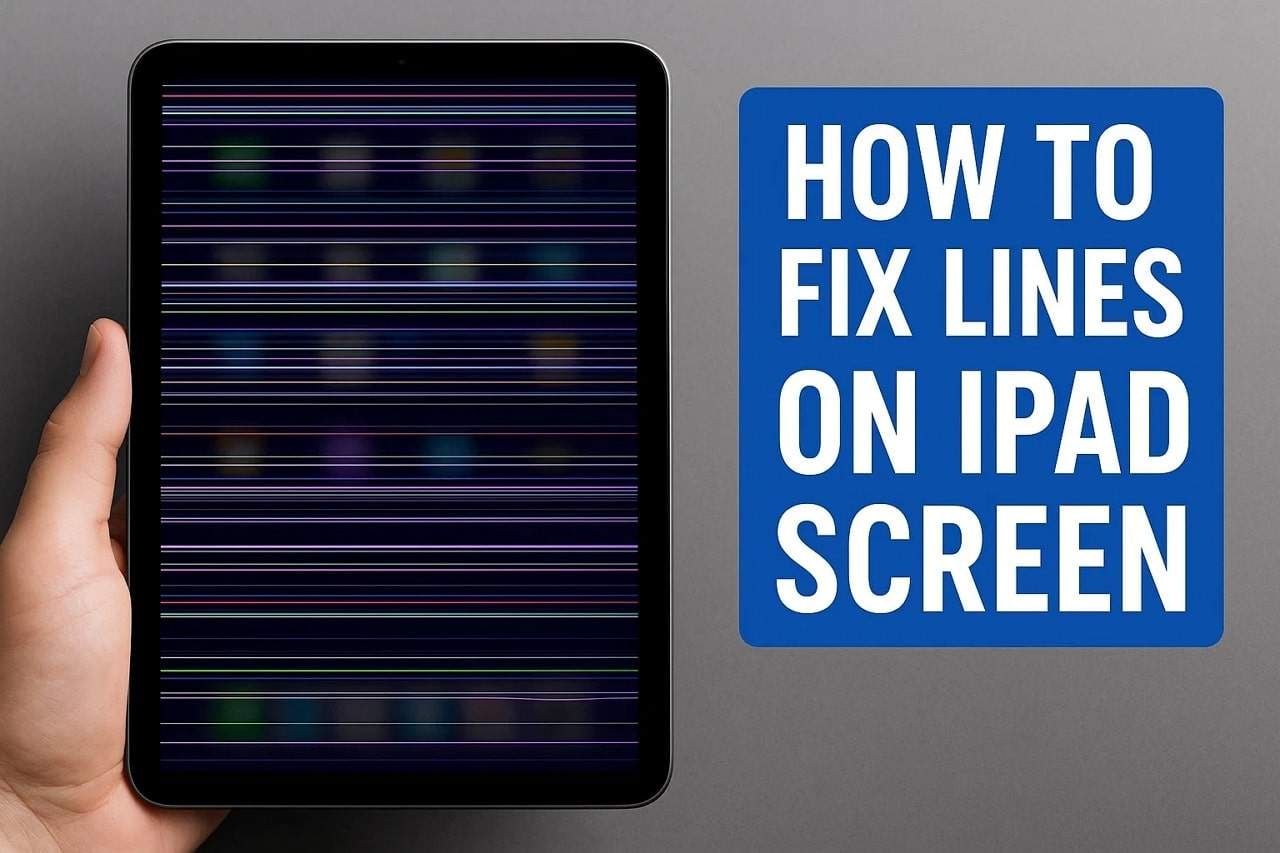
Observar linhas na tela do iPad é frequentemente um sinal de mau funcionamento de hardware ou instabilidades de software. Seja uma única linha preta na tela do iPad ou múltiplas linhas azuis na tela do iPad, esses artefatos podem atrapalhar seu fluxo de trabalho e indicar que o driver de vídeo ou o painel LCD está com dificuldades. Se ignoradas, essas pequenas falhas visuais podem evoluir para uma falha total da tela ou falta de resposta ao toque.
Felizmente, restaurar uma tela nítida geralmente é possível sem uma ida cara à assistência técnica. Ao solucionar sistematicamente tudo, desde erros do sistema iPadOS até conectores internos soltos, você pode resolver a maioria dos problemas envolvendo linhas horizontais na tela do iPad. Este guia de 2026 oferece 9 soluções testadas para eliminar listras na tela do iPad e garantir que seu dispositivo permaneça em perfeitas condições.
Neste artigo
Parte 1. Por Que Há Linhas na Tela do Meu iPad?
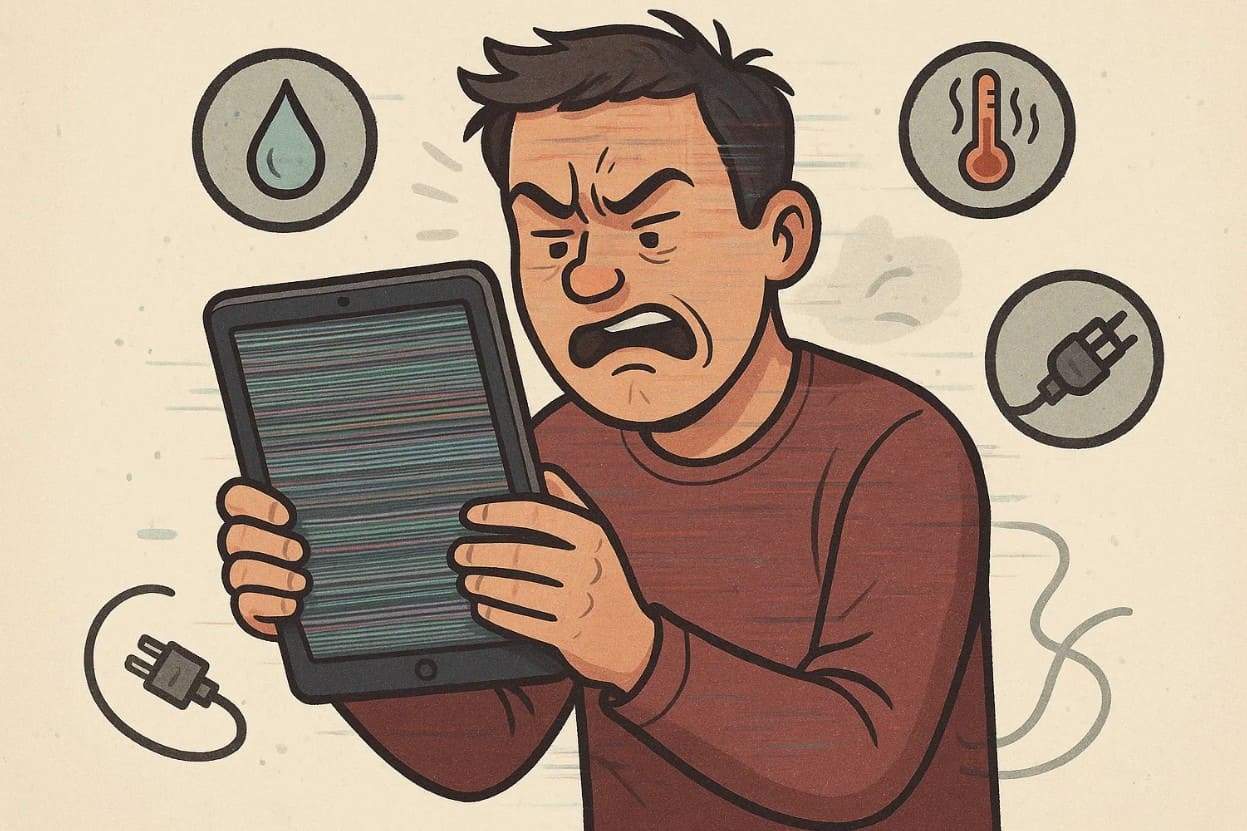
Entender por que as linhas na tela do iPad aparecem é o primeiro passo para uma correção permanente. Essas perturbações visuais geralmente se originam de uma das seguintes áreas principais:
- Estresse Físico: Quedas acidentais ou pressão excessiva sobre a estrutura podem danificar as camadas delicadas do painel LCD ou OLED, causando linhas verticais na tela do iPad Pro.
- Desgaste de Componentes: O cabo flex interno que conecta a tela à placa lógica pode se soltar ou corroer com o tempo, causando linhas piscando na tela do iPad.
- Infiltração de Líquido: Mesmo uma exposição mínima à umidade pode causar curto-circuito nos pixels da tela, criando linhas brancas permanentes na tela do iPad.
- Corrupção de Software: Se o iPadOS não conseguir renderizar a interface corretamente devido a um bug, você poderá ver linhas temporárias por toda a tela do iPad.
Parte 2. Causas Comuns e Tipos de Linhas na Tela do iPad
Nem todos os problemas de tela são idênticos. Um iPad que caiu apresenta linhas na tela com aparência diferente daquelas causadas por uma falha de software. Consulte a tabela abaixo para identificar seu problema específico:
| Tipo de Linha | Causa Provável | Sintoma Comum |
|---|---|---|
| Linhas Verticais | Dano por hardware/Impacto | Listras finas de cima a baixo. |
| Linhas Piscando | Bug de software ou Cabo Solto | Linhas que saltam ou mudam de intensidade. |
| Linhas Horizontais | Problema na Placa Lógica ou GPU | Linhas estáticas de lado a lado. |
| Faixas Multicoloridas | Falha no Painel LCD/OLED | Faixas grossas de verde, azul ou vermelho. |

Parte 3. Como Corrigir Linhas na Tela do iPad [9 Soluções Testadas]
Se o seu iPad apresenta linhas na tela, siga estas etapas sequencialmente, começando pelas correções de software mais simples até diagnósticos de hardware mais avançados.
Solução 1. Forçar a Reinicialização do iPad
Uma reinicialização forçada é a maneira mais eficaz de limpar a memória volátil e redefinir os drivers de vídeo. Isso geralmente pode resolver linhas piscando na tela do iPad causadas por conflitos de processos em segundo plano. Diferente de um desligamento normal, isso força o hardware a realizar um ciclo completo de energia.
Passo 1Para iPads sem Botão Home
Pressione e solte rapidamente o botão Aumentar Volume. Pressione e solte rapidamente o botão Diminuir Volume. Em seguida, mantenha pressionado o botão Superior (Liga/Desliga) até que o logotipo da Apple apareça.
Passo 2Para iPads com Botão Home
Pressione e mantenha pressionados simultaneamente os botões Home e Liga/Desliga. Continue segurando até ver o logotipo da Apple na tela.

Solução 2. Verificar Danos Físicos ou por Líquido
Examine as bordas do seu iPad em busca de rachaduras finas ou amassados. Se você derrubou o dispositivo recentemente, as linhas na tela do iPad provavelmente são causadas por um digitalizador ou LCD fraturado. Além disso, verifique a porta de carregamento em busca de sinais de corrosão ou umidade, que podem causar curtos-circuitos internos afetando a tela.
Solução 3. Deixar a Bateria Descarregar e Recarregar
Às vezes, uma voltagem irregular de uma bateria descarregada ou com defeito pode fazer com que a tela exiba artefatos. Deixe seu iPad desligar completamente (0% de bateria) e deixe-o desligado por uma hora. Em seguida, conecte-o a um carregador oficial da Apple e deixe-o chegar a 100% sem interrupção. Isso recalibra o sistema de gerenciamento de energia.
Solução 4. Ajustar o Brilho e as Configurações de Tela
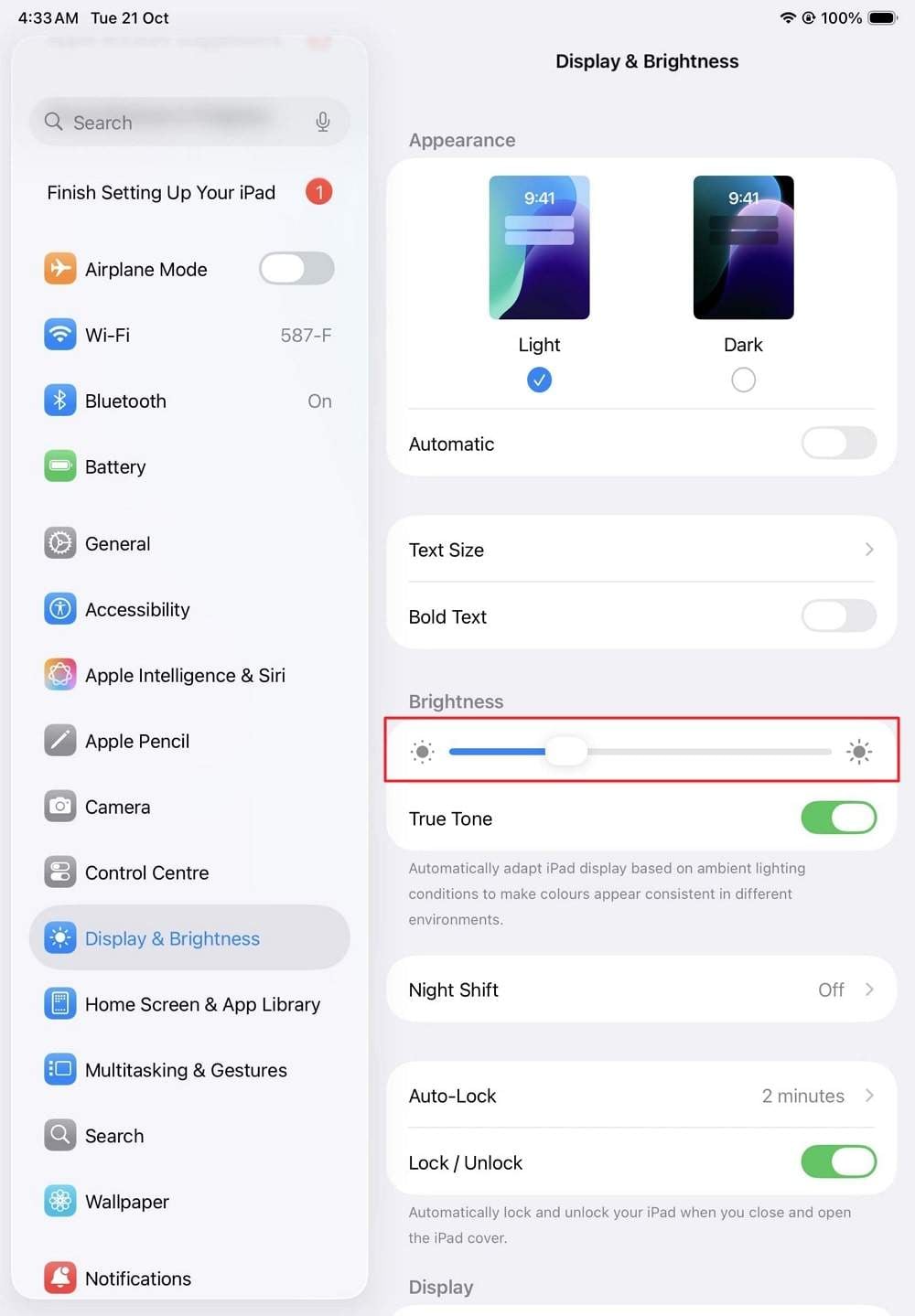
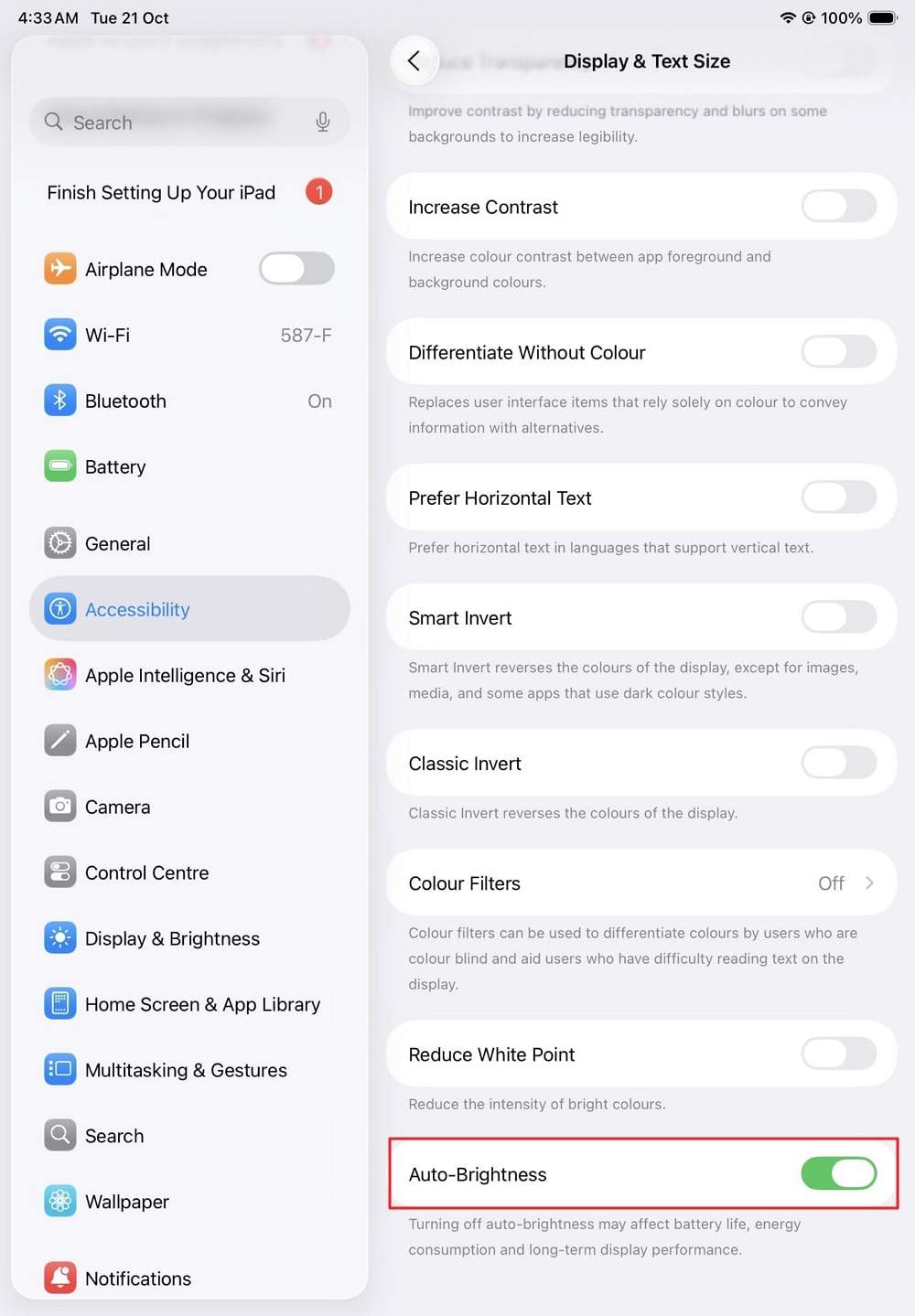
Se você notar listras na tela do iPad, pode ser devido a um problema com a luz de fundo ou o sensor de Brilho Automático. Ajustar manualmente essas configurações pode, às vezes, "reposicionar" os pixels de volta ao alinhamento correto.
Calibração de Tela Passo a Passo:
- Brilho: Abra Ajustes > Tela e Brilho e mova o controle deslizante para o máximo e depois para o mínimo.
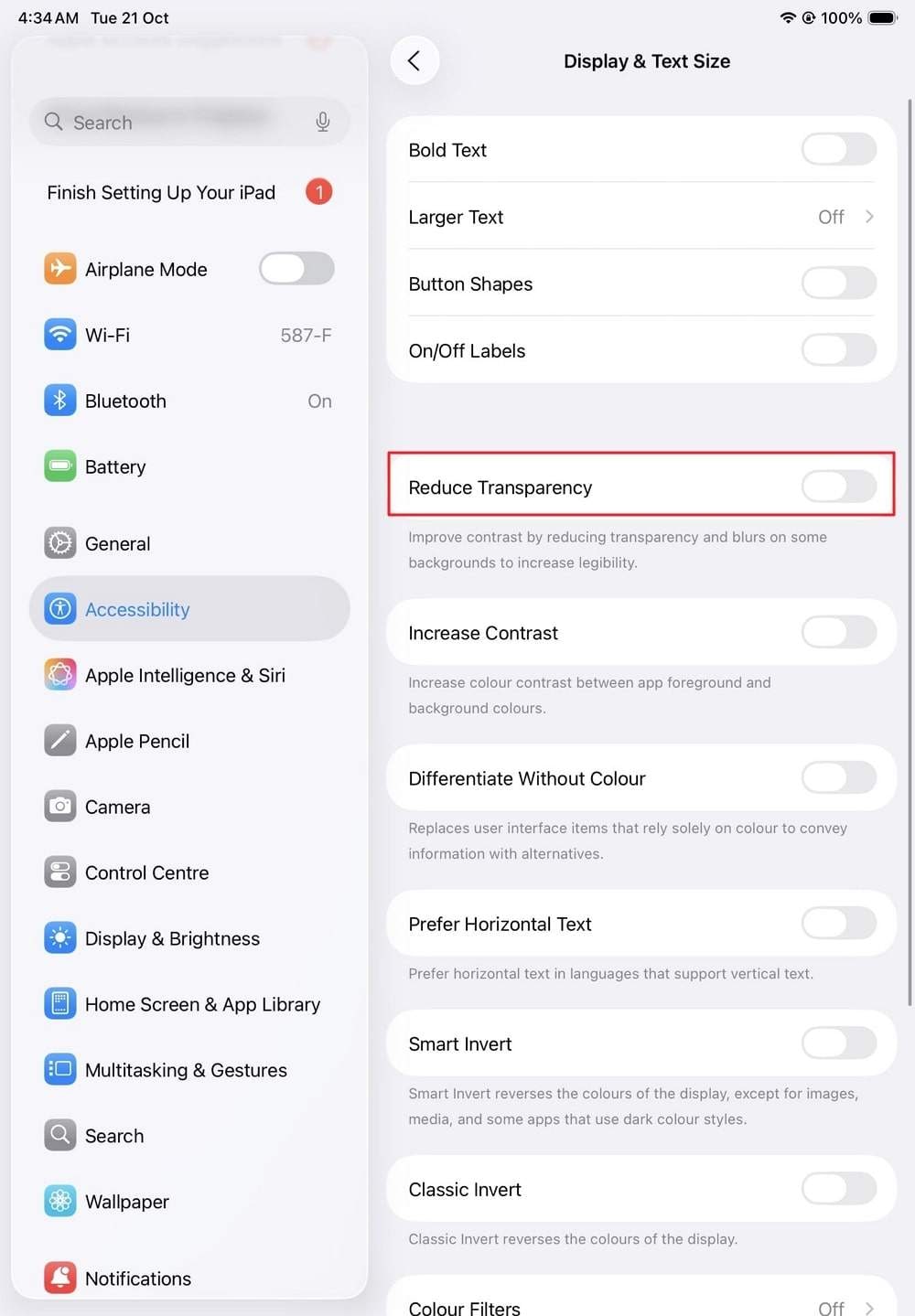
- Transparência: Vá para Ajustes > Acessibilidade > Tamanho do Texto e Tela. Ative "Reduzir Transparência" e "Aumentar Contraste."
Solução 5. Atualizar o iPadOS para a Versão Mais Recente
A Apple lança frequentemente correções para bugs relacionados à tela. Se você está vendo linhas azuis na tela do iPad após uma atualização antiga, instalar o firmware mais recente do iPadOS 26 pode atualizar os drivers do sistema e resolver o conflito.
Passo 1Verificar Atualizações
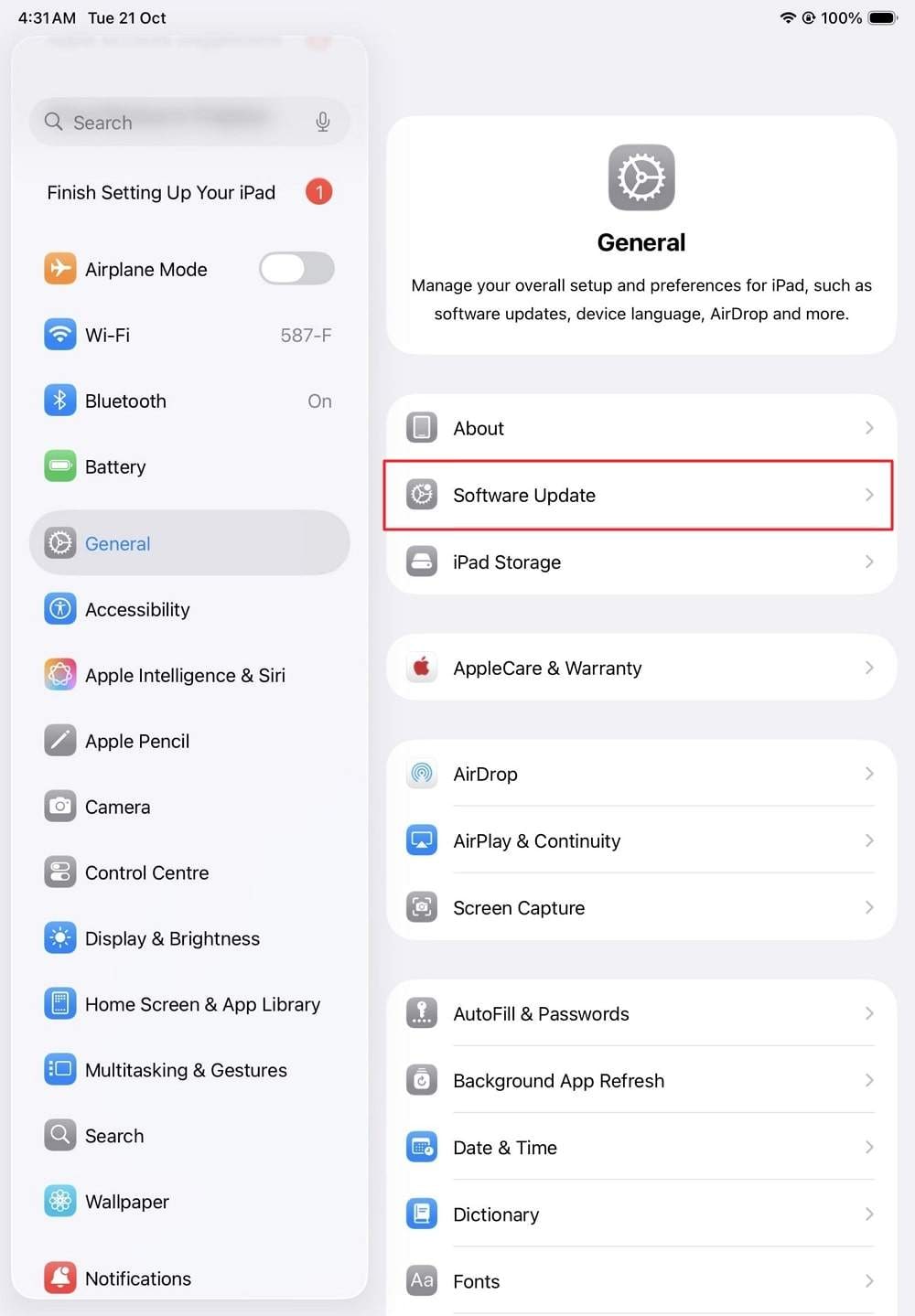
Navegue até Ajustes > Geral > Atualização de Software.
Passo 2Instalar o Firmware
Se uma atualização estiver disponível, toque em "Atualizar Agora." Certifique-se de que seu dispositivo esteja conectado ao Wi-Fi e tenha pelo menos 50% de bateria.

Solução 6. Redefinir Todos os Ajustes
Configurações de sistema corrompidas podem causar linhas horizontais na tela do iPad. Redefinir todos os ajustes reverterá as preferências de tela, rede e privacidade para os padrões de fábrica sem excluir seus dados pessoais (fotos, aplicativos, etc.).
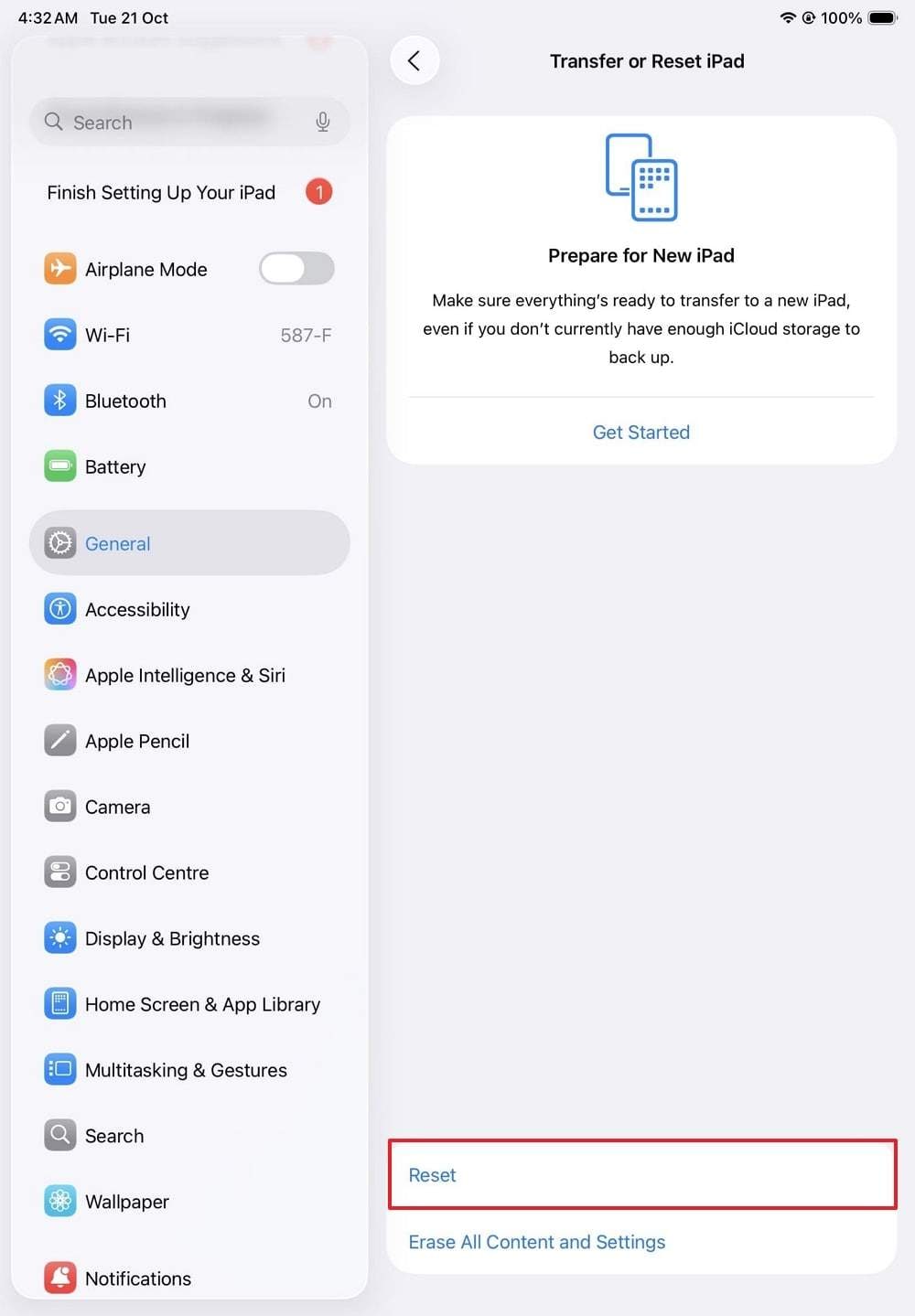
- Passo 1: Vá para Ajustes > Geral > Transferir ou Redefinir iPad.
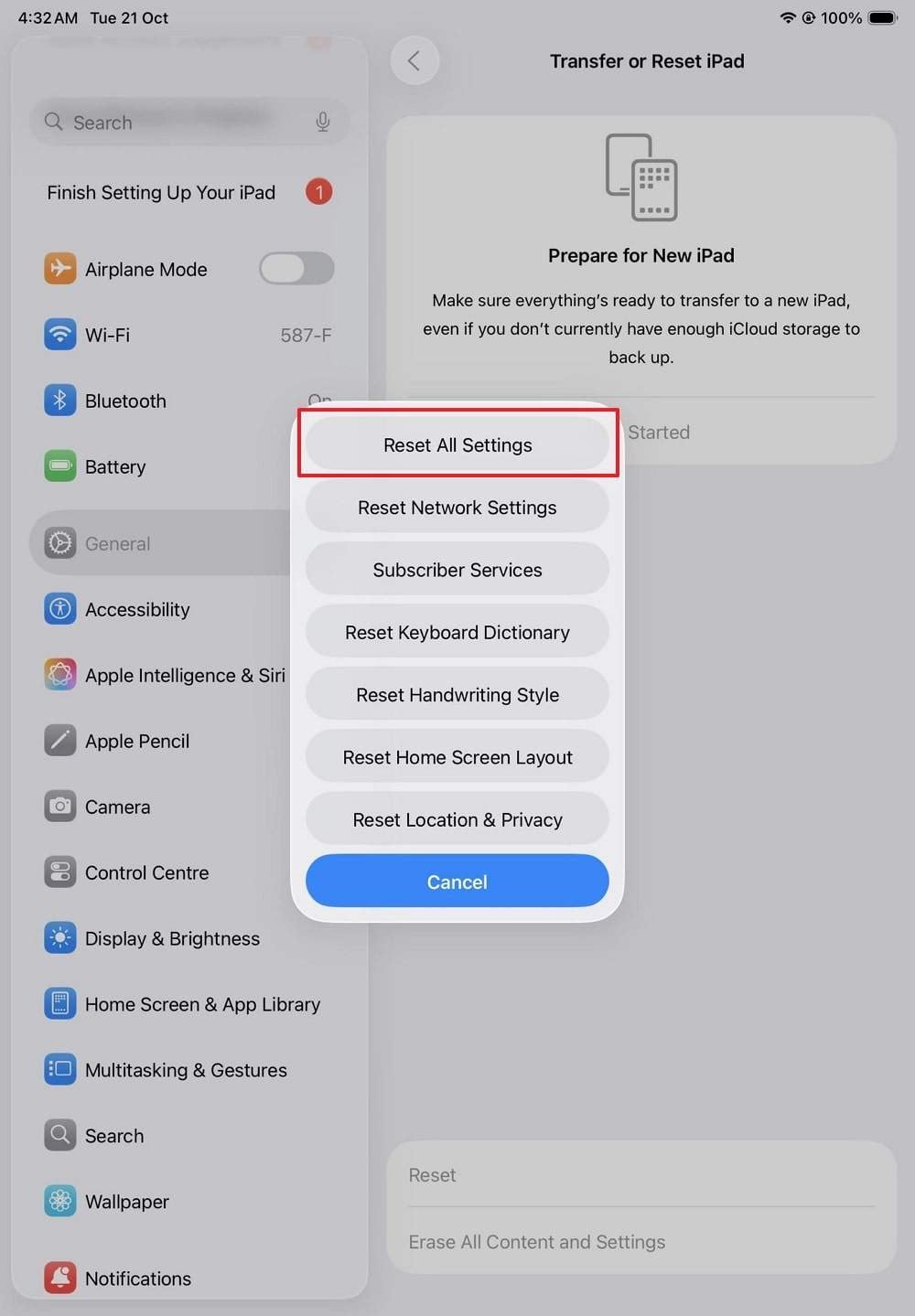
- Passo 2: Toque em Redefinir > Redefinir Todos os Ajustes. Digite sua senha e confirme.
Solução 7. Usar Software de Reparação do iPadOS para Corrigir Erros do Sistema
Quando as correções manuais não conseguem remover as linhas na tela do iPad, o problema provavelmente está profundamente no firmware do iPadOS. Dr.Fone - Reparo do sistema (iOS) é uma ferramenta de nível profissional projetada para corrigir mais de 150 problemas de iOS/iPadOS, incluindo tela piscando, logotipo branco da Apple e artefatos na tela, sem perda de dados.
Ele funciona baixando uma versão nova e verificada do firmware do iPadOS e instalando-a de forma limpa no seu dispositivo, contornando os bugs que causam linhas verticais na tela do iPad Pro. É totalmente compatível com o iPadOS 26 e todos os modelos mais recentes de iPad.
 Corrija problemas do iOS sem perda de dados.
- Reparo com um clique para todos os problemas do iOS.
- Resolva modo de recuperação, logotipo da Apple, Tela preta, etc.
- Atualize ou faça downgrade do iOS sem o iTunes

Passos para Resolver Linhas no iPad usando o Dr.Fone:
Passo 1Iniciar a Reparação do Sistema
Abra o Dr.Fone no seu computador, selecione "Reparação do Sistema" > "iOS" e escolha "Modo Padrão" para preservar seus dados.
Passo 2Baixar o Firmware
Coloque seu iPad no Modo de Recuperação seguindo o guia na tela. O Dr.Fone detectará seu modelo; clique em "Baixar" para obter o firmware correspondente.
Passo 3Corrigir o Problema da Tela
Após o download, clique em "Reparar Agora". O software reconstruirá seu sistema e eliminará linhas na tela do iPad.



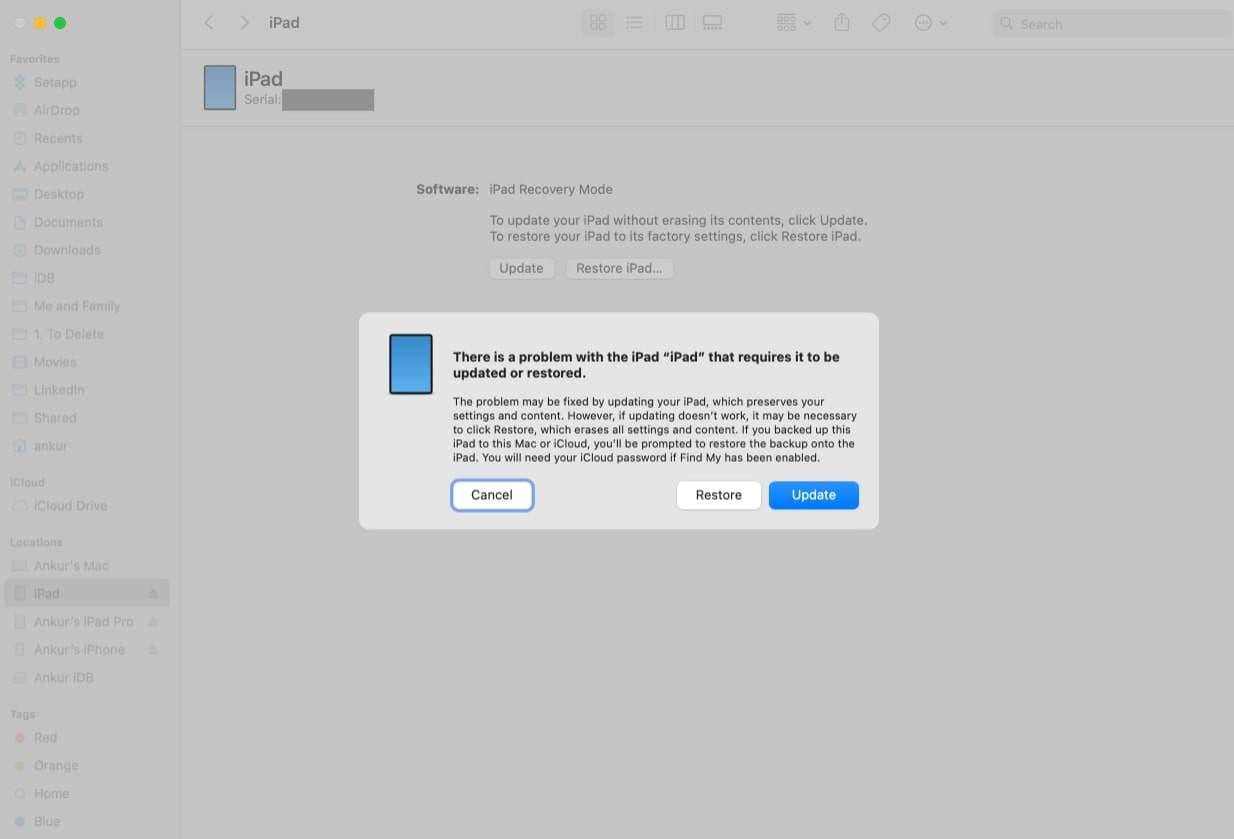
Solução 8. Restaurar o iPad no Modo DFU
Se o problema de software estiver relacionado ao bootloader, uma restauração DFU (Device Firmware Update) pode ser necessária para eliminar uma linha preta na tela do iPad. Este é o tipo mais profundo de restauração possível. Nota: Isso apagará todos os dados do seu iPad, então certifique-se de ter um backup.
- Passo 1: Conecte o iPad ao seu PC/Mac. Para iPads com Face ID, pressione Vol Cima, depois Vol Baixo e, em seguida, mantenha pressionado o botão Power até a tela ficar preta. Continue segurando Power e adicione Vol Baixo por 5 segundos. Solte Power, mas continue segurando Vol Baixo.
- Passo 2: Quando o iTunes/Finder detectar um dispositivo em recuperação, clique em "Restaurar".
Solução 9. Reparo ou Substituição Profissional da Tela
Se todas as soluções de software falharem e as linhas na tela do iPad persistirem, o problema provavelmente é um defeito de hardware no próprio painel LCD ou OLED. Nesta etapa, é necessário um reparo profissional para substituir o conjunto da tela. Isso resolverá linhas brancas permanentes na tela do iPad e restaurará a sensibilidade total ao toque.
Parte 4. Prevenir Futuros Problemas de "Tela do iPad com Linhas"
Depois de restaurar sua tela, use estas dicas proativas para garantir que as linhas na tela do iPad não voltem:
| Dica Preventiva | Ação | Benefício Principal |
|---|---|---|
| Capa Reforçada | Use uma capa robusta com borda elevada. | Absorve impactos de quedas acidentais. |
| Controle Térmico | Evite deixar o iPad em carros quentes. | Previne o derretimento do adesivo e o ghosting do LCD. |
| Higiene de Software | Ative as Atualizações Automáticas. | Corrige bugs de driver de tela imediatamente. |
| Limpeza Suave | Use apenas microfibra; sem líquidos. | Previne danos por umidade nos conectores da tela. |
Conclusão
Lidar com linhas na tela do iPad pode ser frustrante, mas a maioria dos problemas pode ser resolvida por meio de uma solução de problemas metódica. De uma simples reinicialização forçada a um reparo profundo do sistema usando o Dr.Fone - Reparo do sistema (iOS), você tem várias ferramentas para restaurar sua tela nítida. Se as correções de software não funcionarem, não hesite em procurar suporte profissional de hardware para substituir uma tela danificada.




FAQ
1. O AppleCare+ cobre linhas na tela do meu iPad?
Sim, se as linhas na tela do iPad forem causadas por um defeito de fabricação, elas são cobertas pela garantia padrão. Se forem resultado de uma queda (dano acidental), o AppleCare+ cobrirá o reparo mediante uma pequena taxa de serviço.2. Uma atualização de software pode realmente corrigir linhas verticais em um iPad?
Sim, se as linhas verticais na tela do iPad Pro forem causadas por um bug de firmware ou um driver de tela corrompido, uma atualização do iPadOS ou uma ferramenta de reparo do sistema como o Dr.Fone geralmente pode corrigir o problema sem substituição de hardware.3. Por que há uma única linha preta na tela do meu iPad?
Uma única linha preta na tela do iPad geralmente indica uma fileira de pixels mortos ou uma conexão com falha no cabo da tela. Se persistir após uma reinicialização, provavelmente é um problema de hardware.4. Redefinir todas as configurações apagará minhas fotos?
Não, usar a opção "Redefinir Todas as Configurações" apenas reverterá as preferências do sistema (Wi-Fi, Brilho, Papel de Parede) para o padrão. Seus dados pessoais, como fotos e mensagens, permanecerão intactos.
 Adicionar Dr.Fone como fonte preferida no Google