Resolva problemas comuns e falhas do sistema em dispositivos iPhone e Android.

 100% de segurança verificada | Sem necessidade de assinatura | Sem malware

 :
: 
 ChatGPT
 Perplexity
 Gemini
 Claude
 Grok
Grok
Uma faixa prática de planejamento para uma atualização do iPhone é de cerca de 20 a 60 minutos em condições normais, mas não existe um limite de tempo fixo da Apple. Uma atualização pequena em Wi-Fi rápido pode terminar mais cedo, enquanto uma atualização importante do iOS, uma conexão lenta, armazenamento limitado ou um servidor de atualização sobrecarregado podem levar o total para além de uma hora.
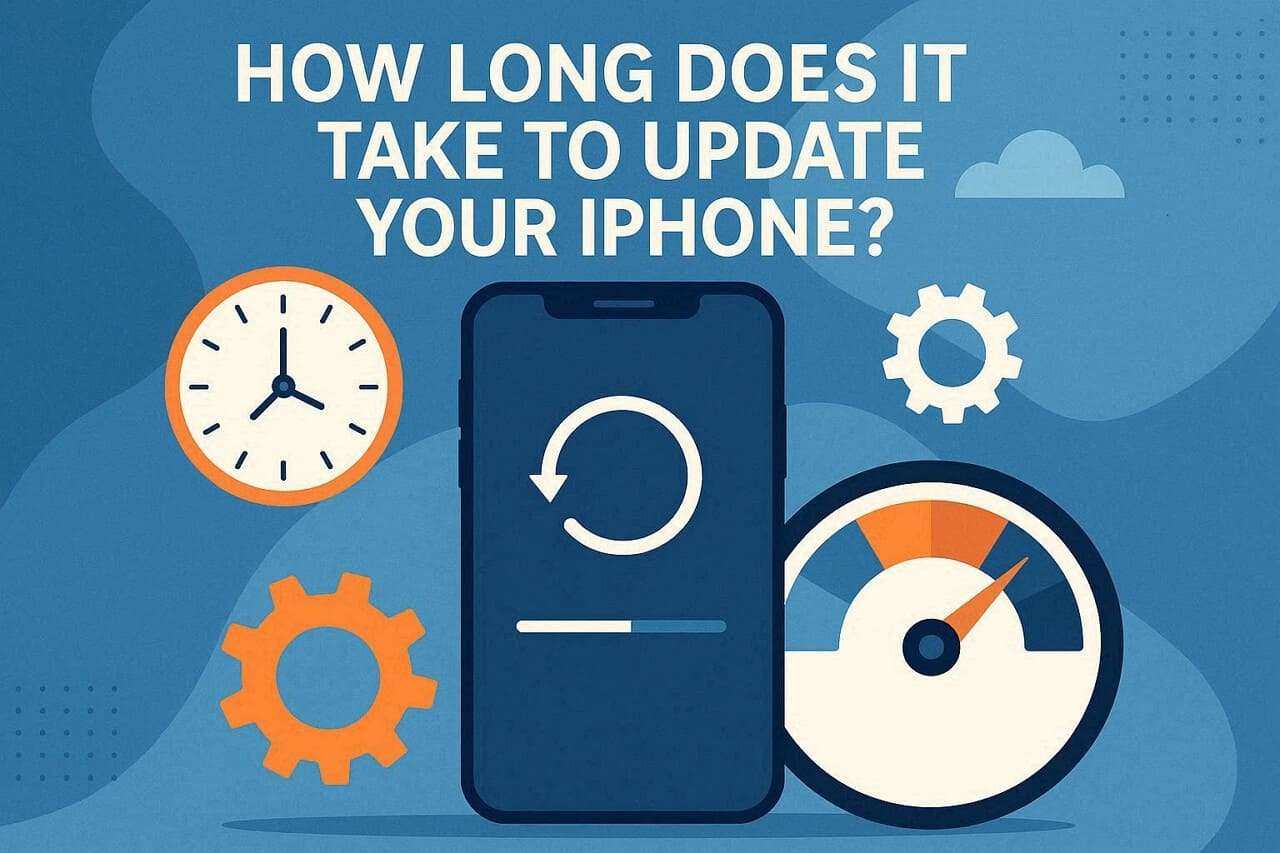
O tempo total inclui baixar a atualização, prepará-la e verificá-la, instalá-la, reiniciar o iPhone e concluir qualquer configuração pós-atualização. A Apple afirma que o tempo de download depende do tamanho da atualização e da velocidade da sua internet, enquanto o tempo de instalação também pode variar conforme o tamanho da atualização e o número de arquivos no dispositivo. Em 7 de setembro de 2026, o iOS 26.6.1 é a versão estável mais recente do iOS; o iOS 27 ainda está em beta/preview e não é uma versão pública estável.
Neste artigo

Parte 1. O que acontece durante uma atualização do iPhone?
Uma atualização do iOS não é uma ação única. O iPhone primeiro obtém o pacote de atualização, prepara e verifica os arquivos, instala o software, reinicia e, em seguida, conclui a configuração pós-atualização. É por isso que a resposta para quanto tempo demora para atualizar o iPhone depende de qual etapa você está acompanhando.
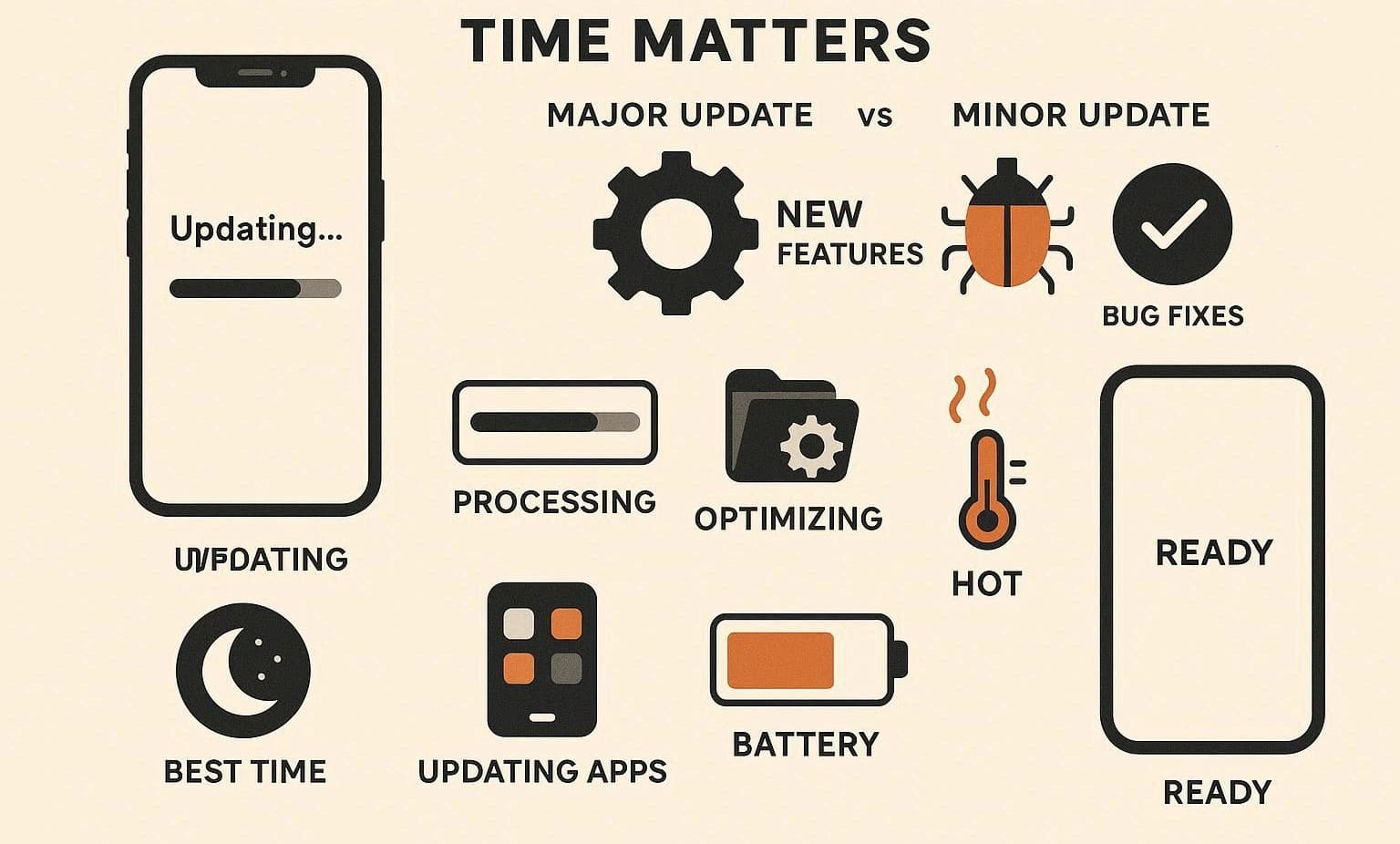
Etapas comuns da atualização do iPhone
- Download: O iPhone baixa o pacote de atualização. A Apple afirma que você ainda pode usar o dispositivo enquanto a atualização está sendo baixada.
- Preparar e verificar: O iOS verifica o pacote baixado e prepara o dispositivo para a instalação.
- Instalar e reiniciar: O iPhone reinicia e exibe o logotipo da Apple e uma barra de progresso enquanto a atualização é aplicada. O dispositivo não pode ser usado durante esta etapa de instalação.
- Configuração pós-atualização: O dispositivo conclui a configuração, pode solicitar um código de acesso ou outra confirmação, e pode continuar tarefas em segundo plano após você retornar à Tela Inicial.
Se o seu iPhone ainda está na etapa de download, uma estimativa flutuante não significa necessariamente que a atualização está travada. Se ele está parado em Atualização Solicitada ou Verificando Atualização sem progresso significativo, use as etapas de solução de problemas na Parte 4.
O que afeta a velocidade da atualização do iOS?
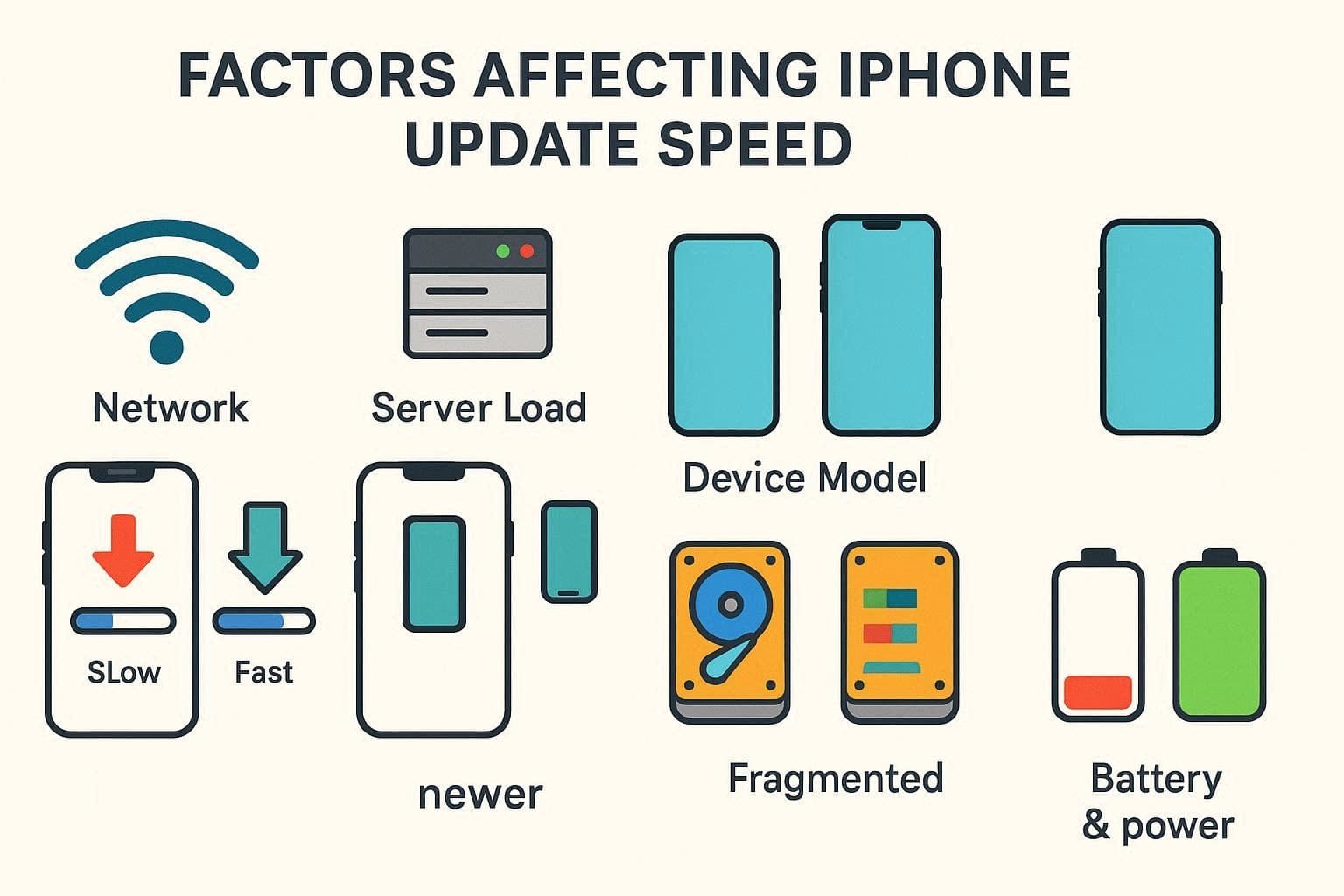
- Tamanho da atualização e velocidade da internet: A Apple observa especificamente que o tempo de download varia conforme o tamanho da atualização e a velocidade da conexão com a internet.
- Armazenamento disponível: O dispositivo precisa de espaço livre suficiente para baixar e instalar a atualização.
- Modelo do dispositivo e estado do sistema: O desempenho do hardware, o estado atual do software e a quantidade de dados no dispositivo podem afetar o trabalho de preparação e instalação.
- Energia: Mantenha o iPhone conectado à energia durante a atualização, especialmente se a instalação já estiver em andamento.
- Condições do servidor ou da rede: Um caminho lento ou instável até os servidores de atualização da Apple pode prolongar o download ou acionar uma nova tentativa.
Parte 2. Quanto tempo demora para atualizar um iPhone por etapa?
Se você está perguntando quanto tempo demora uma atualização do iOS, use os números abaixo como faixas práticas de planejamento, e não como prazos garantidos. A Apple não publica um tempo fixo universal para cada atualização, e a mesma versão do iOS pode terminar em velocidades diferentes em dois iPhones.
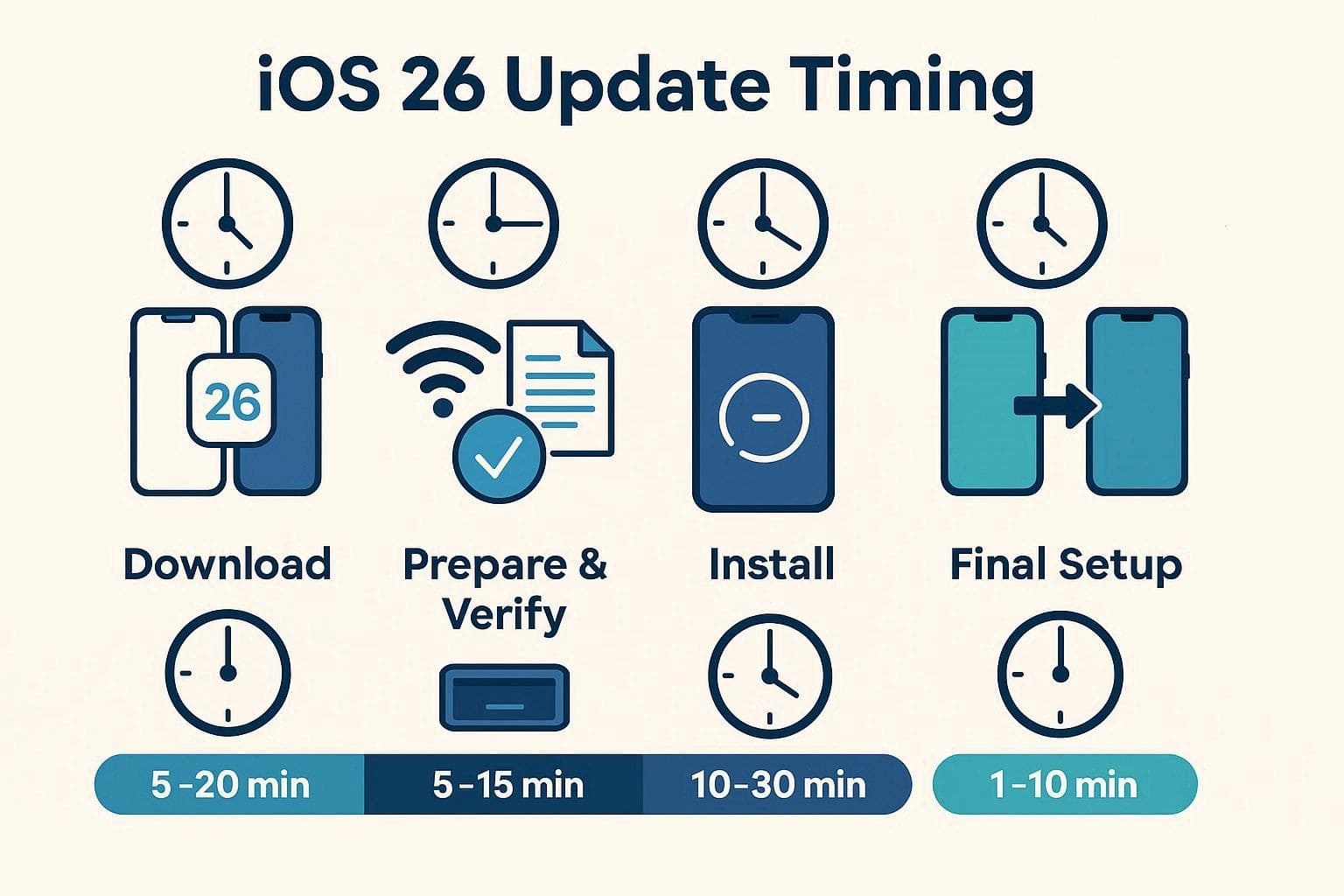
| Etapa da atualização | Faixa prática de planejamento | Você pode usar o iPhone? | O que altera o tempo? |
|---|---|---|---|
| Download | Cerca de 10 a 20 minutos em boas condições; potencialmente muito mais | Sim | Tamanho da atualização, velocidade do Wi-Fi/internet, estabilidade da rede, condições do servidor |
| Preparar e verificar | Geralmente cerca de 5 a 15 minutos | Geralmente limitado quando a preparação da instalação assume o controle | Armazenamento disponível, verificação do pacote, estado do dispositivo |
| Instalar e reiniciar | Geralmente cerca de 10 a 30 minutos | Não | Tamanho da atualização, número de arquivos, desempenho do dispositivo |
| Configuração pós-atualização | Alguns minutos para a maioria das configurações na tela | Sim, após você retornar à Tela Inicial | Solicitações de migração/configuração e indexação em segundo plano ou atividade de aplicativos |
Resumo: para uma atualização de rotina, reservar aproximadamente 20 a 60 minutos é razoável. Uma atualização importante, um download lento ou um dispositivo mais antigo/lento podem levar mais tempo. Se a barra de progresso ainda está se movendo, a Apple observa que o progresso da instalação pode simplesmente ser lento; solucione problemas quando o progresso parecer congelado por um período incomumente longo, a atualização apresentar erros repetidamente ou o dispositivo retornar ao mesmo estado de falha.
Parte 3. Por que uma atualização do iPhone pode demorar mais do que o esperado
Quando a resposta para quanto tempo demora a atualização do iOS de repente se torna "muito mais do que o esperado", o motivo geralmente está ligado ao download, armazenamento, verificação ou ambiente de instalação, e não a um temporizador universal.
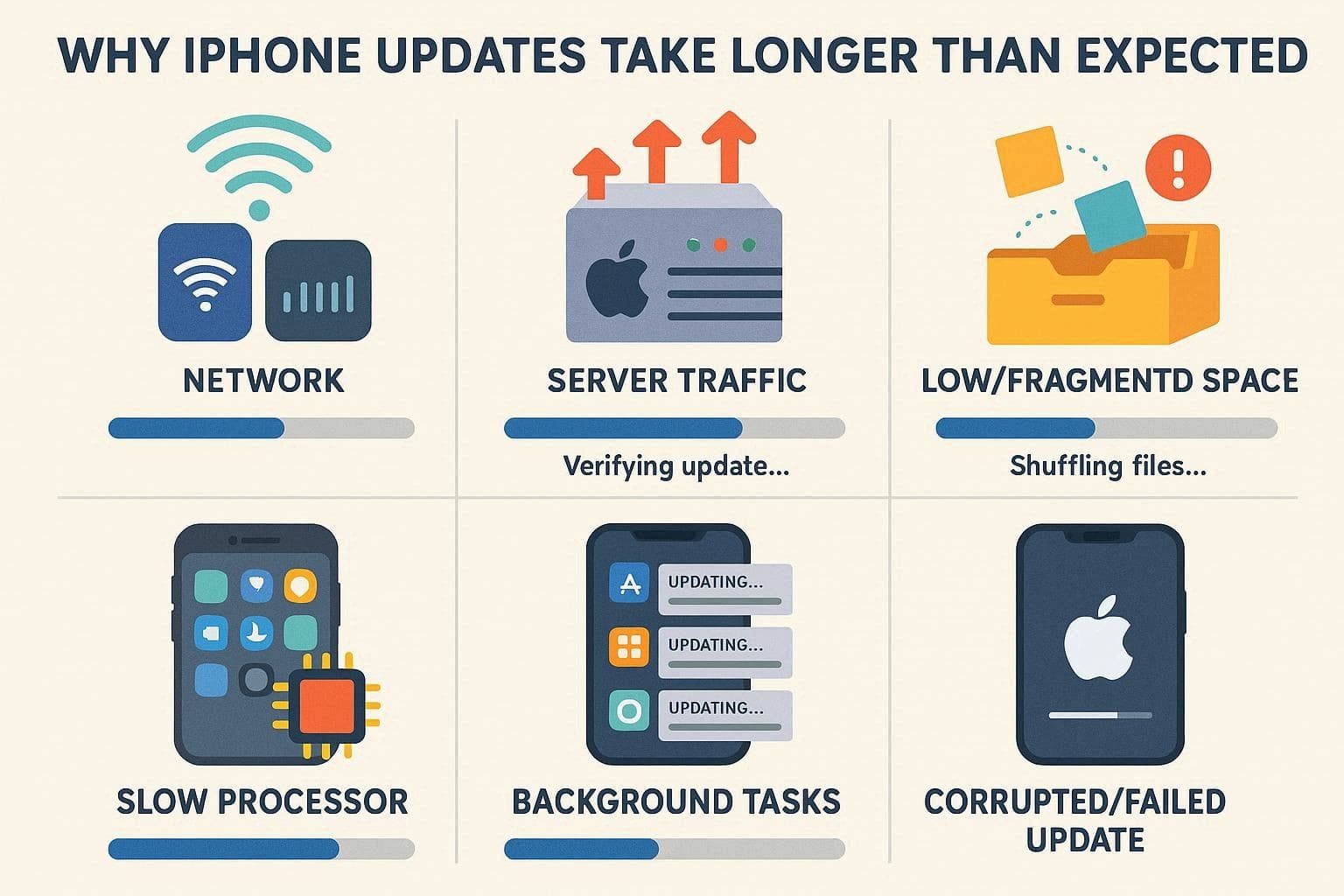
- Internet lenta ou instável: O download pode se estender muito além da faixa normal de planejamento se a conexão for fraca.
- Armazenamento disponível insuficiente: O iPhone precisa de espaço para o pacote de atualização e o trabalho de instalação.
- Atualização baixada danificada ou incompleta: Se o mesmo pacote falha repetidamente, excluir a atualização baixada e obter uma cópia nova pode ajudar.
- Problemas de verificação ou acessibilidade do serviço: O dispositivo pode não conseguir acessar ou verificar com o serviço de atualização na rede atual.
- A instalação ainda está genuinamente em execução: A Apple observa que a barra de progresso pode se mover lentamente e que o tempo de instalação depende do tamanho da atualização e do número de arquivos no dispositivo.
Antes de começar: reduza atrasos evitáveis
| Antes de atualizar | Por que isso ajuda |
|---|---|
| Use Wi-Fi confiável | Ajuda o pacote de atualização a ser baixado sem pausas ou novas tentativas evitáveis. |
| Verifique o armazenamento livre | A Apple exige armazenamento disponível suficiente para que a atualização seja baixada e instalada. |
| Conecte à energia | Evita que uma bateria fraca interrompa uma instalação que já está em andamento. |
| Faça backup primeiro | Uma atualização padrão do iOS é projetada para manter seus dados e configurações, mas um backup atual protege você caso a solução de problemas posterior exija uma etapa de recuperação mais disruptiva. |
| Evite outros downloads grandes | A Apple recomenda evitar outros downloads quando você deseja que a atualização de software seja baixada mais rapidamente. |
Parte 4. Experimente 7 soluções quando a atualização do iPhone está demorando demais
Se a atualização não está mais apresentando progresso significativo, comece pelas verificações de menor risco e avance para opções baseadas em computador ou reparo. Você não precisa ir direto para a Restauração.
Solução 1. Verifique o status do serviço da Apple
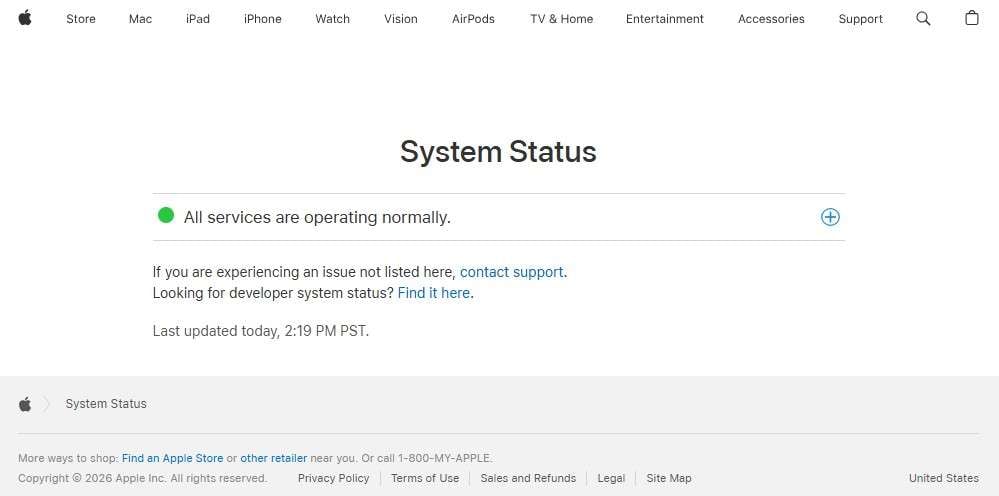
Antes de alterar as configurações do dispositivo, verifique se a Apple está relatando um problema no serviço. Se o serviço de atualização está passando por uma interrupção ou grande perturbação, redefinições locais não resolverão o problema do lado do servidor. Você pode consultar o Status do Sistema Apple e tentar novamente mais tarde se um serviço relevante estiver afetado.
Solução 2. Verifique o Wi-Fi e as configurações de rede
Para uma atualização que ainda está sendo baixada, comece pela conexão. Aproxime-se do roteador, evite outros downloads grandes e tente novamente em outra rede Wi-Fi confiável se o dispositivo não conseguir acessar ou verificar o serviço de atualização. Se uma VPN estiver claramente interferindo no acesso ao servidor de atualização, desative-a temporariamente e tente novamente.
Se o Wi-Fi ainda falhar: redefina as configurações de rede
Use isso apenas se a solução de problemas de rede normal não funcionou, pois redefinir as configurações de rede remove redes Wi-Fi salvas e a configuração de rede relacionada.
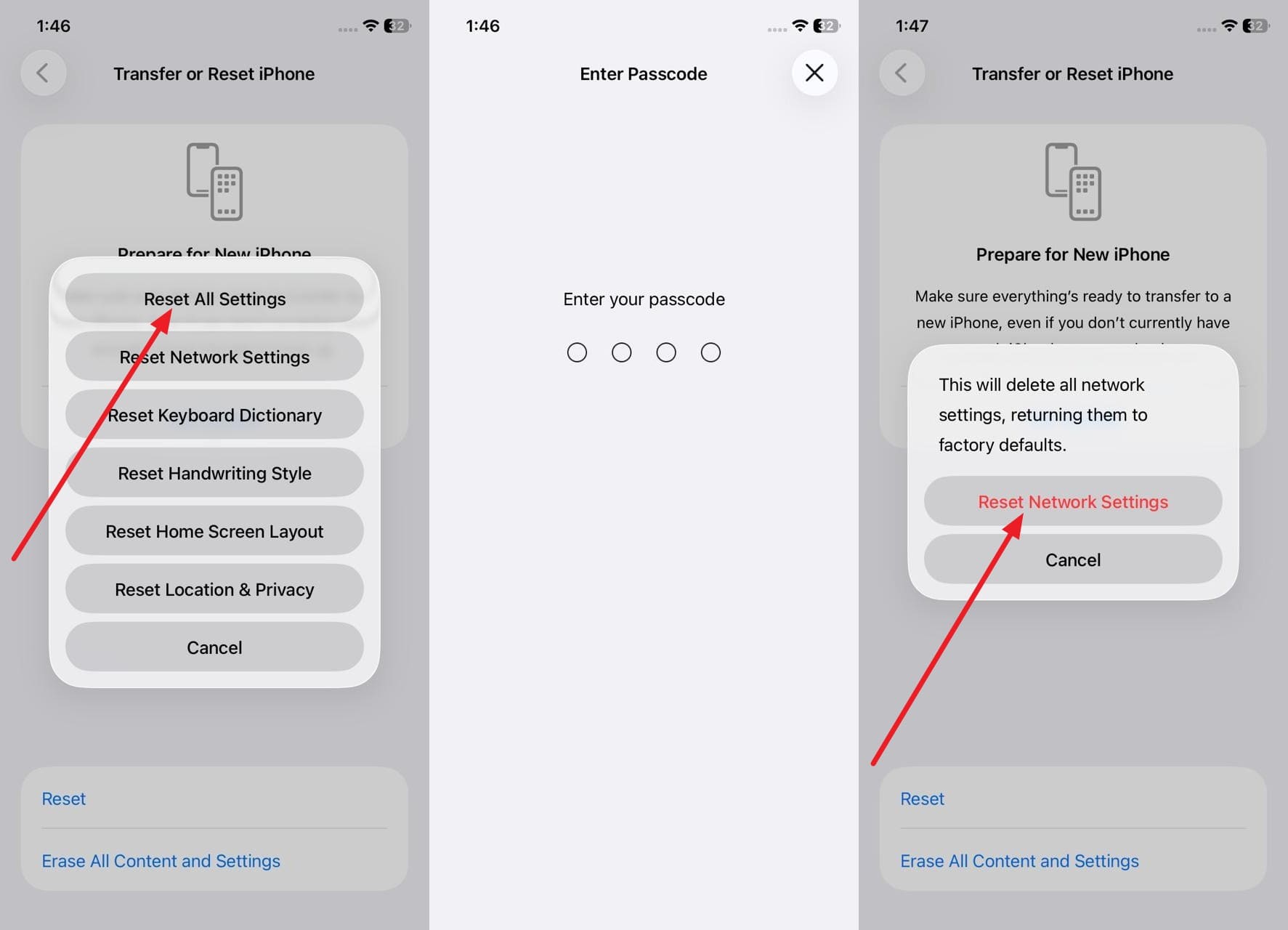
- Passo 1. Vá para Ajustes > Geral > Transferir ou Redefinir iPhone > Redefinir.
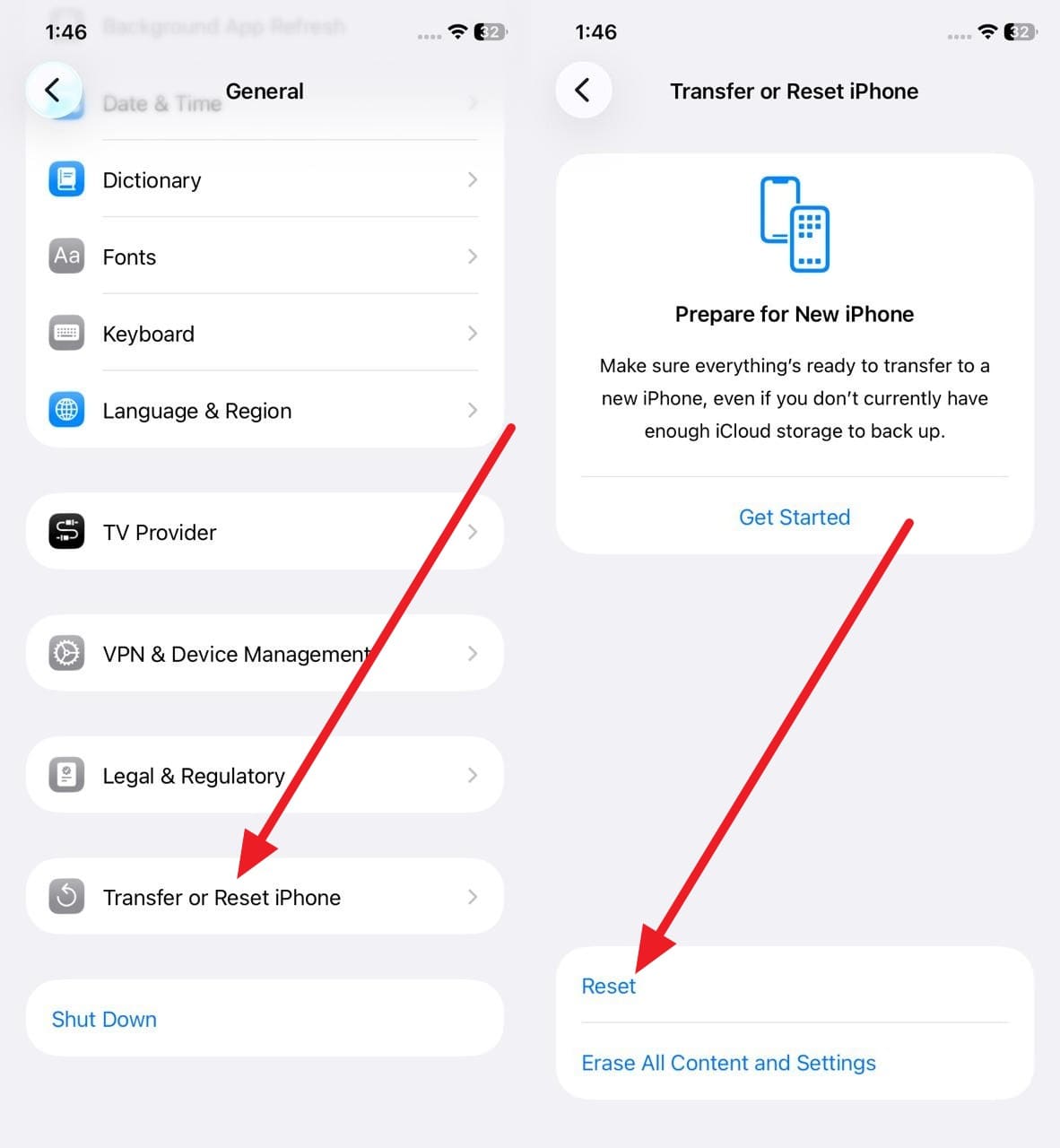
- Passo 2. Toque em Redefinir Ajustes de Rede, insira o código de acesso se solicitado e confirme.
Solução 3. Libere espaço de armazenamento
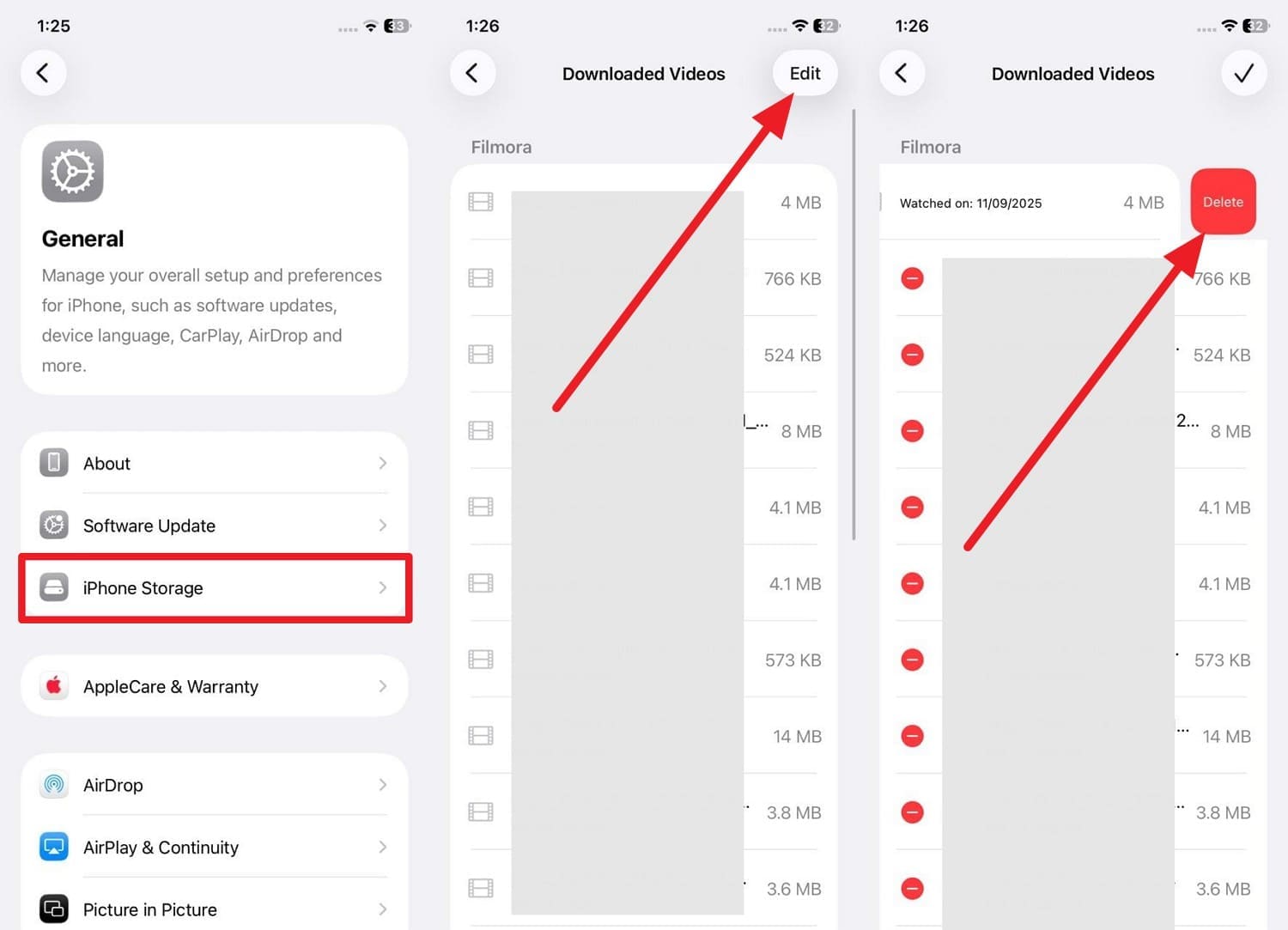
Se o armazenamento está quase cheio, vá para Ajustes > Geral > Armazenamento do iPhone e remova ou descarregue conteúdo que você não precisa mais. A Apple exige espaço disponível suficiente para o pacote de atualização e os arquivos de instalação.
- Passo 1. Revise as recomendações de armazenamento e aplicativos ou arquivos grandes que você pode remover com segurança.
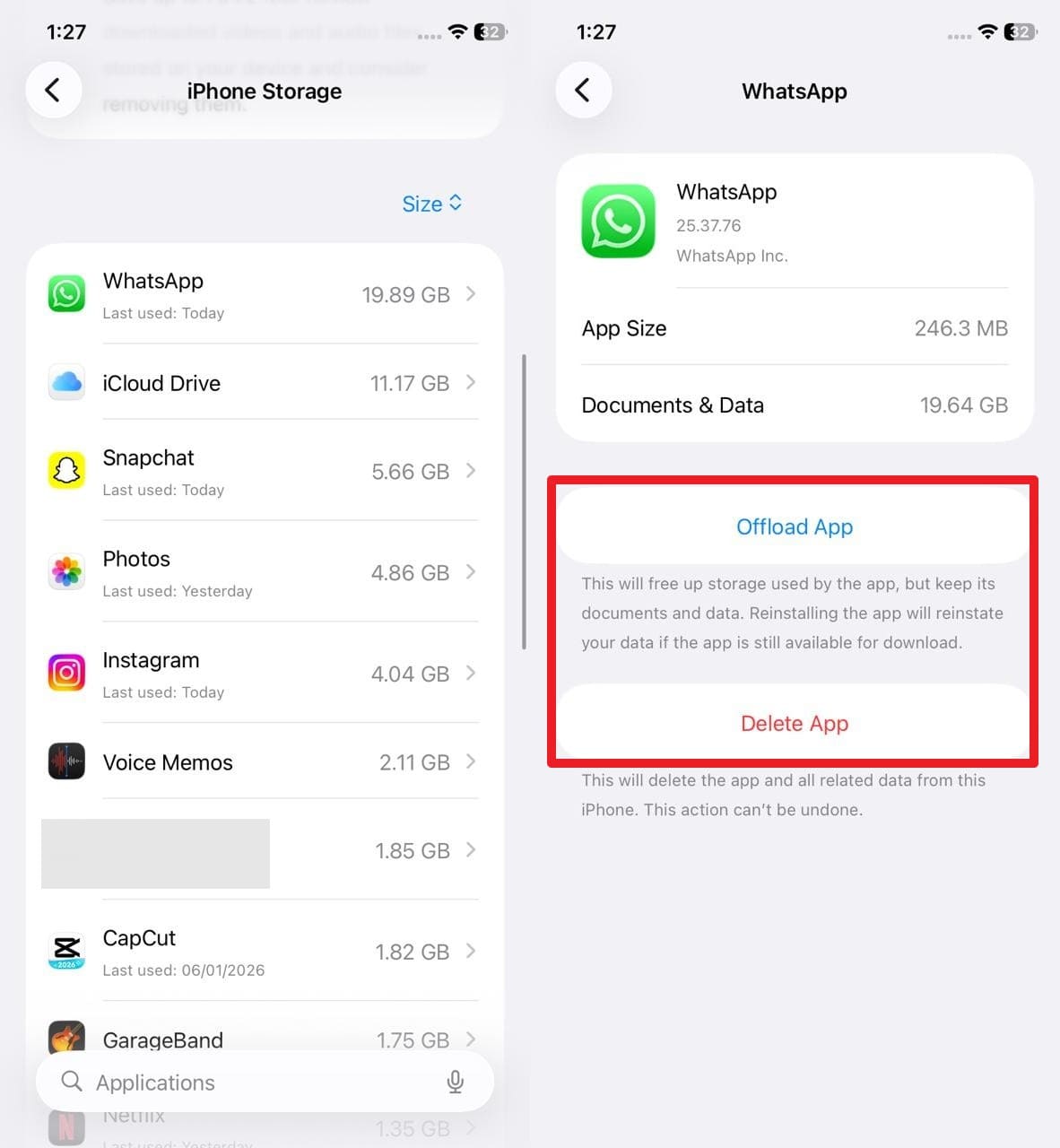
- Passo 2. Se um aplicativo está usando espaço substancial, escolha Descarregar App quando quiser manter seus documentos e dados, ou Apagar App se você não precisa mais dele.
Solução 4. Exclua a atualização baixada e baixe-a novamente
Se a mesma atualização trava ou falha repetidamente, a Apple recomenda remover a atualização baixada e obter uma cópia nova:
- Vá para Ajustes > Geral > Armazenamento do iPhone.
- Encontre a atualização do iOS na lista.
- Toque na atualização e depois toque em Apagar Atualização.
- Retorne para Ajustes > Geral > Atualização de Software e baixe a atualização novamente.
Se a atualização não aparecer no Armazenamento do iPhone ou o mesmo problema retornar, use um computador para a próxima tentativa.
Solução 5. Reinicie seu iPhone e tente nov
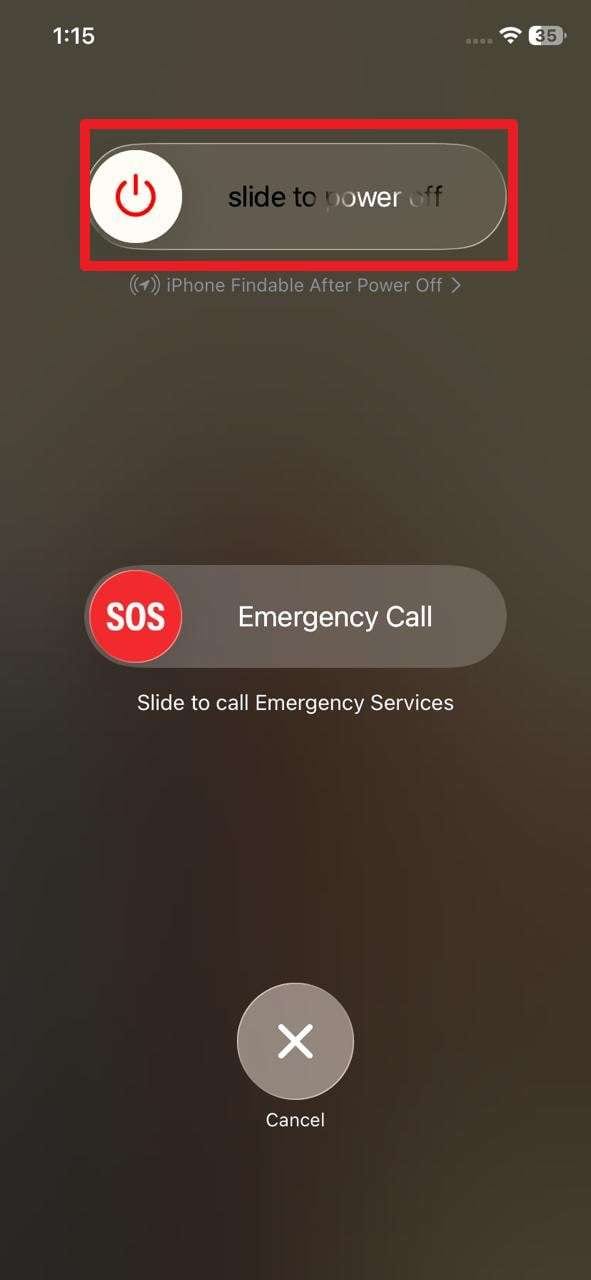
Uma reinicialização pode encerrar um processo temporário que está bloqueando a solicitação ou a etapa de verificação da atualização. Em modelos com Face ID, pressione e segure o botão lateral e qualquer um dos botões de volume até que o controle deslizante de desligar apareça, depois deslize para desligar. Após o iPhone desligar, ligue-o novamente e tente a atualização outra vez.
Correção 6. Atualize com o Finder, Apple Devices ou iTunes
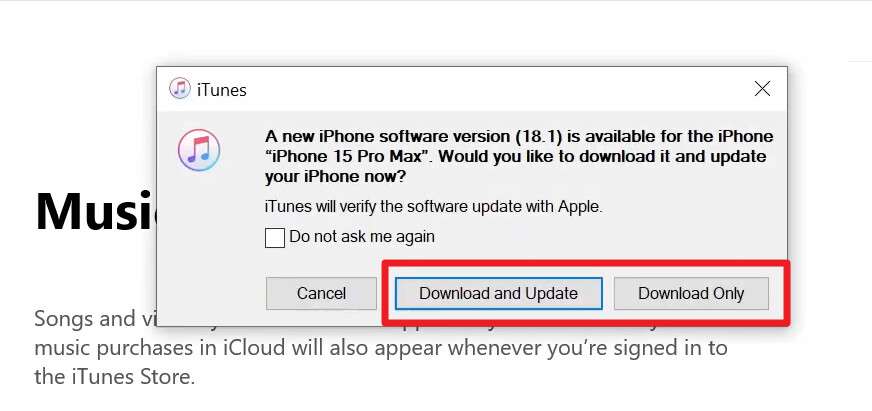
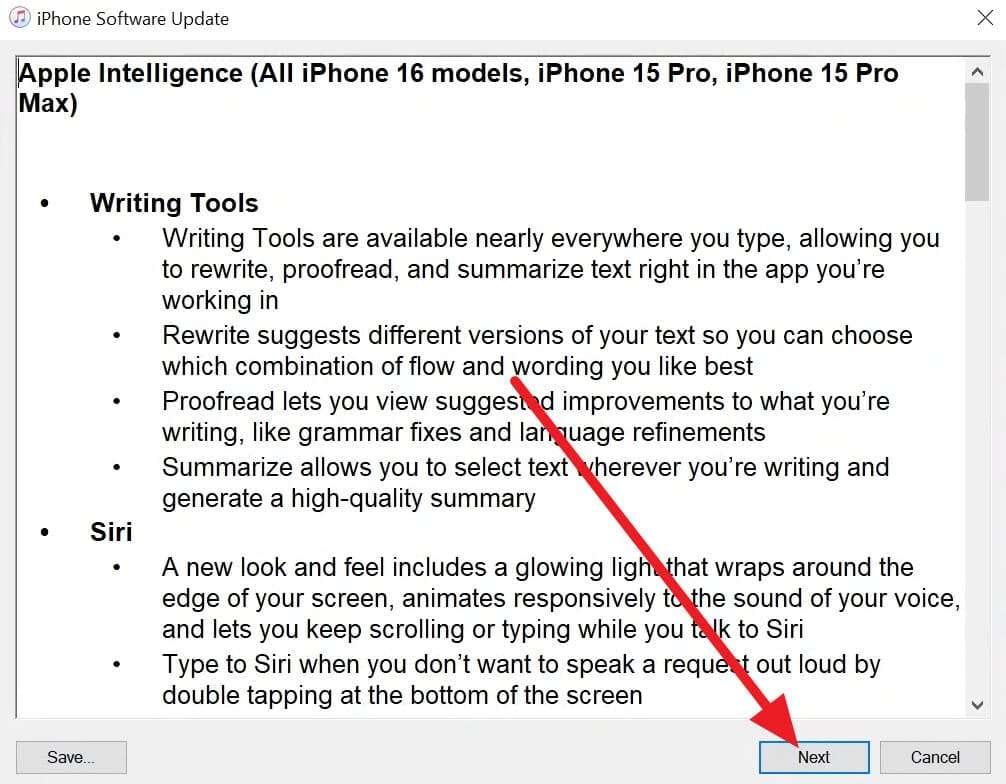
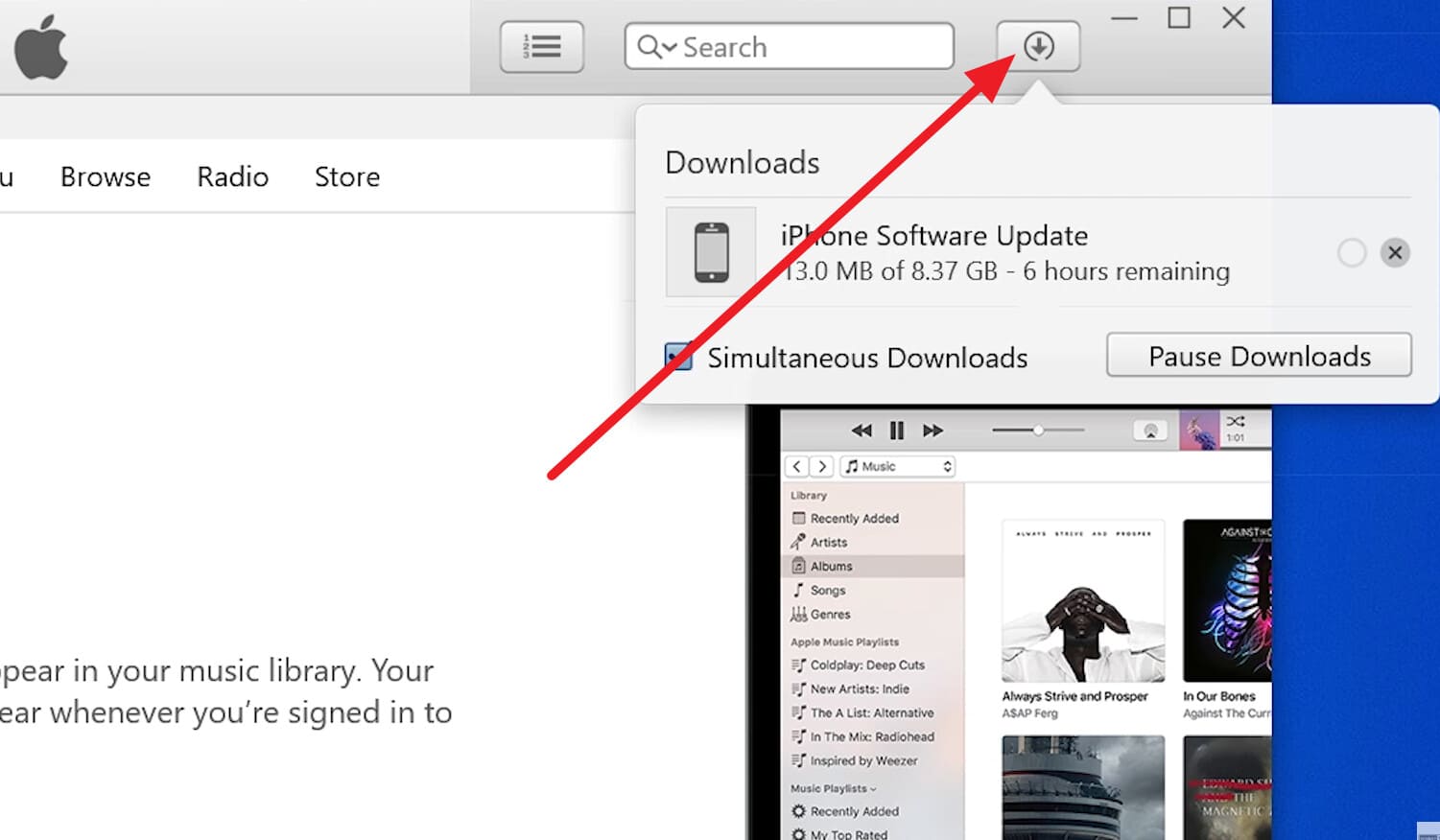
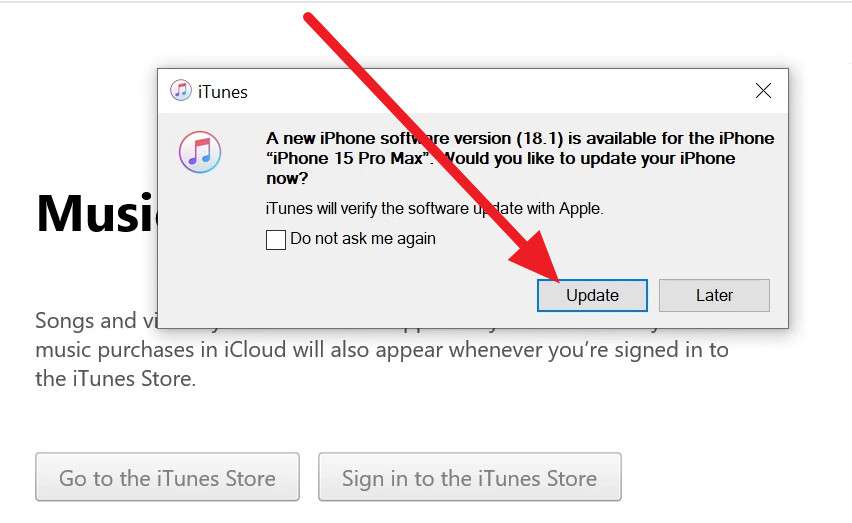
Se a atualização via OTA continuar travada, atualize usando um computador. Em um Mac recente, use o Finder. No Windows, você pode usar o aplicativo Apple Devices; o iTunes ainda é aplicável em ambientes onde a Apple direciona você a usá-lo. Faça backup do dispositivo primeiro, conecte-o com um cabo confiável, selecione o iPhone, verifique se há atualização e escolha Atualizar.
As capturas de tela abaixo mostram o fluxo de trabalho no estilo do iTunes; o Finder e o Apple Devices usam rótulos/layouts diferentes, mas seguem a mesma ideia básica de selecionar o dispositivo e escolher a ação de atualização de software.
- Passo 1. Conecte o iPhone, selecione-o no aplicativo do computador e escolha a opção de atualização disponível.
- Passo 2. Revise as informações da atualização e prossiga pelos prompts de confirmação.
- Passo 3. Mantenha o iPhone conectado enquanto o software é baixado e preparado.
- Passo 4. Escolha Atualizar quando solicitado e aguarde a instalação ser concluída antes de desconectar o dispositivo.
Correção 7. Use o Dr.Fone para uma Atualização Guiada do iOS ou Reparação do Sistema
Se a atualização padrão continuar falhando porque o dispositivo está preso em um problema do sistema iOS, o Dr.Fone - Reparo do sistema (iOS) oferece um fluxo de trabalho guiado de Atualização/Downgrade do iOS e opções de reparo do sistema. Ele deve ser tratado como uma escalação após a solução de problemas básica da Apple acima, e não como uma promessa de que todo download lento será concluído mais rapidamente.
O Dr.Fone - Reparo do sistema (iOS) é compatível com o iOS 26 e a série iPhone 17, e seu recurso atual de atualização do iOS foi projetado para reter os dados do usuário durante o processo de atualização. Faça backup de dados importantes antes de usar opções de reparo ou recuperação, especialmente ao escolher um método que possa envolver alterações mais profundas no sistema.
 Corrija problemas do iOS sem perda de dados.
- Reparo com um clique para todos os problemas do iOS.
- Resolva modo de recuperação, logo da Apple, Tela preta, etc.
- Atualize ou faça downgrade do iOS sem iTunes

Guia: Atualize o iOS com o Dr.Fone
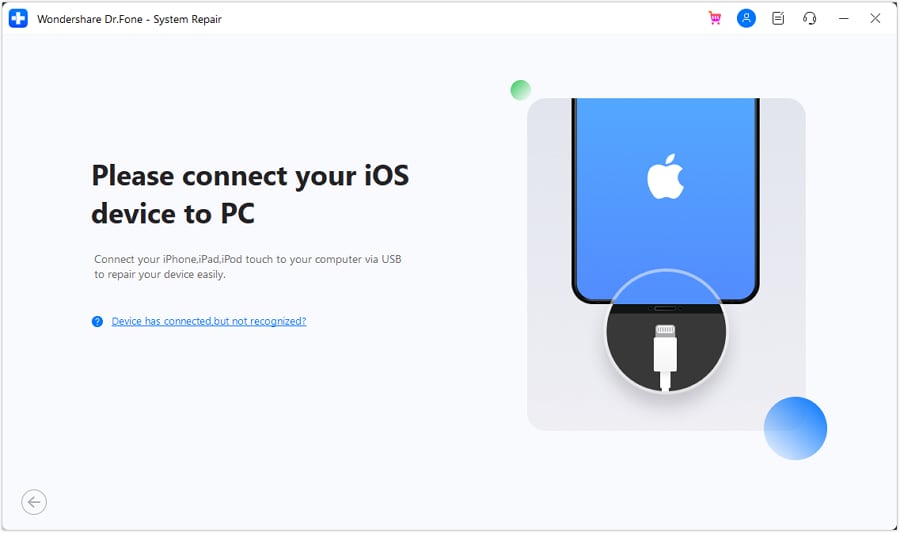
- Passo 1. Abra o fluxo de trabalho de Atualização do iOS.
Abra o Dr.Fone, vá para Caixa de Ferramentas > Reparação do Sistema, selecione iPhone e depois escolha Atualização/Downgrade do iOS > Atualizar iOS. Conecte o iPhone via USB quando solicitado.
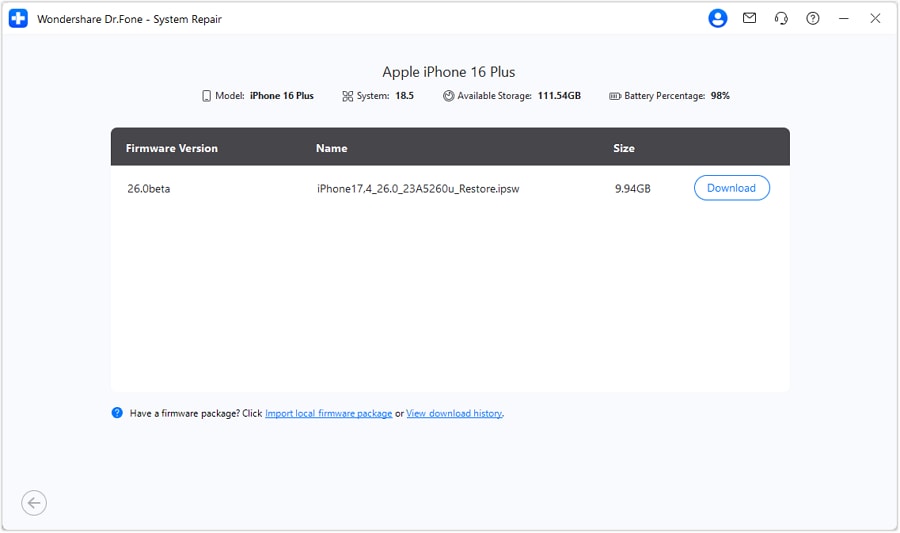
- Passo 2. Selecione e baixe o firmware.
Após o Dr.Fone detectar o dispositivo, selecione uma versão de firmware disponível e clique em Download. Aguarde enquanto o firmware é baixado e verificado.
- Passo 3. Inicie a atualização.
Quando o firmware estiver pronto, clique em Reparar Agora e mantenha o dispositivo conectado até que o processo de atualização seja concluído.




 seguro e protegido
4.624.541 pessoas já baixaram
Conclusão
Então, quanto tempo leva uma atualização do iPhone? Uma faixa útil de planejamento é de cerca de 20 a 60 minutos, mas a resposta real depende muito da velocidade de download, do tamanho da atualização, do armazenamento disponível e do estado da instalação. Se a barra de progresso estiver se movendo, pode simplesmente precisar de mais tempo. Se a atualização estiver falhando repetidamente ou sem progresso, verifique o Wi-Fi, o armazenamento, exclua a atualização e baixe novamente, reinicie e tente uma atualização pelo computador antes de recorrer a uma ferramenta de reparo do sistema.
Perguntas Frequentes
-
1. Todos os iPhones recebem a mesma atualização do iOS?
Não necessariamente. A atualização oferecida a um iPhone depende de o modelo ser compatível com a versão do software. Em setembro de 2026, o iPhone 11 e posteriores estão na versão atual do iOS 26.6.1, enquanto alguns modelos mais antigos compatíveis permanecem na versão de atualização de segurança do iOS 18. -
2. Posso usar meu iPhone durante uma atualização?
Sim, durante a etapa de download. A Apple afirma que você pode continuar usando o dispositivo enquanto a atualização é baixada. Quando a instalação começa e o iPhone reinicia com o logo da Apple/barra de progresso, o dispositivo não pode ser usado até que a instalação termine. -
3. Atualizar o iOS apaga meus dados?
Uma atualização normal do iOS é projetada para manter seus dados e configurações. Faça backup antes de qualquer forma, especialmente se o Telefone já falhou em uma atualização e você pode precisar de uma etapa de recuperação ou restauração posteriormente.
 Adicionar Dr.Fone como fonte preferida no Google