Recover photos, messages, WhatsApp, and more — no backup
needed.
Recover photos, messages, WhatsApp, and more — no backup
needed.

 100% Security Verified | No Subscription Required | No Malware

 :
: 
 ChatGPT
 Perplexity
 Gemini
 Claude
 Grok
Grok
Um e-mail ausente do aplicativo Gmail no seu Android geralmente não saiu da sua Conta Google. Arquivamento, filtros ou falhas de sincronização podem ocultar e-mails que o Google ainda armazena. E-mails excluídos permanecem na Lixeira por até 30 dias, enquanto mensagens excluídas permanentemente têm limites de recuperação muito mais restritos. Recuperação de dados do Gmail depende de onde uma cópia utilizável ainda existe: sua Conta Google, anexos salvos no telefone ou dados recuperáveis.
Este guia explica como procurar e-mails ausentes, restaurar mensagens da Lixeira e solicitar ajuda do Google quando a Lixeira não os contém mais. Ele também mostra como o Dr.Fone - Recuperação de dados (Android) usa a Recuperação Avançada para escanear telefones compatíveis em busca de registros e anexos recuperáveis do Gmail. Você pode visualizar os resultados disponíveis e salvá-los em um computador, mas a restauração direta para sua caixa de entrada do Gmail não é suportada.
Neste artigo
- Parte 1. Como Encontrar Mensagens do Gmail Ausentes no Android
- Parte 2. Como Recuperar E-mails Excluídos do Gmail da Lixeira no Android
- Parte 3. Como Escanear o Android em Busca de Dados do Gmail com o Dr.Fone – Recuperação de dados (Android)
- Parte 4. O Que Fazer Quando E-mails Excluídos do Gmail Não Estão Mais na Lixeira
- Parte 5. Recuperação Avançada do Gmail com o Dr.Fone: Recursos Suportados e Limitações
Parte 1. Como Encontrar Mensagens do Gmail Ausentes no Android
Mensagens ausentes do Gmail podem ainda existir na sua Conta Google, aparecer fora da sua caixa de entrada ou permanecer ocultas devido a problemas de sincronização. Para localizar mensagens ausentes antes de tentar recuperar e-mails excluídos do Gmail, siga estas 3 verificações e correções:
Pesquise E-mails Arquivados, Spam e Outros Locais do Gmail
O arquivamento remove uma mensagem da caixa de entrada sem excluí-la, e o Google confirma que e-mails arquivados permanecem em Todos os E-mails. O operador de pesquisa in:anywhere do Gmail também inclui Spam e Lixeira. Antes de usar uma ferramenta de recuperação do Gmail, verifique esses locais para encontrar mensagens que ainda existem na sua conta seguindo estas etapas:
-
Etapa 1
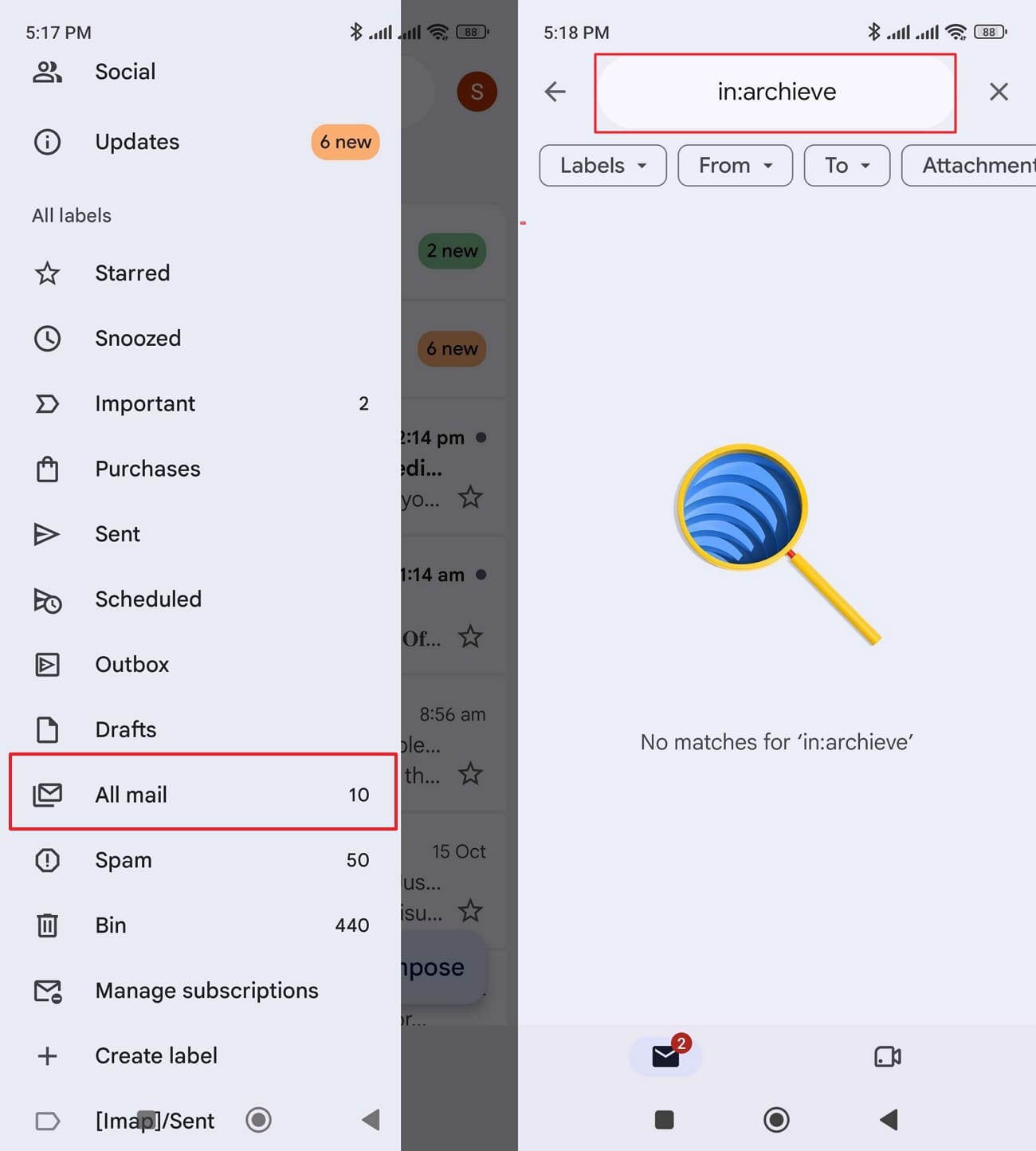
Abra o Gmail, toque na sua foto de perfil e selecione a conta onde você recebeu o e-mail ausente. Toque em "Menu > Todos os e-mails" e pesquise pelo remetente, assunto ou uma frase específica.
-
Etapa 2
Você também pode digitar "in:archive" para pesquisar mensagens arquivadas ou "in:anywhere" para incluir Spam e Lixeira. Abra cada pasta no menu do Gmail e procure a mensagem ausente.
Corrigir Mensagens do Gmail Ausentes por Problemas de Sincronização
Quando uma mensagem aparece no Gmail.com mas não no aplicativo Android, o problema pode ser de sincronização e não de exclusão. O Google identifica sincronização desativada, conectividade ruim e armazenamento insuficiente como causas comuns. Para solucionar problemas de mensagens do Gmail ausentes no seu telefone, siga estas etapas antes de limpar os dados do aplicativo:
-
Etapa 1
Abra o Gmail.com em um navegador, faça login na mesma Conta Google e procure a mensagem.
-
Etapa 2
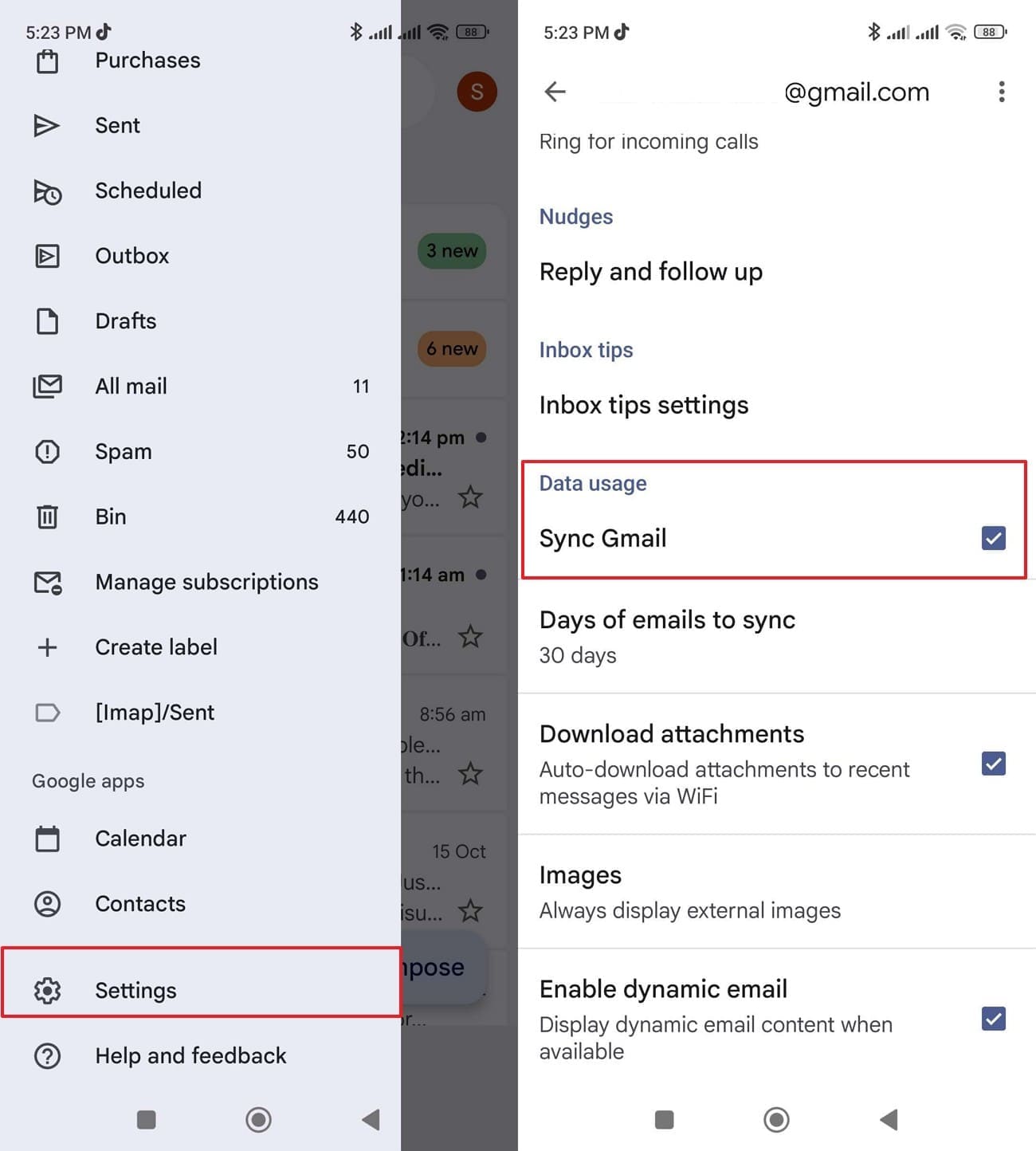
No aplicativo Gmail, toque em "Menu > Configurações," selecione sua conta e certifique-se de que "Sincronizar Gmail" esteja marcado em "Uso de dados." Volte para a caixa de entrada e deslize para baixo para acionar uma sincronização manual. Aguarde até 15 minutos para que as mensagens apareçam.

Verifique os Filtros e Regras de Encaminhamento do Gmail
Os filtros do Gmail podem arquivar ou excluir automaticamente mensagens recebidas, enquanto as configurações de encaminhamento e POP podem mover e-mails para outro lugar ou remover a cópia do Gmail. O Google recomenda verificar essas configurações em um computador usando seu guia de mensagens ausentes do Gmail. Para identificar por que as mensagens do Gmail estão ausentes da sua caixa de entrada antes de tentar a recuperação, verifique estas configurações na ordem:
-
1 Revise os Filtros do Gmail
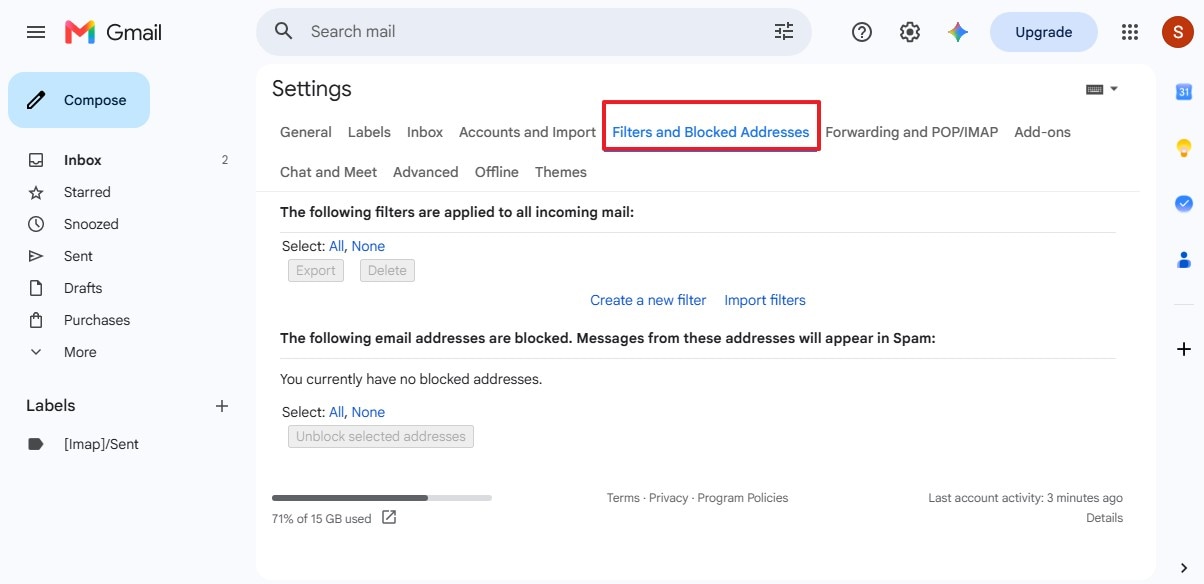
Abra o Gmail em um computador, clique em "Configurações > Ver todas as configurações > Filtros e endereços bloqueados." Procure filtros com "Excluir" ou "Ignorar a Caixa de entrada" ativados e edite ou exclua aqueles que expliquem as mensagens ausentes.
-
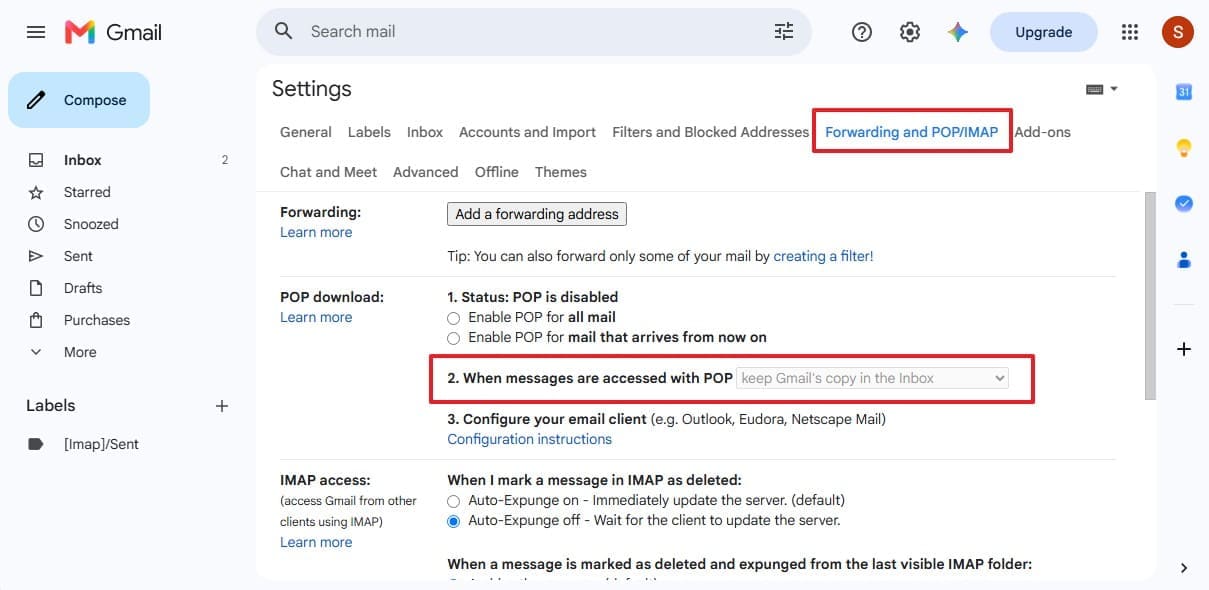
2 Verifique as Configurações de Encaminhamento
Acesse a aba "Encaminhamento e POP/IMAP." Se o encaminhamento estiver ativado para um endereço que você não reconhece, selecione "Desativar encaminhamento." Para manter as mensagens no Gmail, escolha "Manter a cópia do Gmail na Caixa de entrada" nas configurações de encaminhamento. Para acesso POP, selecione "Manter a cópia do Gmail na Caixa de entrada" no menu "Quando as mensagens são acessadas com POP."
-
3 Remova Acessos de Aplicativos Não Reconhecidos
Abra as conexões de terceiros da sua Conta Google e remova quaisquer aplicativos desconhecidos ou não utilizados que tenham acesso aos seus dados do Gmail. Corrigir um filtro ou configuração de cliente de e-mail pode evitar que futuras mensagens desapareçam, mas não restaurará automaticamente e-mails que foram excluídos permanentemente.
Parte 2. Como Recuperar E-mails Excluídos do Gmail da Lixeira no Android
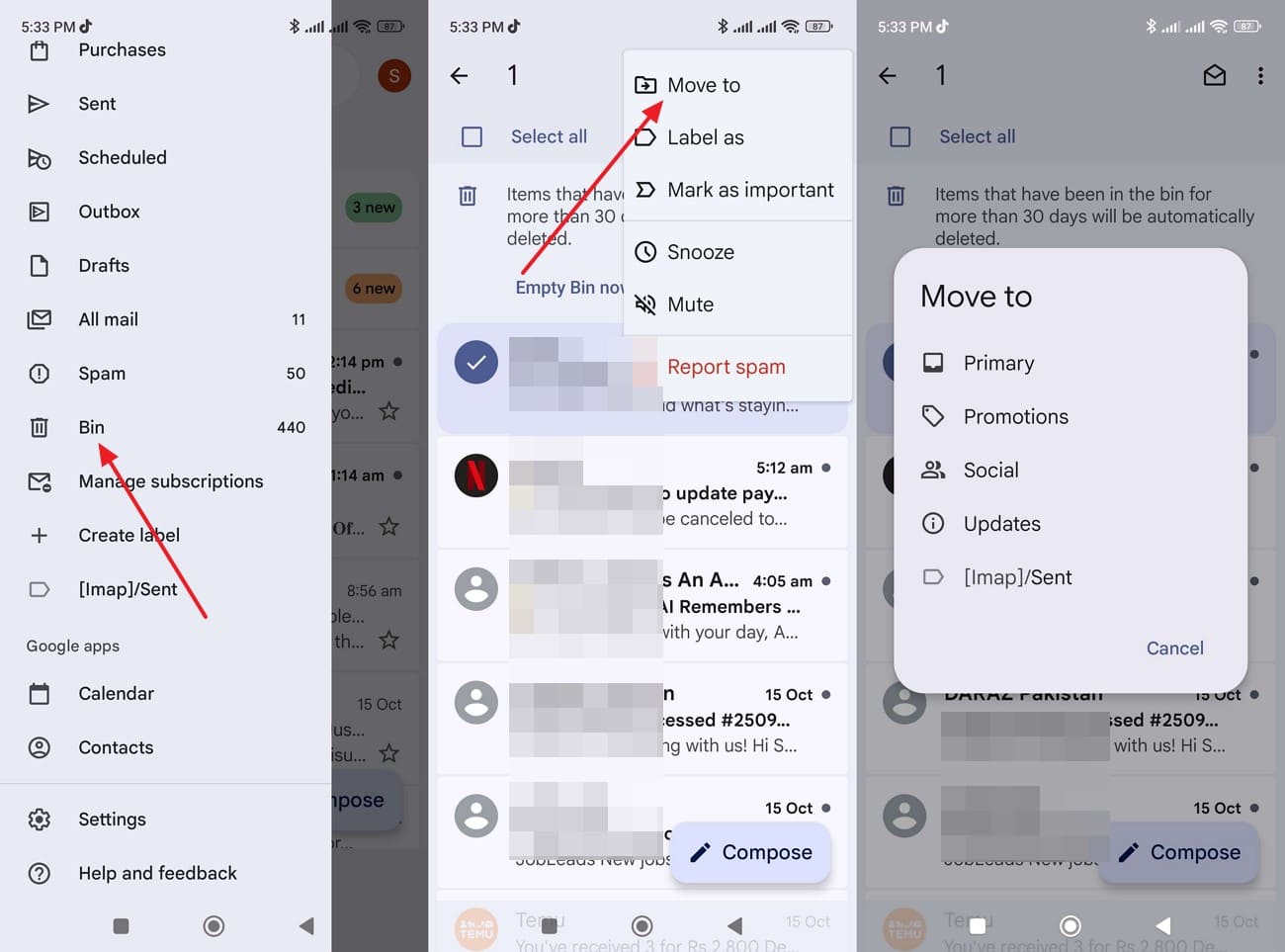
O Gmail mantém mensagens excluídas na Lixeira por até 30 dias antes de excluí-las permanentemente, de acordo com o guia de recuperação do Google. Mensagens esvaziadas da Lixeira ou excluídas permanentemente não podem ser restauradas a partir dela. Para recuperar e-mails excluídos do Gmail antes que expirem, siga estas etapas:
Instruções. Abra o Gmail, toque em "Menu" e selecione "Lixeira." Toque e segure o e-mail até que uma marca de seleção apareça, depois selecione quaisquer outras mensagens que deseja restaurar. Toque em "Três pontos > Mover para" e escolha a pasta onde deseja restaurar os e-mails.
Parte 3. Como Escanear o Android em Busca de Dados do Gmail com o Dr.Fone – Recuperação de dados (Android)
Se as opções de recuperação do Google não trouxeram de volta os e-mails ausentes, o Dr.Fone - Recuperação de dados (Android) oferece outra maneira de recuperar dados de telefones Android compatíveis. Esta ferramenta de recuperação do Gmail usa a Recuperação Avançada para escanear dados de aplicativos selecionados em busca de registros e anexos recuperáveis do Gmail. Você pode visualizar os resultados disponíveis, selecionar os itens que precisa e salvá-los em um computador em vez de restaurá-los diretamente no Gmail.
Antes de começar, verifique se o seu dispositivo atende aos requisitos de compatibilidade. A Recuperação Avançada está disponível através do Dr.Fone para Windows e suporta Android 9–13, excluindo dispositivos Huawei com Android 12 ou 13. Você também precisará de um cabo USB para conectar seu telefone durante a varredura. Os resultados dependem dos dados recuperáveis do Gmail que permanecem no armazenamento do dispositivo, não dos e-mails armazenados nos servidores do Google.
 Escaneie telefones e tablets Android diretamente.
- Visualize e recupere apenas o que você deseja.
- Suporta WhatsApp, fotos, vídeos, contatos e muito mais.
- Funciona com mais de 6000 dispositivos Android.

Guia para Escanear o Android em Busca de Dados Recuperáveis do Gmail Usando o Dr.Fone
Para verificar se o Dr.Fone pode recuperar e-mails excluídos do Gmail do seu telefone Android, siga estas etapas usando a Recuperação Avançada:
-
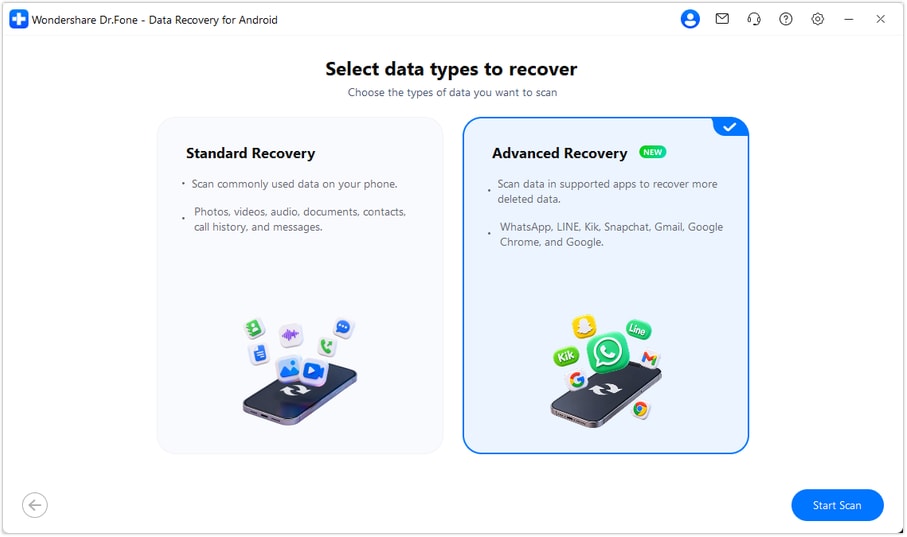
Etapa 1 Escolha o Modo de Recuperação Avançada
Vá para "Caixa de Ferramentas > Recuperação de Dados > Android" e escolha "Recuperar Dados do Android." Selecione "Recuperação Avançada," clique em "Iniciar Varredura" e conecte seu telefone Android ao computador usando um cabo USB quando solicitado.
-
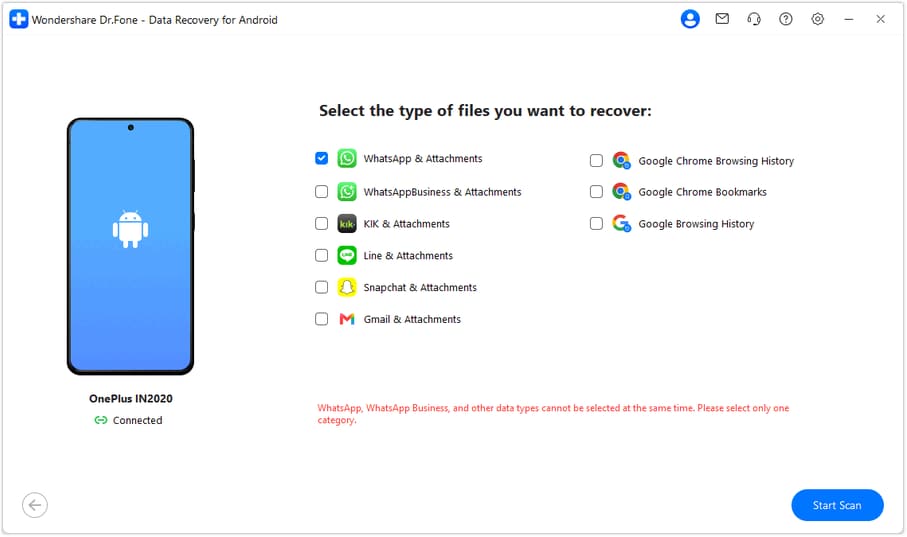
Etapa 2 Selecione os Dados do Gmail e Inicie a Varredura
Nas categorias de dados disponíveis, selecione "Gmail & Anexos" junto com quaisquer outros tipos de dados compatíveis que deseja recuperar. Clique em "Iniciar Varredura" e mantenha seu telefone conectado durante todo o processo.
-
Etapa 3 Visualize e Recupere os Dados do Gmail
Quando a varredura terminar, revise os registros e anexos do Gmail exibidos nos resultados. Selecione os itens que deseja recuperar, clique em "Recuperar" e escolha uma pasta no seu computador para salvar os arquivos do Gmail.
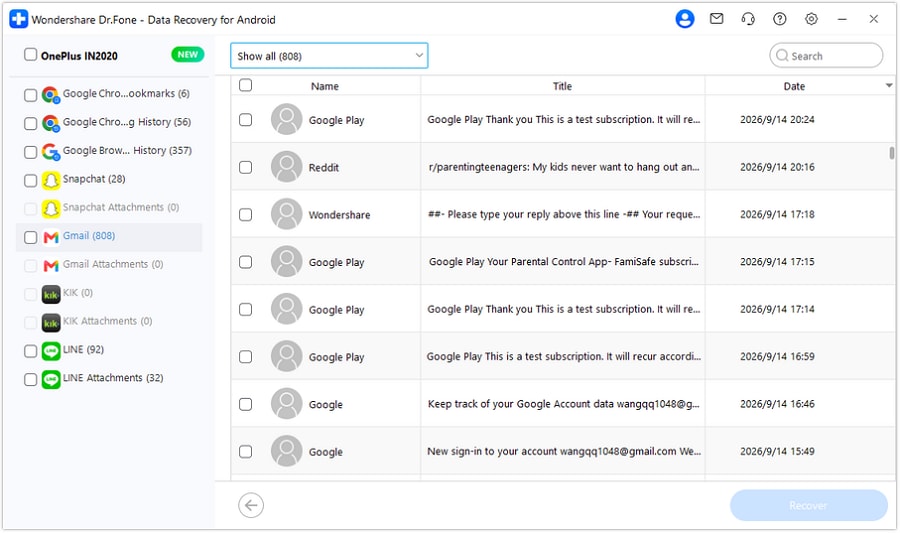
Explore o Dr.Fone - Recuperação de dados (Android) para verificar a compatibilidade do dispositivo e escanear dados e anexos recuperáveis do Gmail.




Parte 4. O Que Fazer Quando E-mails Excluídos do Gmail Não Estão Mais na Lixeira
Em alguns casos, e-mails que não estão mais na Lixeira ainda podem ser recuperados através das opções de recuperação do Google ou administradores do Workspace. Anexos salvos anteriormente também podem permanecer disponíveis. Para a Recuperação de Dados do Gmail além da Lixeira, verifique estas 3 opções:
Solicitar Recuperação do Gmail Após Acesso Não Autorizado à Conta
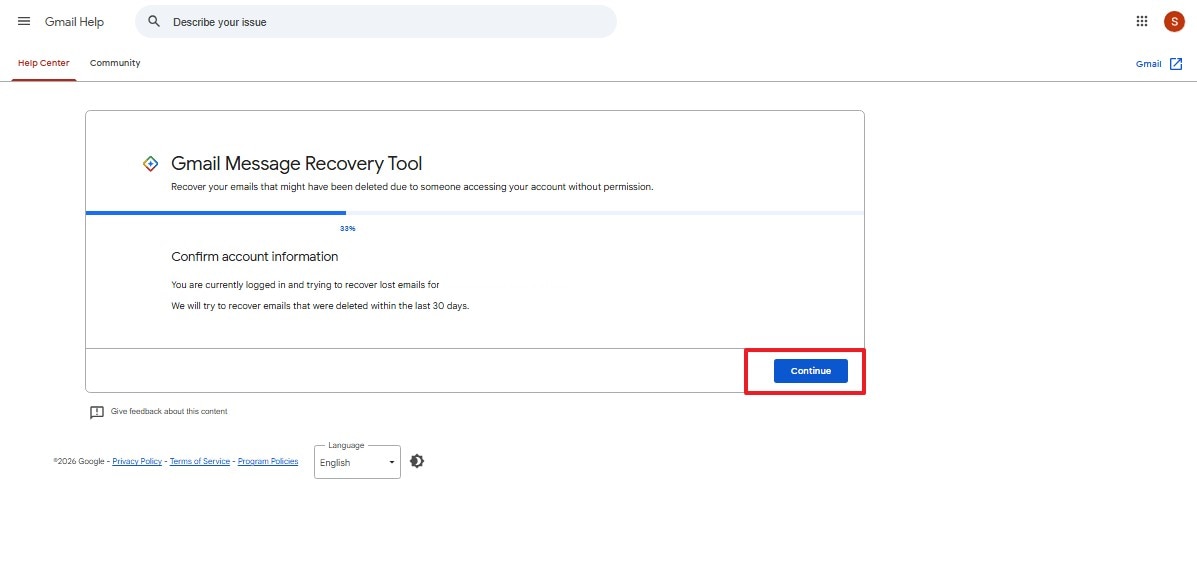
A Ferramenta de Recuperação de Mensagens do Gmail do Google ajuda a recuperar e-mails que podem ter sido excluídos porque alguém acessou sua conta sem permissão. Esta ferramenta aborda suspeitas de acesso não autorizado em vez de exclusão acidental rotineira, e a recuperação depende das conclusões do Google. Se você suspeita que o acesso não autorizado fez com que suas mensagens do Gmail desaparecessem, siga estas etapas:
-
Etapa 1
Abra a Ferramenta de Recuperação de Mensagens do Gmail e pressione o botão "Continuar".
-
Etapa 2
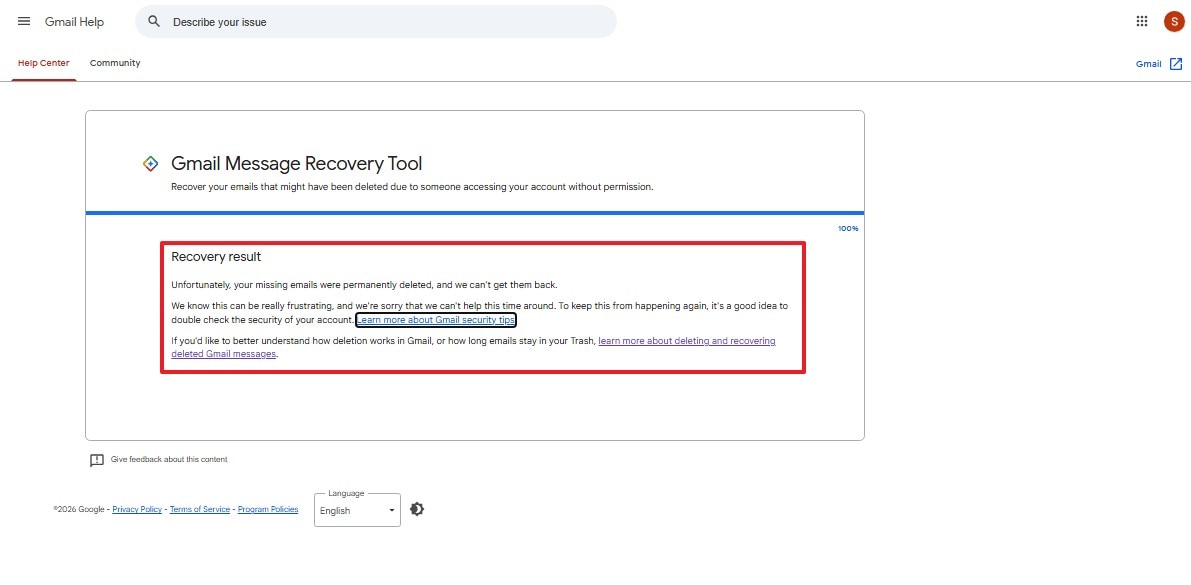
Siga as instruções na tela do Google e revise os resultados da recuperação. Depois, verifique sua caixa de entrada do Gmail e Todos os e-mails em busca dos e-mails ausentes.
Entre em Contato com um Administrador do Google Workspace
Os administradores do Google Workspace podem restaurar e-mails excluídos permanentemente por até 25 dias após a exclusão permanente usando o console de administração do Google. Organizações que usam o Google Vault também podem recuperar mensagens mais antigas se as regras de retenção ou retenções legais as tiverem preservado. Se você precisar recuperar e-mails excluídos do Gmail de uma conta de trabalho ou escola, peça ao seu administrador para verificar estas opções:
Através da Restauração pelo Console de Administração
-
Etapa 1
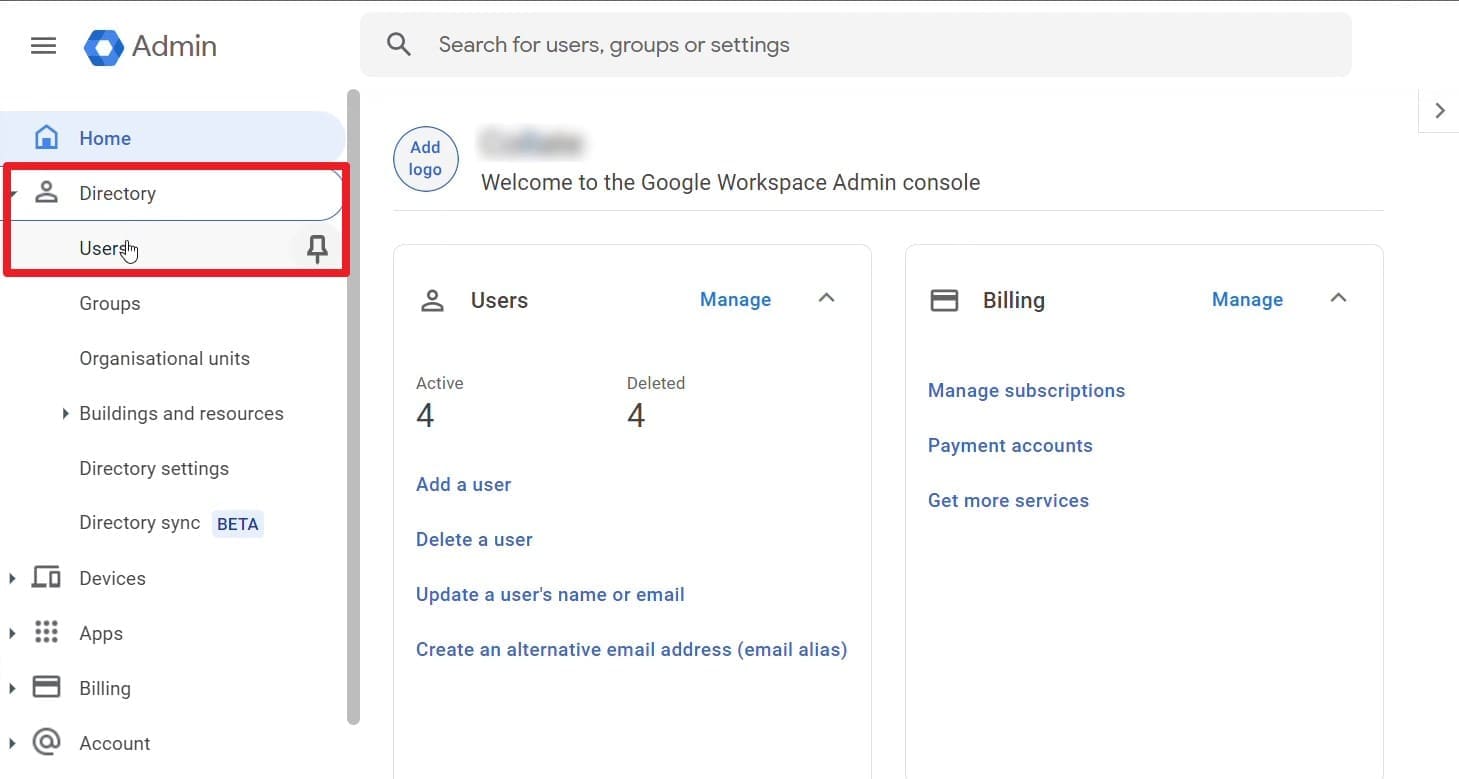
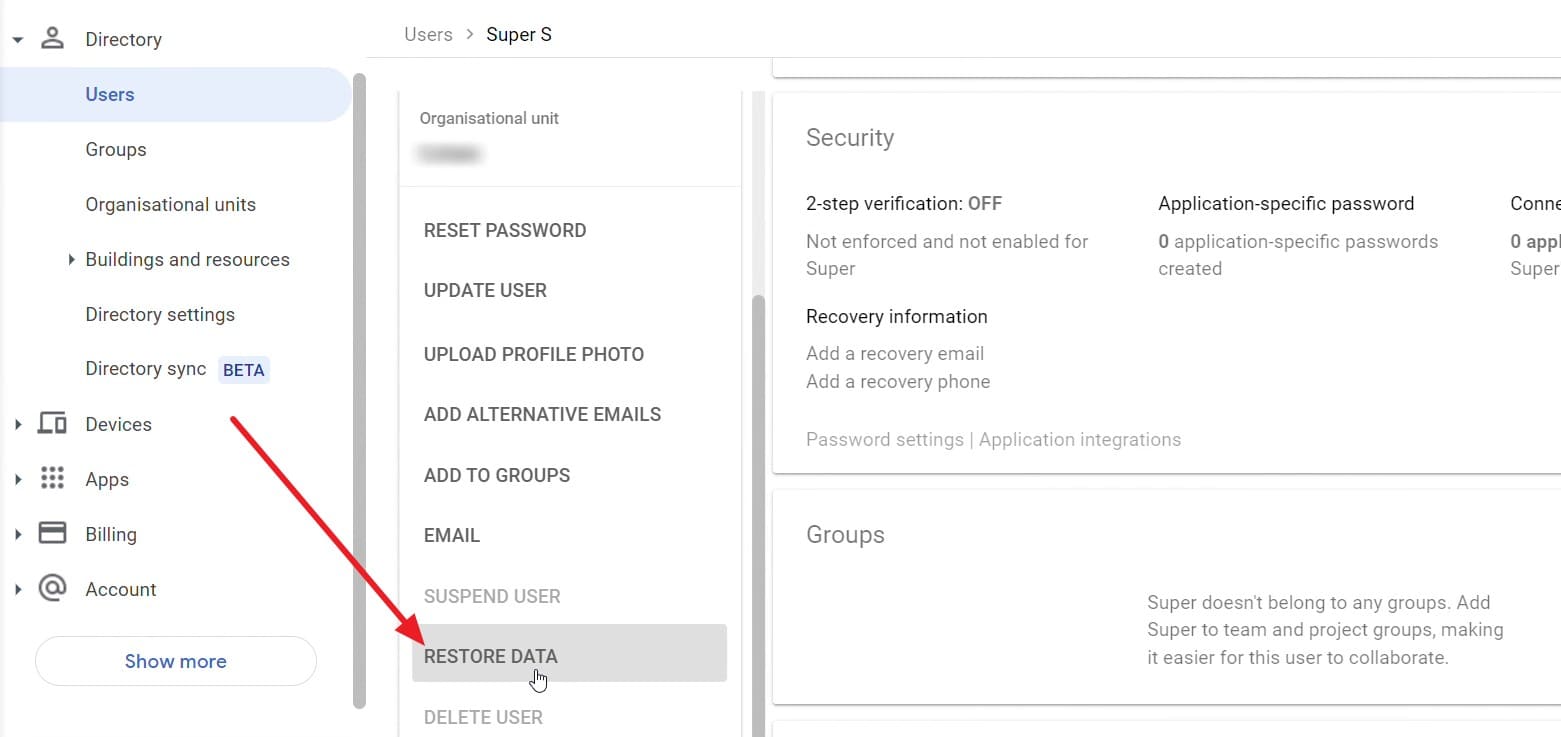
Peça ao seu administrador para fazer login no console de administração do Google e abrir a lista de "Usuários" em "Diretório".
-
Etapa 2
Peça que selecionem sua conta na lista e localizem a opção "Restaurar Dados".
-
Etapa 3
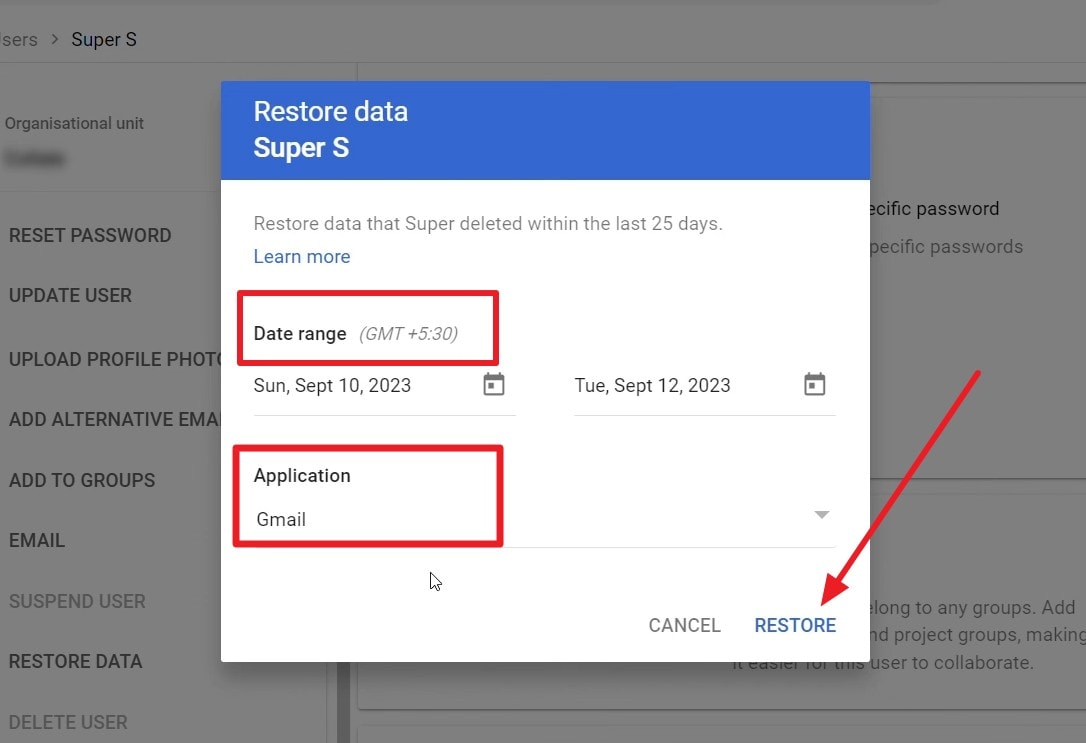
Solicite que insiram o período em que os e-mails foram excluídos, selecionem "Gmail" como o aplicativo e cliquem em "Restaurar".
Através do Google Vault
-
Etapa 1
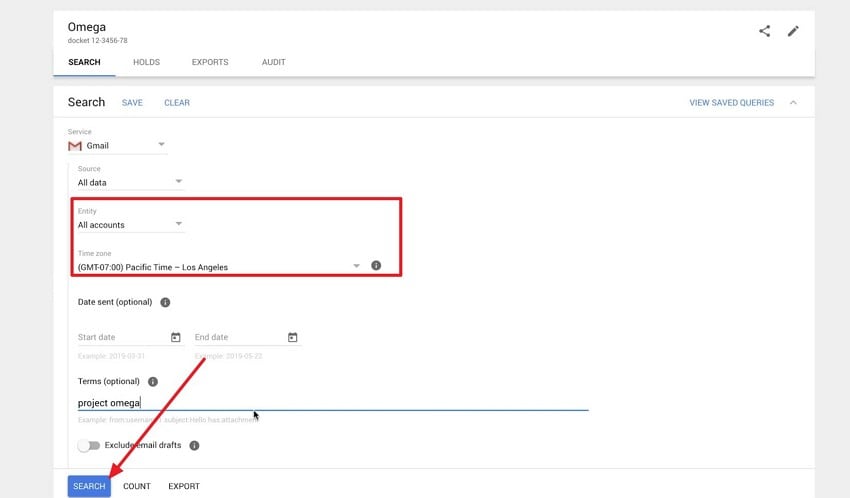
Peça ao seu administrador para acessar o Google Vault, abrir o "Caso" relevante e selecionar "Gmail" em "Pesquisa".
-
Etapa 2
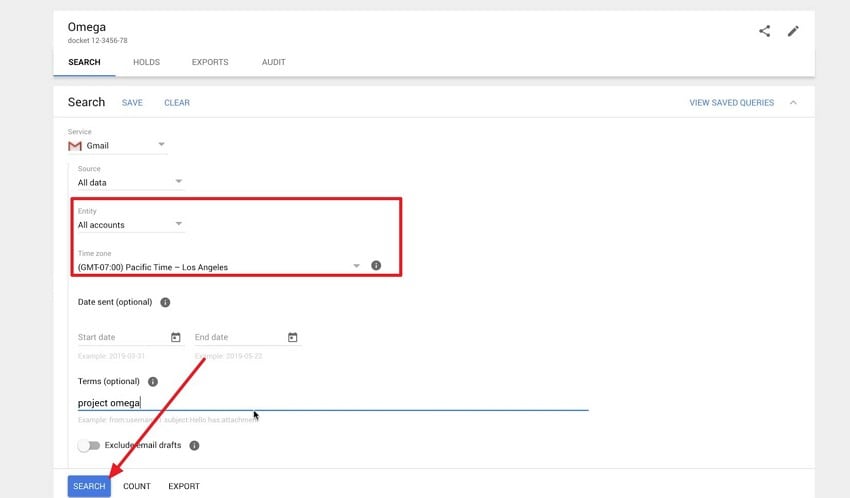
Em seguida, eles devem especificar sua conta, definir o fuso horário e o intervalo de datas apropriados para os e-mails ausentes e clicar em "Pesquisar".
-
Etapa 3
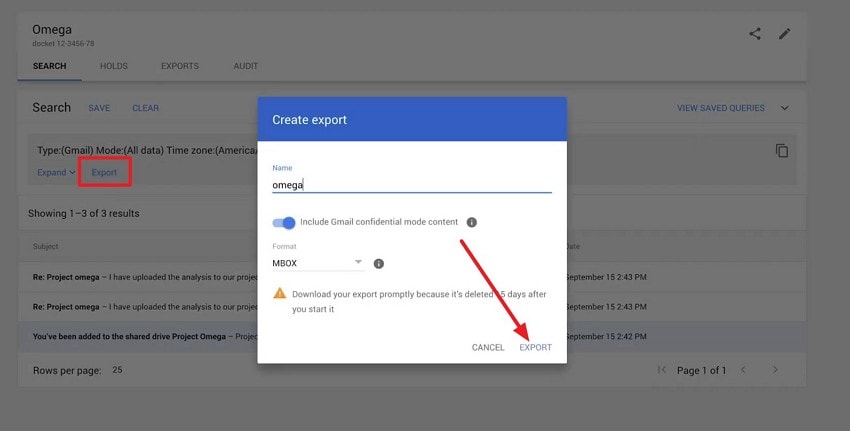
Quando os resultados aparecerem, peça ao seu administrador para revisar as mensagens disponíveis, navegar até a aba "Exportar", inserir um nome de exportação e clicar em "Exportar".
Encontre Cópias Existentes de Anexos Excluídos do Gmail
Excluir uma mensagem do Gmail não remove os anexos que você já baixou ou salvou em outro lugar. Arquivos mais antigos do Google Takeout também podem conter o e-mail original e seus anexos. Antes de tentar outro método de Recuperação de Dados do Gmail, verifique estes locais em busca de cópias existentes:
- Verifique Seus Arquivos do Android: Abra o Files do Google ou o gerenciador de arquivos do seu telefone. Pesquise nas pastas Downloads, Documentos e outras usando o nome ou tipo de arquivo do anexo.
- Pesquise no Armazenamento em Nuvem e Computadores: Verifique o Google Drive, outras contas de armazenamento em nuvem e qualquer computador onde você salvou o anexo anteriormente.
- Revise Exportações Anteriores do Google Takeout: Localize um arquivo criado antes de o e-mail ser excluído permanentemente. Extraia-o em um computador e abra a exportação do Gmail (geralmente um arquivo MBOX) em um aplicativo de e-mail compatível para encontrar a mensagem e seu anexo.
Parte 5. Recuperação Avançada do Gmail com Dr.Fone: Recursos Suportados e Limitações
O Dr.Fone Recuperação Avançada verifica dispositivos Android compatíveis em busca de dados recuperáveis de aplicativos, incluindo dados e anexos do Gmail. Introduzido no Dr.Fone V13.9.9 para Windows, esse recurso permite que você visualize os resultados disponíveis e salve os itens selecionados no seu computador. Antes de usar esta ferramenta de recuperação do Gmail, revise seus recursos suportados e limitações na tabela abaixo:
| Recurso | Suporte e Limitações |
|---|---|
| Recuperação de Dados do Gmail | Verifica dispositivos Android compatíveis em busca de registros e anexos recuperáveis do Gmail. Visualize os itens detectados e exporte os resultados selecionados para o seu computador. |
| Compatibilidade com Android | Funciona com Android 9–13, exceto dispositivos Huawei com Android 12 ou 13. |
| Seleção de Verificação | Os usuários podem selecionar o Gmail junto com outras categorias de dados suportadas. O WhatsApp e o WhatsApp Business devem ser verificados separadamente. |
| Destino da Recuperação | Os dados recuperados podem ser salvos em um PC com Windows, mas a restauração direta para o telefone ou caixa de entrada do Gmail não é suportada. |
| Acesso ao Servidor do Google | Recupera os dados disponíveis do dispositivo Android em vez de acessar e-mails excluídos permanentemente nos servidores do Google. |
Conclusão
A Recuperação de Dados do Gmail no Android começa verificando Todos os e-mails, Lixeira e configurações de sincronização. Se os e-mails foram excluídos permanentemente, as opções de recuperação do Google podem ajudar em determinadas situações. Você também pode usar o Dr.Fone - Recuperação de dados (Android) para verificar Telefones Android em busca de dados e anexos recuperáveis do Gmail através da Recuperação Avançada. Dependendo dos resultados de verificação disponíveis, você pode salvar os itens recuperados em um computador, embora a restauração direta para o Gmail não seja suportada.
Perguntas Frequentes
-
1. Quais dados do Gmail posso visualizar antes da recuperação?
O Dr.Fone permite que você visualize registros recuperáveis do Gmail por nome, título e data após a verificação. Marque "Anexos do Gmail" para ver os arquivos disponíveis, selecione os itens desejados e clique em "Recuperar" para salvá-los no seu computador. -
2. Desinstalar o Gmail ou limpar seu cache exclui e-mails da minha Conta do Google?
Não, desinstalar o Gmail ou limpar seu cache não exclui os e-mails armazenados na sua Conta do Google. No entanto, limpar o armazenamento do aplicativo pode remover rascunhos, assinaturas e configurações salvos localmente. -
3. Posso recuperar e-mails do Gmail se não consigo mais fazer login na minha Conta do Google?
Use a Recuperação de Conta do Google para recuperar o acesso. Como alternativa, o Dr.Fone - Recuperação de dados (Android) pode verificar Telefones compatíveis em busca de dados recuperáveis do Gmail, mas não pode recuperar e-mails diretamente dos servidores do Google.
 Add Wondershare Dr.Fone as a preferred source on Google