Recover photos, messages, WhatsApp, and more — no backup
needed.
Recover photos, messages, WhatsApp, and more — no backup
needed.

 100% Security Verified | No Subscription Required | No Malware

 :
: 
 ChatGPT
 Perplexity
 Gemini
 Claude
 Grok
Grok
As mensagens do Viber podem desaparecer após reinstalar o aplicativo, trocar de iPhone ou ocultar acidentalmente uma conversa. Se o seu histórico de conversas do Viber desapareceu, as conversas ausentes ainda podem existir no seu iPhone antigo ou em um backup elegível do iCloud. Verificar essas fontes primeiro pode ajudar a determinar o método de recuperação correto.
Se as opções padrão não conseguirem recuperar as conversas, o Dr.Fone - Recuperação de dados (iOS) pode escanear o iPhone compatível original que as armazenou. A Recuperação Avançada é compatível com a série iPhone 16 e modelos anteriores executando iOS 17.0–18.7.1 ou iOS 26.0–26.0.1. Este guia aborda as possíveis causas, opções oficiais de recuperação e métodos de recuperação do dispositivo.
Neste artigo
- Parte 1. Por que as mensagens do Viber desapareceram no iPhone
- Parte 2. Histórico de conversas do Viber ausente? Verifique estes lugares primeiro
- Parte 3. Restaurar mensagens do Viber a partir de um backup elegível
- Parte 4. Mensagens do Viber ainda ausentes? Recupere-as com o Dr.Fone - Recuperação de dados (iOS)
- Parte 5. Evitar que o histórico de conversas do Viber desapareça novamente
Parte 1. Por que as mensagens do Viber desapareceram no iPhone
Se o seu histórico de conversas do Viber desapareceu, vários problemas podem ser responsáveis. A tabela abaixo explica as possíveis causas, como cada problema normalmente se apresenta e o que você deve evitar fazer primeiro:
| Causa | Como se apresenta | Não faça isso primeiro |
|---|---|---|
| Reinstalou sem restaurar | Histórico de conversas ausente após reinstalação | Reinstalar o Viber novamente |
| Um backup mais antigo foi restaurado | Conversas recentes ausentes, conversas mais antigas permanecem | Restaurar o backup novamente |
| Mudou para um novo iPhone | O histórico de conversas anterior está ausente | Apagar o iPhone antigo |
| A conversa está oculta | Uma conversa ausente, as outras permanecem | Redefinir o PIN de conversas ocultas |
| O PIN de conversas ocultas foi redefinido | As conversas ocultas desapareceram após a redefinição do PIN | Esperar que as conversas retornem |
| Mensagens temporárias expiraram | Mensagens temporizadas desapareceram automaticamente | Esperar que elas permaneçam na conversa |
| O remetente usou "Apagar para todos" | Mensagens enviadas específicas desapareceram | Presumir que o seu iPhone causou isso |
Parte 2. Histórico de conversas do Viber ausente? Verifique estes lugares primeiro
Com o seu histórico de conversas do Viber ausente, evite restaurar um backup ou reinstalar o aplicativo imediatamente. As mensagens ainda podem estar ocultas, vinculadas a outra conta, armazenadas no seu iPhone antigo ou disponíveis em um backup existente. Verifique estes lugares primeiro para não sobrescrever uma cópia que você ainda pode conseguir recuperar.
Pesquisar conversas ocultas do Viber
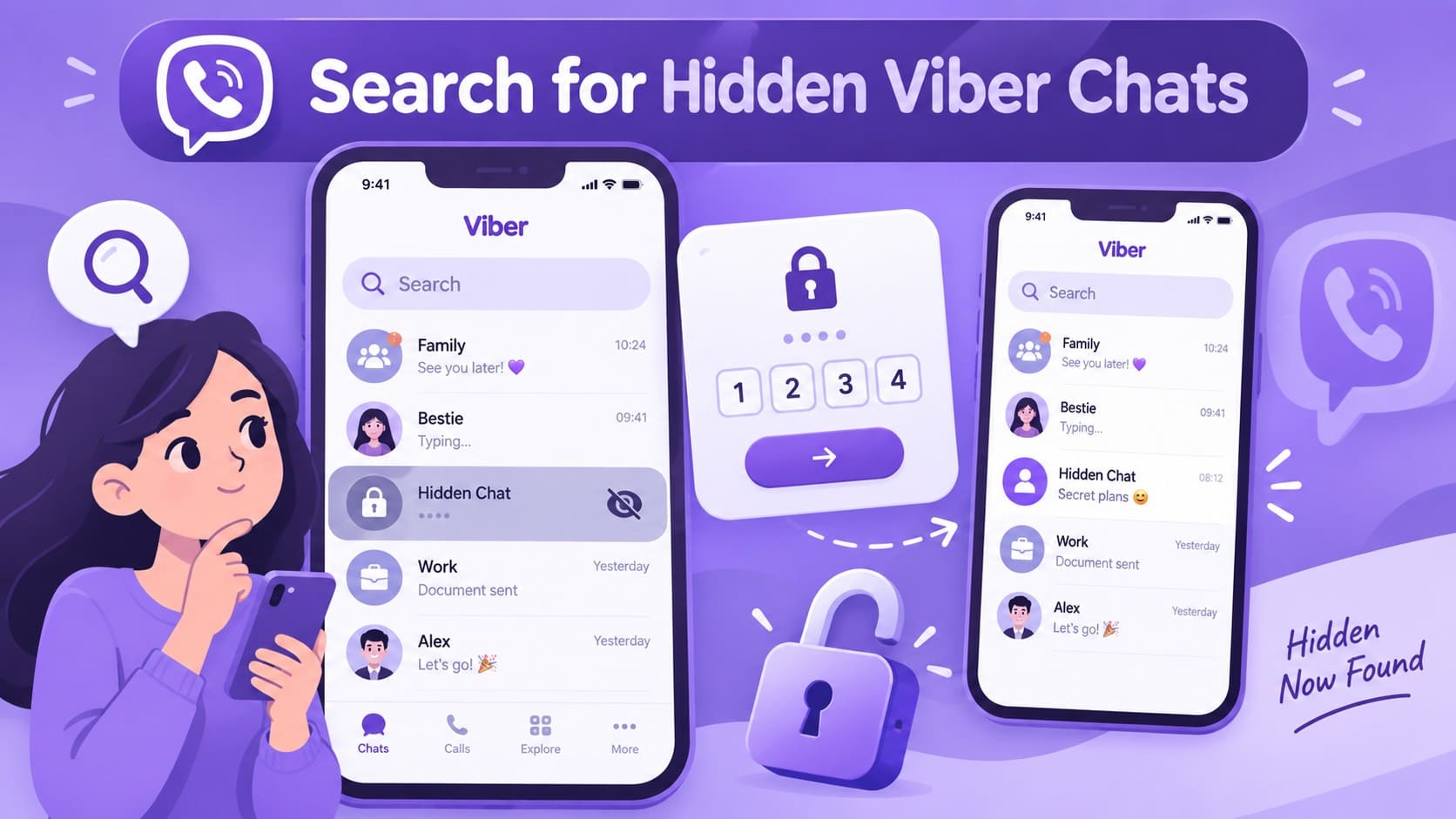
Uma conversa ausente nem sempre significa que ela foi excluída. Comece verificando as Conversas Ocultas do Viber, especialmente quando suas outras conversas ainda estão visíveis. As conversas ocultas desaparecem da lista de conversas regular, mas permanecem acessíveis com o PIN de 4 dígitos criado para elas.
Abra a barra de pesquisa e digite o PIN de Conversas Ocultas para revelar as conversas ocultas. Você também pode pesquisar pelo nome do contato ou grupo, selecionar a conversa ausente e digitar o PIN para acessá-la.
Verificar a caixa de entrada de solicitações de mensagens
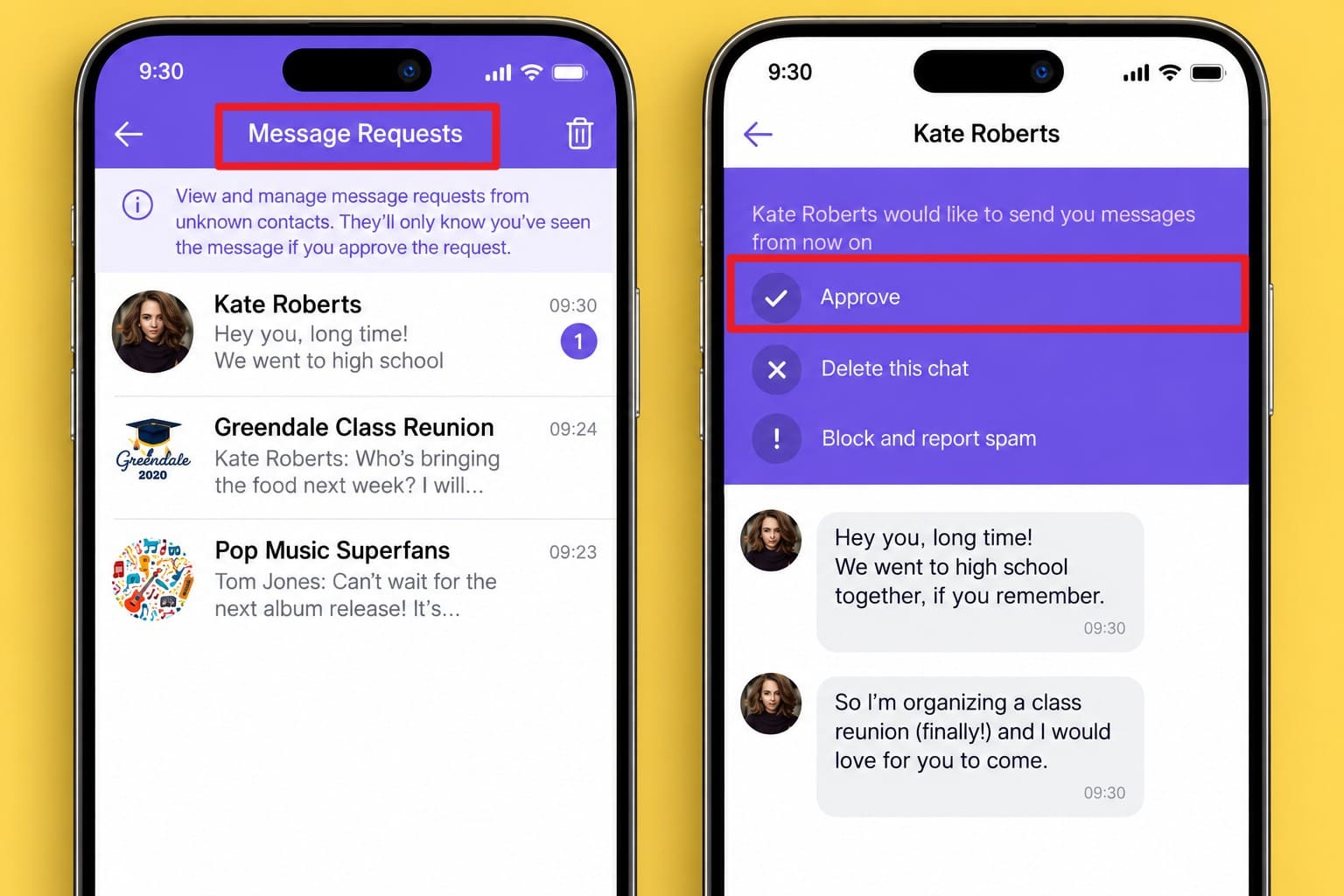
Algumas conversas podem nunca chegar à sua lista de conversas regular porque o Viber as coloca na caixa de entrada de Solicitações de Mensagens. Isso pode incluir mensagens de membros desconhecidos de uma Comunidade mútua e certos convites de grupo ou Comunidade de pessoas fora dos seus contatos. Verifique esta caixa de entrada antes de presumir que a conversa está ausente e, em seguida, aprove qualquer solicitação que você reconheça.
Instruções. Vá para a tela "Conversas" e abra a caixa de entrada "Solicitações de Mensagens" na sua lista de conversas. Se você não a encontrar, pesquise por "Solicitações de Mensagens" usando a barra de pesquisa de Conversas. Abra a caixa de entrada e verifique se o remetente ou a conversa ausente aparece lá. Toque em "Aprovar" se você reconhecer o remetente. A conversa será movida de Solicitações de Mensagens para a sua lista de conversas regular.

Verificar o número de Telefone e a conta do iCloud usados com o Viber
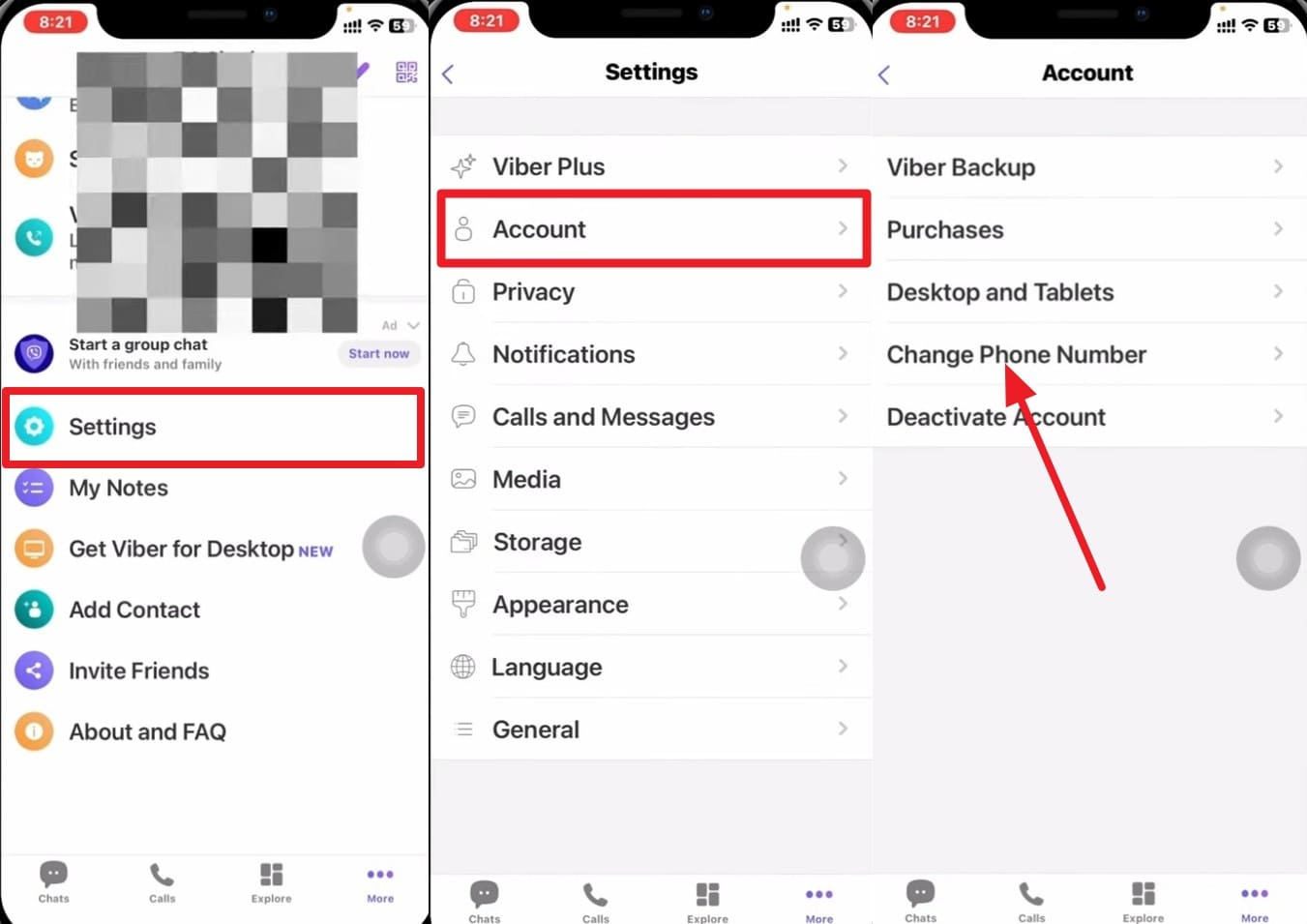
Para recuperar mensagens do Viber após a reinstalação, primeiro confirme que o Viber está conectado ao mesmo número de Telefone e à mesma Conta Apple usados para o seu histórico de conversas anterior. O Viber identifica sua conta por meio do seu número de Telefone, enquanto os backups de conversas no iPhone são armazenados no iCloud. Uma incompatibilidade pode impedir que o Viber encontre o backup que você deseja restaurar. Siga estas etapas para verificar ambos:
Etapa 1. No Viber, vá para "Mais > Configurações > Conta > Alterar Número de Telefone" e certifique-se de que o Viber está associado ao número usado para a sua conta anterior. Compare esse número com o que você usava quando as conversas ausentes do Viber ainda estavam disponíveis.
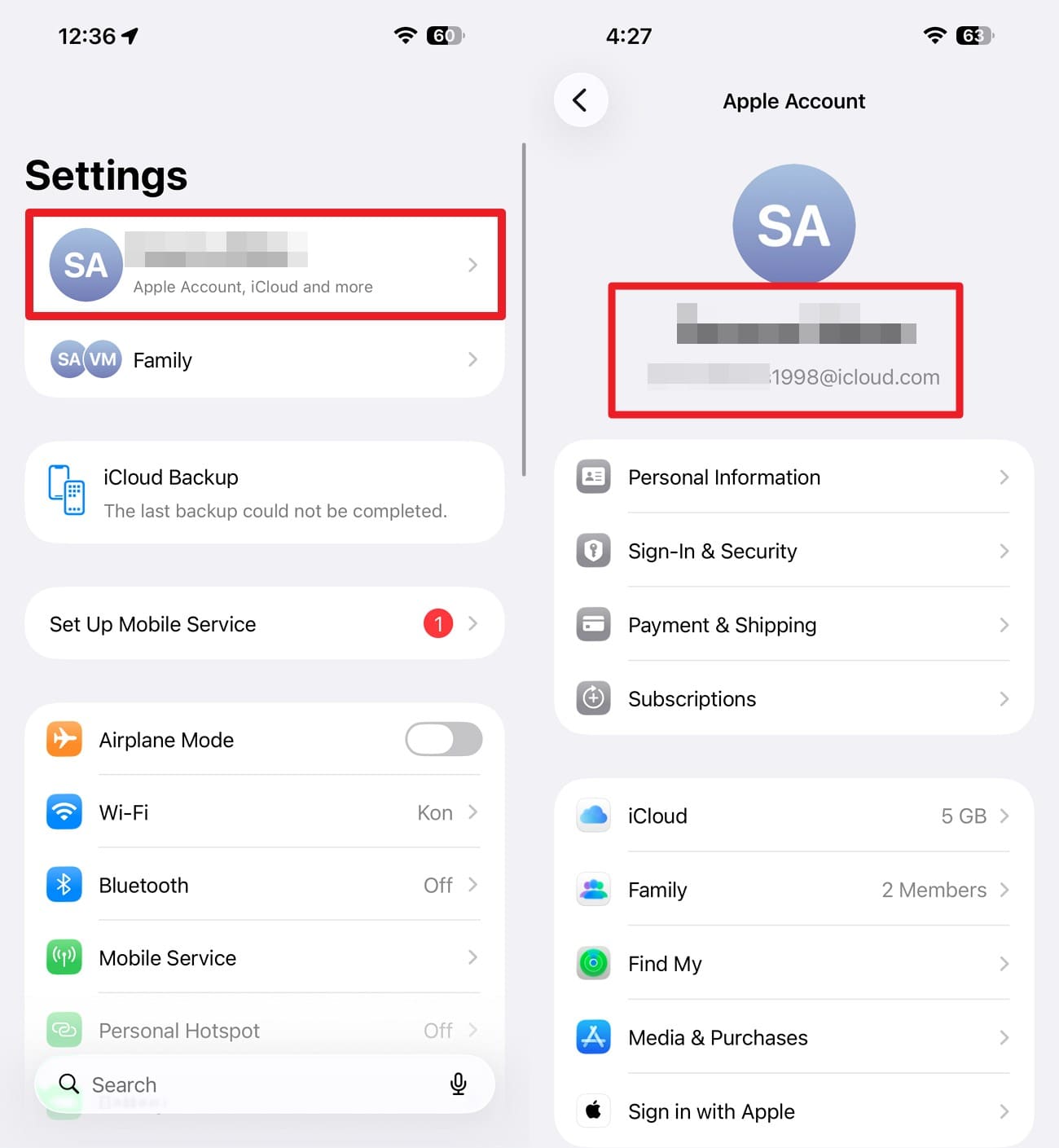
Etapa 2. Abra "Ajustes > [Seu Nome] > iCloud" no iPhone. Veja o endereço de e-mail listado abaixo do seu nome. Confirme que você está conectado à Conta Apple usada anteriormente para o seu backup do Viber.
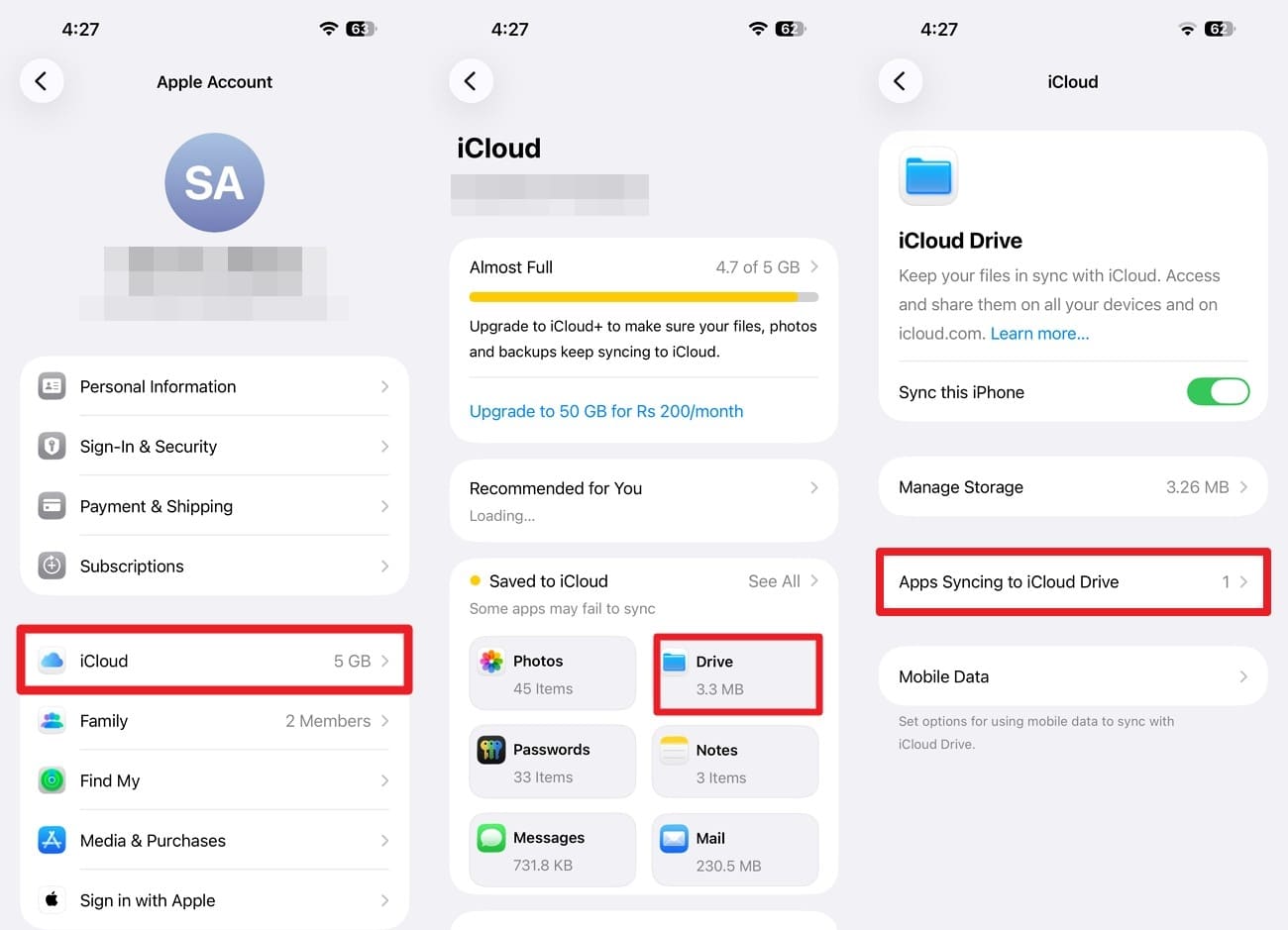
Etapa 3. Toque em "iCloud > iCloud Drive > Sincronização de Apps com o iCloud Drive" e certifique-se de que o botão ao lado do Viber está ativado.
Transferir o histórico de conversas do Viber do iPhone antigo
Se o iPhone antigo ainda contém suas conversas ausentes, o Viber oferece duas maneiras de resolver o problema de histórico de conversas do Viber ausente. Tente a transferência direta por Wi-Fi primeiro, pois ela move o histórico disponível entre dispositivos compatíveis sem um backup do iCloud. Use um novo backup do iCloud quando a transferência direta não estiver disponível ou não for adequada, mas somente depois de confirmar que ele não substituirá a única cópia das conversas que você precisa recuperar.
Método 1. Transferir o histórico de conversas do Viber diretamente por Wi-Fi
A transferência direta do Viber move o histórico de conversas disponível do iPhone antigo para o novo sem exigir um backup do iCloud. Antes de iniciar a transferência, verifique os requisitos abaixo e mantenha ambos os dispositivos prontos durante todo o processo.
Requisitos
- Ambos os telefones devem usar a mesma plataforma, como iPhone para iPhone.
- Ambos os dispositivos devem executar o Viber 25.0 ou posterior.
- Ative o Wi-Fi e o Bluetooth em ambos os telefones.
- Mantenha ambos os dispositivos próximos até que a transferência seja concluída.
Instruções. Ative o Viber no novo iPhone usando a mesma conta e selecione "Começar" quando solicitado em ambos os dispositivos. Escaneie o código QR com o novo iPhone, mantenha ambos os telefones próximos e aguarde a conclusão da transferência do histórico de conversas do Viber.
Método 2. Criar um novo backup do Viber no iCloud
Se a transferência direta por Wi-Fi não estiver disponível ou não for adequada, crie um novo backup do Viber enquanto as conversas ausentes ainda estiverem disponíveis no iPhone antigo. O backup salva o histórico de conversas disponível no iCloud para restauração no novo iPhone. Antes de criar outro backup, verifique a data do existente e preserve separadamente os dados importantes: o novo backup pode substituir a cópia anterior. Siga estas etapas para criar o backup do Viber e prepará-lo para restauração:
Etapa 1. No Viber, escolha "Mais > Configurações > Conta > Backup do Viber" e toque em "Fazer Backup Agora."
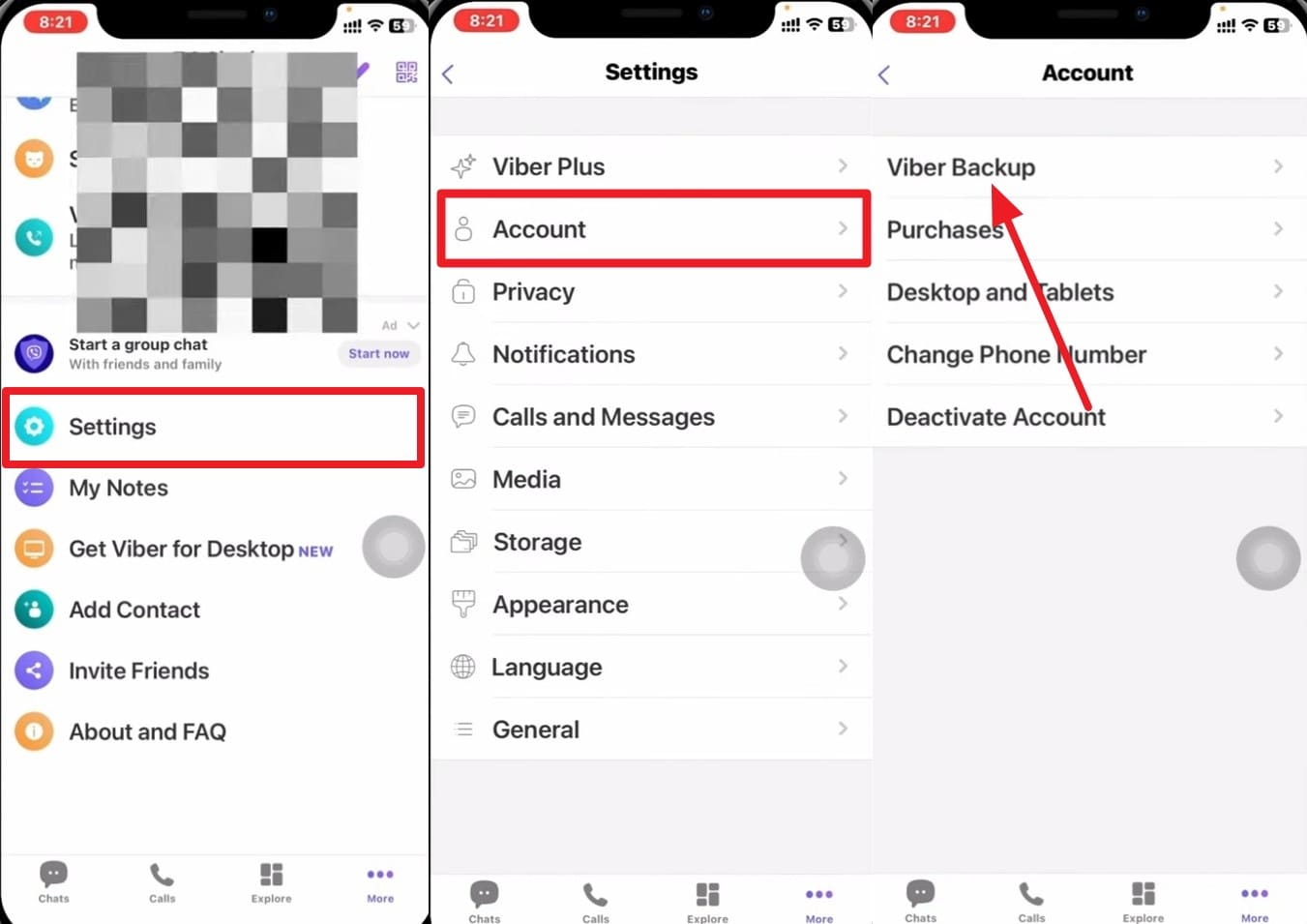
Etapa 2. Após a conclusão do backup, ative o Viber no novo iPhone com o número de Telefone vinculado à sua conta e, em seguida, restaure o histórico de conversas quando solicitado. A Parte 3 irá guiá-lo nesse processo.
Verificar se um backup disponível do Viber contém as mensagens ausentes
Quando o seu histórico de conversas do Viber desapareceu, verificar a data do backup pode ajudar a determinar se ele contém as mensagens ausentes. O backup deve ter sido criado após o recebimento dessas mensagens e antes de elas desaparecerem. Caso contrário, restaurá-lo apenas retornará o seu histórico de conversas ao estado salvo naquele momento.
Abra a tela de Backup do Viber e verifique a data e hora do Último Backup. Compare com o momento em que as mensagens ausentes ainda estavam disponíveis para determinar se vale a pena restaurar esse backup.
Parte 3. Restaurar mensagens do Viber a partir de um backup elegível
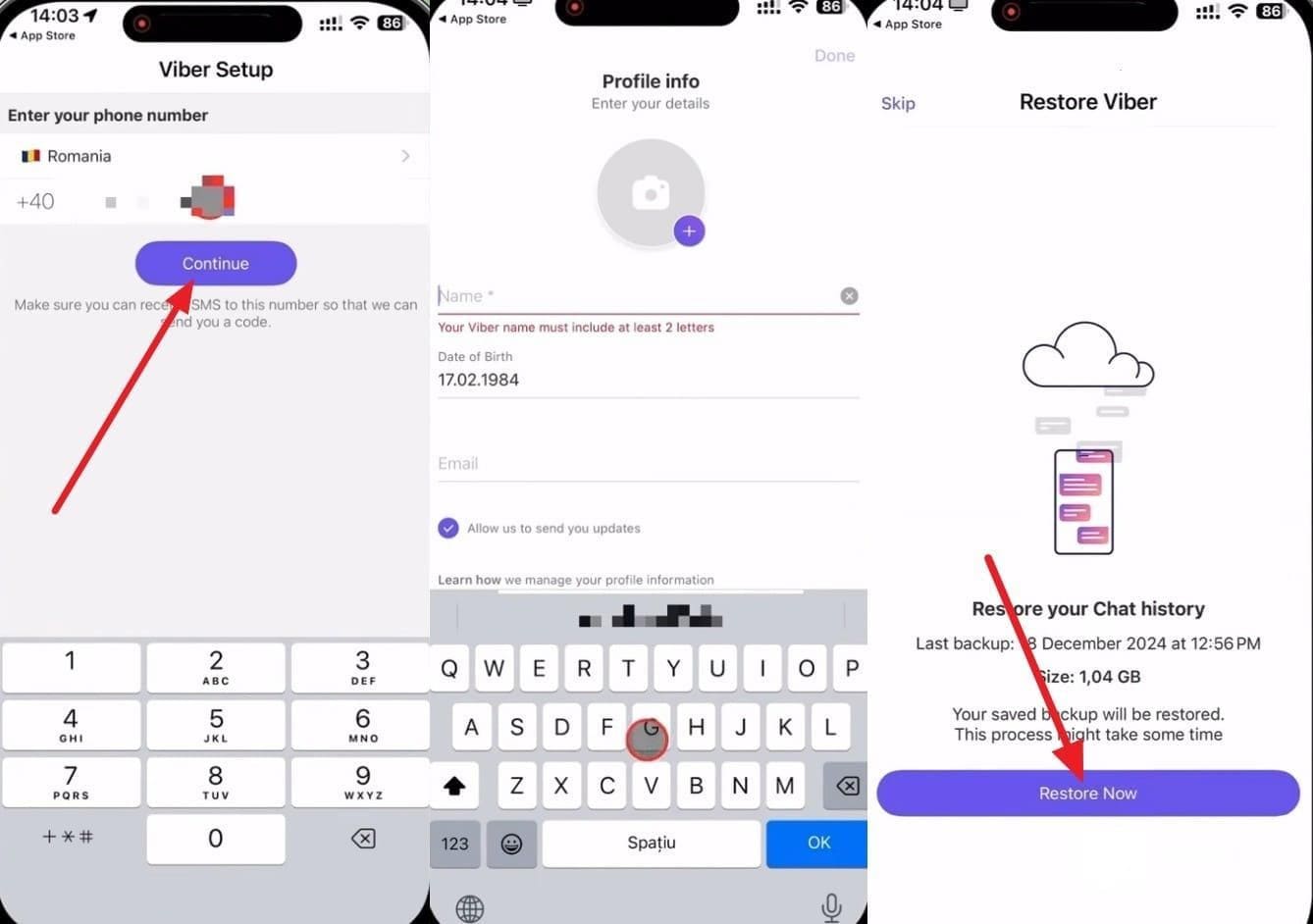
Depois de confirmar que um backup adequado do Viber está disponível, você pode usá-lo para recuperar mensagens do Viber após a reinstalação. Certifique-se de que o Viber pode acessar a mesma conta do iCloud associada ao backup e de que você está usando o número de Telefone correto. Siga estas etapas para restaurar o seu histórico de conversas do Viber:
Instruções. Ative o Viber com o número de Telefone conectado à sua conta do Viber. Pressione "Continuar" e adicione as informações do perfil. Depois disso, toque em "Permitir" e selecione o botão "Restaurar Agora".
Coisas Importantes para Saber
- O Viber não suporta a transferência do histórico de conversas entre Android e iOS, portanto, um backup do Android não pode ser restaurado em um iPhone.
- Você também pode restaurar um backup do Viber em "Configurações > Conta > Backup do Viber > Restaurar > Restaurar Agora."
Parte 4. Mensagens do Viber Ainda Estão Faltando? Recupere-as com o Dr.Fone - Recuperação de dados (iOS)
As conversas do Viber que estão faltando se tornam mais difíceis de recuperar quando a transferência direta por Wi-Fi não está disponível e nenhum backup elegível do iCloud as contém. Nessa situação, o Dr.Fone - Recuperação de dados (iOS) pode escanear o iPhone de origem que anteriormente armazenava os dados do Viber ausentes. Isso pode ajudar quando você precisa recuperar mensagens do Viber após desinstalar ou reinstalar o aplicativo.
Ele suporta a série iPhone 16 e modelos anteriores com iOS 17.0–18.7.1 ou iOS 26.0–26.0.1. O recurso escaneia conversas e anexos recuperáveis do Viber e permite que você visualize os dados disponíveis antes da recuperação. Ele também suporta histórico de conversas e anexos do LINE, Kik, Snapchat e Gmail. No entanto, a recuperação depende do que permanece disponível no iPhone original compatível e não pode ser garantida.
 Recupera dados após exclusão, falhas ou danos ao dispositivo.
- Suporta fotos, mensagens, contatos, WhatsApp e muito mais.
- Suporta todos os principais modelos de iPhone, iPad e iPod.
- Visualize e recupere apenas o que você precisa.

Guia para Recuperar Mensagens do Viber Ausentes no iPhone
Quando o Viber mostra nenhum backup encontrado, a Recuperação de Mídias Sociais pode escanear seu iPhone em busca de dados do Viber que ainda podem ser recuperáveis. Para evitar atividade desnecessária no dispositivo durante a recuperação, mantenha o iPhone conectado ao computador durante toda a varredura. Siga estas 3 etapas para escanear, visualizar e recuperar as mensagens e anexos disponíveis do Viber:
Passo 1. Conecte o iPhone e Escolha Recuperação Avançada
Abra "Recuperação de Dados" e selecione "iOS", seguido de "Recuperar Dados do Dispositivo iOS." Escolha "Recuperação Avançada" e clique em "Iniciar Varredura" para verificar o iPhone em busca de dados recuperáveis do Viber.

Etapa 2. Selecione o Viber para Recuperação
Encontre "Viber" na seção de mídias sociais e marque sua caixa de seleção. Clique em "Iniciar Varredura" e conclua a verificação do Apple ID quando solicitado para continuar a varredura de dados recuperáveis do Viber.

Etapa 3. Visualize e Recupere os Dados do Viber
Siga as instruções na tela para confiar no aplicativo "Dr.Fone DataLink" e escanear o iPhone original compatível que armazenava os dados ausentes do Viber. Visualize as conversas e anexos recuperáveis do Viber, selecione o que você precisa e escolha a opção de recuperação disponível para salvá-los.




Parte 5. Evite que o Histórico de Conversas do Viber Desapareça Novamente
Tomar algumas precauções pode ajudar a evitar problemas de histórico de conversas do Viber ausente e facilitar a recuperação se algo der errado. O Viber oferece opções de backup no iPhone, mas a forma como você as gerencia também importa. Siga estas práticas para proteger melhor seu histórico de conversas do Viber:
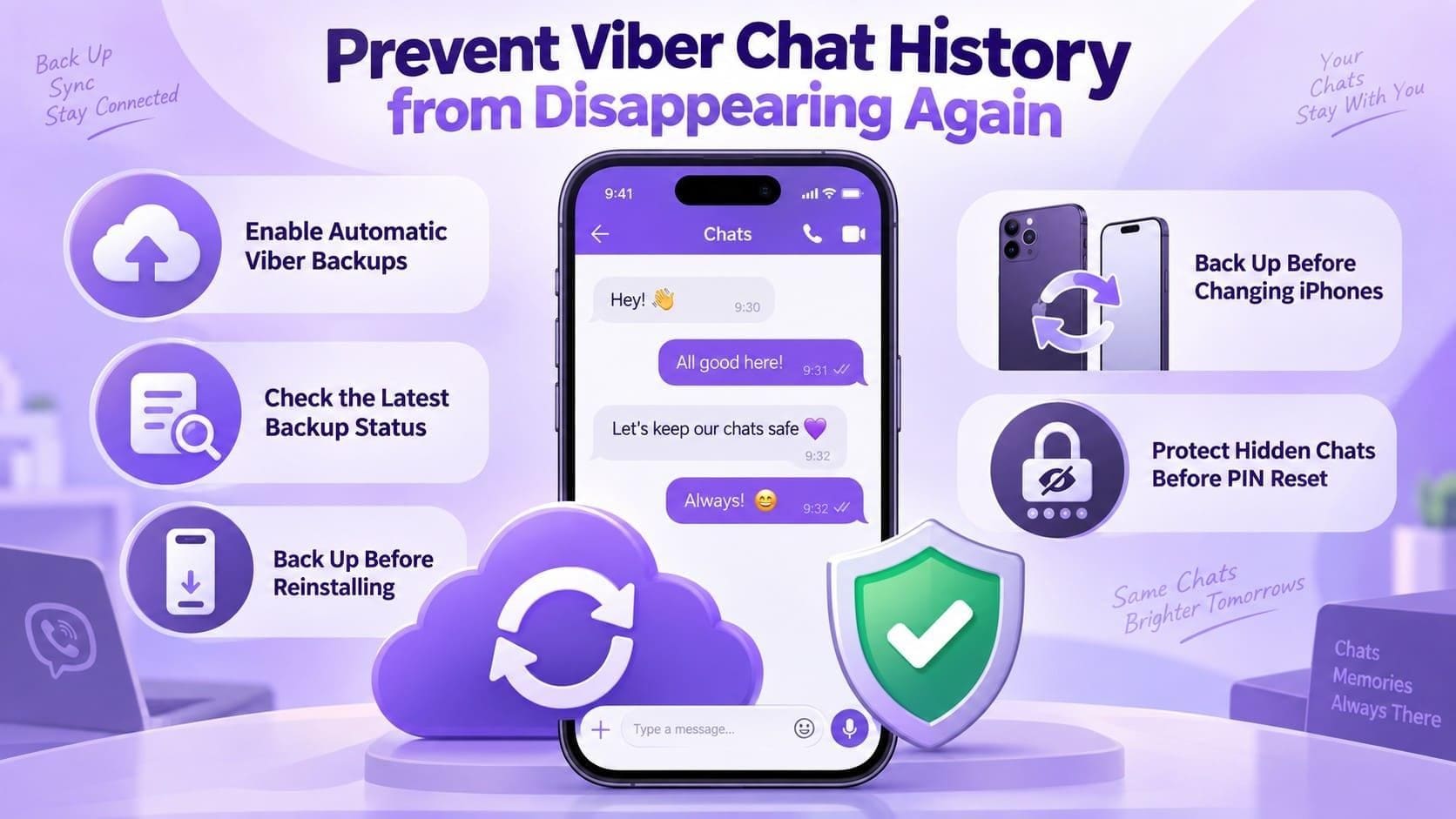
- Ative os Backups Automáticos do Viber: Configure o Viber para fazer backup do seu histórico de conversas automaticamente, para que você não precise criar cada backup manualmente. Vá em "Mais > Configurações > Conta > Backup do Viber > Backup Automático" e escolha Diário, Semanal ou Mensal. O Viber recomenda backups diários para a cópia mais atualizada.
- Verifique o Status do Seu Backup Regularmente: Abra o Backup do Viber periodicamente para confirmar que os backups automáticos ainda estão ativados e verifique quando o último backup foi criado. Isso pode ajudá-lo a identificar problemas de backup antecipadamente, em vez de descobrir um problema de nenhum backup do Viber encontrado quando você precisar restaurar suas conversas.
- Verifique o Backup Antes de Reinstalar o Viber: Se as conversas que deseja preservar ainda estão no aparelho, salve-as antes de desinstalar ou reinstalar. Se elas já desapareceram, não crie um novo backup que possa substituir a cópia anterior à perda. O Viber recomenda fazer backup do seu histórico de conversas antes de desinstalar, pois reinstalar o Viber não pode restaurar conversas que nunca foram incluídas em um backup.
- Evite Redefinir o PIN das Conversas Ocultas: Não redefina seu PIN simplesmente porque uma conversa oculta parece estar ausente. Redefinir o PIN das Conversas Ocultas exclui permanentemente o histórico de conversas, incluindo mensagens e mídias, de todas as Conversas Ocultas. Tente localizar a conversa e inserir seu PIN existente primeiro.
- Prepare-se Antes de Trocar de iPhone: Mantenha o Viber atualizado em ambos os telefones e deixe o iPhone antigo inalterado até verificar o histórico de conversas no novo dispositivo. Quando compatível, use a transferência direta de Telefone para Telefone do Viber. Um backup recente do iCloud ainda oferece outra opção de recuperação se a transferência direta não estiver disponível.
Conclusão
Quando as mensagens do Viber desapareceram, comece verificando as Conversas Ocultas, Solicitações de Mensagens, o número de Telefone, a Conta Apple e o iPhone antigo. Se o histórico ausente ainda existir no iPhone antigo, use a transferência direta do Viber quando os dispositivos atenderem aos requisitos. No entanto, se essa opção não estiver disponível, restaure um backup elegível do iCloud.
Quando nenhuma das opções contém as conversas ausentes, o Dr.Fone - Recuperação de dados (iOS) pode escanear o iPhone original compatível em busca de dados recuperáveis do Viber, sujeito aos seus limites de compatibilidade de dispositivo e iOS.
Perguntas Frequentes
-
1. Conversas ocultas do Viber podem parecer que desapareceram?
Sim. As conversas ocultas desaparecem da lista regular de conversas, o que pode fazer com que pareçam excluídas. Digite seu PIN de quatro dígitos das Conversas Ocultas na barra de pesquisa do Viber para acessá-las novamente. -
2. O que acontece com as mensagens mais recentes do Viber quando eu restauro um backup mais antigo?
Restaurar um backup mais antigo retorna seu histórico de conversas do Viber ao estado salvo naquele momento. As mensagens recebidas após a criação do backup não serão incluídas, então salve quaisquer conversas ou mídias mais recentes importantes antes de restaurar. -
3. Posso transferir o histórico do Viber se as mensagens ainda existirem no meu iPhone antigo?
Sim. Se ambos os iPhones atenderem aos requisitos de transferência direta do Viber, tente a transferência por Wi-Fi de Telefone para Telefone primeiro. Mantenha o Wi-Fi e o Bluetooth ativados e deixe ambos os dispositivos próximos até que a transferência seja concluída. Se a transferência direta não estiver disponível, crie um backup do Viber no iCloud no iPhone antigo e restaure-o no novo. -
4. Posso recuperar o histórico de conversas do Viber se nenhum backup utilizável contiver as mensagens ausentes?
Você pode usar o Dr.Fone - Recuperação de dados (iOS) para escanear o iPhone original que armazenava os dados ausentes do Viber. Ele suporta a série iPhone 16 e modelos anteriores com iOS 17.0–18.7.1 ou iOS 26.0–26.0.1. No entanto, a recuperação está sujeita aos dados do Viber permanecerem recuperáveis no dispositivo.
 Add Wondershare Dr.Fone as a preferred source on Google