Recover photos, messages, WhatsApp, and more — no backup
needed.
Recover photos, messages, WhatsApp, and more — no backup
needed.

 100% Security Verified | No Subscription Required | No Malware

 :
: 
 ChatGPT
 Perplexity
 Gemini
 Claude
 Grok
Grok
Backups antigos do iPhone podem conter fotos, mensagens, contatos e outros dados importantes que você deseja acessar sem restaurar tudo. As ferramentas de backup da Apple restauram os backups como um todo, em vez de permitir que você navegue e extraia arquivos individuais. Verificar o backup primeiro pode ajudá-lo a identificar e salvar dados importantes separadamente.
Os backups locais são armazenados por meio do Finder, Apple Devices ou iTunes, enquanto os backups do iCloud permanecem na sua Conta Apple. Como as ferramentas da Apple não oferecem extração seletiva, softwares de terceiros podem ajudar a extrair dados de um backup do iPhone antes de restaurá-lo no iPhone 18. Este guia mostra como o Dr.Fone - Recuperação de dados (iOS) pode visualizar dados compatíveis de backups locais e do iCloud e exportar itens selecionados antes ou sem uma restauração completa.
Neste artigo
- Parte 1. Identifique o Backup do iPhone que Você Deseja Extrair Antes de Restaurar
- Parte 2. Verifique Quais Dados o Backup do iPhone Realmente Contém
- Parte 3. Como Extrair Dados de um Backup do Finder, Apple Devices ou iTunes
- Parte 4. Extrair Dados Selecionados de um Backup do iCloud Antes de Restaurar o iPhone 18
- Parte 5. O que Verificar Antes de Restaurar um Backup no iPhone 18
Parte 1. Identifique o Backup do iPhone que Você Deseja Extrair Antes de Restaurar
Antes de extrair dados de arquivos de backup do iPhone 18, primeiro confirme onde o backup está armazenado. Os backups do Finder, Apple Devices, iTunes e iCloud seguem caminhos de restauração diferentes. A localização também determina qual método de extração você pode usar. A tabela abaixo compara esses tipos de backup, onde estão armazenados e as opções disponíveis para extração seletiva:
| Fonte do Backup | Onde Está Armazenado | Comportamento de Restauração da Apple | Opção de Extração Seletiva |
|---|---|---|---|
| Backup do Finder | Localmente em um Mac com macOS Catalina ou posterior | O Finder restaura o backup selecionado e seus dados salvos no iPhone | O Dr.Fone pode visualizar e extrair dados compatíveis do backup local reconhecido |
| Backup do Apple Devices | Localmente em um PC com Windows usando o aplicativo Apple Devices | O Apple Devices usa o backup escolhido para restaurar o conteúdo e as configurações salvos | O Dr.Fone pode acessar arquivos compatíveis do backup local detectado |
| Backup do iTunes | Localmente em um Mac com macOS Mojave ou anterior, ou em um PC com Windows usando o iTunes | O iTunes transfere as informações do backup selecionado do arquivo para o iPhone | O Dr.Fone pode navegar pelo conteúdo compatível por meio de "Recuperar Dados do iTunes" |
| Backup do iCloud | No iCloud, na Conta Apple vinculada ao dispositivo do backup | O iCloud restaura o backup durante a configuração de um iPhone novo ou apagado | O Dr.Fone pode recuperar conteúdo compatível por meio de "Recuperar Dados do Backup do iCloud" |
Parte 2. Verifique Quais Dados o Backup do iPhone Realmente Contém
Encontrar o backup certo é apenas metade do trabalho. Antes de extrair dados de um backup do iPhone, primeiro verifique o que o backup antigo foi projetado para conter quando foi criado. A sincronização do iCloud e a criptografia do backup local podem deixar alguns dados de fora, mesmo quando o backup está completo. As verificações a seguir podem ajudá-lo a entender o que o backup selecionado provavelmente contém:
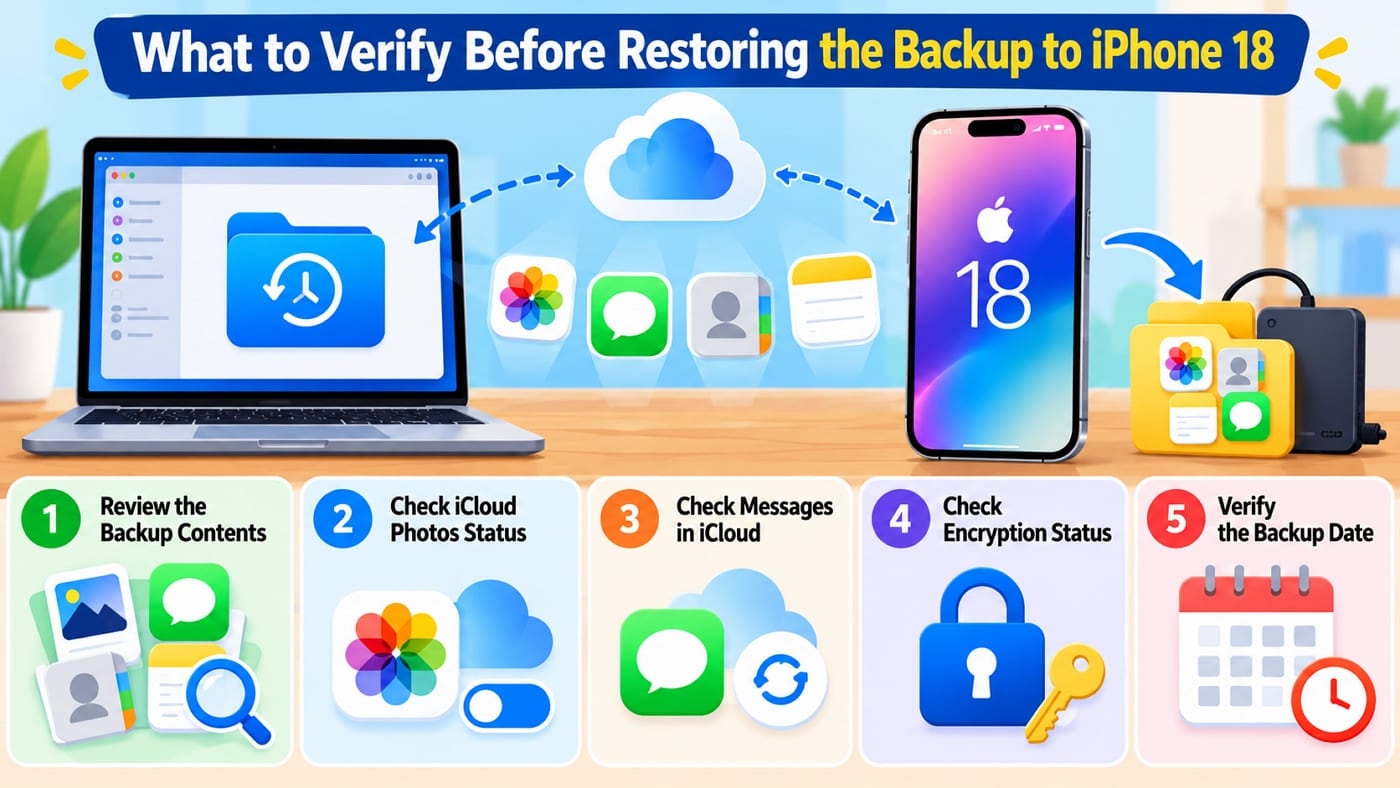
- Revise o Conteúdo do Backup: Verifique a data, o tamanho, o dispositivo e quais aplicativos estão incluídos no backup. A Apple mostra esses detalhes no nível do backup, mas não permite que você visualize fotos, mensagens, contatos ou arquivos individuais dentro do backup.
 Nota: Use a verificação de backup compatível do Dr.Fone quando precisar visualizar itens recuperáveis individuais antes de restaurar o backup.
 - Verifique o Status do Fotos do iCloud: Com o Fotos do iCloud ativado, fotos e vídeos são sincronizados com o iCloud separadamente, em vez de serem incluídos nos backups diários. Se estava desativado, o Backup do iCloud pode incluir fotos e vídeos armazenados no dispositivo.
- Verifique as Mensagens no iCloud: As conversas sincronizadas por meio de Mensagens no iCloud não são incluídas nos backups do iCloud ou do computador. Em vez disso, o histórico de mensagens é sincronizado diretamente pelo iCloud em dispositivos compatíveis.
- Verifique o Status da Criptografia: Backups de computador não criptografados deixam de fora certas informações protegidas. Backups criptografados também podem conter senhas salvas, configurações de Wi-Fi, histórico de sites, dados de Saúde e histórico de chamadas.
- Verifique a Data do Backup: Confirme quando o backup foi criado e escolha um que seja anterior à perda de dados ou à troca de dispositivo. Um backup mais recente pode não conter mais a versão específica dos arquivos que você deseja extrair.
Parte 3. Como Extrair Dados de um Backup do Finder, Apple Devices ou iTunes
Digamos que o backup de que você precisa já esteja armazenado no seu Mac ou PC com Windows. Você pode extrair dados de um backup do iPhone sem restaurar o backup antigo no iPhone 18 primeiro. O Finder, o Apple Devices e o iTunes podem gerenciar e restaurar backups locais, mas não oferecem uma opção integrada para navegar e extrair arquivos individuais de forma seletiva.
O Dr.Fone - Recuperação de dados (iOS) oferece um modo "Recuperar Dados do iTunes ou Outros Backups" para acessar backups locais compatíveis. Ele pode detectar backups compatíveis armazenados no computador, incluindo backups compatíveis criados por meio das ferramentas de desktop da Apple. Isso oferece mais controle sobre os dados que você deseja visualizar e recuperar antes de decidir se deseja realizar uma restauração completa do backup.
 Recupera dados após exclusão, falhas ou danos ao dispositivo.
- Compatível com fotos, mensagens, contatos, WhatsApp e muito mais.
- Compatível com todos os principais modelos de iPhone, iPad e iPod.
- Visualize e recupere apenas o que você precisa.

Instruções para Extrair Arquivos Selecionados de um Backup Local do iPhone
Antes de extrair dados de um backup do iPhone, use o computador onde o backup local antigo já está armazenado. Como o backup é acessado diretamente do computador, seu iPhone 18 permanece inalterado, a menos que você opte por restaurar dados compatíveis nele. Quando estiver pronto, siga o guia abaixo para visualizar e recuperar os dados necessários do backup local:
-
Passo 1 Acesse o Modo de Backup do iTunes
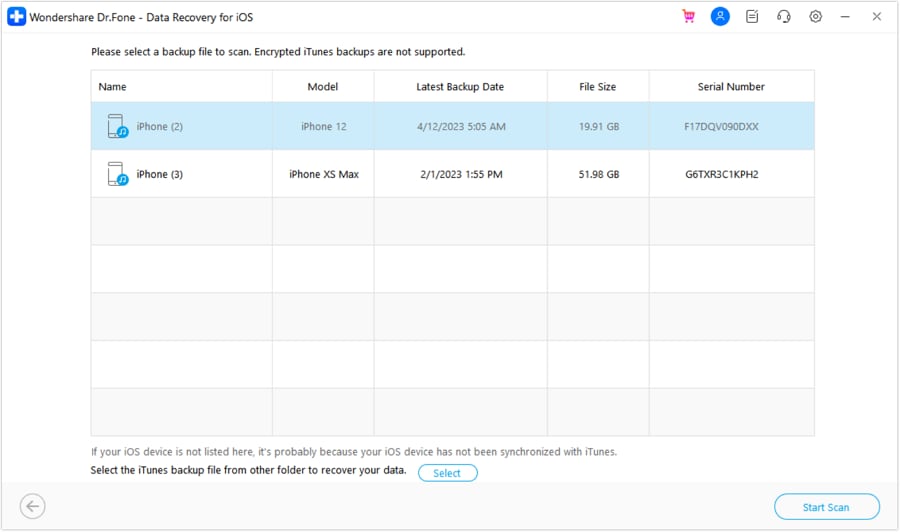
Abra a ferramenta "Recuperação de Dados" e escolha "iOS", depois selecione "Recuperar Dados do iTunes e Outros Backups." Escolha o backup que corresponde ao dispositivo e à data corretos, clique em "Iniciar Verificação" e insira a senha do backup, se solicitado.
-
Passo 2 Verifique o Backup e Navegue pelas Categorias
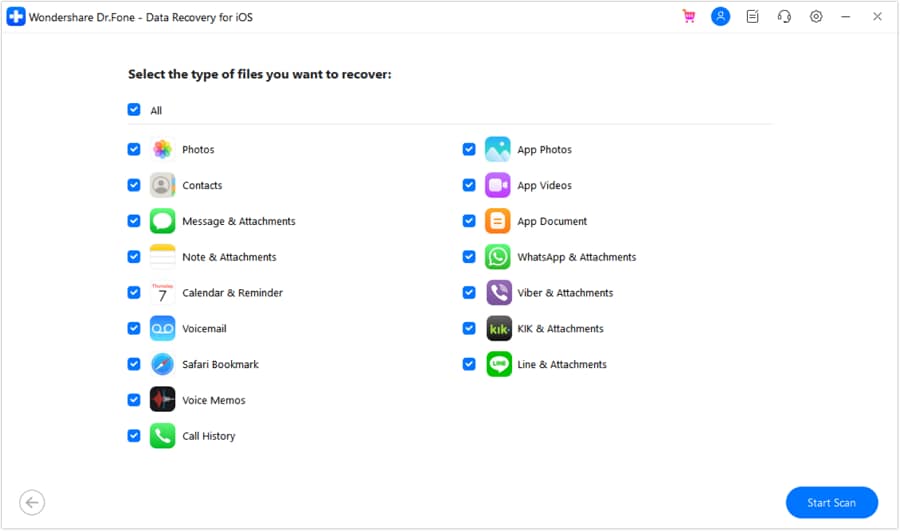
Selecione os tipos de dados que deseja verificar, como fotos, mensagens ou contatos, e clique em "Iniciar Verificação." À medida que a verificação avança, os itens detectados aparecem em suas respectivas categorias para revisão.
-
Passo 3 Inspecione os Resultados e Exporte
Abra cada categoria para visualizar os itens detectados e, em seguida, selecione os arquivos que deseja manter. Escolha "Recuperar para o Computador" para salvar os arquivos selecionados localmente. Se "Restaurar para o Dispositivo" estiver disponível para esse tipo de dados, conecte o iPhone 18 e siga as instruções na tela.
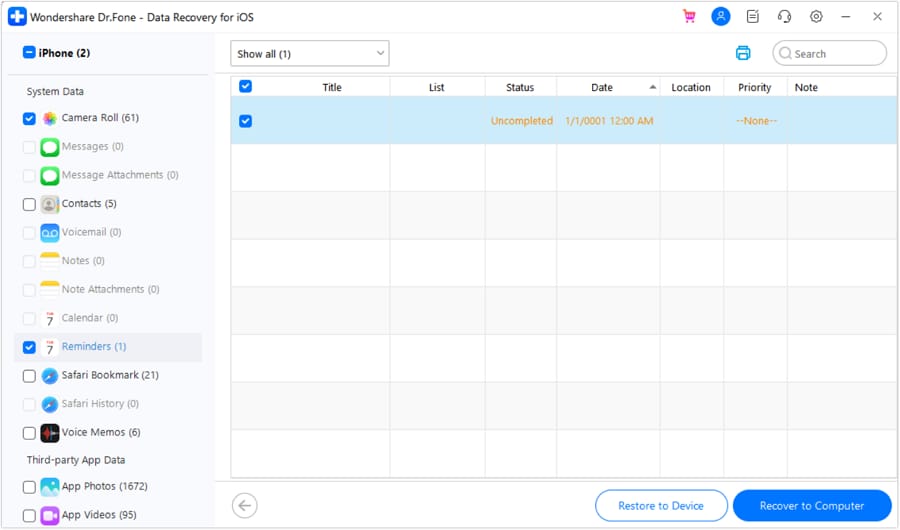 Nota: Os dados sincronizados com o iCloud podem não aparecer no backup local porque são armazenados separadamente. Se você usar "Restaurar para o Dispositivo", o Dr.Fone pode solicitar que você desative o Buscar. Uma restauração completa de backup posterior também pode substituir os dados que você restaurou anteriormente.




Parte 4. Extrair Dados Selecionados de um Backup do iCloud Antes de Restaurar o iPhone 18
Se o backup antigo do iPhone que você planeja inspecionar está armazenado no iCloud em vez de em um computador, o fluxo de extração difere da restauração completa da Apple. A Apple restaura um Backup do iCloud como um backup completo durante a configuração do dispositivo, em vez de permitir que você navegue e extraia itens individuais. Um iPhone 18 já configurado também precisa ser apagado antes de usar o processo de restauração completa de backup do iCloud da Apple.
Para um controle mais seletivo, o Dr.Fone - Recuperação de dados (iOS) oferece um modo "Recuperar Dados do Backup do iCloud". Ele pode acessar dados de backup compatíveis para visualização e recuperação seletiva sem exigir uma restauração completa da Apple. Dependendo do tipo de dado compatível, você pode salvar os itens selecionados em um computador ou restaurar dados compatíveis diretamente no iPhone 18.
Guia para Visualizar e Extrair um Backup do iCloud com o Dr.Fone
Antes de extrair dados de um backup do iPhone armazenado no iCloud, confirme que o backup pertence ao dispositivo antigo e foi criado enquanto os arquivos necessários ainda existiam. Verifique a data do backup para identificar a cópia correta e mantenha um dispositivo confiável por perto para receber o código de autenticação de dois fatores. Quando tudo estiver pronto, siga o guia abaixo para acessar e recuperar os dados necessários:
-
Etapa 1 Verifique Sua Conta Apple no Dr.Fone
Na ferramenta "Recuperação de Dados", selecione "iOS" e escolha "Recuperar Dados do Backup do iCloud." Faça login com a Conta Apple vinculada ao backup e insira o Código de verificação enviado para um dispositivo confiável ou número de Telefone confiável.

-
Etapa 2 Escolha o Backup Correspondente e Inicie o Download
Quando a lista de backups aparecer, use o nome do dispositivo e a data do backup para encontrar a cópia que você identificou anteriormente. Selecione o backup correto, clique em "Download" e mantenha o computador conectado à internet até que o download termine.

-
Etapa 3 Mantenha o Que Importa do Backup Baixado
Abra categorias como fotos, mensagens e contatos para visualizar os dados disponíveis. Selecione os itens que você precisa e escolha "Recuperar para o Computador" para salvá-los localmente antes de decidir se deseja restaurar o backup mais antigo no iPhone 18.
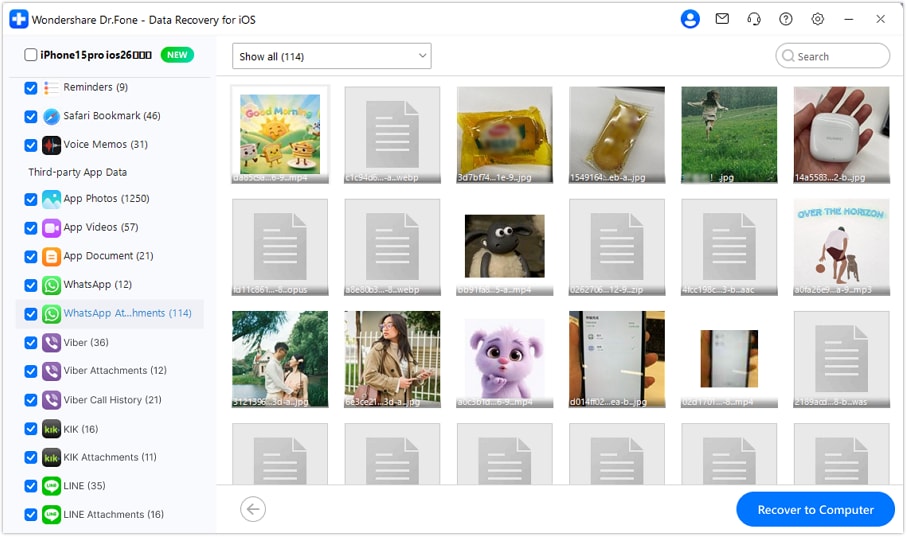 Nota: Se uma categoria aparecer vazia, verifique se esses dados estavam sincronizando com o iCloud quando o backup foi criado. O conteúdo sincronizado é armazenado separadamente no iCloud e não está incluído no backup. Caso contrário, o backup selecionado pode não conter esses itens.
Parte 5. O Que Verificar Antes de Restaurar um Backup no iPhone 18
Depois de extrair dados de um backup do iPhone, revise os arquivos exportados e o backup mais antigo antes de restaurar qualquer coisa no iPhone 18. O processo de restauração da Apple retorna as informações do backup para o dispositivo, enquanto alguns conteúdos sincronizados com o iCloud podem ser baixados separadamente depois. As verificações a seguir podem ajudar a confirmar que seus dados importantes estão prontos antes de continuar:
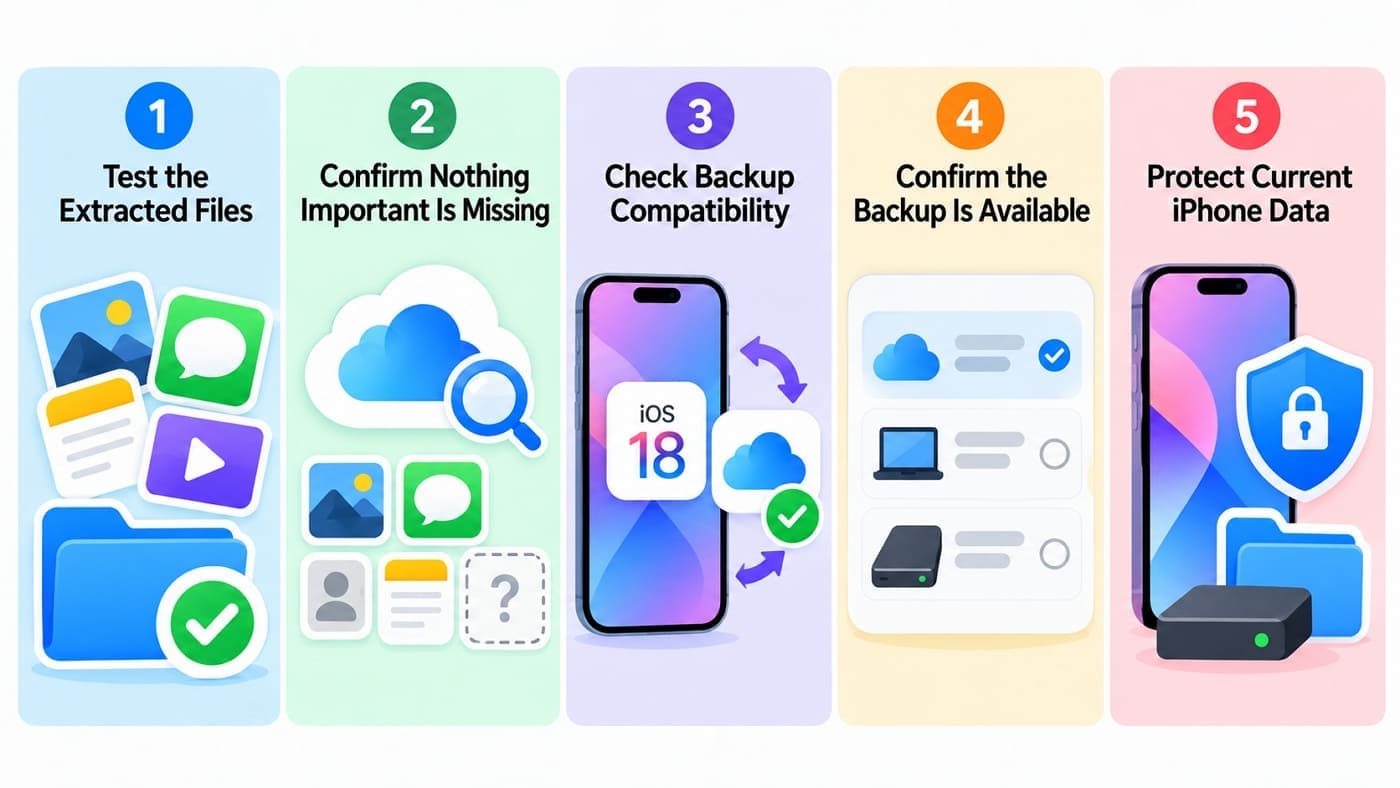
- Teste os Arquivos Extraídos: Abra fotos exportadas, reproduza vídeos e revise mensagens, contatos ou notas. Confirme que os arquivos que você precisa estão acessíveis e completos antes de iniciar a restauração.
- Confirme Que Nada Importante Está Faltando: Compare os arquivos extraídos com os dados que você pretendia salvar. Se algo estiver ausente, verifique se está armazenado separadamente no iCloud antes de restaurar o dispositivo.
- Verifique a Compatibilidade do Backup: Certifique-se de que o iPhone 18 está executando uma versão do iOS que pode restaurar o backup selecionado. A Apple pode exigir uma atualização do iOS quando o backup foi criado em uma versão de software mais recente.
- Confirme Que o Backup Está Disponível: Verifique se o backup pretendido ainda aparece no Finder, Apple Devices, iTunes ou iCloud e pode ser selecionado antes de iniciar o processo de restauração.
- Proteja os Dados Atuais do iPhone: Se o iPhone 18 já contém arquivos mais recentes que você deseja manter, crie um backup atual separado primeiro. Isso evita que o processo de restauração deixe esses arquivos mais recentes sem outra cópia.
Conclusão
Extrair arquivos selecionados de um backup do iPhone oferece mais controle sobre seus dados sem restaurar imediatamente o backup inteiro. Você pode extrair dados de um backup do iPhone, visualizar conteúdo compatível e salvar itens importantes separadamente antes de restaurar o backup no iPhone 18.
O Dr.Fone - Recuperação de dados (iOS) oferece suporte à extração seletiva de backups locais e do iCloud compatíveis. Após exportar os arquivos que você precisa, verifique o backup, confira o conteúdo sincronizado separadamente no iCloud e proteja quaisquer dados mais recentes do iPhone 18 antes de prosseguir com uma restauração completa.
Perguntas Frequentes
-
1. Posso extrair arquivos individuais de um backup do iPhone sem restaurá-lo?
Sim. As ferramentas da Apple restauram backups como um todo, em vez de oferecer extração seletiva de arquivos. O Dr.Fone - Recuperação de dados (iOS) pode visualizar dados compatíveis de backups locais ou do iCloud compatíveis e exportar fotos, mensagens, contatos e outros itens compatíveis selecionados para um computador ou iPhone. -
2. Posso visualizar um backup criptografado do iPhone antes de restaurá-lo no iPhone 18?
Sim, se você souber a senha do backup. O Dr.Fone - Recuperação de dados (iOS) pode acessar um backup local criptografado compatível após você inserir a senha, permitindo que você visualize dados compatíveis antes de restaurar. Sem a senha, o backup criptografado existente não pode ser acessado ou restaurado. -
3. Posso extrair fotos e mensagens de um backup do iCloud sem redefinir o iPhone 18?
Sim, desde que esses itens estejam incluídos no backup. O Dr.Fone - Recuperação de dados (iOS) pode escanear um backup do iCloud compatível e visualizar os dados disponíveis em um computador. Você pode então exportar fotos, mensagens e outros itens compatíveis selecionados sem apagar o iPhone 18 ou realizar uma restauração completa do iCloud.
 Add Wondershare Dr.Fone as a preferred source on Google