Recover photos, messages, WhatsApp, and more — no backup
needed.
Recover photos, messages, WhatsApp, and more — no backup
needed.

 100% Security Verified | No Subscription Required | No Malware

 :
: 
 ChatGPT
 Perplexity
 Gemini
 Claude
 Grok
Grok
Sem um backup tradicional do iCloud ou do computador, a recuperação depende de os dados ausentes ainda estarem em Apagados Recentemente, em uma conta sincronizada ou acessíveis no próprio dispositivo. Fotos, Mensagens e Notas mantêm itens na lixeira por 30 dias, enquanto contas online mantêm cópias sincronizadas. Se essas fontes não contiverem os dados ausentes, uma verificação de dispositivo compatível pode checar o que permanece acessível no iPhone.
A recuperação diretamente do dispositivo preserva as configurações atuais em vez de reverter o sistema. Pastas nativas e contas têm prioridade antes de qualquer verificação. Quando essas opções falham, este guia explica como o Dr.Fone - Recuperação de dados (iOS) e sua verificação de Recuperação Padrão ajudam os usuários a recuperar dados do iPhone 18 sem backup.
Neste artigo
- Parte 1. Quais dados do iPhone 18 podem ser recuperados sem backup?
- Parte 2. Recupere dados do iPhone 18 usando as opções integradas da Apple primeiro
- Parte 3. O que o Dr.Fone pode verificar diretamente no iPhone 18 sem backup
- Parte 4. Como recuperar dados diretamente do iPhone 18 com o Dr.Fone – Recuperação de Dados (iOS)
Parte 1. Quais dados do iPhone 18 podem ser recuperados sem backup?
Diferentes tipos de dados do iPhone possuem diferentes opções de recuperação após a exclusão. Para recuperar dados do iPhone 18 sem backup, primeiro verifique os locais de recuperação integrados da Apple. Fotos, mensagens, notas, lembretes, arquivos e memorandos de voz podem permanecer em Apagados Recentemente. Contatos e calendários podem ainda existir em contas sincronizadas. A tabela abaixo mostra onde verificar primeiro para cada tipo de dado no iPhone 18:
| Tipo de dado perdido | Primeiro lugar para verificar |
|---|---|
| Fotos e vídeos | Comece por Apagados Recentemente. Se o item não foi apagado, verifique também Ocultos e Recuperados. |
| Mensagens e anexos | Procure conversas e anexos excluídos em Apagados Recentemente dentro de Mensagens. |
| Contatos | Revise as listas de contatos e contas sincronizadas, incluindo iCloud, Google ou Exchange. |
| Notas e anexos | Verifique Apagados Recentemente na conta que armazena a nota. Confirme também se a sincronização de Notas está ativada. |
| Histórico de chamadas e memorandos de voz | Procure gravações excluídas em Memorandos de Voz > Apagados Recentemente. O histórico de chamadas não possui uma pasta equivalente de Apagados Recentemente. |
| Calendários e lembretes | Revise a conta conectada para dados de calendário ausentes. Para lembretes excluídos, verifique também Apagados Recentemente. |
| Fotos, vídeos e documentos de apps | Verifique o app original. Para conteúdo salvo em Arquivos, revise também Arquivos > Apagados Recentemente. |
| Dados de apps sociais | Verifique o app social relevante, sua nuvem compatível ou fonte sincronizada, e qualquer backup de app disponível. |
Comece pela opção de recuperação relevante da Apple, da conta ou do app acima. Se os dados ausentes não estiverem disponíveis lá, faça a verificação diretamente no iPhone conectado. O Dr.Fone pode verificar dados compatíveis do dispositivo, enquanto a disponibilidade de recuperação de apps sociais depende do app, do dispositivo, da versão do iOS e da fonte de recuperação.

Parte 2. Recupere dados do iPhone 18 usando as opções integradas da Apple primeiro
As opções integradas da Apple vêm primeiro, pois são gratuitas e devolvem os itens aos seus apps originais sem alterar mais nada. Estes são os primeiros lugares para verificar quando você deseja recuperar dados do iPhone 18 sem backup:
Restaurar fotos e vídeos de Apagados Recentemente
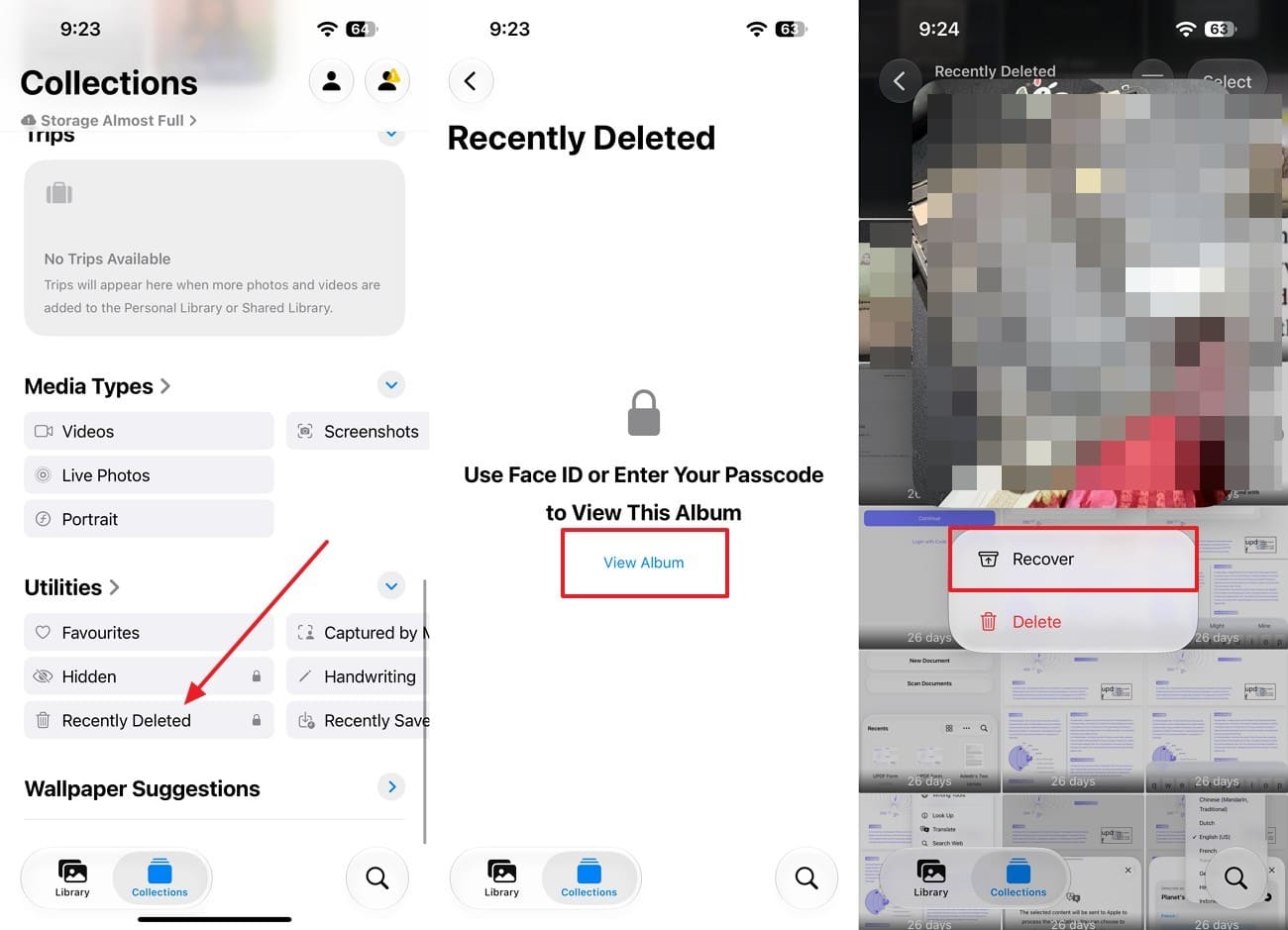
Comece por Apagados Recentemente se você removeu uma foto ou vídeo intencionalmente ou acidentalmente. A Apple mantém fotos e vídeos excluídos lá por 30 dias antes de removê-los permanentemente. Se a imagem nunca foi excluída, mas desapareceu da biblioteca principal, verifique Ocultos e Recuperados separadamente. As instruções a seguir cobrem os passos para cada caso em detalhes:
1. Para Apagados Recentemente
Instruções. Abra Fotos, toque em "Coleções" e encontre "Apagados Recentemente" em "Utilitários". Toque em "Ver Álbum" e use o Face ID, Touch ID ou seu código de acesso para desbloqueá-lo. Mantenha pressionada a imagem que deseja recuperar e selecione "Recuperar" para confirmar.
2. Verifique Ocultos se a foto não foi excluída
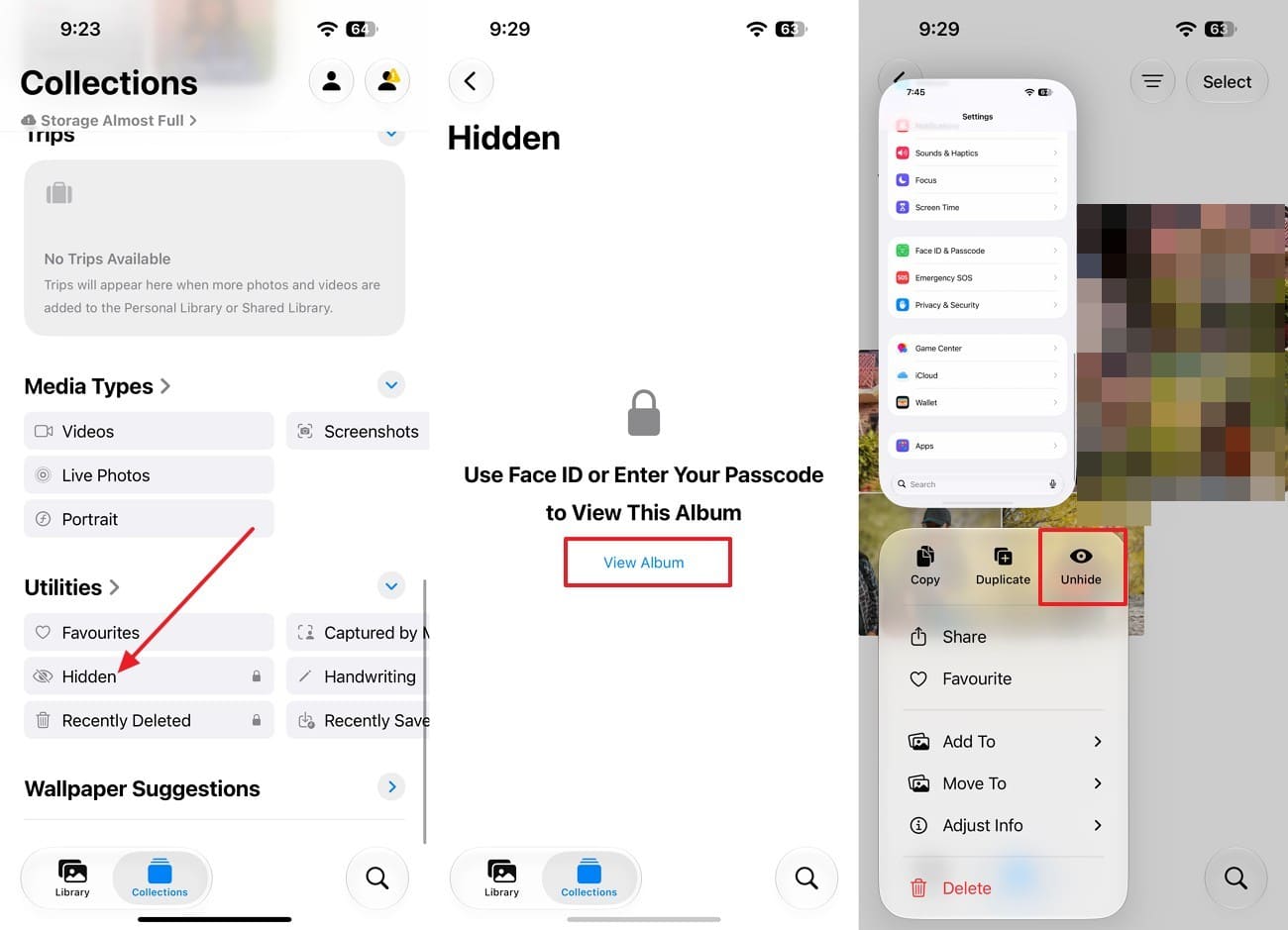
Instruções. Em "Utilitários", selecione "Ocultos" e desbloqueie o álbum com o Face ID ou seu código de acesso. Escolha a imagem e selecione a opção "Desocultar".
3. Verifique o álbum Recuperados
Instruções. Se a foto ainda não aparecer, vá para "Coleções > Utilitários > Recuperados". Desbloqueie o álbum, selecione o item ausente e toque em "Restaurar na Biblioteca". O álbum Recuperados aparece apenas quando o iOS detecta fotos ou vídeos no dispositivo que não fazem parte da biblioteca no momento.
Recuperar mensagens excluídas de Apagados Recentemente
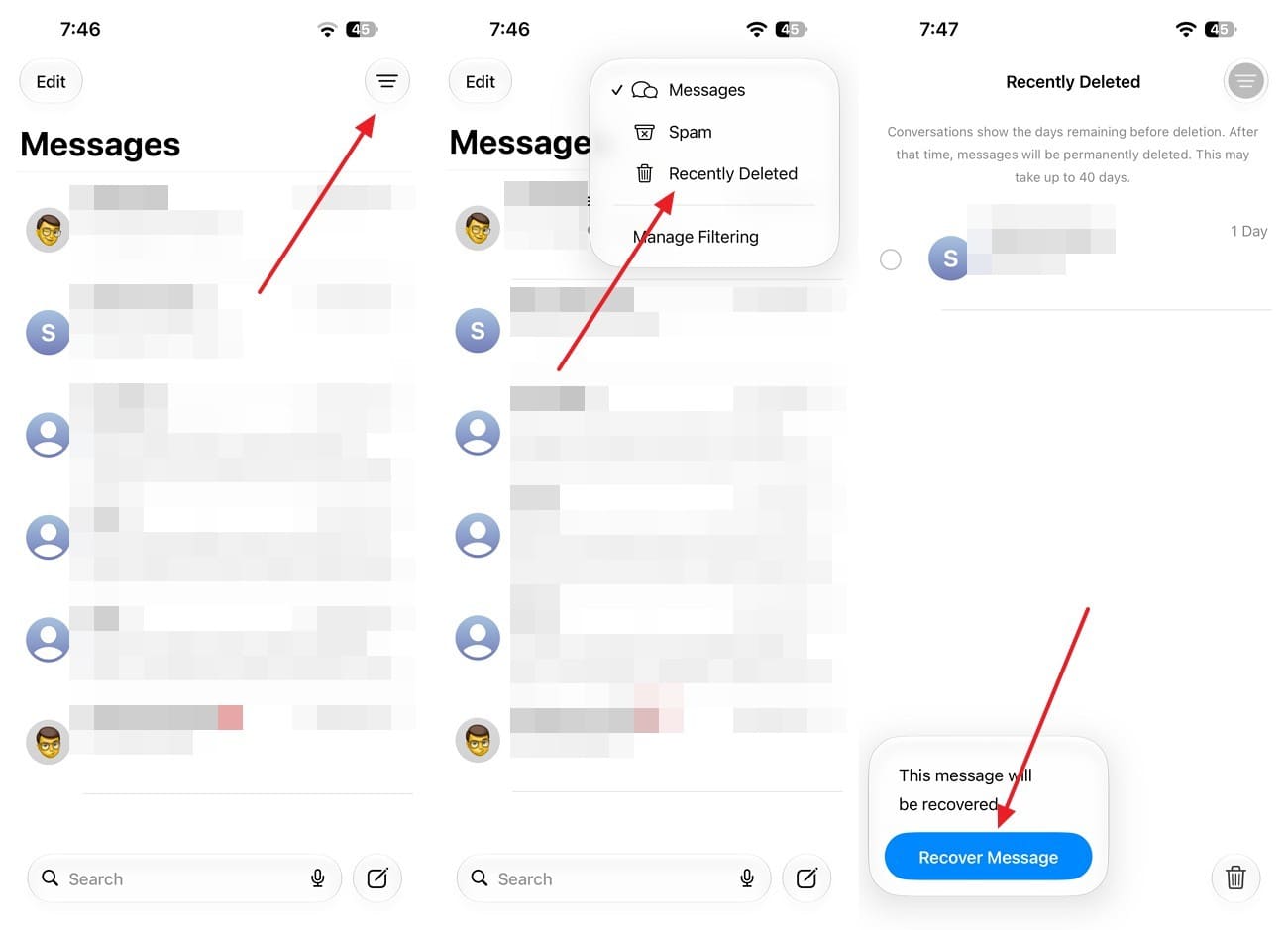
Se os textos excluídos ainda estiverem em Apagados Recentemente, o Mensagens oferece outra maneira de recuperar dados do iPhone 18 sem backup. O guia atual do iOS 27 da Apple diz que você pode recuperar mensagens excluídas por até 30 dias. Se o Mensagens no iCloud estiver ativado, recuperar uma mensagem ou conversa no iPhone também a restaura nos seus outros dispositivos. Após entender os detalhes, siga estes passos para recuperar mensagens no iPhone 18:
Instruções. Abra Mensagens e, na lista de conversas, selecione "Filtrar > Apagados Recentemente". Selecione a conversa que contém as mensagens que deseja restaurar e escolha "Recuperar > Recuperar Mensagens" para restaurar.
Restaurar notas excluídas de Apagados Recentemente
O Notas possui sua própria pasta Apagados Recentemente, que a Apple não exibirá até que você tenha removido algo. É outro lugar para verificar quando você precisa recuperar dados do iPhone 18 sem backup. O app Notas mantém notas excluídas do iCloud ou do iPhone em Apagados Recentemente por 30 dias.
Se a nota veio do Gmail, Yahoo ou outra conta de terceiros, verifique a pasta Lixeira dessa conta. Então, veja como você pode restaurar notas no iPhone 18:
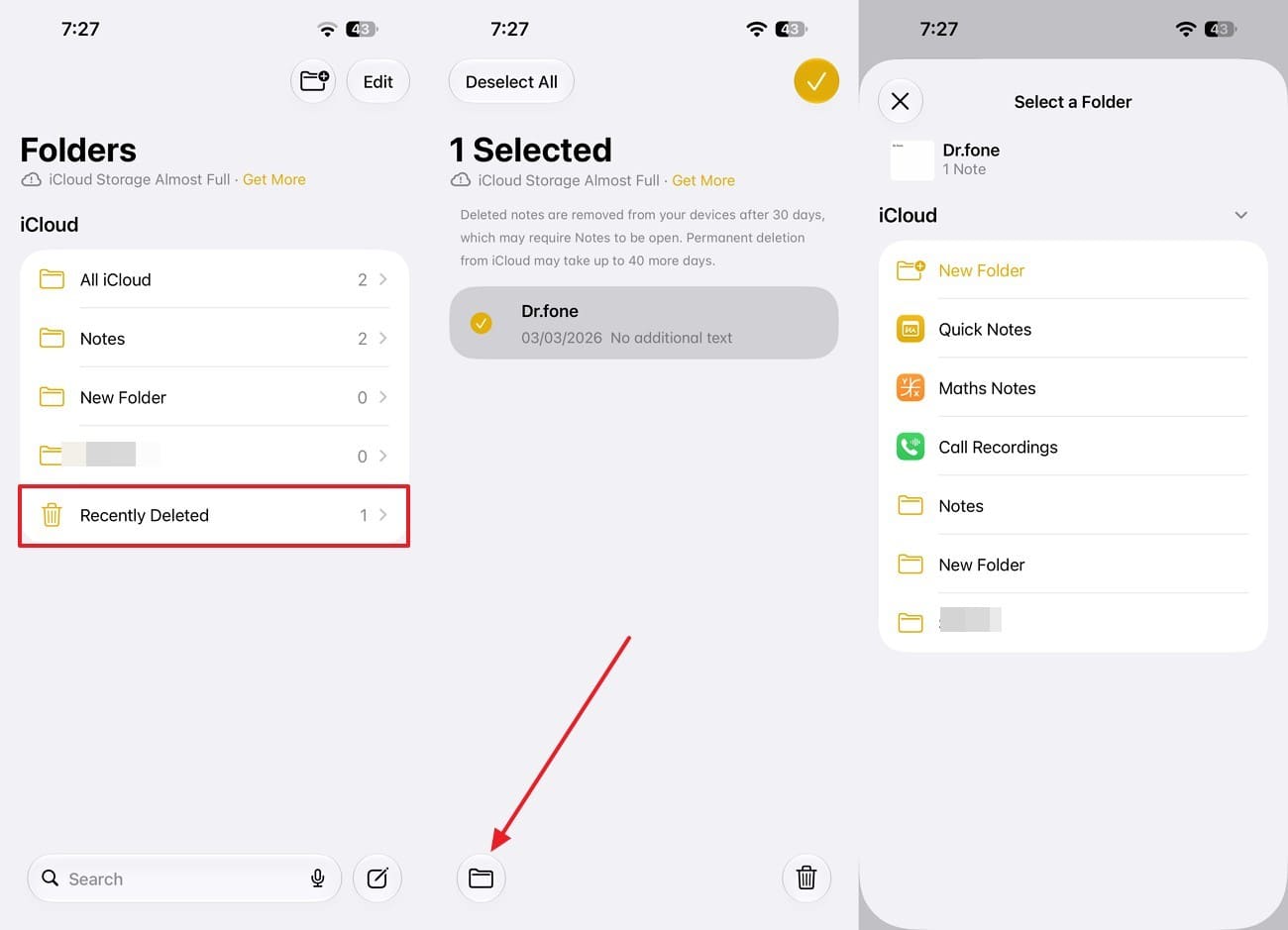
1. Verifique Apagados Recentemente
Instruções. Abra Notas e toque no botão voltar até chegar à lista de "Pastas". Escolha "Apagados Recentemente" e procure a nota ausente. Pressione "Editar", selecione a nota, escolha "Mover" e selecione a pasta onde deseja restaurá-la.
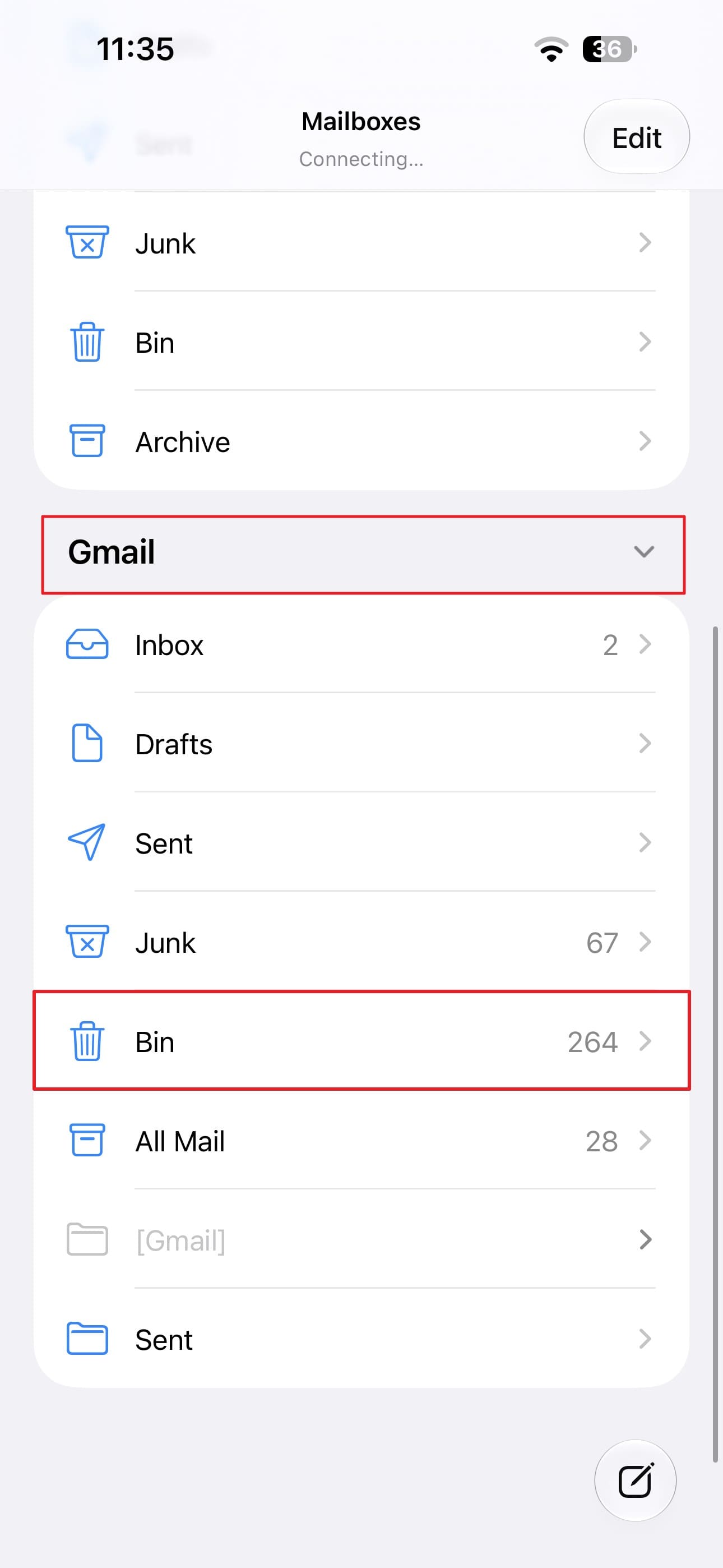
2. Verifique contas de terceiros
Instruções. Se a nota estava armazenada no Gmail, verifique a Lixeira dessa conta no Mail. Lá, vá para Caixas de Correio e selecione "Lixeira" na seção "Gmail". Abra a nota ausente, copie seu conteúdo, abra o app "Notas" e cole em uma nova nota.
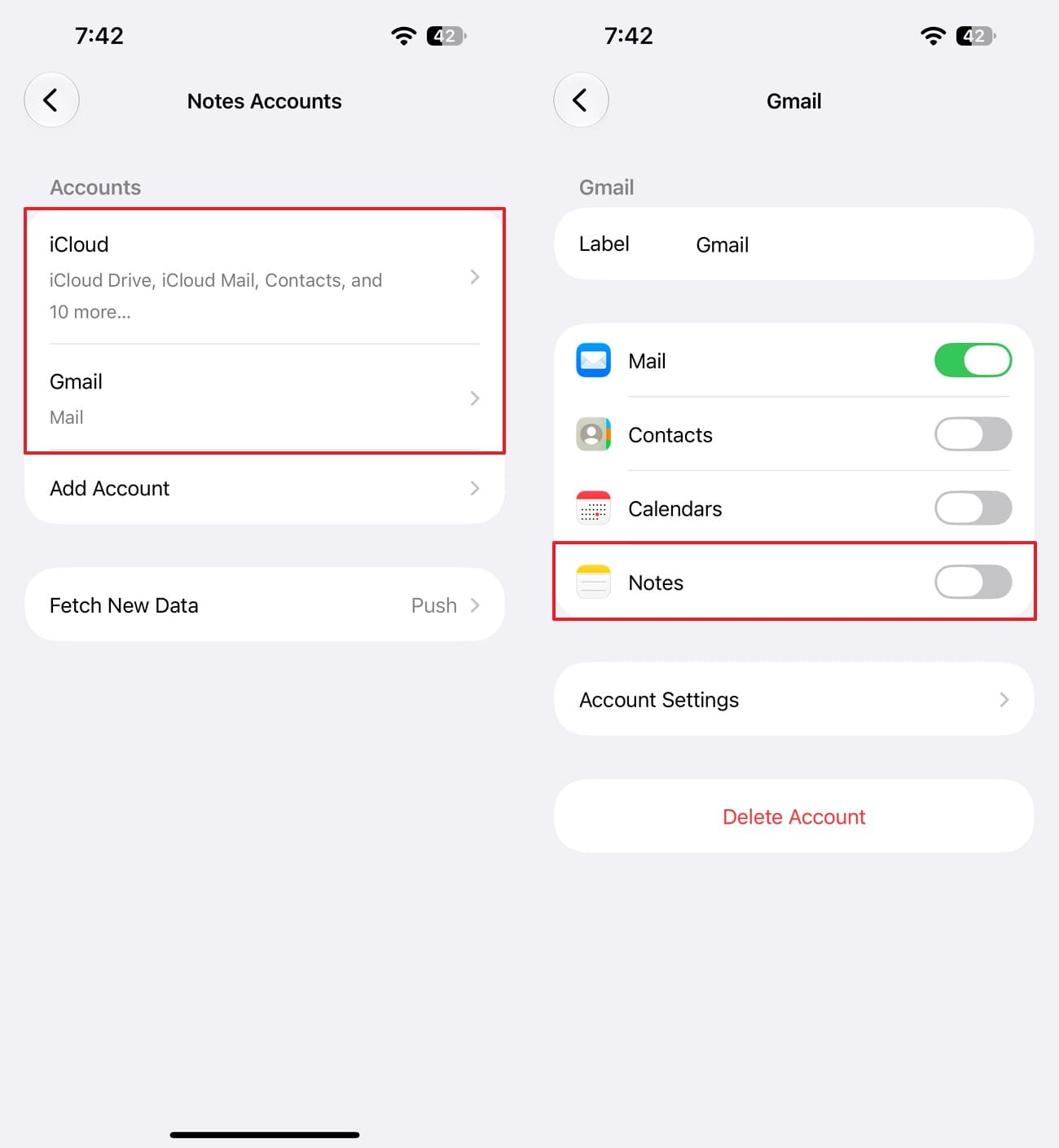
3. Verifique a sincronização da conta
Instruções. Se a nota não foi excluída, vá para "Ajustes > Apps > Notas > Contas do Notas", selecione a conta relevante e certifique-se de que "Notas" está ativado.
Ressincronizar contatos, calendários e lembretes ausentes
Quando contatos, eventos de calendário ou lembretes desaparecem, verifique a conta que os armazena antes de tentar uma verificação do dispositivo. Eles podem ainda existir no iCloud, Google, Exchange ou outra conta sincronizada, mesmo quando não aparecem mais no iPhone 18. Essas opções no nível da conta podem ajudá-lo a recuperar dados do seu iPhone 18 sem backup sem substituir o restante do telefone. Aqui estão as instruções necessárias para cada tipo de dado:
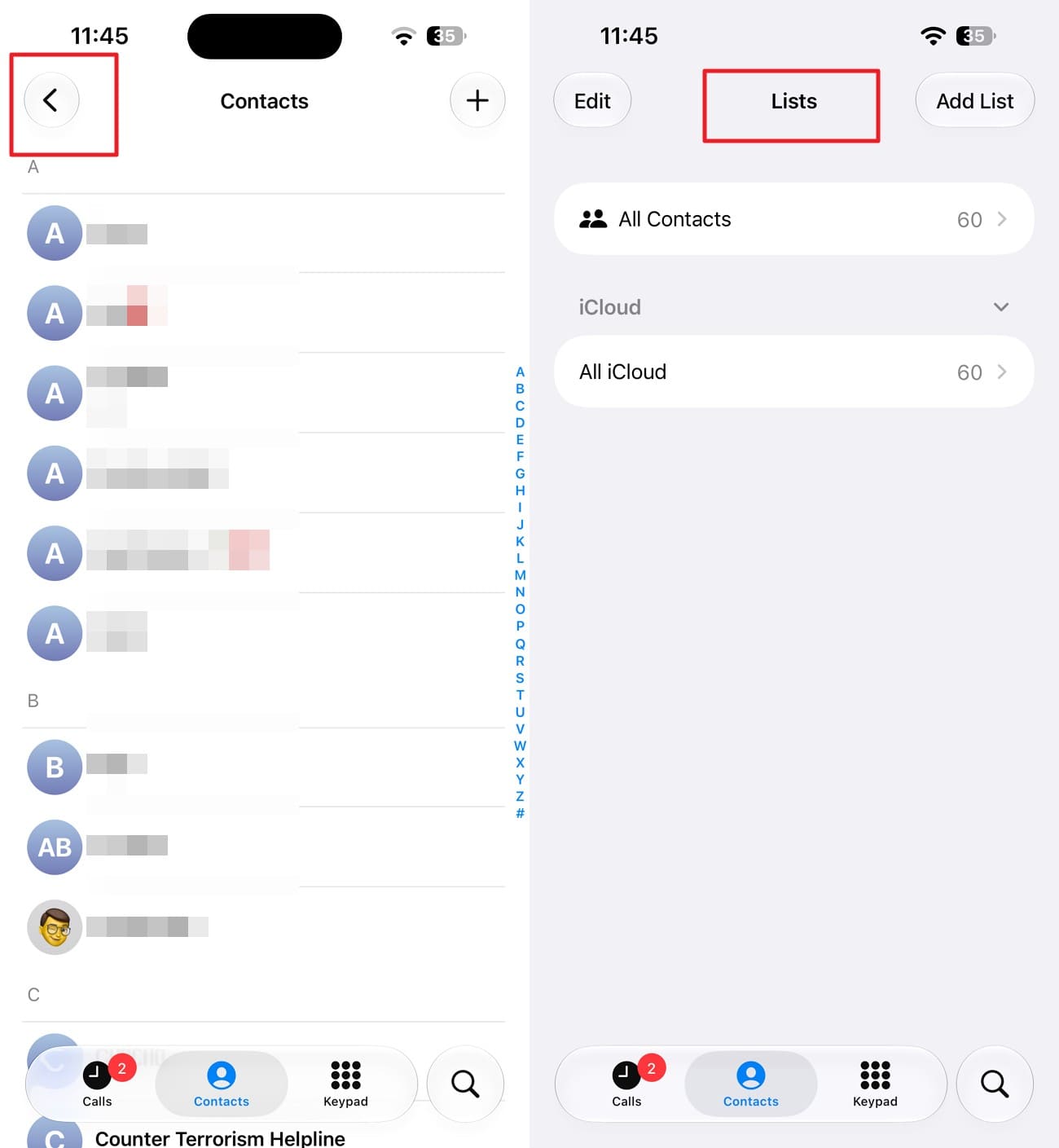
1. Ressincronizar ou restaurar contatos ausentes
Passo 1. Abra "Contatos", selecione o ícone "<" e acesse "Listas" para verificar as listas de contas disponíveis e identificar onde os contatos ausentes estavam armazenados.
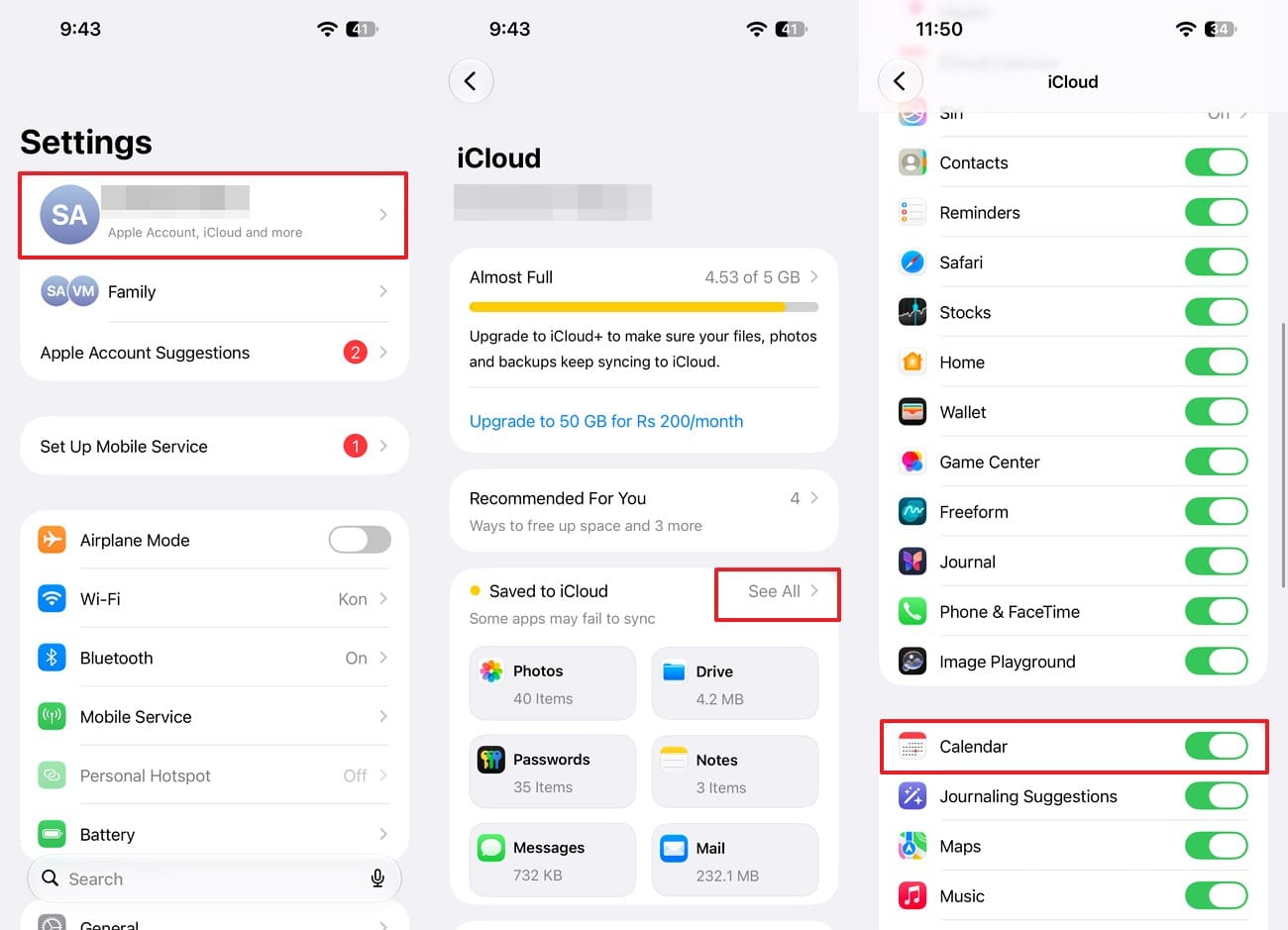
Passo 2. Vá para "Ajustes > [Seu Nome] > iCloud > Ver Tudo" e certifique-se de que "Contatos" está ativado para contatos do iCloud.
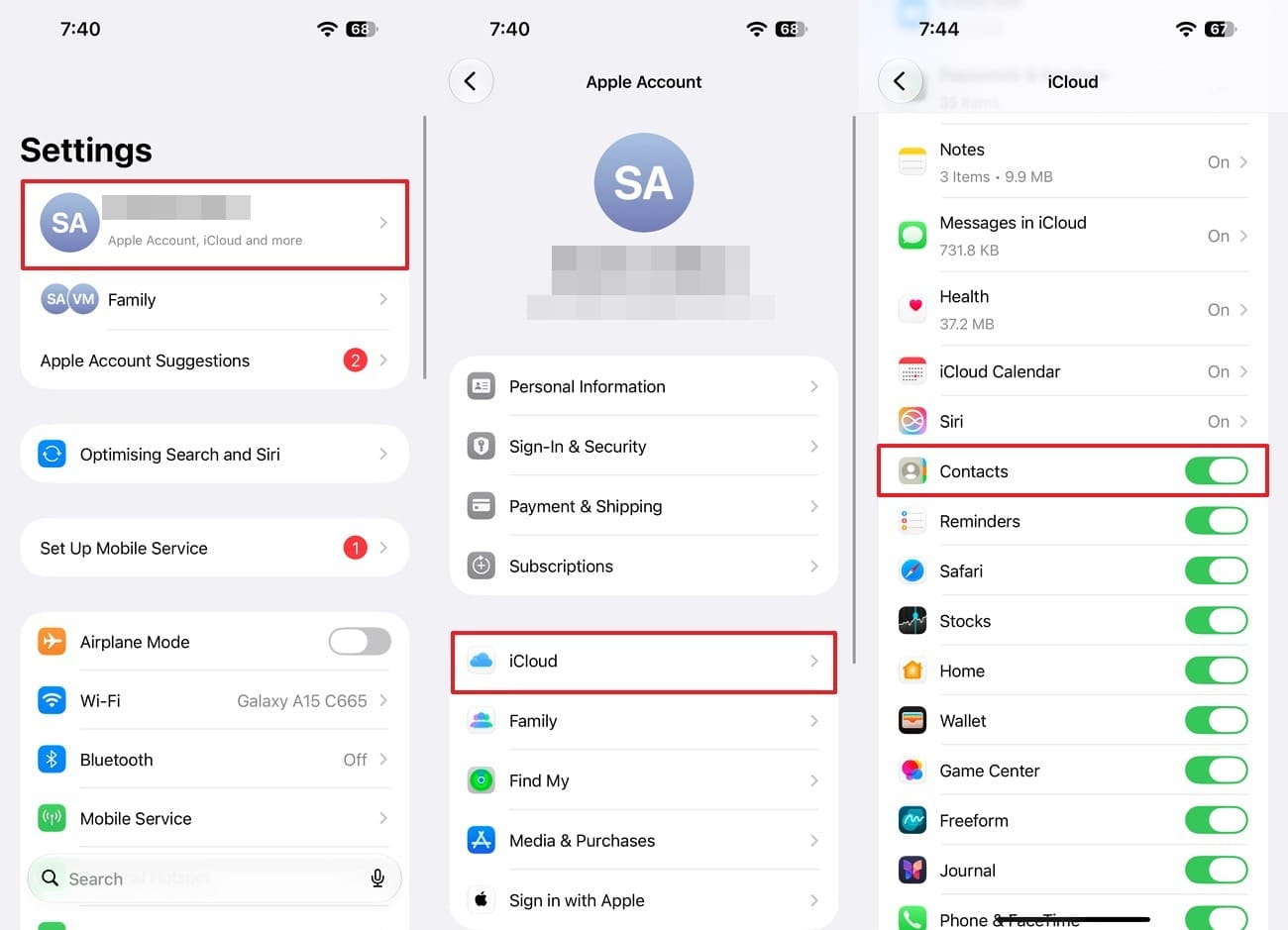
Passo 3. Para Google, Exchange ou outra conta, vá para "Contatos > Contas de Contatos > Adicionar Conta".
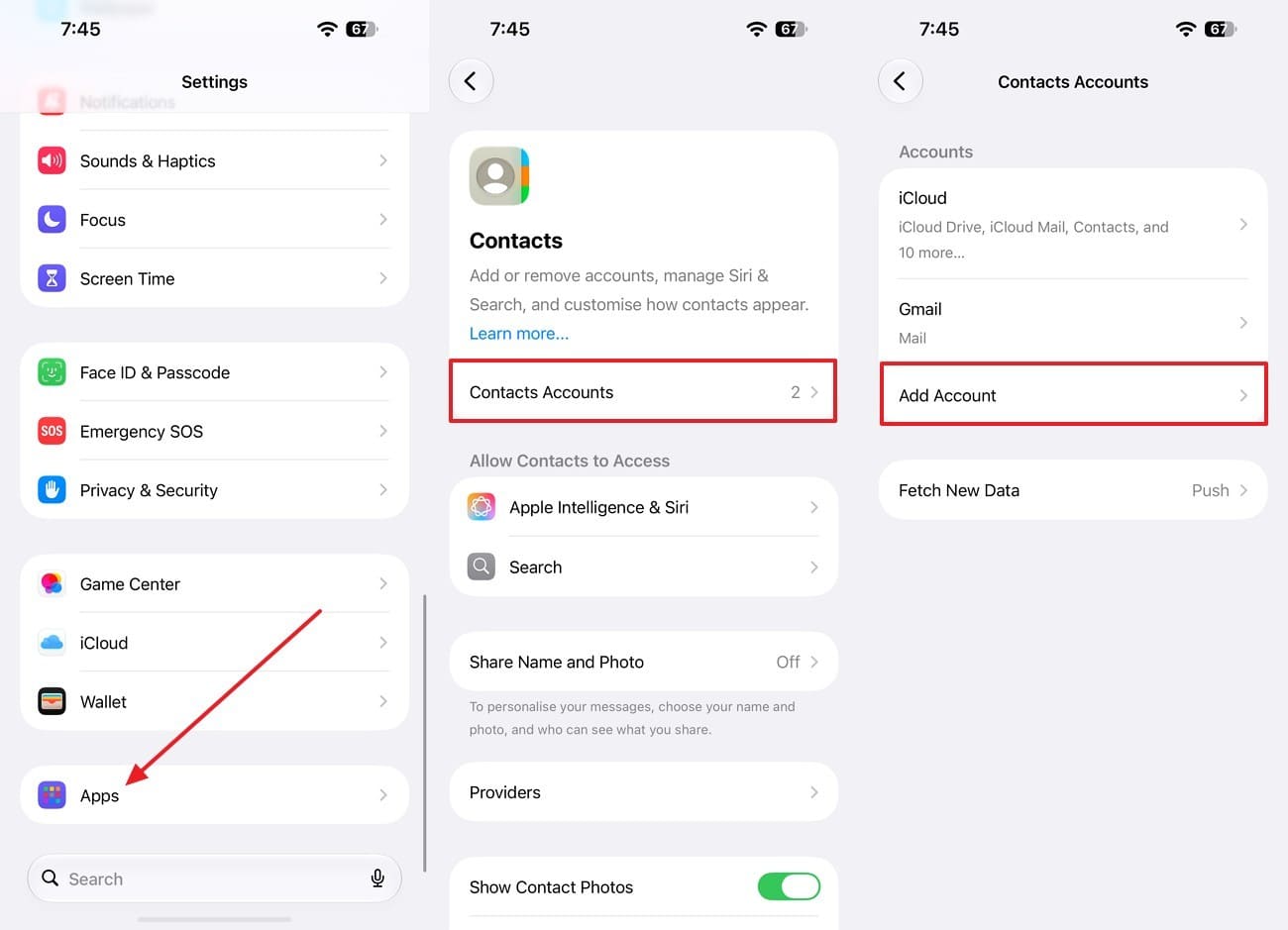
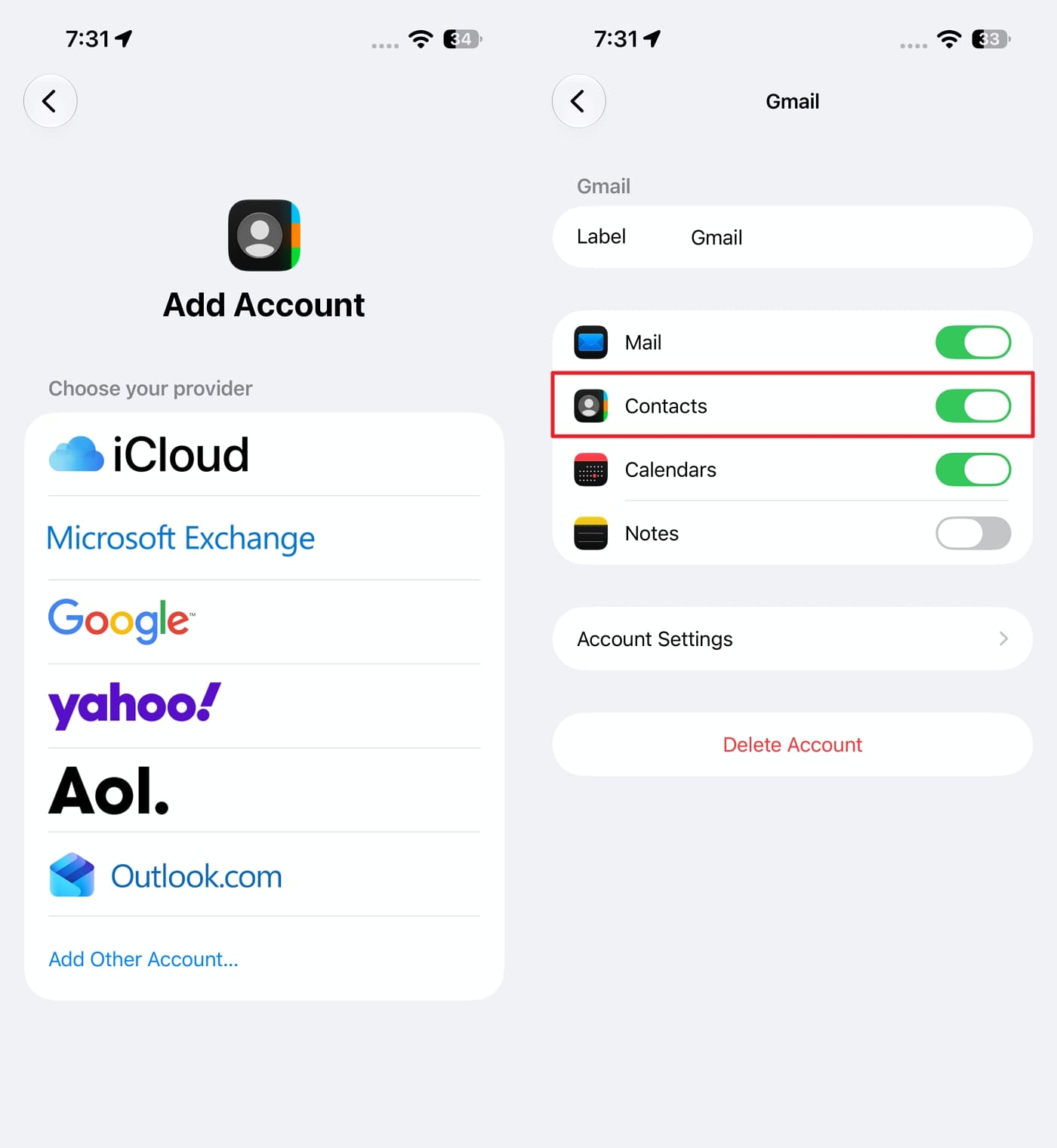
Passo 4. Escolha Google, Exchange ou iCloud, faça login na conta relevante e ative "Contatos" para sincronizá-los.
2. Restaurar contatos excluídos do iCloud
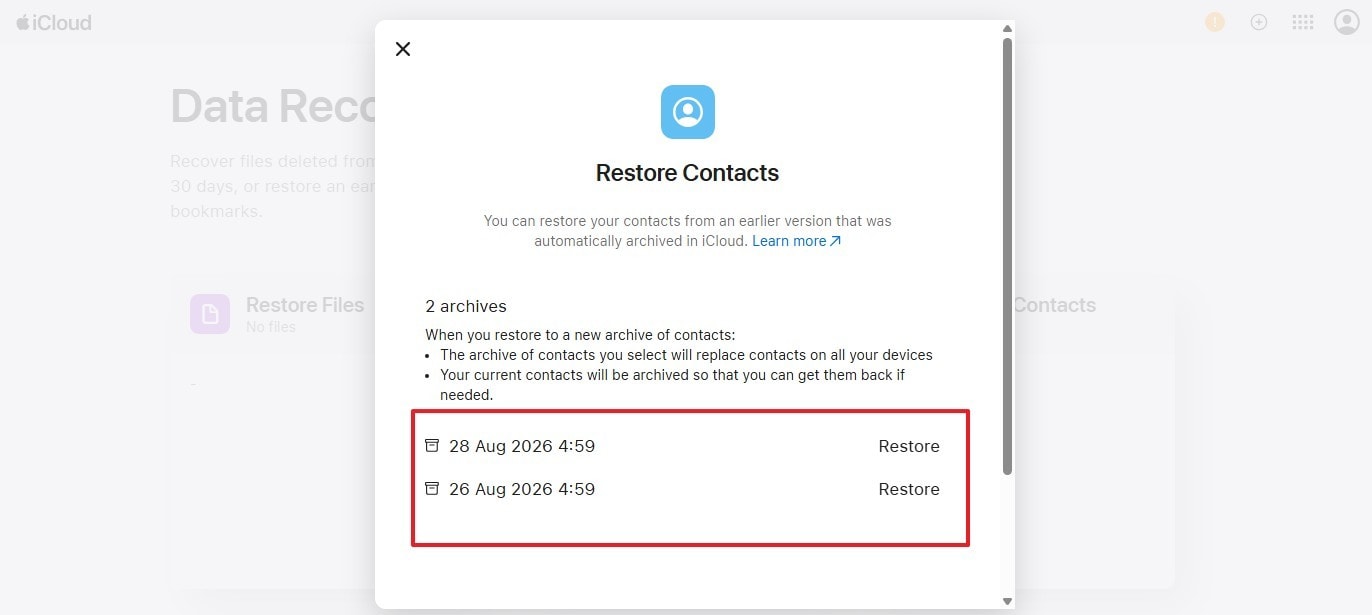
Passo 1. Se os contatos foram excluídos, faça login em iCloud.com em um tablet ou computador e abra "Recuperação de Dados".
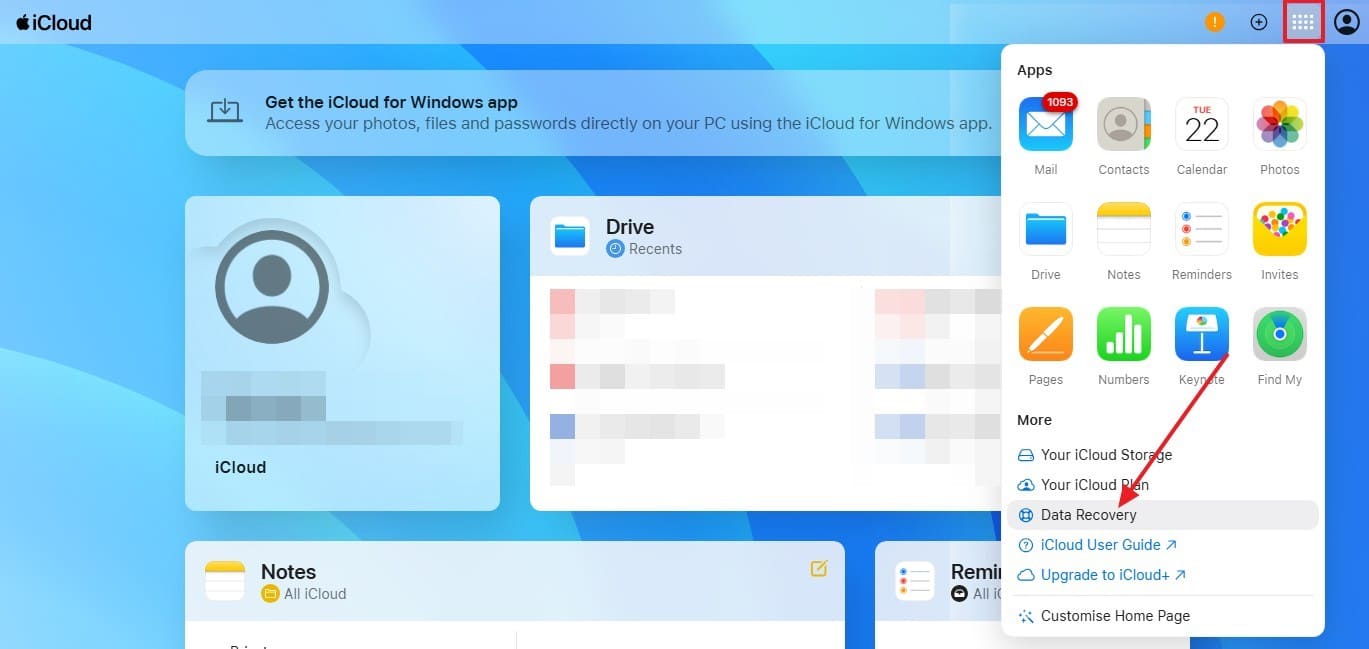
Passo 2. Escolha "Restaurar Contatos", selecione um arquivo de antes da exclusão e clique em "Restaurar".
3. Ressincronizar ou restaurar calendários ausentes
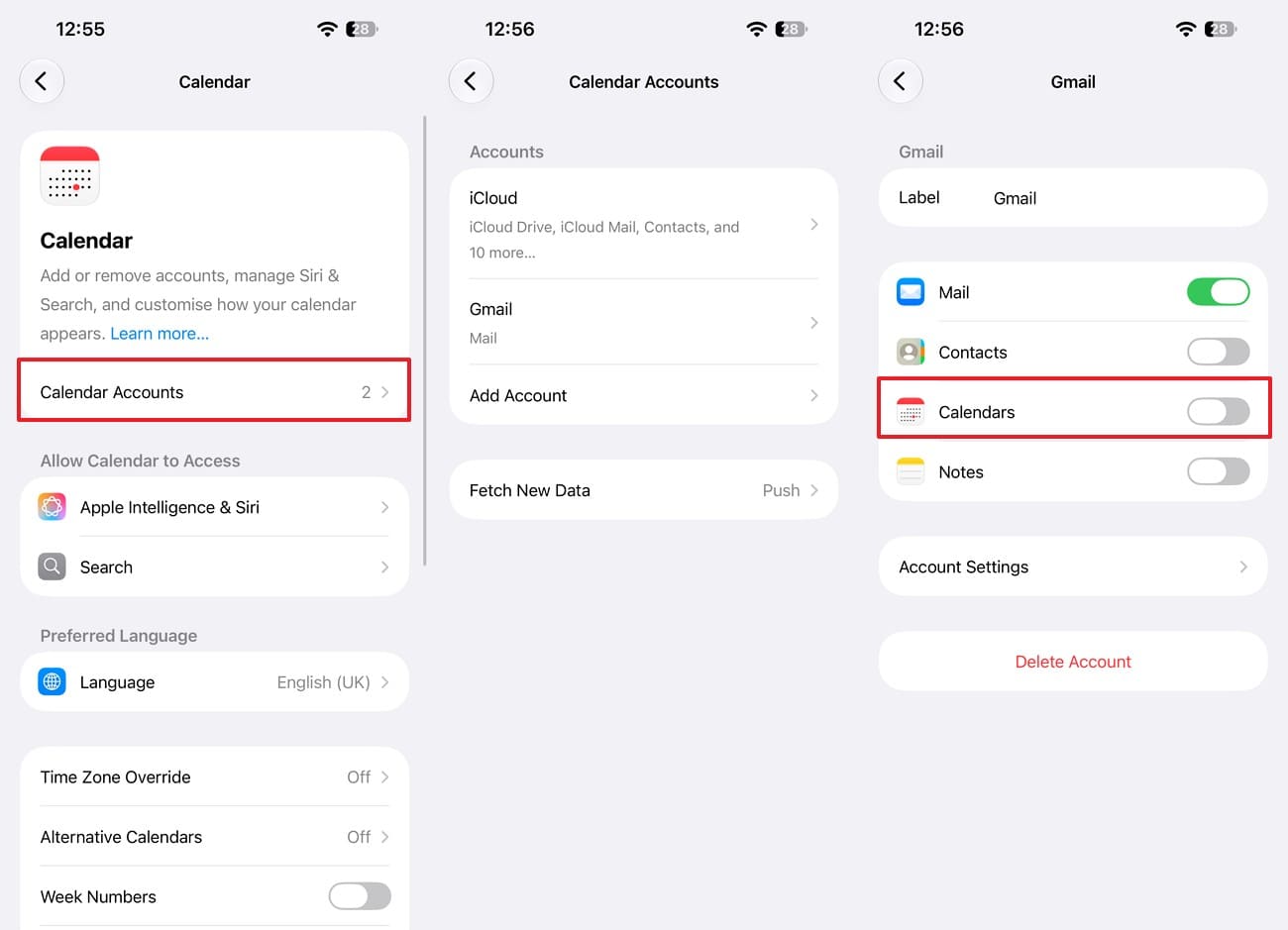
Passo 1. Certifique-se de que a conta do iCloud, Google ou Exchange que armazena o calendário ainda está conectada. Escolha "Apps > Calendário > Contas de Calendário" > Selecione a conta problemática > Ative "Calendário."
Passo 2. Para ressincronizar o iCloud, escolha "Ajustes > [Seu Nome] > iCloud > Ver Tudo," e ative "Calendário."
4. Restaurar um Calendário Excluído do iCloud
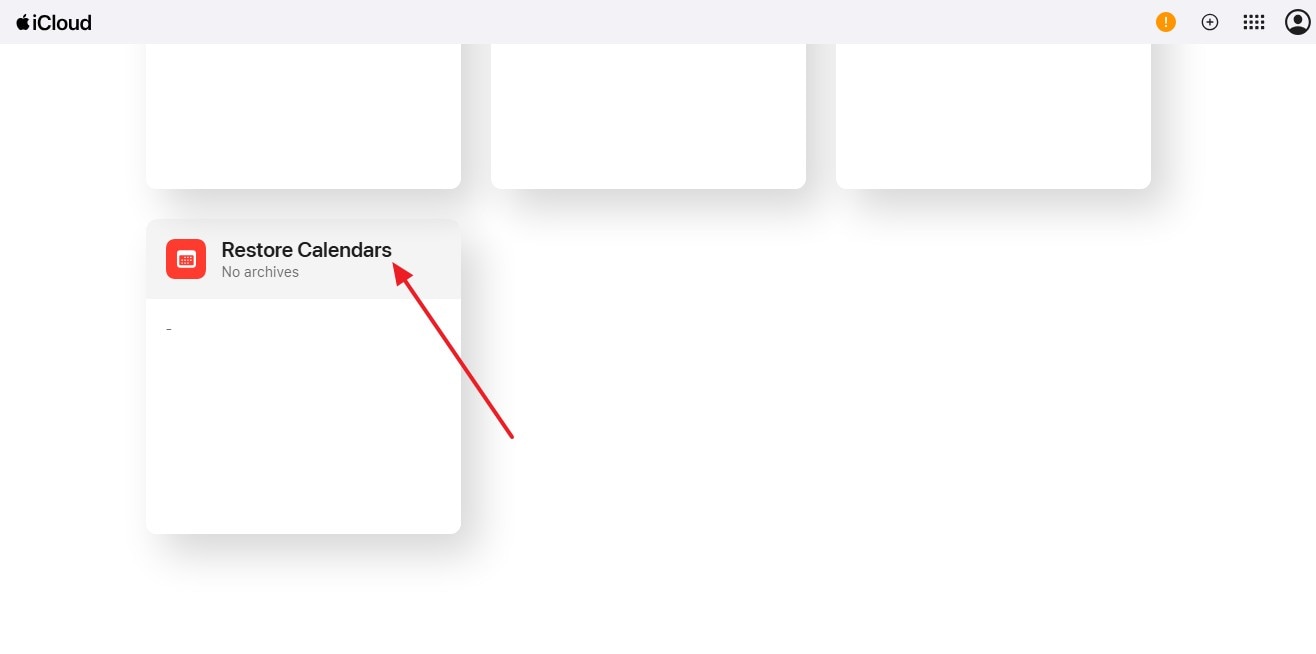
Passo 1. Se um evento do iCloud foi excluído, acesse iCloud.com e escolha "Recuperação de Dados."
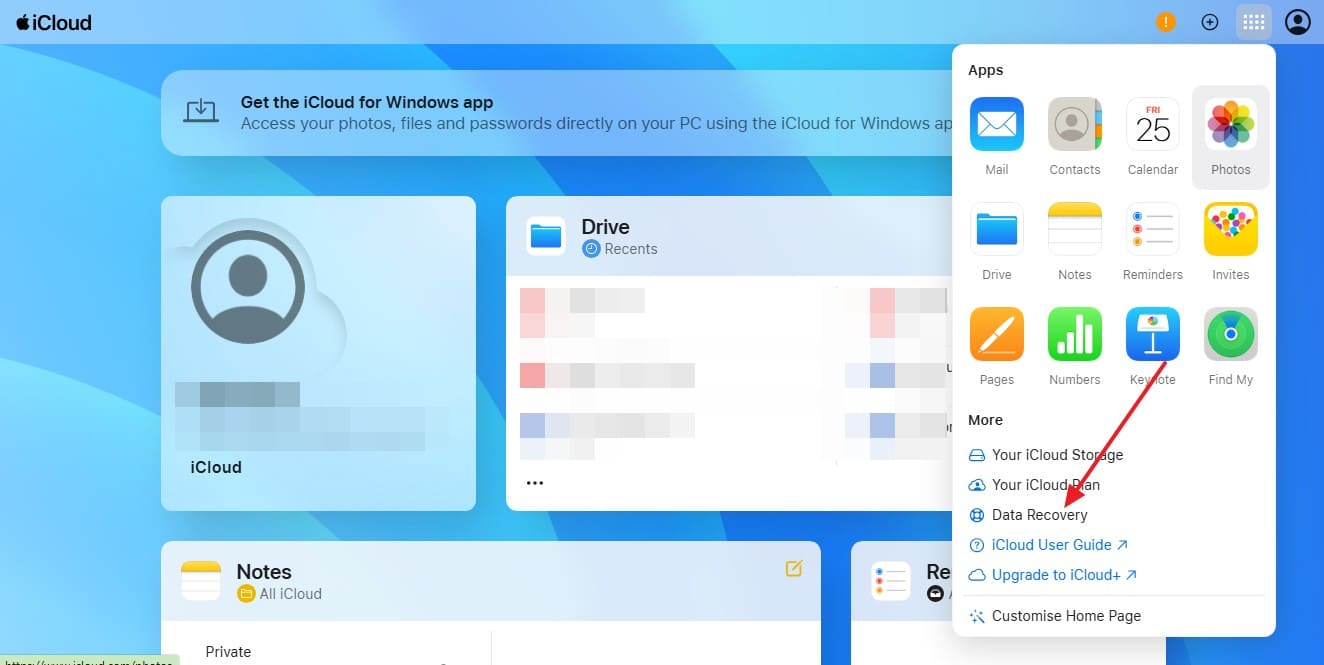
Passo 2. Antes de continuar, salve os eventos atuais importantes separadamente, pois a restauração substitui os calendários atuais pela versão arquivada. Toque em "Restaurar Calendários", selecione uma versão anterior ao desaparecimento do evento e escolha "Restaurar".
5. Recuperar Lembretes Excluídos
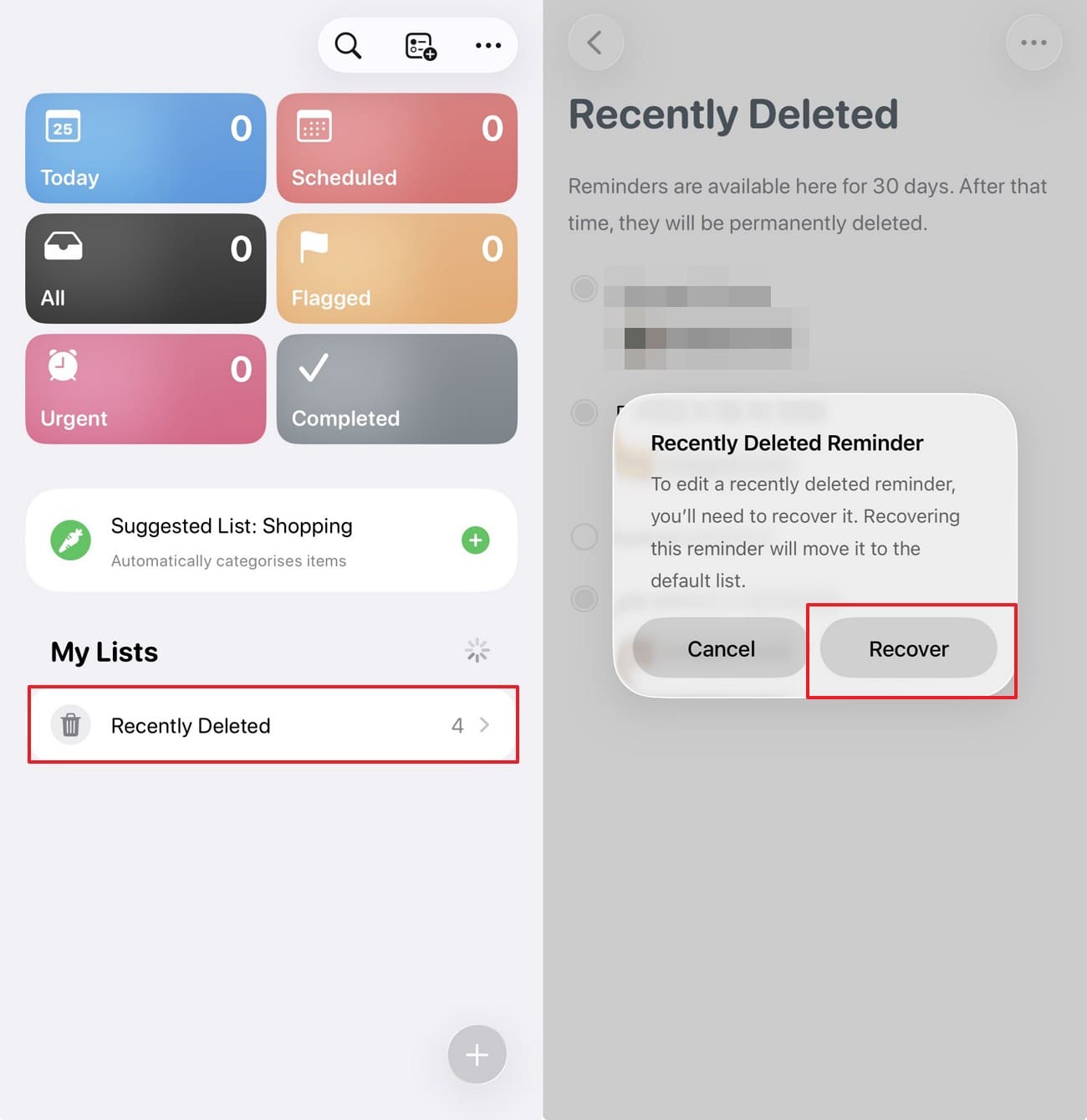
1. A Partir de Apagados Recentemente
Instruções. Abra o app Lembretes e acesse "Apagados Recentemente". Toque em "Selecionar Lembretes", escolha os itens que deseja recuperar e toque em "Recuperar".
2. Restaurar Calendários e Lembretes a Partir da Recuperação de Dados do iCloud
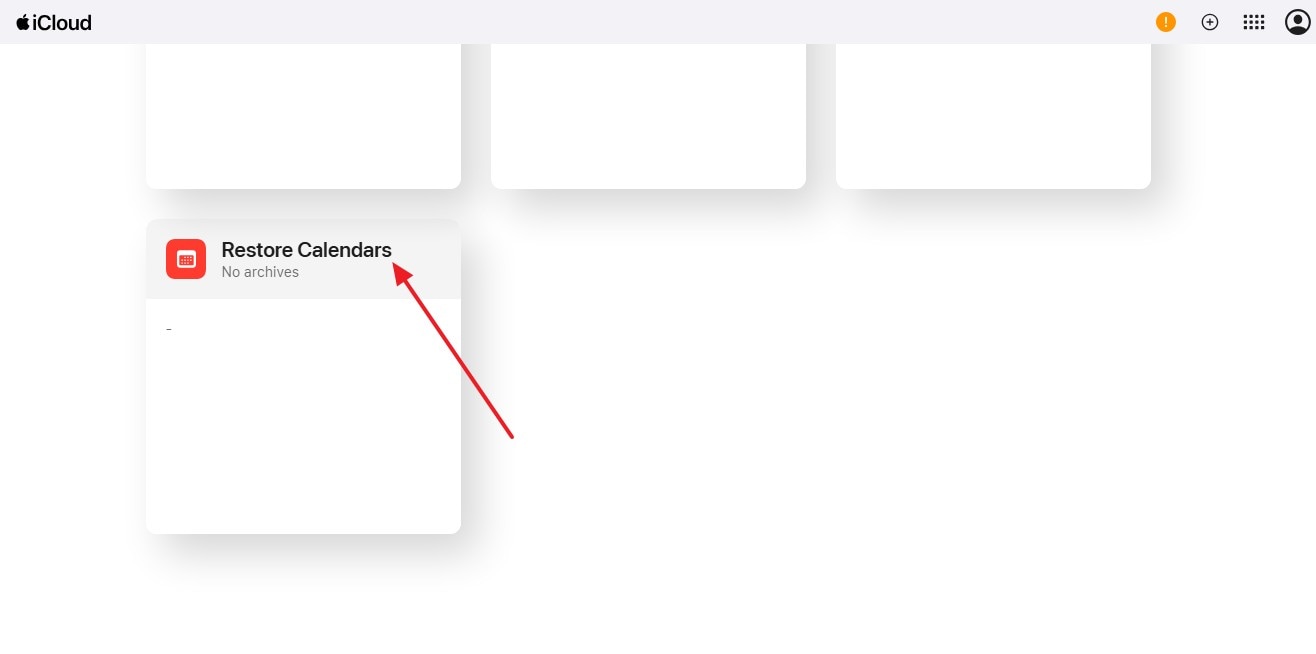
Se a opção de restaurar calendários e lembretes estiver disponível na sua conta do iCloud, verifique os arquivos anteriores na Recuperação de Dados. Essa opção não está disponível para todas as contas ou versões do Lembretes. Antes de restaurar, preserve os dados atuais importantes, pois a restauração pode substituir o conjunto atual pelos dados do arquivo. Se a opção estiver disponível, selecione "Restaurar Calendários e Lembretes", escolha o arquivo e selecione "Restaurar".
Parte 3. O Que o Dr.Fone Pode Escanear Diretamente do iPhone 18 Sem um Backup
Se Apagados Recentemente e contas sincronizadas não contêm os arquivos ausentes, verifique o iPhone 18. O Dr.Fone - Recuperação de dados (iOS) suporta mais de 35 tipos de dados em seus recursos de recuperação, enquanto a Recuperação Padrão escaneia categorias compatíveis disponíveis para o iPhone conectado.
A verificação somente leitura é gratuita, e a ferramenta permite visualizar o que encontrar. Isso oferece outra maneira de recuperar dados do iPhone 18 sem um backup, sem restaurar uma cópia antiga. O Dr.Fone descreve a Recuperação Padrão como a verificação mais rápida para dados de iPhone mais utilizados. Você pode selecionar apenas as categorias desejadas antes de iniciar a verificação. Também é possível filtrar os resultados entre Todos, Existentes ou Dados Excluídos.
O que aparece nos resultados depende do dispositivo, do iOS e do modo de recuperação selecionado. A Recuperação Padrão pode escanear categorias de dados compatíveis no iPhone 18, dependendo do dispositivo, da versão do iOS e da fonte disponível, como:
| Categoria de Dados | O Que a Verificação de Recuperação Procura |
|---|---|
| Fotos e Vídeos | Fotos e vídeos disponíveis encontrados durante a verificação do dispositivo. |
| Contatos | Informações de contato disponíveis no iPhone conectado. |
| Mensagens e Anexos | Mensagens e seus anexos compatíveis encontrados durante a verificação. |
| Notas e Anexos de Notas | Notas e arquivos ou imagens compatíveis anexados a elas. |
| Histórico de Chamadas e Memos de Voz | Registros de histórico de chamadas e Memos de Voz disponíveis. |
| Calendário e Lembretes | Eventos de calendário e lembretes disponíveis durante a verificação. |
| Favoritos e Histórico do Safari | Favoritos e histórico de navegação do Safari disponíveis. |
| Dados do FaceTime | Dados compatíveis do FaceTime disponíveis durante a verificação do dispositivo. |
| Alarmes | Dados de alarme disponíveis no dispositivo conectado. |
| Fotos e Vídeos de Apps | Fotos e vídeos compatíveis armazenados por apps. |
| Documentos de Apps | Documentos compatíveis associados a apps no dispositivo. |
 Recupera dados após exclusão, falhas ou danos ao dispositivo.
- Suporta fotos, mensagens, contatos, WhatsApp e muito mais.
- Suporta todos os principais modelos de iPhone, iPad e iPod.
- Visualize e recupere apenas o que você precisa.

Parte 4. Como Recuperar Dados Diretamente do iPhone 18 com Dr.Fone – Recuperação de dados (iOS)
Com a Recuperação Padrão e suas categorias de dados compatíveis abordadas, agora você pode recuperar dados de um iPhone 18 sem um backup. Veja como o processo de recuperação funciona na prática:
-
Passo 1 Conectar Dispositivo iOS e Escanear na Recuperação de Dados
Na ferramenta "Recuperação de Dados" para "iOS," selecione o modo "Recuperar Dados do Dispositivo iOS" e conecte o iPhone 18 pelo cabo USB-C. Desbloqueie-o para aprovar o aviso de confiança, depois selecione "Recuperação Padrão" e pressione "Iniciar Escaneamento."

-
Passo 2 Escolha as Categorias Desejadas
Assim que seu iPhone 18 aparecer no Dr.Fone, marque as categorias desejadas e clique em "Iniciar Verificação." Mantenha o cabo conectado até o Dr.Fone concluir a verificação e, em seguida, abra os resultados.

-
Passo 3 Compare os Resultados e Recupere
Após a verificação, alterne entre "Todos," "Existentes" e "Dados Excluídos" para localizar os itens ausentes. Selecione-os e escolha "Restaurar para o Dispositivo," se disponível, ou "Recuperar para o Computador." Se solicitado durante a restauração no dispositivo, desative o "Buscar" antes de continuar.





Conclusão
Para recuperar dados de um iPhone 18 sem um backup, comece verificando se o conteúdo ausente ainda está disponível nas opções nativas da Apple. Revise as pastas de Apagados Recentemente, contas sincronizadas e apps relevantes em busca de cópias recuperáveis.
Se essas opções não ajudarem, o Dr.Fone - Recuperação de dados (iOS) oferece outra via de recuperação. Seu modo de Recuperação Padrão pode escanear o iPhone 18 conectado em busca de dados compatíveis. Você pode visualizar os resultados disponíveis e recuperar itens selecionados sem restaurar um backup antigo ou alterar a configuração atual do iPhone.
Perguntas Frequentes
-
1. Posso recuperar dados do iPhone 18 após excluí-los permanentemente?
A recuperação ainda pode ser possível se os dados excluídos permanecerem disponíveis para verificação. Depois que você remove um item de Apagados Recentemente, a opção de recuperação nativa da Apple não se aplica mais. O Dr.Fone - Recuperação de dados (iOS) pode escanear o iPhone 18 diretamente e mostrar dados excluídos compatíveis que ainda estão disponíveis para recuperação. -
2. Posso recuperar dados do iPhone 18 sem iCloud ou iTunes?
Você pode recuperar dados de um iPhone sem um backup verificando primeiro as pastas de Apagados Recentemente e contas sincronizadas. Se essas opções não contiverem os arquivos ausentes, use o Dr.Fone - Recuperação de dados (iOS). Ele pode escanear dados compatíveis diretamente do iPhone 18 conectado sem a necessidade de um backup do iCloud, Finder ou iTunes. -
3. Que tipos de dados o Dr.Fone pode recuperar diretamente do iPhone 18?
A Recuperação Padrão pode escanear dados compatíveis do iPhone 18, incluindo fotos, vídeos, contatos, mensagens, notas, histórico de chamadas, lembretes, dados do Safari e outras categorias compatíveis disponíveis no dispositivo.
 Add Wondershare Dr.Fone as a preferred source on Google