Recover photos, messages, WhatsApp, and more — no backup
needed.
Recover photos, messages, WhatsApp, and more — no backup
needed.

 100% Security Verified | No Subscription Required | No Malware

 :
: 
 ChatGPT
 Perplexity
 Gemini
 Claude
 Grok
Grok
Os contatos desaparecem de um iPhone 18 por alguns motivos. Às vezes, as entradas são excluídas acidentalmente de uma lista sincronizada. Outras vezes, eles simplesmente parecem ter sumido porque uma conta de e-mail ainda não foi ativada. Ambos os problemas parecem idênticos na sua tela, especialmente após configurar um dispositivo novo. A solução depende inteiramente do que causou o desaparecimento.
Você pode reverter os contatos armazenados no iCloud para uma versão arquivada anterior. Aqueles vinculados a uma conta do Google ou Exchange retornam no momento em que a conta é ressincronizada. Uma cópia também pode estar em um backup mais antigo do iCloud ou do computador. Se nenhum deles contiver os números, o Dr.Fone - Recuperação de dados (iOS) pode escanear o aparelho em busca de dados potencialmente recuperáveis para recuperar contatos apagados em um iPhone 18.
Neste artigo
- Parte 1. Descubra onde os contatos ausentes do iPhone 18 estavam armazenados
- Parte 2. Recuperar contatos ausentes após configurar o iPhone 18
- Parte 3. Como restaurar contatos apagados no iPhone 18 pelo iCloud
- Parte 4. Como recuperar contatos apagados diretamente do iPhone 18 com o Dr.Fone – Recuperação de Dados (iOS)
- Parte 5. Recuperar contatos apagados do iPhone 18 de um backup anterior
- Conclusão
- Perguntas frequentes
Parte 1. Descubra onde os contatos ausentes do iPhone 18 estavam armazenados
Se você tentar recuperar contatos apagados em um iPhone 18, comece pelas opções baseadas em conta primeiro. Elas são rápidas e não exigem que você restaure ou escaneie o dispositivo. Se os contatos não estiverem no iCloud ou em outra conta sincronizada, passe para a recuperação do dispositivo ou um backup mais antigo. A tabela abaixo mostra qual método de recuperação se aplica a cada situação de contato:
| Situação do contato | Fonte provável do contato | Melhor método de recuperação |
|---|---|---|
| Contatos ausentes após a configuração do iPhone 18 | iCloud ou outra conta de contatos | Reative a sincronização de contatos para a conta |
| Contatos apagados do iCloud | Arquivo de contatos do iCloud | Restaure uma versão anterior dos seus contatos pelo iCloud.com |
| Contatos apagados sem cópia na nuvem | Dados do dispositivo potencialmente recuperáveis | Use o Dr.Fone - Recuperação de dados (iOS) para escanear o iPhone 18 em busca de contatos recuperáveis |
| Contatos disponíveis apenas em um backup mais antigo | Backup do iCloud, Finder, Apple Devices ou iTunes | Restaure o backup ou recupere seletivamente os contatos dele |
Parte 2. Recuperar contatos ausentes após configurar o iPhone 18
Quando você tenta recuperar contatos apagados do iPhone 18 sem backup, primeiro certifique-se de que eles foram realmente apagados. Após configurar um novo iPhone 18, os contatos podem desaparecer simplesmente porque o iCloud ou outra conta ainda não terminou de sincronizar, ou porque a opção Contatos está desativada para essa conta.
Sincronizar contatos do iCloud
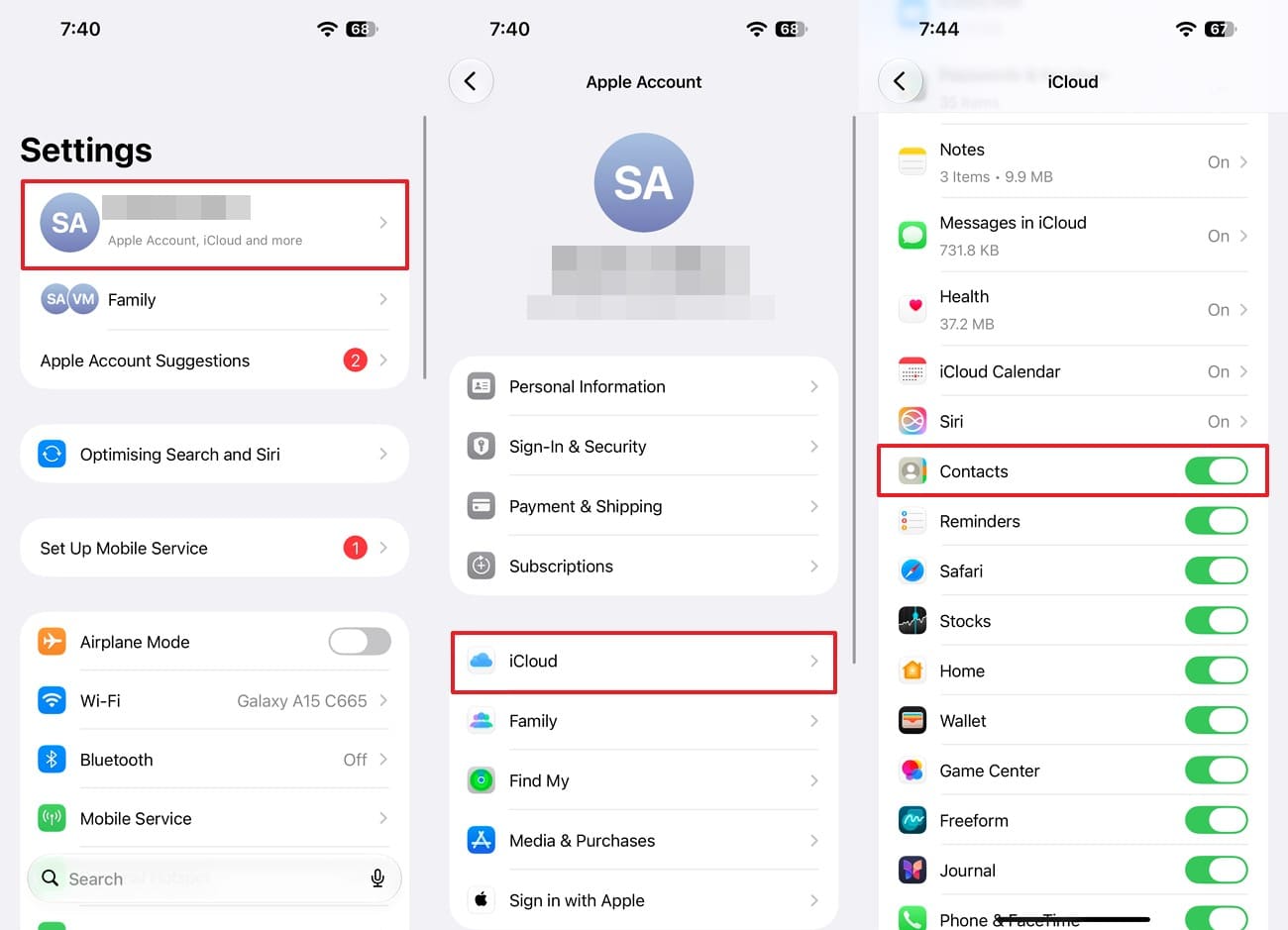
Se seus contatos estão armazenados no iCloud, verifique se a opção Contatos está ativada para sua Conta Apple. A Apple afirma que os contatos do iCloud aparecem nos dispositivos conectados à mesma Conta Apple com a opção Contatos ativada. Se os contatos ainda não aparecerem, verifique se você está conectado com a mesma Conta Apple que os armazenava anteriormente. Para recuperar contatos apagados no iPhone 18 quando eles estão apenas ausentes, siga estas etapas:
Instruções. Vá em "Ajustes" e toque na sua conta Apple para escolher as opções "iCloud" e "Ver Tudo". Ative "Contatos" e mantenha o iPhone 18 conectado à internet enquanto os contatos são sincronizados.
Restaurar contatos do Google, Exchange ou outra conta
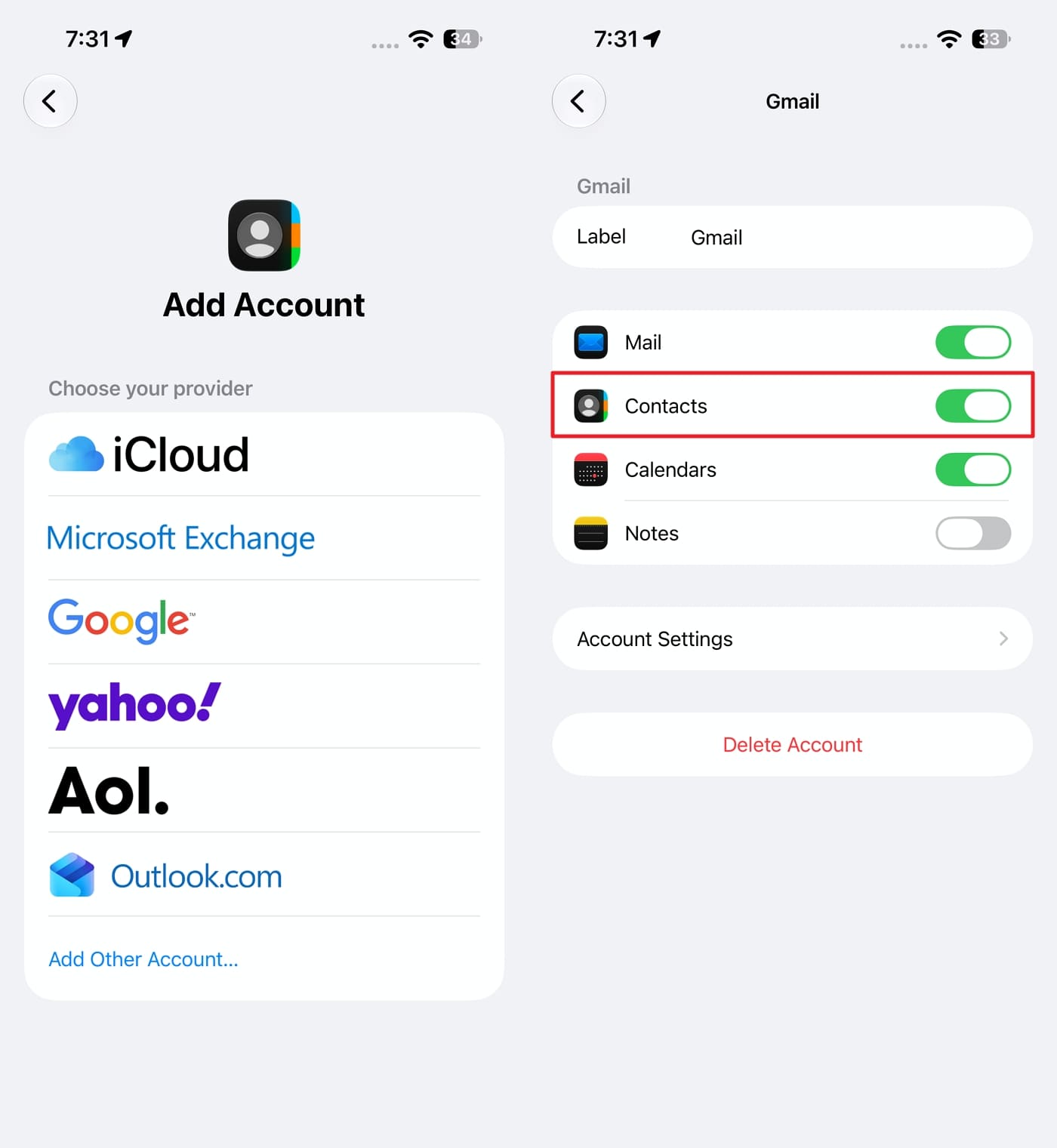
Quando o iCloud ainda está vazio, os contatos podem pertencer a outra conta. Para restaurar contatos ausentes no iPhone 18, verifique se eles estão armazenados no Google, Microsoft Exchange, Yahoo ou outra conta que não está sincronizando com o novo telefone. A Apple permite adicionar essas contas diretamente ao app Contatos. Para restaurar a sincronização de contatos, siga estas 2 instruções:
Passo 1. Nas configurações de "Apps", escolha a opção "Contatos" e selecione a opção "Contas de Contatos > Adicionar Contas".
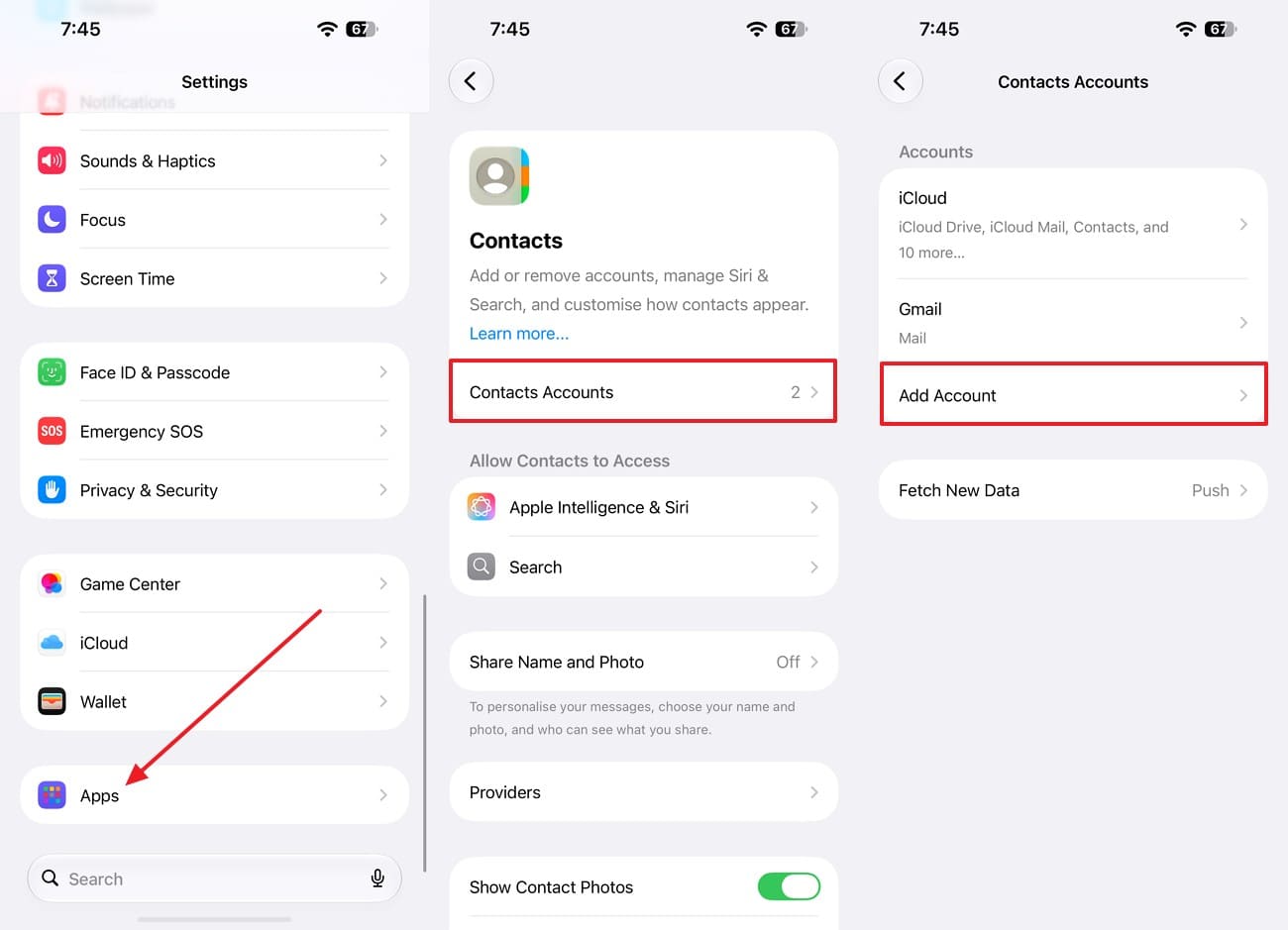
Passo 2. Toque em Google, Exchange, Yahoo ou outra conta que deve conter os contatos ausentes. Faça login usando seu endereço de e-mail e senha e ative a opção "Contatos".

Parte 3. Como restaurar contatos apagados no iPhone 18 pelo iCloud
Se os contatos foram realmente apagados do iCloud, reativar a sincronização não os trará de volta. Para saber como recuperar contatos apagados no iPhone 18 nesse caso, você pode restaurar uma versão anterior dos seus Contatos do iCloud. Restaurar um arquivo substitui a lista atual de contatos do iCloud nos dispositivos que têm os Contatos do iCloud ativados. Antes de a restauração começar, o iCloud salva a versão atual como outro arquivo, para que você possa retornar a ela posteriormente, se necessário.
A Apple arquiva automaticamente os contatos do iCloud, então uma cópia mais antiga pode ainda estar disponível de antes da exclusão. Você pode acessar esses arquivos pelo iCloud.com em um computador ou tablet. Para restaurar a versão desejada, siga estas etapas:
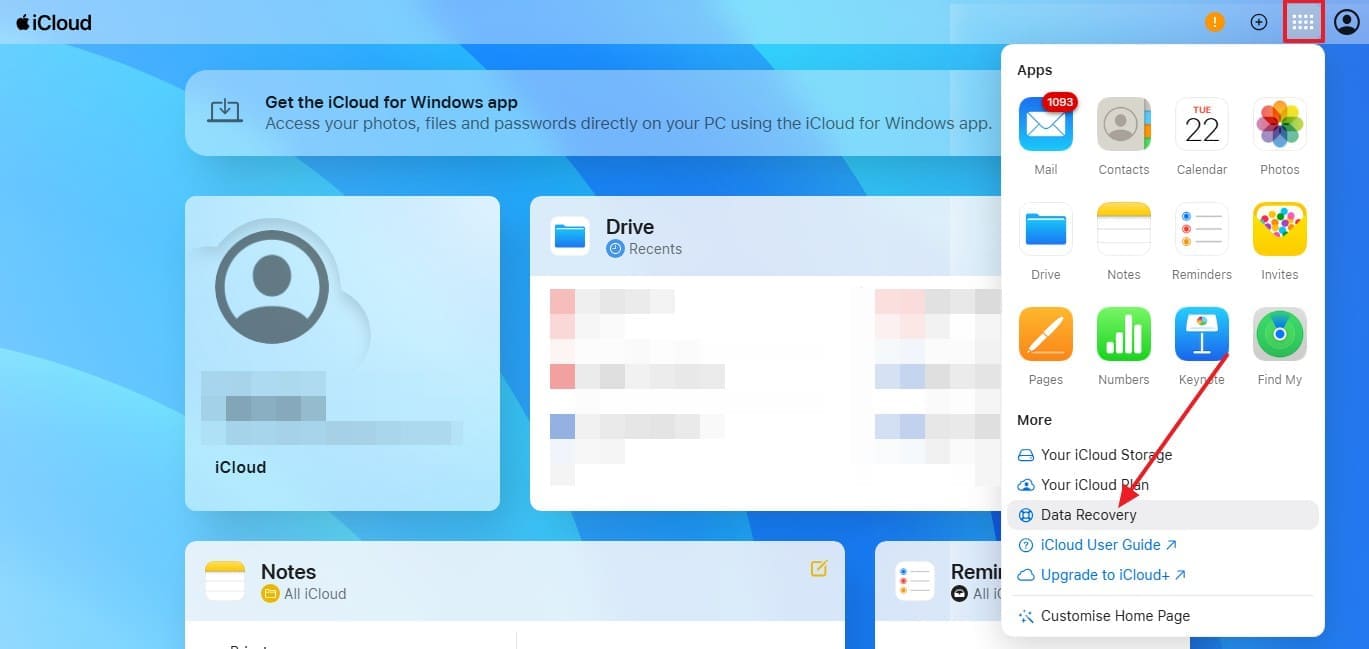
Passo 1. Acesse o iCloud.com e faça login com sua Conta Apple. Selecione o botão "Inicializador de Apps" e escolha "Recuperação de Dados".
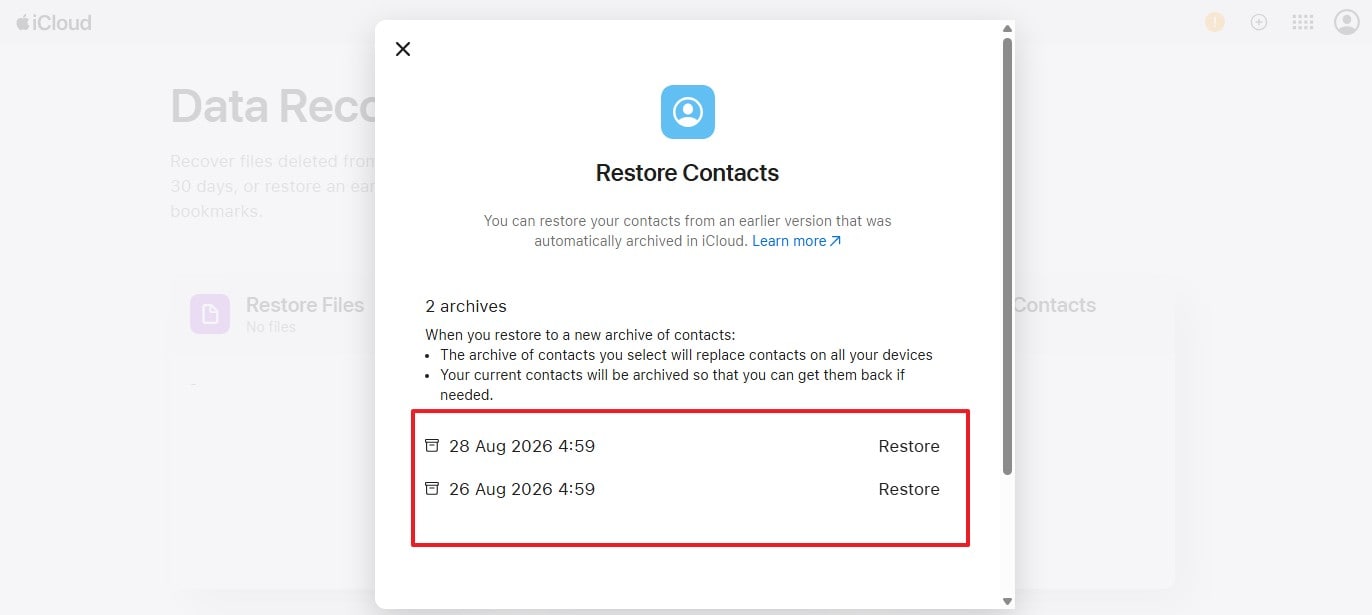
Passo 2. Clique em "Restaurar Contatos" e os arquivos disponíveis serão listados por data e hora. Escolha uma versão anterior à exclusão dos contatos e selecione a opção "Restaurar". Aguarde o processo terminar antes de editar qualquer contato, pois as alterações feitas durante a restauração não são salvas.
Parte 4. Como recuperar contatos apagados diretamente do iPhone 18 com o Dr.Fone – Recuperação de Dados (iOS)
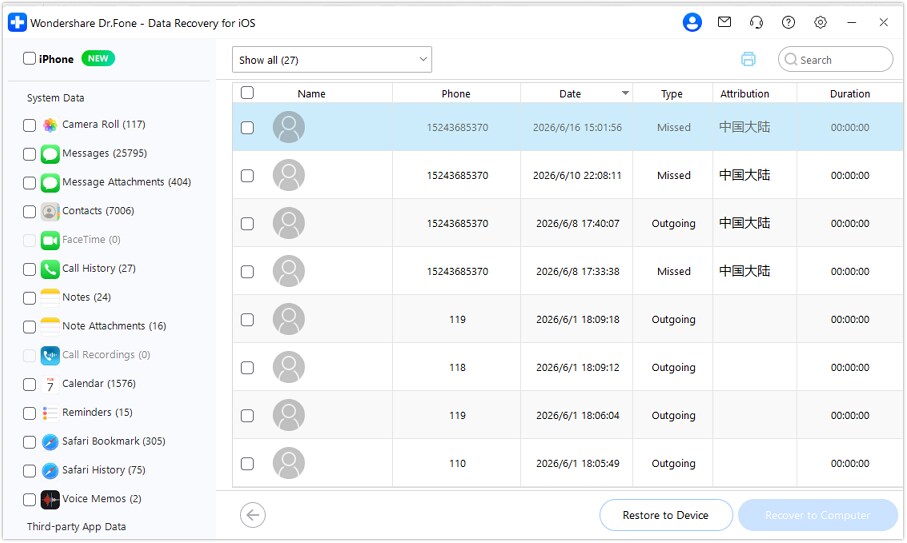
Digamos que o iCloud, o Google, o Exchange e os backups mais antigos não contenham o contato ausente. A próxima opção é escanear o próprio iPhone 18. O Dr.Fone - Recuperação de dados (iOS) foi projetado para recuperar contatos apagados em um iPhone 18 sem backup, escaneando o dispositivo conectado em busca de dados que ainda possam ser recuperáveis. Os resultados dependem do dispositivo, da versão do iOS e dos dados disponíveis, portanto a recuperação não é garantida.
O Dr.Fone lista contatos entre os mais de 35 tipos de dados suportados em suas ferramentas de recuperação para iOS, embora a disponibilidade varie conforme o modo de recuperação, dispositivo, versão do iOS e fonte de recuperação. Após conectar o iPhone 18 a um Mac ou PC, você pode selecionar os tipos de dados a serem escaneados e visualizar os resultados. A ferramenta também permite filtrar e identificar contatos apagados antes de escolher o que recuperar.
 Recupera dados após exclusão, falhas ou danos ao dispositivo.
- Suporta fotos, mensagens, contatos, WhatsApp e muito mais.
- Suporta todos os principais modelos de iPhone, iPad e iPod.
- Visualize e recupere apenas o que você precisa.

Guia para recuperar contatos apagados do iPhone 18 usando o Dr.Fone
Para saber como recuperar contatos apagados em um iPhone 18, escaneie o dispositivo antes de usá-lo extensivamente. Novos dados podem afetar o que uma ferramenta de recuperação consegue encontrar. Siga estas etapas para iniciar o processo de recuperação imediatamente:
-
Passo 1 Selecione o modo de recuperação padrão
Comece com "Recuperar Dados de um Dispositivo iOS" no Dr.Fone - Recuperação de dados (iOS). Assim que o iPhone 18 estiver conectado, entre em "Recuperação Padrão" para preparar o dispositivo para a varredura.

-
Passo 2 Escolha Contatos e inicie a varredura
Não é necessário escanear todos os tipos de dados suportados. Marque "Contatos" na tela de seleção e use "Iniciar Escaneamento" para buscar especificamente os dados de contato disponíveis.

-
Etapa 3 Separar os Contatos Excluídos dos Resultados
Quando os resultados aparecerem, mude o filtro para "Itens Excluídos". Verifique os nomes, números de Telefone e endereços de e-mail exibidos para identificar os contatos de que você precisa. Selecione os contatos desejados e escolha "Restaurar para o Dispositivo", se disponível, ou "Recuperar para o Computador" para salvá-los localmente.





Parte 5. Recuperar Contatos Excluídos do iPhone 18 a Partir de um Backup Anterior
Se os métodos anteriores não recuperarem os contatos excluídos no iPhone 18, vale a pena verificar um backup mais antigo. Ele pode conter contatos armazenados no dispositivo quando o backup foi criado. Contatos que já estavam sincronizando com o iCloud, Google ou Exchange geralmente são gerenciados separadamente por esses serviços.
Recuperar Contatos de um Backup do iCloud
A Apple afirma que o Backup do iCloud armazena informações e configurações que ainda não estão sincronizadas com o iCloud. Seu método padrão de restauração restaura o backup inteiro. Se o iPhone 18 já tiver sido configurado, primeiro você precisa restaurar as configurações de fábrica e depois escolher o backup do iCloud durante a configuração.
O Dr.Fone - Recuperação de dados (iOS) oferece outra maneira de restaurar contatos excluídos no iPhone 18 a partir de um backup do iCloud. Em vez de restaurar o dispositivo inteiro, ele pode baixar um backup disponível e permitir que você visualize os dados suportados, incluindo contatos. Você pode então selecionar os contatos desejados e salvá-los no computador. Para usar este método de recuperação por backup do iCloud, siga estas etapas:
-
Etapa 1 Escolha Recuperar Dados do Backup do iCloud
Abra o Dr.Fone e vá para "Caixa de Ferramentas > Recuperação de Dados > iOS > Recuperar Dados do Backup do iCloud." Faça login com a Conta Apple conectada aos seus backups e conclua a autenticação de dois fatores quando solicitado.

-
Etapa 2 Baixar o Backup do iCloud
As informações dos backups do iCloud disponíveis aparecem após a verificação. Compare os backups listados para encontrar aquele criado antes do desaparecimento dos contatos. Clique em "Download" ao lado do backup desejado para recuperar seu conteúdo.

-
Etapa 3 Recuperar os Contatos Necessários
Deixe o Dr.Fone processar o backup baixado e abra a categoria "Contatos" para inspecionar as entradas disponíveis. Marque os contatos de que você precisa e escolha a opção de exportação desejada para recuperá-los.
Recuperar Contatos do Finder, Apple Devices ou Backup do iTunes
Como outra opção para recuperar contatos excluídos no iPhone 18, verifique qualquer backup de computador feito antes do desaparecimento dos contatos. Em Macs atuais, o Finder gerencia os backups locais do iPhone. No Windows, o aplicativo Apple Devices gerencia os backups, enquanto o iTunes ainda pode ser usado em sistemas sem o aplicativo. A opção Restaurar Backup da Apple restaura o backup no iPhone como um todo, sendo mais adequada para uma restauração completa do dispositivo do que para recuperar apenas alguns contatos.
Para recuperar contatos selecionados no iPhone 18, o Dr.Fone - Recuperação de dados (iOS) também suporta o modo de Recuperação do iTunes. A ferramenta pode escanear um backup local do iTunes e permitir que você visualize os dados suportados antes de escolher o que recuperar. Para ter mais controle sobre quais contatos você recupera, siga estas etapas:
-
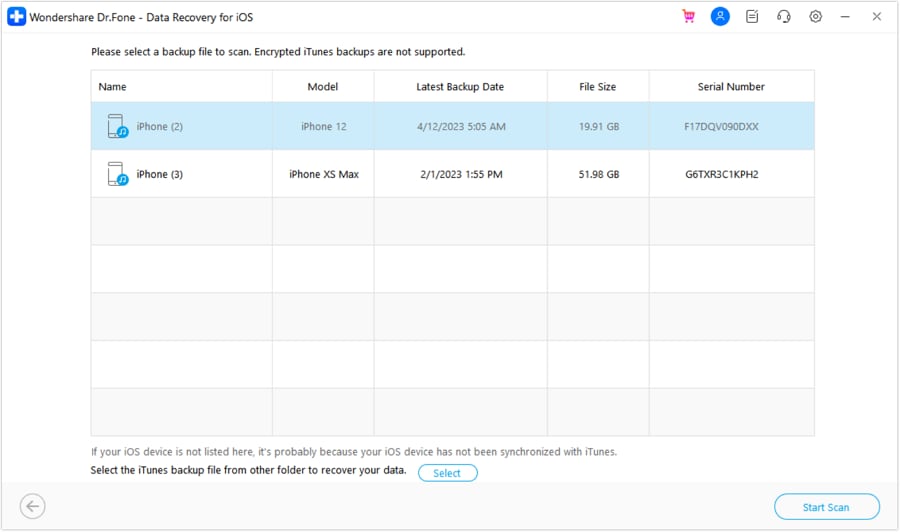
Etapa 1 Selecione Recuperação do iTunes & Outros Backups
Abra o Dr.Fone - Recuperação de dados (iOS), vá para "Caixa de Ferramentas > Recuperação de Dados > iOS" e selecione "Recuperar Dados do iTunes." O Dr.Fone então exibe os backups locais compatíveis detectados no computador.
-
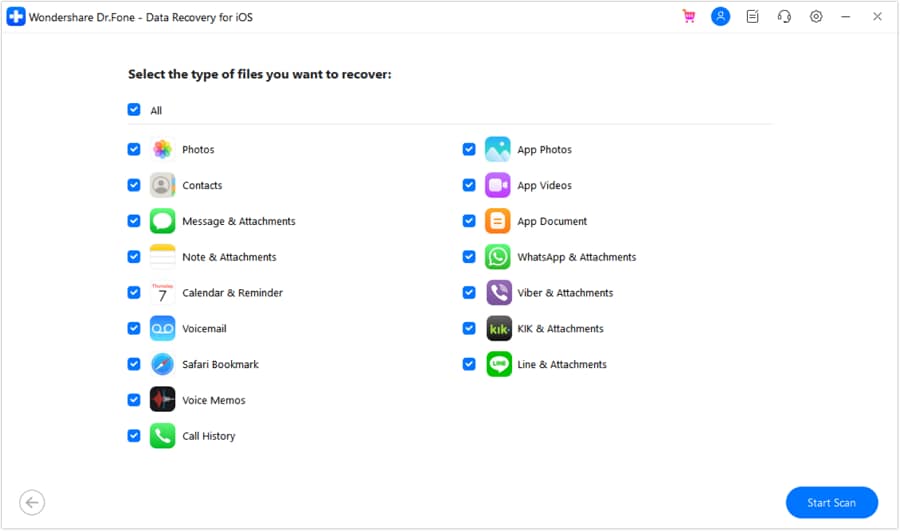
Etapa 2 Confirmar o Backup e Escanear os Contatos
Escolha o backup desejado na lista detectada e clique em "Iniciar Escaneamento." Na tela seguinte, selecione "Contatos" e clique em "Iniciar Escaneamento" novamente para escanear esse backup em busca de dados de contato.
-
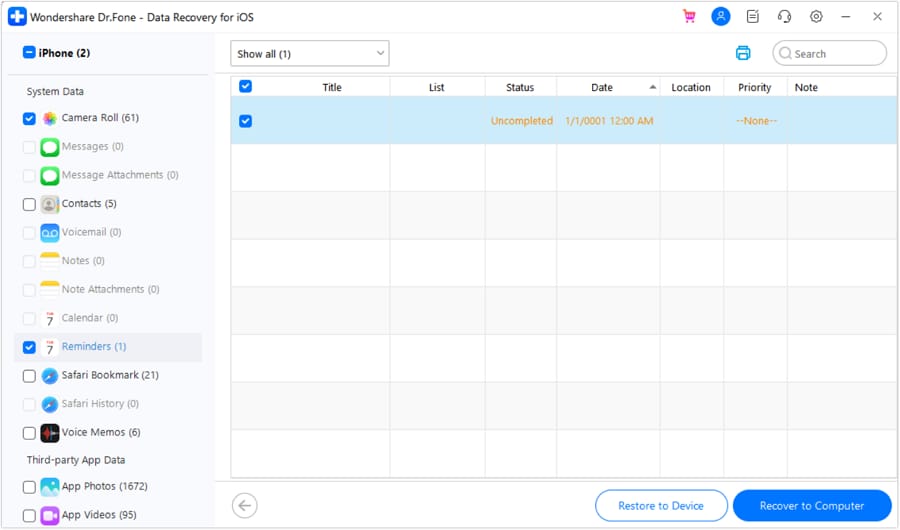
Etapa 3 Restaurar Contatos para o Dispositivo ou Computador
Revise os contatos disponíveis após a verificação e selecione as entradas que deseja recuperar. Escolha "Recuperar para o Computador" para salvá-los localmente. Se "Restaurar para o Dispositivo" estiver disponível, conecte o iPhone 18 quando o Dr.Fone solicitar.
Conclusão
A melhor maneira de recuperar contatos excluídos em um iPhone 18 depende de onde os contatos foram originalmente armazenados. Comece verificando o iCloud, Google, Exchange ou outra conta sincronizada. Para contatos excluídos do iCloud, restaurar um arquivo anterior dos Contatos do iCloud pode fornecer as entradas ausentes.
Backups mais antigos do iCloud ou do computador oferecem outra opção de recuperação quando contêm os contatos ausentes. Se esses métodos não ajudarem, o Dr.Fone - Recuperação de dados (iOS) pode escanear o iPhone 18 em busca de dados de contato que ainda possam ser recuperáveis ou recuperar dados de contato suportados a partir de backups disponíveis.
Perguntas Frequentes
-
1. Posso recuperar contatos excluídos no iPhone 18 sem um backup do iCloud?
A recuperação é possível dependendo de onde os contatos estavam armazenados. Ressincronizar o Google, Exchange, Yahoo ou outra conta conectada pode restaurá-los. Sem uma cópia sincronizada ou backup utilizável, o Dr.Fone - Recuperação de dados (iOS) pode escanear o iPhone 18 em busca de dados de contato que ainda possam ser recuperáveis. -
2. Restaurar os Contatos do iCloud substitui minha lista de contatos atual?
Restaurar um arquivo anterior dos Contatos do iCloud substitui os contatos atuais nos dispositivos com os Contatos do iCloud ativados. A Apple afirma que o iCloud primeiro arquiva seus contatos atuais, permitindo que você os restaure posteriormente, se necessário. -
3. Posso recuperar apenas contatos de um backup antigo do iPhone 18?
A restauração padrão de backup da Apple recupera o backup inteiro em vez de contatos individuais. O Dr.Fone - Recuperação de dados (iOS) pode visualizar e recuperar seletivamente contatos de backups locais do iTunes suportados ou backups do iCloud disponíveis sem restaurar o backup completo.
 Add Wondershare Dr.Fone as a preferred source on Google