Recover photos, messages, WhatsApp, and more — no backup
needed.
Recover photos, messages, WhatsApp, and more — no backup
needed.

 100% Security Verified | No Subscription Required | No Malware

 :
: 
 ChatGPT
 Perplexity
 Gemini
 Claude
 Grok
Grok
Apagou uma conversa de SMS ou iMessage no seu iPhone 18 e não encontrou nenhum backup utilizável do iCloud ou do computador para restaurar? Sua primeira opção é a pasta Apagadas Recentemente no app Mensagens. Ela mantém mensagens e conversas elegíveis por até 30 dias.
Se a conversa não estiver listada lá, a Apple não oferece uma forma nativa de restaurá-la sem um backup. No entanto, alguns dados de mensagens podem permanecer acessíveis no dispositivo, e uma ferramenta de Recuperação de Dados pode escanear o iPhone em busca de registros recuperáveis. Consulte este guia e saiba como o Dr.Fone - Recuperação de dados (iOS) realiza essa varredura para recuperar mensagens apagadas no iPhone 18.
Neste artigo
- Parte 1. Recuperar Mensagens Apagadas no iPhone 18 a Partir de Apagadas Recentemente
- Parte 2. Como Recuperar Mensagens Permanentemente Apagadas no iPhone 18 Sem Backup
- Parte 3. Outras Formas de Recuperar Conteúdo de Mensagens Apagadas no iPhone 18 Sem Backup
- Parte 4. Limites de Recuperação de Mensagens do iPhone 18 para Casos Especiais de Exclusão
Parte 1. Recuperar Mensagens Apagadas no iPhone 18 a Partir de Apagadas Recentemente
Você pode restaurar mensagens de texto apagadas por até 30 dias, desde que não tenham sido removidas permanentemente. Esta é a maneira mais fácil de recuperar mensagens apagadas no iPhone 18, pois as restaura diretamente no app Mensagens.
Se você usa o Mensagens no iCloud, uma mensagem ou conversa recuperada também retorna nos seus outros dispositivos Apple onde o Mensagens no iCloud está ativado. Portanto, se a conversa apagada ainda estiver disponível em Apagadas Recentemente, você pode restaurá-la diretamente pelo app Mensagens seguindo os passos abaixo:
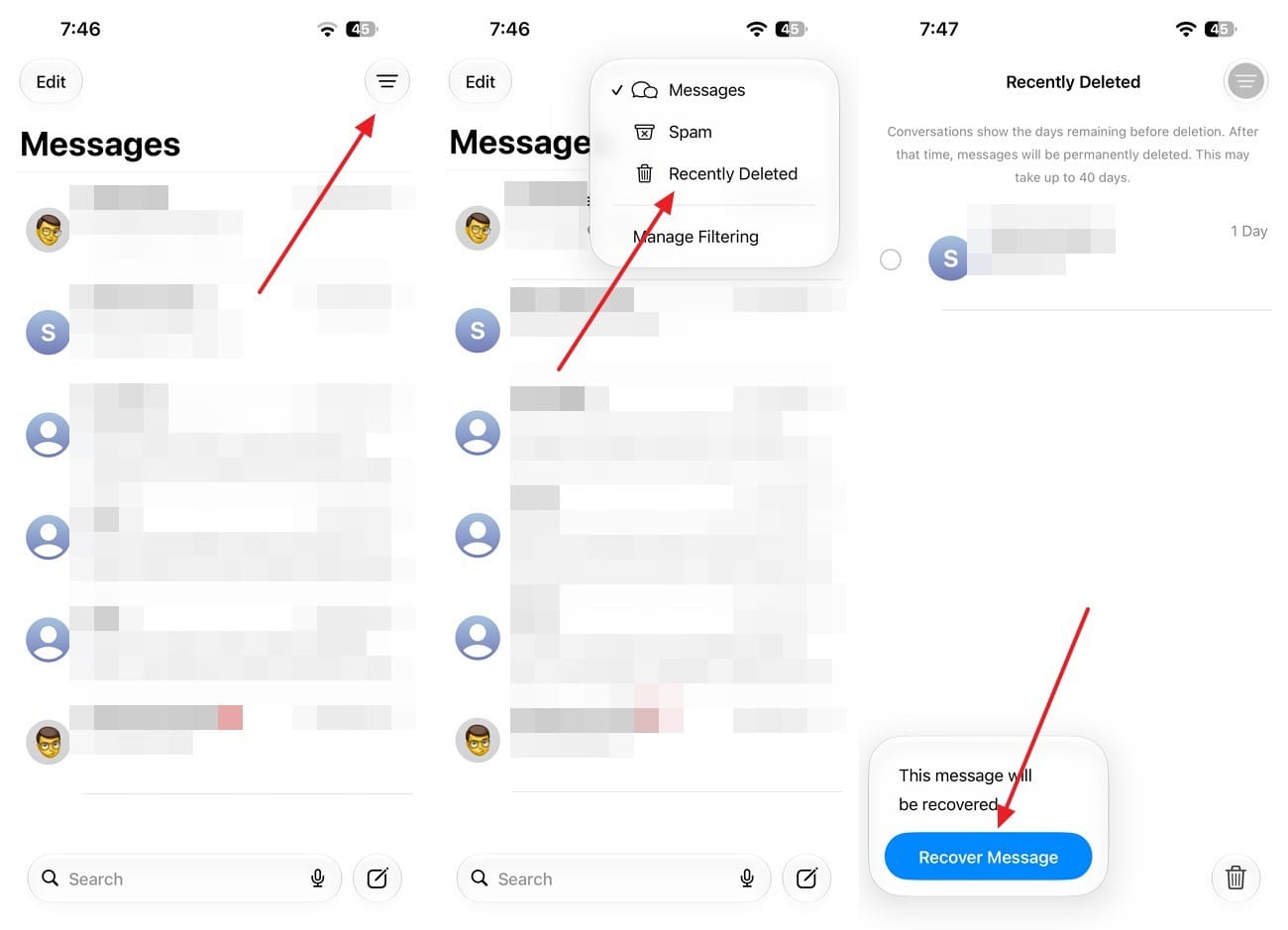
Instruções. Abra o app Mensagens no seu iPhone 18 e vá para a lista de conversas. Selecione "Filtros" na parte superior da tela e escolha "Apagadas Recentemente". Selecione uma ou várias conversas e escolha "Recuperar > Recuperar Mensagens" para confirmar. A conversa restaurada retornará à sua lista normal de Mensagens.
Parte 2. Como Recuperar Mensagens Permanentemente Apagadas no iPhone 18 Sem Backup
Quando uma conversa desaparece de Apagadas Recentemente e nenhum backup a contém, a Apple não oferece outra opção de restauração nativa. No entanto, uma ferramenta de Recuperação de Dados pode ajudar a verificar se algum dado de mensagem permanece acessível no dispositivo. O Dr.Fone - Recuperação de dados (iOS) oferece um modo "Recuperar Dados do Dispositivo iOS" que escaneia o dispositivo conectado para recuperar mensagens apagadas no iPhone 18 sem usar um backup.
Com a Recuperação Padrão, você pode escanear Mensagens & Anexos em busca de conteúdo de SMS, iMessage e arquivos relacionados disponíveis. A varredura e a pré-visualização são gratuitas e não sobrescrevem os dados existentes no iPhone. Ainda assim, mensagens permanentemente apagadas podem não aparecer, pois a recuperação depende do que permanece acessível no dispositivo no momento da varredura.
 Recupera dados após exclusão, falhas ou danos ao dispositivo.
- Suporta fotos, mensagens, contatos, WhatsApp e muito mais.
- Suporta todos os principais modelos de iPhone, iPad e iPod.
- Pré-visualize e recupere apenas o que você precisa.

Guia para Escanear o iPhone 18 em Busca de Mensagens e Anexos Recuperáveis
Antes de usar uma ferramenta de recuperação para recuperar mensagens apagadas no iPhone 18, evite apagar ou restaurar o dispositivo e limite atividades desnecessárias antes da varredura. Siga estes passos para escanear mensagens com a Recuperação Padrão:
-
Passo 1 Ativar o Modo de Recuperação Padrão
Abra "Recuperação de Dados" e selecione "iOS" como plataforma. Escolha "Recuperar Dados do Dispositivo iOS," conecte seu iPhone 18 e toque em "Confiar" quando solicitado. Assim que o dispositivo for reconhecido, selecione "Recuperação Padrão" para prosseguir para os tipos de dados disponíveis.

-
Passo 2 Escanear Mensagens & Anexos
Selecione "Mensagens & Anexos" e desmarque os tipos de dados que você não precisa. Clique em "Iniciar Varredura" e mantenha seu iPhone 18 conectado enquanto o Dr.Fone escaneia os dados de mensagens disponíveis.

-
Passo 3 Salvar as Conversas Apagadas que Você Precisa
Filtre os resultados da varredura por "Dados Apagados" e revise as mensagens e anexos disponíveis. Selecione os itens que deseja manter e clique em "Recuperar para o Computador" para salvá-los localmente. Para dados compatíveis, você pode escolher "Restaurar para o Dispositivo", o que pode exigir que você desative o Buscar quando solicitado.





Parte 3. Outras Formas de Recuperar Conteúdo de Mensagens Apagadas no iPhone 18 Sem Backup
Se Apagadas Recentemente e uma varredura do dispositivo não trouxerem a conversa de volta, outras fontes ainda podem conter conteúdo útil de mensagens. As opções a seguir podem ajudá-lo a recuperar mensagens apagadas em um iPhone 18 sem depender de um backup.
Obter o Conteúdo da Mensagem Apagada com a Outra Pessoa
Apagar uma mensagem ou conversa comum do seu iPhone não a remove do dispositivo do destinatário. A Apple confirma que a exclusão de mensagens afeta seu iPhone e outros dispositivos conectados com sua Conta Apple, mas não a cópia do destinatário. Se a outra pessoa ainda tiver a conversa, peça que encaminhe as mensagens ou envie capturas de tela. Veja o que ela precisa fazer:
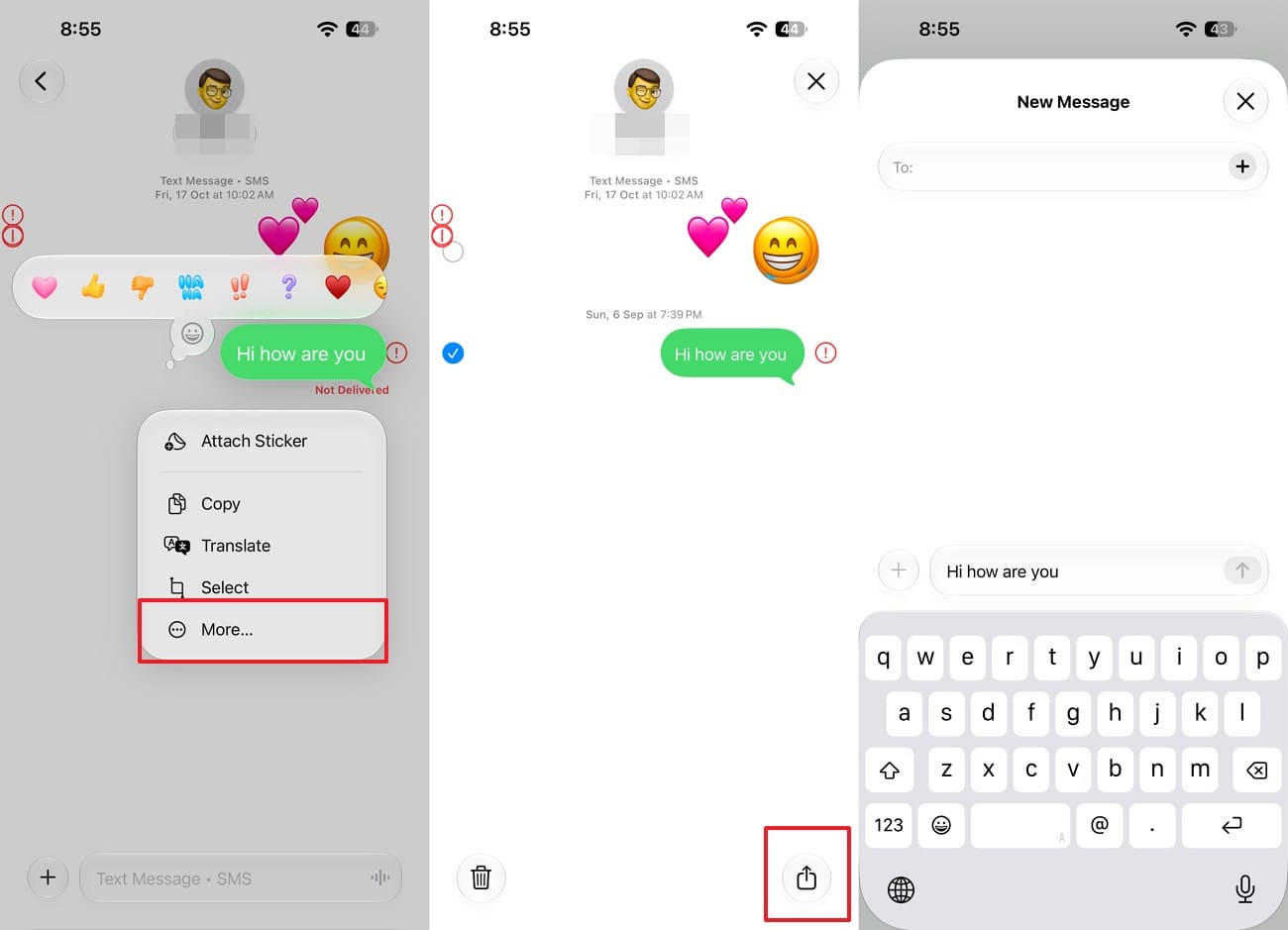
Instruções. Peça à outra pessoa para abrir a conversa e encontrar as mensagens que você precisa. Peça que ela pressione e segure o balão da mensagem, toque em "Mais" e selecione as outras mensagens que deseja enviar. Selecione o ícone "Compartilhar", insira seu número de Telefone ou contato da Conta Apple e envie as mensagens selecionadas.
Encontrar Fotos, Vídeos e Arquivos de Mensagens Salvos Fora do App Mensagens
Anexos que você salvou de uma conversa se tornam cópias separadas. Verifique Fotos e Arquivos antes de tentar outro método de recuperação. Esses itens salvos podem fornecer o anexo em si, embora não restaurem o texto ao redor ou a conversa original. Verifique os seguintes locais para conteúdo salvo ao tentar recuperar mensagens apagadas em um iPhone 18:
1. Recuperar Fotos e Vídeos Salvos
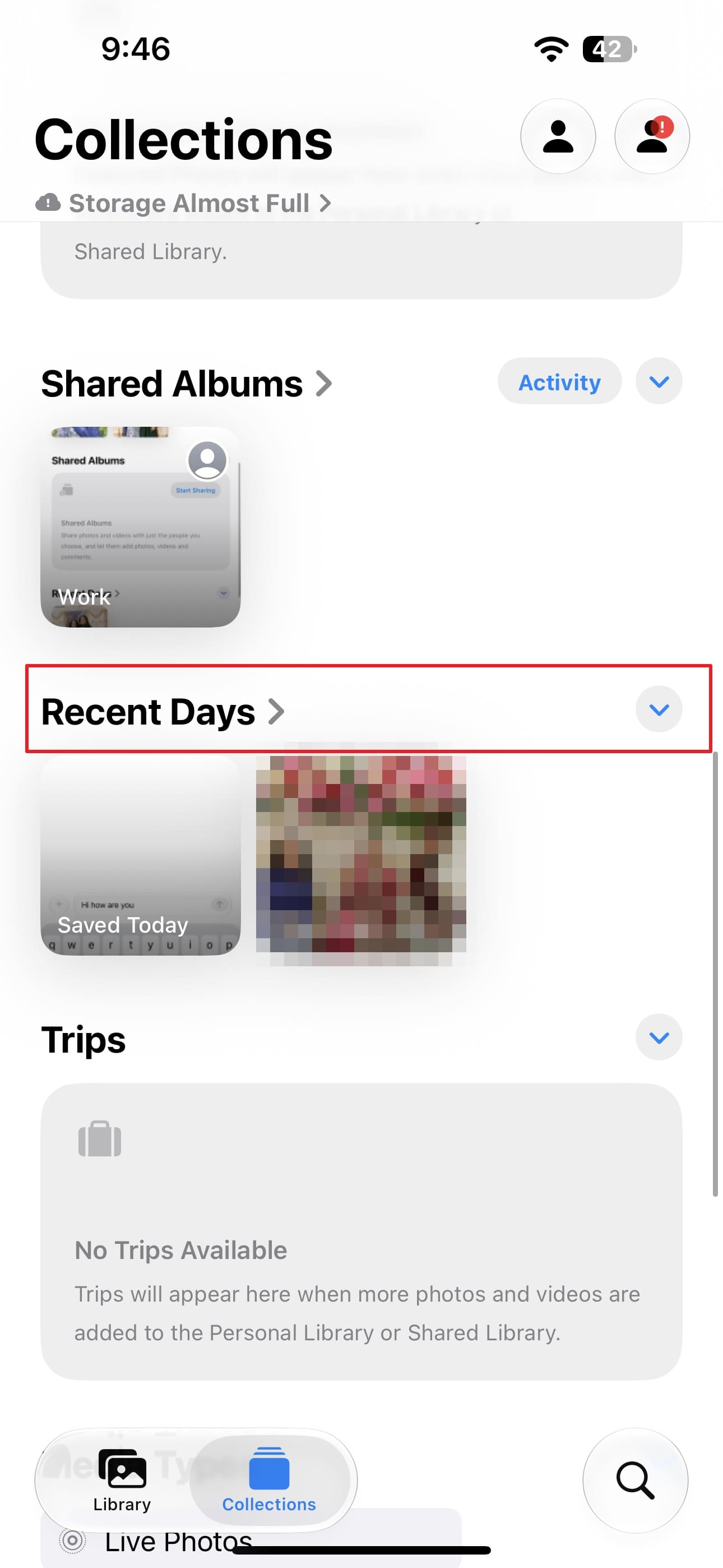
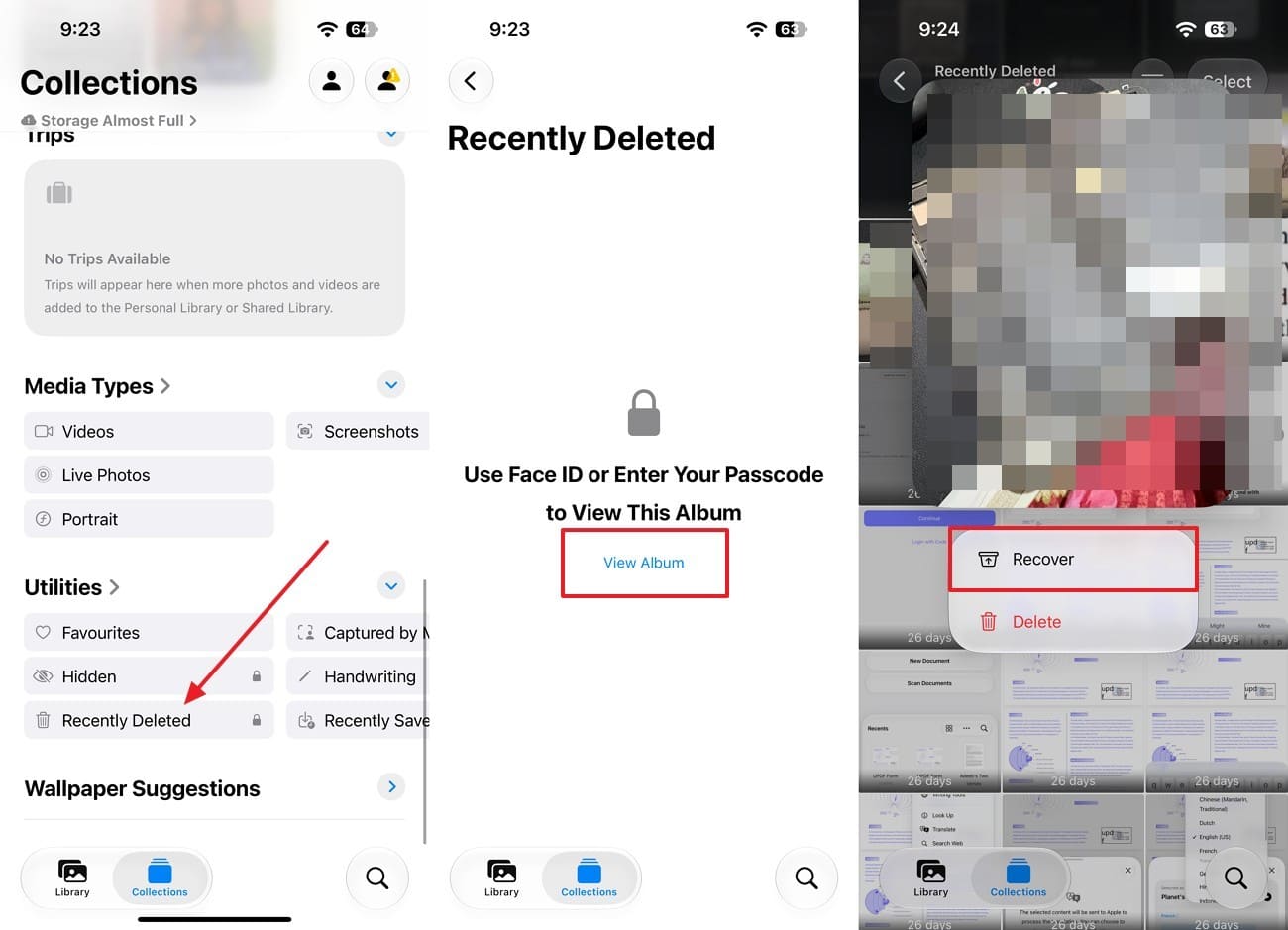
Passo 1. No app Fotos, toque em "Coleções > Salvos Recentemente" ou selecione "Dias Recentes" para procurar fotos ou vídeos salvos do Mensagens.
Passo 2. Se você apagou posteriormente a foto ou vídeo salvo, vá para "Fotos > Coleções > Apagadas Recentemente" em "Utilitários". Escolha "Ver Álbum", desbloqueie o álbum, selecione a foto ou vídeo e toque em "Recuperar". A Apple mantém fotos e vídeos apagados em Apagadas Recentemente por 30 dias.
2. Recuperar Documentos e Outros Arquivos Salvos
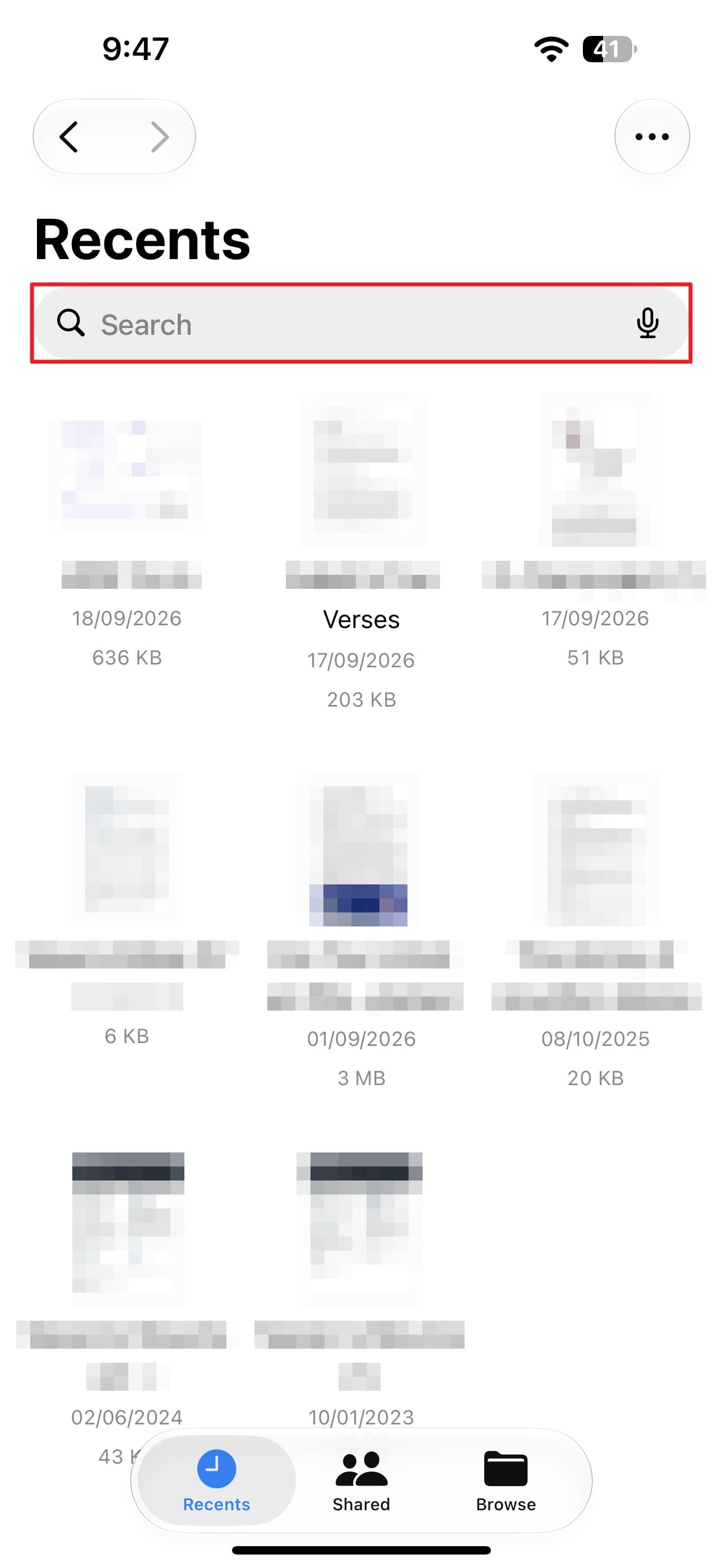
Passo 1. Abra o app Arquivos e use "Buscar" para procurar o anexo pelo nome do arquivo ou tipo de arquivo. Você também pode verificar "Recentes" se abriu o arquivo recentemente.
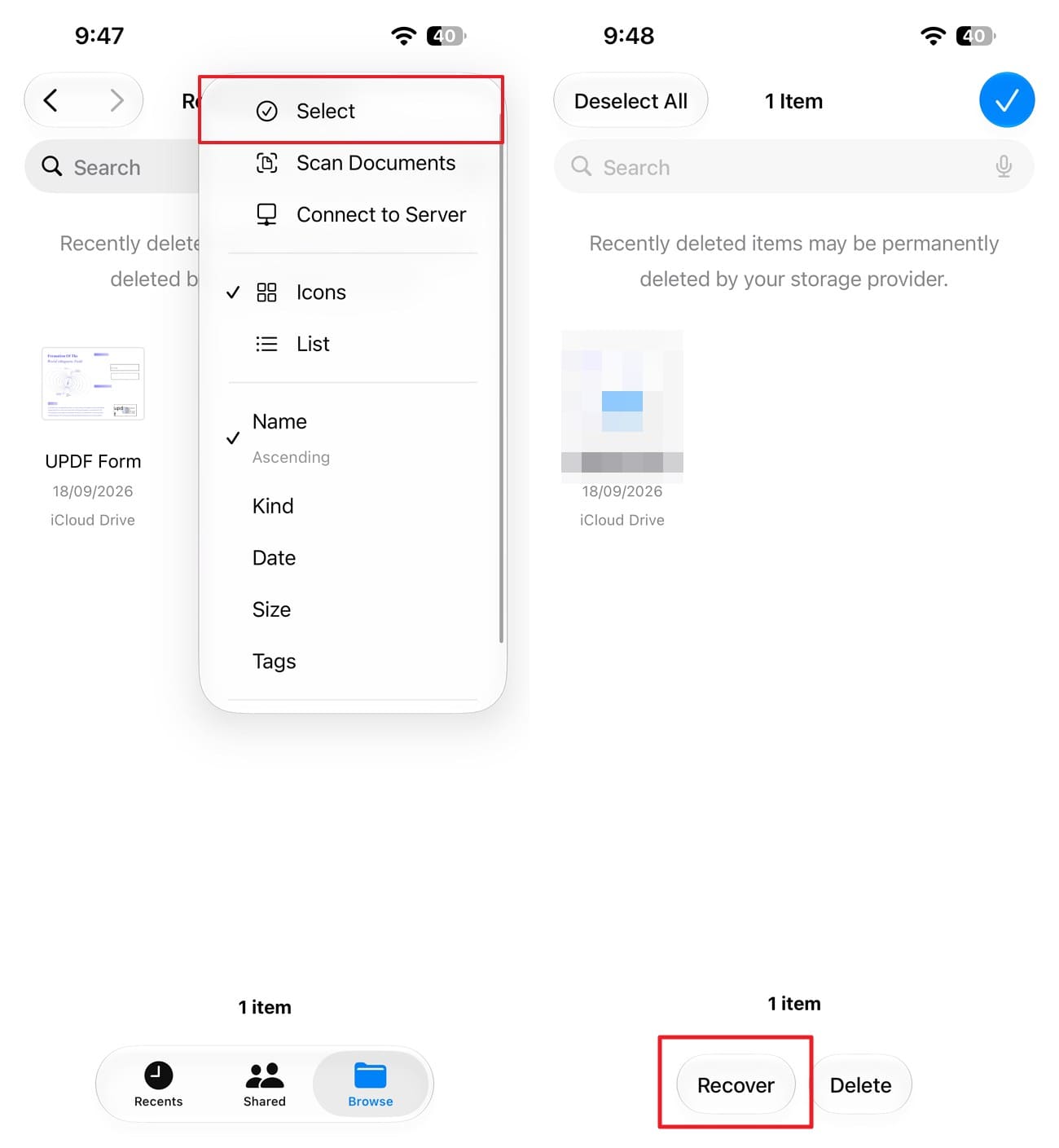
Passo 2. Se o arquivo foi apagado posteriormente, toque em "Explorar > Apagados Recentemente > Mais > Selecionar". Escolha o arquivo que deseja recuperar e toque em "Recuperar".
Parte 4. Limites de Recuperação de Mensagens do iPhone 18 para Casos Especiais de Exclusão
Nem toda mensagem ausente segue o mesmo caminho de recuperação. A forma como uma mensagem desapareceu pode afetar se ela permanece disponível em Apagadas Recentemente ou em outra fonte. A tabela abaixo compara casos comuns de exclusão e opções disponíveis para recuperar mensagens apagadas em um iPhone 18.
| Como a Mensagem Desapareceu | Apagadas Recentemente Pode Ajudar? | O Que Você Ainda Pode Tentar |
|---|---|---|
| Desfazer Envio | Não. Uma iMessage removida com Desfazer Envio não é movida para Apagadas Recentemente. | Verifique se o destinatário ainda tem a mensagem original em uma versão mais antiga do software Apple. |
| Mensagem de Áudio Expirada | Não. Uma mensagem de áudio expirada automaticamente não é movida para Apagadas Recentemente. | Pergunte ao outro participante se ele manteve a mensagem de áudio ou se ainda tem outra cópia. |
| Remoção Automática de Manter Mensagens | A Apple não afirma claramente que as mensagens removidas automaticamente estão disponíveis em Apagadas Recentemente. | Verifique se outro participante ainda tem a conversa. Defina "Manter Mensagens" como "Sempre" para mensagens futuras. |
Mensagens Removidas com Desfazer Envio
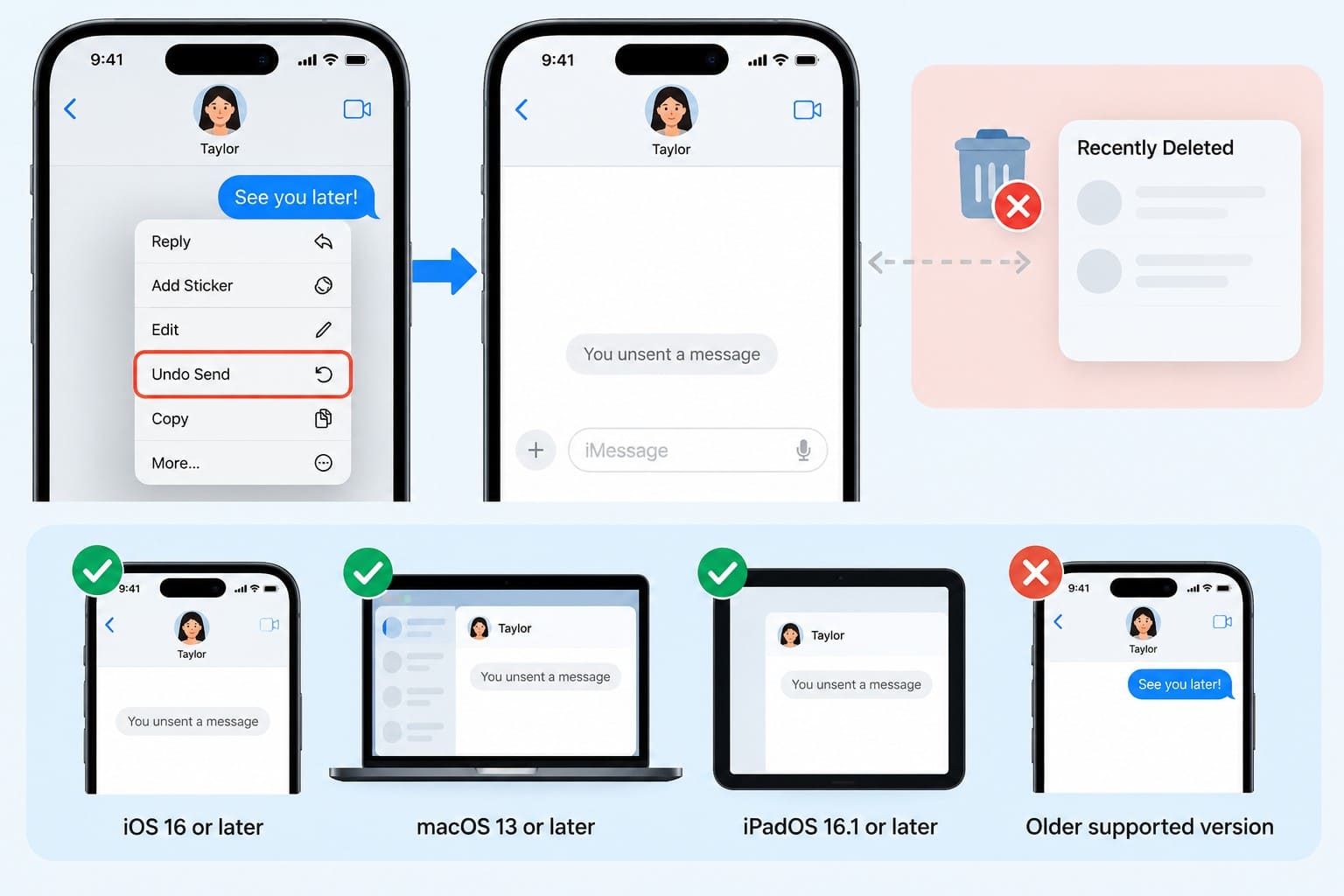
A Apple permite cancelar o envio de uma iMessage por até 2 minutos após o envio. Ao escolher "Desfazer Envio", a mensagem desaparece e um aviso "Você cancelou o envio de uma mensagem" aparece na conversa. Se você tentar recuperar mensagens apagadas no iPhone 18, as mensagens removidas com Desfazer Envio não estarão disponíveis em Apagadas Recentemente.
O Desfazer Envio também depende do software que todos na conversa utilizam. A Apple exige iMessage com iOS 16, iPadOS 16.1, macOS 13 Ventura, visionOS 1 ou posterior. Se o destinatário estiver usando uma versão mais antiga do sistema compatível, a mensagem original pode permanecer visível no dispositivo dele.
Mensagens de Áudio Expiradas
As mensagens de áudio têm sua própria configuração de expiração, então não se comportam como mensagens de texto excluídas normalmente. Por padrão, uma mensagem de áudio é removida da conversa 2 minutos após você enviá-la ou ouvi-la, a menos que toque em "Manter". A Apple também permite alterar isso em "Ajustes > Apps > Mensagens > Expirar > Nunca."
Mensagens Removidas pela Configuração Manter Mensagens
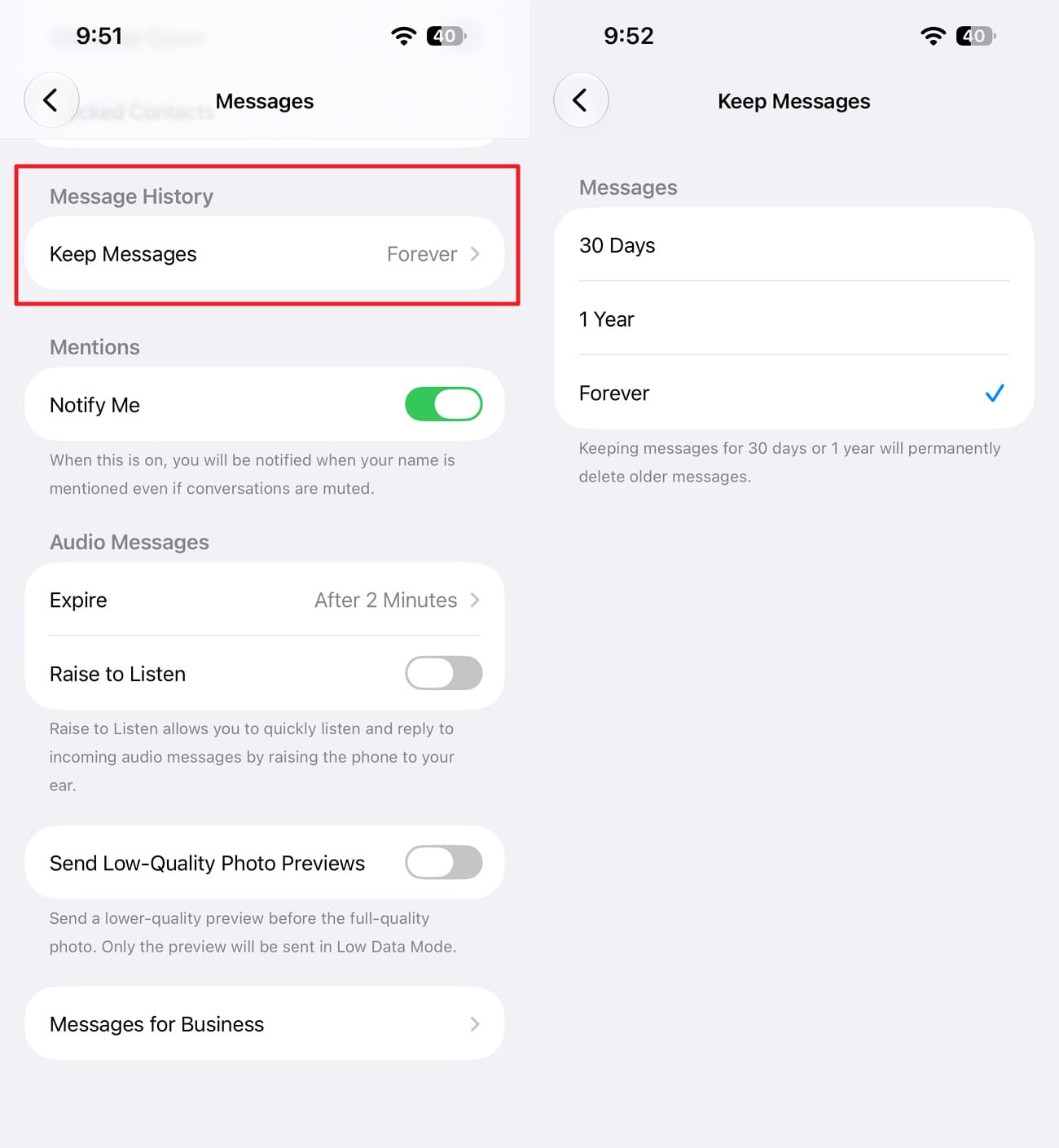
A configuração Manter Mensagens controla por quanto tempo o iPhone mantém as conversas e seus anexos. Vá em "Ajustes > Apps > Mensagens > Manter Mensagens" e escolha "30 Dias", "1 Ano" ou "Sempre". A Apple afirma que mensagens e anexos mais antigos que o período selecionado são removidos automaticamente. Essas mensagens mais antigas podem não estar mais disponíveis através das opções normais de recuperação, então escolha "Sempre" para evitar a remoção automática no futuro.
Conclusão
Perder uma conversa importante nem sempre significa que seu conteúdo está imediatamente fora de alcance. Para recuperar mensagens apagadas no iPhone 18, a opção certa depende de como as mensagens desapareceram e se existe outra cópia acessível.
As opções de recuperação integradas devem ser a primeira escolha, enquanto o Dr.Fone - Recuperação de dados (iOS) oferece outra forma de verificar fontes compatíveis em busca de mensagens e anexos potencialmente recuperáveis. Como não há garantia de que dados permanentemente excluídos permaneçam acessíveis, verifique os resultados de pré-visualização disponíveis antes de optar por recuperar ou exportar qualquer conteúdo.
Perguntas Frequentes
-
1. Alternativa de backup: posso recuperar mensagens apagadas do iPhone 18 a partir de um backup do iCloud?
Sim. Se o backup do iCloud foi criado antes de as mensagens serem apagadas e o Mensagens no iCloud estava desativado, o backup pode contê-las. A Apple exige que você restaure o backup inteiro durante a configuração do iPhone. Como alternativa, o Dr.Fone pode verificar um backup compatível do iCloud, permitindo pré-visualizar as mensagens disponíveis antes da recuperação. -
2. Alternativa de backup: posso recuperar mensagens apagadas a partir de um backup do Finder, Apple Devices ou iTunes?
Sim, se o backup foi criado antes da exclusão e contém as mensagens ausentes. A Apple observa que as mensagens sincronizadas pelo Mensagens no iCloud não são incluídas em um backup no computador. Se existir um backup local adequado, o Dr.Fone pode verificá-lo e permitir que você pré-visualize e exporte as mensagens disponíveis. -
3. Posso recuperar apenas os anexos das mensagens se a conversa original não existir mais?
Sim, em alguns casos. Primeiro, verifique o Fotos e o Arquivos em busca de anexos que você salvou anteriormente do Mensagens. Se não houver cópia salva, o Dr.Fone - Recuperação de dados (iOS) pode verificar fontes compatíveis em busca de anexos de mensagens disponíveis e exibi-los na pré-visualização. A recuperação depende de o anexo permanecer acessível a partir da fonte selecionada.
 Add Wondershare Dr.Fone as a preferred source on Google