Recover photos, messages, WhatsApp, and more — no backup
needed.
Recover photos, messages, WhatsApp, and more — no backup
needed.

 100% Security Verified | No Subscription Required | No Malware

 :
: 
 ChatGPT
 Perplexity
 Gemini
 Claude
 Grok
Grok
As notas podem desaparecer de um iPhone 18 após exclusão acidental, configuração do dispositivo ou alterações na sincronização de contas. Antes de tentar recuperar notas apagadas no iPhone 18, confirme se elas foram excluídas ou se estão simplesmente ausentes. Pesquise em todas as suas contas do Notas e, em seguida, verifique a pasta Apagadas Recentemente, o iCloud e os serviços conectados, como Gmail ou Yahoo.
Notas excluídas permanentemente exigem outras opções de recuperação quando não estão mais disponíveis na pasta Apagadas Recentemente. Verifique primeiro as contas sincronizadas e as pastas de recuperação disponíveis. Este guia aborda esses métodos e explica como o Dr.Fone - Recuperação de dados (iOS) pode escanear os dados do iPhone 18 quando as opções nativas de recuperação não conseguem encontrar as notas ausentes.
Neste artigo
- Parte 1. Descubra Onde as Notas Ausentes do iPhone 18 Ainda Podem Existir
- Parte 2. Como Restaurar Notas Apagadas Recentemente no iPhone 18
- Parte 3. Recuperar Notas Ausentes Após Configurar ou Sincronizar o iPhone 18
- Parte 4. Como Recuperar Notas Excluídas Permanentemente Diretamente do iPhone 18
- Parte 5. Por Que Algumas Notas Apagadas do iPhone 18 Podem Não Estar Disponíveis para Recuperação
Parte 1. Descubra Onde as Notas Ausentes do iPhone 18 Ainda Podem Existir
Antes de tentar um método de recuperação, identifique onde a nota ausente foi originalmente armazenada. A melhor maneira de recuperar notas apagadas no iPhone 18 depende da conta e do status de exclusão. Verifique primeiro estes possíveis locais:
| Situação da Nota | Possível Localização | Melhor Caminho de Recuperação |
|---|---|---|
| Excluída nos Últimos 30 Dias | Pasta Apagadas Recentemente | Recuperar ou mover de volta para uma pasta regular do Notas |
| Ausente Após a Configuração do iPhone 18 | iCloud ou outra conta sincronizada | Verifique iCloud.com e, em seguida, reative a sincronização do Notas |
| Ausente do Gmail, Yahoo ou Exchange | Conta vinculada ou Lixeira do provedor | Reative a sincronização do Notas ou verifique a Lixeira e outros locais de itens excluídos do provedor |
| Nota Local Excluída Permanentemente | Dados do dispositivo potencialmente recuperáveis | Escanear com o Dr.Fone - Recuperação de dados (iOS) |
| Disponível Apenas em um Backup Anterior | Backup do iCloud ou do computador | Restaure o backup ou extraia dados compatíveis com o Dr.Fone |
Parte 2. Como Restaurar Notas Apagadas Recentemente no iPhone 18
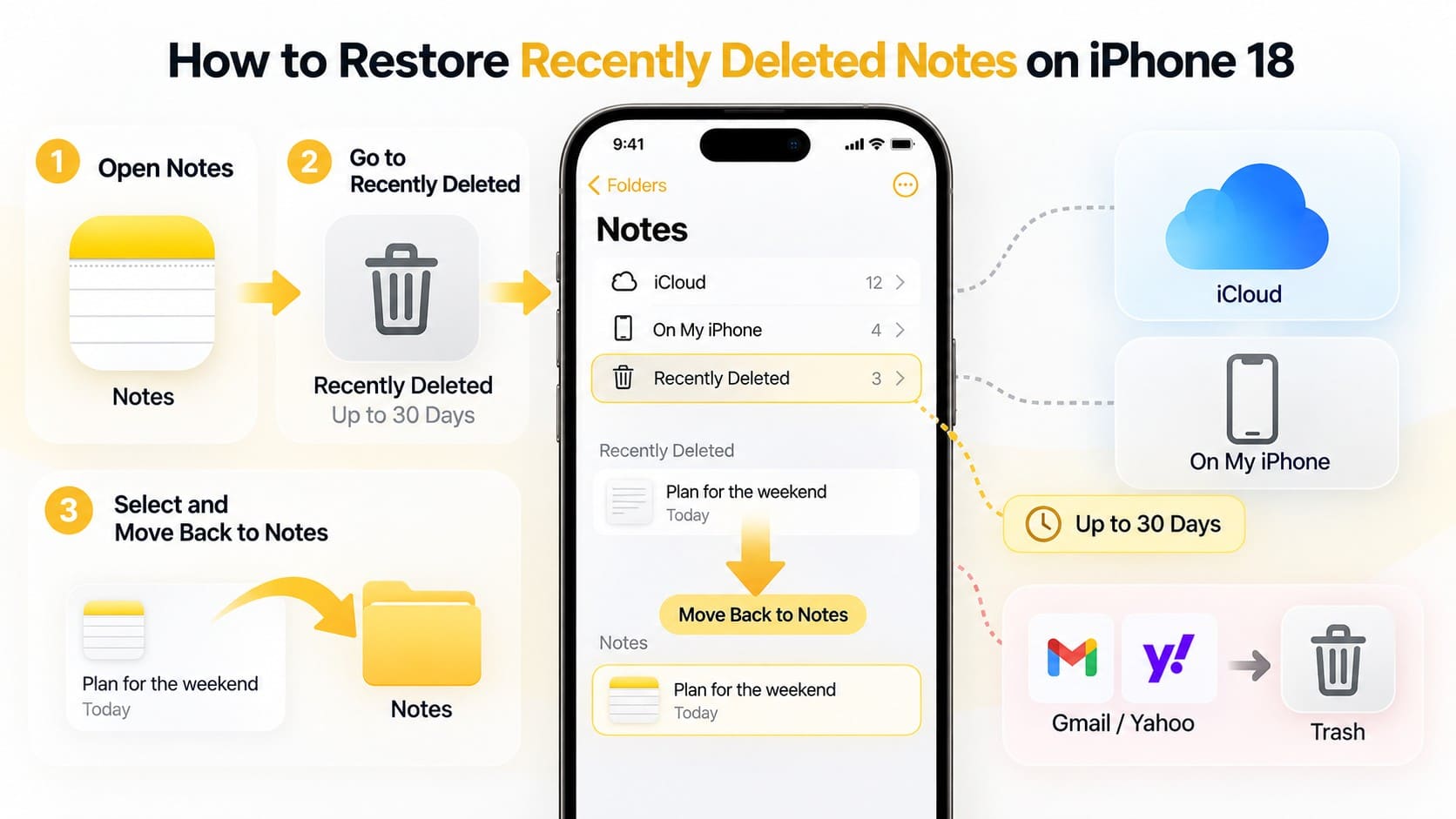
Para restaurar notas apagadas no iPhone 18, primeiro verifique a conta onde a nota estava armazenada. iCloud, No Meu iPhone e contas de terceiros podem lidar com notas excluídas de maneiras diferentes. A Apple mantém as notas excluídas na pasta Apagadas Recentemente por 30 dias antes de removê-las permanentemente. O iCloud e No Meu iPhone aparecem como locais de conta separados no Notas, então verifique a pasta Apagadas Recentemente no local relevante.
Contas de terceiros, como Gmail e Yahoo, funcionam de maneira diferente. As notas excluídas por meio delas geralmente vão para a Lixeira do provedor em vez da pasta Apagadas Recentemente da Apple. Para notas do iCloud, a exclusão é sincronizada entre os dispositivos conectados à mesma Conta Apple. Recuperar uma nota do iCloud da pasta Apagadas Recentemente a torna disponível novamente em seus dispositivos conectados.
Guia para Restaurar Notas da Pasta Apagadas Recentemente
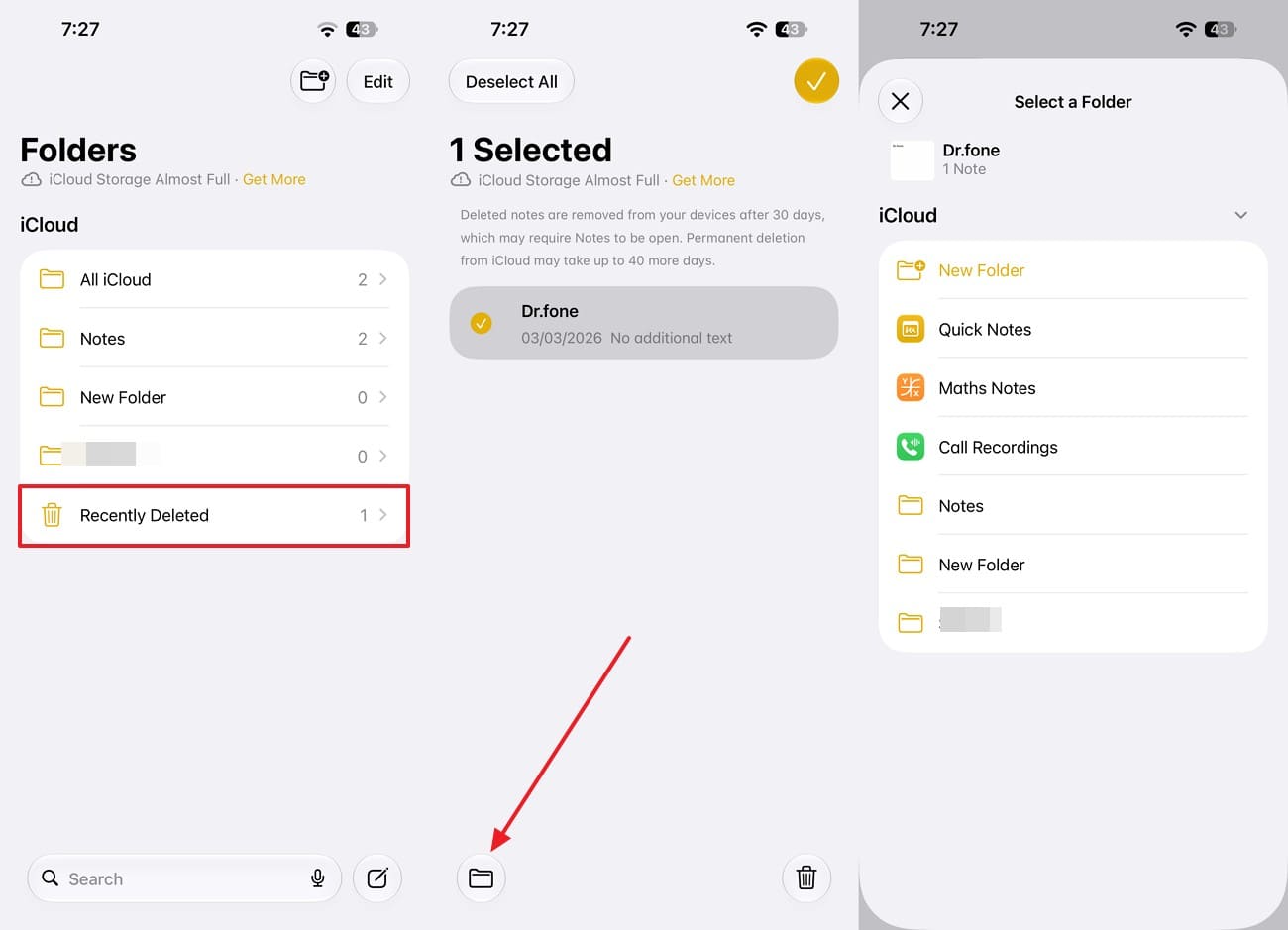
Depois de localizar a nota ausente, você pode recuperar notas apagadas no iPhone 18 com alguns toques no app Notas. Veja como movê-la de volta para uma pasta regular:
Instruções. Abra o Notas e volte à tela de Pastas, depois selecione "Apagadas Recentemente". Toque em "Editar", selecione a nota que deseja recuperar e toque em "Mover". Escolha uma pasta de destino, como Notas no iCloud, para restaurar a nota.

Parte 3. Recuperar Notas Ausentes Após Configurar ou Sincronizar o iPhone 18
Se as notas estão ausentes após configurar um novo iPhone 18, elas podem não ter sido excluídas. Antes de tentar recuperar notas apagadas no iPhone 18, verifique se a conta original foi sincronizada corretamente. As notas podem permanecer armazenadas no iCloud ou em outra conta vinculada, mas não aparecer no novo dispositivo.
Ressincronizar Notas Armazenadas no iCloud
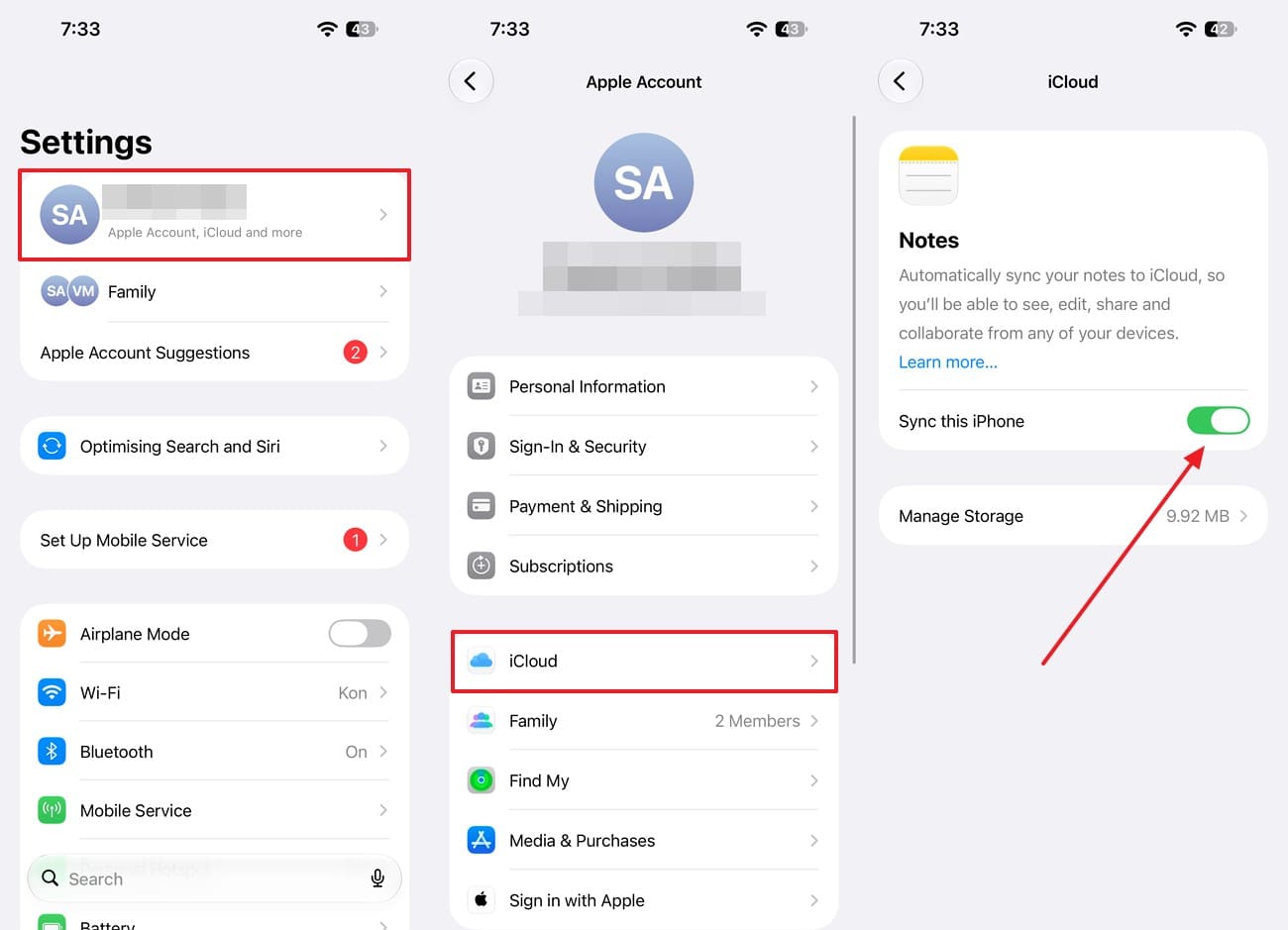
As Notas do iCloud são armazenadas no iCloud e aparecem no seu iPhone 18 quando você usa a mesma Conta Apple com a sincronização do Notas ativada. Primeiro, acesse iCloud.com/notes para confirmar se as notas ausentes ainda estão disponíveis online. Se elas aparecerem lá, mas não no seu iPhone 18, reative a sincronização do Notas seguindo estes passos:
Instruções. Vá em "Ajustes", toque no seu nome para acessar as configurações do "iCloud" e selecione "Notas". Ative "Sincronizar este iPhone" e mantenha o dispositivo conectado ao Wi-Fi enquanto suas notas são baixadas. Aguarde alguns minutos. Se as notas ainda não aparecerem, reinicie o iPhone 18 e verifique a configuração de sincronização do Notas novamente.
Restaurar Notas do Gmail, Yahoo ou Exchange
As notas salvas pelo Gmail, Yahoo ou Exchange são sincronizadas com suas respectivas contas em vez do iCloud. Antes de tentar restaurar notas apagadas no iPhone 18, confirme que a conta original ainda está conectada e que a sincronização do Notas está ativada. Remover a conta ou desativar o Notas pode ocultar suas notas do app Notas sem excluí-las.
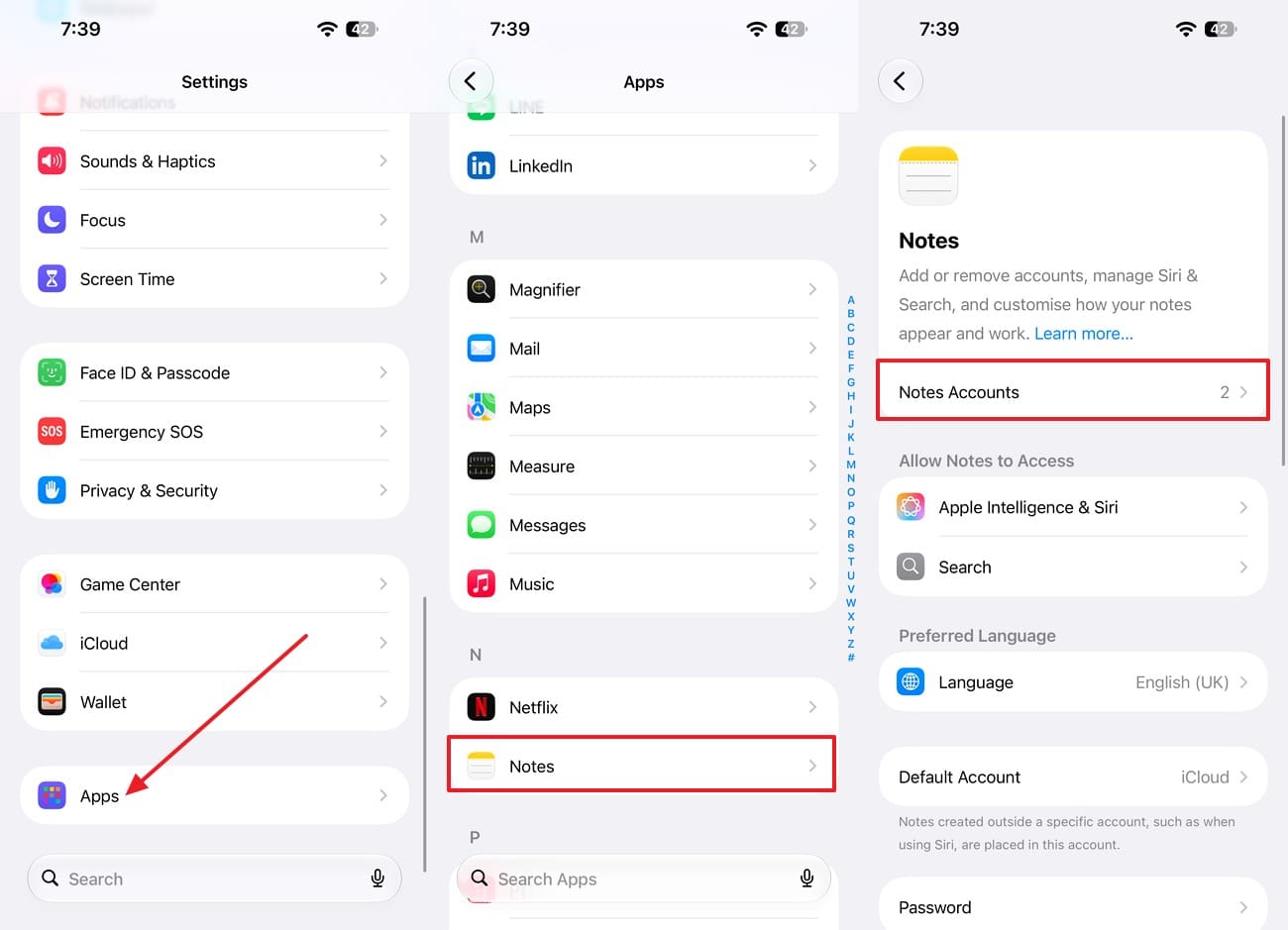
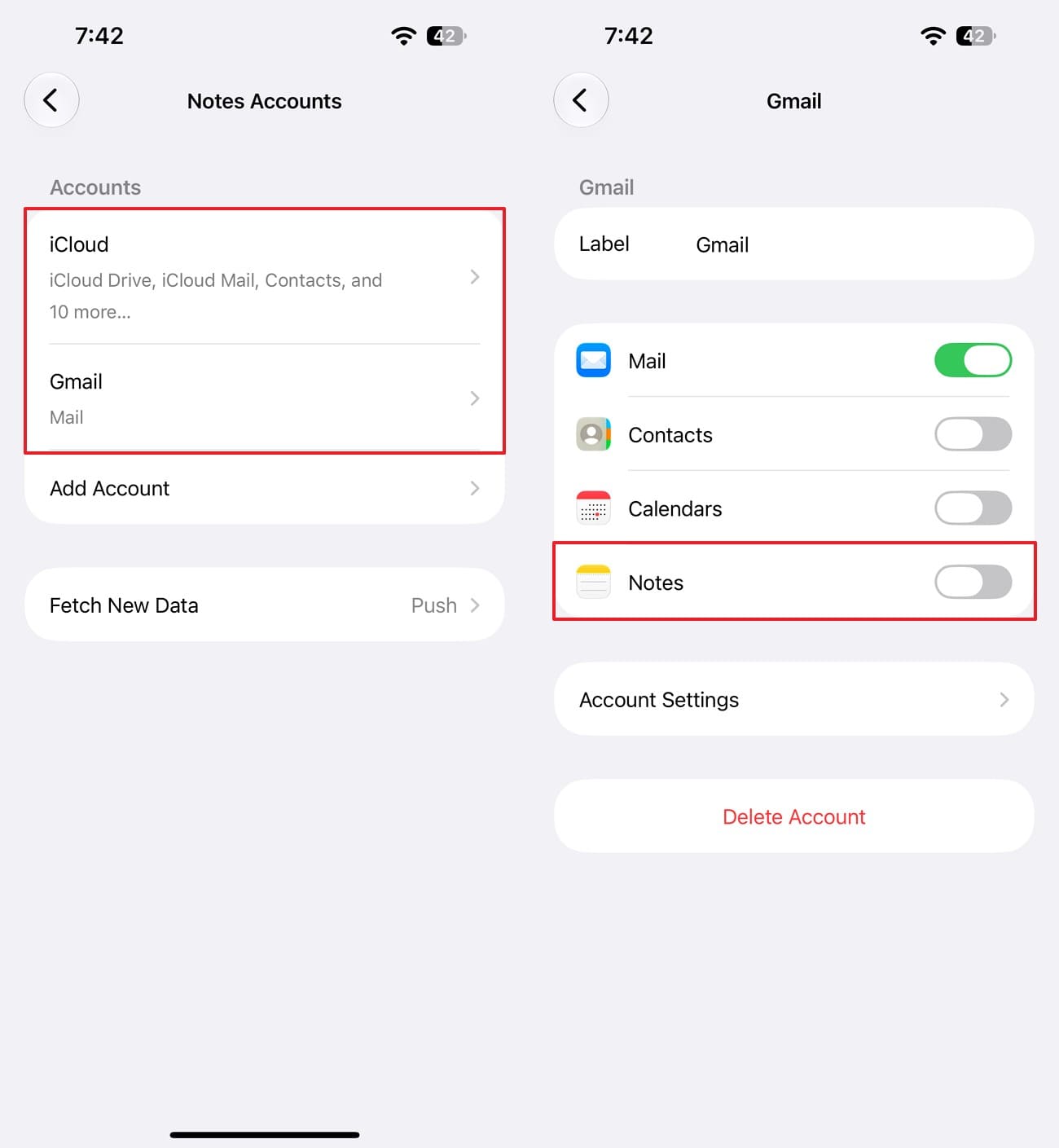
Se as notas ainda existem na conta vinculada, reconectar a conta ou ativar a sincronização do Notas irá restaurá-las no app Notas. Siga estes passos para verificar a conta e reativar a sincronização do Notas:
-
Passo 1
Nas configurações de "Apps", selecione "Notas" e escolha a opção "Contas do Notas".
-
Passo 2
Selecione a conta que originalmente armazenava as notas e ative "Notas" para essa conta. Abra o app Notas e aguarde as pastas da conta aparecerem na lista de pastas.
| Provedor de E-mail | Para Onde Vão as Notas Excluídas | Por Quanto Tempo Ficam |
|---|---|---|
| Gmail | Lixeira do Gmail | Até 30 dias, conforme o Google |
| Yahoo | Lixeira do Yahoo Mail | 7 dias conforme a política atual da Lixeira do Yahoo Mail |
| Exchange | Itens Excluídos e, em seguida, Itens Recuperáveis após exclusão permanente | A retenção depende das configurações da organização; o Exchange Online geralmente tem um padrão de 14 dias para itens recuperáveis. |
Parte 4. Como Recuperar Notas Excluídas Permanentemente Diretamente do iPhone 18
Depois que uma nota é removida permanentemente da pasta Apagadas Recentemente, as opções de recuperação integradas da Apple não conseguem mais restaurá-la. Se nenhuma cópia sincronizada permanecer, outro método de recuperação é necessário para recuperar notas excluídas permanentemente no iPhone 18. Um backup mais antigo ainda pode conter a nota, enquanto a recuperação direta do dispositivo depende de os dados ausentes ainda serem detectáveis.
O Dr.Fone - Recuperação de dados (iOS) oferece outra rota de recuperação ao escanear um iPhone 18 conectado a um PC Windows ou Mac. Seu modo de Recuperação Padrão suporta categorias como Notas e Anexos e pode escanear o dispositivo sem um backup existente. O processo é somente leitura, portanto o escaneamento não modifica os dados existentes do iPhone. Você também pode visualizar as notas e anexos detectados antes de selecionar o conteúdo que deseja recuperar.
 Recupera dados após exclusão, falhas ou danos ao dispositivo.
- Suporta fotos, mensagens, contatos, WhatsApp e muito mais.
- Suporta todos os principais modelos de iPhone, iPad e iPod.
- Visualize e recupere apenas o que você precisa.

Guia para Escanear o iPhone 18 para Recuperar Notas e Anexos Apagados
Para recuperar notas apagadas no iPhone 18 por meio de um escaneamento direto do dispositivo, limite o uso desnecessário do telefone antes de iniciar o processo de recuperação. Isso ajuda a preservar o estado atual do dispositivo enquanto você busca o conteúdo ausente. Siga estes passos para escanear notas e anexos detectáveis:
-
Passo 1 Conexão do iPhone 18 para Recuperação de Dados
Abra a ferramenta "Recuperação de Dados", escolha "iOS" e selecione "Recuperar Dados do Dispositivo iOS." Em seguida, conecte seu iPhone 18 e toque em "Confiar" se solicitado. Assim que o Dr.Fone detectar o dispositivo, selecione "Recuperação Padrão" e clique em "Iniciar Verificação."

-
Etapa 2 Marque Notas e Anexos e Inicie a Verificação
Selecione "Notas e Anexos" na lista de tipos de dados e clique em "Iniciar Verificação." Deixe as outras categorias desmarcadas para manter a verificação focada nas notas e seus anexos.

-
Etapa 3 Filtre as Notas Apagadas e Salve-as
Quando a verificação terminar, mude o filtro para dados apagados e abra Notas para revisar as notas e anexos detectados. Selecione as notas que deseja manter, escolha a opção de recuperação apropriada e conclua o processo de recuperação.





Parte 5. Por Que Algumas Notas Apagadas do iPhone 18 Podem Não Estar Disponíveis para Recuperação
Algumas notas podem se tornar permanentemente indisponíveis mesmo depois de você tentar recuperar notas apagadas no iPhone 18. A possibilidade de recuperação depende de onde a nota estava armazenada, como foi apagada e se outra cópia ainda existe. Aqui estão os principais motivos pelos quais a recuperação pode falhar:
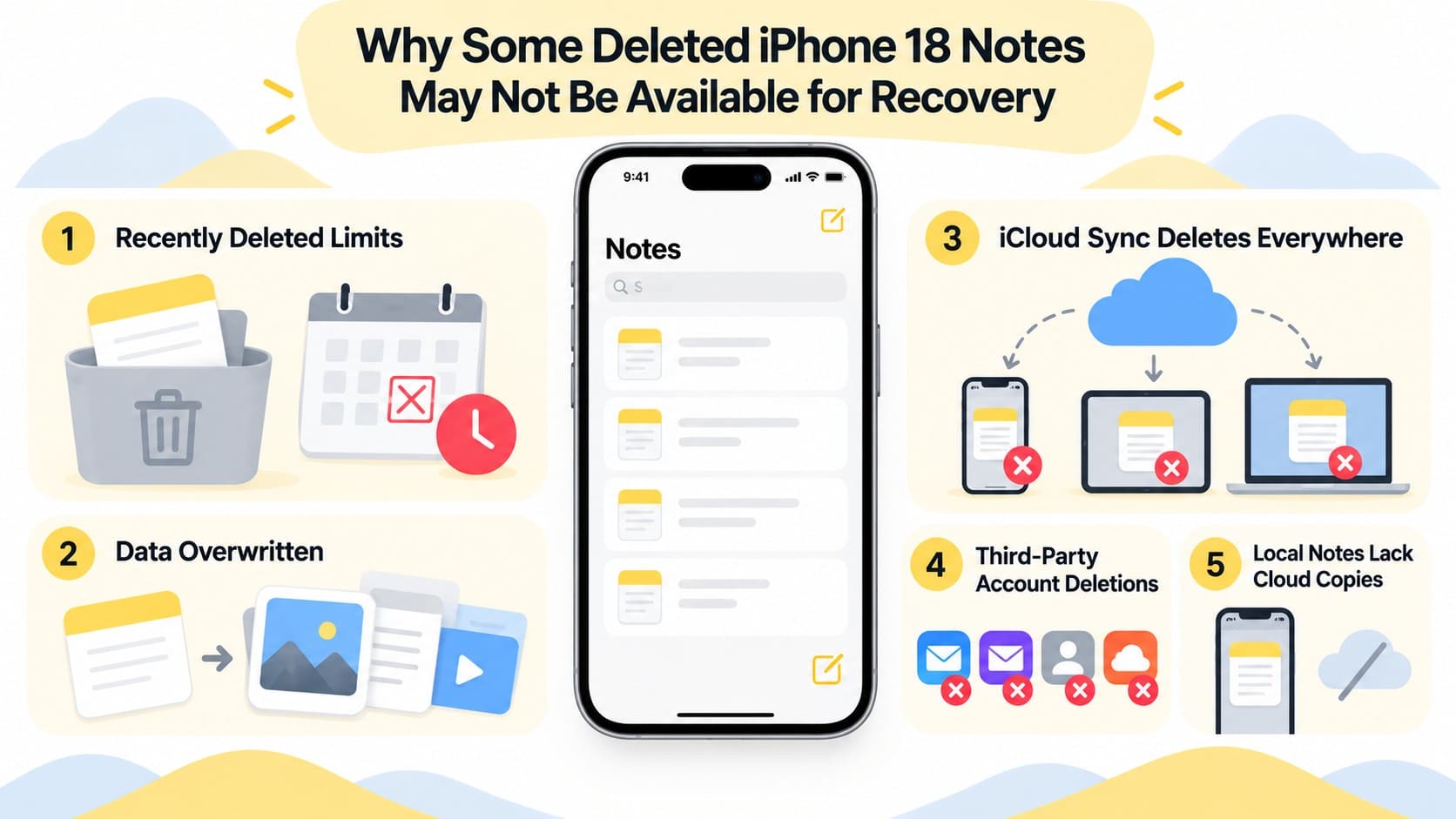
- Prazo de Recuperação de Apagados Recentemente Expirou: As notas permanecem recuperáveis através de Apagados Recentemente apenas por um período limitado. Uma vez removidas permanentemente dessa pasta, a recuperação integrada de Notas da Apple não pode mais restaurá-las.
- Dados Apagados Podem Se Tornar Irrecuperáveis: Dados permanentemente apagados não têm garantia de permanecerem recuperáveis no armazenamento do iPhone. O uso contínuo do dispositivo e alterações no armazenamento podem reduzir ainda mais a possibilidade de recuperação bem-sucedida.
- Exclusões do iCloud São Sincronizadas Entre Dispositivos: Apagar uma nota do iCloud sincroniza essa alteração entre os dispositivos que usam a mesma Conta Apple. Quando a exclusão termina de sincronizar, outro dispositivo conectado geralmente não pode fornecer uma cópia não afetada.
- Contas de Terceiros Seguem Suas Próprias Regras: Gmail, Yahoo e Exchange gerenciam suas notas através de suas respectivas contas. As notas apagadas seguem as políticas de Lixeira, Itens Excluídos e retenção aplicáveis do provedor.
- Notas Locais Não Possuem Sincronização com o iCloud: As notas armazenadas em No Meu iPhone não são sincronizadas através do iCloud Notes. Sem outra cópia ou backup, não há versão sincronizada na nuvem disponível para restauração.
Conclusão
Apagados Recentemente deve ser sua primeira opção quando você precisa recuperar notas apagadas no iPhone 18, mas o método correto depende de onde as notas estavam armazenadas. Verifique o iCloud e as contas vinculadas antes de recorrer a outras opções de recuperação. Para notas permanentemente apagadas, o Dr.Fone - Recuperação de dados (iOS) pode verificar os dados do iPhone 18 e os backups disponíveis em busca de conteúdo que ainda possa ser recuperável.
A recuperação se torna mais difícil quando não resta nenhuma cópia sincronizada ou armazenada. Limitar o uso desnecessário do dispositivo também pode ajudar a preservar a melhor chance de encontrar dados recuperáveis. Seguindo o método apropriado para cada local de armazenamento, você pode evitar etapas de recuperação desnecessárias e focar onde as notas perdidas têm maior probabilidade de existir.
Perguntas Frequentes
-
1. Posso recuperar notas permanentemente apagadas no iPhone 18 após 30 dias?
A recuperação integrada de Notas da Apple não pode restaurar notas depois que elas são permanentemente removidas de Apagados Recentemente. Para recuperar notas apagadas no iPhone 18 após 30 dias, primeiro verifique se existe outra cópia sincronizada ou backup. Se nenhum estiver disponível, o Dr.Fone - Recuperação de dados (iOS) pode verificar dados compatíveis do iPhone em busca de notas recuperáveis. Os resultados da recuperação dependem de se dados utilizáveis ainda podem ser detectados. -
2. Posso recuperar notas apagadas do iPhone 18 a partir de um backup do iCloud?
Sim, se o backup foi criado antes da exclusão e contiver as notas. Notas que já estavam sincronizadas com o iCloud não são incluídas no Backup do iCloud. Para notas armazenadas localmente no iPhone, o Dr.Fone pode extrair conteúdo compatível de um backup disponível sem restaurar o iPhone inteiro. -
3. Posso recuperar notas apagadas de um backup do Finder, Apple Devices ou iTunes?
A recuperação é possível se as notas estavam armazenadas localmente no iPhone e existiam quando o backup do computador foi criado. Notas sincronizadas através do iCloud não são incluídas no backup do computador. O método padrão da Apple restaura o backup completo no iPhone. Alternativamente, o Dr.Fone pode extrair notas compatíveis de um backup disponível sem realizar uma restauração completa do dispositivo.
 Add Wondershare Dr.Fone as a preferred source on Google