Recover photos, messages, WhatsApp, and more — no backup
needed.
Recover photos, messages, WhatsApp, and more — no backup
needed.

 100% Security Verified | No Subscription Required | No Malware

 :
: 
 ChatGPT
 Perplexity
 Gemini
 Claude
 Grok
Grok
Excluir uma conversa do WhatsApp no iPhone 18 remove suas mensagens e anexos do aplicativo, então a recuperação depende de haver outra cópia ainda disponível. Essa cópia pode existir no Backup de Chat do iCloud do WhatsApp, em um backup de dispositivo do iCloud, em um backup no computador ou no iPhone anterior. Alguns dados excluídos do WhatsApp também podem permanecer acessíveis no iPhone, embora a recuperação direta não seja garantida.
Este guia explica como recuperar mensagens apagadas do WhatsApp no iPhone 18 usando as fontes de recuperação disponíveis. Ele abrange o backup integrado do WhatsApp e as opções de transferência de conversas, além do Dr.Fone - Recuperação de dados (iOS) para verificar seletivamente dispositivos compatíveis e dados de backup.
Neste artigo
- Parte 1. Qual Fonte de Recuperação Ainda Pode Conter Suas Conversas Excluídas do WhatsApp?
- Parte 2. Restaurar Conversas Excluídas do WhatsApp a Partir do Backup de Chat do iCloud do WhatsApp
- Parte 3. Recuperar Mensagens Excluídas do WhatsApp Diretamente do iPhone 18 com o Dr.Fone
- Parte 4. Recuperar Dados do WhatsApp do iCloud Usando o Dr.Fone Sem Reinstalar o WhatsApp
- Parte 5. Recuperar Conversas do WhatsApp do Finder, Apple Devices ou Backup do iTunes
- Parte 6. Transferir Conversas do WhatsApp de um iPhone Antigo para o iPhone 18
- Parte 7. Por Que um Backup do WhatsApp Pode Não Conter as Mensagens Excluídas
- Conclusão
- Perguntas Frequentes
Parte 1. Qual Fonte de Recuperação Ainda Pode Conter Suas Conversas Excluídas do WhatsApp?
Antes de escolher como recuperar mensagens apagadas do WhatsApp no iPhone 18, primeiro determine qual fonte de recuperação ainda contém as conversas ausentes. A tabela abaixo associa cada fonte possível ao método de recuperação apropriado:
| Cenário de Perda de Dados do WhatsApp | Fonte Exata de Recuperação | Método Recomendado |
|---|---|---|
| Conversas Excluídas Existem no Backup do WhatsApp | Backup de Chat do iCloud do WhatsApp | Use a opção Restaurar Histórico de Conversas do WhatsApp durante a configuração do aplicativo após reinstalar o WhatsApp. |
| Conversas Existem em um Backup de Dispositivo do iCloud | Backup de dispositivo do iCloud anterior | Use a opção Recuperar Dados do Backup do iCloud do Dr.Fone para inspecionar os dados disponíveis do WhatsApp. |
| Nenhum Backup Adequado Contém as Conversas Ausentes | Dados acessíveis localmente no iPhone 18 | Use a Recuperação Padrão do Dr.Fone para escanear o dispositivo e visualizar os dados detectados do WhatsApp. |
| Conversas Existem em um Backup Anterior no Computador | Backup do Finder, Apple Devices ou iTunes | Use a opção Recuperar Dados do iTunes e Outros Backups do Dr.Fone para inspecionar os dados compatíveis. |
| Conversas Ainda Existem no iPhone Anterior | Histórico existente do WhatsApp no iPhone antigo | Use a transferência de conversas integrada do WhatsApp para mover as conversas existentes. |

Parte 2. Restaurar Conversas Excluídas do WhatsApp a Partir do Backup de Chat do iCloud do WhatsApp
O backup do WhatsApp no iCloud é o primeiro lugar a verificar ao tentar recuperar mensagens deletadas do WhatsApp no iPhone 18 após uma conversa ser excluída. O backup disponível deve ser anterior à exclusão para conter as conversas perdidas. Durante a restauração, o WhatsApp exige o mesmo número de telefone e a mesma Conta Apple usados para criar o backup. Backups criptografados de ponta a ponta também exigem a senha, chave de acesso ou chave de criptografia de 64 dígitos usada para protegê-los.
O WhatsApp restaura backups do iCloud durante a configuração do aplicativo, o que requer a reinstalação do app. Antes de desinstalar, verifique a data do backup, a Conta Apple e o número de telefone. Salve quaisquer conversas ou mídias mais recentes, pois backups mais antigos excluem mensagens recentes. Evite criar outro backup que possa sobrescrever a cópia anterior à exclusão. Depois de confirmar esses detalhes, siga os passos abaixo para restaurar suas conversas do WhatsApp:
-
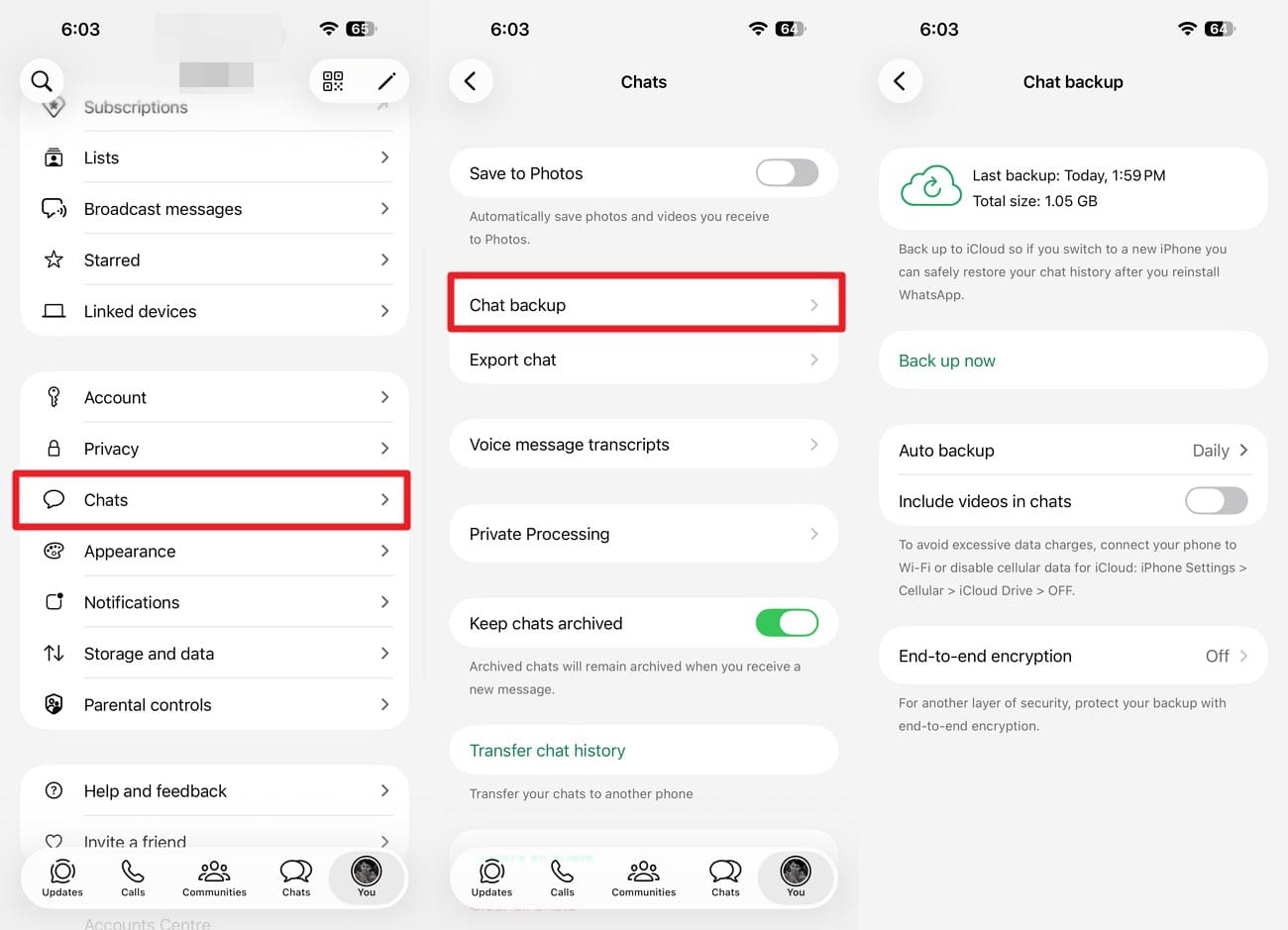
Passo 1 Verifique a data e o tamanho do último backup
Abra "WhatsApp > Configurações > Conversas > Backup de Conversas." Verifique a data e o tamanho do último backup para confirmar se ele é anterior à exclusão. Certifique-se de que está usando a Conta Apple e o número de telefone associados a esse backup.
-
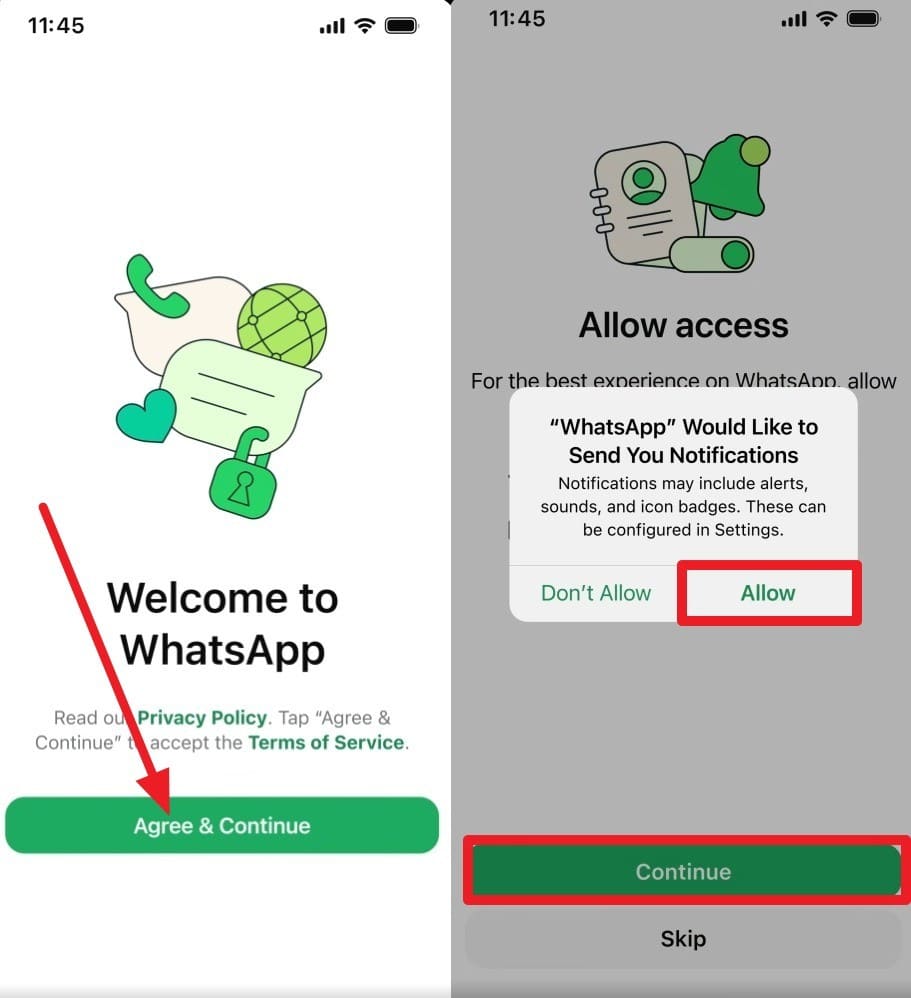
Passo 2 Desinstale e reinstale o WhatsApp
Desinstale o WhatsApp do seu iPhone 18 e reinstale-o pela App Store. Toque em "Concordar & Continuar" e insira o mesmo número de telefone associado ao backup. Toque em "Avançar," insira o Código de verificação e selecione "Continuar" e "Permitir" quando solicitado.
-
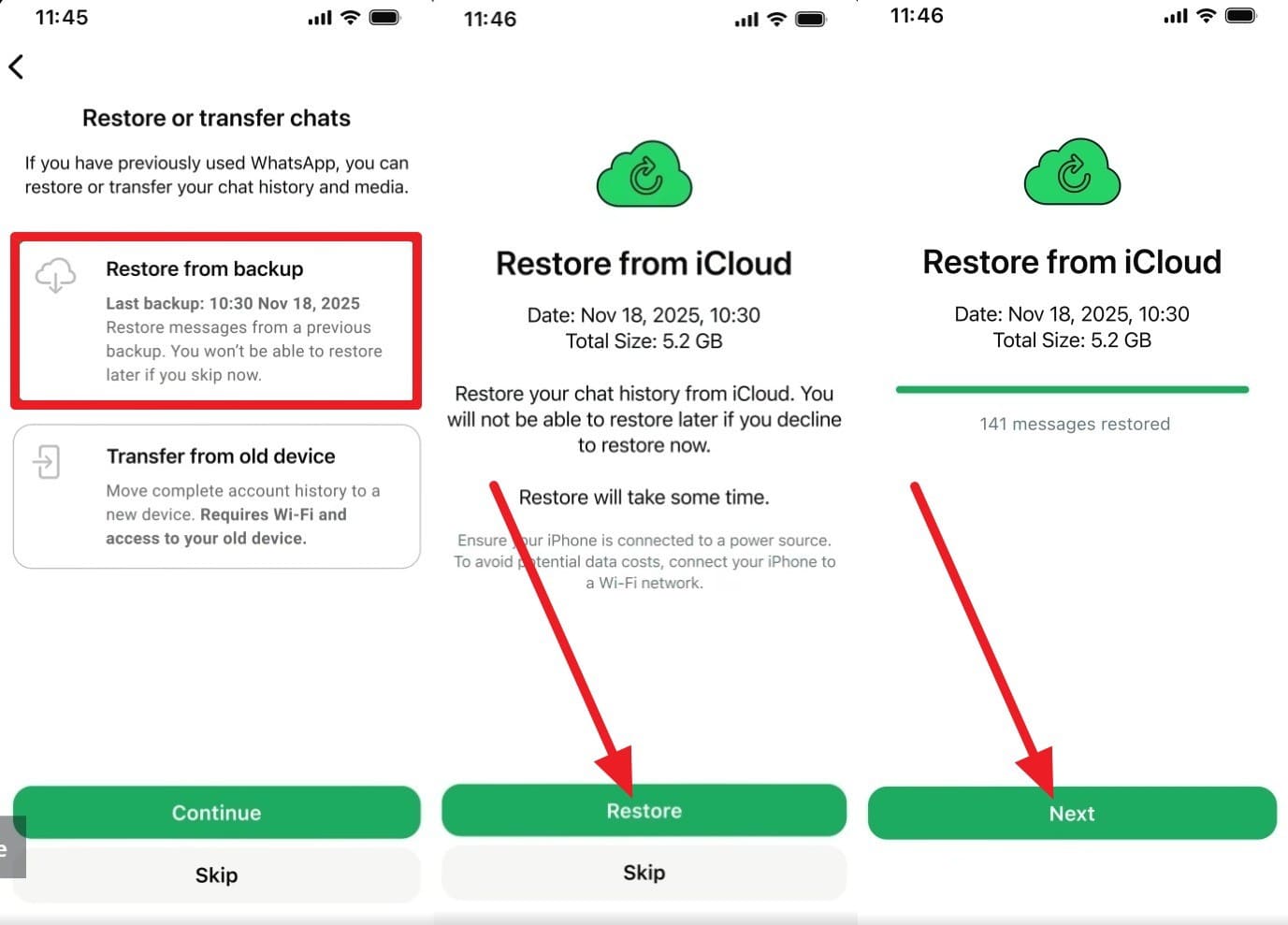
Passo 3 Restaurar a partir do Backup
Assim que o WhatsApp detectar o backup, selecione "Restaurar do Backup > Continuar > Restaurar > Avançar." Aguarde a conclusão da restauração antes de acessar as conversas recuperadas.
Parte 3. Recuperar Mensagens Excluídas do WhatsApp Diretamente do iPhone 18 com o Dr.Fone
Se um backup disponível não contiver as conversas ausentes, você pode verificar o próprio iPhone 18. O Dr.Fone - Recuperação de dados (iOS) usa a Recuperação Padrão para escanear o dispositivo em busca de dados do WhatsApp que ainda possam estar acessíveis. Ele pode verificar conversas individuais e em grupo compatíveis, anexos e dados do WhatsApp Business sem sobrescrever os dados existentes no iPhone.
A verificação e a pré-visualização dos dados detectados estão disponíveis gratuitamente, permitindo que você analise os resultados antes da recuperação. Você pode então recuperar os dados compatíveis para um computador ou restaurá-los no iPhone quando disponível. No entanto, a capacidade de recuperar mensagens apagadas do WhatsApp no iPhone 18 depende de quais dados do WhatsApp permanecem acessíveis no dispositivo quando a verificação é realizada.
 Recupera dados após exclusão, falhas ou danos ao dispositivo.
- Compatível com fotos, mensagens, contatos, WhatsApp e muito mais.
- Compatível com todos os principais modelos de iPhone, iPad e iPod.
- Pré-visualize e recupere apenas o que você precisa.

Guia para Escanear o iPhone 18 em Busca de Dados Recuperáveis do WhatsApp
Antes de escanear, limite o uso desnecessário do iPhone 18 para reduzir alterações adicionais em dados potencialmente recuperáveis. Quando o dispositivo estiver pronto, siga estes passos para escanear e recuperar mensagens apagadas do WhatsApp no iPhone 18:
-
Passo 1 Configure a Recuperação Padrão para o iPhone 18
Abra o Dr.Fone e acesse a ferramenta "Recuperação de Dados" para "iOS." Escolha "Recuperar Dados do Dispositivo iOS" e conecte o iPhone 18 ao seu computador usando um cabo USB-C. Após o Dr.Fone detectar o dispositivo, escolha "Recuperação Padrão" para prosseguir.

-
Passo 2 Escaneie os Dados do WhatsApp no iPhone 18
Escolha "WhatsApp e Anexos" entre os tipos de dados disponíveis e clique em "Iniciar Verificação." O Dr.Fone escaneará o iPhone 18 em busca de conversas e anexos acessíveis do WhatsApp.

-
Passo 3 Pré-visualize e Recupere os Dados Excluídos do WhatsApp
Filtre os resultados para exibir os dados excluídos e pré-visualize as conversas e anexos detectados do WhatsApp. Selecione os itens desejados e clique em "Recuperar para o Computador" para salvá-los localmente. Para dados compatíveis, escolha "Restaurar para o Dispositivo" para devolver os itens ao iPhone. Desative o Buscar se solicitado.

Parte 4. Recuperar Dados do WhatsApp do iCloud Usando o Dr.Fone Sem Reinstalar o WhatsApp
Se uma fonte do iCloud contiver as conversas ausentes, o Dr.Fone - Recuperação de dados (iOS) oferece duas maneiras de recuperar mensagens apagadas do WhatsApp no iPhone 18 sem restaurar imediatamente o dispositivo inteiro. Você pode verificar os dados compatíveis do WhatsApp por meio de Recuperar Dados de Aplicativos de Mensagens ou escanear um backup de dispositivo do iCloud disponível.
Esses métodos verificam diferentes fontes de dados do iCloud. Recuperar Dados de Aplicativos de Mensagens foca nos dados compatíveis de aplicativos de mensagens disponíveis pelo iCloud, enquanto Recuperar Dados do Backup do iCloud examina um backup de dispositivo do iCloud disponível em busca dos dados necessários do WhatsApp.
Recuperar Dados do WhatsApp do iCloud Usando o Dr.Fone
O recurso Recuperar Dados de Aplicativos de Mensagens do Dr.Fone acessa dados compatíveis de aplicativos de mensagens disponíveis pelo iCloud. Ele permite que você analise os dados disponíveis do WhatsApp em um computador antes de selecionar o que recuperar. Seu iPhone 18 não precisa permanecer conectado durante o processo de recuperação do iCloud. Siga o guia abaixo para recuperar mensagens apagadas do WhatsApp no iPhone 18 usando este método:
-
Passo 1 Acesse o Recurso de Dados de Aplicativos de Mensagens
Na ferramenta "Recuperação de Dados" para iOS, selecione "Recuperar Dados de Aplicativos de Mensagens." O Dr.Fone solicitará acesso por meio da sua Conta Apple. Faça login com a conta associada aos dados do WhatsApp e conclua a autenticação de dois fatores quando solicitada.

-
Passo 2 Selecione o Backup do WhatsApp
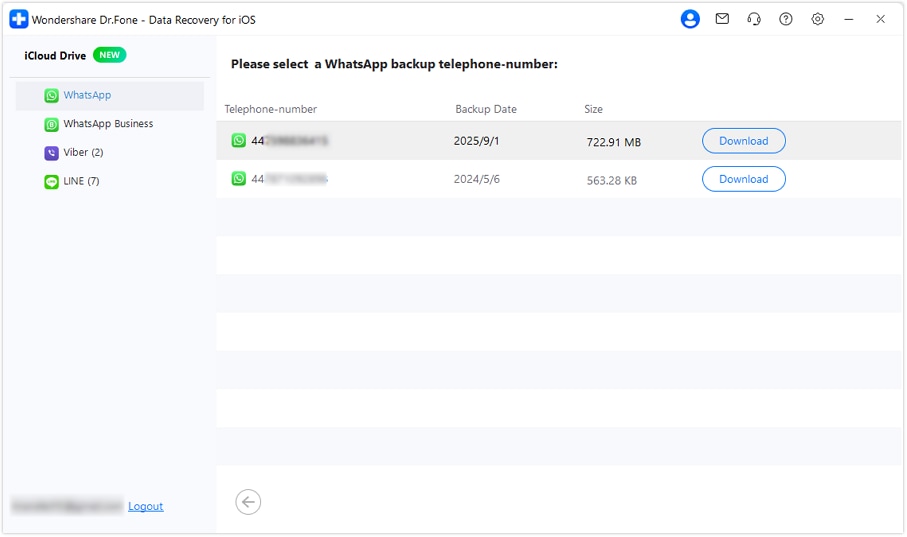
Selecione "WhatsApp" entre os tipos de arquivo disponíveis e clique em "Avançar". Aguarde enquanto o Dr.Fone baixa e processa os arquivos disponíveis do iCloud. Escolha o backup associado ao número de Telefone do seu WhatsApp e clique em "Download" para continuar.
-
Etapa 3 Verifique o Número do WhatsApp e Recupere os Dados
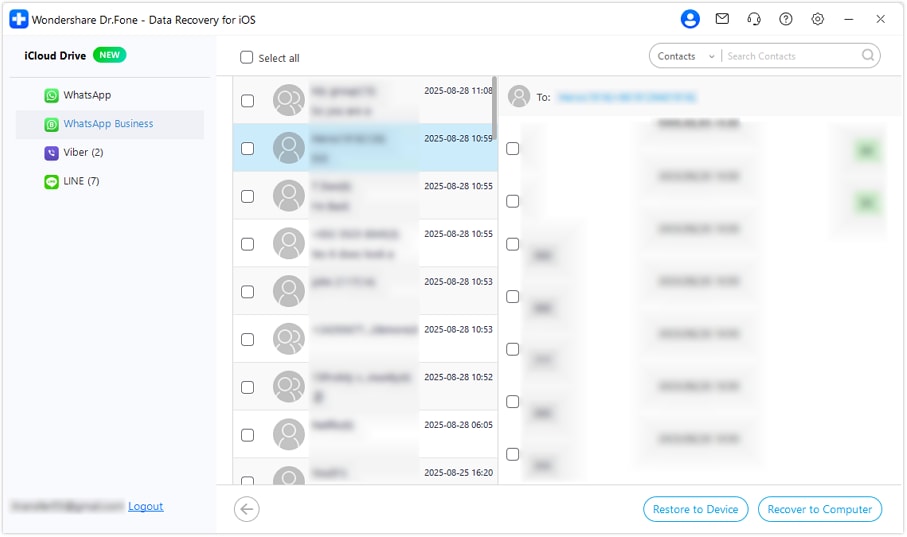
Insira o código do país e o número de Telefone do WhatsApp e clique em "Verificar". Insira o Código de verificação enviado para o número registrado. Visualize as conversas detectadas e selecione os itens desejados. Escolha "Recuperar para o Computador" ou "Restaurar para o Dispositivo", dependendo da opção de recuperação disponível.
Recuperar Dados do WhatsApp de um Backup de Dispositivo do iCloud
Você também pode recuperar mensagens deletadas do WhatsApp no iPhone 18 verificando um backup de dispositivo iCloud anterior que contenha os dados necessários do WhatsApp. Diferente da restauração completa de dispositivo da Apple, o Dr.Fone permite que você inspecione o conteúdo de backup compatível no seu computador. Selecione um backup criado antes da exclusão, visualize as conversas detectadas do WhatsApp e recupere os dados disponíveis sem redefinir o iPhone 18. Siga as etapas abaixo para concluir o processo de recuperação.
-
Etapa 1 Acesse Seus Arquivos de Backup do iCloud
Selecione "Recuperar Dados do Backup do iCloud" e faça login com a Conta Apple vinculada ao backup de dispositivo iCloud necessário. Conclua o prompt de autenticação de dois fatores para verificar sua identidade e acessar os backups disponíveis.

-
Etapa 2 Selecione o Backup de Dispositivo iCloud Relevante
Revise os backups disponíveis por nome do dispositivo e data do backup. Se um backup anterior à exclusão das conversas do WhatsApp estiver disponível, selecione-o e clique em "Download" para continuar.

-
Etapa 3 Visualize e Recupere os Dados do WhatsApp
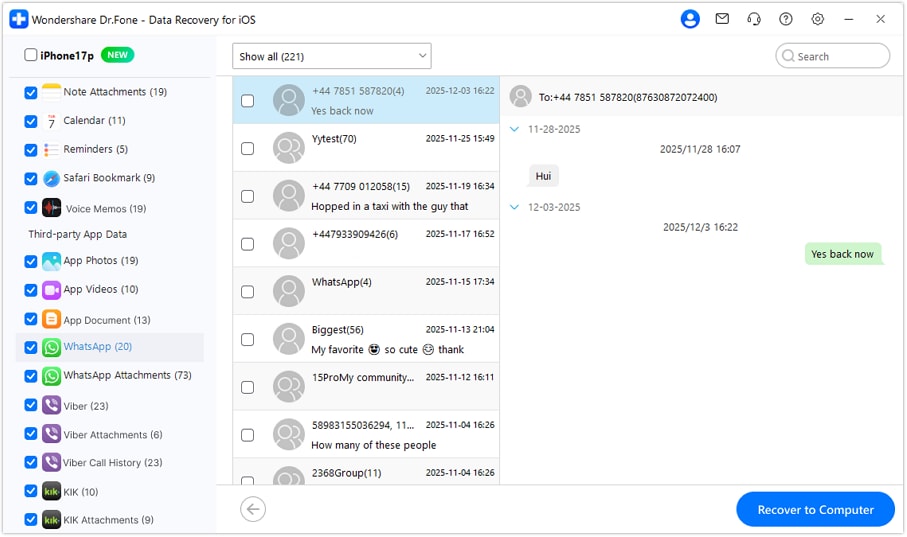
Abra a categoria WhatsApp para visualizar as conversas e anexos disponíveis do backup selecionado. Escolha os dados que você precisa e clique em "Recuperar para o Computador" para salvá-los sem alterar os dados ou configurações atuais do iPhone 18.




Parte 5. Recuperar Conversas do WhatsApp a partir do Finder, Apple Devices ou Backup do iTunes
Um backup no computador do seu iPhone 18 ou de um iPhone anterior pode conter os dados do WhatsApp necessários para recuperar mensagens deletadas do WhatsApp no iPhone 18. O Finder, o Apple Devices e o iTunes podem criar backups locais contendo dados compatíveis do iPhone. O backup deve conter as conversas necessárias do WhatsApp para ser útil.
O modo Recuperar Dados do iTunes e Outros Backups do Dr.Fone permite que você escaneie os backups disponíveis no computador e visualize dados compatíveis do WhatsApp. Você pode recuperar itens selecionados sem afetar os dados existentes do iPhone 18. Backups criptografados exigem a senha correta para acesso. Siga as etapas abaixo para escanear um backup adequado e recuperar as conversas disponíveis do WhatsApp:
-
Etapa 1 Recuperar Dados do iTunes e do Backup
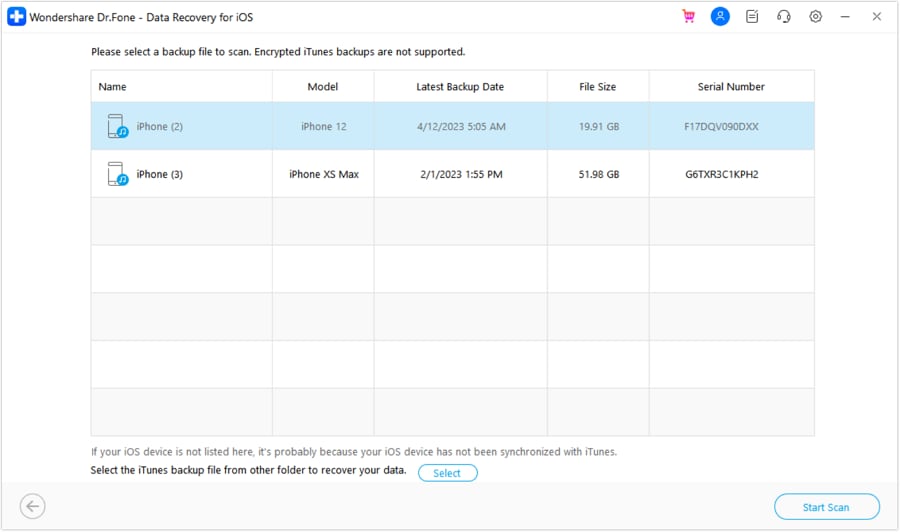
Abra o kit de ferramentas "Recuperação de Dados" e escolha "iOS." Selecione "Recuperar Dados do iTunes e Outros Backups" e escolha o backup correspondente ao nome do dispositivo e à data desejados. Clique em "Iniciar Verificação" para carregar os dados disponíveis.
-
Etapa 2 Selecione WhatsApp para Escaneamento
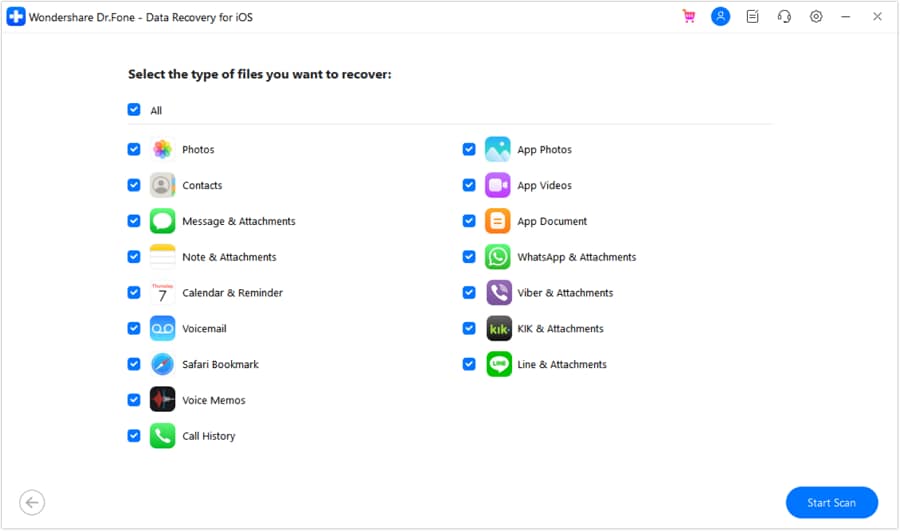
Selecione "WhatsApp e Anexos" entre os tipos de dados disponíveis e clique em "Iniciar Verificação" para escanear o backup do computador selecionado em busca de dados compatíveis do WhatsApp.
-
Etapa 3 Visualize e Recupere os Dados do WhatsApp
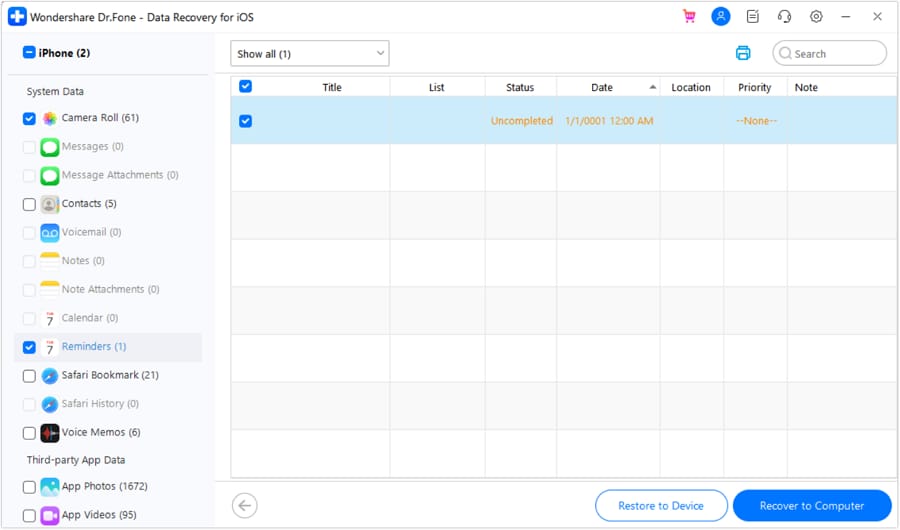
Revise as conversas e anexos detectados do WhatsApp e selecione os dados que você precisa. Clique em "Recuperar para o Computador" para salvá-los localmente ou em "Restaurar para o Dispositivo" para recuperar dados compatíveis diretamente no seu iPhone 18.
Parte 6. Transferir Conversas do WhatsApp de um iPhone Antigo para o iPhone 18
Se as conversas do WhatsApp que estão faltando ainda existirem no seu iPhone anterior, você pode transferi-las diretamente para o iPhone 18. A transferência de conversas integrada do WhatsApp move as conversas existentes sem exigir um backup do iCloud. No entanto, ela não recupera mensagens já deletadas do dispositivo de origem.
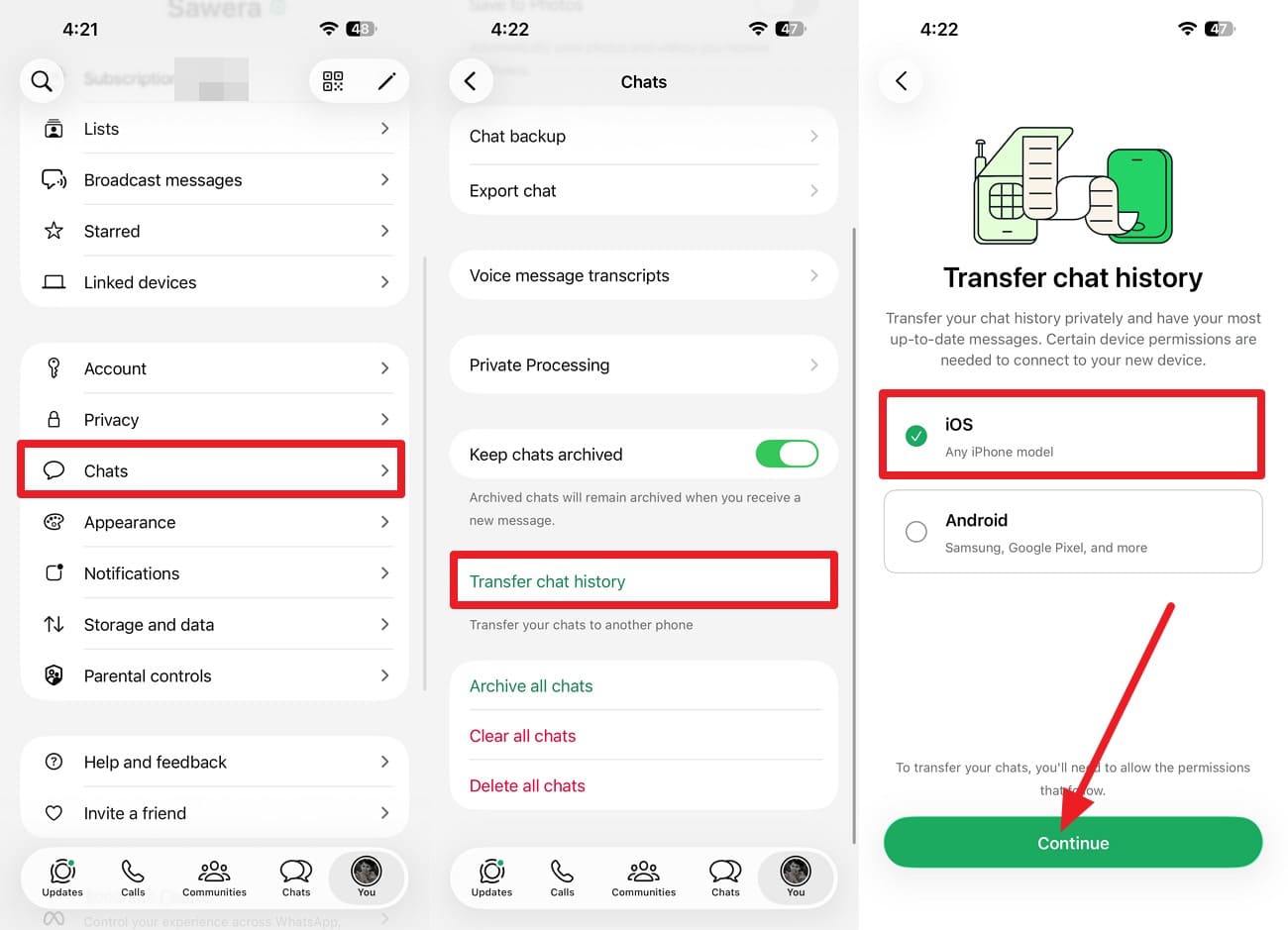
Mantenha ambos os iPhones próximos, conecte-os ao Wi-Fi e use o mesmo número de Telefone do WhatsApp. No iPhone antigo, abra "WhatsApp > Configurações > Conversas > Transferir Conversas para o iPhone" e inicie a transferência. Siga as instruções de configuração no iPhone 18 e escaneie o código QR exibido usando o iPhone antigo. Mantenha ambos os dispositivos conectados até que a transferência seja concluída.
Parte 7. Por Que um Backup do WhatsApp Pode Não Conter as Mensagens Deletadas
Um backup do WhatsApp nem sempre contém as conversas que você espera restaurar. É importante verificar isso antes de tentar recuperar mensagens deletadas do WhatsApp no iPhone 18. Os pontos a seguir explicam por que as mensagens necessárias podem estar ausentes de um backup do WhatsApp no iCloud:
| Motivo | Por Que os Dados Necessários do WhatsApp Podem Não Estar Disponíveis |
|---|---|
| O Backup Foi Criado Após a Exclusão | As conversas já haviam sido deletadas antes da criação do backup, portanto esse backup não as contém. |
| As Mensagens Foram Recebidas Após o Backup | Mensagens enviadas ou recebidas após a data do backup não estão incluídas nesse backup. |
| Número de Telefone ou Conta Apple Incorretos | O WhatsApp exige o número de Telefone e a Conta Apple associados ao backup para localizá-lo e restaurá-lo. |
| Incluir Vídeos Estava Desativado | Os vídeos são excluídos quando a opção Incluir Vídeos estava desativada para o backup do WhatsApp. |
| O Backup Anterior Foi Substituído | Criar um backup mais recente do WhatsApp no iCloud pode sobrescrever a cópia anterior que continha as conversas deletadas. |
Conclusão
A melhor maneira de recuperar mensagens deletadas do WhatsApp no iPhone 18 depende de onde as conversas necessárias ainda estão disponíveis. Você pode restaurar um Backup de Conversas do WhatsApp no iCloud existente, verificar um backup anterior do iCloud ou do computador, ou transferir conversas que permanecem no seu iPhone anterior.
Para dispositivos e dados de backup compatíveis, o Dr.Fone - Recuperação de dados (iOS) oferece opções adicionais de recuperação seletiva. Ao verificar as fontes disponíveis primeiro, você pode escolher o método mais adequado sem restaurar desnecessariamente o iPhone inteiro.
Perguntas Frequentes
-
1. Posso recuperar mensagens deletadas do WhatsApp no iPhone 18 sem nenhum backup?
A recuperação sem backup não é garantida. O Dr.Fone - Recuperação de dados (iOS) pode usar a Recuperação Padrão para escanear o iPhone 18 em busca de dados acessíveis do WhatsApp. Evite o uso desnecessário do dispositivo antes do escaneamento para melhorar as chances de recuperação. -
2. Qual é a diferença entre um Backup de Conversas do WhatsApp no iCloud e um backup de dispositivo iCloud?
O Backup de Conversas do WhatsApp no iCloud armazena conversas e mídias compatíveis para restauração dentro do WhatsApp. Um backup de dispositivo iCloud abrange dados mais amplos do iPhone e é usado principalmente para restaurar o dispositivo a partir de um backup disponível. -
3. Posso recuperar conteúdo de Visualização Única do WhatsApp no iPhone 18?
O WhatsApp normalmente não permite que você reabra um item de Visualização Única após visualizá-lo. O Dr.Fone - Recuperação de dados (iOS) pode tentar recuperar fotos, vídeos e áudios compatíveis de Visualização Única por meio do seu fluxo de trabalho dedicado Recuperar Dados de Visualização Única do WhatsApp, mesmo após eles desaparecerem da conversa. Visualize os itens detectados antes de exportar, pois os resultados dependem do que a sessão de recuperação conseguir recuperar.
 Add Wondershare Dr.Fone as a preferred source on Google