Recover photos, messages, WhatsApp, and more — no backup
needed.
Recover photos, messages, WhatsApp, and more — no backup
needed.

 100% Security Verified | No Subscription Required | No Malware

 :
: 
 ChatGPT
 Perplexity
 Gemini
 Claude
 Grok
Grok
Mensagens ausentes no iPhone 18 nem sempre exigem uma restauração completa do iCloud. Dependendo das suas configurações e de quando as mensagens desapareceram, as conversas ainda podem existir em Mensagens no iCloud, em Apagadas Recentemente, em um backup mais antigo do iCloud ou no próprio dispositivo. O Mensagens no iCloud e o Backup do iCloud também armazenam dados de maneiras diferentes, tornando importante identificar a fonte de recuperação correta primeiro.
Este guia explica como recuperar mensagens do iCloud no iPhone 18 sem apagar imediatamente seus dados atuais. Ele abrange as opções integradas da Apple, a recuperação seletiva de backup do iCloud com o Dr.Fone - Recuperação de dados (iOS) e a varredura direta do dispositivo quando nenhuma cópia utilizável do iCloud está disponível.
Neste artigo
- Parte 1. Identifique onde as mensagens ausentes estão armazenadas antes da recuperação
- Parte 2. Como recuperar mensagens do Mensagens no iCloud no iPhone 18?
- Parte 3. Como recuperar mensagens de um backup do iCloud sem restaurar o iPhone 18
- Parte 4. Recuperar mensagens apagadas diretamente do iPhone 18 quando nenhuma cópia do iCloud está disponível
- Parte 5. Por que as mensagens podem estar ausentes do iCloud no iPhone 18
Parte 1. Identifique onde as mensagens ausentes estão armazenadas antes da recuperação
Antes de tentar recuperar mensagens do iCloud, primeiro verifique onde essas mensagens estão realmente armazenadas. Elas ainda podem estar sincronizando no iCloud, permanecer em Apagadas Recentemente, existir em um backup mais antigo do iCloud ou estar disponíveis apenas no próprio iPhone. A tabela abaixo compara essas possíveis fontes de mensagens e a opção de recuperação disponível para cada uma:
| Fonte da Mensagem | Onde as Mensagens Estão | Restauração Completa Necessária? | O Que Você Pode Fazer |
|---|---|---|---|
| Mensagens no iCloud | Histórico de mensagens atual sincronizado pelo iCloud entre dispositivos usando a mesma Conta Apple | Não | Ative Mensagens no iCloud no iPhone 18 e permita que as conversas disponíveis sejam sincronizadas. |
| Apagadas Recentemente | Mensagens e conversas apagadas dentro do período de recuperação da Apple | Não | Abra Mensagens > Apagadas Recentemente e recupere as conversas disponíveis dentro de 30 dias após a exclusão. |
| Backup do iCloud | Um backup do dispositivo que pode conter mensagens se o Mensagens no iCloud estava desativado quando o backup foi criado | Sim, com a restauração integrada da Apple | Use um backup disponível de antes do desaparecimento das mensagens. A Apple exige que um iPhone já configurado seja apagado antes de uma restauração de backup do iCloud. |
| Armazenamento do iPhone | Dados de mensagens que podem permanecer acessíveis localmente no dispositivo | Nenhuma restauração do iCloud da Apple envolvida | Escaneie o iPhone 18 com o Dr.Fone - Recuperação de dados (iOS). A recuperação depende dos dados de mensagens que permanecem acessíveis. |
Parte 2. Como recuperar mensagens do Mensagens no iCloud no iPhone 18?
Se suas conversas ainda estiverem disponíveis pelo Mensagens no iCloud, você poderá recuperar mensagens do iCloud sem redefinir seu iPhone 18. Os métodos a seguir abrangem a sincronização de conversas disponíveis do iCloud e a recuperação de mensagens apagadas recentemente dentro do período de recuperação da Apple.
Sincronizar mensagens existentes do iCloud com o iPhone 18
Quando as conversas ainda aparecem no seu iPad ou Mac, mas estão ausentes do iPhone 18, elas podem não ter terminado de sincronizar. O Mensagens no iCloud mantém seu histórico de mensagens atualizado em todos os dispositivos conectados à mesma Conta Apple. A Apple exige autenticação de dois fatores e as Chaves do iCloud para usar o Mensagens no iCloud. Siga estas etapas para sincronizar as mensagens disponíveis com o iPhone 18:
-
Etapa 1
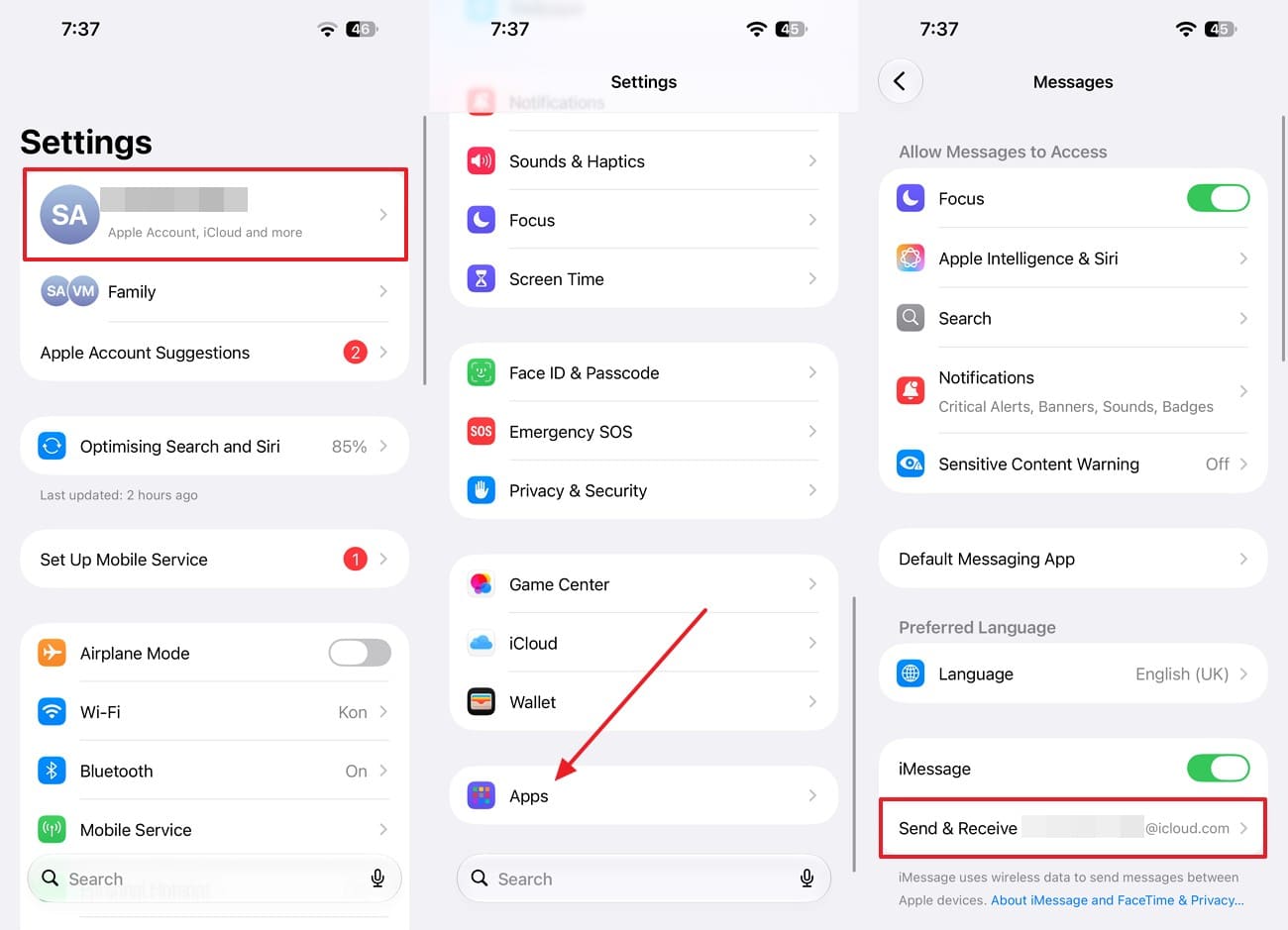
Abra "Ajustes" e verifique se a Conta Apple exibida na parte superior é a mesma usada no dispositivo onde as mensagens ausentes ainda aparecem. Role para baixo e escolha "Apps > Mensagens > Enviar e Receber" e confirme que o iMessage está usando a mesma Conta Apple.
-
Etapa 2
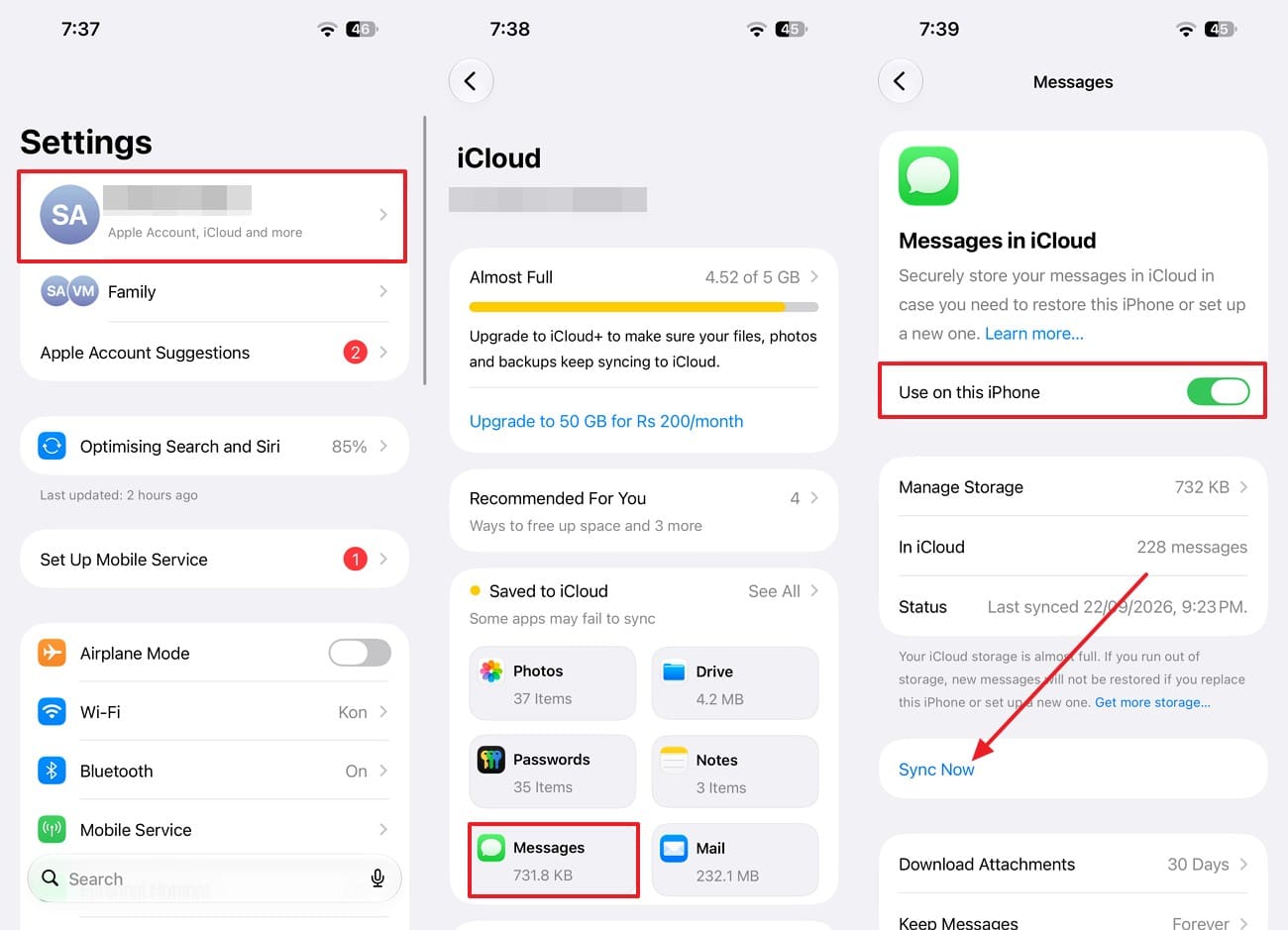
Vá para "Ajustes > [Seu Nome] > iCloud > Mensagens no iCloud". Ative a opção "Usar Neste iPhone" e mantenha o iPhone conectado ao Wi-Fi enquanto o histórico de mensagens é sincronizado. Se "Sincronizar Agora" aparecer nas configurações do Mensagens no iCloud, você pode usá-lo para iniciar outra sincronização. Verifique o app Mensagens novamente após a sincronização ter tido tempo de ser concluída.
Recuperar mensagens do iCloud apagadas recentemente
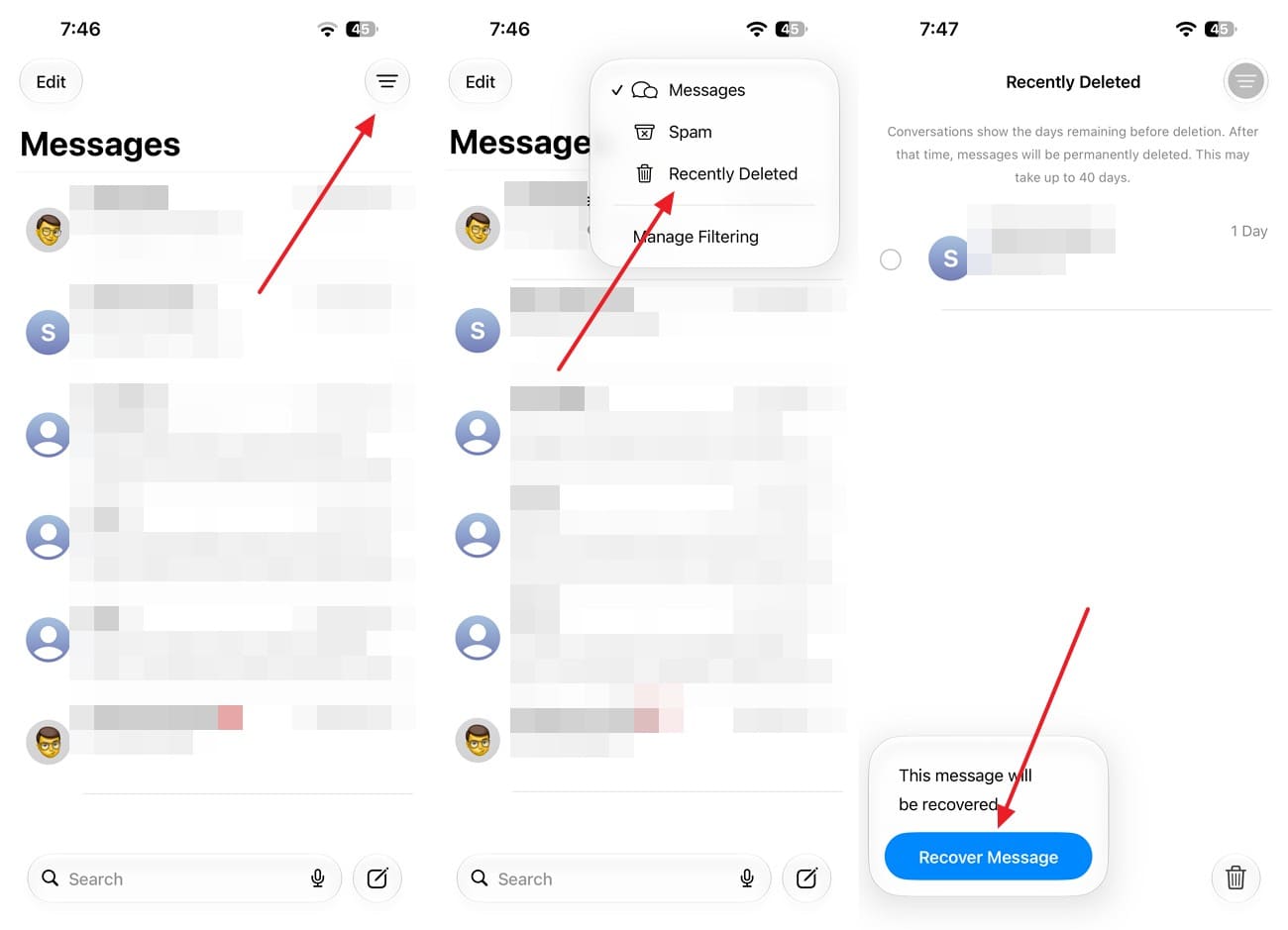
Se você apagou uma conversa recentemente, verifique Apagadas Recentemente antes de tentar outra forma de recuperar mensagens do iCloud. A Apple permite recuperar mensagens e conversas apagadas por até 30 dias. Siga estas etapas para restaurar mensagens que permanecem disponíveis dentro deste período:

Instruções. Abra o app Mensagens e toque no ícone "Filtro", depois escolha "Apagadas Recentemente". Escolha a conversa que contém as mensagens que você deseja restaurar. Selecione "Recuperar > Recuperar X Mensagens" para retornar as mensagens selecionadas à sua lista de conversas.
Parte 3. Como recuperar mensagens de um backup do iCloud sem restaurar o iPhone 18
Quando o Mensagens no iCloud e Apagadas Recentemente não contêm os textos ausentes, um backup disponível do iCloud ainda pode ajudá-lo a recuperar mensagens do iCloud. Isso se aplica quando o Mensagens no iCloud estava desativado quando o backup foi criado, já que as mensagens sincronizadas ativamente são armazenadas separadamente do Backup do iCloud. O método integrado da Apple, no entanto, exige apagar um iPhone 18 já configurado antes de restaurar um backup do iCloud.
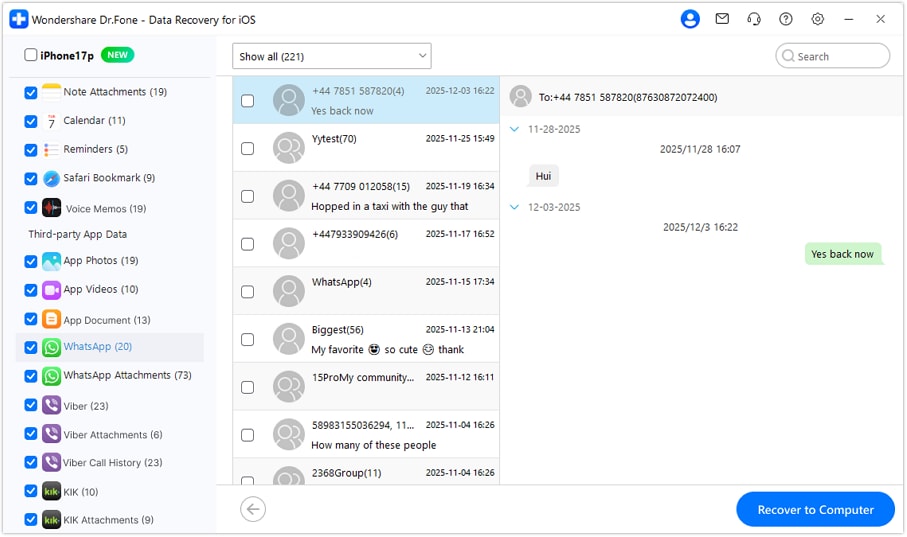
Para verificar um backup do iCloud sem apagar o telefone, o Dr.Fone - Recuperação de dados (iOS) oferece a opção "Recuperar Dados do Backup do iCloud". Após concluir a autenticação de dois fatores da Apple, você pode visualizar os backups disponíveis e baixar um backup selecionado para análise. O Dr.Fone permite que você analise e visualize os dados de backup compatíveis gratuitamente, incluindo mensagens e anexos detectados. A exportação ou restauração de dados selecionados requer uma licença.
 Recupera dados após exclusão, falhas ou danos ao dispositivo.
- Compatível com fotos, mensagens, contatos, WhatsApp e muito mais.
- Compatível com todos os principais modelos de iPhone, iPad e iPod.
- Pré-visualize e recupere apenas o que você precisa.

Guia para extrair mensagens de um backup do iCloud com o Dr.Fone
Antes de recuperar mensagens do iCloud, verifique se um backup mais antigo do iCloud contém as conversas ausentes. No iPhone 18, vá para Ajustes > [seu nome] > iCloud > Armazenamento (ou Gerenciar Armazenamento da Conta) > Backups. Selecione o iPhone que anteriormente continha as mensagens e verifique a data do backup.
O backup útil deve ser anterior à exclusão, e o Mensagens no iCloud deve estar desativado quando ele foi criado. Você também pode verificar o dispositivo e a data do backup na lista de backups disponíveis do Dr.Fone antes de prosseguir.
-
Etapa 1 Faça login na Conta Apple associada ao backup
Abra a "Caixa de Ferramentas" e selecione "Recuperação de Dados", depois escolha "iOS" como tipo de dispositivo. Selecione "Recuperar Dados do Backup do iCloud" e faça login com a Conta Apple vinculada ao backup. Insira o código de autenticação de dois fatores enviado pela Apple para continuar.

-
Etapa 2 Baixe o backup anterior à exclusão
Quando o Dr.Fone exibir a lista de backups disponíveis, selecione o backup do dispositivo que continha as mensagens e confirme sua data. Escolha um backup disponível criado antes do desaparecimento das mensagens, clique em "Baixar" e aguarde o Dr.Fone baixar os dados do backup.

-
Etapa 3 Pré-visualize mensagens e anexos e depois recupere-os
Abra "Mensagens e Anexos" no painel esquerdo para pré-visualizar as conversas detectadas e os anexos relacionados. Selecione as conversas ou itens individuais que você precisa e escolha "Recuperar para o Computador" para salvá-los localmente.




Parte 4. Recuperar mensagens apagadas diretamente do iPhone 18 quando nenhuma cópia do iCloud está disponível
Quando você não consegue recuperar mensagens do iCloud, o Dr.Fone - Recuperação de dados (iOS) oferece outra opção por meio da Recuperação Padrão. Este modo de Recuperação de Dados analisa seu iPhone 18 em busca de mensagens e anexos acessíveis localmente, sem usar um backup do iCloud.
Conecte seu iPhone 18 a um computador, selecione Recuperação Padrão e analise as categorias de mensagens relevantes. Você pode visualizar as conversas detectadas e salvar os itens compatíveis no seu computador. Os resultados dependem dos dados que permanecem acessíveis no dispositivo. Para instruções detalhadas, leia nosso guia sobre como recuperar mensagens excluídas no iPhone 18 sem um backup.
Parte 5. Por que as mensagens podem estar ausentes do iCloud no iPhone 18
Antes de tentar recuperar mensagens do iCloud, vários fatores podem explicar por que as conversas ausentes não estão aparecendo como esperado. Os pontos a seguir abordam as causas mais comuns relacionadas à sua Conta Apple, sincronização do iCloud, exclusões e momento do backup:
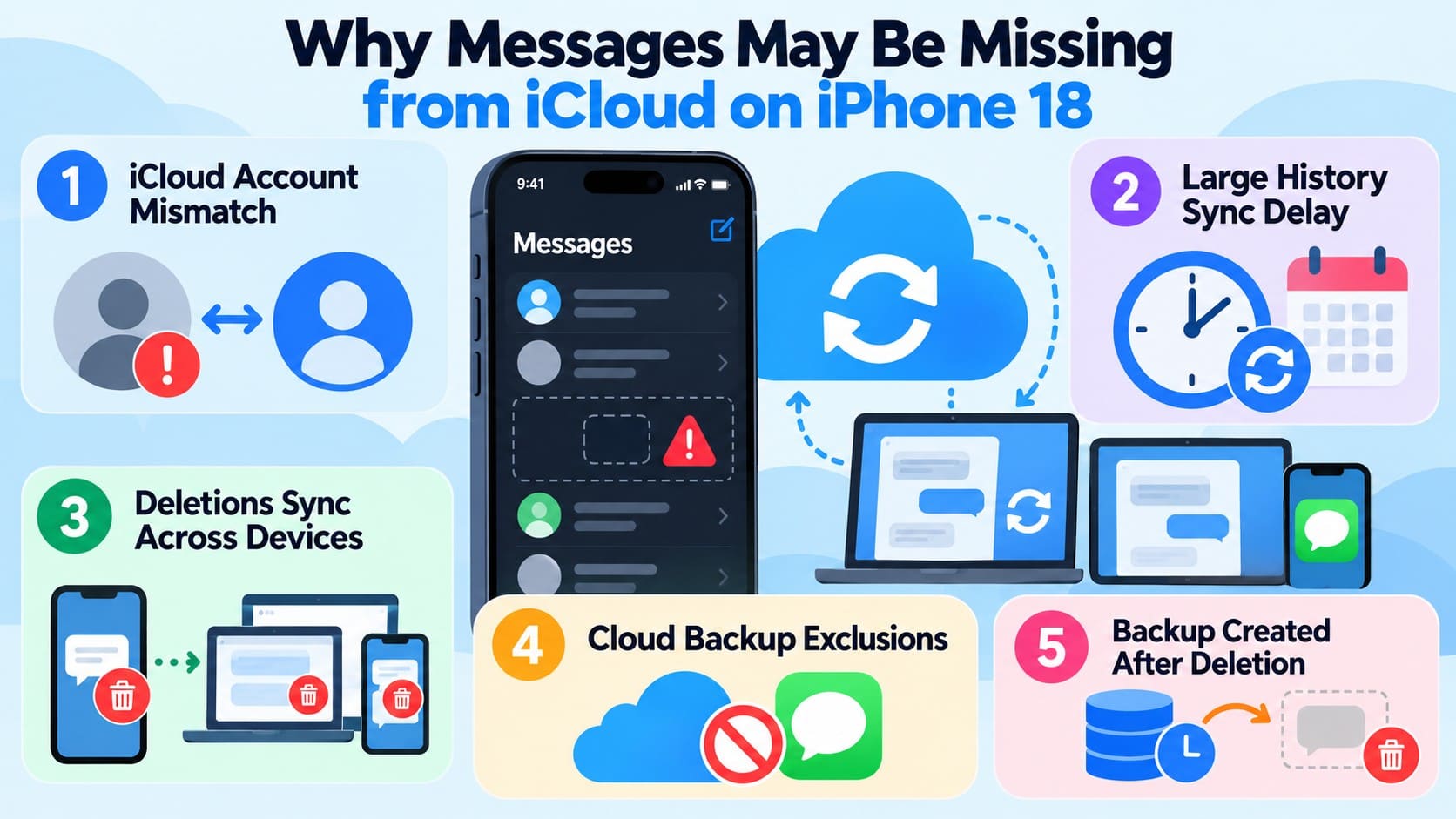
- Incompatibilidade de conta do iCloud: O recurso Mensagens no iCloud sincroniza conversas entre dispositivos conectados à mesma Conta Apple. Usar uma conta diferente no iPhone 18 pode impedir que o histórico de mensagens esperado apareça.
- Histórico de mensagens ainda sincronizando: Um histórico de mensagens grande e seus anexos podem levar tempo para serem baixados após a configuração do iPhone 18. Mantenha o dispositivo conectado a uma rede estável enquanto o Mensagens no iCloud conclui a sincronização.
- Exclusões sincronizadas entre dispositivos: Com o Mensagens no iCloud ativado, excluir uma mensagem ou conversa em um dispositivo também a exclui de outros dispositivos que usam o recurso. Verifique a pasta Apagadas Recentemente se a exclusão ainda estiver dentro do período de recuperação da Apple.
- Mensagens excluídas do backup do iCloud: As mensagens que já estão sincronizando pelo Mensagens no iCloud não são incluídas no backup diário do dispositivo no iCloud. As mensagens são incluídas no Backup do iCloud quando o Mensagens no iCloud está desativado.
- Backup criado após a exclusão da mensagem: Um backup de dispositivo no iCloud captura apenas os dados de mensagens elegíveis disponíveis no momento em que foi criado. Verifique se há um backup mais antigo feito antes da exclusão, com o Mensagens no iCloud desativado, para encontrar uma cópia utilizável.
Conclusão
Saber onde as conversas ausentes estão armazenadas facilita recuperar mensagens do iCloud sem precisar redefinir desnecessariamente o iPhone 18. O Mensagens no iCloud e a pasta Apagadas Recentemente oferecem as opções mais simples para conversas disponíveis. Um backup mais antigo do iCloud também pode conter mensagens que não estavam sincronizando pelo iCloud quando o backup foi criado.
O Dr.Fone - Recuperação de dados (iOS) permite visualizar e recuperar seletivamente dados de backup compatíveis sem realizar uma restauração completa. Quando não existe uma cópia utilizável no iCloud, uma varredura direta do iPhone oferece outra maneira de verificar dados de mensagens recuperáveis.
Perguntas Frequentes
-
1. Posso recuperar mensagens de um backup do iCloud de um iPhone antigo sem ter o telefone antigo?
Sim. O Dr.Fone - Recuperação de dados (iOS) permite acessar um backup mais antigo disponível do iPhone sem ter o dispositivo original. Escolha um backup criado antes da exclusão, quando o Mensagens no iCloud estava desativado. Visualize as mensagens detectadas antes de recuperá-las para o seu computador. -
2. A recuperação seletiva de mensagens do iCloud sobrescreve os dados atuais no iPhone 18?
Não. O Dr.Fone - Recuperação de dados (iOS) permite visualizar e recuperar mensagens selecionadas para um computador sem restaurar o backup inteiro ou sobrescrever os dados atuais do iPhone. A restauração integrada de backup do iCloud da Apple funciona de forma diferente, pois exige apagar um iPhone já configurado antes de restaurar o backup. -
3. Posso recuperar apenas anexos de mensagens de um backup do iCloud?
Sim. O Dr.Fone - Recuperação de dados (iOS) permite visualizar mensagens e anexos detectados antes da recuperação, para que você possa selecionar as fotos, arquivos ou outros itens disponíveis de que precisa. A restauração integrada de backup do iCloud da Apple não oferece a mesma seleção item por item.
 Add Wondershare Dr.Fone as a preferred source on Google