Recover photos, messages, WhatsApp, and more — no backup
needed.
Recover photos, messages, WhatsApp, and more — no backup
needed.

 100% Security Verified | No Subscription Required | No Malware

 :
: 
 ChatGPT
 Perplexity
 Gemini
 Claude
 Grok
Grok
Fotos ausentes em um iPhone 18 configurado podem causar preocupação, especialmente quando a restauração de um backup do iCloud pela Apple exige apagar o dispositivo primeiro. No entanto, outros caminhos de recuperação podem evitar essa exigência. Você pode verificar sua biblioteca ativa na nuvem, navegar pelos Apagados Recentemente ou extrair fotos de um backup. A opção certa depende de o Fotos do iCloud estar ativado, já que o Fotos do iCloud e o Backup do iCloud armazenam fotos de maneiras diferentes.
O Fotos do iCloud armazena imagens separadamente no iCloud, enquanto o Backup do iCloud pode incluir fotos armazenadas no iPhone quando o Fotos do iCloud está desativado. Nesse caso, explore este guia para saber como o Dr.Fone - Recuperação de dados (iOS) pode seletivamente recuperar fotos do iCloud no iPhone 18.
Neste artigo
- Parte 1. Escolha a fonte certa de Recuperação de fotos do iCloud para o iPhone 18
- Parte 2. Como recuperar fotos já armazenadas no Fotos do iCloud no iPhone 18
- Parte 3. Como recuperar fotos excluídas dos Apagados Recentemente do iCloud
- Parte 4. Recuperar fotos de um backup do iCloud sem redefinir o iPhone 18
- Parte 5. Por que as fotos do iCloud podem não aparecer no iPhone 18
Parte 1. Escolha a fonte certa de Recuperação de fotos do iCloud para o iPhone 18
Fotos sincronizadas com o Fotos do iCloud, itens excluídos recentemente e fotos salvas em um backup mais antigo do iCloud seguem caminhos de recuperação diferentes. Quando você tenta recuperar fotos do iCloud no iPhone 18, verifique onde as imagens ausentes estavam armazenadas quando desapareceram. A tabela abaixo ajuda você a identificar a fonte certa sem redefinir desnecessariamente o iPhone 18:
| Situação da foto | Fonte do iCloud | Redefinição necessária | Melhor caminho de recuperação |
|---|---|---|---|
| As fotos ainda existem no Fotos do iCloud | Biblioteca atual do Fotos do iCloud na sua Conta Apple | Não | Sincronize ou baixe-as para o iPhone 18 |
| Fotos excluídas nos últimos 30 dias | Apagados Recentemente, que mantém os itens por 30 dias | Não | Restaure pelo Fotos ou iCloud.com |
| As fotos existem apenas em um backup anterior do iCloud | Backup do iCloud feito enquanto o Fotos do iCloud estava desativado | Dr.Fone: Não; Restauração da Apple: Sim | Extraia as fotos necessárias |
| As fotos parecem ausentes após a migração para o iPhone 18 | Biblioteca atual do Fotos do iCloud, ainda não exibida no telefone | Não | Verifique a Conta Apple e a sincronização do Fotos do iCloud |
Parte 2. Como recuperar fotos já armazenadas no Fotos do iCloud no iPhone 18
Esta é a maneira mais simples de recuperar fotos do iCloud no iPhone 18 quando os originais ainda estão armazenados na sua biblioteca do Fotos do iCloud. A Apple confirma que as fotos armazenadas no Fotos do iCloud podem ser acessadas em dispositivos conectados à mesma conta Apple.
Antes de alterar qualquer configuração, verifique sua biblioteca em iCloud.com/photos. Se as imagens ausentes aparecerem lá, elas ainda estão armazenadas no Fotos do iCloud. Aqui estão os passos para este método:
-
Passo 1
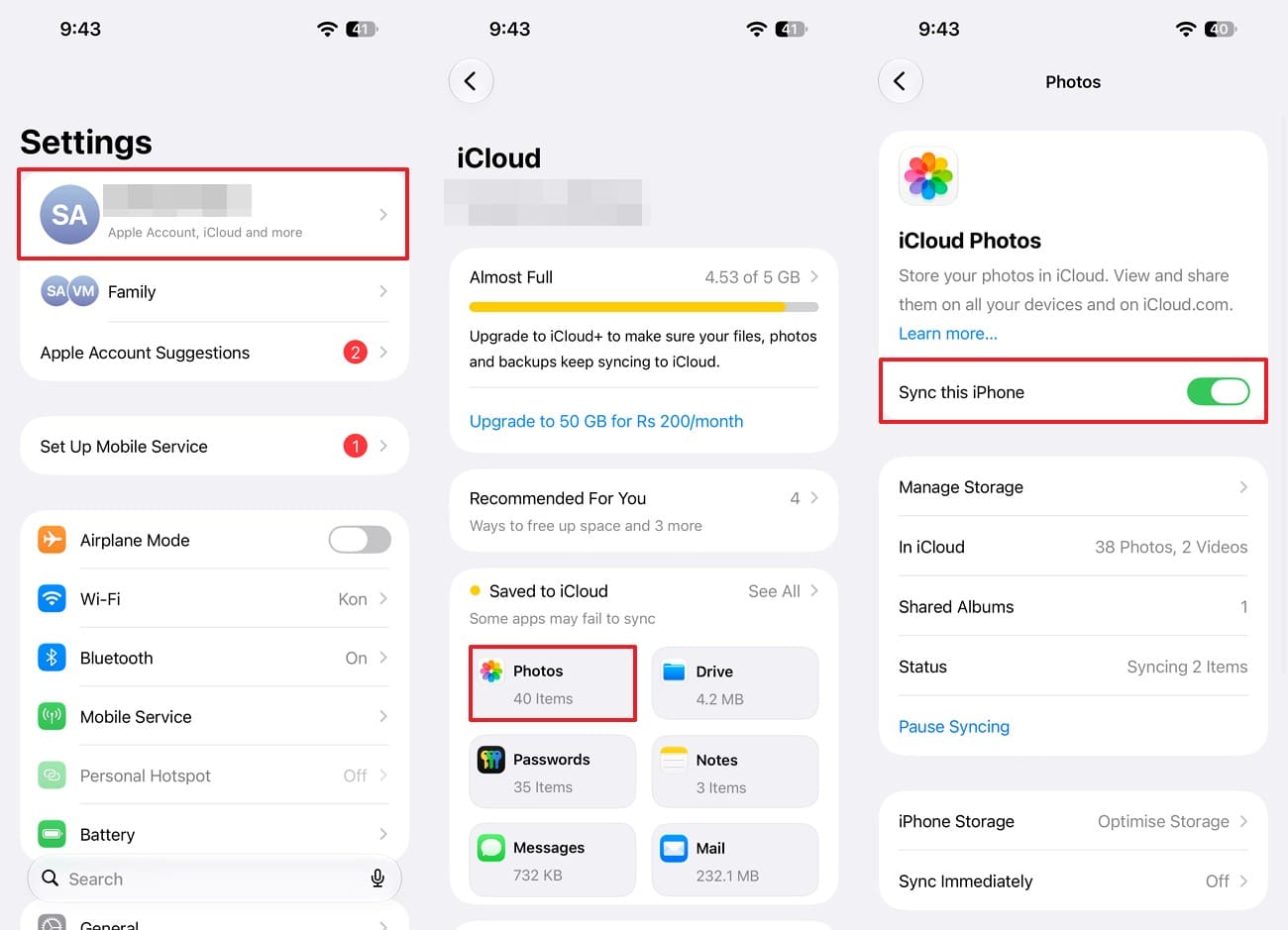
Abra os Ajustes e verifique o nome e a Conta Apple exibidos no topo. Deve ser a mesma conta que contém sua biblioteca do Fotos do iCloud. Toque no seu nome e vá em "iCloud" e escolha "Fotos" para ativar "Sincronizar este iPhone."
 Dica profissional: Para priorizar novas fotos adicionadas no iPhone, escolha "Sincronizar Imediatamente" e selecione "Para Hoje." Essa configuração não força o download de uma biblioteca mais antiga do Fotos do iCloud.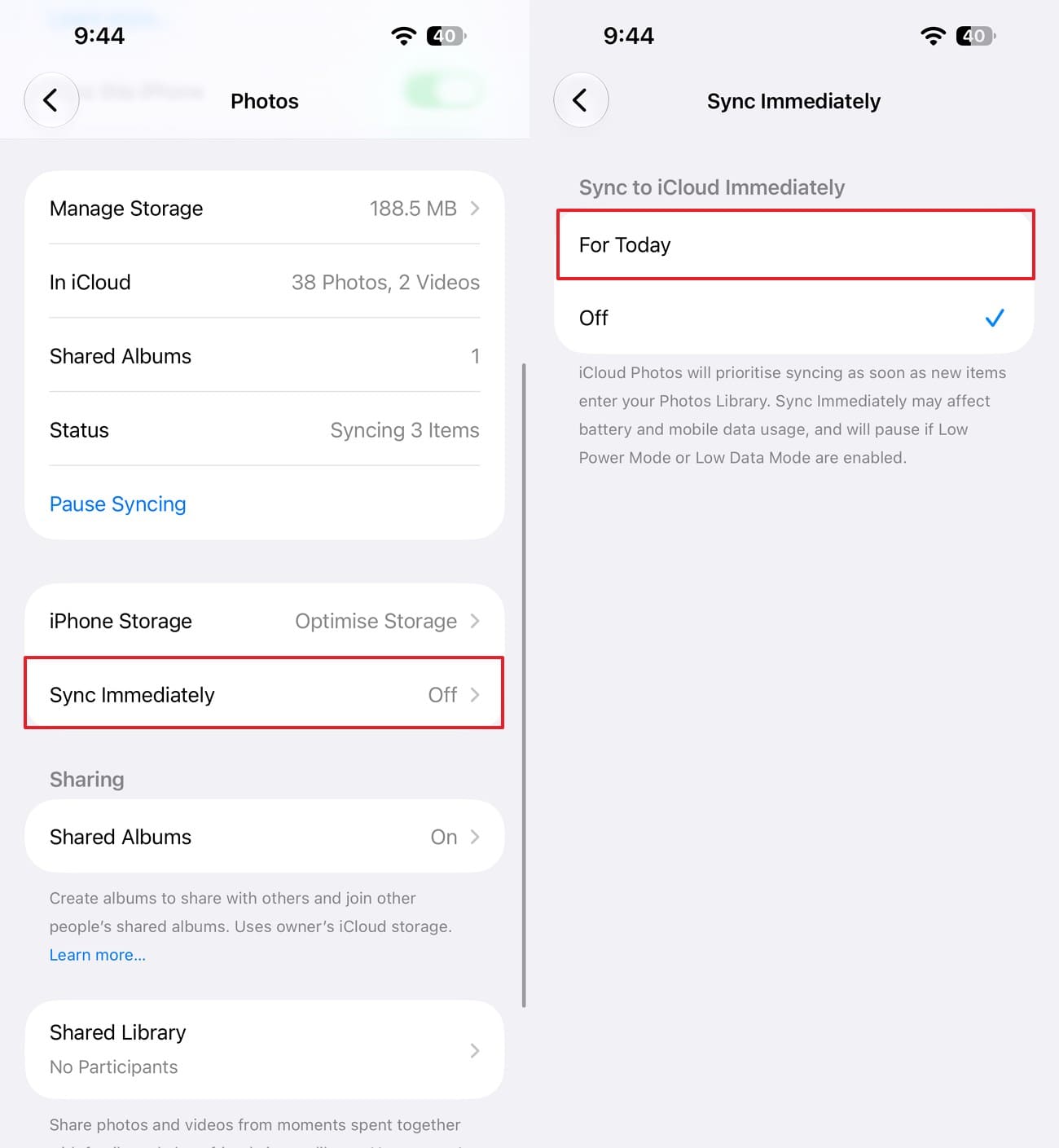
-
Passo 2
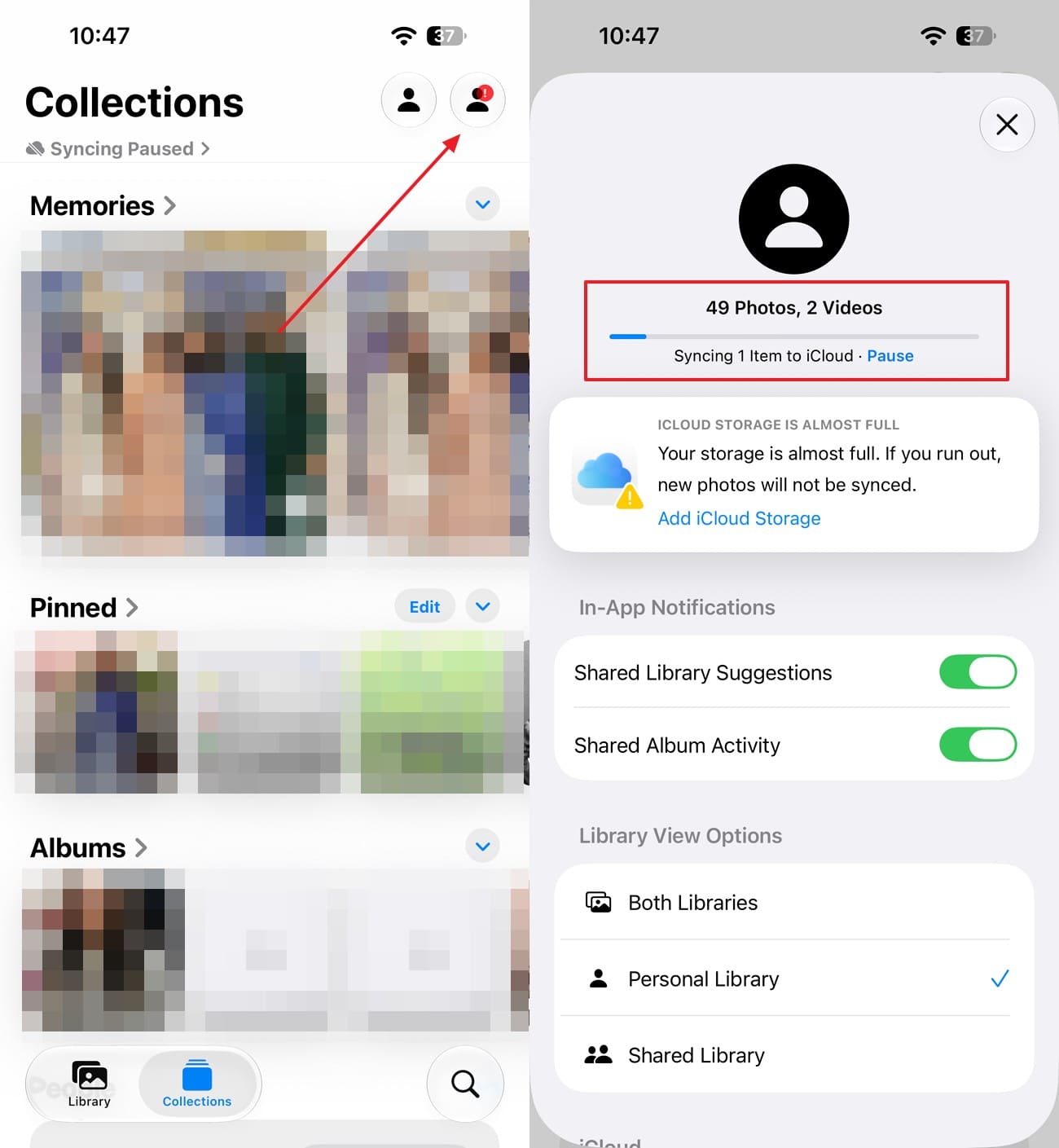
Abra o app Fotos e vá em "Coleções." Toque no ícone de "Perfil" no canto superior e verifique o status de sincronização da biblioteca abaixo do seu nome e da contagem de fotos.
Baixar fotos do iCloud em resolução total para o iPhone 18
Se você consegue ver suas fotos, mas as versões em resolução total ainda estão armazenadas no iCloud, você pode baixar os originais para o iPhone 18. Com o Otimizar Armazenamento do iPhone ativado, a Apple mantém as fotos originais em alta resolução no iCloud enquanto o iPhone usa versões menores que economizam espaço. Para recuperar fotos do iCloud na resolução original e mantê-las disponíveis diretamente no seu iPhone 18, baixe os originais seguindo estes passos:
-
Passo 1
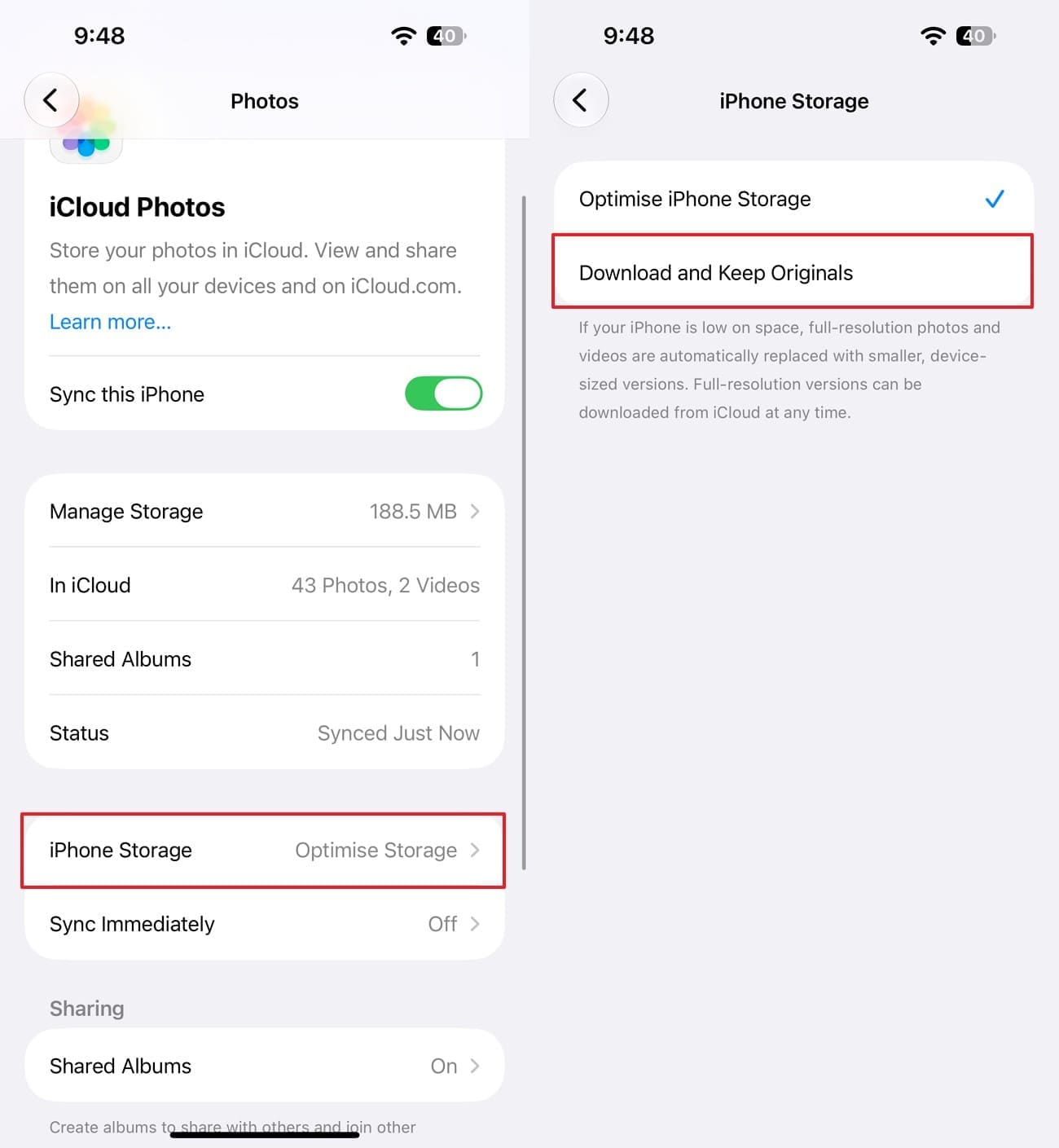
Em "iCloud > Fotos," toque em "Armazenamento do iPhone" e selecione "Baixar e Manter Originais."
-
Passo 2
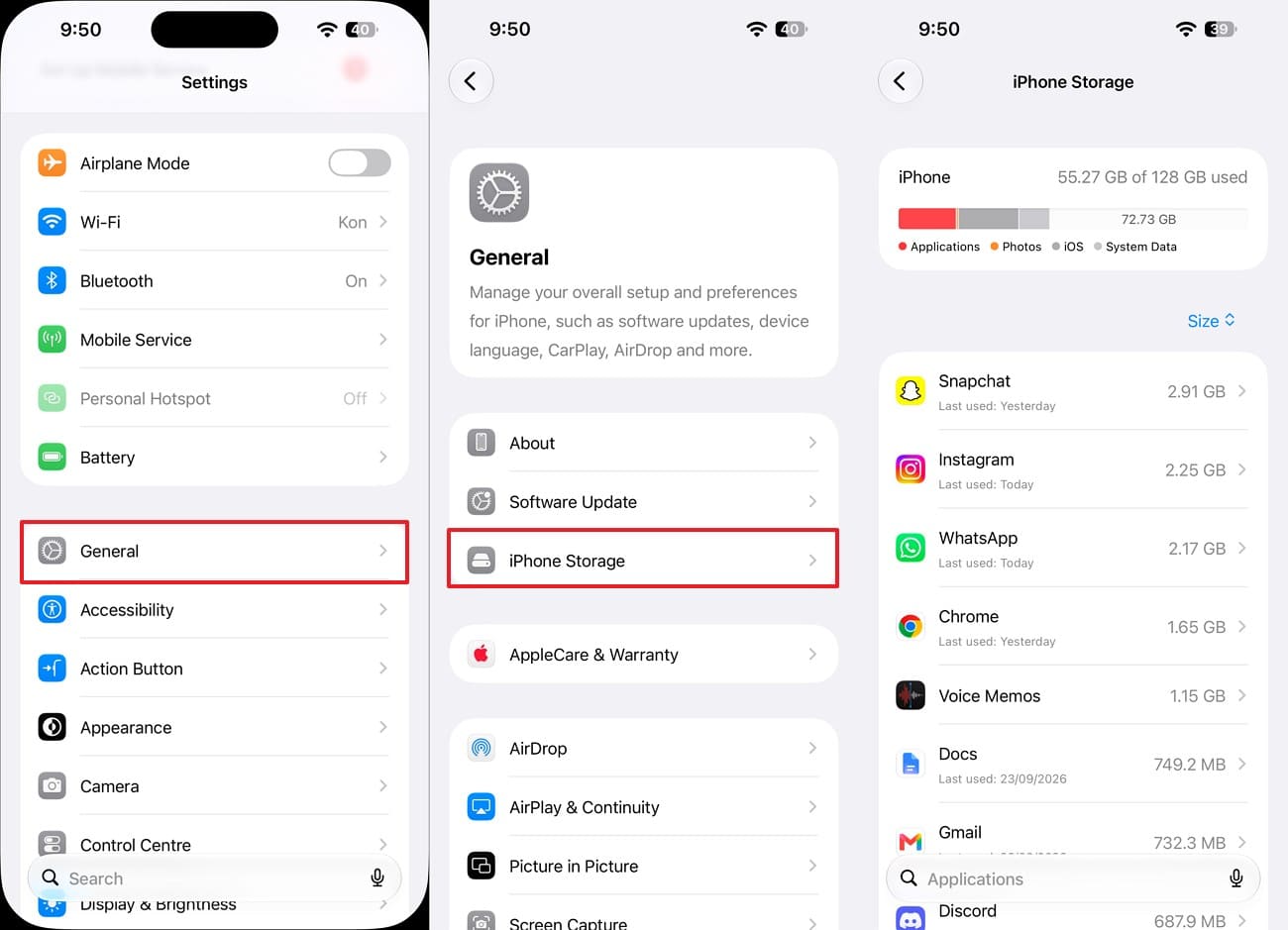
Antes de baixar uma biblioteca grande, vá em "Ajustes > Geral > Armazenamento do iPhone" e verifique quanto espaço de armazenamento está disponível no dispositivo. Mantenha o iPhone 18 conectado a uma rede confiável enquanto os originais são baixados.
Parte 3. Como recuperar fotos excluídas dos Apagados Recentemente do iCloud
Para as fotos que foram excluídas recentemente, verifique os Apagados Recentemente antes de procurar um backup mais antigo. A Apple mantém fotos e vídeos excluídos lá por 30 dias. Isso lhe dá a chance de recuperar fotos do iCloud no iPhone 18 sem uma restauração. Você pode recuperá-las pelo iPhone 18 ou pelo iCloud.com. Para ambas as opções, as instruções detalhadas são fornecidas abaixo:
Método 1. Recuperar fotos excluídas do iCloud no iPhone 18
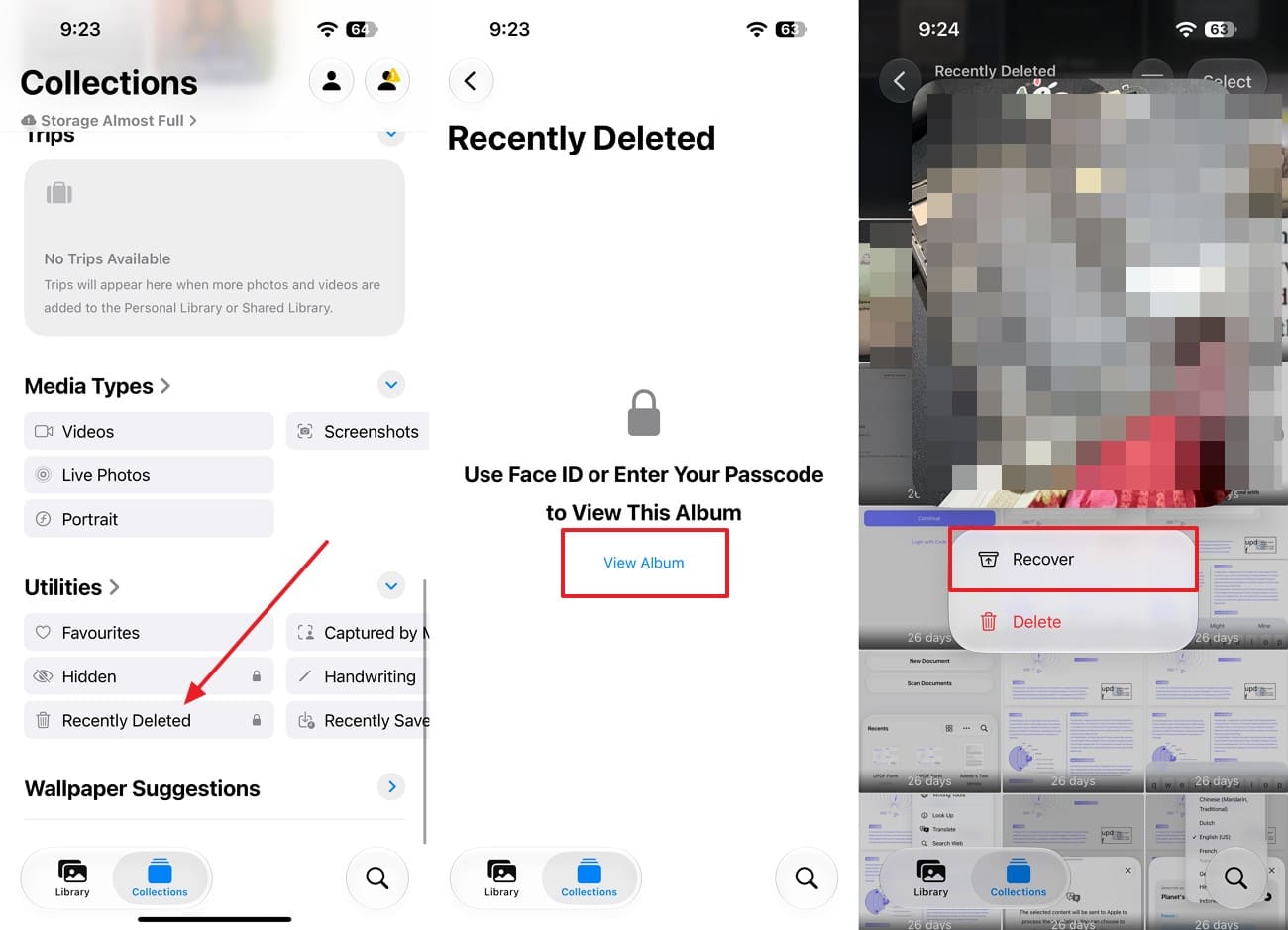
Instruções. Abra o app Fotos no seu iPhone 18 e toque em "Coleções > Utilitários > Apagados Recentemente." Selecione "Ver Álbum" e desbloqueie com Face ID, Touch ID ou seu código de acesso. Escolha "Selecionar" ou mantenha pressionada a imagem e toque na opção "Recuperar."
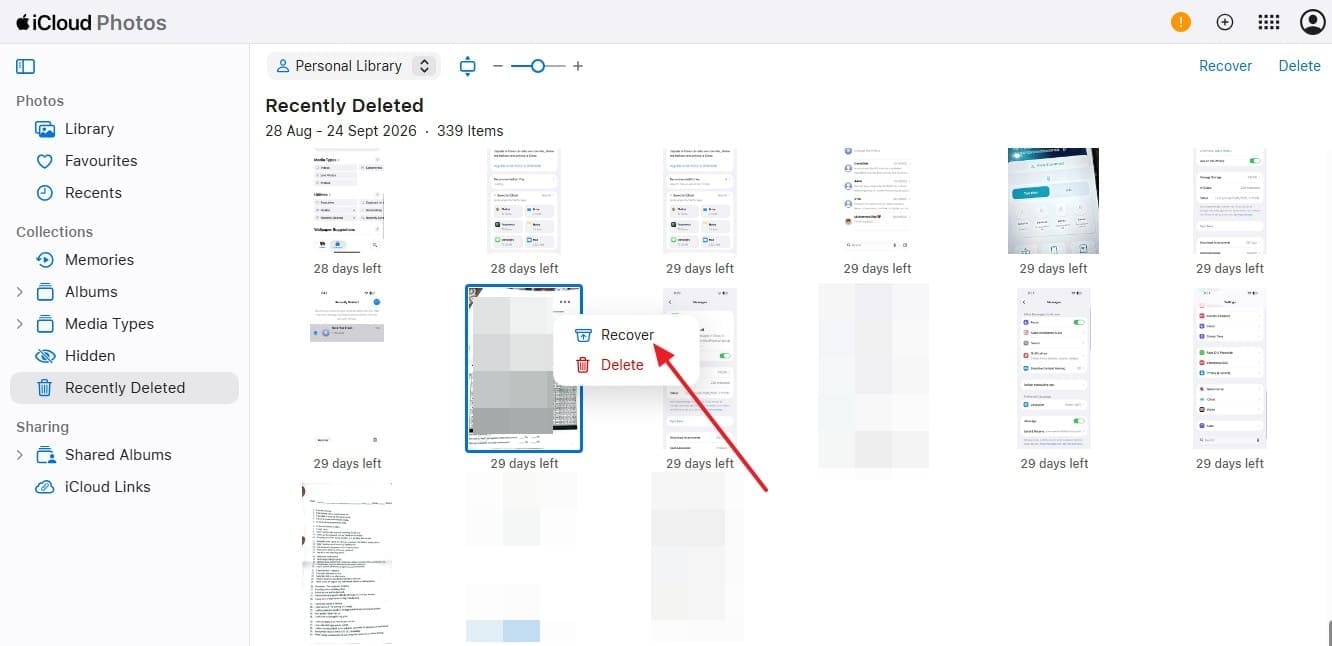
Método 2. Recuperar fotos excluídas pelo iCloud.com
-
Passo 1
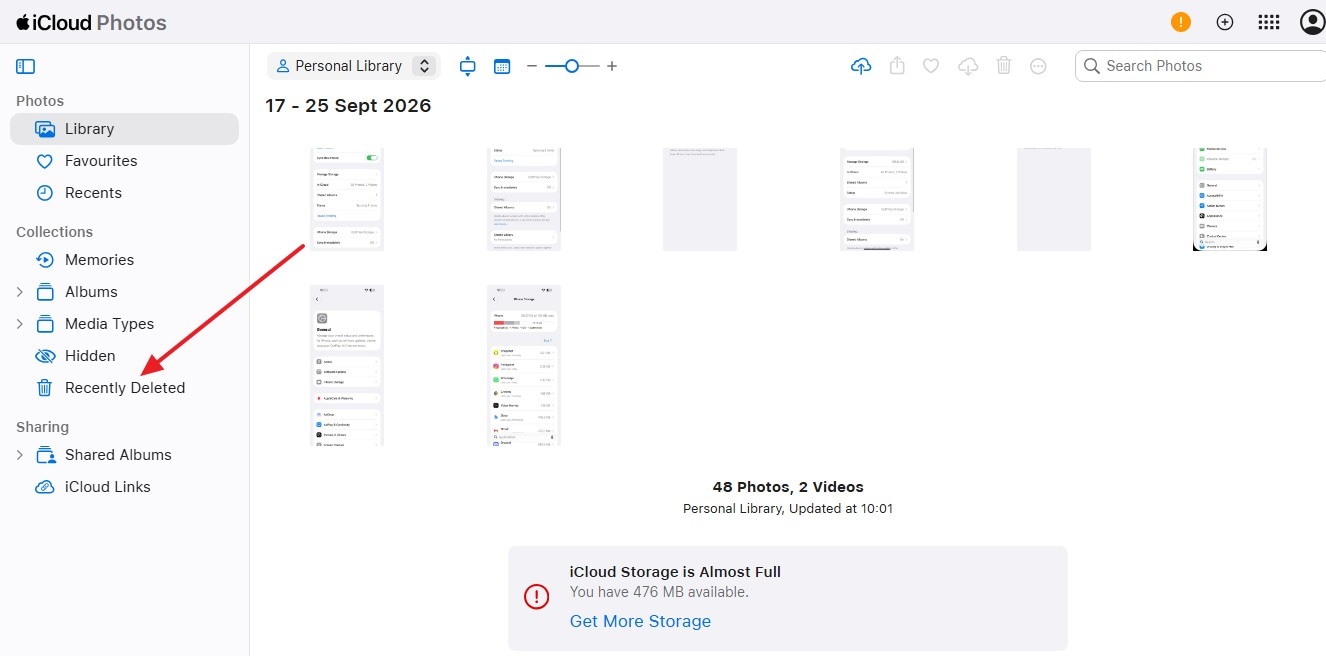
Em um navegador, abra o iCloud.com e faça login com a conta Apple vinculada à sua biblioteca do Fotos do iCloud. Toque em "Fotos" e localize "Apagados Recentemente" na barra lateral.
-
Passo 2
Encontre a foto que deseja restaurar, toque em "Três Pontos > Recuperar," e o item retornará à sua biblioteca do Fotos do iCloud e poderá ser sincronizado de volta ao iPhone 18.
Parte 4. Recuperar fotos de um backup do iCloud sem redefinir o iPhone 18
Suponha que as imagens ausentes não estejam mais disponíveis no Fotos do iCloud ou nos Apagados Recentemente. Nesse caso, um backup mais antigo do iCloud é a próxima fonte a verificar. Você pode recuperar fotos do iCloud se o backup mais antigo as contiver, o que exige que essas fotos tenham sido armazenadas no iPhone em vez de sincronizadas pelo Fotos do iCloud.
Para verificar um backup do iCloud em busca de fotos específicas sem substituir os dados atuais do seu iPhone 18, use o Dr.Fone - Recuperação de dados (iOS). Sua opção Recuperar Dados do Backup do iCloud permite que você verifique sua Conta Apple e selecione um backup disponível por informações do dispositivo e data. Você pode visualizar as fotos compatíveis e salvar os arquivos selecionados no seu computador sem restaurar o backup inteiro.
 Recupera dados após exclusão, falhas ou danos ao dispositivo.
- Suporta fotos, mensagens, contatos, WhatsApp e mais.
- Suporta todos os principais modelos de iPhone, iPad e iPod.
- Visualize e recupere apenas o que você precisa.

Guia para extrair fotos de um backup do iCloud com o Dr.Fone
Antes de usar o Dr.Fone para recuperar fotos do iCloud, revise as datas de backup disponíveis e escolha um criado enquanto as fotos ausentes ainda estavam no seu iPhone 18. O Dr.Fone exibe os detalhes do backup antes da recuperação, então siga estes passos para extrair as fotos necessárias sem redefinir o seu iPhone 18:
-
Passo 1 Acesse o recurso de Recuperação de Backup do iCloud
Abra a ferramenta "Recuperação de Dados" e selecione "iOS" como sua plataforma. Escolha "Recuperar Dados do Backup do iCloud," faça login com a Conta Apple do backup e digite o Código de verificação exibido no seu dispositivo confiável.

-
Passo 2 Encontre o backup e faça o download
Quando a lista de backups aparecer, compare o nome do dispositivo e a data de cada entrada. Escolha um backup criado enquanto as fotos ausentes ainda estavam no iPhone e clique em "Download" e aguarde o processo ser concluído.

-
Passo 3 Navegue pelo Rolo da Câmera e recupere as fotos
Abra "Rolo da Câmera" na lista de categorias para visualizar as fotos disponíveis e verifique "Fotos de Apps" para imagens adicionais. Selecione as fotos desejadas e clique em "Recuperar para o Computador" para salvá-las localmente e transferi-las para o iPhone 18 posteriormente.
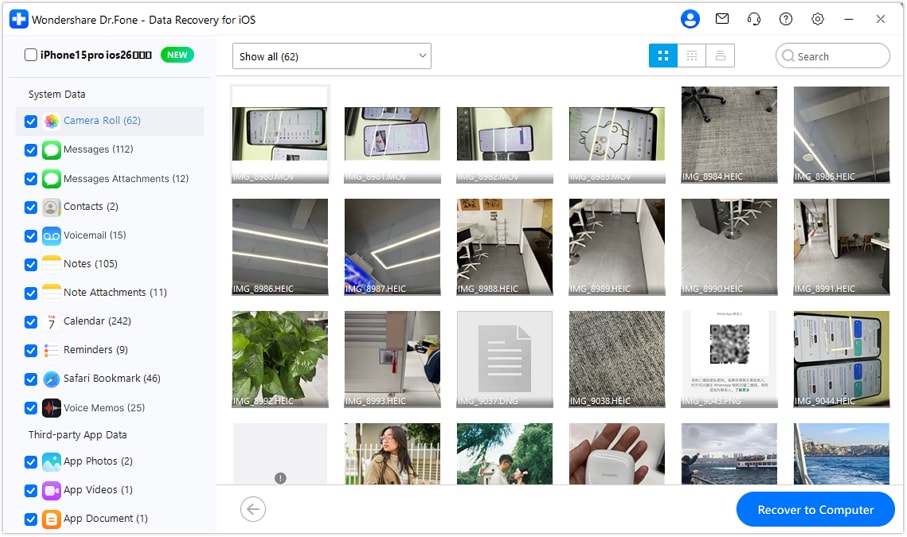 Nota: Um Rolo da Câmera vazio não confirma que o Fotos do iCloud estava ativado. O backup selecionado pode simplesmente não conter essas fotos, então verifique sua data e outros backups disponíveis.




Parte 5. Por que as fotos do iCloud podem não aparecer no iPhone 18
Se suas fotos ainda existem no iCloud, mas parecem estar ausentes no iPhone 18, talvez você não precise recuperar fotos do iCloud novamente. O problema pode ser simplesmente a forma como o app Fotos exibe os itens sincronizados. Fotos ocultas, filtros ativos, opções de classificação ou visualizações da biblioteca podem dificultar a localização das imagens. Verifique estas 5 possibilidades antes de tentar outro método de recuperação:
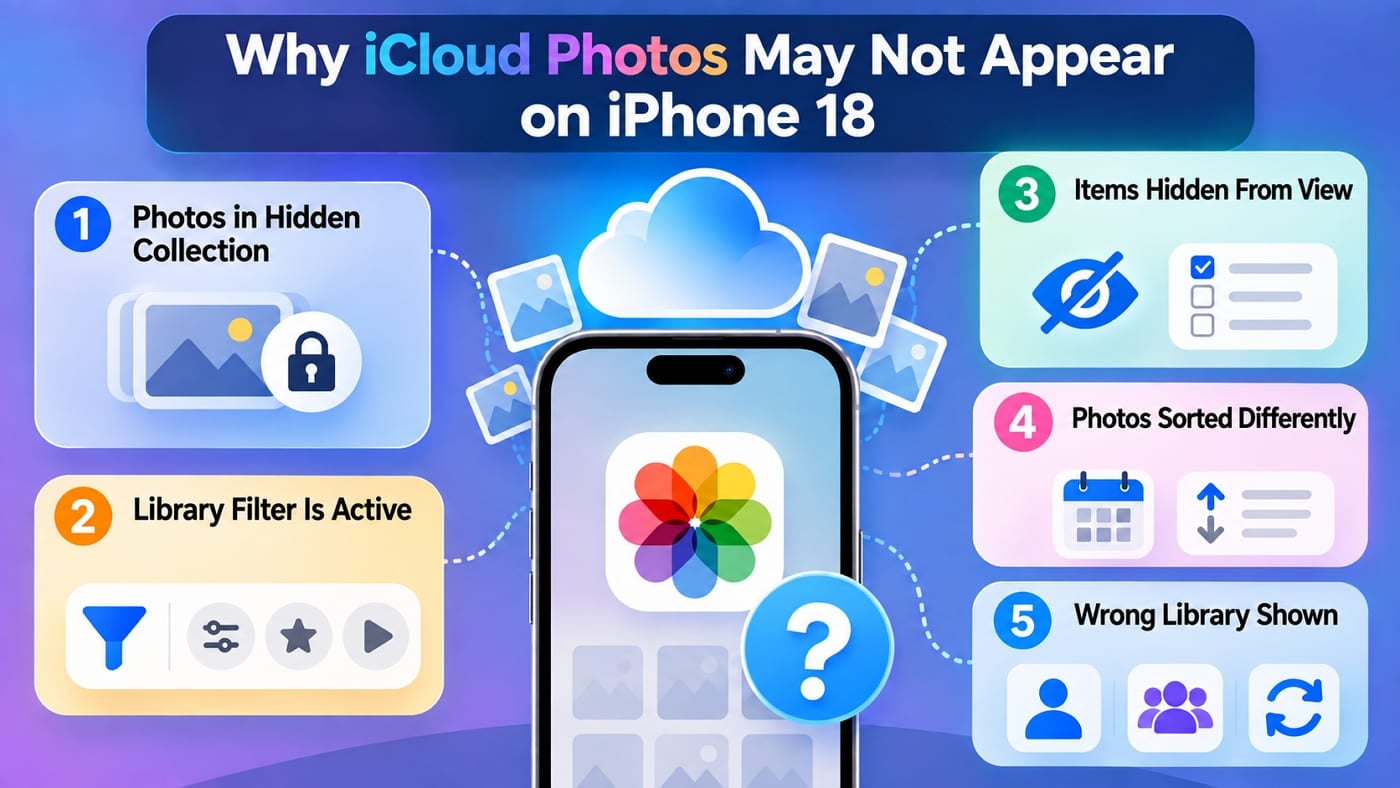
- As fotos estão na Coleção Oculta: Fotos ocultadas em outro dispositivo permanecem ocultas quando o Fotos do iCloud as sincroniza. Verifique "Coleções > Utilitários > Ocultas" e desbloqueie a coleção para ver se as fotos ausentes estão lá.
- Um filtro de biblioteca está ativo: O iOS 27 permite filtrar a biblioteca de fotos por categorias como Editadas, Classificação ou Tipos de Mídia. Um filtro ativo pode ocultar temporariamente outras fotos sincronizadas da visualização. Remova os filtros para exibir a biblioteca completa novamente.
- Certos itens da biblioteca estão ocultos na visualização: Em "Opções de Visualização", o Fotos pode ocultar capturas de tela, conteúdo sincronizado de um Mac ou itens compartilhados pelo Mensagens. Verifique essas opções de exibição se apenas certos tipos de fotos parecem estar ausentes.
- As fotos estão classificadas de forma diferente do esperado: O iOS 27 pode classificar a biblioteca de fotos por quando os itens foram adicionados ou quando foram capturados. Fotos mais antigas podem aparecer em uma posição inesperada, fazendo com que pareçam ausentes mesmo estando na biblioteca.
- A biblioteca errada está sendo exibida nas Coleções: Se você usa a Biblioteca de Fotos Compartilhada do iCloud, as coleções do Fotos podem exibir Biblioteca Pessoal, Biblioteca Compartilhada ou Ambas as Bibliotecas. Escolher a visualização errada pode fazer com que algumas fotos pareçam ausentes.
Conclusão
A forma correta de recuperar fotos do iCloud depende de elas ainda estarem no Fotos do iCloud, em Apagadas Recentemente ou em um backup anterior do iCloud. Verificar essas fontes em ordem pode ajudá-lo a encontrar fotos ausentes sem precisar apagar desnecessariamente seu iPhone 18.
Para fotos armazenadas apenas em um backup mais antigo, o Dr.Fone - Recuperação de dados (iOS) oferece outro caminho de recuperação. Ele pode verificar backups do iCloud compatíveis, visualizar as fotos disponíveis e salvar as imagens selecionadas no seu computador sem substituir os dados atualmente armazenados no seu iPhone.
Perguntas Frequentes
-
1. Posso recuperar fotos do iCloud para um computador em vez de salvá-las no meu iPhone 18?
Você pode recuperar fotos do iCloud para um computador baixando-as pelo iCloud.com. Para fotos armazenadas em um backup mais antigo do iCloud, o Dr.Fone - Recuperação de dados (iOS) pode visualizar fotos compatíveis e salvar os itens selecionados no seu computador. -
2. Posso acessar minhas Fotos do iCloud no iPhone 18 se meu iPhone antigo não estiver disponível?
Se suas fotos estão armazenadas no Fotos do iCloud, inicie sessão no iPhone 18 com a mesma Conta Apple e ative "Sincronizar este iPhone". Seu iPhone antigo não é necessário. O Dr.Fone - Recuperação de dados (iOS) também pode acessar fotos compatíveis por meio do iCloud Sync ou de backups do iCloud disponíveis. -
3. Posso recuperar fotos de uma Biblioteca de Fotos Compartilhada do iCloud no iPhone 18?
Sim. Fotos apagadas de uma Biblioteca de Fotos Compartilhada do iCloud permanecem em "Apagadas Recentemente" por até 30 dias. Durante esse período, qualquer participante da Biblioteca Compartilhada pode recuperar as fotos e restaurá-las na biblioteca compartilhada sem precisar do contribuidor original.
 Add Wondershare Dr.Fone as a preferred source on Google