Recover photos, messages, WhatsApp, and more — no backup
needed.
Recover photos, messages, WhatsApp, and more — no backup
needed.

 100% Security Verified | No Subscription Required | No Malware

 :
: 
 ChatGPT
 Perplexity
 Gemini
 Claude
 Grok
Grok
Você abriu uma foto de Visualização Única no WhatsApp, e seu iPhone 18 agora mostra "Aberta" onde a imagem costumava estar. A mídia de Visualização Única segue suas próprias regras, então as soluções comuns para fotos excluídas do WhatsApp, como verificar o Fotos ou Apagadas Recentemente, não vão encontrá-la.
Nesse ponto, o Dr.Fone – Recuperação de Dados (iOS) oferece outra maneira de verificar conteúdo de Visualização Única compatível após ele desaparecer do chat. Um backup elegível também ajuda se o item ainda não havia sido aberto quando o backup foi criado. Este guia explica ambas as formas de recuperar uma foto de Visualização Única do WhatsApp no iPhone 18, dependendo do que cada fonte contém.
Neste artigo
- Parte 1. O Que Acontece com as Fotos de Visualização Única do WhatsApp Após Elas Desaparecerem?
- Parte 2. Um Backup do iCloud Pode Restaurar uma Foto de Visualização Única que Desapareceu?
- Parte 3. Como Recuperar Fotos de Visualização Única do WhatsApp no iPhone 18 com o Dr.Fone – Recuperação de Dados (iOS)
- Parte 4. Como Evitar Perder Fotos Importantes de Visualização Única do WhatsApp Antes de Abri-las
Parte 1. O Que Acontece com as Fotos de Visualização Única do WhatsApp Após Elas Desaparecerem?
O WhatsApp trata a mídia de Visualização Única de forma diferente dos anexos comuns de chat. Uma foto, vídeo ou mensagem de voz de Visualização Única desaparece do chat após o destinatário abri-la uma vez. Se você deseja recuperar uma foto de Visualização Única do WhatsApp posteriormente, importa se ela foi aberta, incluída em backup ou se expirou. A página de ajuda do WhatsApp informa que a mídia de Visualização Única não é salva na sua biblioteca de Fotos e não pode ser encaminhada, salva, marcada com estrela ou compartilhada.
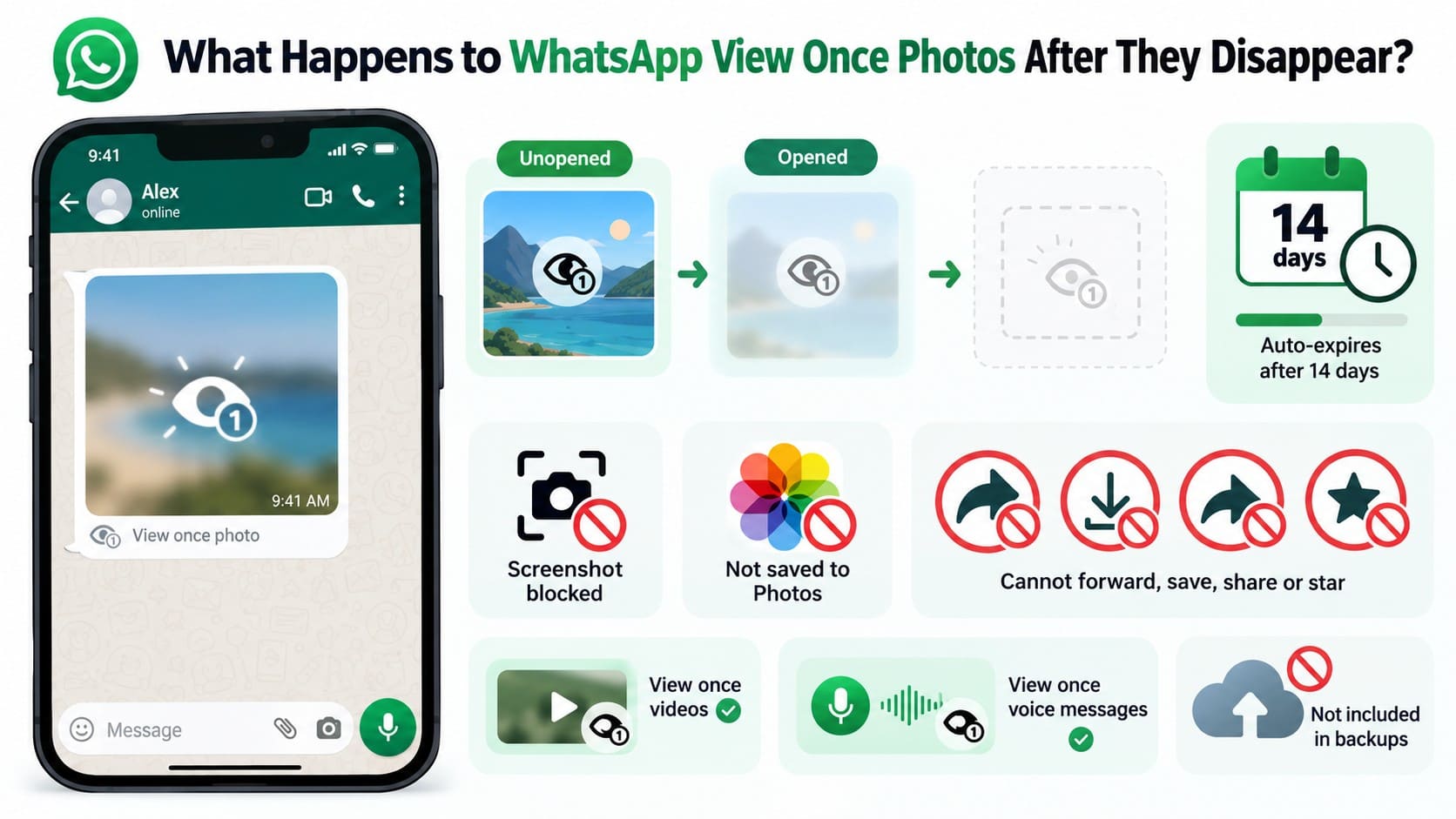
O aplicativo também bloqueia capturas de tela, enquanto a mídia de Visualização Única não aberta expira 14 dias após o envio. Uma vez aberta, ela normalmente não pode ser visualizada novamente. Essas regras também se aplicam a vídeos e mensagens de voz. O WhatsApp observa que a mídia de Visualização Única criptografada pode permanecer em seus servidores por algumas semanas, mas isso não oferece uma forma nativa de reabrir mídias já visualizadas.
Fotos de Visualização Única Abertas vs Não Abertas
O balão do chat mostra o estado de uma foto de Visualização Única, já que uma não aberta ainda exibe seu ícone de uso único. Cada estado aponta para uma opção diferente quando você tenta recuperar uma foto de Visualização Única do WhatsApp no iPhone 18. A tabela abaixo explica o que acontece em cada estágio e o que você ainda pode verificar:
| Status da Visualização Única | O Que o WhatsApp Faz | O Que Você Pode Verificar |
|---|---|---|
| Não Aberta e com Menos de 14 Dias | O item permanece disponível no chat até que você o abra ou o período de 14 dias termine. | Abra-o somente quando estiver pronto para visualizá-lo com atenção. |
| Não Aberta Quando um Backup Foi Criado | O WhatsApp informa que a mídia de Visualização Única não aberta pode ser incluída em um backup. | Verifique se existe um backup adequado do WhatsApp antes de restaurar qualquer coisa. |
| Aberta e Desaparecida | O item não pode mais ser aberto pelo chat e é excluído de backups posteriores. | O Dr.Fone pode tentar a recuperação por meio de seu fluxo de trabalho dedicado de sessão vinculada, dependendo do que a sessão detectar. |
| Não Aberta Dentro de 14 Dias | O WhatsApp expira o item não aberto após o período de visualização de 14 dias. | Não há opção normal no chat para abrir o item após a expiração. |
Parte 2. Um Backup do iCloud Pode Restaurar uma Foto de Visualização Única que Desapareceu?
Sim, mas apenas em um caso específico. Você pode recuperar uma foto de Visualização Única do WhatsApp no iPhone 18 a partir de um backup do iCloud se a foto ainda não havia sido aberta quando o WhatsApp criou esse backup. Uma vez aberta, a foto é excluída de backups posteriores. No iPhone, o WhatsApp pode restaurar o histórico de chat elegível a partir de um backup existente do iCloud.
Antes de reinstalar o WhatsApp, verifique a data e o horário do backup com atenção. Para vídeos de Visualização Única, certifique-se de que Incluir Vídeos estava ativado quando o backup foi criado. Se o backup contiver a mídia não aberta, siga os passos abaixo para restaurá-la.
Passo 1 Verifique a Data do Backup
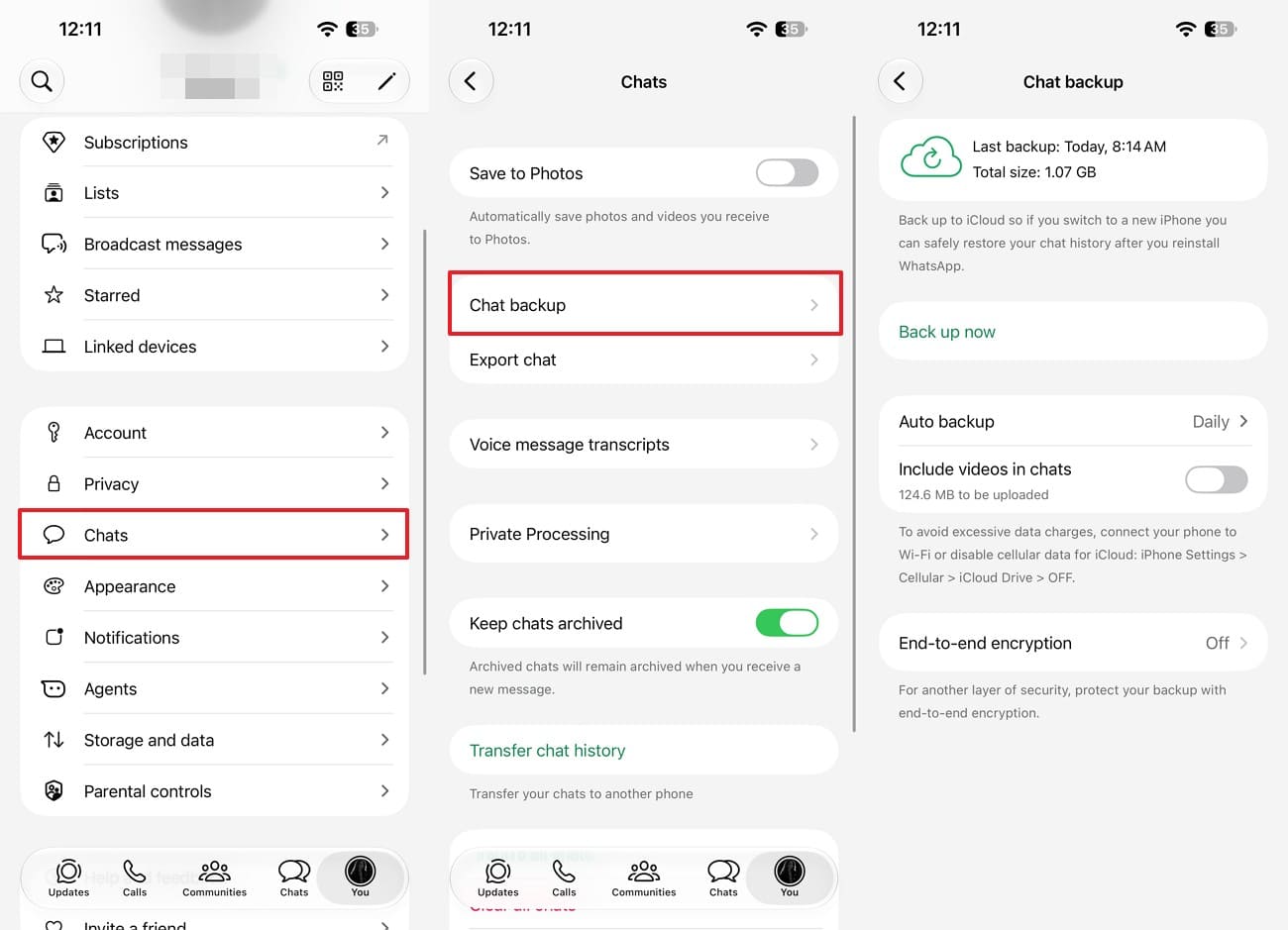
Abra "WhatsApp > Você > Conversas > Backup de Conversas." O WhatsApp mostra a data, o horário e o tamanho do último backup do iCloud. Abra a conversa e verifique quando a foto de Visualização Única foi enviada. Se a data do backup estiver dentro desse período, não crie um novo backup antes de tentar a restauração.
 Importante: Restaurar um backup mais antigo do WhatsApp pode não preservar conversas mais recentes criadas após esse backup. Considere quaisquer conversas recentes antes de reinstalar o WhatsApp.
Passo 2 Reinstale o WhatsApp
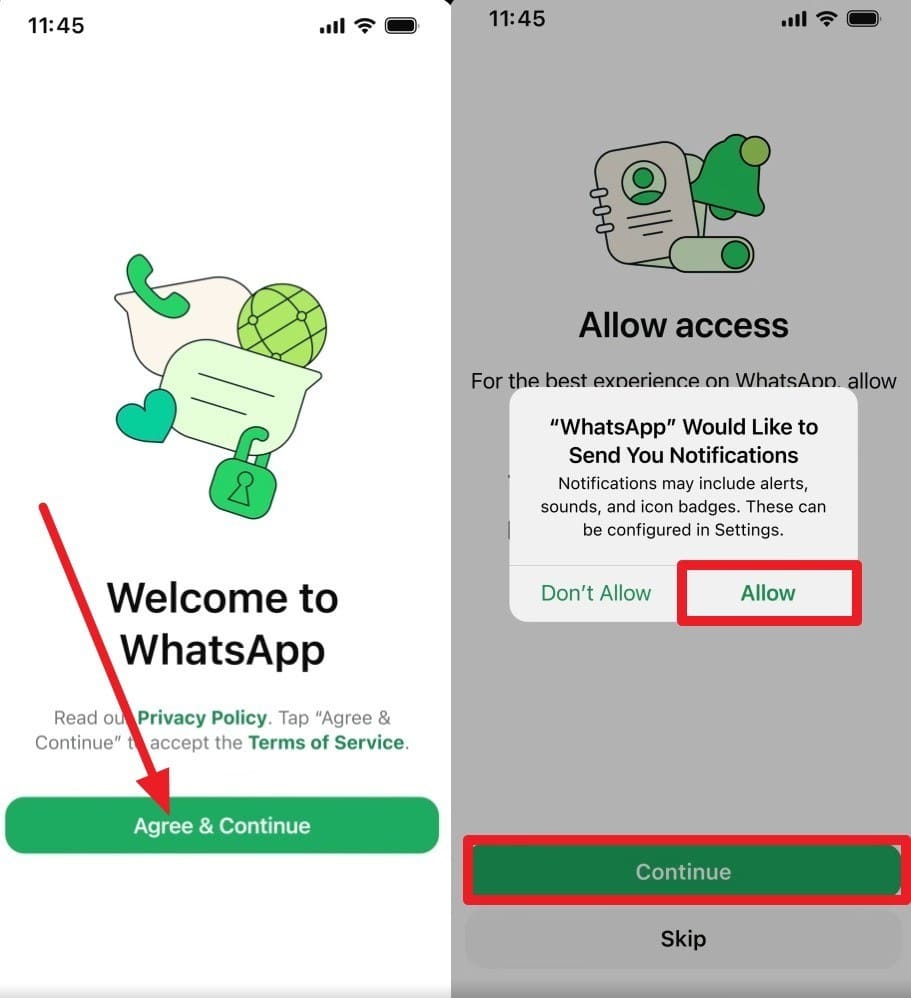
Desinstale e reinstale o WhatsApp pela App Store. Selecione "Concordar e Continuar" e use o mesmo número de Telefone e Apple ID usados para o backup, depois toque em "Continuar" e "Permitir."
Passo 3 Restaure a Partir do Backup
Selecione "Restaurar do Backup," depois escolha "Continuar > Restaurar > Avançar." Quando a restauração terminar, abra a conversa e verifique se o item de Visualização Única está disponível.
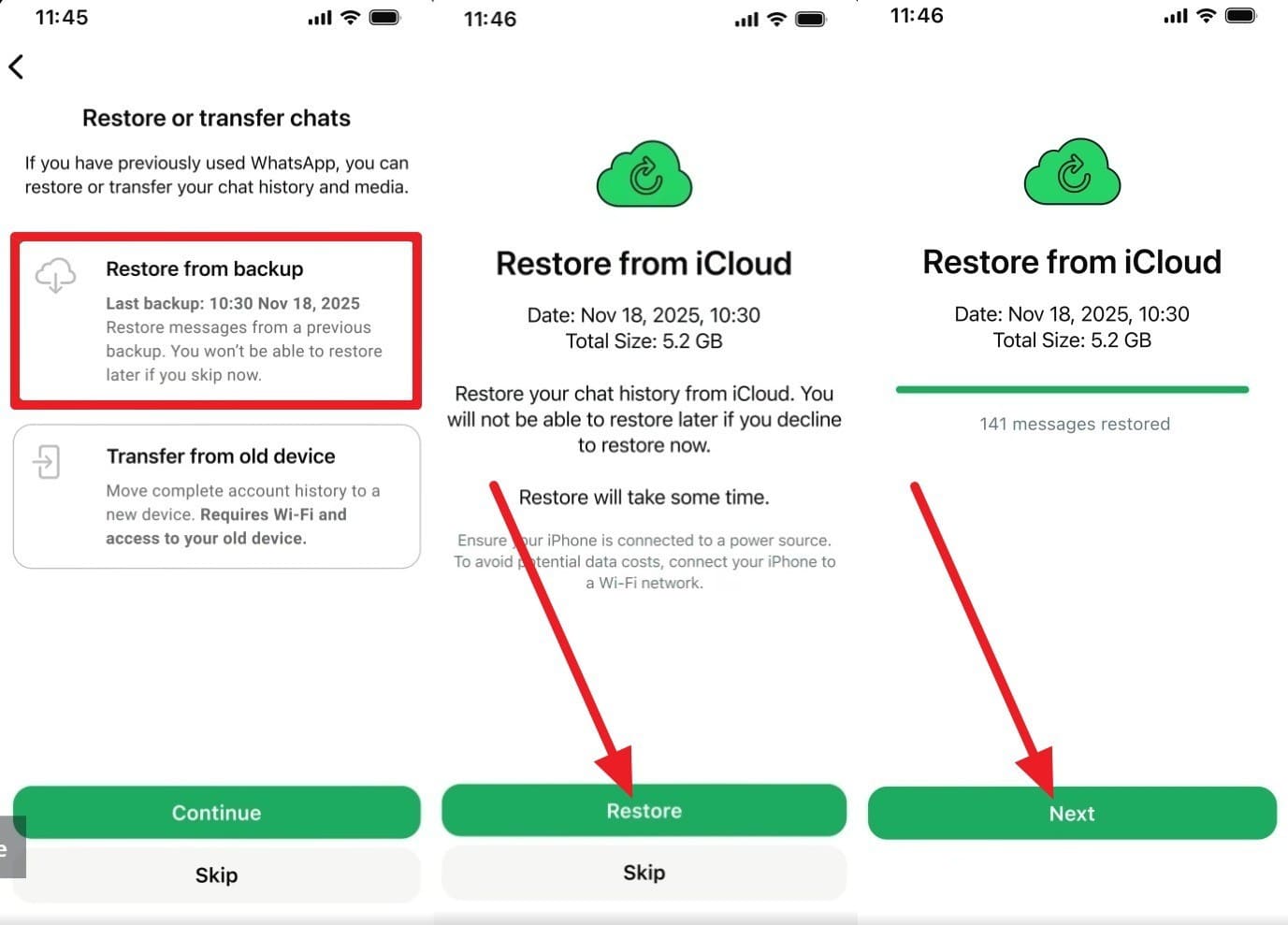 Nota: A mídia de Visualização Única deve ser aberta dentro de 14 dias após o envio. Restaurar um backup mais antigo não estende esse período de visualização.
Parte 3. Como Recuperar Fotos de Visualização Única do WhatsApp no iPhone 18 com o Dr.Fone – Recuperação de Dados (iOS)
Se o backup do iCloud não contiver a foto, o Dr.Fone - Recuperação de dados (iOS) oferece outra maneira de recuperar o conteúdo de fotos de Visualização Única do WhatsApp no iPhone 18. Seu modo dedicado "Recuperar Dados de Visualização Única do WhatsApp" usa uma sessão vinculada do WhatsApp para detectar conteúdo de Visualização Única compatível após ele desaparecer do chat.
Após a sincronização, o Dr.Fone agrupa a mídia de Visualização Única detectada em uma visualização de recuperação separada para facilitar a revisão. Você pode pré-visualizar fotos, vídeos e áudios disponíveis antes de escolher o que manter. Os itens selecionados podem então ser exportados para o seu computador para acesso posterior.
 Recupera dados após exclusão, falhas ou danos ao dispositivo.
- Suporta fotos, mensagens, contatos, WhatsApp e muito mais.
- Suporta todos os principais modelos de iPhone, iPad e iPod.
- Pré-visualize e recupere apenas o que você precisa.

Guia para Recuperar Fotos de Visualização Única do iPhone 18
Antes de começar, abra o Dr.Fone em um PC Windows compatível, conecte o iPhone 18 desbloqueado e mantenha-o conectado à internet. O WhatsApp suporta até quatro dispositivos vinculados, permitindo que o Dr.Fone estabeleça uma sessão vinculada para recuperação de Visualização Única. Para recuperar uma foto Visualização Única do WhatsApp no iPhone 18, siga estas etapas:
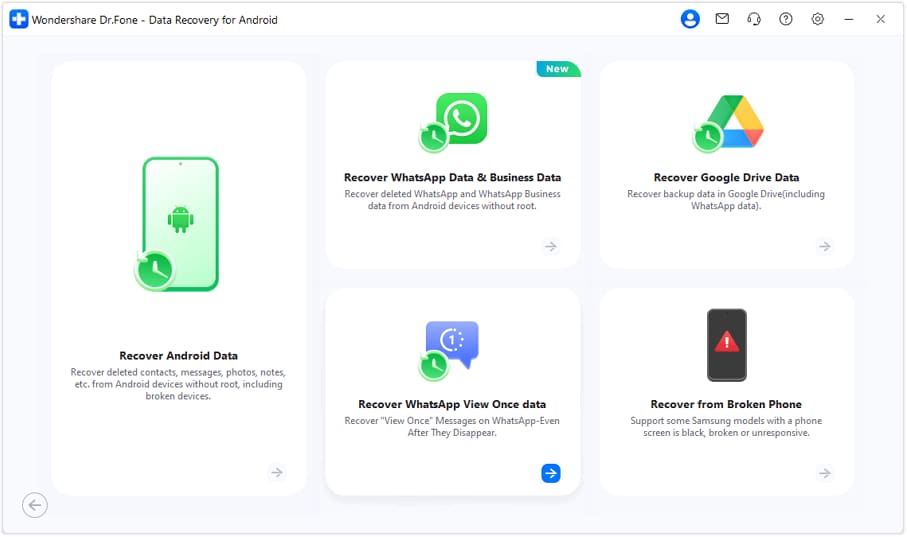
Passo 1 Inicie a Sessão de Recuperação de Visualização Única para o iPhone 18
Na ferramenta "Recuperação de Dados" para "iOS," selecione "Recuperar Dados de Visualização Única do WhatsApp." Com seu iPhone 18 conectado, clique em "Iniciar Recuperação." O Dr.Fone exibirá então um código QR na próxima tela.
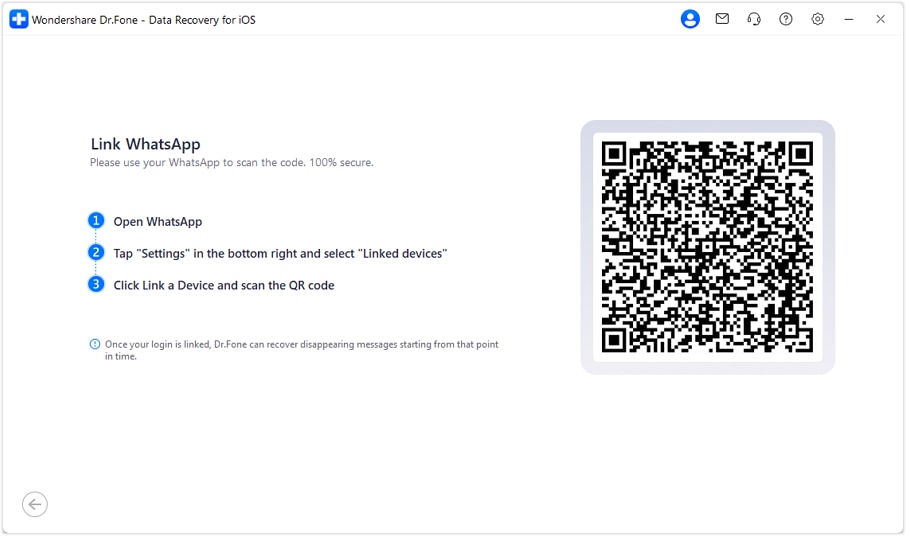
Passo 2 Vincule o WhatsApp Escaneando o Código QR
No seu iPhone 18, abra o WhatsApp e toque em "Você > Dispositivos Vinculados > Vincular um Dispositivo." Escaneie o código QR exibido no Dr.Fone e confirme a Conexão no seu iPhone.
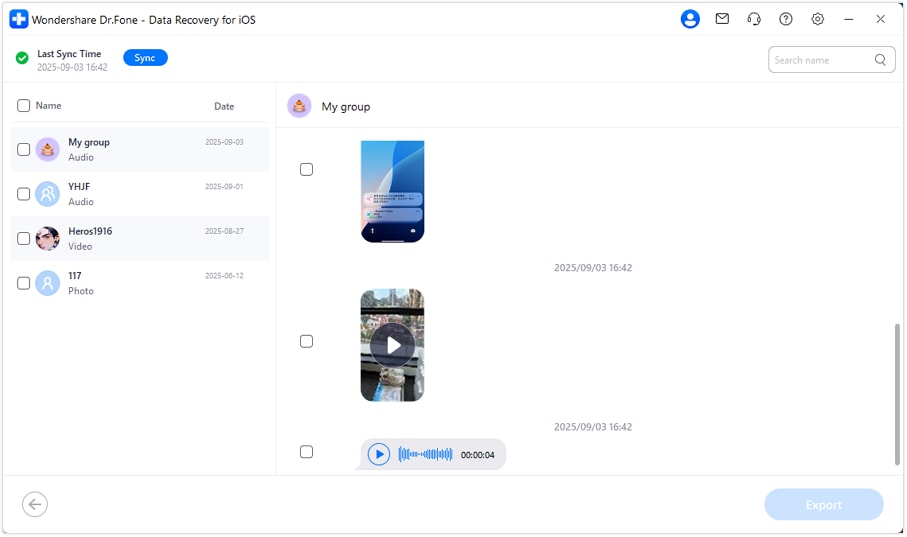
Passo 3 Selecione os Itens de Visualização Única Recuperados e Exporte
Quando a sincronização estiver concluída, navegue pelos itens de Visualização Única e pré-visualize as fotos disponíveis. Selecione as fotos que deseja manter e clique em "Exportar" para salvá-las no seu computador.
 Nota: O Dr.Fone informa que este recurso não modifica suas mensagens do WhatsApp nem as envia para seus servidores. Após a recuperação, abra "WhatsApp > Você > Dispositivos Vinculados," selecione a sessão vinculada ao Dr.Fone e toque em "Sair" para encerrar o acesso à sua conta.




Parte 4. Como Evitar Perder Fotos Importantes de Visualização Única do WhatsApp Antes de Abri-las
Quando você pode precisar de uma foto de Visualização Única mais tarde, preparar-se antes de abri-la pode ajudar a preservar outra cópia. Estas duas opções práticas podem reduzir a necessidade de recuperar uma foto de Visualização Única do WhatsApp após ela desaparecer:
- Peça uma Cópia Normal: Peça ao remetente para reenviar a foto sem Visualização Única se você puder precisar dela depois. Uma foto normal pode ser salva e reaberta normalmente.
- Tenha um telefone Secundário Pronto: Use outro telefone para fotografar ou gravar conteúdo importante de Visualização Única enquanto ele estiver sendo exibido. Certifique-se de ter permissão antes de manter uma cópia.
Conclusão
Para recuperar uma foto de Visualização Única do WhatsApp no iPhone 18 após ela desaparecer, o Dr.Fone pode verificar conteúdo compatível por meio de seu fluxo de trabalho de sessão vinculada. Um backup elegível também pode ajudar se a mídia ainda não havia sido aberta quando o backup foi criado e o prazo de 14 dias após o envio ainda não terminou.
O que você pode recuperar depende da mídia que o Dr.Fone detecta ou do que o backup contém. Verificar ambas as fontes oferece a melhor chance de encontrar uma cópia utilizável. Se nenhuma das fontes ajudar, peça ao remetente que reenvie o original como uma foto comum.
Perguntas Frequentes
1. Posso recuperar uma foto de Visualização Única do WhatsApp após abri-la no iPhone 18?
O Dr.Fone - Recuperação de dados (iOS) oferece suporte a fotos, vídeos e áudios de Visualização Única por meio de seu recurso dedicado de recuperação de Visualização Única. Após a sincronização ser concluída, você pode visualizar as mídias detectadas e exportar os itens necessários para um computador.2. O remetente pode reenviar uma foto de Visualização Única após ela desaparecer?
Sim, desde que o remetente ainda tenha a foto original. Ele não pode encaminhar a mensagem de Visualização Única que desapareceu, mas pode reenviar o original do seu dispositivo. Peça que envie como uma foto comum em vez de Visualização Única, caso você precise salvar ou acessar novamente.3. O Dr.Fone pode recuperar vídeos e áudios de Visualização Única do WhatsApp, além de fotos?
Sim. O Dr.Fone - Recuperação de dados (iOS) oferece suporte a fotos, vídeos e áudios de Visualização Única por meio de seu recurso dedicado. Ele captura e salva mídias compatíveis por meio de uma sessão vinculada do WhatsApp enquanto o conteúdo permanece acessível.
 Add Wondershare Dr.Fone as a preferred source on Google