Recover photos, messages, WhatsApp, and more — no backup
needed.
Recover photos, messages, WhatsApp, and more — no backup
needed.

 100% Security Verified | No Subscription Required | No Malware

 :
: 
 ChatGPT
 Perplexity
 Gemini
 Claude
 Grok
Grok
O LINE oferece várias maneiras de gerenciar um backup de chat do LINE no iPhone, mas cada uma serve a um propósito diferente. O Backup Padrão salva o histórico de chat pelo iCloud Drive, enquanto o Backup Premium pode preservar dados adicionais, incluindo mídias compatíveis. O PIN de Backup e o Código QR de Transferência Fácil oferecem outras opções ao mover sua conta do LINE. Escolher o método certo depende do que você deseja preservar e se ainda tem o iPhone antigo.
Este guia explica cada opção de backup e transferência do LINE, como verificar seu backup e como restaurar o histórico de chat do LINE. Ele também aborda onde o Dr.Fone - Recuperação de dados (iOS) pode ajudar quando as opções oficiais de backup ou transferência não são suficientes.
Neste artigo
- Parte 1. Backup de Chat do LINE no iPhone: Backup Padrão, PIN de Backup e Backup Premium
- Parte 2. Como Criar e Verificar um Backup de Chat do LINE no iPhone
- Parte 3. Como Restaurar o Histórico de Chat do LINE no iPhone?
- Parte 4. Sem Backup do LINE? Transfira o Histórico de Chat Disponível com Outras Opções do LINE
- Parte 5. Recupere o Histórico de Chat do LINE Ausente Quando as Opções de Backup e Transferência Não Funcionam
Parte 1. Backup de Chat do LINE no iPhone: Backup Padrão, PIN de Backup e Backup Premium
O backup de chat do LINE no iPhone certo depende do que você deseja preservar, como histórico completo de chat, mensagens recentes ou mídias. Entender cada opção torna o backup e a restauração do chat do LINE mais fáceis ao transferir sua conta ou trocar de dispositivo.
| Opção | O Que Cobre | Telefone Antigo Necessário? | Multiplataforma? | Configurar com Antecedência? |
|---|---|---|---|---|
| Backup Padrão | Texto do chat | Não | Não, apenas mesmo SO | Sim |
| PIN de Backup | Últimos 14 dias de chats | Não | Sim | Sim |
| Código QR de Transferência Fácil | Últimos 14 dias sem backup, ou histórico completo com um backup compatível | Sim | Sim | Não, usado durante a transferência |
| Backup Premium | Texto, fotos, vídeos, arquivos e mensagens de voz | Não | Sim | Sim, com assinatura elegível |
Backup Padrão do LINE no iPhone
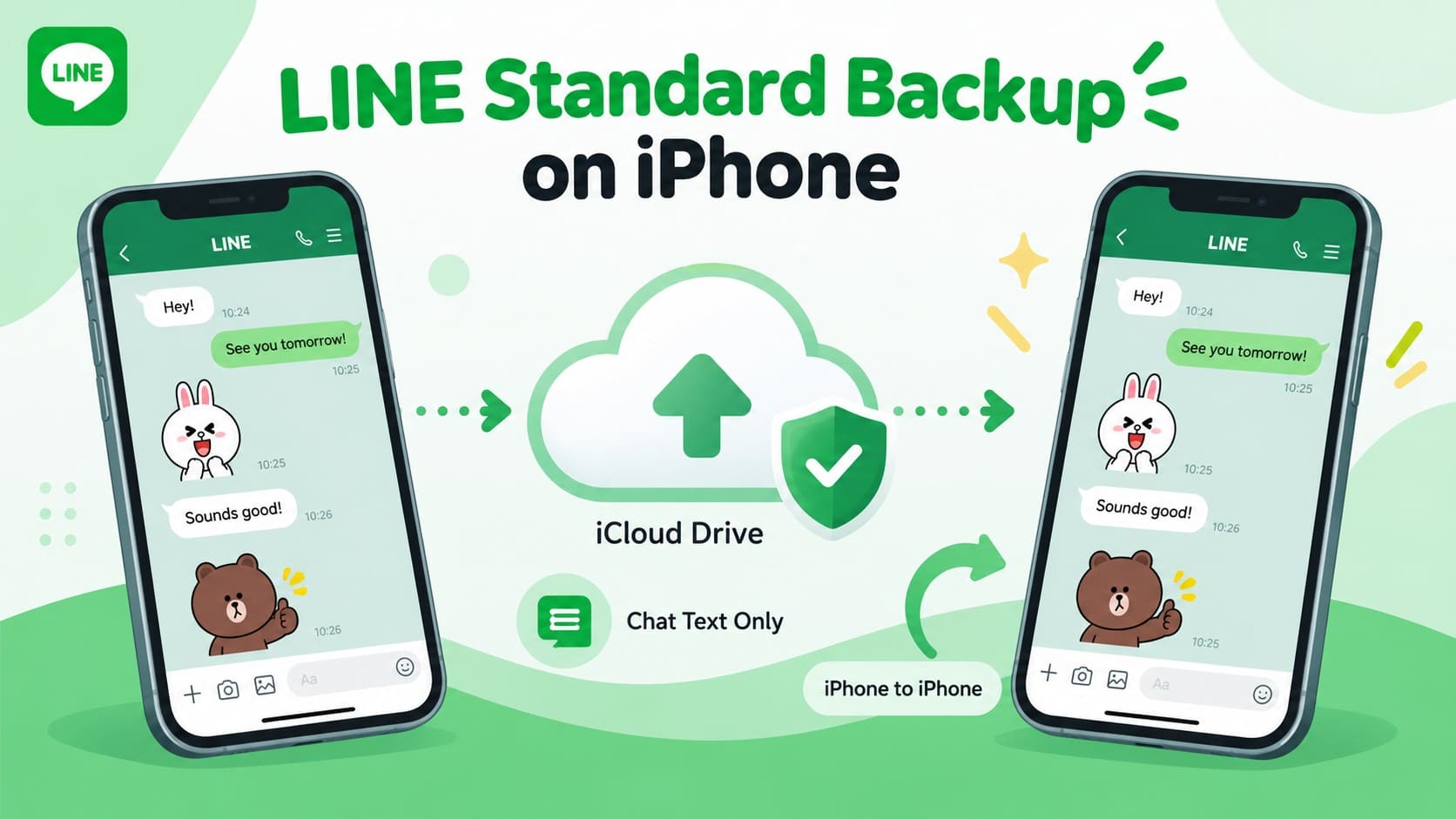
Para backup de chat do LINE no iPhone, o Backup Padrão é a opção principal para salvar o histórico de chat. Ele armazena o histórico de chat do LINE no iCloud Drive e permite restaurá-lo posteriormente em um iPhone. Você precisa da mesma conta do LINE e da mesma Conta Apple usadas para o backup. O histórico restaurado depende dos dados incluídos no seu backup mais recente.
O Backup Padrão cobre o texto do chat, mas não faz backup de fotos, vídeos, arquivos ou mensagens de voz compartilhados nos chats. Os Backups Padrão do LINE criados em um iPhone são destinados a transferências entre dispositivos com o mesmo SO, portanto não podem restaurar o histórico de chat diretamente em um dispositivo Android.
PIN de Backup do LINE
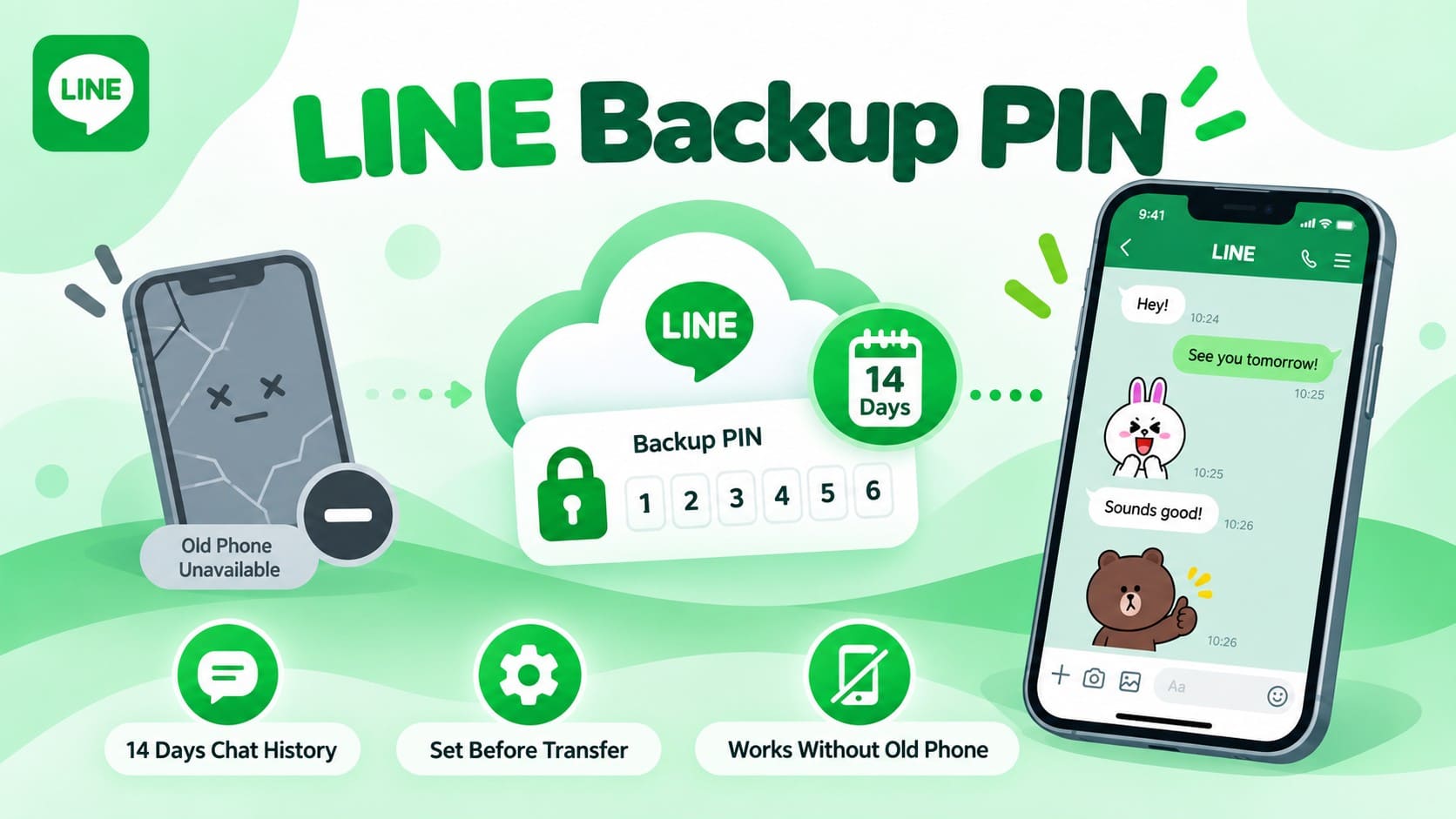
Um PIN de Backup do LINE ajuda a transferir o histórico de chat recente quando você não consegue acessar o Telefone antigo. Se configurado previamente, ele permite transferir os últimos 14 dias de chats sem um Backup Padrão. Para restaurar o histórico de chat do LINE além desse período, você precisa de um backup compatível contendo as conversas mais antigas.
O requisito principal é a preparação. Configure o PIN de Backup de seis dígitos enquanto ainda puder usar sua conta do LINE, para que esteja pronto caso o dispositivo antigo fique indisponível posteriormente. Diferentemente do Código QR de Transferência Fácil, este método não exige ambos os Telefones durante a transferência da conta.
Backup Premium do LINE
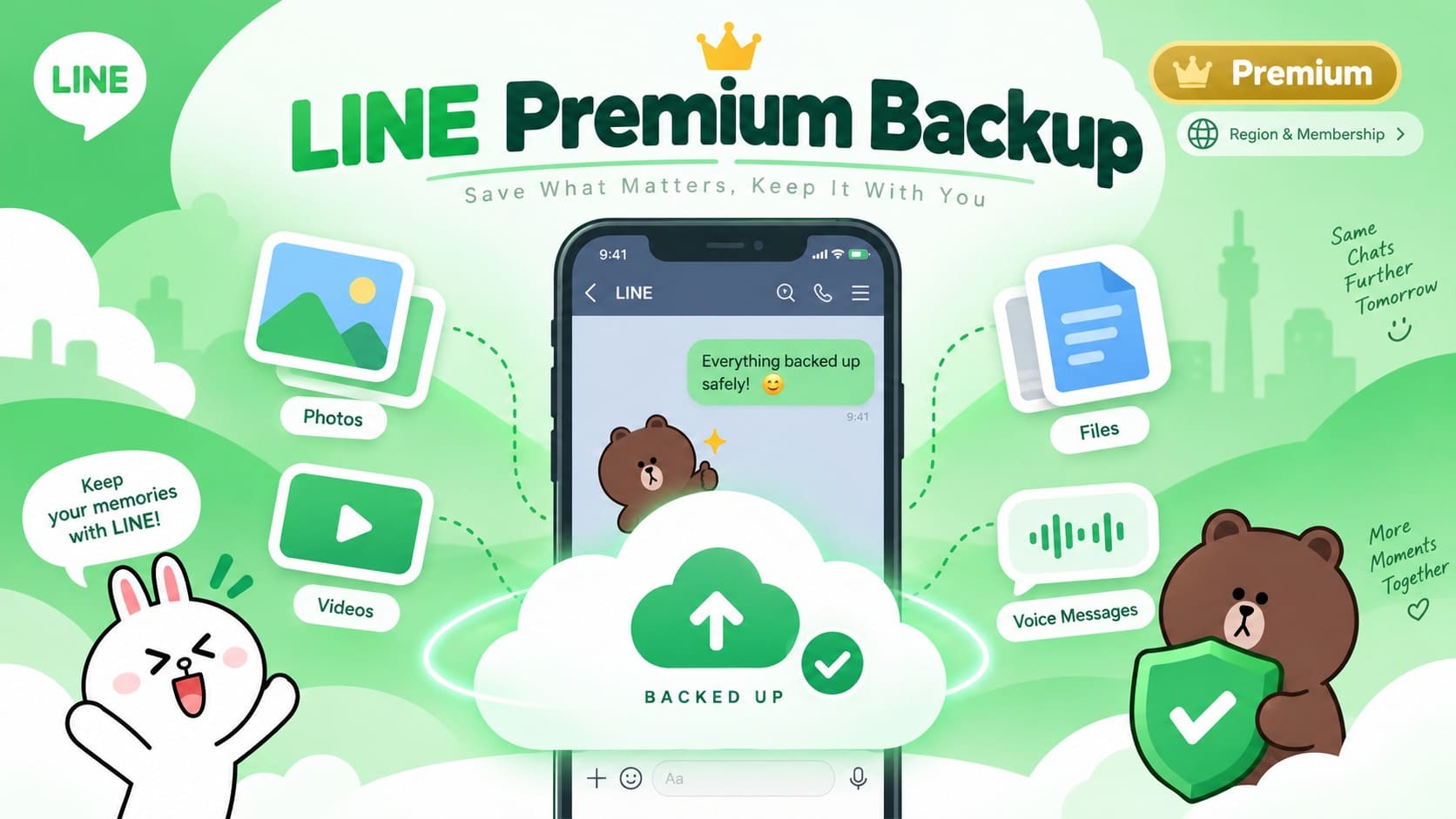
Para usuários que precisam de mais do que uma solução de backup de chat do LINE no iPhone apenas com texto, o Backup Premium do LINE amplia o que pode ser salvo. Além do texto do chat, ele faz backup de fotos, vídeos, arquivos e mensagens de voz, proporcionando uma proteção mais completa para conversas que contêm mídias importantes.
O Backup Premium também pode suportar transferências de histórico de chat entre sistemas operacionais diferentes, ao contrário do Backup Padrão. No entanto, a disponibilidade depende da sua região e de uma assinatura elegível do LINE, então verifique se o recurso aparece para sua conta antes de depender dele.
Parte 2. Como Criar e Verificar um Backup de Chat do LINE no iPhone
Para restaurar o histórico de chat do LINE no iPhone posteriormente, crie um backup antes de transferir sua conta do LINE para um novo iPhone. O Backup Padrão do LINE salva seu histórico de chat no iCloud Drive. O LINE também recomenda verificar a data do último backup antes de transferir sua conta. Siga estas etapas para criar e confirmar seu backup:
-
Etapa 1
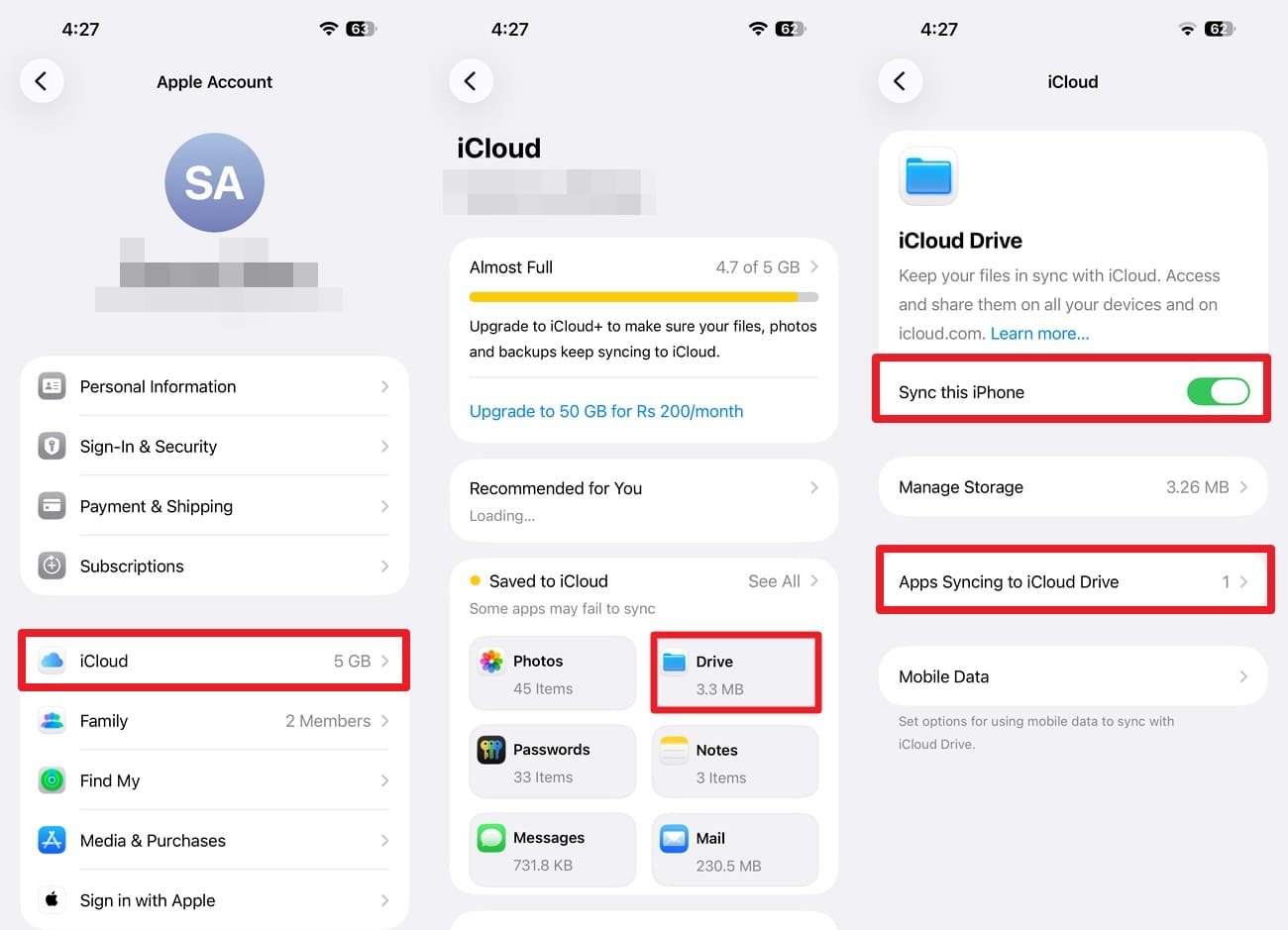
Vá para Ajustes do iPhone, escolha "[Seu Nome] > iCloud > iCloud Drive" e ative "Sincronizar Este Dispositivo." Selecione "Apps Sincronizando com o iCloud Drive" e ative "LINE."
-
Etapa 2
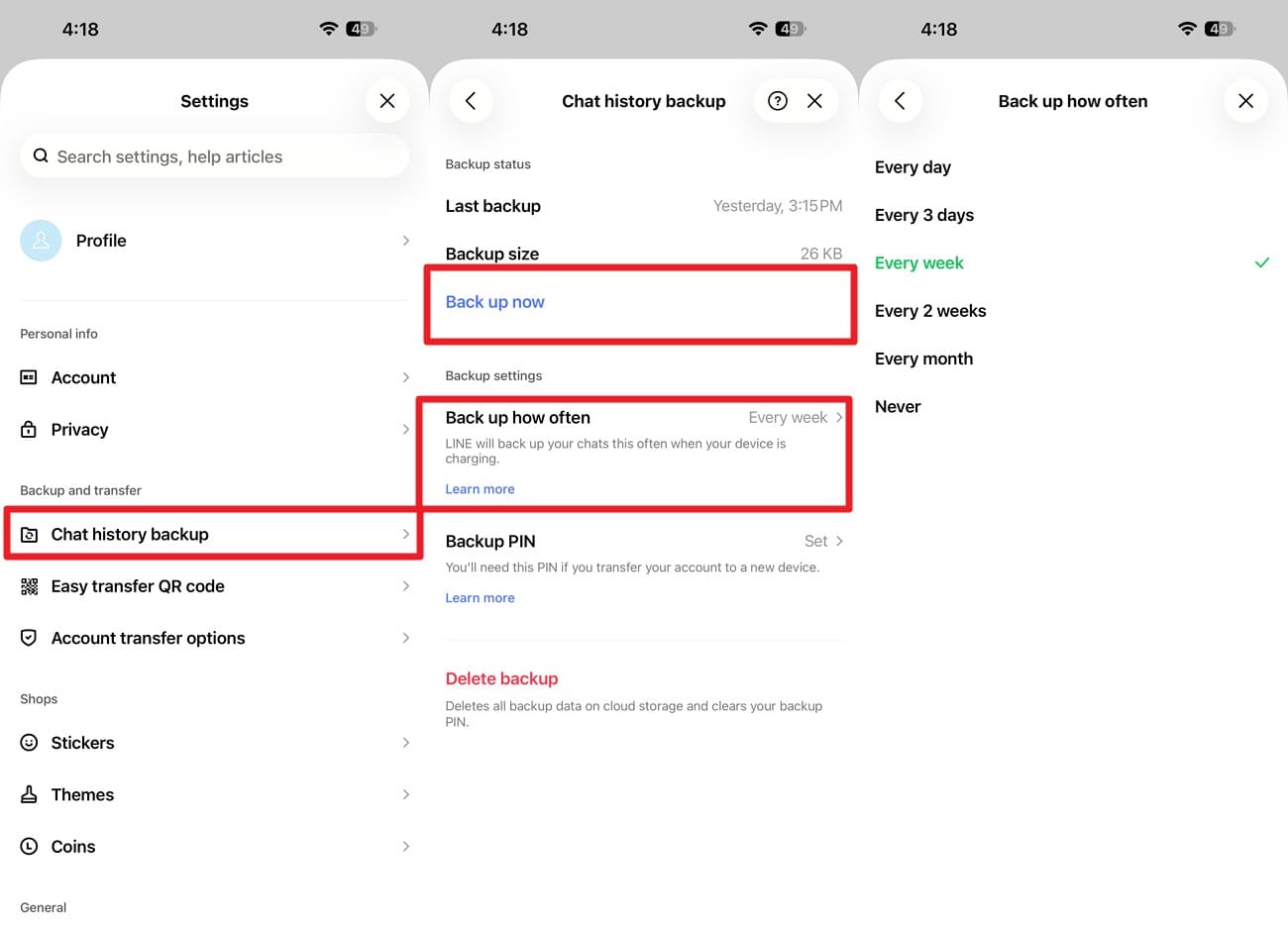
Acesse os ajustes do LINE e toque em "Backup do Histórico de Chat > Backup do Histórico de Chat" > Aguarde o backup ser concluído. Para backups automáticos, abra "Frequência do Backup" e escolha uma Programação. Verifique as informações do backup mais recente antes de reinstalar o LINE ou mover a conta.
Parte 3. Como Restaurar o Histórico de Chat do LINE no iPhone?
Um backup pode ajudar a restaurar o histórico de chat ao transferir sua conta do LINE ou recuperar mensagens antigas que estão faltando no aplicativo. O processo de restaurar o histórico de chat do LINE depende de ter um backup utilizável, então verifique a data e os detalhes da conta antes de iniciar a restauração.
Restaurar o Histórico de Chat do LINE a partir do Backup Padrão
O backup é armazenado no iCloud Drive e não diretamente no iPhone. Para restaurar o histórico de chat do LINE no iPhone, use a mesma Conta Apple vinculada ao backup original, certifique-se de que o iCloud Drive está ativado e siga estas etapas:
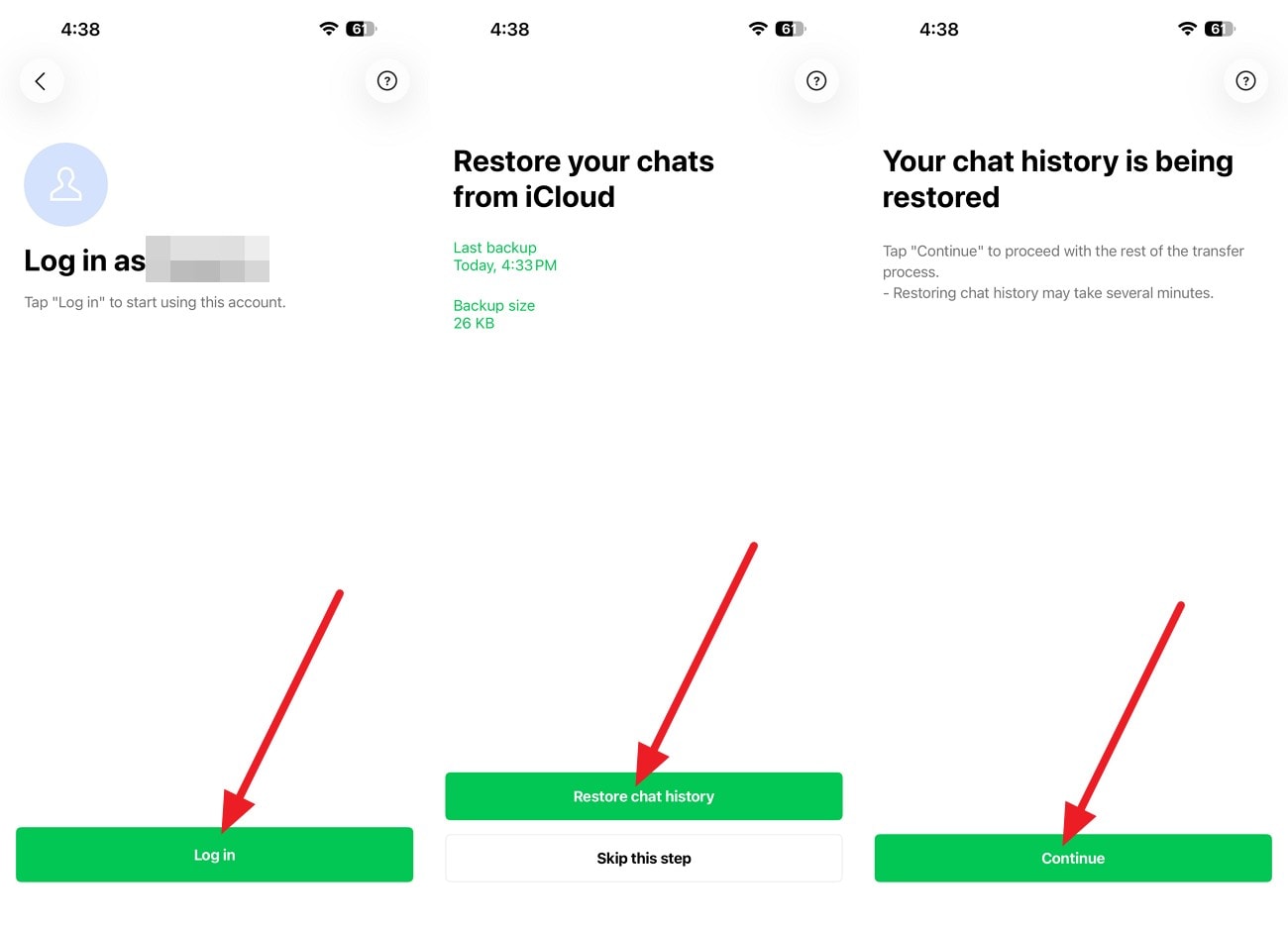
Instruções. Confirme que o iCloud Drive está ativado e que o LINE tem permissão para acessá-lo. Transfira sua conta do LINE para o iPhone ou reinstale e selecione a opção "Entrar > Entrar com Conta Apple > Restaurar Histórico de Chat > Continuar". O resultado da restauração depende do backup disponível no momento da restauração.
Restaurar o Histórico de Chat do LINE a partir do Backup Premium
O Backup Premium usa um processo separado para restaurar o histórico de chat do LINE no iPhone e pode restaurar o texto do chat junto com fotos, vídeos, arquivos e mensagens de voz compatíveis. Antes de restaurar, confirme que o Backup Premium está ativo e que o histórico de chat necessário foi salvo em backup. A disponibilidade depende da sua região e de uma assinatura elegível do LINE.
Parte 4. Sem Backup do LINE? Transfira o Histórico de Chat Disponível com Outras Opções do LINE
A ausência de um backup nem sempre significa que seus chats recentes não podem ser transferidos. Se um arquivo completo de backup de chat do LINE no iPhone não estiver disponível, o LINE oferece o PIN de Backup e o Código QR de Transferência Fácil para transferir os últimos 14 dias de histórico de chat. A opção certa depende de você ainda ter acesso ao dispositivo antigo.
Transferir Histórico de Chat Recente do LINE com um PIN de Backup
Um PIN de Backup ajuda a transferir o histórico de chat recente quando o Telefone antigo não está mais disponível. Se você o configurou previamente, o LINE pode transferir os últimos 14 dias de chats sem um Backup Padrão. O PIN já deve estar configurado antes de você perder o acesso ao dispositivo anterior. Se você tiver um pronto, siga estas etapas:
-
Etapa 1
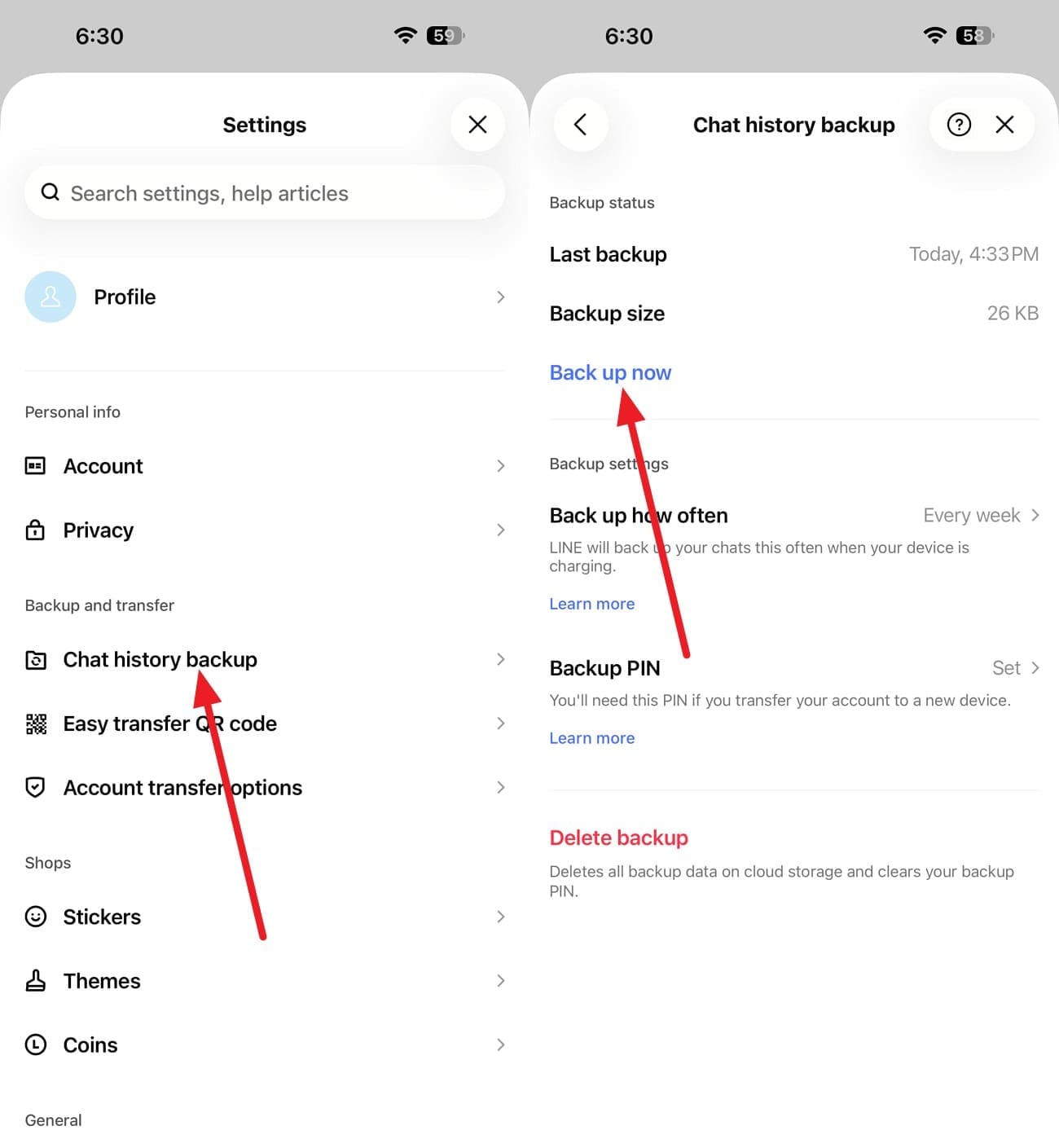
Para criar um PIN de Backup no iPhone antigo, escolha "Ajustes > Backup do Histórico de Chat > Fazer Backup Agora." Na tela "Defina Seu PIN de Backup", insira um PIN de 6 dígitos e continue.
-
Etapa 2
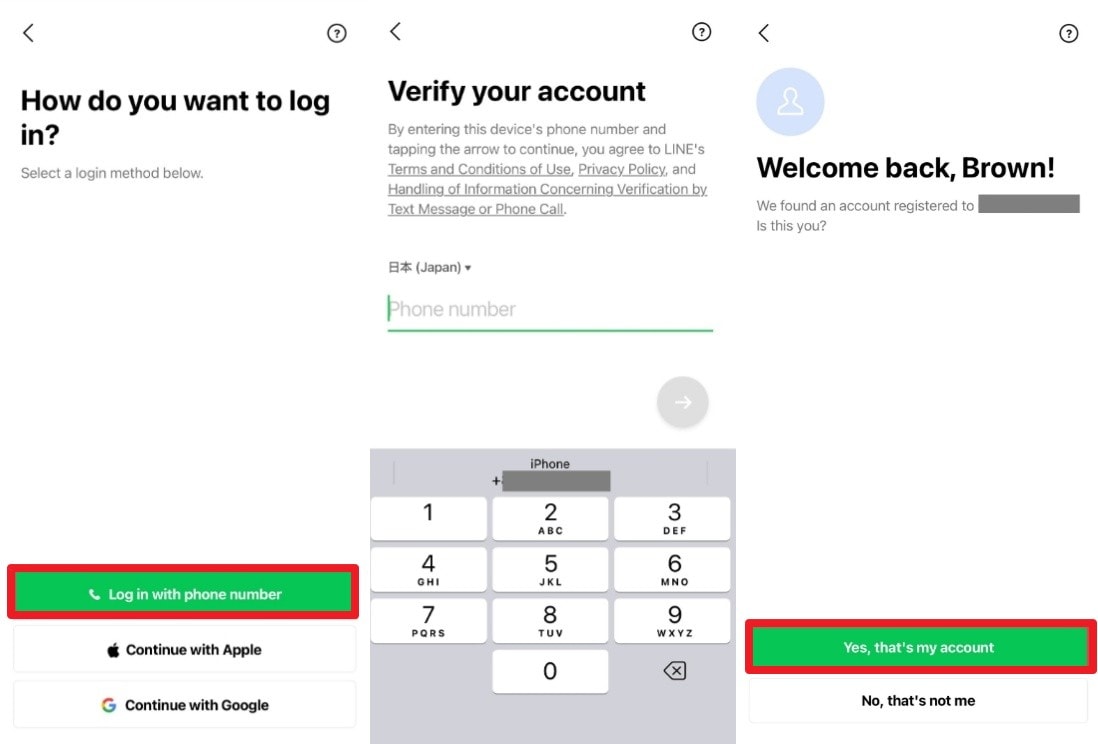
Mova sua conta do LINE para o novo iPhone e escolha "Entrar > Entrar com Outro Método > Entrar com Número de Telefone." Insira o número de Telefone e o Código de verificação, depois pressione "Sim, Essa É Minha Conta."
-
Etapa 3
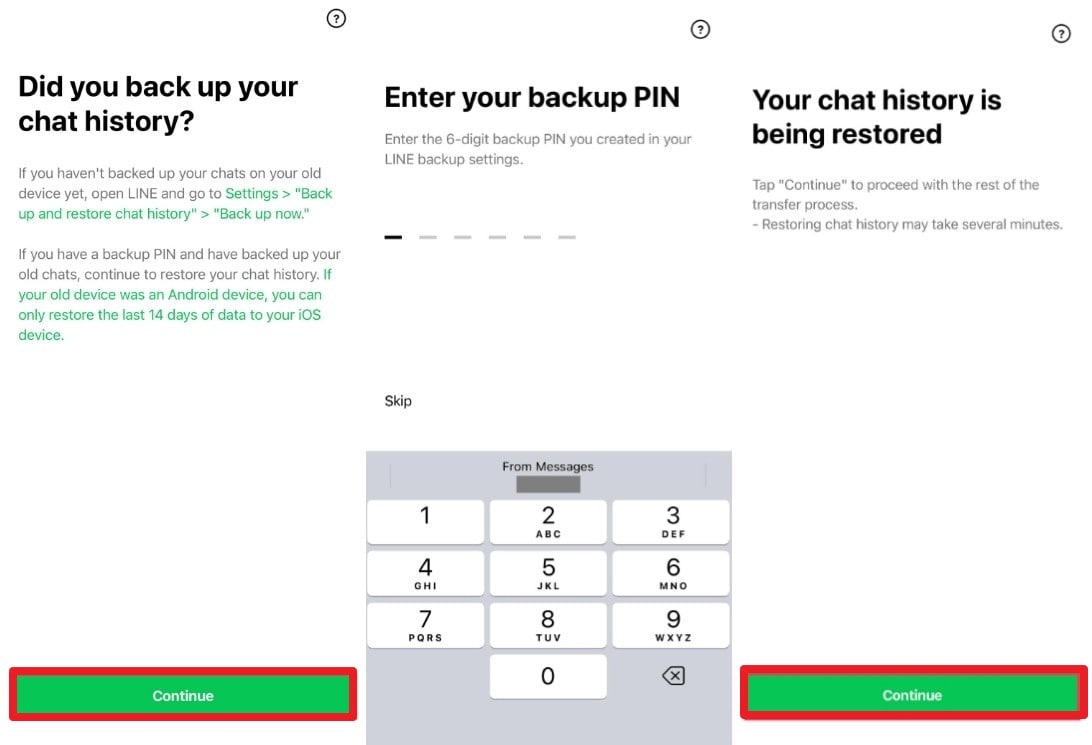
Adicione o código de acesso antigo do LINE para entrar > Selecione "Continuar" na tela "Você Fez Backup do Seu Histórico de Chat?" > Adicione o PIN de Backup > "Continuar."
Use o Código QR de Transferência Fácil Quando o iPhone Antigo Estiver Disponível
Quando ambos os Telefones estão disponíveis, restaurar não é a única opção. O Código QR de Transferência Fácil permite transferir sua conta do LINE diretamente sem depender de um backup do iCloud. Sem um backup, ele pode transferir os últimos 14 dias de histórico de chat junto com informações de conta compatíveis.
Mantenha o iPhone antigo disponível até que a transferência seja concluída e confirme que os chats necessários aparecem no novo dispositivo. Como este método requer acesso a ambos os dispositivos, conclua o processo antes de excluir o LINE ou redefinir o iPhone antigo. Siga estas etapas para usar o Código QR de Transferência Fácil:
-
Etapa 1
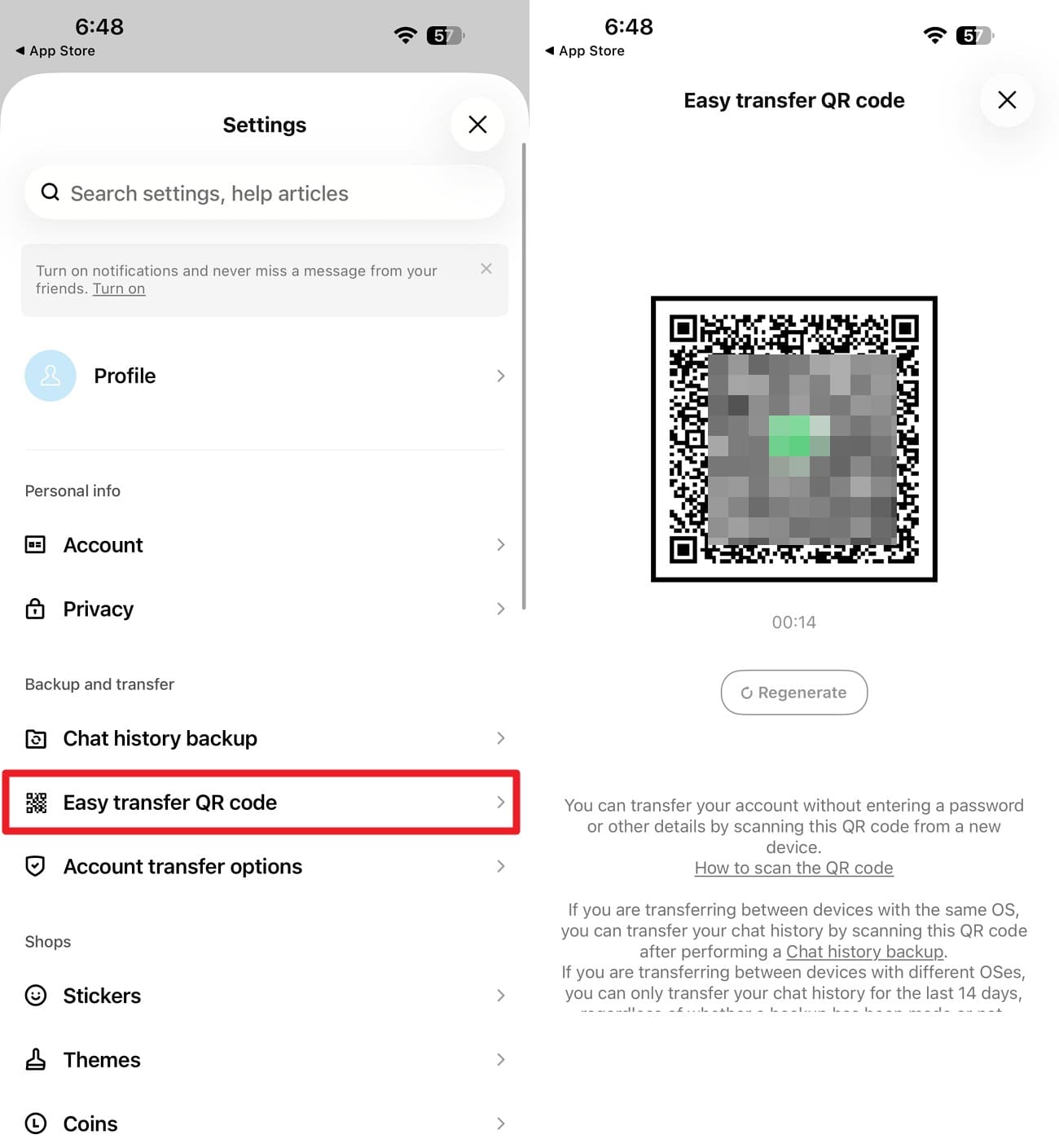
No iPhone antigo, abra o LINE, vá para "Ajustes" e selecione "Código QR de Transferência Fácil" para acessar o código QR. Mantenha a tela do código QR aberta e instale o LINE no novo iPhone.
-
Etapa 2
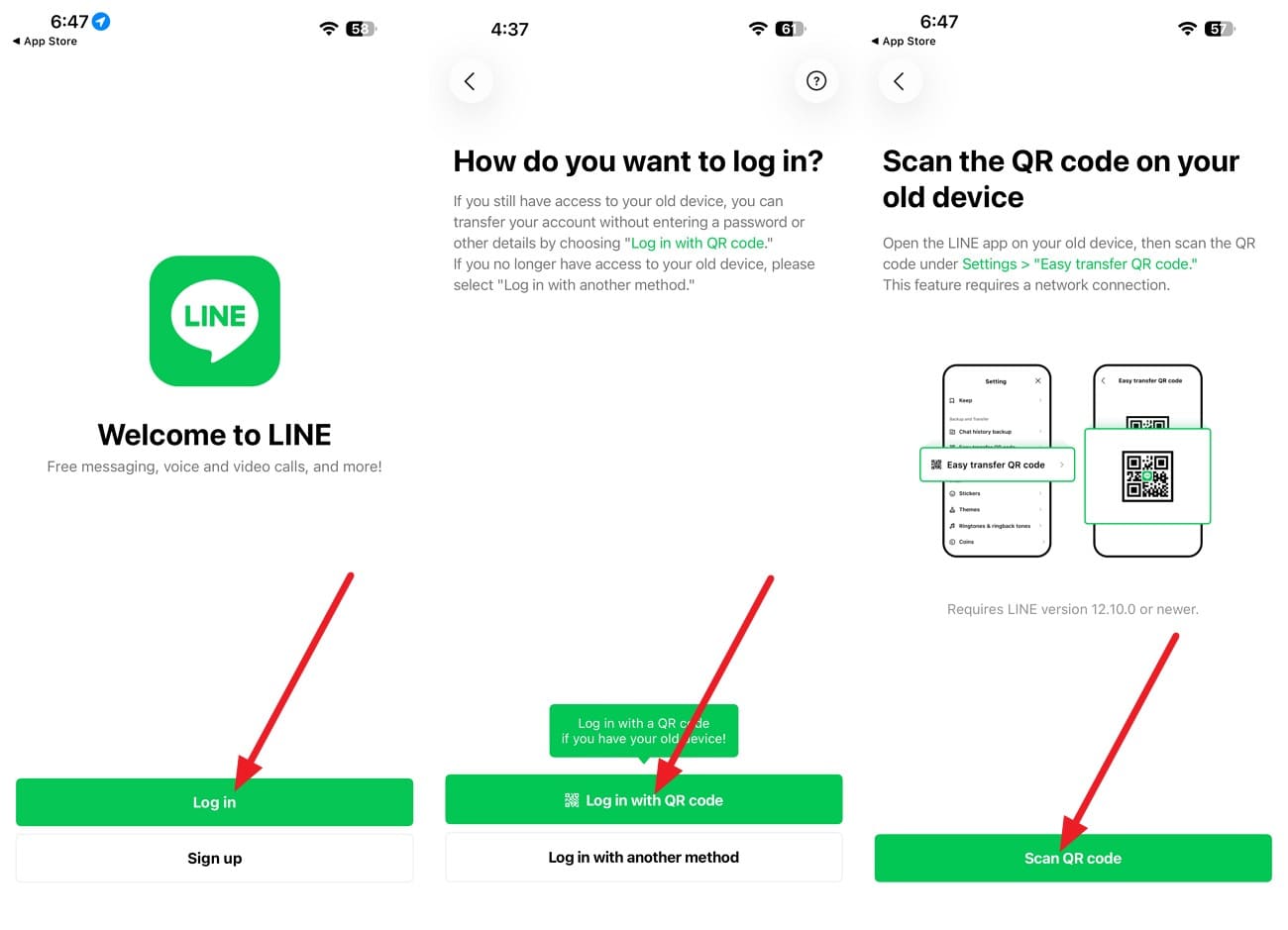
Toque em "Entrar > Entrar com Código QR" e "Escanear Código QR" no novo iPhone para escanear o código QR.
-
Etapa 3
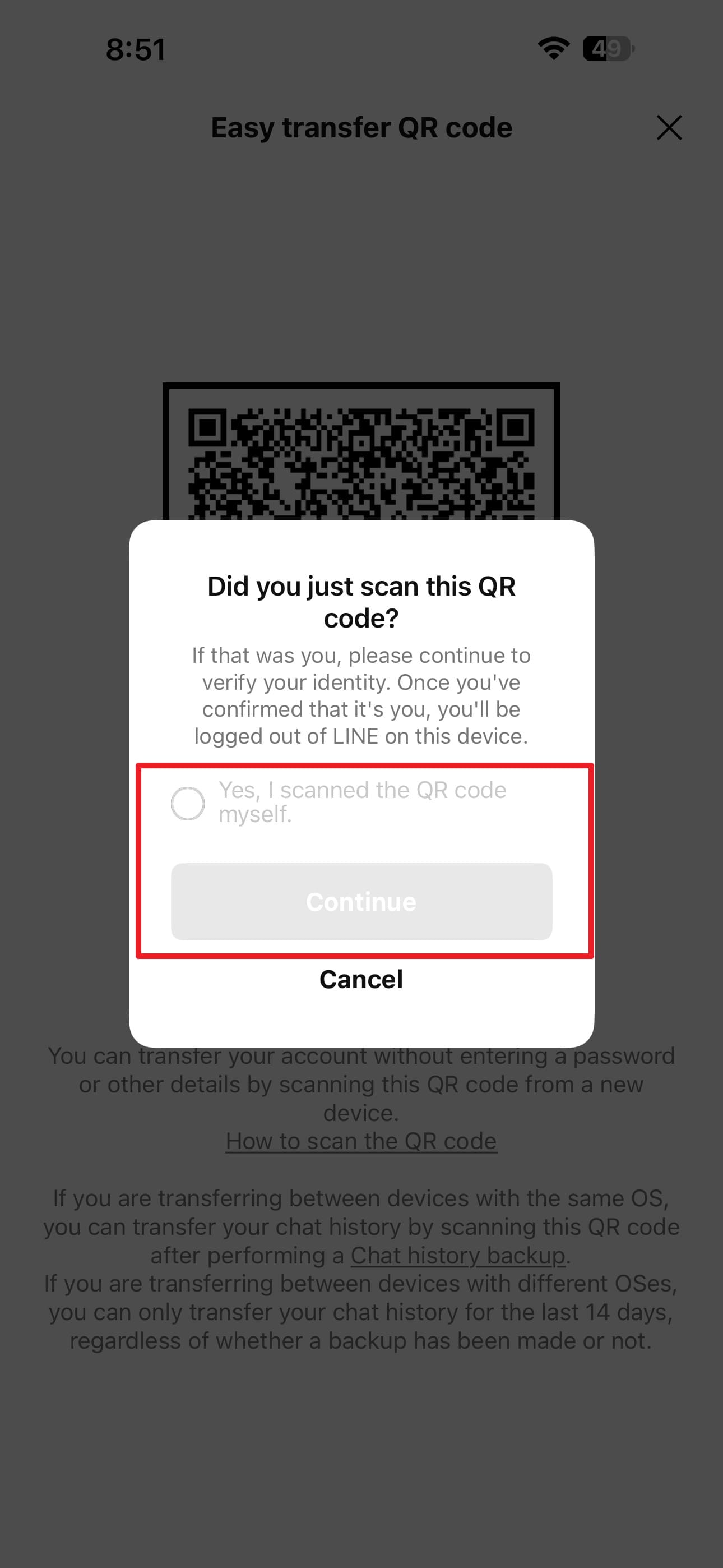
Quando o pop-up "Você acabou de escanear este código QR?" aparecer no iPhone antigo, marque "Sim, Eu Mesmo Escaneei o Código QR" e toque em "Continuar."
Entenda os Limites da Transferência de Histórico de Chat do LINE
Antes de tentar outro método de backup e restauração de chat do LINE, entenda a diferença entre transferência e recuperação. As opções de transferência do LINE movem o histórico de chat que ainda está disponível através da sua conta, dispositivo antigo ou um backup existente. Elas não podem recuperar conversas que já foram excluídas e não estão mais disponíveis por essas fontes.
Criar um novo backup após o desaparecimento dos chats não restaura o conteúdo ausente. Ele apenas faz backup do histórico de chat atualmente disponível no LINE. Para recuperar mensagens excluídas mais antigas, você precisa de um backup criado antes do desaparecimento delas ou de outro método de recuperação.
Parte 5. Recupere o Histórico de Chat do LINE Ausente Quando as Opções de Backup e Transferência Não Funcionam
Quando os métodos para restaurar o histórico de conversas do LINE no iPhone falham porque não existe backup utilizável ou opção de transferência, você pode verificar se há dados recuperáveis no próprio dispositivo. O Dr.Fone - Recuperação de dados (iOS) oferece a Recuperação Avançada para LINE, que pode escanear iPhones compatíveis em busca de conversas e anexos disponíveis sem exigir um backup prévio do LINE.
O processo de recuperação utiliza um computador enquanto o iPhone permanece conectado para escaneamento e pré-visualização dos dados. Evite adicionar novos dados desnecessários ao dispositivo antes da recuperação, pois isso pode afetar o conteúdo recuperável. A Recuperação Avançada também suporta dados selecionados do Viber, Kik, Snapchat e Gmail, enquanto a recuperação do WhatsApp e do WhatsApp View Once utilizam seus respectivos fluxos de recuperação.
 Recupera dados após exclusão, falhas ou danos ao dispositivo.
- Suporta fotos, mensagens, contatos, WhatsApp e muito mais.
- Suporta todos os principais modelos de iPhone, iPad e iPod.
- Pré-visualize e recupere apenas o que você precisa.

Guia para Usar o Dr.Fone para Recuperar o Histórico de Conversas do LINE
Para ver como o Dr.Fone lida com a recuperação de conversas do LINE quando as opções regulares de restauração não são suficientes, siga os passos abaixo para escanear e recuperar os dados de conversa necessários:
-
Passo 1 Acesse a Recuperação Avançada para LINE
Abra o Dr.Fone e selecione "Recuperação de Dados > iOS > Recuperar Dados de um Dispositivo iOS." Conecte o iPhone conforme solicitado e escolha "Recuperação Avançada" para prosseguir com a recuperação do LINE.

-
Passo 2 Escolha LINE em Mídias Sociais
Na categoria "Mídias Sociais", selecione "LINE" e escolha "Iniciar Escaneamento." Conclua a verificação do Apple ID quando solicitado para continuar com o processo de recuperação.

-
Passo 3 Confie no Dr.Fone DataLink e Pré-visualize os Dados do LINE
Siga as instruções na tela para confiar no aplicativo Dr.Fone DataLink e deixe o escaneamento terminar. Em seguida, pré-visualize as conversas do LINE disponíveis e selecione os dados que deseja recuperar.




Conclusão
O LINE oferece várias maneiras de gerenciar o backup de conversas do LINE no iPhone, mas cada uma protege diferentes tipos de histórico de conversas. O Backup Padrão e o Backup Premium podem restaurar conversas salvas anteriormente, enquanto o PIN de Backup e o QR Code de Transferência Fácil suportam transferências de conversas recentes. Quando as mensagens necessárias não estão disponíveis nessas opções, o Dr.Fone - Recuperação de Dados (iOS) pode escanear os dados disponíveis no dispositivo em busca de histórico de conversas do LINE recuperável.
FAQ
-
1. Posso restaurar o histórico de conversas do LINE após já ter transferido minha conta do LINE?
Você pode restaurar o histórico de conversas após transferir sua conta do LINE se existir um backup utilizável. Caso contrário, o Dr.Fone - Recuperação de Dados (iOS) pode escanear os dados disponíveis no iPhone para encontrar e recuperar conversas do LINE ausentes. -
2. O QR Code de Transferência Fácil pode transferir conversas do LINE sem backup?
Sim. O QR Code de Transferência Fácil pode transferir os últimos 14 dias do histórico de conversas do LINE sem backup. Ele requer acesso a ambos os dispositivos e transfere a conta do LINE diretamente entre eles. -
3. O PIN de Backup do LINE pode transferir mais do que os últimos 14 dias?
O PIN de Backup do LINE transfere apenas os últimos 14 dias do histórico de conversas. Conversas mais antigas exigem um Backup Padrão ou Premium que já contenha as conversas necessárias. -
4. O Backup Padrão do LINE inclui fotos, vídeos e arquivos?
O Backup Padrão do LINE salva apenas o texto das conversas, excluindo fotos, vídeos, arquivos e mensagens de voz. O Backup Premium suporta esses tipos de mídia, embora sua disponibilidade dependa da sua região e da assinatura elegível do LINE.
 Add Wondershare Dr.Fone as a preferred source on Google