Recover photos, messages, WhatsApp, and more — no backup
needed.
Recover photos, messages, WhatsApp, and more — no backup
needed.

 100% Security Verified | No Subscription Required | No Malware

 :
: 
 ChatGPT
 Perplexity
 Gemini
 Claude
 Grok
Grok
Conversas do LINE excluídas, fotos ausentes ou conversas perdidas após trocar de Telefone podem ser difíceis de recuperar sem um backup. De acordo com o centro de ajuda do LINE, o histórico de conversas é armazenado localmente no seu dispositivo. A recuperação do histórico de conversas do LINE no Android depende dos backups disponíveis ou dos dados recuperáveis restantes no armazenamento do telefone.
O Backup Padrão do LINE salva mensagens de texto no Google Drive, enquanto o Backup Premium também oferece suporte a mídia para assinantes elegíveis. Sem um backup utilizável, o Dr.Fone - Recuperação de dados (Android) oferece a Recuperação Avançada para escanear dispositivos compatíveis em busca de conversas e anexos excluídos do LINE. Os resultados da recuperação dependem dos dados ainda detectáveis.
Neste artigo
- Parte 1. Que histórico de conversas do LINE pode ser recuperado no Android?
- Parte 2. Como restaurar o histórico de conversas do LINE usando suas opções de backup integradas
- Parte 3. Como recuperar mensagens excluídas do LINE no Android sem backup usando o Dr.Fone
- Parte 4. Outras formas de encontrar fotos, vídeos e arquivos ausentes do LINE
- Parte 5. Recuperação Avançada do LINE com Dr.Fone: compatibilidade e limitações
Parte 1. Que histórico de conversas do LINE pode ser recuperado no Android?
O LINE armazena mensagens, anexos e backups de formas diferentes, então a recuperação depende do que foi salvo antes dos dados desaparecerem. Antes de tentar recuperar mensagens excluídas do LINE, compare os métodos de recuperação disponíveis e suas limitações abaixo:
| Tipo de dados ou cenário do LINE | Fonte de recuperação possível | Limitação importante |
|---|---|---|
| Mensagens de texto excluídas do LINE | Um Backup Padrão do Google Drive feito anteriormente | Funciona apenas quando o backup é anterior à exclusão e ainda contém essas mensagens. |
| Conversas excluídas sem backup | O próprio armazenamento do telefone Android | A Recuperação Avançada do Dr.Fone pode escanear em busca de conversas excluídas do LINE que permaneçam detectáveis. |
| Fotos e vídeos ausentes do LINE | Backup Premium, cópias salvas em outro lugar ou Recuperação Avançada do Dr.Fone | O Backup Padrão exclui mídia de conversas, enquanto as varreduras do dispositivo encontram apenas dados detectáveis. |
| Arquivos e mensagens de voz ausentes do LINE | Backup Premium, arquivos salvos anteriormente ou Recuperação Avançada do Dr.Fone | A recuperação depende de conteúdo preservado anteriormente ou de dados ainda detectáveis durante a varredura. |
| Conversas perdidas durante a transferência de dispositivo Android | Um backup do LINE ou o histórico suportado pelo método de transferência | Sem o Backup Padrão ou Premium, as transferências por código QR e PIN de backup retêm apenas os últimos 14 dias de conversas. |

Parte 2. Como restaurar o histórico de conversas do LINE usando suas opções de backup integradas
O LINE oferece opções de backup integradas, mas cada uma suporta diferentes tipos de dados. O Backup Padrão salva mensagens de texto no Google Drive, enquanto o Backup Premium também inclui arquivos de mídia elegíveis. Para a recuperação de conversas do LINE, siga o método de restauração relevante abaixo com base no seu backup disponível:
Restaurar mensagens de texto do LINE a partir do Backup Padrão do Google Drive
O Backup Padrão salva mensagens de texto do LINE no Google Drive no Android, mas exclui fotos, vídeos, arquivos e mensagens de voz. Para recuperar mensagens excluídas do LINE, você precisa de um backup criado antes da exclusão. Verifique a data do backup antes de reinstalar o LINE. Salve separadamente as conversas e mídias atuais que deseja manter e não crie um novo backup que possa substituir a cópia anterior à exclusão. Em seguida, siga estas etapas:
-
Etapa 1
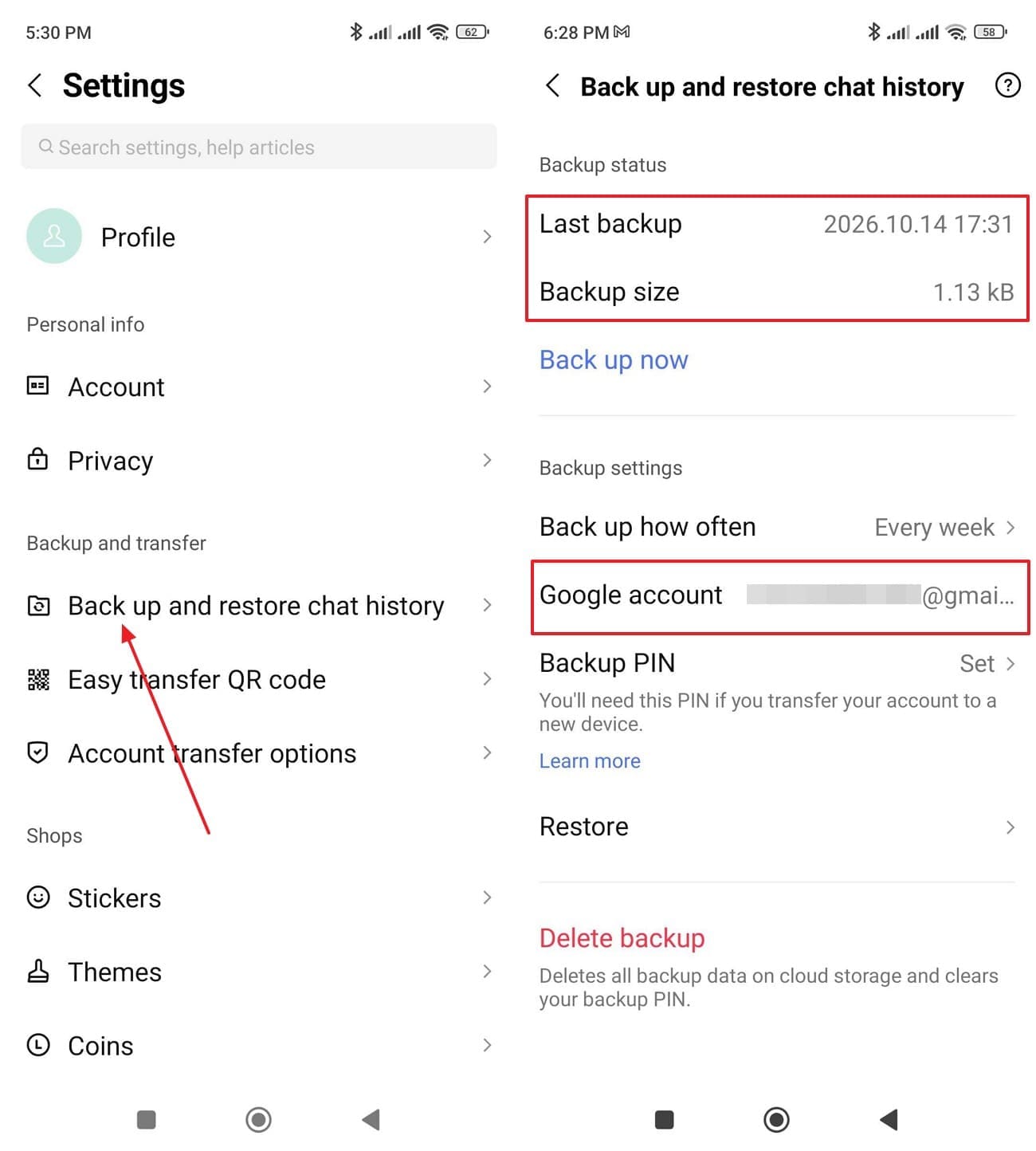
Vá para "Configurações > Backup e Restauração do Histórico de Conversas" e verifique os detalhes do backup que aparecerem, como o horário do último backup ou a conta do Google vinculada.
-
Etapa 2
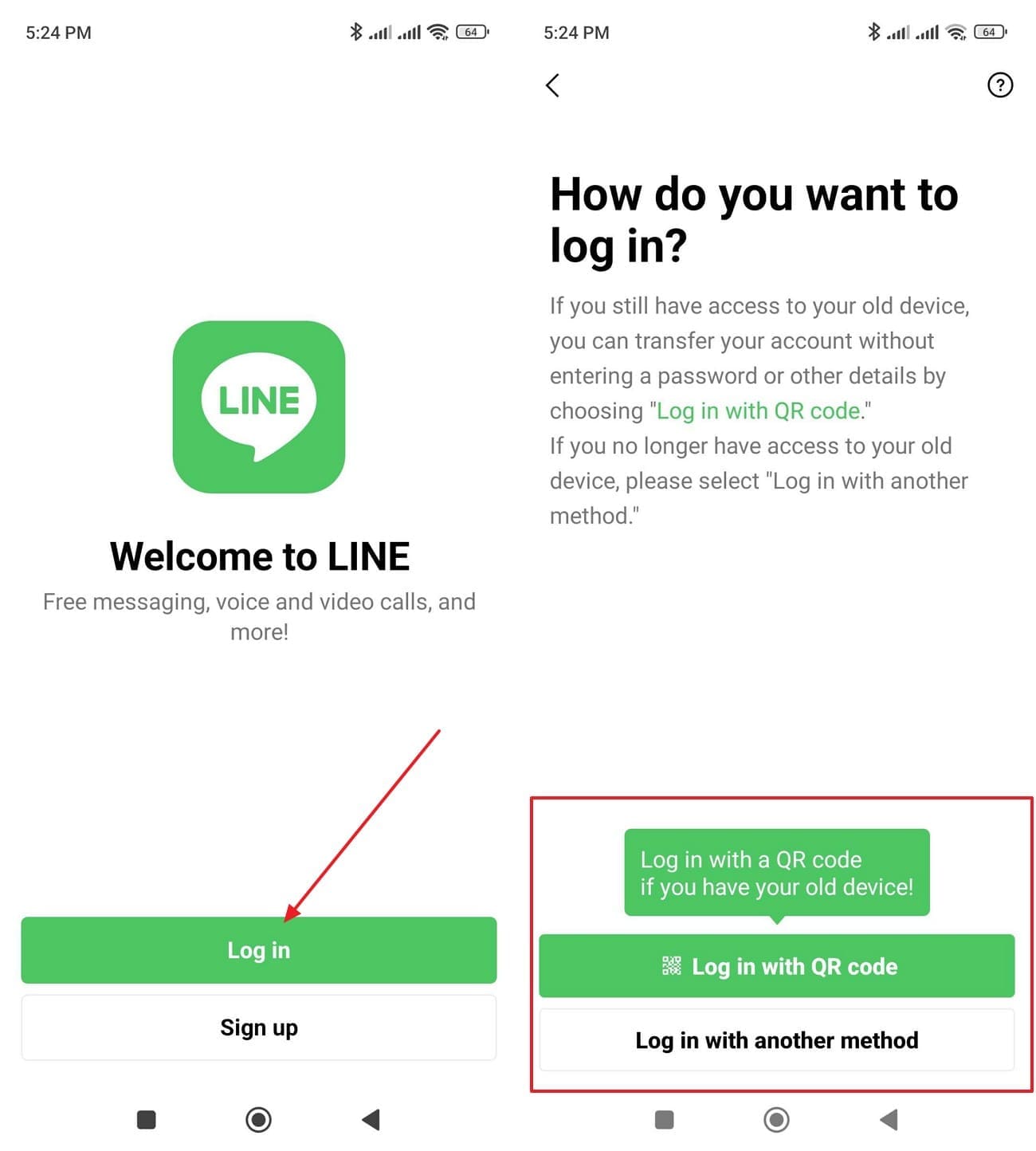
Instale e abra o LINE no seu dispositivo Android atual ou novo. Escolha "Login > Entrar com código QR" ou "Entrar com outro método" e selecione "Login" para confirmar com base no método escolhido.
-
Etapa 3
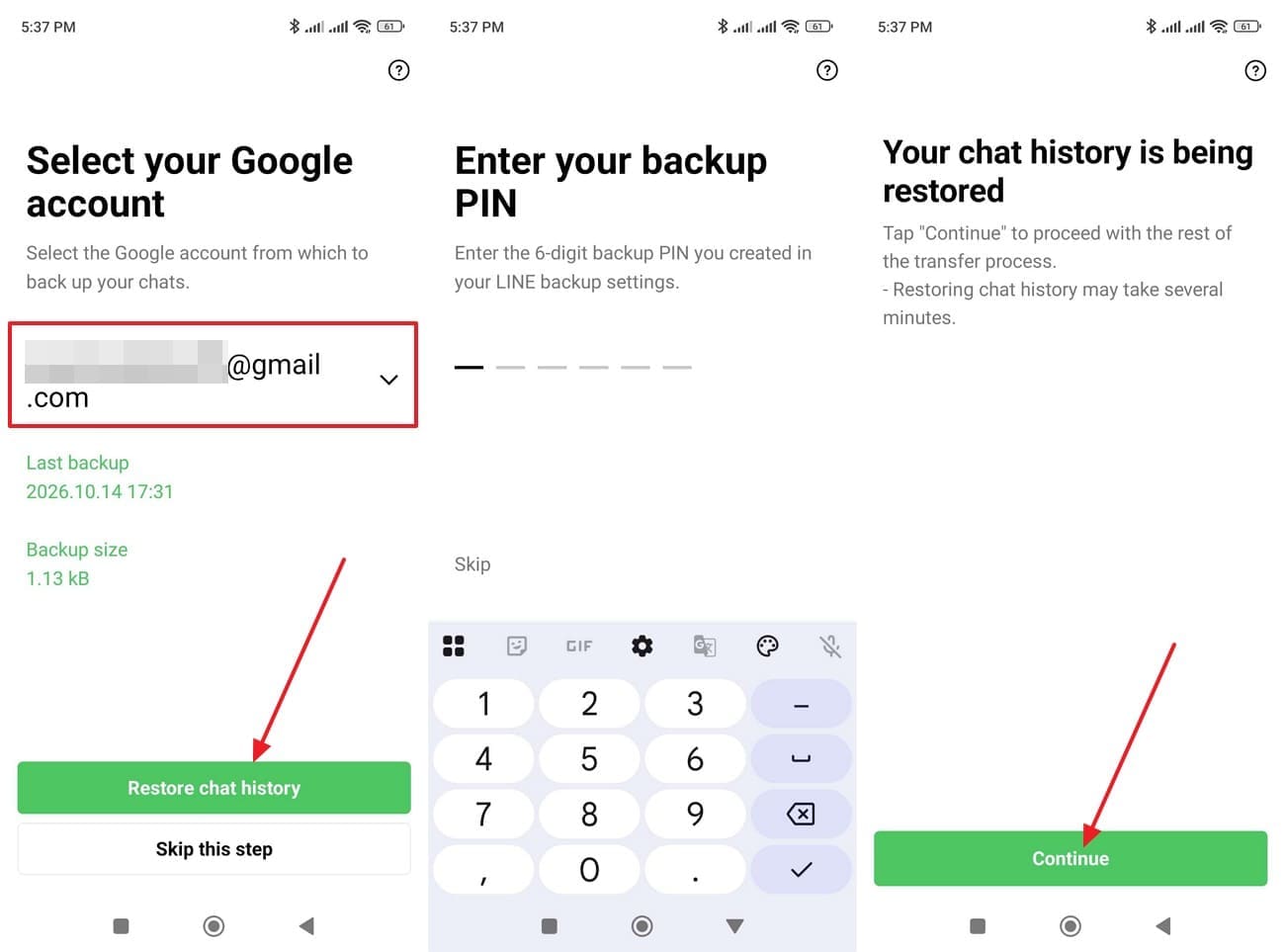
Expanda o menu "Selecionar conta" e escolha a conta na qual você criou o backup. Toque em "Restaurar histórico de conversas" > Adicionar PIN de backup (opcional) > Pressione "Continuar" e aguarde a conclusão do processo.
Recuperar conversas e mídia do LINE com o Backup Premium
Além das mensagens de texto, o Backup Premium salva fotos, vídeos, arquivos e mensagens de voz. Está disponível para membros elegíveis do LYP Premium no Japão e assinantes do LINE Premium em Taiwan e na Tailândia. Mídia expirada ou indisponível não pode ser restaurada. O Backup Premium não pode restaurar conversas excluídas do LINE. Backups Padrão anteriores podem restaurar mensagens excluídas apenas se forem anteriores à exclusão e as contiverem. Para a recuperação de conversas do LINE, conclua o backup antes de transferir sua conta:
-
Etapa 1
No novo dispositivo, toque em "Entrar." Selecione "Entrar com código QR" e escaneie o código QR do telefone anterior, ou escolha "Entrar com outro método." Siga as instruções de verificação de identidade.
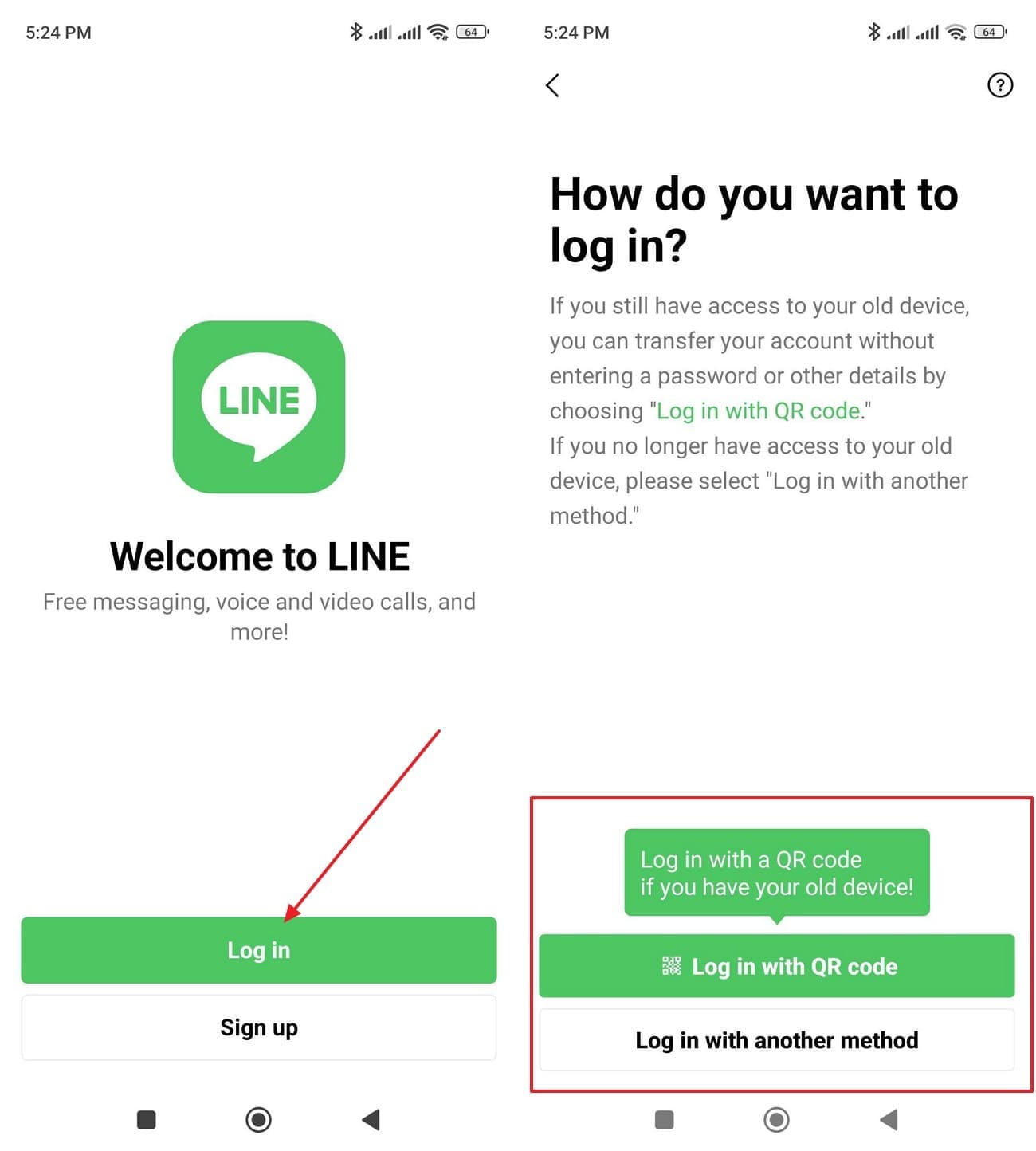
-
Etapa 2
Conclua a verificação de identidade para o método de transferência selecionado, aprovando a solicitação do código QR no dispositivo anterior quando aplicável. No novo dispositivo, toque em "Restaurar histórico de conversas" e "Continuar." Se "Restaurando conversas" aparecer, toque em "Ver progresso" para acompanhar a restauração.
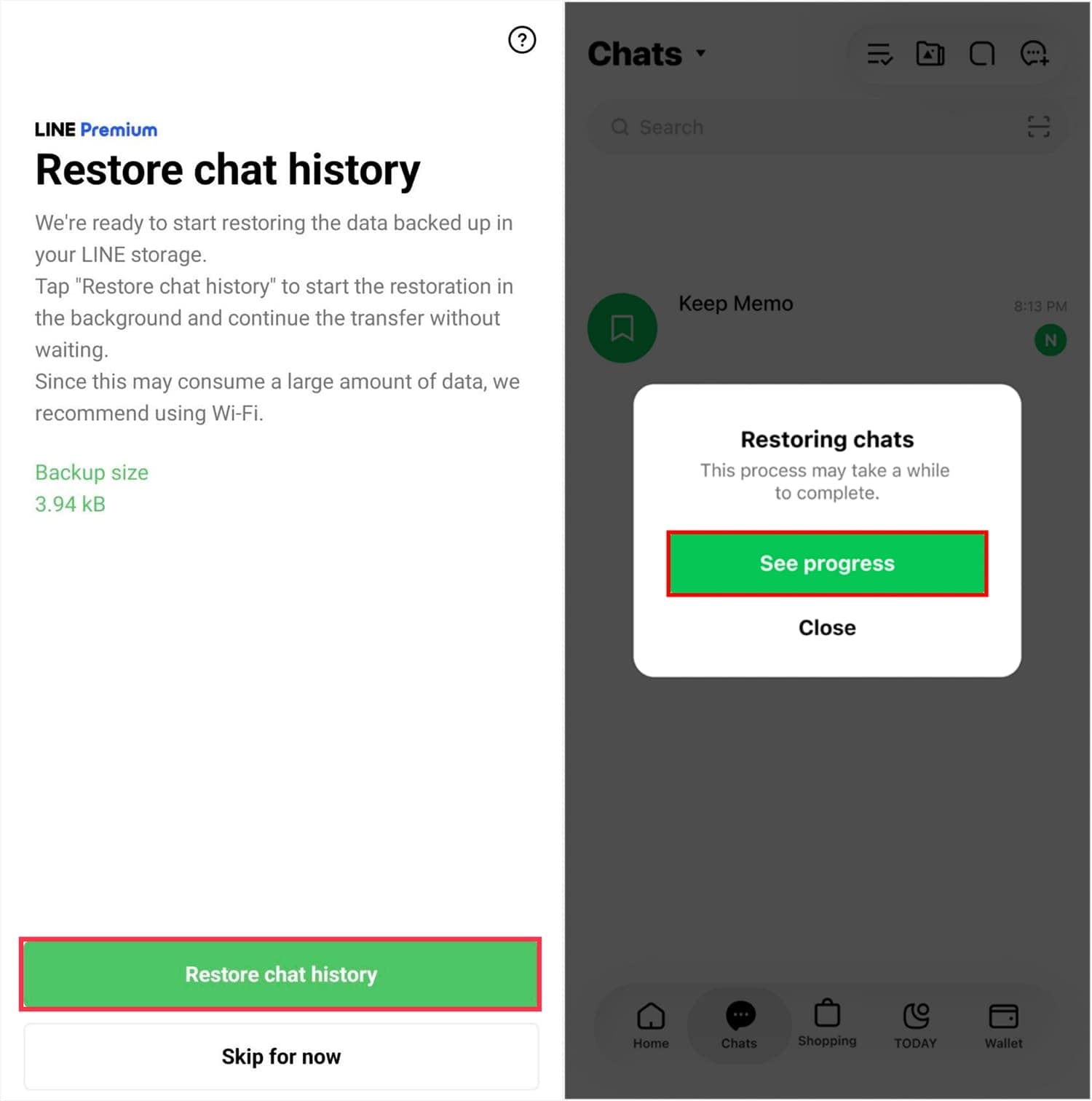
Parte 3. Como recuperar mensagens excluídas do LINE no Android sem backup usando o Dr.Fone
Se uma conversa excluída não estiver disponível no seu backup do Google Drive, o Dr.Fone - Recuperação de dados (Android) oferece outra opção de recuperação. Seu modo de Recuperação Avançada escaneia dispositivos Android compatíveis em busca de dados recuperáveis de aplicativos de terceiros, incluindo conversas e anexos do LINE. Este método de recuperação de conversas do LINE não requer um backup existente, mas os resultados dependem dos dados ainda disponíveis no dispositivo.
Introduzida no Dr.Fone para Windows V13.9.9, a Recuperação Avançada suporta Android 9–13, excluindo dispositivos Huawei com Android 12 ou 13. As categorias de recuperação disponíveis incluem LINE, Kik, Snapchat, Gmail e outros dados de aplicativos suportados. WhatsApp e WhatsApp Business requerem varreduras separadas. Você pode visualizar os itens detectados e salvar dados recuperáveis no seu computador, mas a ferramenta não restaura conversas diretamente no LINE.
 Escaneie Telefones e tablets Android diretamente.
- Visualize e recupere apenas o que você deseja.
- Suporta WhatsApp, fotos, vídeos, contatos e muito mais.
- Funciona com mais de 6000 dispositivos Android.

Guia para escanear o Android em busca de conversas recuperáveis do LINE com o Dr.Fone
Para recuperar mensagens excluídas do LINE, use o modo de Recuperação Avançada do Dr.Fone para buscar histórico de conversas e anexos disponíveis. Siga estas etapas para escanear dados ausentes, visualizar os resultados e salvar itens recuperáveis no seu computador:
-
Passo 1 Escolha Recuperação Avançada e Conexão Android
Ao escolher a ferramenta "Recuperação de Dados" para "Android," selecione o recurso "Recuperar Dados do Android" para escolher o modo "Recuperação Avançada". Clique em "Iniciar Verificação" e conecte seu telefone Android compatível usando um cabo de dados USB quando solicitado.
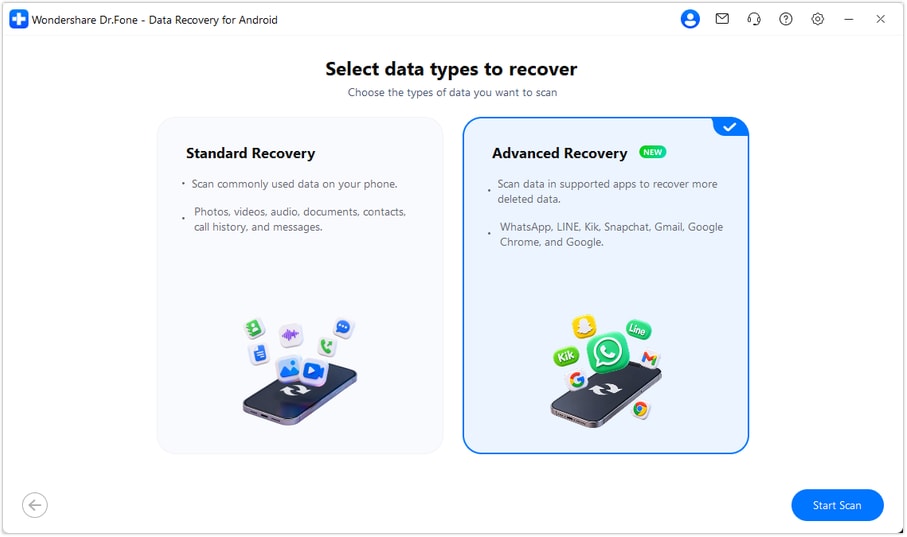
-
Etapa 2 Selecione LINE e inicie a varredura
Escolha "LINE e anexos" nas categorias de dados disponíveis e clique em "Iniciar varredura." Mantenha seu telefone conectado durante todo o processo de varredura.
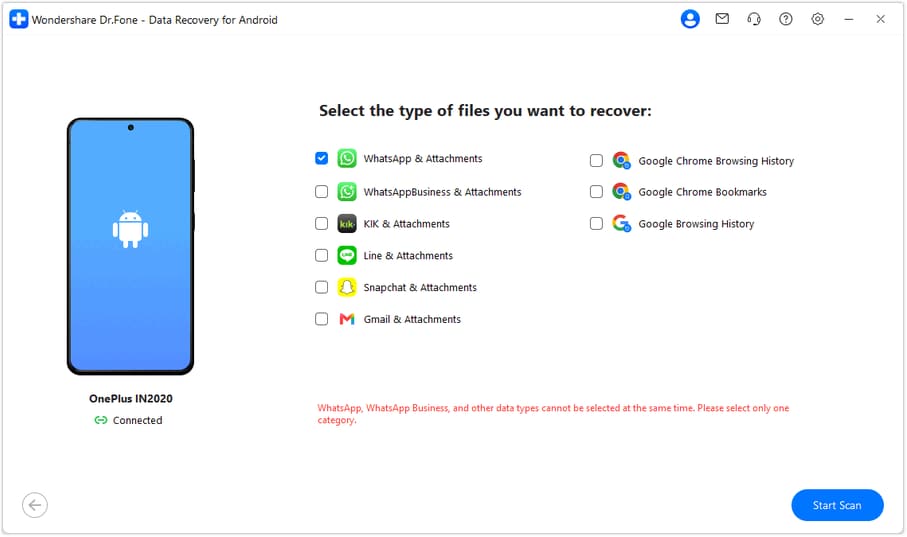
-
Etapa 3 Visualize as conversas do LINE e recupere
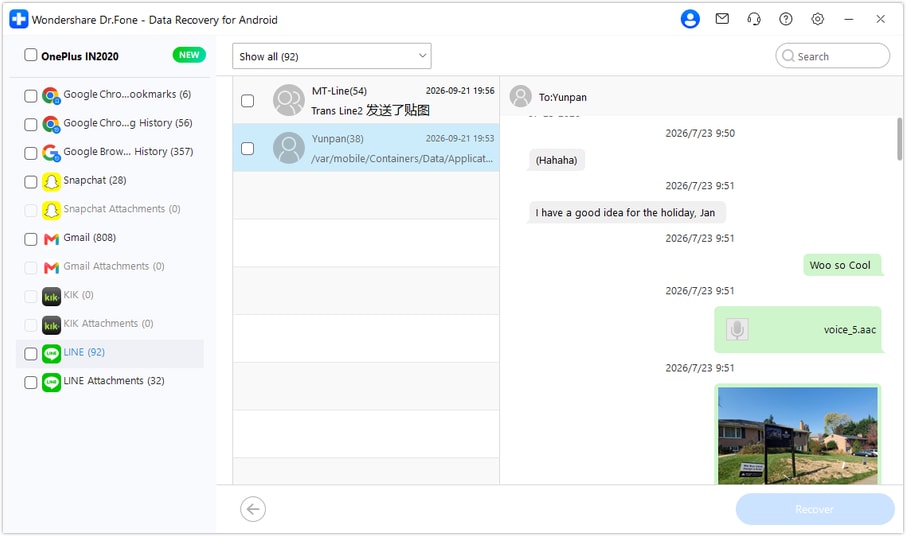
Após a varredura, abra "LINE" para visualizar as conversas detectadas e verifique "Anexos do LINE" para mídia e arquivos disponíveis. Selecione os itens que você precisa, clique em "Recuperar" e escolha uma pasta no seu computador para salvá-los.




Parte 4. Outras formas de encontrar fotos, vídeos e arquivos ausentes do LINE
Fotos, vídeos e documentos ainda podem estar disponíveis nos Álbuns do LINE, Notas, no armazenamento do seu telefone ou em backups na nuvem, caso tenham sido salvos separadamente. Antes de tentar outra varredura para recuperar mensagens excluídas do LINE, verifique estes locais em busca de cópias dos arquivos ausentes:
Verificar álbuns e notas do LINE para conteúdo existente
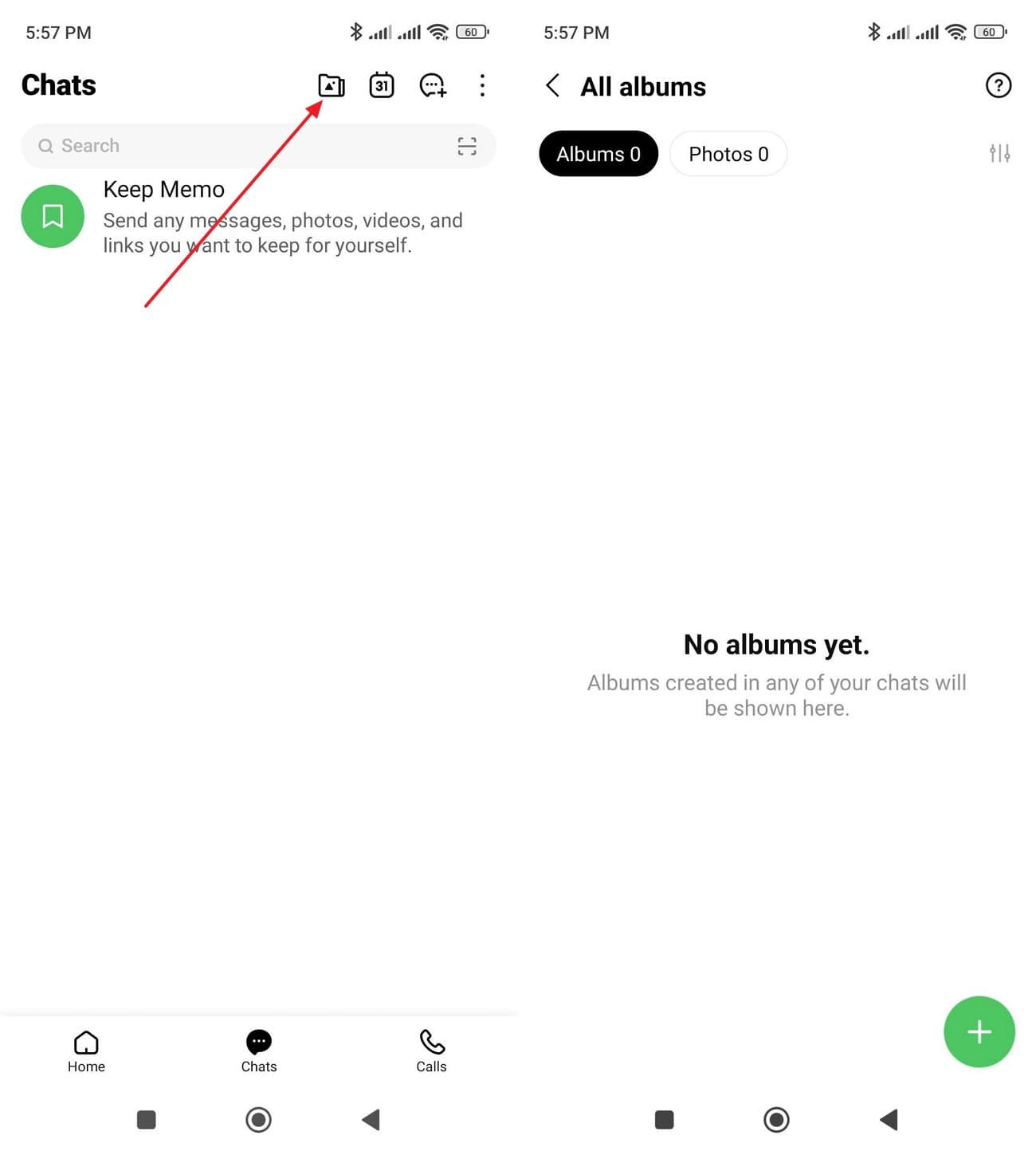
Os Álbuns do LINE e o Keep Memo armazenam conteúdo separadamente do histórico de conversas regular. Cada conversa suporta até 100 álbuns com 1.000 fotos cada, enquanto o Keep Memo permite salvar mensagens pessoais, fotos, vídeos e arquivos. Os álbuns permanecem acessíveis após transferências de conta, mas o conteúdo do Keep Memo deve ser verificado antes de trocar de dispositivo. Para a recuperação de conversas do LINE, revise ambos os locais em busca de conteúdo salvo anteriormente seguindo estas etapas:
-
Etapa 1
Abra o chat do LINE e acesse "Álbuns" no menu do chat para navegar pelas fotos salvas e vídeos Premium elegíveis.
-
Etapa 2
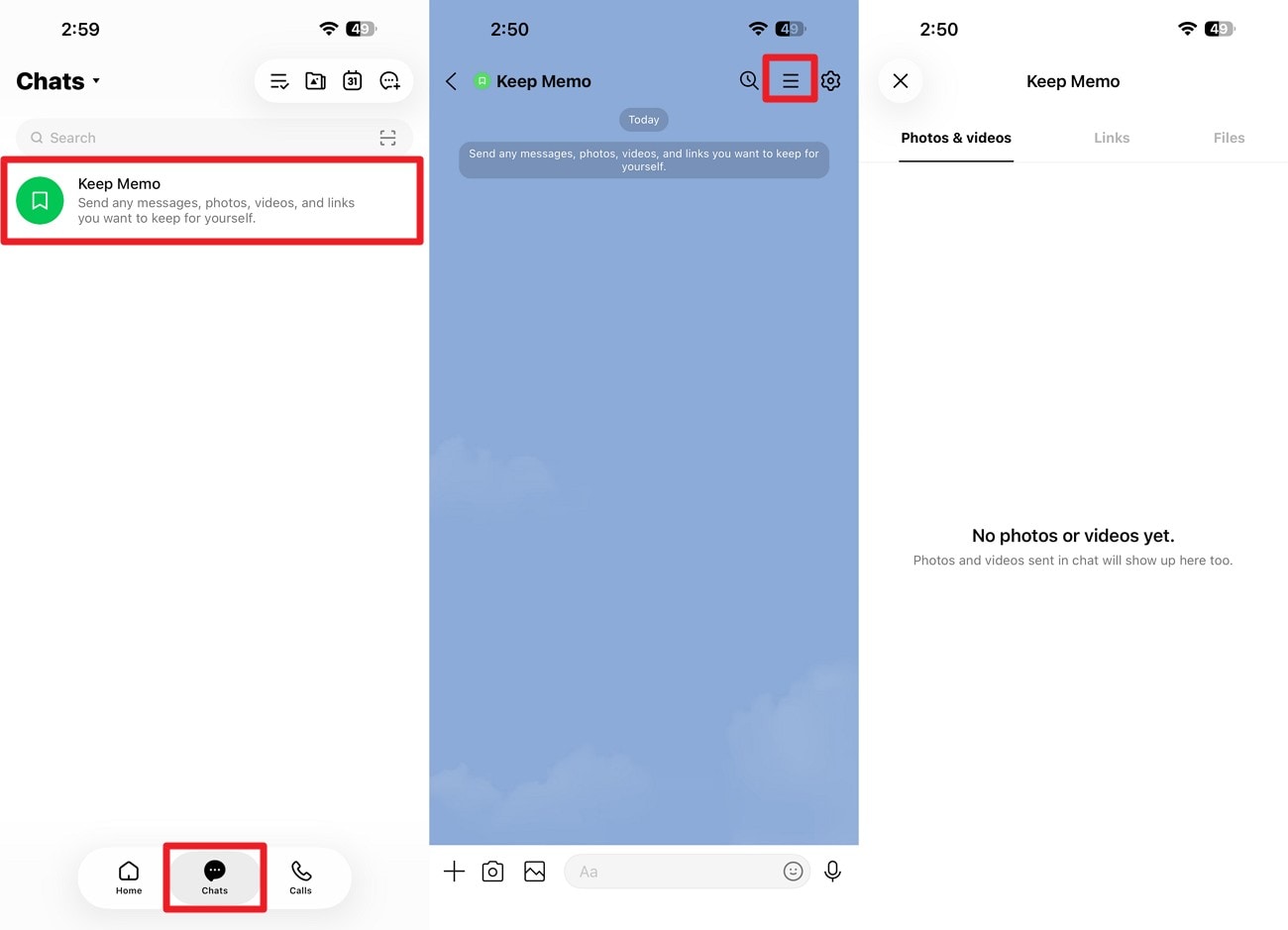
Na aba "Chats", selecione "Keep Memo" e toque no ícone "Hambúrguer" no canto superior direito. Navegue por "Fotos e vídeos", "Links" e "Arquivos" para localizar conteúdo salvo anteriormente. Abra o item desejado e faça o download, se disponível.
Encontre mídias do LINE salvas anteriormente no Android
Fotos, vídeos e arquivos salvos fora do LINE podem permanecer disponíveis mesmo após o chat original ser excluído. Verifique o Google Fotos, a galeria do seu telefone, pastas locais e armazenamento em nuvem em busca de cópias que você baixou ou compartilhou anteriormente. Se não conseguir encontrá-los, a outra pessoa na conversa ainda pode ter uma cópia. Antes de tentar outra verificação de recuperação de chat do LINE, confira esses locais em busca de cópias existentes das mídias ausentes:
Verifique o Google Fotos e sua Galeria
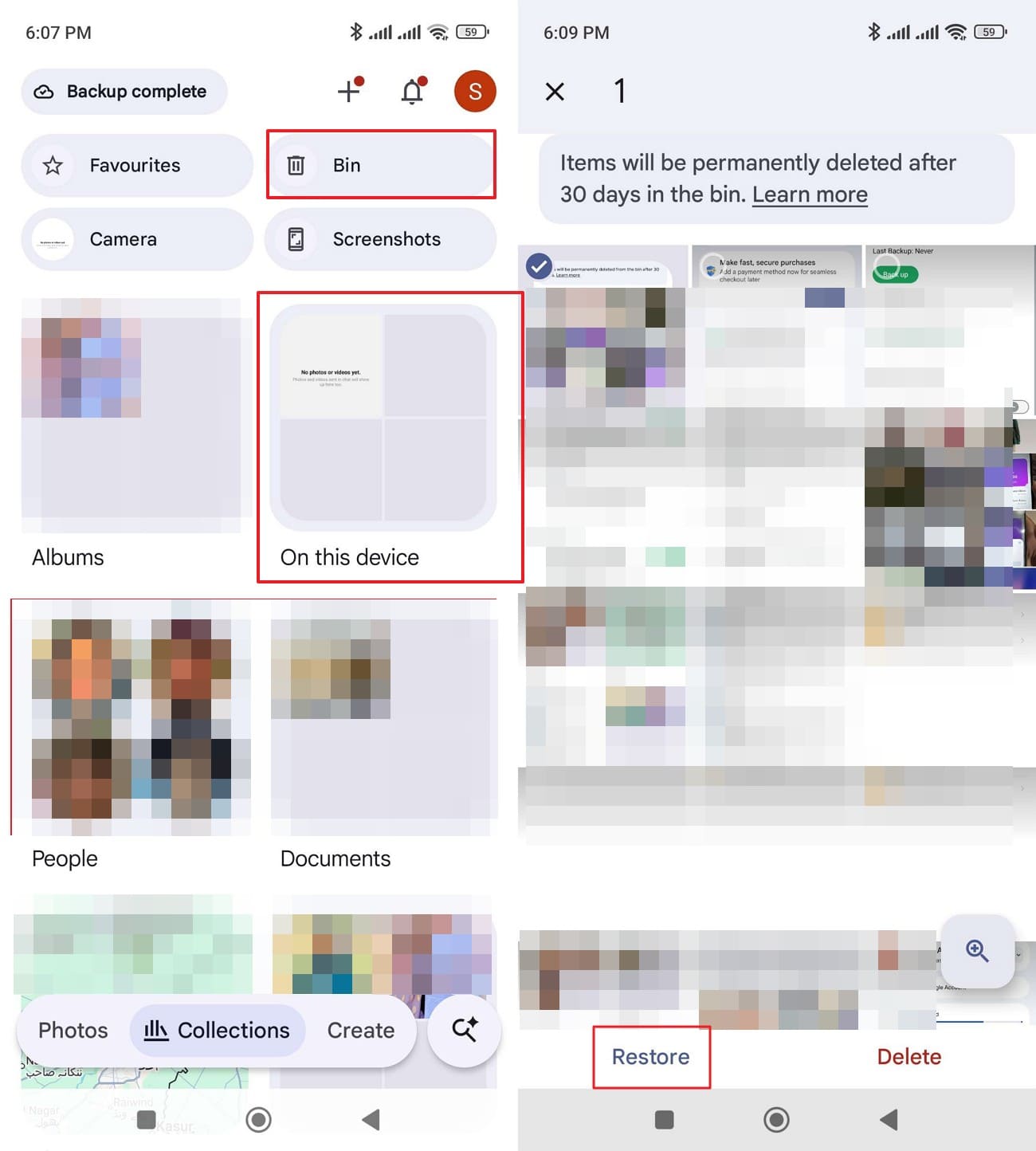
Google Fotos: Abra o Google Fotos e pesquise por imagens ou vídeos ausentes. Verifique "Coleções > Neste dispositivo" para pastas locais e depois "Coleções > Lixeira." Selecione os arquivos de mídia do LINE e escolha o botão "Restaurar".
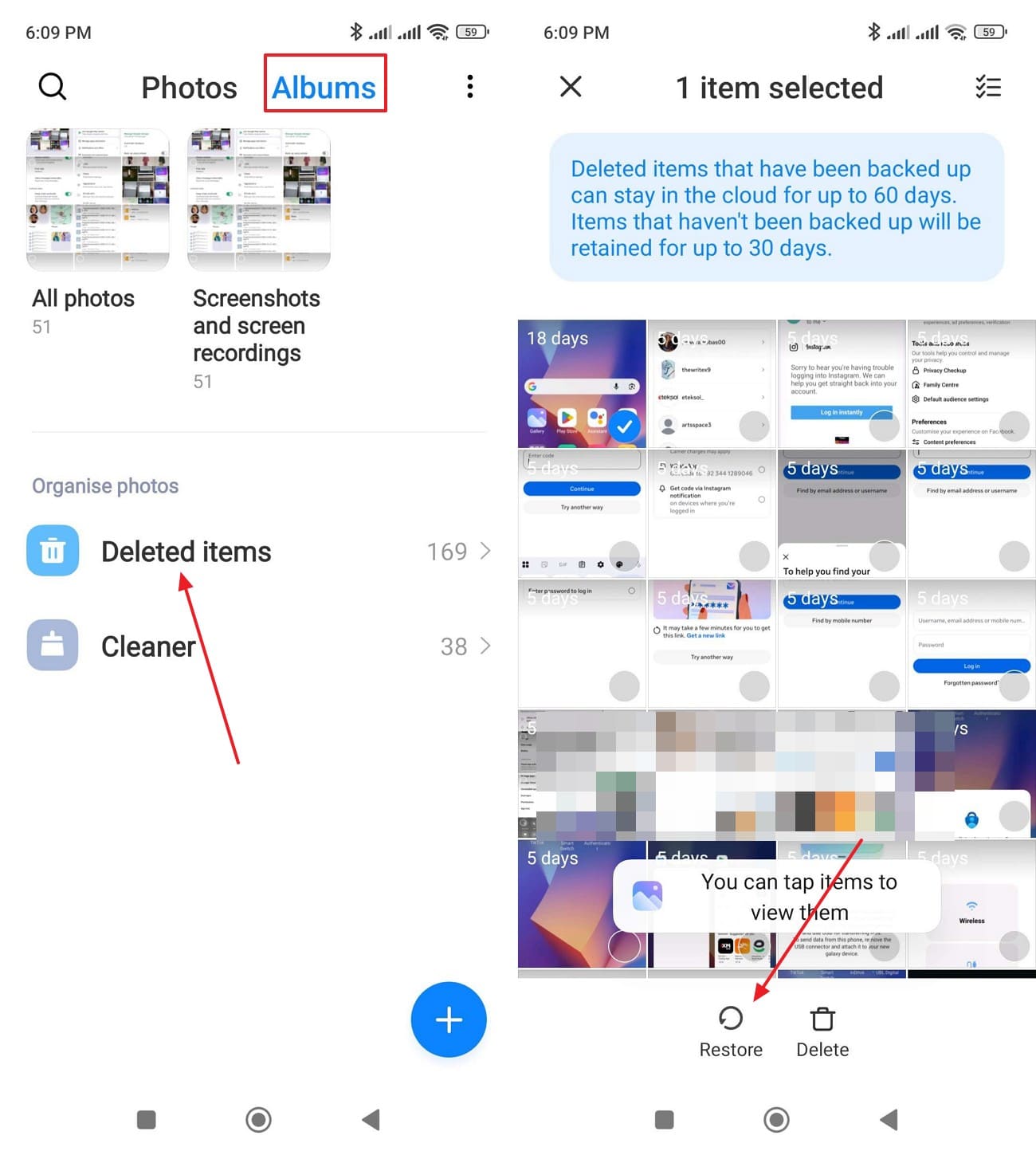
Verifique a Galeria: Abra a galeria do seu telefone e selecione "Álbuns > Itens excluídos." Escolha as fotos ou vídeos do LINE e toque em "Restaurar." Outros dispositivos usam rótulos como Lixeira, Lixo ou Excluídos recentemente.
Pesquise no Armazenamento do Android
Abra o Files by Google ou outro gerenciador de arquivos. Verifique Recentes, Downloads, Imagens, Vídeos, Áudio e Documentos em busca de anexos do LINE salvos anteriormente.
Verifique o Armazenamento em Nuvem e o E-mail
Pesquise no Google Drive, em outras contas de armazenamento em nuvem e no seu e-mail por arquivos que você enviou, anexou ou compartilhou anteriormente fora do LINE.
Parte 5. Recuperação Avançada do LINE com Dr.Fone: Compatibilidade e Limitações
Antes de usar o Dr.Fone para recuperar mensagens excluídas do LINE, verifique se o seu dispositivo Android e o computador Windows atendem aos requisitos de compatibilidade. A tabela abaixo descreve as versões compatíveis, limitações de verificação e opções de recuperação disponíveis:
| Detalhes de Compatibilidade e Recuperação | O que o Dr.Fone Documenta | Efeito em uma Verificação do LINE |
|---|---|---|
| Versões do Android Compatíveis | A Recuperação Avançada é compatível com Android 9 a 13, excluindo dispositivos Huawei com Android 12 ou 13. | A compatibilidade além do Android 13 não está documentada. |
| Disponibilidade de Plataforma | O Dr.Fone para Windows V13.9.9 introduziu o modo "Recuperação Avançada". | Este modo de recuperação requer um computador Windows. |
| Categorias de Recuperação | O LINE pode ser selecionado junto com Kik, Snapchat, Gmail ou dados do navegador. | O WhatsApp e o WhatsApp Business exigem verificações separadas das outras categorias. |
| Conteúdo Recuperável | A Recuperação Avançada verifica chats e anexos excluídos do LINE que sejam detectáveis. | Os resultados podem ser incompletos, e os itens recuperados são salvos no seu PC, não no LINE. |
| Sucesso da Recuperação | A Recuperação Avançada verifica dados do LINE que permanecem detectáveis no dispositivo Android. | A recuperação depende dos dados disponíveis, e algumas mensagens ou anexos excluídos podem ser irrecuperáveis. |
Conclusão
A recuperação do histórico de chat do LINE depende de backups disponíveis ou cópias salvas. O Backup Padrão pode restaurar mensagens excluídas somente quando um backup anterior as contém. O Backup Premium transfere chats e mídias com backup, mas não pode restaurar conversas excluídas do LINE.
Sem um backup adequado, o Dr.Fone - Recuperação de dados (Android) oferece outra opção para verificar dispositivos Android compatíveis no Windows. O sucesso da recuperação depende dos dados detectáveis, e os arquivos recuperados são salvos no seu computador em vez de diretamente no LINE.
Perguntas Frequentes
-
1. Posso recuperar mensagens do LINE que alguém removeu usando Cancelar Envio?
Fora do Japão, Taiwan e Tailândia, o recurso Cancelar Envio do LINE permite a remoção de mensagens em até 24 horas. Mensagens removidas não podem ser restauradas pelo LINE, embora notificações do dispositivo possam reter parte do conteúdo. -
2. Posso transferir o histórico de chat do LINE do Android para o iPhone?
Transferências de Android para iPhone usando código QR ou PIN de backup suportam os últimos 14 dias de chats. O Backup Padrão não transfere entre sistemas operacionais, enquanto assinantes elegíveis do Backup Premium podem transferir seu histórico completo. -
3. Posso recuperar o histórico de chat do LINE após desinstalar o LINE sem um backup?
Desinstalar o LINE pode remover chats armazenados localmente. Para a recuperação do histórico de chat do LINE, verifique os backups disponíveis primeiro. Sem um, o Dr.Fone – Recuperação de Dados (Android) pode verificar dispositivos Android compatíveis pelo Windows, mas o sucesso da recuperação depende dos dados disponíveis.
 Add Wondershare Dr.Fone as a preferred source on Google