Recover photos, messages, WhatsApp, and more — no backup
needed.
Recover photos, messages, WhatsApp, and more — no backup
needed.

 100% Security Verified | No Subscription Required | No Malware

 :
: 
 ChatGPT
 Perplexity
 Gemini
 Claude
 Grok
Grok
As conversas do WhatsApp Business frequentemente contêm pedidos importantes de clientes, detalhes de entrega e cotações aprovadas. Perder essas conversas ou anexos pode prejudicar as operações diárias. Felizmente, a Recuperação de Dados do WhatsApp Business no Android é possível por meio de backups existentes da Conta Google, arquivos de mídia salvos ou ferramentas especializadas de recuperação.
Diferente do WhatsApp comum, o WhatsApp Business armazena suas conversas, backups e mídias separadamente. Se nenhum backup utilizável existir, o Dr.Fone - Recuperação de dados (Android) oferece a Recuperação Avançada para escanear dispositivos Android compatíveis em busca de conversas e anexos excluídos do Business. Este guia explica os métodos de recuperação disponíveis, etapas práticas e limitações importantes.
Neste artigo
- Parte 1. 5 Verificações Essenciais Antes da Recuperação de Dados do WhatsApp Business
- Parte 2. Como Recuperar Conversas do WhatsApp Business Sem Backup Usando o Dr.Fone
- Parte 3. Restaurar Conversas Excluídas do WhatsApp Business a Partir de um Backup da Conta Google
- Parte 4. Como Recuperar Fotos e Documentos Ausentes do WhatsApp Business
- Parte 5. Recuperação Avançada do WhatsApp Business: Recursos Suportados e Limitações
- Parte 6. Como Proteger Dados Importantes do WhatsApp Business Contra Perdas Futuras
Parte 1. 5 Verificações Essenciais Antes da Recuperação de Dados do WhatsApp Business
Antes de iniciar a recuperação do WhatsApp Business, verifique se suas conversas de clientes ausentes estão arquivadas, salvas em backup ou armazenadas em outro local do seu dispositivo. Estas 5 verificações essenciais podem ajudá-lo a localizar dados existentes e evitar mais perdas durante a recuperação:
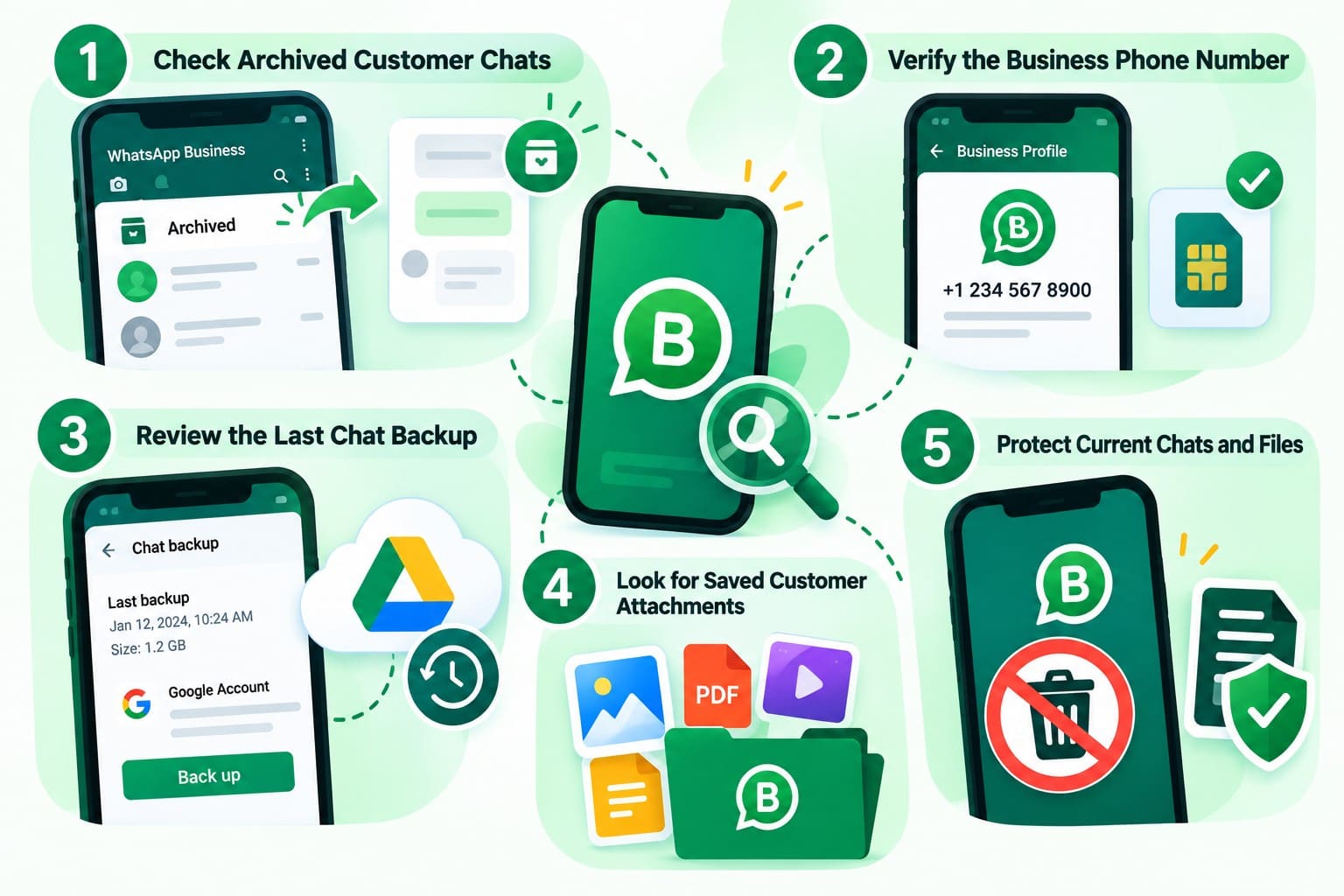
- Verifique as Conversas Arquivadas de Clientes: Abra a seção Arquivadas no WhatsApp Business ou pesquise pelo nome ou número do cliente. Conversas arquivadas ficam ocultas da lista principal de conversas, não são excluídas.
- Verifique o Número de Telefone Comercial: Confirme que o WhatsApp Business está usando o número de Telefone correto. Os backups da Conta Google estão vinculados ao número de Telefone e à Conta Google usados para criá-los.
- Revise o Último Backup de Conversas: Vá em "WhatsApp Business > Três Pontos > Configurações > Conversas > Backup de conversas." Verifique a data do backup e a Conta Google vinculada. Um backup mais antigo pode conter mensagens excluídas, enquanto um backup mais recente pode tê-las sobrescrito.
- Procure Anexos Salvos de Clientes: Verifique a Galeria, Downloads, Documentos e a pasta de mídia do WhatsApp Business. Fotos de produtos, faturas e vídeos podem permanecer disponíveis mesmo após suas conversas originais serem excluídas.
- Proteja as Conversas e Arquivos Atuais: Evite desinstalar o WhatsApp Business, limpar o armazenamento do aplicativo ou criar outro backup antes de verificar os dados existentes. Essas ações podem remover informações locais ou sobrescrever backups que contêm conversas ausentes.
Parte 2. Como Recuperar Conversas do WhatsApp Business Sem Backup Usando o Dr.Fone
Quando não existe um backup utilizável, a Recuperação de Dados do WhatsApp Business ainda pode ser possível com o Dr.Fone - Recuperação de dados (Android). Seu recurso de Recuperação Avançada, introduzido na versão 13.9.9 para Windows, escaneia dispositivos Android compatíveis em busca de dados de aplicativos excluídos recuperáveis. Ele também oferece uma opção de recuperação dedicada para o WhatsApp Business, separada do WhatsApp Messenger comum.
O Dr.Fone oferece dois modos de recuperação com abordagens diferentes. A Recuperação Padrão cria um backup local do WhatsApp Business durante o processo e envolve a restauração do aplicativo. No entanto, esse backup pode excluir mensagens previamente excluídas. A Recuperação Avançada escaneia conversas e anexos excluídos do Business sem exigir um backup recém-criado do WhatsApp.
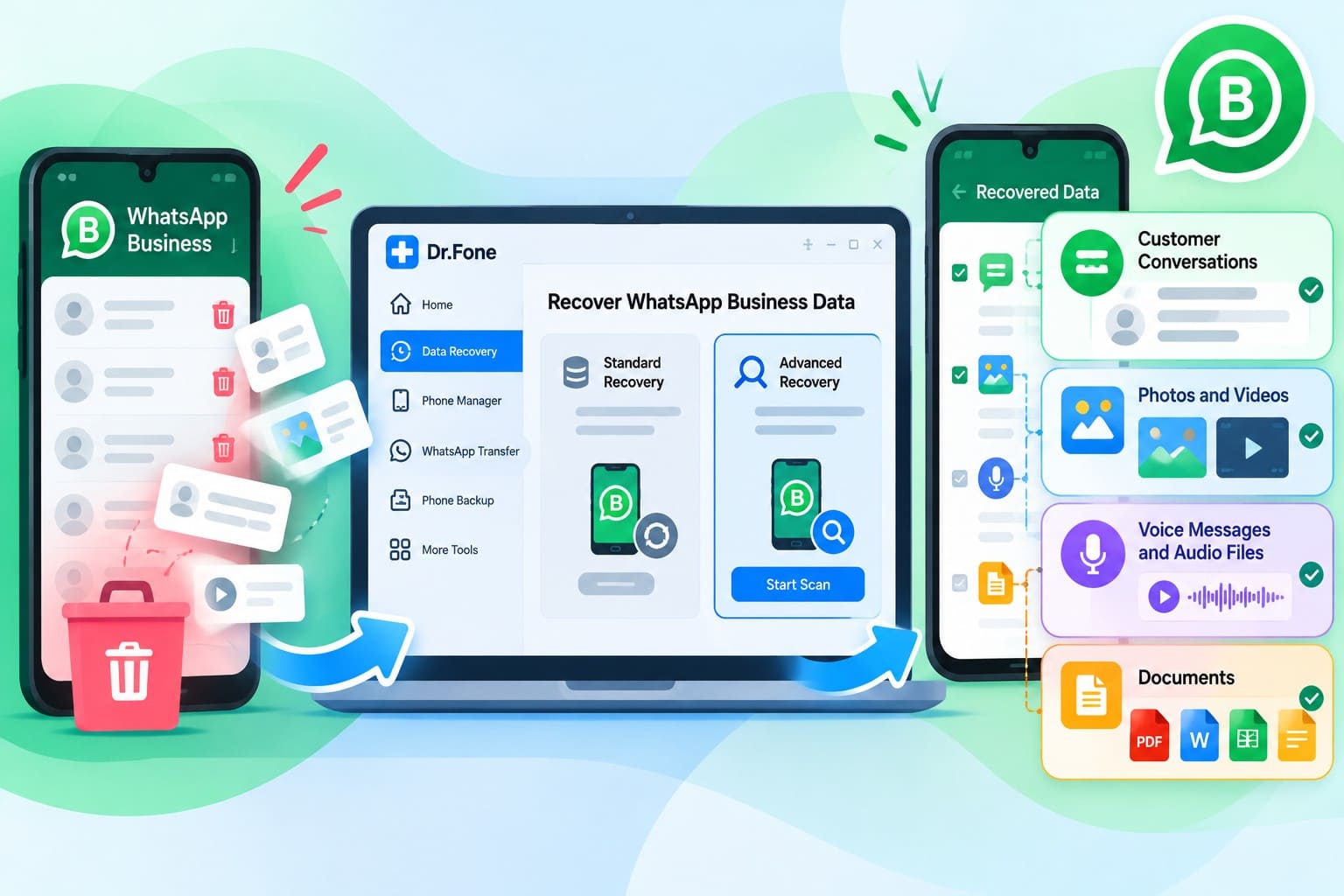
Para a recuperação de conversas do WhatsApp Business sem backup, a Recuperação Avançada permite visualizar estes 4 tipos de dados recuperáveis:
- Conversas com Clientes: Visualize as conversas disponíveis com clientes nos resultados do WhatsApp Business e selecione as conversas que você precisa recuperar.
- Fotos e Vídeos: Encontre imagens de produtos, fotos de entregas e vídeos compartilhados recuperáveis nas categorias de mídia disponíveis.
- Mensagens de Voz e Arquivos de Áudio: Verifique notas de voz e anexos de áudio disponíveis contendo instruções de clientes, detalhes de pedidos ou outras informações importantes.
- Documentos: Revise faturas, cotações e outros documentos recuperáveis compartilhados por meio de conversas do WhatsApp Business.
 Escaneia Telefones e tablets Android diretamente.
- Visualize e recupere apenas o que você deseja.
- Suporta WhatsApp, fotos, vídeos, contatos e muito mais.
- Funciona com mais de 6000 dispositivos Android.

Guia para Escanear Dados do WhatsApp Business Diretamente do Android com o Dr.Fone
Para realizar a recuperação de conversas do WhatsApp Business sem backup, a Recuperação Avançada do Dr.Fone oferece um processo simples de 3 etapas. Siga as instruções abaixo para escanear seu dispositivo Android e recuperar os dados disponíveis:
-
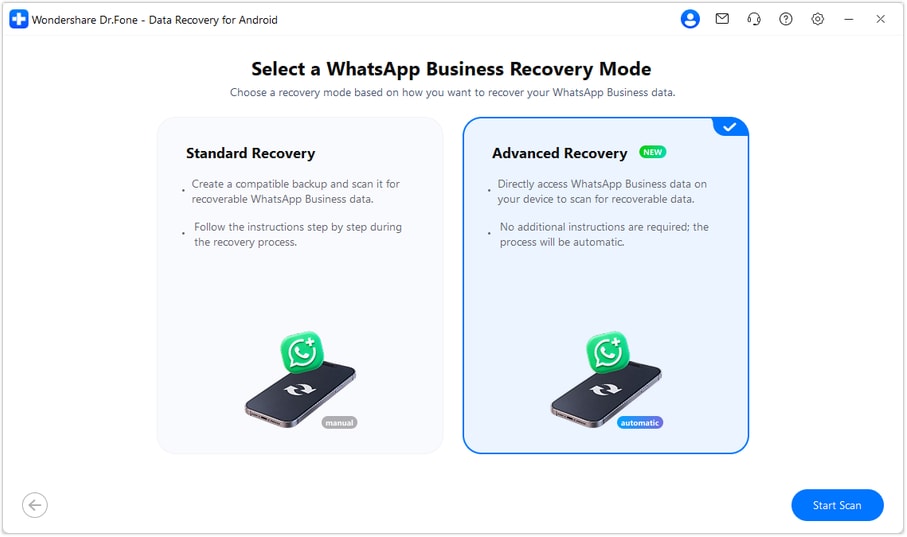
Passo 1 Escolha Recuperação Avançada e Conecte o Android
Abra o Dr.Fone no seu PC e selecione "Recuperação de Dados", seguido de "Android" e "Recuperar Dados do WhatsApp Business". Conecte seu dispositivo Android, escolha "Recuperação Avançada" e clique em "Iniciar Escaneamento" para começar a escanear.
-
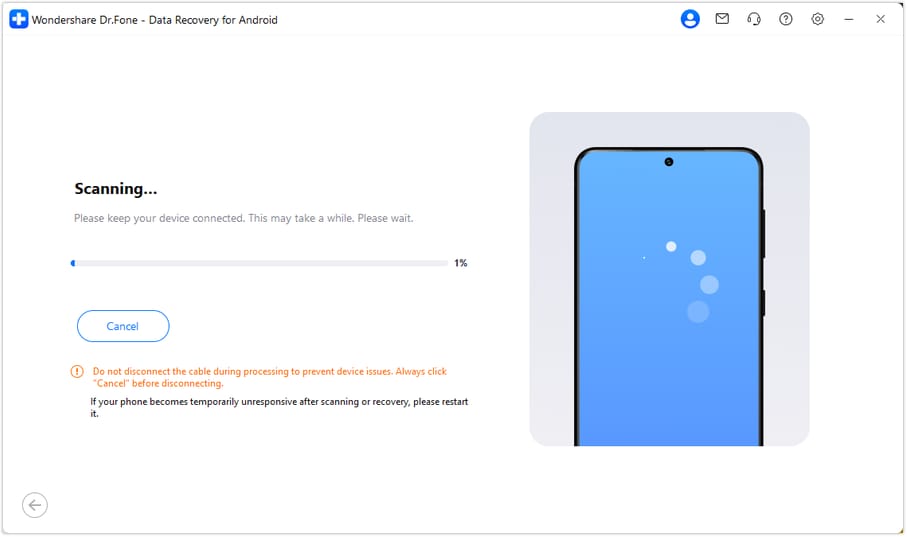
Etapa 2 Escanear Dados Excluídos do WhatsApp Business
Mantenha seu dispositivo Android conectado enquanto o Dr.Fone escaneia em busca de conversas, fotos, vídeos, mensagens de voz e outros anexos suportados recuperáveis. Após a conclusão do escaneamento, revise os resultados disponíveis.
-
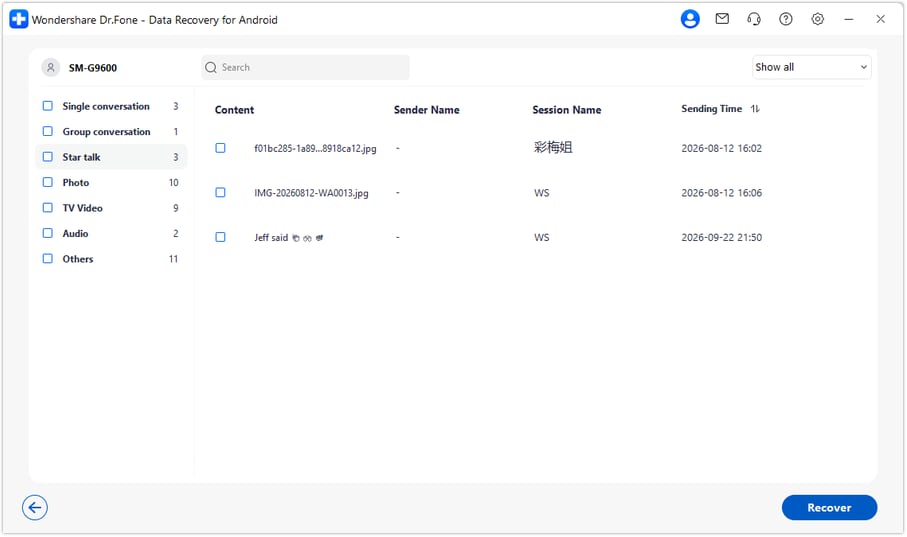
Etapa 3 Recuperar Dados para o Seu Computador
Visualize as conversas e anexos disponíveis do WhatsApp Business nos resultados do escaneamento. Selecione as conversas e arquivos que você precisa, clique em "Recuperar" e escolha uma pasta no seu computador para salvá-los.




Parte 3. Restaurar Conversas Excluídas do WhatsApp Business a Partir de um Backup da Conta Google
Se você fez backup das suas conversas com clientes antes da exclusão, a Recuperação de Dados do WhatsApp Business é possível por meio de um backup existente da Conta Google. No entanto, o WhatsApp explica que criar um novo backup pode sobrescrever o anterior, potencialmente removendo o acesso às mensagens excluídas. Verifique se o backup é anterior às conversas ausentes e siga estes 3 passos para restaurá-lo:
Pré-requisitos
- Você deve usar o número de Telefone exato que criou o backup.
- Você deve estar conectado à Conta Google original.
- Seu Telefone e armazenamento em nuvem devem ter espaço livre suficiente para concluir o download.
- Para backups criptografados, use sua senha configurada, chave de 64 dígitos ou passkey para restaurar seus dados.
-
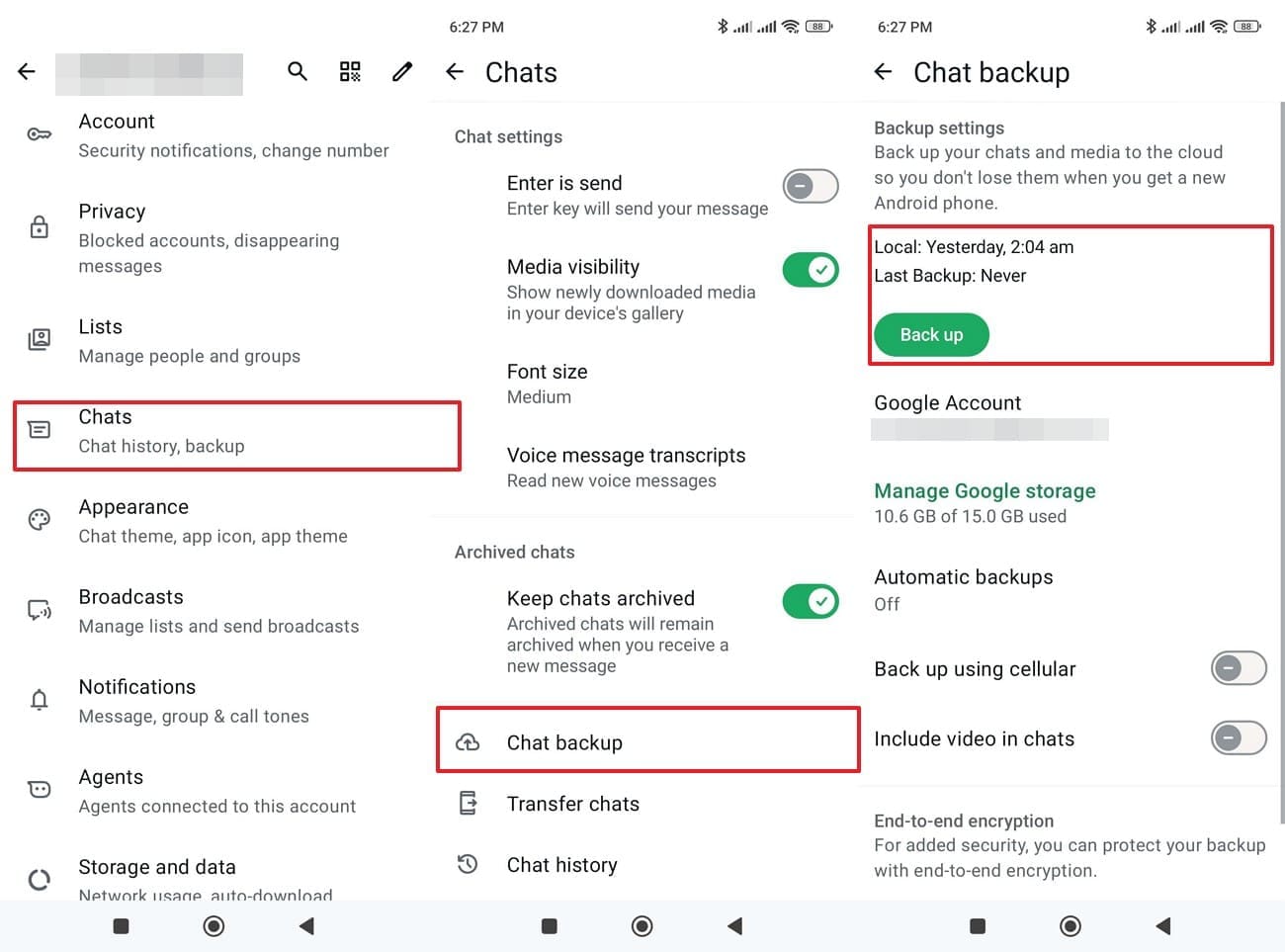
Etapa 1 Verifique a Data do Backup e Reinstale
Abra o WhatsApp Business e toque em "Três Pontos," seguido de "Configurações," "Conversas" e "Backup de conversas" para verificar a data do backup existente. Evite criar um novo backup que possa sobrescrever conversas ausentes. Salve separadamente as conversas e mídias mais recentes antes de desinstalar, pois elas podem não estar no backup antigo. Depois, desinstale o WhatsApp Business e reinstale-o pela Play Store.
-
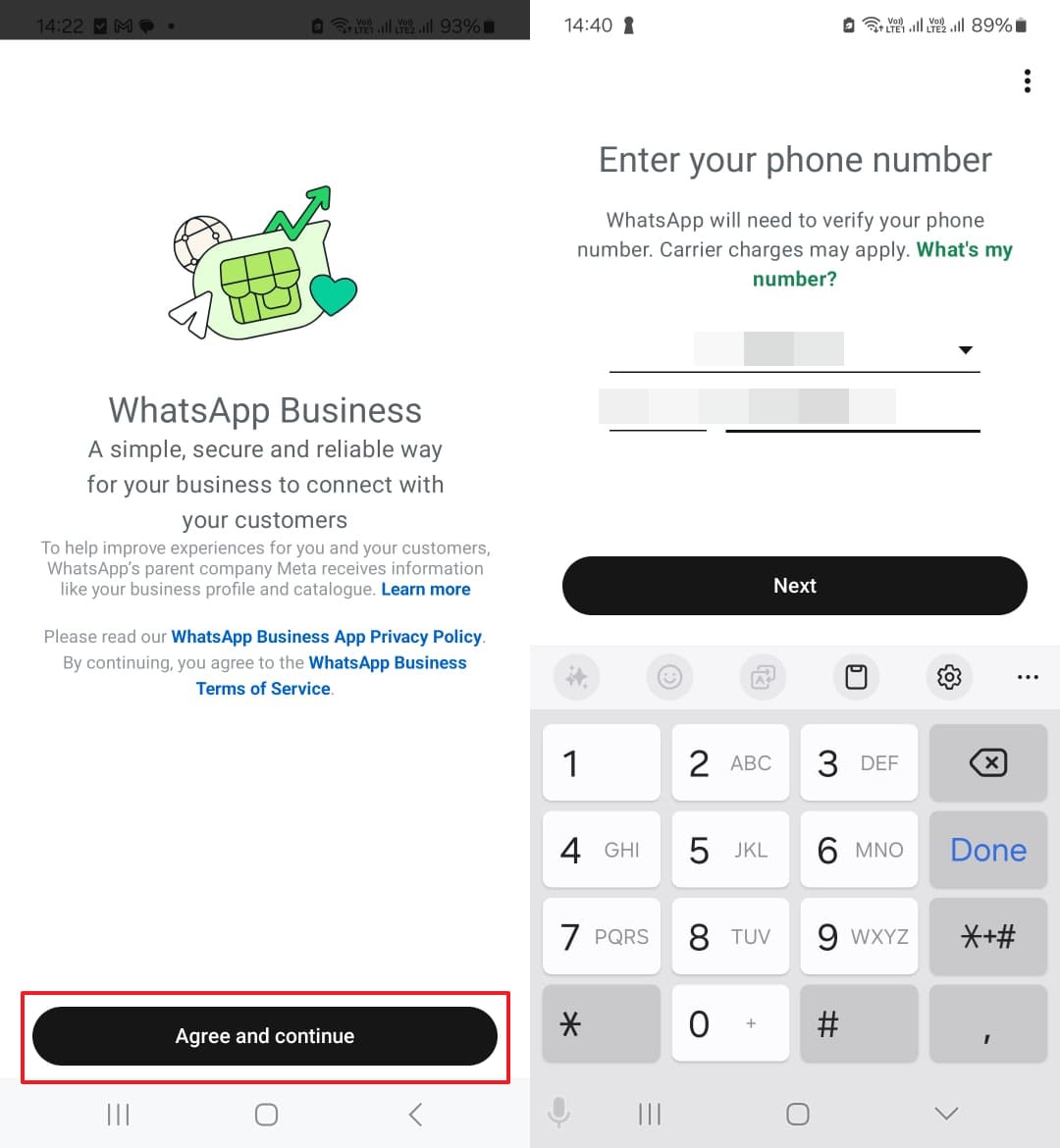
Etapa 2 Verifique o Número e a Conta
Abra o WhatsApp Business, toque em "Concordar & Continuar" para aceitar os termos, insira o número Business original, conclua a verificação por SMS ou chamada, conceda as permissões e aguarde a detecção do backup.
-
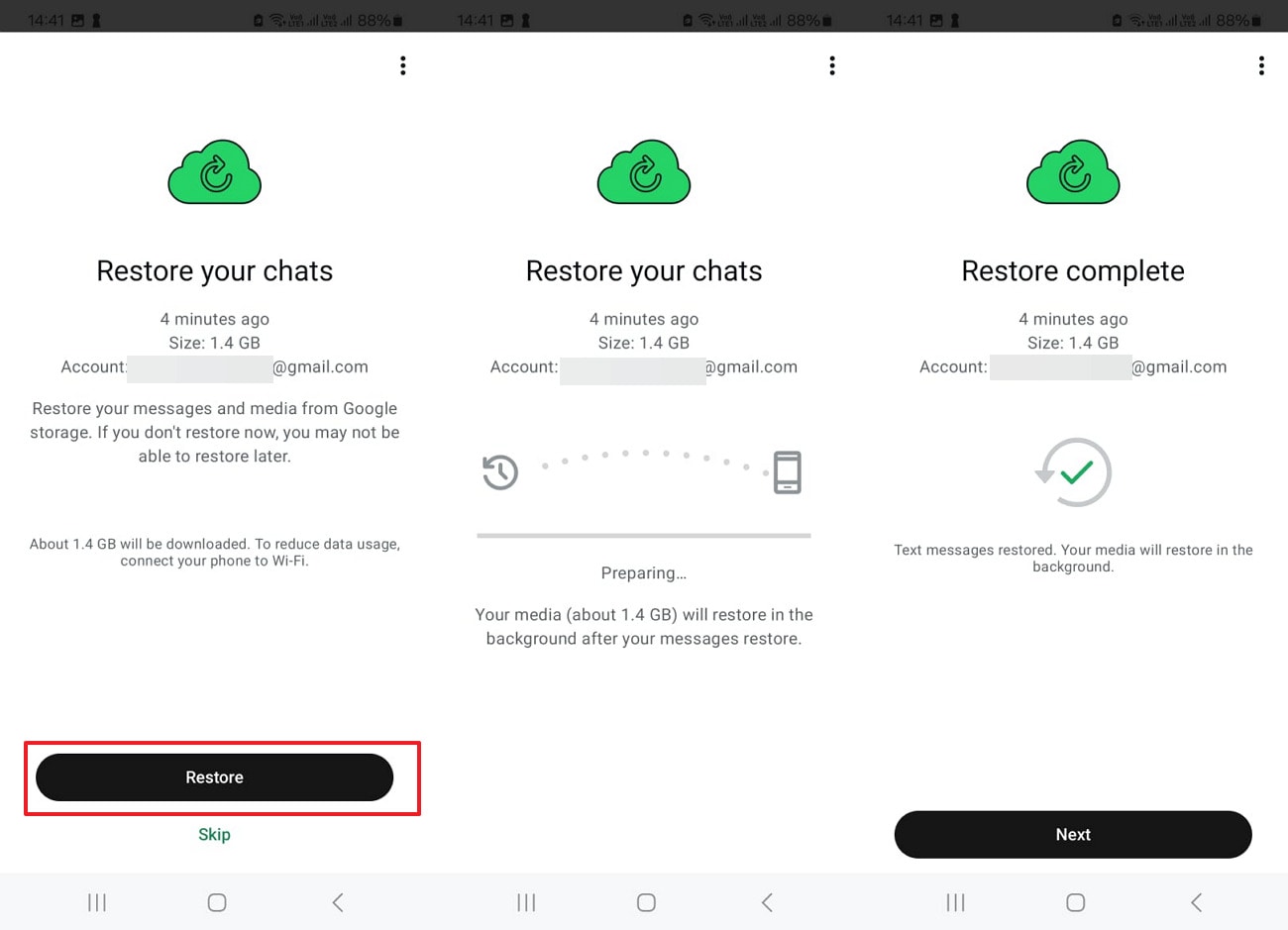
Etapa 3 Restaurar Conversas e Mídia
Quando solicitado a restaurar suas conversas e mídia do Google Drive, escolha "Restaurar." Aguarde a conclusão da restauração e toque em "Avançar" para visualizar suas conversas comerciais.
Parte 4. Como Recuperar Fotos e Documentos Ausentes do WhatsApp Business
Conversas excluídas do WhatsApp Business nem sempre significam que seus anexos foram perdidos. Fotos, vídeos e documentos ainda podem existir no armazenamento do seu telefone, galeria ou conta na nuvem. Antes de tentar a recuperação do WhatsApp Business, verifique os seguintes locais em busca de arquivos disponíveis:
Verificar Arquivos de Mídia Existentes do WhatsApp Business
O WhatsApp Business armazena fotos, vídeos e documentos baixados em pastas de mídia dedicadas nos dispositivos Android. Suas localizações podem variar dependendo da versão do Android. Alguns anexos podem permanecer acessíveis mesmo após suas conversas originais serem excluídas. Verifique essas pastas para localizar e salvar arquivos importantes de clientes.
-
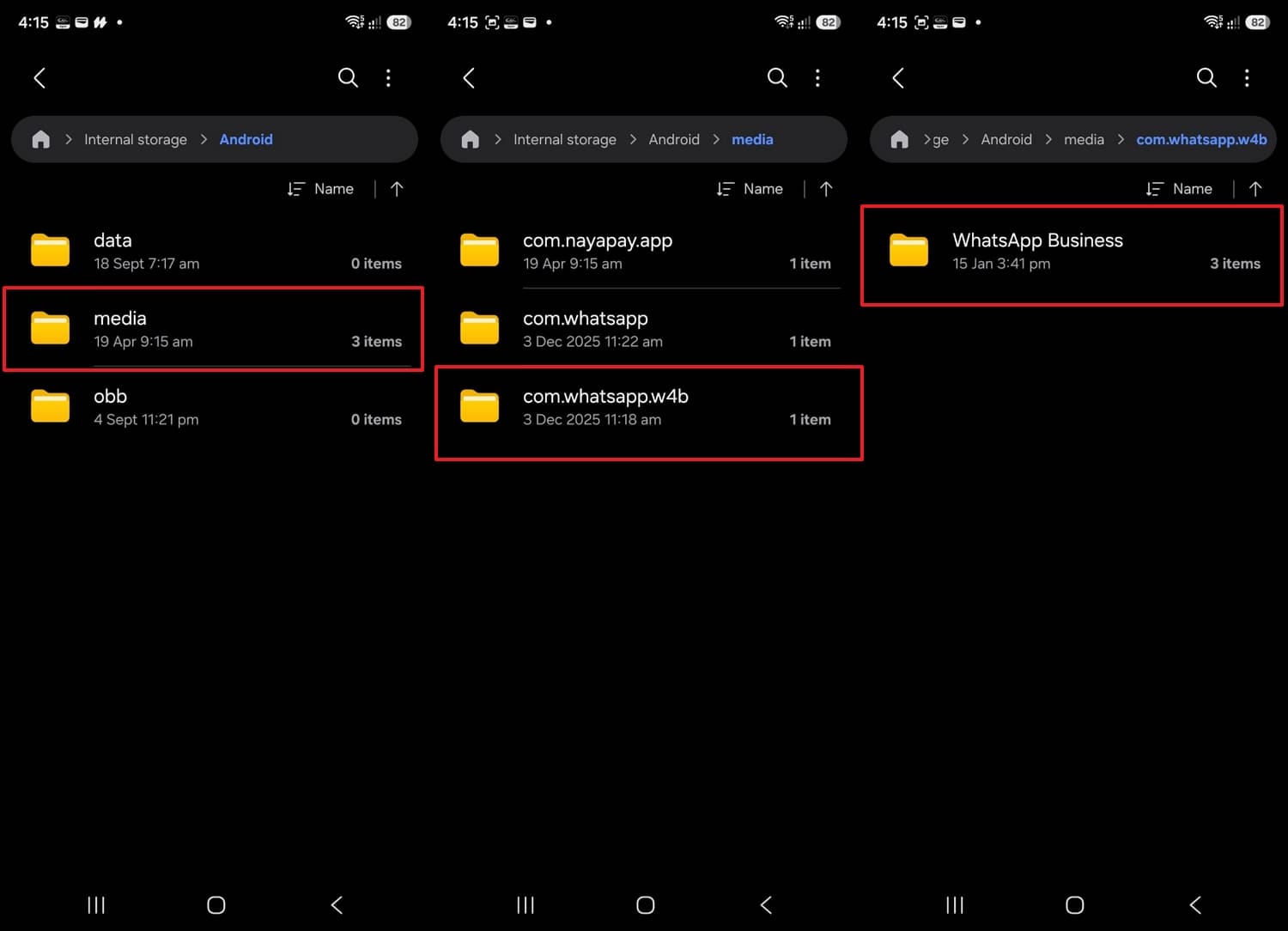
Etapa 1 Acesse a Pasta de Mídia do WhatsApp Business
Abra o gerenciador de arquivos do seu telefone e navegue até a pasta "Android". Abra "media", selecione "com.whatsapp.w4b" e acesse a pasta "WhatsApp Business", seguida de "Media".
-
Passo 2 Navegue e Salve os Anexos dos Clientes
Navegue pelas pastas de imagens, vídeos e documentos, incluindo as subpastas "Enviados", para encontrar anexos de clientes. Visualize os arquivos para confirmar que abrem corretamente e copie os itens importantes para o seu computador ou armazenamento seguro na nuvem.
Encontre Anexos de Clientes Salvos Fora do WhatsApp Business
Para recuperação de conversas do WhatsApp Business sem backup, os arquivos armazenados fora do aplicativo podem ajudar a recuperar anexos de clientes ausentes. Fotos de produtos, faturas e contratos assinados ainda podem existir na sua galeria, pasta de Downloads, e-mail ou armazenamento na nuvem. Os métodos a seguir podem ajudá-lo a localizar e recuperar esses arquivos sem depender de um backup do WhatsApp Business.
Verifique a Lixeira do Google Fotos e da Galeria
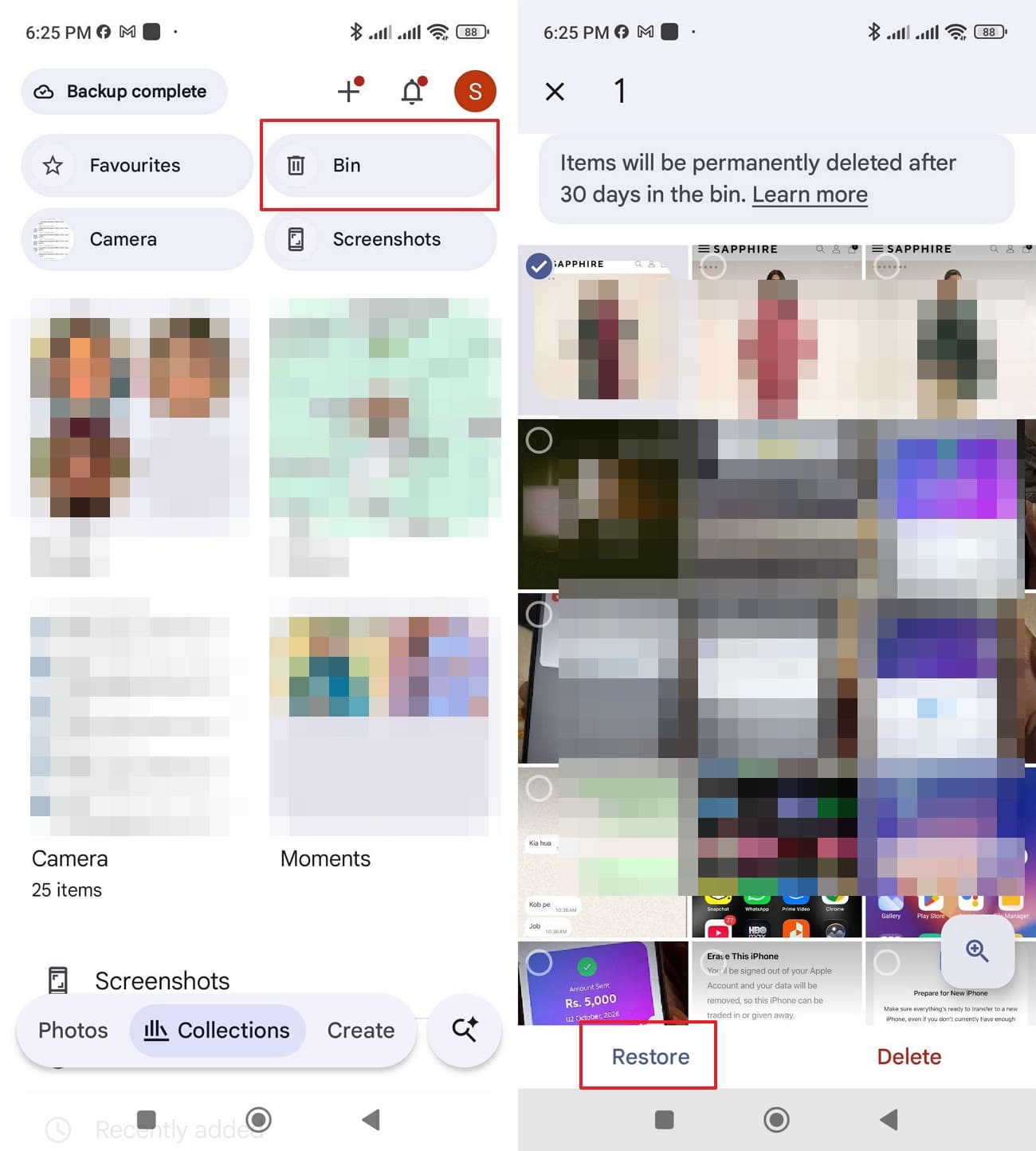
Instruções. Abra o Google Fotos e pesquise por mídias salvas do WhatsApp Business. Para recuperar mídias excluídas, vá em "Coleções" e selecione "Lixeira". Localize as fotos ou vídeos necessários, mantenha pressionado para selecioná-los e toque em "Restaurar".
Verifique o E-mail e o Armazenamento na Nuvem
Pesquise no e-mail comercial, nas pastas do Google Drive e nos sistemas de gerenciamento de pedidos por faturas, cotações, fotos de produtos ou documentos assinados salvos anteriormente. Baixe todas as cópias disponíveis para mantê-las em segurança.
Solicite os Arquivos Ausentes Novamente
Se os anexos não estiverem disponíveis nesses locais, entre em contato com o cliente e solicite os arquivos ausentes novamente. Armazene as cópias de substituição em uma pasta comercial aprovada para mantê-las acessíveis.
Parte 5. Recuperação Avançada do WhatsApp Business: Recursos Suportados e Limitações
Antes de iniciar a recuperação do WhatsApp Business, é importante entender a compatibilidade de dispositivos, os tipos de dados suportados e as limitações de recuperação do Dr.Fone. A Recuperação Avançada pode escanear dispositivos Android compatíveis em busca de conversas e anexos excluídos, mas a recuperação bem-sucedida não é garantida. A tabela abaixo destaca 5 recursos e limitações importantes:
| Área | O Que se Aplica à Recuperação Avançada |
|---|---|
| Versões do Android Suportadas | Suporta Android 9 a 13. A compatibilidade com Android 14 e versões mais recentes não está documentada para este modo. |
| Restrições de Dispositivo | Dispositivos Huawei com Android 12 ou 13 não são suportados. A Recuperação Avançada está documentada para o Dr.Fone no Windows. |
| Modo de Recuperação Dedicado | O WhatsApp Business possui uma opção separada de Recuperação Avançada e deve ser escaneado independentemente dos dados do WhatsApp comum. |
| Conteúdo Recuperável | Pode escanear conversas de clientes excluídas, fotos, vídeos, mensagens de voz e documentos. A recuperação depende dos dados disponíveis. |
| Destino da Recuperação e Limites | As conversas e anexos recuperados podem ser exportados para um computador, mas não podem ser restaurados diretamente no WhatsApp Business. |
Parte 6. Como Proteger Dados Importantes do WhatsApp Business Contra Perdas Futuras
Backups regulares e cópias seguras de arquivos comerciais importantes podem ajudar a prevenir a perda permanente de dados. Para facilitar a recuperação do WhatsApp Business quando conversas ou anexos desaparecem, siga estas 5 precauções para proteger suas conversas e registros de clientes:
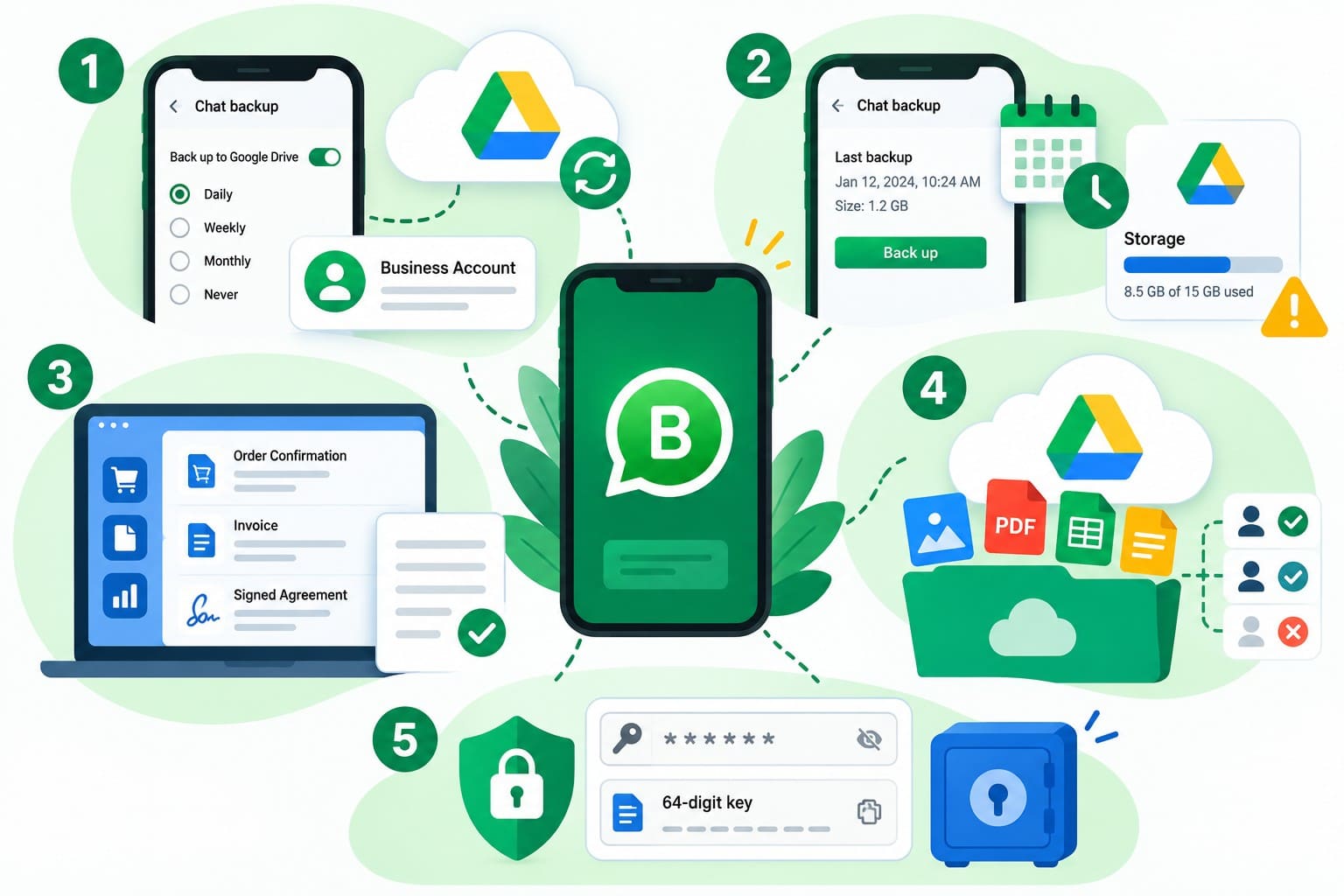
- Ative os Backups Automáticos na Conta do Google: Abra o WhatsApp Business, vá em "Configurações > Conversas > Backup de conversas" e selecione uma frequência de backup. Use uma Conta do Google gerenciada pela empresa em vez da conta pessoal de um funcionário para manter o acesso.
- Verifique as Datas do Backup Antes de Qualquer Alteração: Antes de reinstalar o WhatsApp Business ou trocar de Telefone, verifique a data do último backup. Evite criar um novo backup se um mais antigo puder conter conversas ausentes. Armazenamento insuficiente na Conta do Google também pode impedir a conclusão dos backups.
- Salve Pedidos e Faturas de Clientes Separadamente: Armazene confirmações de pedidos, cotações, faturas e contratos assinados no sistema de gerenciamento de pedidos ou contabilidade da sua empresa. Esses registros adicionais permanecem acessíveis caso as conversas originais do WhatsApp Business sejam perdidas.
- Mantenha Arquivos Importantes em Armazenamento Seguro na Nuvem: Salve fotos de produtos, recibos e documentos de clientes em uma conta de nuvem comercial aprovada, como o Google Drive. Organize os arquivos por cliente ou número do pedido e restrinja o acesso a funcionários autorizados.
- Proteja Suas Credenciais de Backup Criptografado: Armazene sua senha do Backup criptografado de ponta a ponta ou a chave de criptografia de 64 dígitos com segurança. Se você ativar backups protegidos por chave de acesso, certifique-se de que o administrador autorizado da conta possa acessar o dispositivo ou as credenciais necessárias durante a restauração.
Conclusão
A recuperação bem-sucedida de dados do WhatsApp Business depende da disponibilidade de backups existentes, anexos salvos ou dados recuperáveis do dispositivo. Comece verificando as conversas arquivadas e os backups da Conta Google antes de explorar outras opções.
Quando não existe um backup utilizável, o Dr.Fone - Recuperação de dados (Android) oferece a Recuperação Avançada para escanear dispositivos compatíveis em busca de conversas e arquivos excluídos. Embora os resultados variem, os dados recuperados podem ser exportados para o seu computador para mantê-los em segurança.
Perguntas Frequentes
-
1. Posso recuperar mensagens do WhatsApp Business após limpar os dados do aplicativo?
Limpar os dados do aplicativo remove as conversas armazenadas localmente. Verifique os backups existentes na Conta do Google ou escaneie seu telefone com o Dr.Fone - Recuperação de dados (Android). A recuperação depende dos dados ainda disponíveis no seu dispositivo. -
2. Posso usar o recurso de Transferência de Conversas por QR Code do WhatsApp com o WhatsApp Business?
A Transferência de Conversas por QR Code nativa do WhatsApp não está disponível atualmente para o WhatsApp Business. A vinculação de dispositivos por QR Code é separada e não pode recuperar conversas excluídas. Restaure um backup elegível ou use a Recuperação Avançada do Dr.Fone em um dispositivo Android compatível para escanear dados excluídos recuperáveis. -
3. Posso restaurar um backup do WhatsApp Business usando um número de Telefone diferente?
Não, você precisa do número de Telefone original e da Conta do Google associada para restaurar um backup existente. Se estiver trocando de número, use o recurso Mudar Número do WhatsApp Business antes de criar um novo backup.
 Add Wondershare Dr.Fone as a preferred source on Google