Recover photos, messages, WhatsApp, and more — no backup
needed.
Recover photos, messages, WhatsApp, and more — no backup
needed.

 100% Security Verified | No Subscription Required | No Malware

 :
: 
 ChatGPT
 Perplexity
 Gemini
 Claude
 Grok
Grok
Uma conversa, foto ou anexo do WhatsApp no Android pode ser excluído por engano ou desaparecer após uma reinstalação ou limpeza de armazenamento. A política de privacidade do WhatsApp afirma que as mensagens entregues são removidas de seus servidores, o que não deixa nada para a empresa devolver. O sucesso da Recuperação de Dados do WhatsApp depende de uma cópia existente em um backup, em outro local salvo ou no armazenamento do telefone.
Conversas ausentes de todos os backups são o foco da Recuperação Avançada, um novo modo dentro do Dr.Fone - Recuperação de dados (Android). Ele procura dados excluídos de aplicativos de terceiros selecionados, incluindo o WhatsApp, em dispositivos compatíveis com Android 9 a 13, exceto modelos Huawei com Android 12 ou 13. O que o Dr.Fone encontra ainda depende dessa compatibilidade e de os dados excluídos do WhatsApp permanecerem recuperáveis.
Neste artigo
- Parte 1. Qual método de Recuperação de Dados do WhatsApp você deve escolher?
- Parte 2. O que há de novo no Dr.Fone para Recuperação de Dados do WhatsApp no Android?
- Parte 3. Como recuperar mensagens excluídas do WhatsApp no Android sem backup
- Parte 4. Outras formas de recuperar conversas e fotos do WhatsApp no Android
- Parte 5. Recuperação Avançada do WhatsApp com Dr.Fone: compatibilidade e limitações
Parte 1. Qual método de Recuperação de Dados do WhatsApp você deve escolher?
Cada método de recuperação do WhatsApp depende de onde suas conversas ou mídias ausentes ainda podem existir. Conversas arquivadas, fotos salvas, backups existentes e dados excluídos no telefone exigem abordagens diferentes. Compare os cenários abaixo para identificar qual método verificar primeiro sem arriscar os dados que você ainda possui:
| Cenário de perda de dados do WhatsApp | Possível fonte de dados | Método recomendado |
|---|---|---|
| Conversas ausentes, mas não excluídas | Lista de conversas arquivadas do WhatsApp | Toque em "Arquivadas" no topo de Conversas, pressione e segure a conversa e toque em "Desarquivar". |
| Fotos do WhatsApp ausentes da conversa | Armazenamento de mídia do Android | Verifique fotos e vídeos já salvos na galeria, no Google Fotos ou na pasta de mídia do WhatsApp. |
| Mensagens excluídas incluídas em um backup anterior | Conta Google ou backup local do WhatsApp | Restaure o histórico de conversas a partir de um backup anterior à exclusão. |
| Mensagens excluídas do WhatsApp sem um backup utilizável | Armazenamento do dispositivo Android | Execute uma verificação de Recuperação Avançada do Dr.Fone em um telefone compatível. |
| Conversas ainda disponíveis em um telefone Android antigo | O dispositivo anterior | Use a transferência de conversas do WhatsApp, que move as conversas existentes, mas não as mensagens excluídas anteriormente. |
Parte 2. O que há de novo no Dr.Fone para Recuperação de Dados do WhatsApp no Android?
O Dr.Fone para Windows V13.9.9 introduz a Recuperação Avançada para recuperar mensagens excluídas do WhatsApp e outros dados compatíveis de aplicativos Android. O recurso abrange WhatsApp, WhatsApp Business, LINE, Kik, Snapchat, Gmail e dados selecionados de navegação do Google e Chrome. Para recuperação do WhatsApp, o Dr.Fone - Recuperação de dados (Android) oferece duas opções: Recuperação Padrão e Recuperação Avançada.
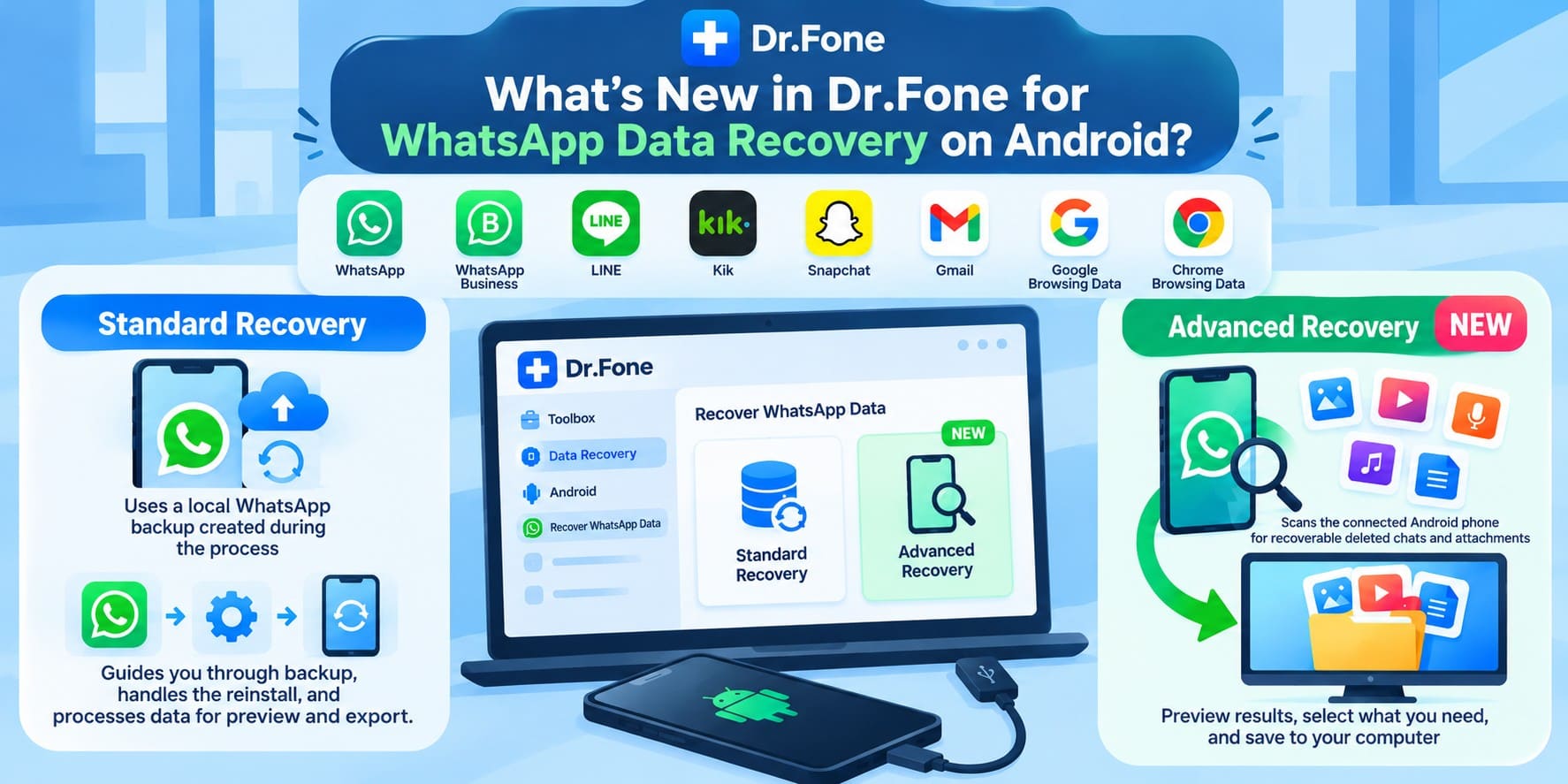
A Recuperação Padrão usa um backup local do WhatsApp criado durante o processo de recuperação. O Dr.Fone orienta os usuários na criação do backup, reinstalação do WhatsApp e processamento dos dados disponíveis para visualização e exportação. No entanto, um novo backup não pode restaurar mensagens excluídas antes de sua criação, a menos que exista outra cópia recuperável.
A Recuperação Avançada verifica o dispositivo Android conectado em busca de conversas e anexos excluídos do WhatsApp sem depender de um backup existente. Ela pode identificar fotos, vídeos, mensagens de voz, arquivos de áudio e documentos acessíveis. Os usuários podem visualizar os itens detectados e salvar os arquivos selecionados em seu computador. O recurso é compatível com Android 9 a 13, excluindo dispositivos Huawei com Android 12 ou 13.
Recuperação Padrão vs Recuperação Avançada: principais diferenças
O método certo para recuperar mensagens excluídas do WhatsApp no Android depende de os dados ausentes existirem em um backup ou permanecerem acessíveis no dispositivo. A tabela a seguir destaca as principais diferenças entre os dois modos de recuperação:
| Etapa | Recuperação Padrão | Recuperação Avançada |
|---|---|---|
| Fonte de dados | Usa um backup local do WhatsApp criado durante o processo. | Verifica o dispositivo diretamente em busca de dados excluídos recuperáveis do WhatsApp. |
| Backup anterior | Não é necessário, mas backups recém-criados não restauram mensagens excluídas anteriormente. | Nenhum backup existente do WhatsApp é necessário. |
| Reinstalação do WhatsApp | A reinstalação é realizada durante o processo de recuperação. | Nenhuma reinstalação do WhatsApp é necessária. |
| Compatibilidade | Compatível com uma ampla variedade de dispositivos Android. | Compatível com Android 9 a 13, excluindo dispositivos Huawei com Android 12 ou 13. |
| Resultado da recuperação | Permite que os usuários visualizem e exportem os dados disponíveis do WhatsApp para um computador. | Permite que os usuários visualizem conversas e anexos excluídos e salvem os itens selecionados em um computador. |
A Recuperação Avançada é mais adequada para situações em que mensagens excluídas do WhatsApp estão ausentes dos backups disponíveis. Sua eficácia depende da compatibilidade do dispositivo e de os dados excluídos permanecerem acessíveis.
Parte 3. Como recuperar mensagens excluídas do WhatsApp no Android sem backup
Depois de confirmar que nenhum backup anterior contém as conversas ausentes, você pode prosseguir com a Recuperação Avançada do Dr.Fone para recuperar mensagens excluídas do WhatsApp sem backup. O processo inicia a verificação automaticamente após conectar um dispositivo Android compatível, sem exigir seleção de categoria.
Antes de prosseguir, certifique-se de que seu dispositivo executa Android 9 a 13, excluindo modelos Huawei com Android 12 ou 13. Os dados recuperados são salvos no seu computador em vez de restaurados diretamente no WhatsApp. Siga as três etapas abaixo para recuperar mensagens excluídas do WhatsApp, conforme descrito no guia oficial de recuperação do Dr.Fone:
 Escaneie Telefones e tablets Android diretamente.
- Visualize e recupere apenas o que você deseja.
- Compatível com WhatsApp, fotos, vídeos, contatos e muito mais.
- Funciona com mais de 6000 dispositivos Android.

-
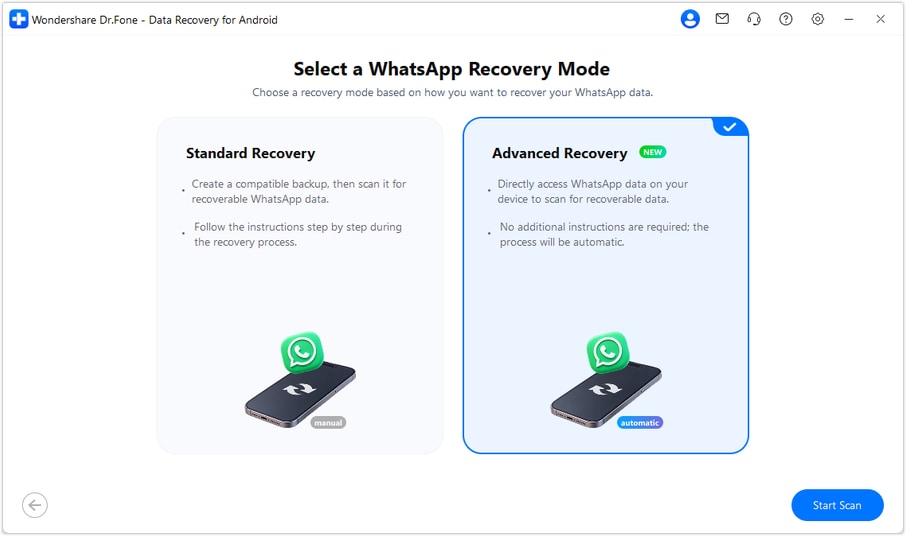
Etapa 1 Escolha o modo Recuperação Avançada do WhatsApp
Escolha a ferramenta "Recuperação de Dados" para "Android" e selecione a opção "Recuperar Dados do WhatsApp". Toque em modo "Recuperação Avançada", clique em "Iniciar Escaneamento" e conecte seu telefone Android compatível via USB quando solicitado.
-
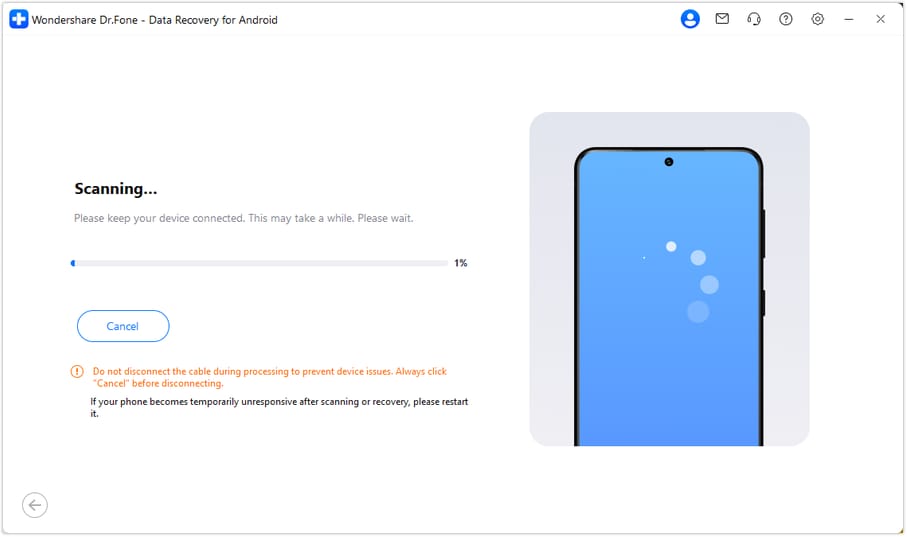
Etapa 2 Verifique o telefone Android
O Dr.Fone inicia a verificação em busca de conversas e anexos recuperáveis do WhatsApp. Mantenha a conexão USB estável até que a verificação termine. Se precisar parar, clique em "Cancelar" antes de desconectar o dispositivo.
-
Etapa 3 Visualize e salve os dados recuperados do WhatsApp
Revise os itens detectados em "Conversas, Fotos, Vídeos e Áudios e Mensagens de Voz do WhatsApp". Selecione as conversas ou anexos desejados, clique em "Recuperar" e escolha uma pasta no seu computador para salvá-los.
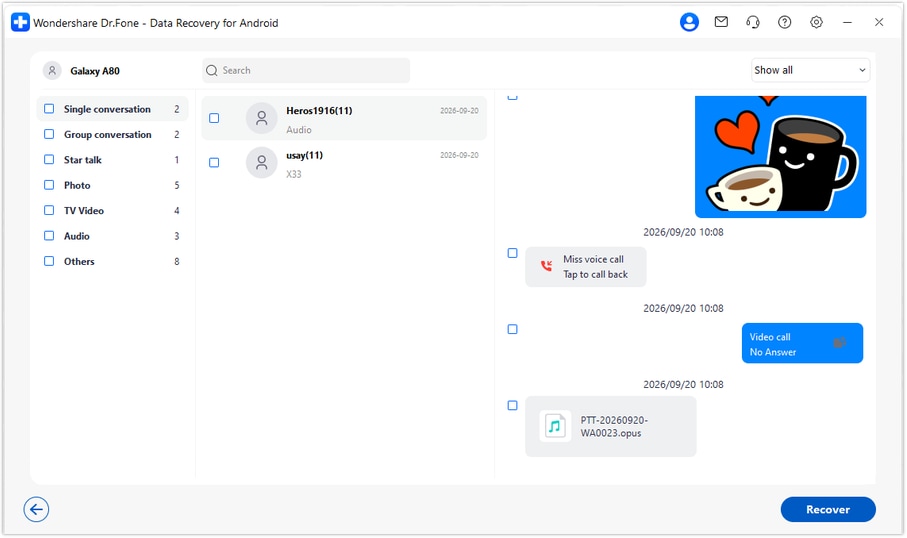

Para recuperar mensagens excluídas do WhatsApp no Android, baixe o Dr.Fone - Recuperação de dados (Android) para Windows e verifique seu dispositivo compatível antes de reinstalar o WhatsApp.




Parte 4. Outras formas de recuperar conversas e fotos do WhatsApp no Android
Você também pode recuperar fotos excluídas do WhatsApp e conversas verificando backups da Conta Google, bancos de dados locais do WhatsApp e cópias de mídia salvas. Antes de restaurar um backup ou reinstalar o WhatsApp, proteja suas conversas e arquivos existentes para evitar perder dados mais recentes. Os métodos a seguir explicam como verificar essas fontes e recuperar o conteúdo disponível.
Restaurar conversas do WhatsApp a partir de um backup da Conta Google
Um backup da Conta Google pode restaurar conversas excluídas do WhatsApp se tiver sido criado antes do desaparecimento das mensagens. No entanto, o WhatsApp confirma que cada novo backup substitui o anterior. Restaurar um backup mais antigo também exclui as mensagens recebidas após sua criação. Para recuperação do WhatsApp, verifique a data do backup cuidadosamente antes de prosseguir. Siga estas etapas para restaurar seu histórico de conversas:
-
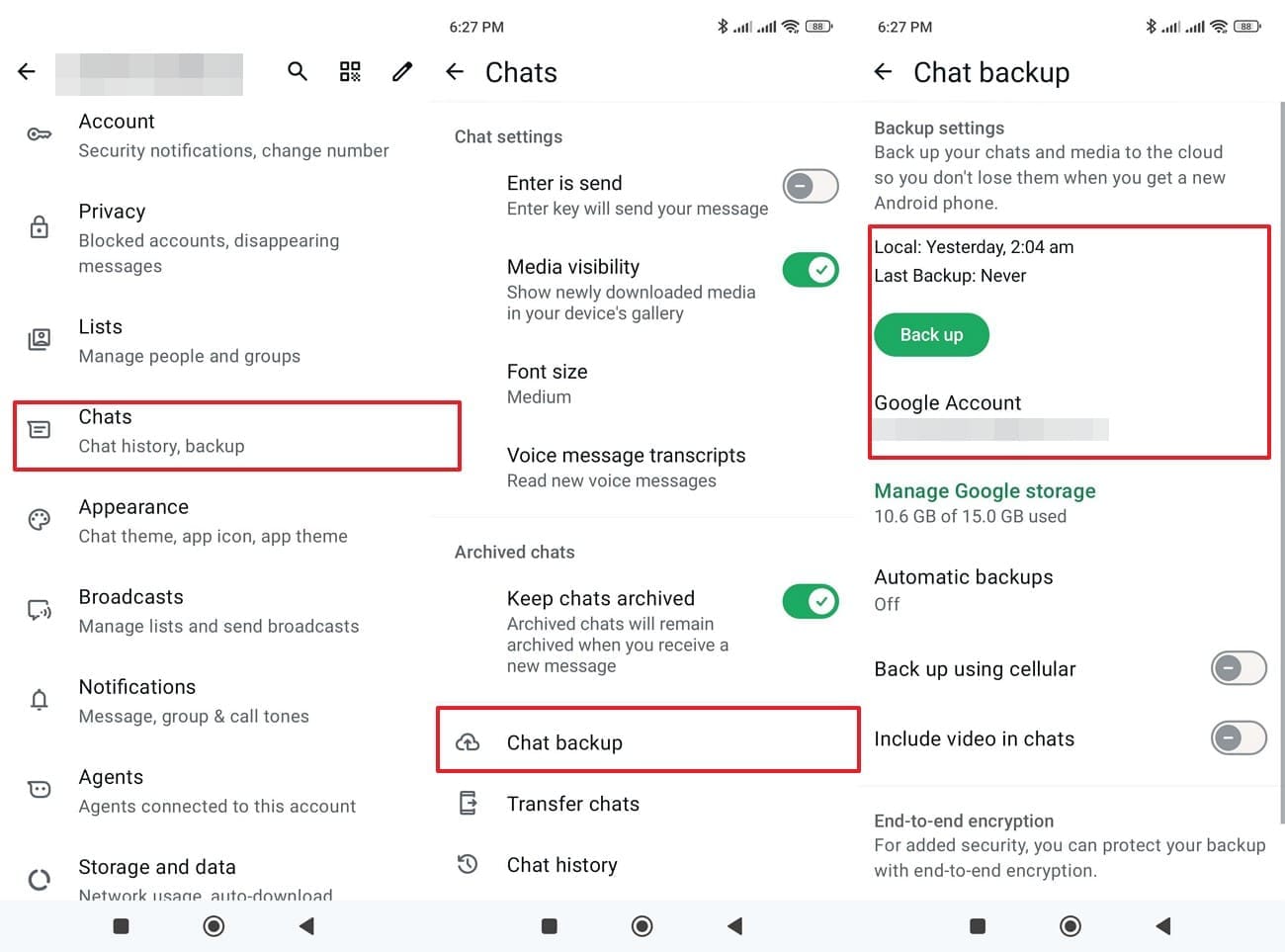
Etapa 1
Toque em "Três Pontos > Configurações > Conversas > Backup de conversas" e verifique a data do último backup e a Conta Google conectada. Certifique-se de que o backup foi criado antes do desaparecimento das mensagens.
-
Etapa 2
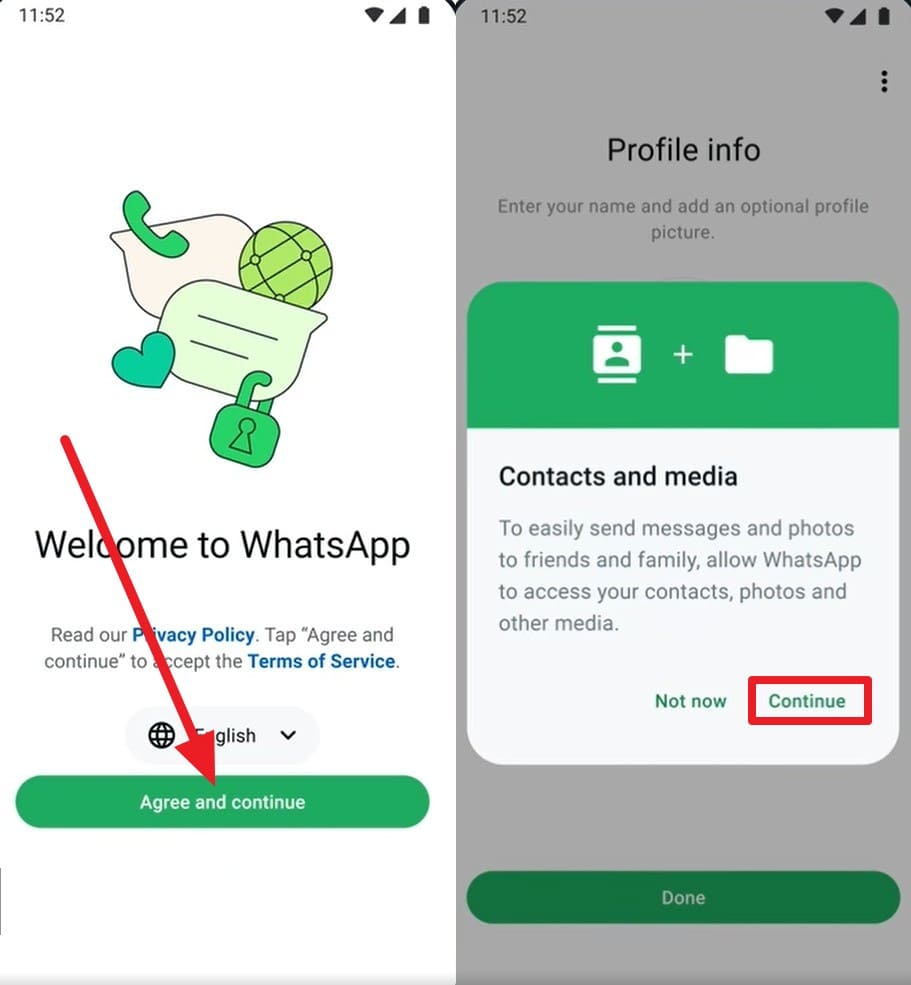
Desinstale o WhatsApp e reinstale-o pela Play Store. Abra o aplicativo, toque em "Concordar e Continuar", insira o mesmo número de Telefone usado para o backup e conclua a verificação usando o código enviado para o seu telefone. Toque em "Continuar" e depois toque em "Permitir" se o WhatsApp solicitar as permissões necessárias.
-
Passo 3
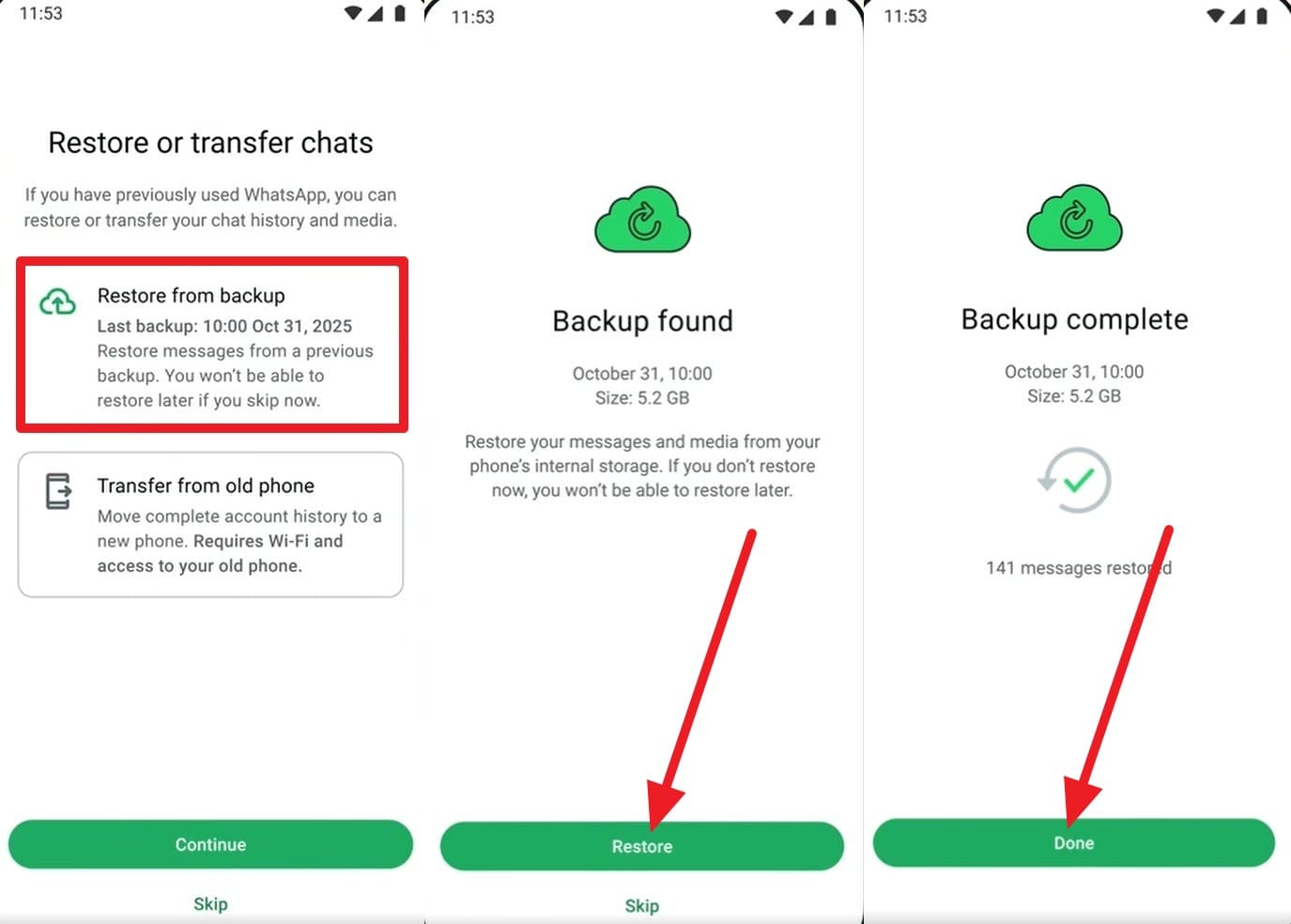
Quando o WhatsApp encontrar seu backup, toque em "Restaurar a partir de Backups > Restaurar." Se solicitado, insira a senha do backup criptografado, a chave de 64 dígitos ou a chave de acesso. Aguarde a restauração das conversas terminar e toque em "Concluído" para finalizar o processo.
Verificar e Restaurar um Backup Local de Conversas do WhatsApp
Se o backup da sua Conta Google for muito recente, um banco de dados local mais antigo do WhatsApp ainda pode conter as conversas ausentes. Esses backups geralmente são armazenados no armazenamento interno do Android. Para recuperar mensagens excluídas do WhatsApp no Android, você pode restaurar um backup local anterior se o banco de dados ainda estiver disponível. Siga estas etapas para localizar e restaurar seu histórico de conversas:
-
Etapa 1
Abra um gerenciador de arquivos e navegue até "Armazenamento Interno > Android > media > com.whatsapp > WhatsApp > Databases." Encontre um backup datado msgstore-YYYY-MM-DD.1.db.crypt14 ou msgstore-YYYY-MM-DD.1.db.crypt15 anterior à exclusão. Mantenha o backup atual e copie a pasta Databases para outro local.
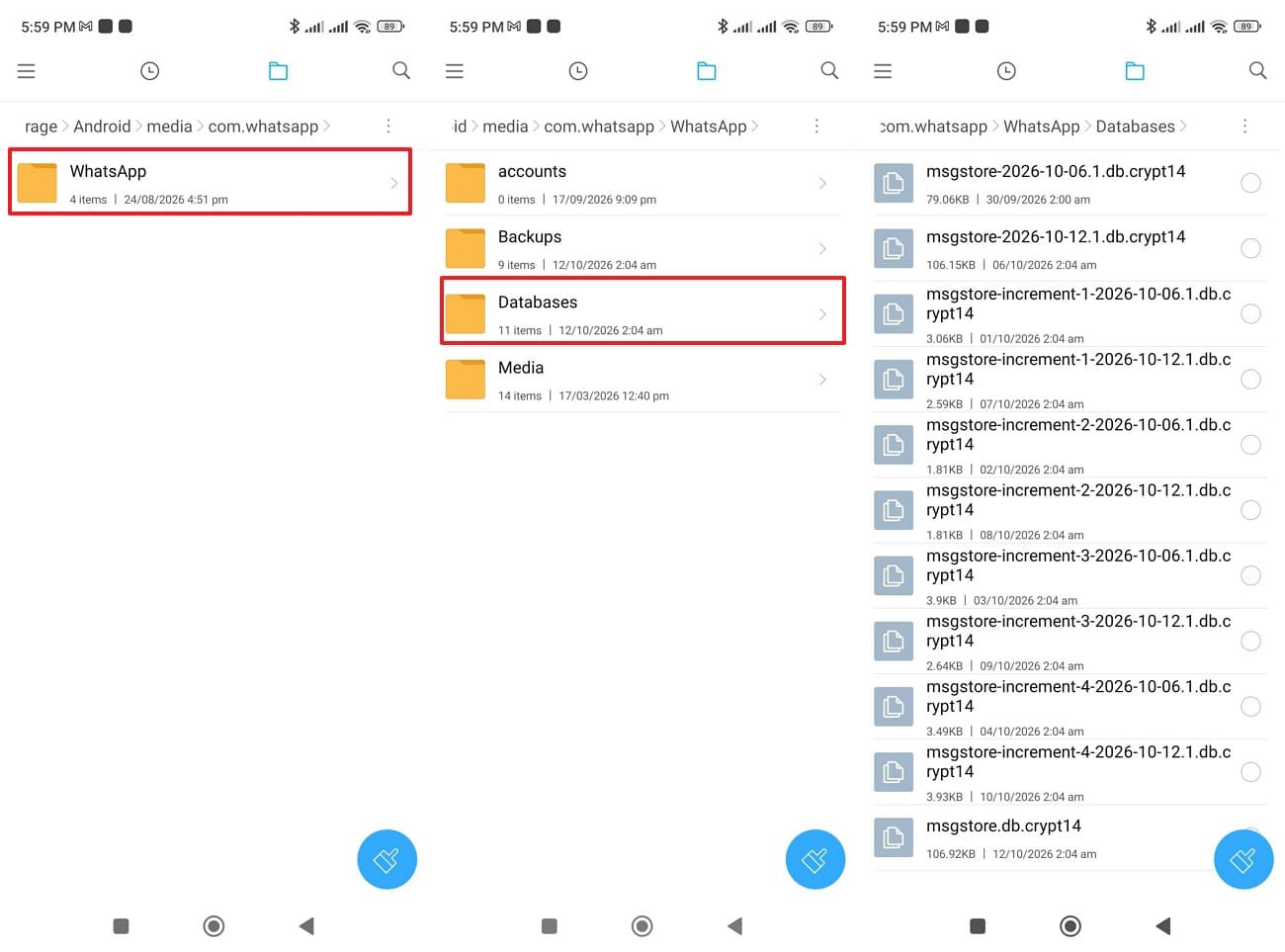 Nota: O arquivo sem data msgstore.db.crypt14 ou equivalente normalmente representa o backup local mais recente do WhatsApp.
 -
Etapa 2
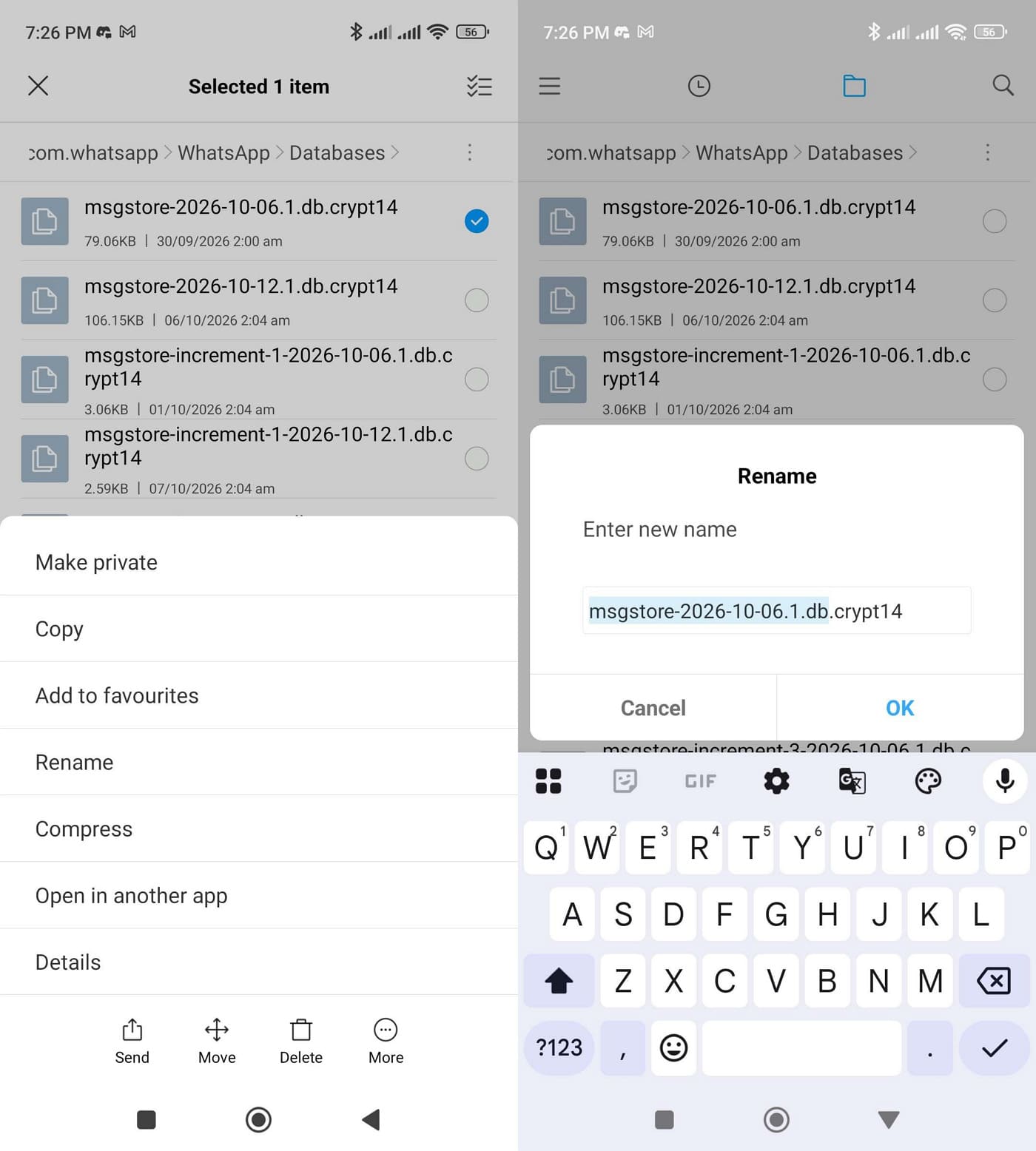
Na pasta Databases, renomeie o arquivo atual msgstore.db.crypt14 ou msgstore.db.crypt15 para preservá-lo. Renomeie o backup datado selecionado para msgstore.db.crypt14 ou msgstore.db.crypt15, mantendo a extensão de criptografia existente. Nunca sobrescreva nenhum arquivo existente.
-
Etapa 3
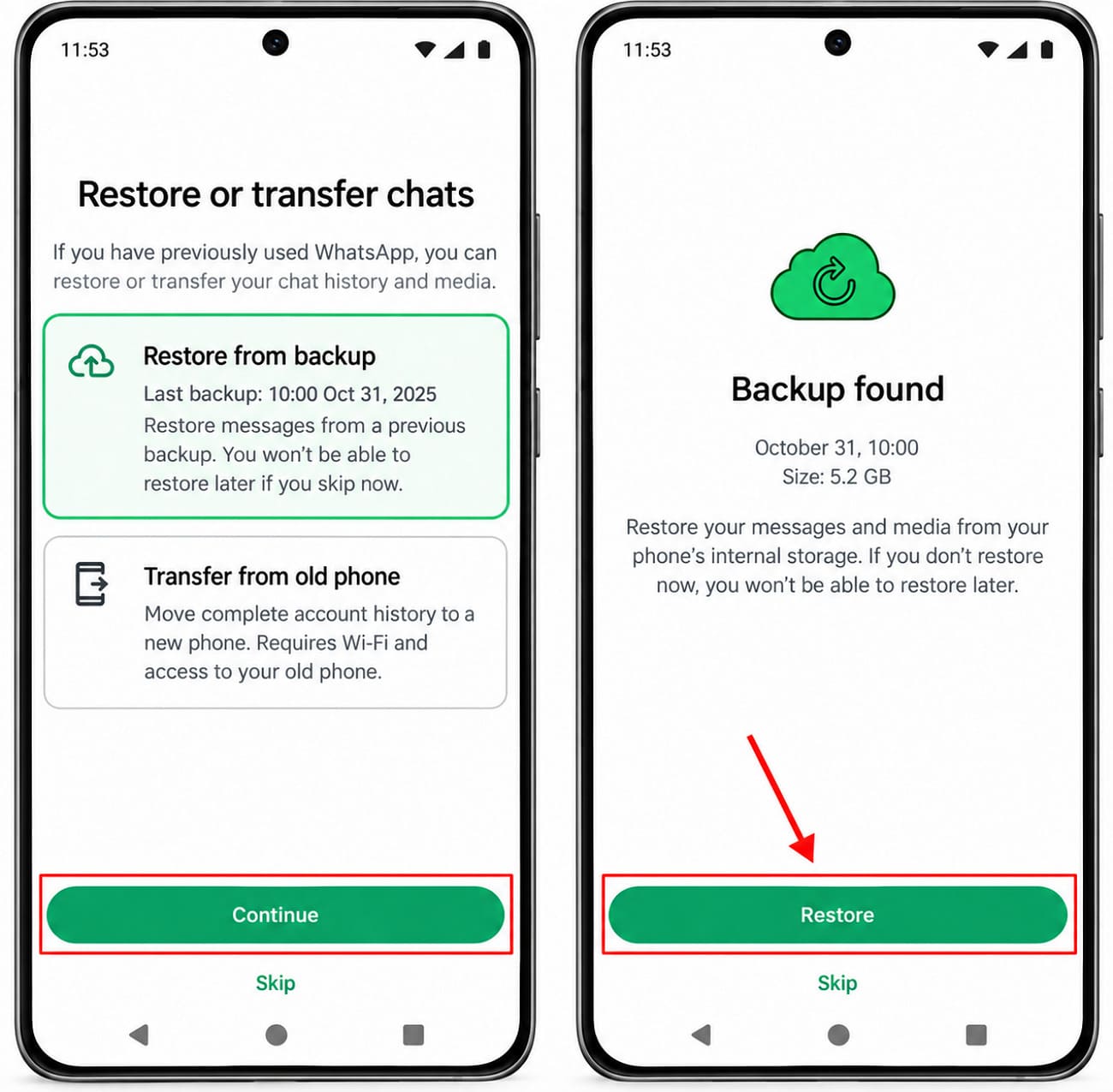
Após reinstalar o WhatsApp, verifique seu número de Telefone e selecione "Restaurar a partir do backup." Toque em "Continuar" e depois em "Restaurar" quando o WhatsApp detectar o backup local. Aguarde a restauração terminar antes de acessar suas conversas.
Recuperar Fotos Excluídas do WhatsApp a Partir de Cópias de Mídia Existentes no Android
As fotos do WhatsApp ainda podem existir no Google Fotos, no armazenamento do seu telefone ou em outro aplicativo, mesmo depois de desaparecerem de uma conversa. Antes de executar uma varredura no dispositivo, verifique esses locais em busca de cópias que você possa recuperar. Para a recuperação do WhatsApp envolvendo fotos e vídeos ausentes, siga estas etapas para encontrar arquivos que ainda estejam acessíveis:
Verificar a Lixeira do Google Fotos e da Galeria
Instruções. Abra o Google Fotos, vá para "Coleções > Lixeira," mantenha pressionada a foto ausente e pressione o botão "Restaurar."
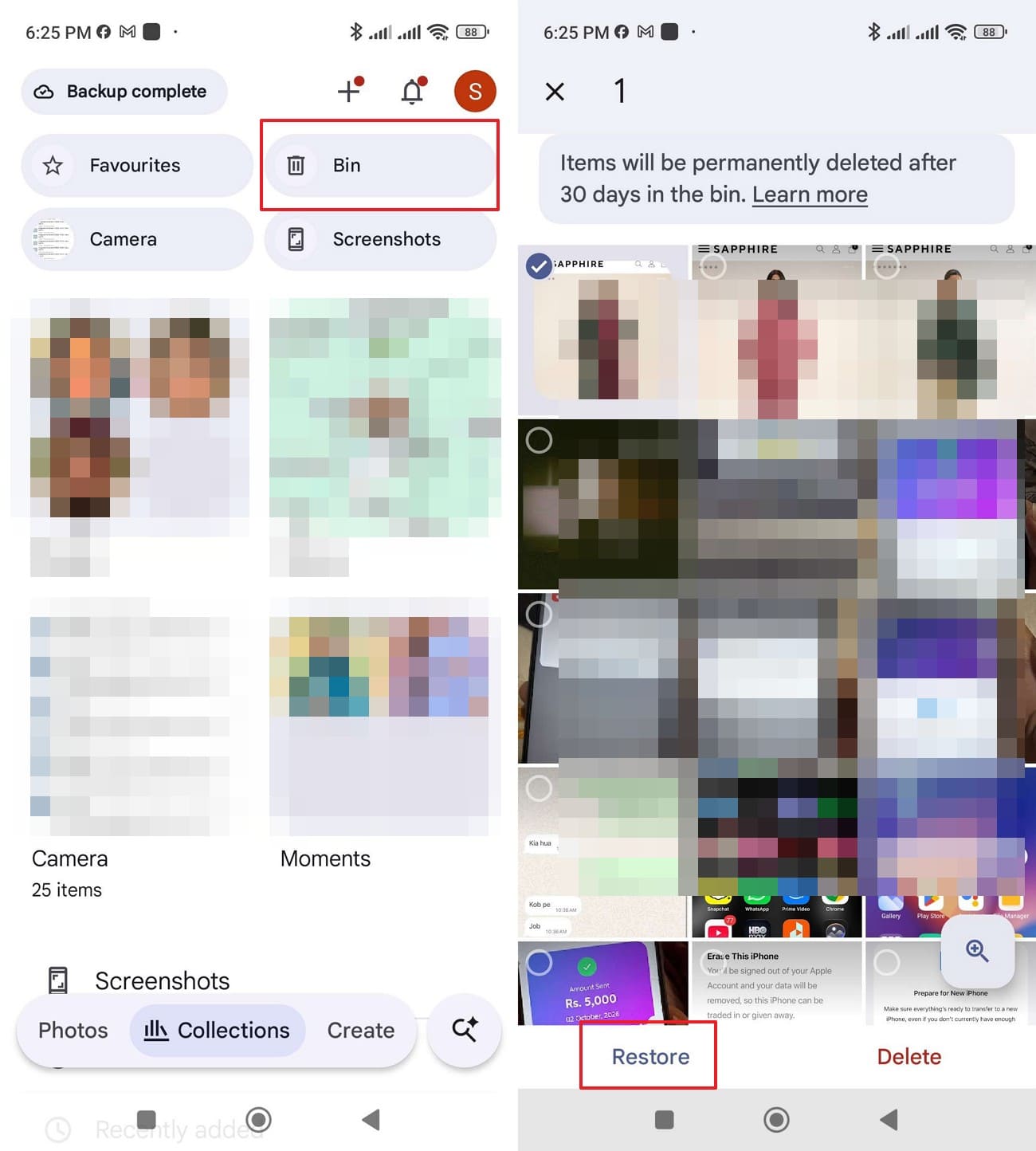
De acordo com o Google Fotos, as fotos com backup permanecem na Lixeira por 60 dias, enquanto as fotos sem backup são mantidas por 30 dias. Você também pode verificar o aplicativo Galeria do seu telefone para uma Lixeira separada ou pasta de Excluídos Recentemente.
Pesquisar Outras Pastas e Backups na Nuvem
Verifique as pastas Downloads, Imagens e WhatsApp Media em busca de cópias salvas das fotos ausentes. Você também pode verificar serviços de armazenamento em nuvem, como Google Drive ou OneDrive, caso tenha feito upload anteriormente. Se nenhuma cópia existir, peça ao remetente para reenviar os arquivos. Um backup anterior do WhatsApp ou uma varredura compatível do Dr.Fone também podem ajudar a recuperar mídias excluídas.
Parte 5. Recuperação Avançada do WhatsApp com Dr.Fone: Compatibilidade e Limitações
Antes de usar a Recuperação Avançada do Dr.Fone para recuperar mensagens excluídas do WhatsApp no Android, é importante entender seus requisitos de compatibilidade e limitações técnicas. Embora o recurso suporte a Recuperação de Dados do WhatsApp, sua disponibilidade depende da versão do Android e do modelo do dispositivo. Aqui estão as principais considerações:
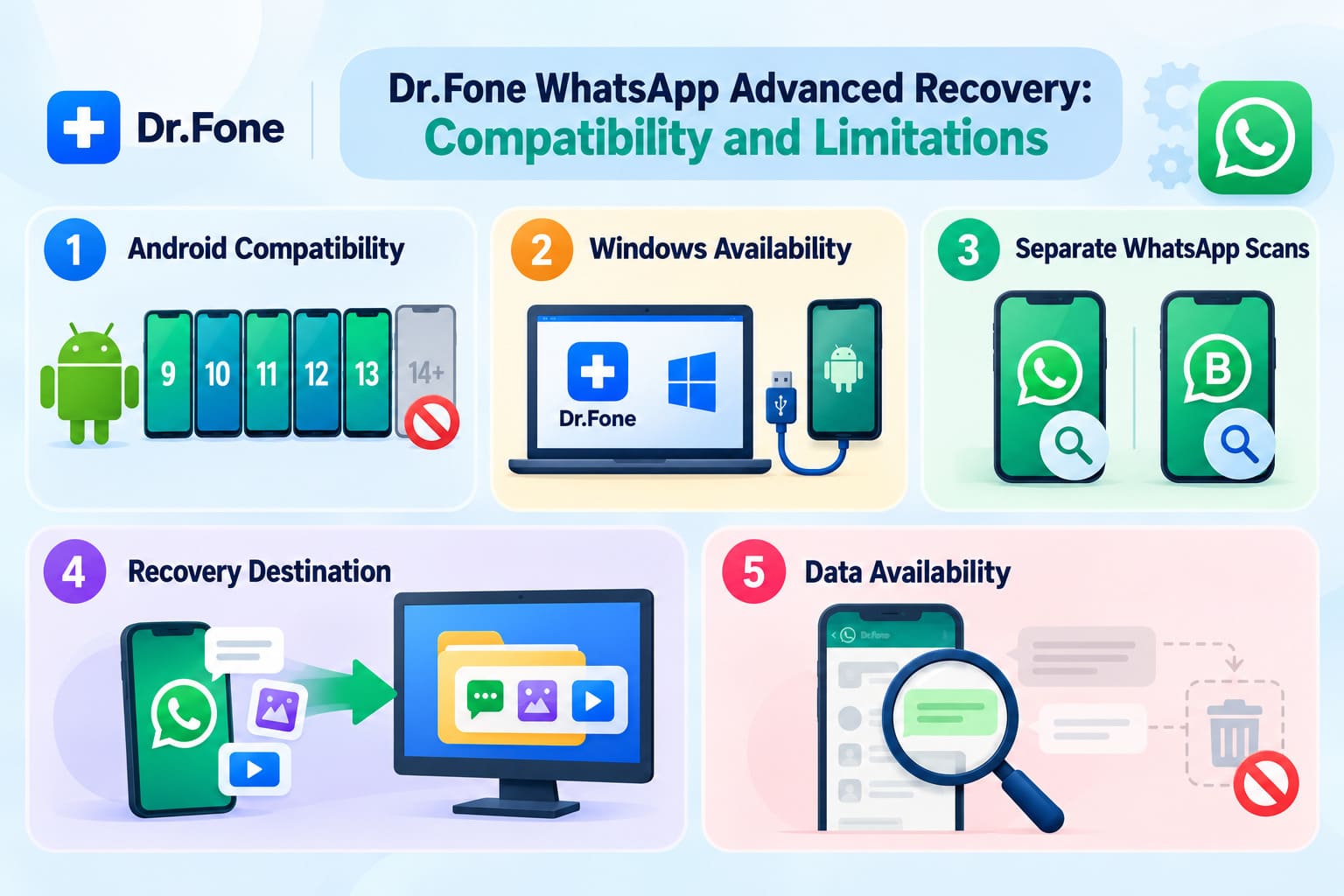
- Compatibilidade com Android: A Recuperação Avançada é compatível com Android 9 a 13, excluindo dispositivos Huawei com Android 12 ou 13. Android 14 e versões mais recentes não são compatíveis.
- Disponibilidade para Windows: O recurso está disponível através do Dr.Fone para Windows e requer um dispositivo Android compatível conectado via USB.
- Varreduras Separadas do WhatsApp: O WhatsApp e o WhatsApp Business requerem varreduras separadas através de suas respectivas opções de Recuperação Avançada.
- Destino da Recuperação: As conversas e anexos recuperados são salvos no computador. O recurso não restaura conversas excluídas diretamente no WhatsApp.
- Disponibilidade dos Dados: A recuperação depende de as mensagens e anexos excluídos ainda estarem acessíveis no armazenamento do dispositivo. Dados sobrescritos não podem ser recuperados por este método.
Conclusão
Backups existentes, bancos de dados locais e arquivos de mídia salvos devem ser verificados antes de tentar a recuperação do WhatsApp. No entanto, se nenhum backup utilizável contiver as conversas ausentes, o Dr.Fone - Recuperação de dados (Android) oferece a Recuperação Avançada para recuperar mensagens excluídas do WhatsApp sem backup. Ele escaneia dispositivos Android compatíveis em busca de conversas e anexos acessíveis, permitindo que você visualize e salve os dados recuperados no seu computador.
Perguntas Frequentes
-
1. Posso recuperar mensagens do WhatsApp excluídas para todos no Android?
Um backup anterior do WhatsApp criado antes da exclusão pode conter essas mensagens. O Dr.Fone - Recuperação de dados (Android) também oferece a Recuperação Avançada para escanear dispositivos compatíveis em busca de conversas excluídas acessíveis. No entanto, mensagens removidas para todos nem sempre são recuperáveis. -
2. Posso recuperar conversas do WhatsApp após uma restauração de fábrica se não existir backup?
Uma restauração de fábrica apaga os dados locais e normalmente destrói as chaves de criptografia necessárias para acessar mensagens excluídas do WhatsApp. Sem um backup anterior, a recuperação geralmente não é possível. Mesmo o Dr.Fone - Recuperação de dados (Android) não consegue recuperar dados que não estão mais acessíveis após uma restauração. -
3. Posso transferir conversas do WhatsApp de um telefone Android antigo sem usar o Google Drive?
Sim, o recurso integrado de transferência de conversas do WhatsApp permite mover conversas existentes entre Telefones Android sem um backup da Conta Google. Ambos os dispositivos devem atender aos requisitos de transferência, e você deve usar o mesmo número de Telefone. No entanto, este método transfere apenas conversas disponíveis, não mensagens excluídas anteriormente.
 Add Wondershare Dr.Fone as a preferred source on Google