Recover photos, messages, WhatsApp, and more — no backup
needed.
Recover photos, messages, WhatsApp, and more — no backup
needed.

 100% Security Verified | No Subscription Required | No Malware

 :
: 
 ChatGPT
 Perplexity
 Gemini
 Claude
 Grok
Grok
Recuperação Padrão ou Avançada? Comece pelo tipo de dado que você precisa, não pelo nome do modo. A Recuperação Padrão cobre categorias comuns de arquivos Android e dados do telefone. A Recuperação Avançada no Dr.Fone - Recuperação de dados (Android) adiciona categorias selecionadas de aplicativos de mensagens, Gmail e dados de navegador em dispositivos compatíveis, com requisitos mais restritos de plataforma e versão do Android.
Este guia de decisão compara os modos, explica quando a Recuperação Avançada é uma opção relevante e mostra como avaliar os resultados. Ele não classifica os modos por taxa de sucesso de recuperação nem promete que todo item excluído pode ser recuperado.
Neste artigo
- Parte 1. Qual Modo de Recuperação Se Encaixa na Sua Situação?
- Parte 2. Recuperação Padrão vs. Avançada: Compare o Escopo
- Parte 3. Quais Registros de Aplicativos a Recuperação Avançada Suporta?
- Parte 4. Lista de Verificação de Compatibilidade e Preparação
- Parte 5. Como É o Fluxo de Trabalho da Recuperação Avançada
- Parte 6. Entenda os Resultados e os Limites da Recuperação
- Conclusão
- Perguntas Frequentes
Parte 1. Qual Modo de Recuperação Se Encaixa na Sua Situação?
Use estas perguntas para restringir a escolha antes de iniciar uma varredura:
- Já existe uma cópia utilizável disponível? Verifique primeiro um backup autorizado existente ou a visualização da conta. Se o item ainda estiver acessível lá, uma varredura do dispositivo pode não ser necessária.
- O item é um arquivo comum ou uma categoria de dados do telefone? Para fotos, vídeos, documentos, contatos ou mensagens, verifique o fluxo de trabalho aplicável da Recuperação Padrão e seus requisitos.
- É um registro de aplicativo ou navegador especificamente listado? A Recuperação Avançada pode ser relevante para categorias suportadas de Gmail, aplicativos de mensagens ou dados de navegação.
- Sua configuração atende aos requisitos do modo? Se você não tem Windows ou seu telefone está fora da faixa de compatibilidade documentada, não escolha a Recuperação Avançada presumindo que ela funcionará mesmo assim.
- Você precisa de uma cópia no PC ou de uma restauração no aplicativo? A Recuperação Avançada exporta para o PC. Se o seu requisito é colocar os dados diretamente de volta no aplicativo original, a saída documentada não atende a esse requisito.
Exemplo: Um registro do Gmail e uma foto excluída da câmera são tarefas de recuperação diferentes. A categoria Gmail está explicitamente listada para a Recuperação Avançada; a recuperação de imagens comuns pertence a um fluxo de trabalho de fotos apropriado. Nenhuma listagem de categoria garante que o item desejado ainda é recuperável.
Parte 2. Recuperação Padrão vs. Avançada: Compare o Escopo
Não selecione a Recuperação Avançada apenas porque o nome parece mais poderoso. Padrão e Avançada têm escopos documentados diferentes, e algumas categorias se sobrepõem.
| Ponto de decisão | Recuperação Padrão | Recuperação Avançada |
|---|---|---|
| Escopo documentado principal | Dados comuns do Android, como fotos, vídeos, áudio, documentos, contatos, histórico de chamadas, mensagens e dados suportados do WhatsApp. | Registros e anexos selecionados de aplicativos de mensagens suportados e Gmail, além de registros suportados do Google e do navegador Chrome. |
| Quando considerar | Você está procurando um arquivo suportado ou uma categoria comum de dados do telefone. | Você precisa de uma das categorias de dados de aplicativos ou navegação especificamente listadas. |
| Compatibilidade | Verifique os requisitos para o dispositivo, tipo de dado e fluxo de trabalho selecionado. | Windows; Android 9-13; Huawei com Android 12-13 é excluído. |
| Distinção importante | O suporte geral de dispositivos do produto não estabelece suporte para todos os recursos de recuperação. | Não é uma extensão universal de todos os recursos da Recuperação Padrão para todas as versões do Android. |
| Como avaliar a utilidade | Se o fluxo de trabalho escolhido encontra os arquivos ou registros que você precisa. | Se a varredura de dados de aplicativos suportados encontra registros relevantes que você pode visualizar e exportar. |
Se ambos os modos listam uma categoria relacionada, não presuma que o Avançado tem uma taxa de sucesso maior; nenhuma taxa de sucesso comparativa é estabelecida aqui. Para verificações de conta específicas do navegador, use nosso guia de recuperação de histórico do Android Chrome em vez de repetir essas etapas aqui.
Parte 3. Quais Registros de Aplicativos a Recuperação Avançada Suporta?
O guia oficial de recuperação para Android da Wondershare documenta as seguintes categorias. Uma categoria listada significa que o software pode varrer registros suportados; não significa que todo dispositivo, versão de aplicativo ou item excluído produzirá um resultado.
| Categoria | O que você pode revisar se encontrado | Nota de seleção ou saída |
|---|---|---|
| Conversas selecionadas e anexos suportados, como fotos, vídeos e áudio disponíveis. | Execute o WhatsApp como uma varredura separada em vez de combiná-lo com WhatsApp Business ou outras categorias. | |
| WhatsApp Business | Conversas comerciais selecionadas e categorias de mídia disponíveis. | Execute-o separadamente do WhatsApp e de outras categorias. |
| LINE, Kik e Snapchat | Conversas selecionadas e anexos onde registros suportados são encontrados. | Revise as categorias de conversas e anexos separadamente quando elas aparecerem nos resultados. |
| Gmail | Entradas disponíveis do Gmail e anexos suportados. | Os resultados de Gmail e Anexos do Gmail podem aparecer como categorias separadas. |
| Histórico de Navegação do Google | Entradas disponíveis com informações como nomes, URLs e datas. | Isso não é acesso direto a dados permanentemente excluídos do servidor da Conta Google. |
| Histórico de Navegação e Favoritos do Google Chrome | Registros de navegador selecionados e registros de links salvos. | A exportação não restaura os dados diretamente no Chrome do telefone. |
O valor do modo é a capacidade de inspecionar várias categorias suportadas de dados de aplicativos em um único fluxo de trabalho no desktop e selecionar os registros que vale a pena salvar. Sua utilidade ainda depende do que está acessível no seu dispositivo específico.
Parte 4. Lista de Verificação de Compatibilidade e Preparação
Antes de iniciar uma varredura, confirme os seguintes requisitos:
- Verifique sua versão do Android e a marca do dispositivo. Abra as Configurações do seu telefone e procure em Sobre o telefone ou na tela equivalente de informações do software. A faixa documentada da Recuperação Avançada é Android 9-13, com a exceção do Huawei com Android 12-13.
- Use o fluxo de trabalho do desktop Windows. A edição para Mac e o aplicativo móvel para Android não devem ser tratados como substitutos para este modo específico do Windows.
- Confirme que o software instalado inclui o modo. Procure a Recuperação Avançada em Recuperar Dados do Android. Se estiver ausente, verifique o download atual para Windows e as instruções oficiais do produto em vez de selecionar um fluxo de trabalho não relacionado.
- Prepare uma Conexão USB funcional. Use um cabo adequado e siga os prompts de detecção de dispositivo e permissão exibidos no software. Não presuma que os requisitos de configuração de um recurso de recuperação diferente se aplicam aqui.
- Escolha uma pasta de destino privada no PC. Registros de aplicativos podem conter conversas sensíveis, conteúdo de e-mail ou atividade de navegação. Faça a varredura apenas de um dispositivo que você possui ou está autorizado a acessar.
- Verifique os termos de licença atuais. Um download ou pré-visualização não é uma promessa de exportação gratuita ilimitada. Confirme quaisquer requisitos de compra antes de depender do software para recuperação.
 Escaneie telefones e tablets Android diretamente.
- Visualize e recupere apenas o que você deseja.
- Suporta WhatsApp, fotos, vídeos, contatos e mais.
- Funciona com mais de 6000 dispositivos Android.

Parte 5. Como É o Fluxo de Trabalho da Recuperação Avançada
Use este passo a passo para entender o que envolve escolher a Recuperação Avançada. Para o manual do produto atualizado e capturas de tela adicionais específicas por categoria, consulte as instruções oficiais de recuperação de dados Android. Os rótulos de tela e as categorias disponíveis podem variar conforme a versão instalada e o dispositivo conectado.
-
Etapa 1 Abra a Recuperação Avançada e Conecte o telefone
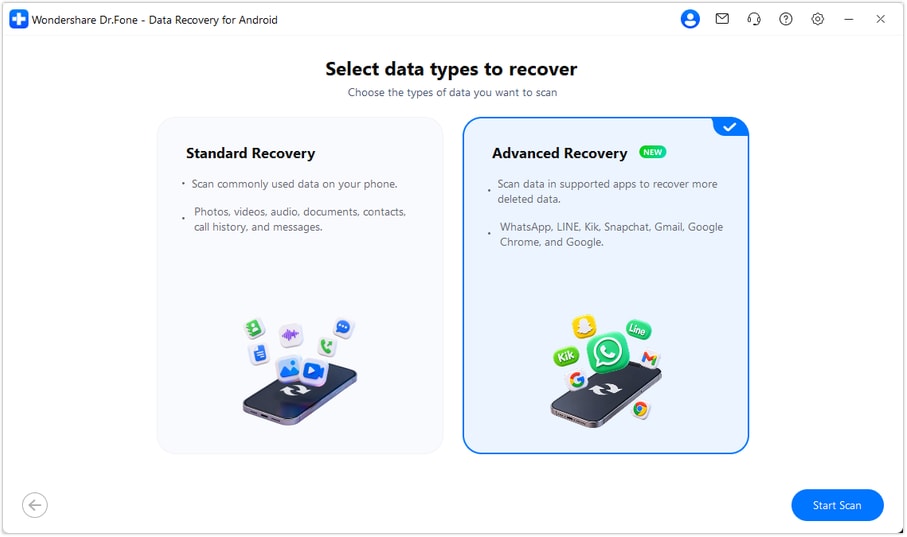
Inicie o Dr.Fone no Windows e abra Caixa de Ferramentas > Recuperação de Dados. Selecione Android > Recuperar Dados do Android, escolha Recuperação Avançada e clique em Iniciar Verificação. Conecte o telefone Android via USB quando solicitado e siga as instruções na tela até que o software o detecte.
-
Etapa 2 Selecione as Categorias de Dados de Aplicativos Relevantes
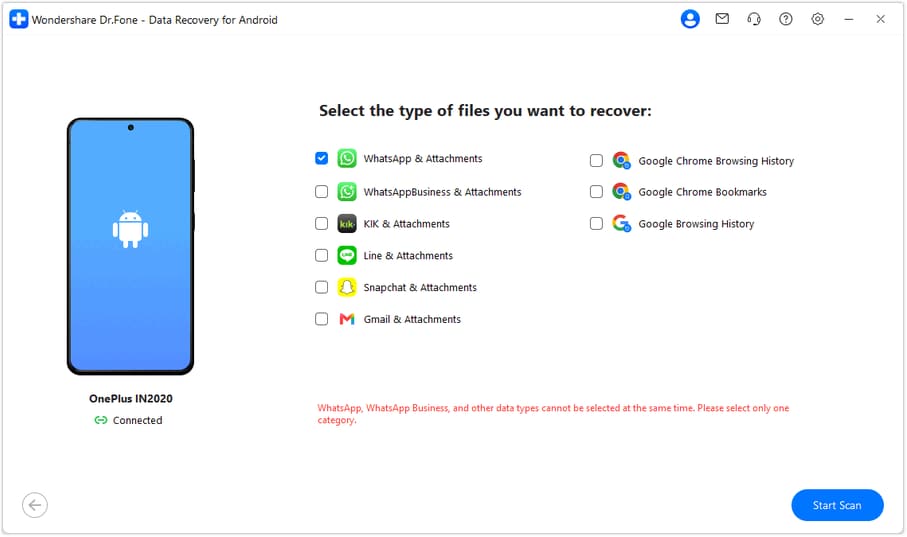
Selecione as categorias suportadas que correspondem às informações que você precisa. Por exemplo, escolha dados relacionados ao Gmail para um registro de e-mail ou a categoria de dados de navegador apropriada para informações de sites salvos. Clique em Iniciar Varredura após fazer sua seleção.
Regra de seleção do WhatsApp: Faça a varredura do WhatsApp ou WhatsApp Business separadamente. As instruções oficiais indicam que WhatsApp, WhatsApp Business e outros tipos de dados não podem ser selecionados simultaneamente na mesma verificação.
-
Etapa 3 Mantenha o Dispositivo Conectado Durante a Verificação
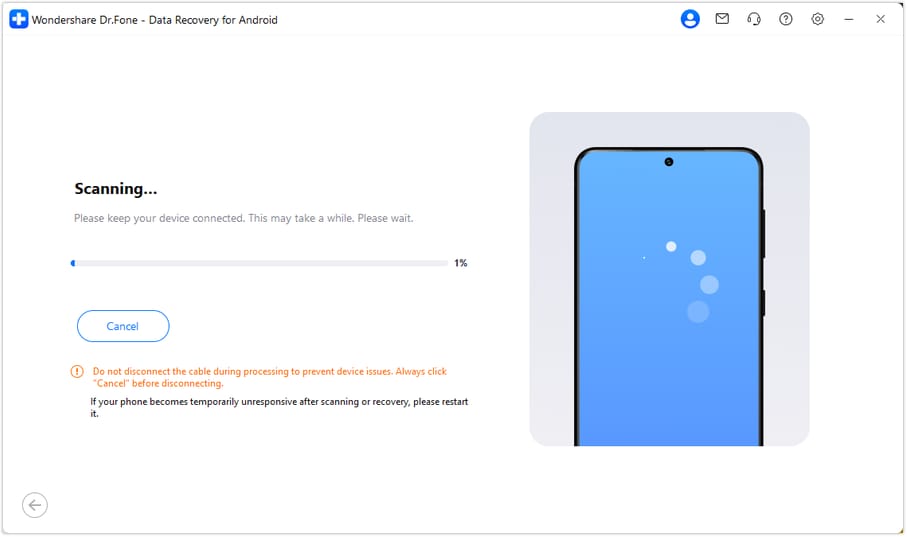
Mantenha o telefone conectado enquanto a verificação é executada. Se precisar parar, use Cancelar no software antes de desconectar o cabo. Não há promessa de tempo fixo de verificação ou de sucesso de recuperação neste guia. Se o telefone ficar temporariamente sem resposta após a verificação ou recuperação, siga as instruções de reinicialização exibidas na tela.
-
Etapa 4 Visualize os Registros e Anexos Disponíveis
Escolha uma categoria na barra lateral de resultados e inspecione seu conteúdo. Use a pesquisa ou os filtros quando disponíveis e selecione apenas os registros que deseja salvar. A visualização é uma forma de avaliar os resultados da verificação; não é evidência de que todos os itens excluídos foram encontrados.
Para o Gmail: Revise as entradas disponíveis e verifique Anexos do Gmail separadamente se essa categoria contiver resultados. Não presuma que toda entrada recuperada inclui seus anexos originais.
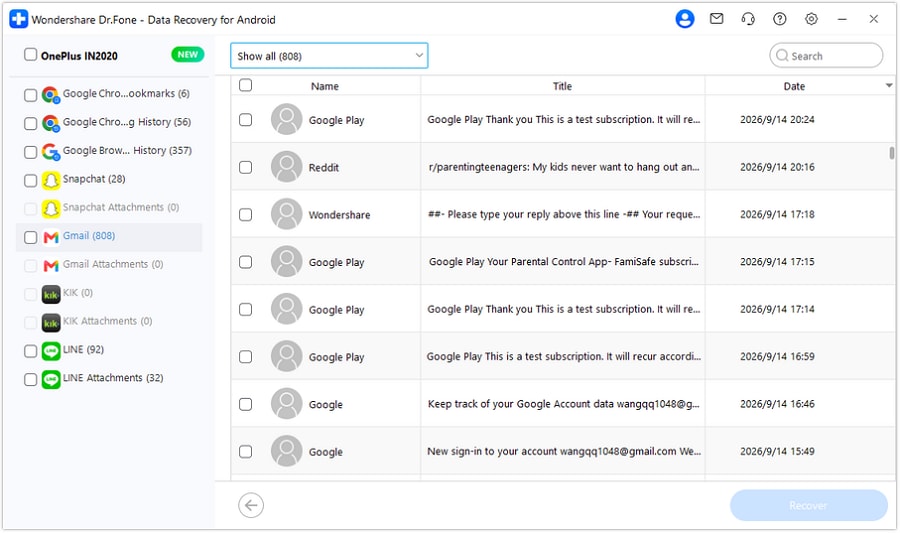
Para aplicativos de mensagens compatíveis: Abra as conversas e categorias de anexos relevantes. Por exemplo, conversas do LINE e Anexos do LINE podem ser revisados separadamente. O WhatsApp e o WhatsApp Business têm suas próprias visualizações de resultados.
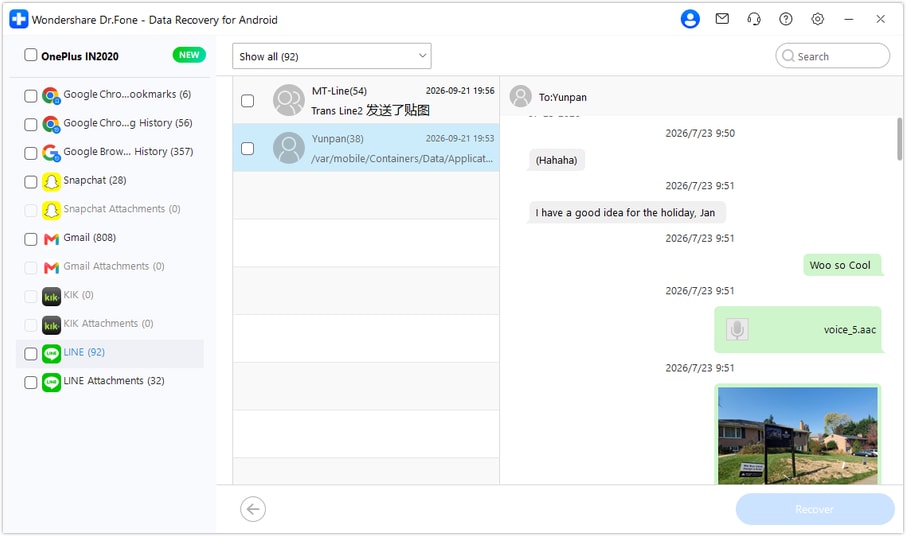
Para dados do navegador: Verifique a categoria relevante do Google ou Chrome. Esses resultados são registros que você pode salvar para referência, não uma reconstrução com um clique do histórico ou dos favoritos originais do navegador.
-
Etapa 5 Salve os Resultados Selecionados no PC
Clique em Recuperar, escolha a pasta de destino quando solicitado e siga as instruções de exportação do software. Abra o arquivo salvo no seu PC e verifique se ele contém os registros que você pretendia manter.
Não presuma que um formato disponível em outro recurso do Dr.Fone se aplica a todas as categorias da Recuperação Avançada. Em particular, as instruções oficiais não estabelecem que os resultados de favoritos do navegador sejam exportados como um arquivo HTML de favoritos importável pelo Chrome.




Parte 6. Entenda os Resultados e os Limites da Recuperação
Avalie uma verificação pelos registros relevantes que ela realmente encontra, não pelo número de categorias que a interface lista.
| O que você vê | O que significa | O que fazer em seguida |
|---|---|---|
| Um registro relevante aparece na visualização | A verificação encontrou um registro que pode atender à sua necessidade. | Inspecione seu conteúdo, selecione-o e verifique o arquivo salvo após a exportação. |
| Uma conversa aparece sem um anexo necessário | O resultado da conversa não estabelece que seu anexo é recuperável. | Verifique a categoria de anexos correspondente, se disponível. |
| A categoria está vazia ou o item desejado está ausente | Esta verificação não encontrou o item que você precisa. | Verifique novamente a compatibilidade e a categoria selecionada e, em seguida, considere um backup autorizado existente ou outra cópia disponível. Não presuma que verificações repetidas recriarão dados ausentes. |
| Os registros foram salvos no computador | Você tem uma exportação no PC dos resultados selecionados. | Mantenha o arquivo em segurança. Ele não é o mesmo que restaurar conversas, e-mails ou registros do navegador diretamente em seus aplicativos originais. |
A Recuperação Avançada não é documentada aqui como uma forma de recuperar toda a atividade no modo Anônimo, acessar registros permanentemente excluídos de contas na nuvem ou oferecer suporte a todas as versões do Android. Também não deve ser confundida com uma garantia de recuperação após redefinição de fábrica. Evite redefinir ou limpar o telefone apenas para se preparar para esta verificação.
Conclusão
A Recuperação Avançada do Dr.Fone oferece um fluxo de trabalho no Windows para registros selecionados de aplicativos de mensagens, Gmail e navegador em dispositivos Android 9-13 compatíveis. Verifique a compatibilidade primeiro, escolha as categorias corretas, revise os resultados da verificação e salve apenas os itens necessários. Seu benefício prático é o acesso seletivo a registros compatíveis encontrados durante a verificação; não garante recuperação completa nem restauração direta no telefone.
Consulte o Dr.Fone - Recuperação de dados (Android) para verificar as informações atuais do produto antes de escolher um fluxo de trabalho de recuperação.
Perguntas Frequentes
-
A Recuperação Avançada é compatível com Android 14, 15 ou posterior?
O guia oficial documenta o Android 9-13 e exclui dispositivos Huawei com Android 12-13. Versões posteriores do Android estão fora dessa faixa documentada. Verifique as instruções atuais do produto para quaisquer alterações futuras de compatibilidade em vez de presumir suporte. -
Posso usar a Recuperação Avançada em um Mac ou diretamente no Android?
Este modo é documentado como um recurso do Windows. Não presuma que a edição para Mac ou o aplicativo móvel do Dr.Fone oferece o mesmo fluxo de trabalho de Recuperação Avançada. -
Posso verificar WhatsApp, WhatsApp Business e Gmail juntos?
Não. As instruções oficiais exigem que o WhatsApp e o WhatsApp Business sejam verificados separadamente um do outro e das demais categorias. Escolha uma verificação separada apropriada para a categoria do WhatsApp que você precisa. -
Os dados recuperados retornarão ao aplicativo original no meu Telefone?
Não. O fluxo de trabalho documentado da Recuperação Avançada salva os dados selecionados em um PC. Um resultado salvo não é uma restauração direta no WhatsApp, Gmail, Chrome ou outro aplicativo no telefone. -
A Recuperação Avançada é sempre melhor que a Recuperação Padrão?
Nenhuma comparação universal de taxa de sucesso é estabelecida aqui. Escolha um modo pela categoria compatível, requisitos do dispositivo e fonte de recuperação. A Recuperação Avançada é útil pelas categorias de dados de aplicativos listadas, não porque seu nome garante um resultado melhor. -
Baixar o software significa que a recuperação é gratuita?
Não. Baixar o software não é o mesmo que ter uma licença para todas as funções de recuperação ou exportação. Revise os termos atuais do produto e quaisquer avisos de compra antes de prosseguir.
 Add Wondershare Dr.Fone as a preferred source on Google