Recover photos, messages, WhatsApp, and more — no backup
needed.
Recover photos, messages, WhatsApp, and more — no backup
needed.

 100% Security Verified | No Subscription Required | No Malware

 :
: 
 ChatGPT
 Perplexity
 Gemini
 Claude
 Grok
Grok
Excluir uma foto nem sempre significa que ela não possa mais ser recuperada. A Apple mantém as fotos excluídas em Apagadas Recentemente por 30 dias, onde você pode restaurá-las antes da remoção permanente. Quando uma foto sai desse álbum, a recuperação integrada do app Fotos da Apple não consegue mais trazê-la de volta.
No entanto, outras cópias ou dados recuperáveis de fotos ainda podem oferecer opções em alguns casos. Este guia explica como recuperar fotos permanentemente excluídas no iPhone 18 verificando primeiro os locais disponíveis da Apple. Você também aprenderá como o Dr.Fone - Recuperação de dados (iOS) pode escanear o dispositivo em busca de dados de fotos que ainda podem estar acessíveis quando não existe backup.
Neste artigo
- Parte 1. É possível recuperar fotos permanentemente excluídas no iPhone 18 sem backup?
- Parte 2. Verifique estes locais de fotos antes de tentar a Recuperação de fotos excluídas
- Parte 3. Como recuperar fotos permanentemente excluídas no iPhone 18 sem backup
- Parte 4. O que fazer antes de escanear o iPhone 18 em busca de fotos excluídas
- Parte 5. Por que fotos permanentemente excluídas do iPhone 18 podem não estar disponíveis para recuperação
- Parte 6. Como evitar a perda permanente de fotos no iPhone 18
Parte 1. É possível recuperar fotos permanentemente excluídas no iPhone 18 sem backup?
Antes de tentar recuperar fotos permanentemente excluídas no iPhone 18, primeiro determine se elas ainda estão no álbum Apagadas Recentemente da Apple. As fotos permanecem lá por 30 dias, a menos que sejam removidas manualmente. Uma vez excluídas permanentemente, o app Fotos da Apple não consegue mais restaurá-las. As opções adicionais dependem de existir outra cópia ou dados de foto acessíveis. Veja como o caminho de recuperação disponível muda com base no estado atual da foto:
| Estado da Foto | Recuperação integrada da Apple | O que tentar em seguida |
|---|---|---|
| Em Apagadas Recentemente, dentro de 30 dias | Disponível | Restaurar diretamente pelo app Fotos |
| Removida manualmente de Apagadas Recentemente | Indisponível | Procurar uma cópia salva separadamente |
| Após o período de 30 dias | Indisponível | Procurar fotos armazenadas em outro lugar |
| Nenhuma cópia existente encontrada | Indisponível | Experimente o Dr.Fone - Recuperação de dados (iOS) para buscar dados de fotos que ainda possam ser recuperáveis |
Parte 2. Verifique estes locais de fotos antes de tentar a Recuperação de fotos excluídas
Ao procurar maneiras de recuperar fotos permanentemente excluídas no iPhone 18, primeiro confirme que as imagens ausentes foram realmente excluídas. Uma foto ausente da biblioteca principal ainda pode aparecer em Apagadas Recentemente, Oculto, Recuperados ou outra visualização da biblioteca. A Apple recomenda verificar esses locais quando as fotos parecem estar faltando.
Apagadas Recentemente
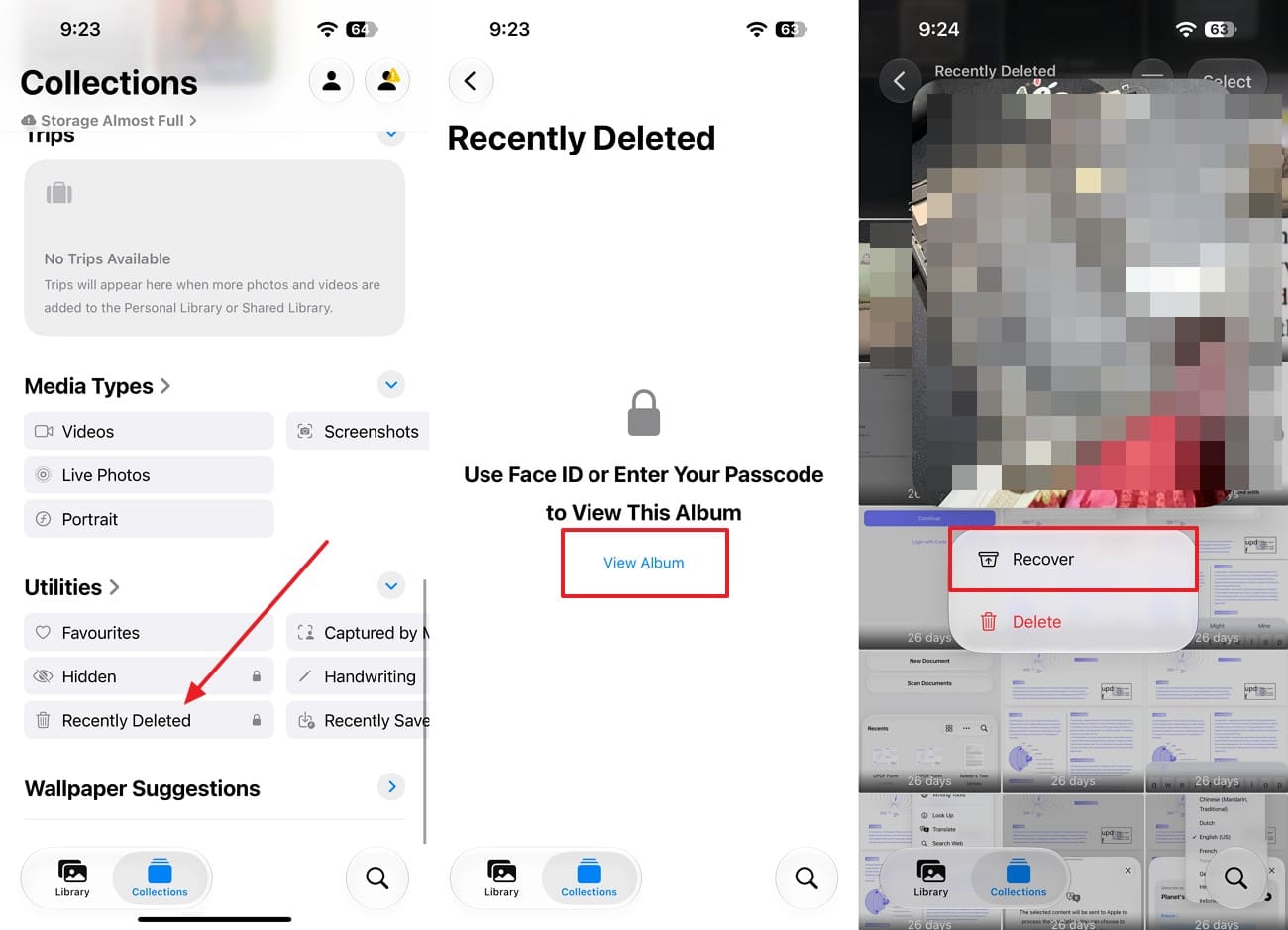
A Apple mantém fotos e vídeos excluídos em Apagadas Recentemente por 30 dias, permitindo que você os recupere durante esse período. O álbum é bloqueado por padrão e requer Face ID, Touch ID ou o código do dispositivo para abrir. Siga estas etapas para acessar o álbum e restaurar uma foto excluída:
Instruções. No app Fotos, vá para "Coleções > Utilitários" e escolha "Apagadas Recentemente > Ver Álbum." Desbloqueie com Face ID, Touch ID ou seu código. Selecione a imagem que deseja restaurar, pressione e segure, depois toque em "Recuperar."

Álbum Oculto
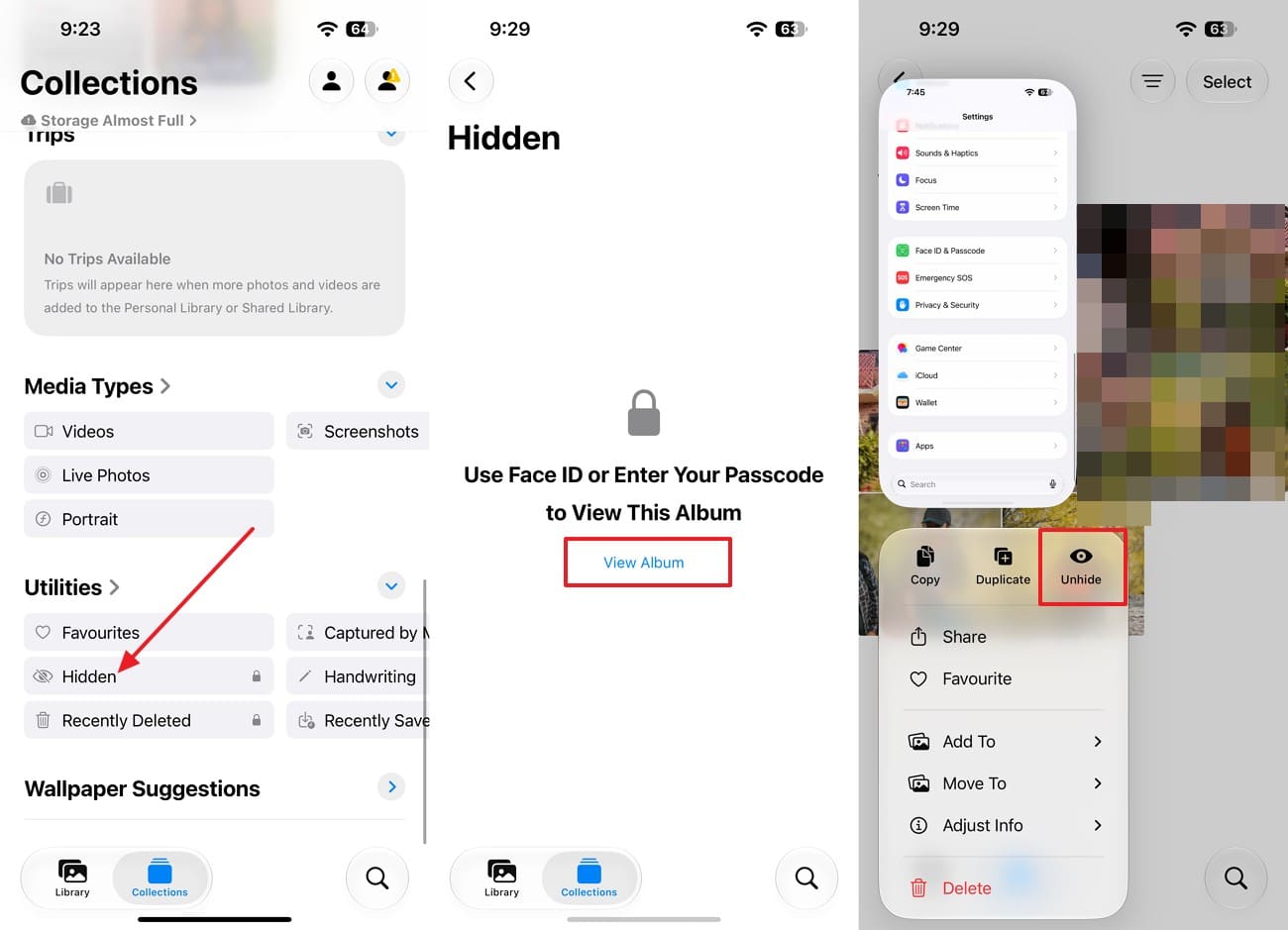
Se você deseja recuperar fotos permanentemente excluídas no iPhone 18, primeiro descarte fotos que estão apenas ocultas. O Álbum Oculto mantém essas imagens na sua biblioteca, mas as remove das visualizações normais do app Fotos. Como resultado, elas podem parecer excluídas mesmo que ainda estejam disponíveis. Siga estas etapas para verificar o álbum Oculto:
Instruções. Em "Coleções > Utilitários," toque em "Oculto," depois selecione "Ver Álbum" e desbloqueie com Face ID ou seu código. Encontre a foto ou vídeo ausente, toque e segure, depois escolha "Desocultar."
Verifique o álbum Recuperados para mídias perdidas ou danificadas
Ao buscar maneiras de recuperar fotos permanentemente excluídas no iPhone 18 sem backup, verifique o álbum Recuperados apenas para mídias que parecem estar faltando, perdidas ou danificadas. Introduzido com o iOS 18, este álbum contém fotos e vídeos encontrados no dispositivo que não fazem parte atualmente da biblioteca do app Fotos.
De acordo com a Apple, essas mídias podem aparecer após problemas como corrupção de banco de dados ou quando apps de terceiros salvam fotos incorretamente. O álbum Recuperados só aparece em Utilitários quando o iPhone 18 detecta mídias perdidas ou danificadas elegíveis. Diferente de Apagadas Recentemente, esses itens não foram necessariamente excluídos por você. Siga estas etapas para verificar o álbum Recuperados e restaurar qualquer mídia detectada à sua biblioteca:
-
Etapa 1
Vá para "Coleções > Utilitários" e escolha "Recuperados" se aparecer, depois desbloqueie o álbum com Face ID ou Touch ID.
-
Etapa 2
Abra a foto ou vídeo que deseja recuperar, ou toque em "Selecionar" para escolher vários itens. Selecione "Restaurar na Biblioteca" para adicionar a mídia selecionada de volta ao app Fotos.
Biblioteca Compartilhada e outras cópias existentes
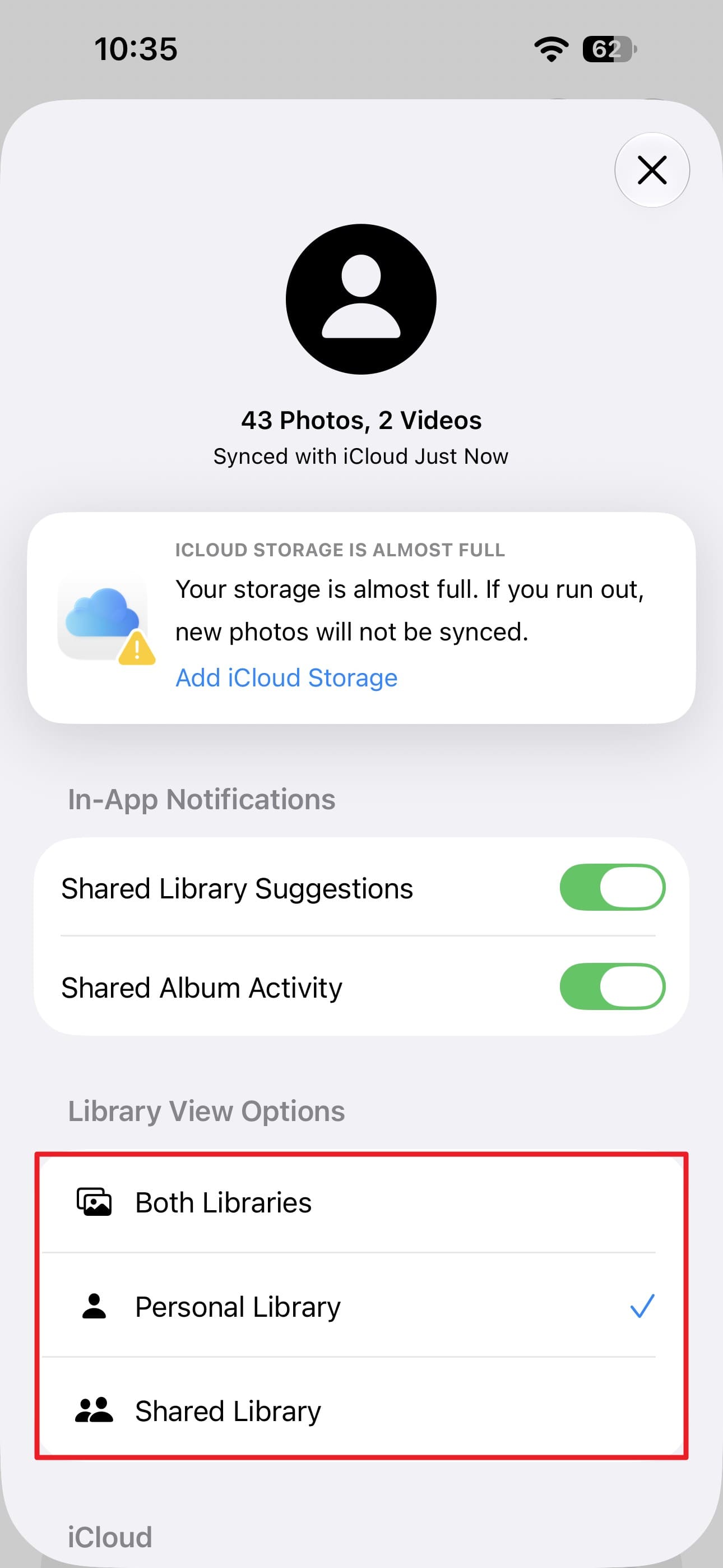
Ao tentar recuperar fotos excluídas no iPhone 18, confirme que as imagens ausentes não estão simplesmente armazenadas em uma Fototeca Compartilhada do iCloud. Fotos movidas para a Biblioteca Compartilhada podem não aparecer quando você visualiza apenas sua Biblioteca Pessoal. Como resultado, elas podem parecer ausentes mesmo que não tenham sido excluídas. Siga estas etapas para alternar as visualizações da biblioteca e procurar as fotos ausentes:
Instruções. No app Fotos, vá para "Coleções" e toque no ícone de "Perfil" no canto superior. Role até "Opções de Visualização da Biblioteca" e alterne entre "Biblioteca Pessoal, Biblioteca Compartilhada e Ambas as Bibliotecas." Lá, verifique se as fotos ausentes aparecem em outra visualização.
Parte 3. Como recuperar fotos permanentemente excluídas no iPhone 18 sem backup
Se nenhuma cópia aparecer em Apagadas Recentemente, Oculto, Recuperados, iCloud ou outro local disponível, uma varredura direta do dispositivo é a próxima opção. Para usuários tentando recuperar fotos permanentemente excluídas no iPhone 18 sem backup, o Dr.Fone - Recuperação de dados (iOS) pode escanear um iPhone 18 em busca de dados de fotos que ainda podem ser detectáveis. Os resultados da recuperação dependem do que a Recuperação Padrão consegue acessar.
O Dr.Fone oferece escaneamento e pré-visualização gratuitos, enquanto a exportação ou restauração de dados recuperados pode exigir uma licença paga. A varredura em si é somente leitura e não sobrescreve os dados existentes do iPhone 18. Após a varredura, você pode pré-visualizar as fotos detectadas e filtrar os resultados para focar nos itens excluídos. Além de fotos, o Dr.Fone abrange mais de 35 tipos de dados em seus recursos de recuperação, com suporte dependendo do dispositivo, versão do iOS, modo de recuperação e fonte de dados.
 Recupera dados após exclusão, falhas ou danos ao dispositivo.
- Suporta fotos, mensagens, contatos, WhatsApp e muito mais.
- Suporta todos os principais modelos de iPhone, iPad e iPod.
- Pré-visualize e recupere apenas o que você precisa.

Guia para escanear o iPhone 18 em busca de fotos recuperáveis usando o Dr.Fone
Para recuperar fotos permanentemente excluídas no iPhone 18, use o modo de Recuperação Padrão do Dr.Fone para escanear seu iPhone 18. Siga estas 3 etapas para iniciar a varredura e revisar os resultados:
-
Etapa 1 Selecione o modo de Recuperação Padrão na ferramenta
Abra "Caixa de Ferramentas > Recuperação de Dados > iOS" e escolha "Recuperar Dados do Dispositivo iOS." Conecte seu iPhone 18, selecione "Recuperação Padrão" e clique em "Iniciar Verificação" para continuar.

-
Etapa 2 Escolha Fotos e inicie a varredura
Selecione "Fotos" entre os tipos de dados disponíveis e clique em "Iniciar Varredura" no canto inferior direito. O Dr.Fone começará a escanear o iPhone 18 em busca de dados de fotos disponíveis.

-
Etapa 3 Recupere as imagens para o computador ou dispositivo
Após a conclusão da varredura, selecione "Itens Excluídos" no filtro e pré-visualize as imagens detectadas. Escolha as fotos que você precisa e selecione "Recuperar para o Computador" ou "Restaurar para o Dispositivo," se disponível.





Parte 4. O Que Fazer Antes de Escanear o iPhone 18 em Busca de Fotos Excluídas
Ao tentar recuperar fotos permanentemente excluídas no iPhone 18, mantenha novas atividades no dispositivo ao mínimo antes de executar uma varredura direta. O Dr.Fone recomenda parar o uso normal do telefone e iniciar a recuperação o mais rápido possível. Novos dados criados no dispositivo podem reduzir o que uma varredura de recuperação consegue encontrar. Veja o que você deve fazer antes de iniciar a varredura:
| O Que Fazer | Por Que É Importante | Prioridade |
|---|---|---|
| Pare de Tirar Fotos ou Gravar Vídeos | Novos arquivos da câmera adicionam dados ao iPhone, então evite criá-los antes de executar a varredura de recuperação. | Alta |
| Evite Instalar Apps e Fazer Downloads Grandes | Apps, arquivos offline e downloads criam dados adicionais no dispositivo. O Dr.Fone recomenda limitar o uso do telefone antes da recuperação. | Alta |
| Limite Outras Atividades Pesadas no telefone | Reduza streaming, anexos grandes em mensagens e atividades semelhantes até concluir a varredura. | Média–Alta |
| Não Apague, Redefina ou Restaure o iPhone | Essas ações alteram significativamente os dados do dispositivo e podem impedir que você tente uma varredura direta no estado atual. | Crítica |
Parte 5. Por Que Fotos Permanentemente Excluídas do iPhone 18 Podem Não Estar Disponíveis para Recuperação
Mesmo quando você tenta recuperar fotos permanentemente excluídas no iPhone 18, certas condições podem impedir que uma ferramenta de recuperação de terceiros as encontre ou restaure. Aqui estão 3 motivos comuns pelos quais a recuperação pode não ser possível:
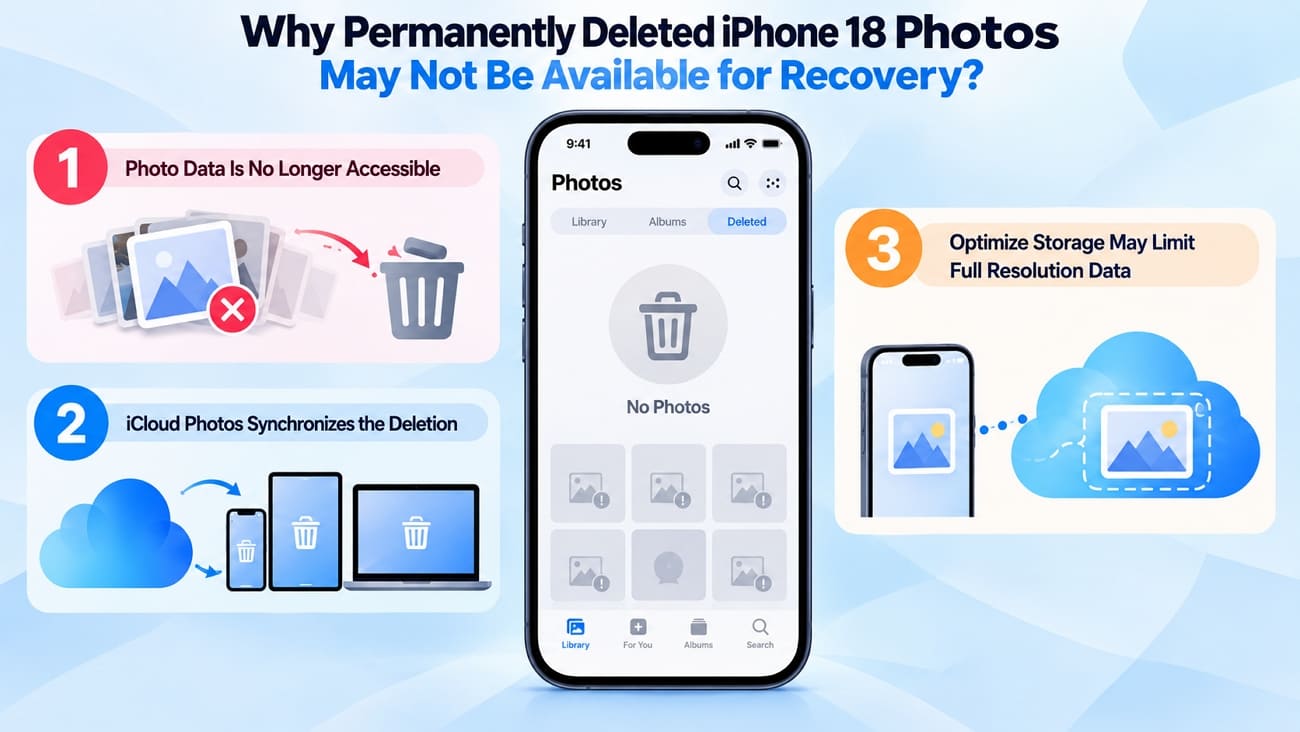
- Os Dados da Foto Não Estão Mais Acessíveis: Não há garantia de que arquivos permanentemente excluídos permaneçam disponíveis para softwares de recuperação. O Dr.Fone pode escanear fontes compatíveis, mas a recuperação pode falhar quando não há dados de fotos acessíveis restantes para detecção.
- O Fotos do iCloud Sincroniza a Exclusão: Com o Fotos do iCloud ativado, excluir uma foto em um dispositivo também a remove de outros dispositivos que usam a mesma Conta Apple. Após a sincronização ser concluída, outro dispositivo Apple pode não reter mais uma cópia independente.
- Otimizar Armazenamento Pode Limitar os Dados em Resolução Total: Com a opção Otimizar Armazenamento do iPhone ativada, os originais em resolução total permanecem no iCloud enquanto versões que economizam espaço podem ficar armazenadas localmente. Como resultado, o iPhone pode não conter os dados originais completos que uma varredura de recuperação direta inspecionaria.
Parte 6. Como Evitar a Perda Permanente de Fotos no iPhone 18
Saber como recuperar fotos permanentemente excluídas no iPhone 18 é útil, mas a prevenção é mais confiável do que a recuperação. Alguns hábitos simples podem manter outra cópia disponível e reduzir o risco de perder fotos importantes permanentemente:
| Hábito | Contra O Que Protege |
|---|---|
| Use o Fotos do iCloud para Sincronização Contínua | Perder fotos porque um iPhone foi danificado, perdido ou substituído |
| Mantenha um Backup Separado das Fotos Importantes | Perder fotos após uma exclusão acidental ser sincronizada pelo Fotos do iCloud |
| Revise os Apagados Recentemente Antes de Esvaziá-los | Remover permanentemente fotos antes do período de recuperação de 30 dias da Apple terminar |
| Armazene Fotos Importantes em Outro Local | Perder a única cópia disponível por causa de um problema de conta ou armazenamento |
| Confirme Que Outra Cópia Existe Antes de Excluir | Remover acidentalmente a última versão restante de uma foto importante |
Conclusão
Para recuperar fotos permanentemente excluídas no iPhone, primeiro confirme que elas não estão ainda disponíveis em Apagados Recentemente, Ocultas, Recuperadas ou Biblioteca Compartilhada. Se nenhuma cópia utilizável permanecer, o Dr.Fone - Recuperação de dados (iOS) pode escanear um iPhone 18 em busca de dados de fotos acessíveis. A recuperação não é garantida, então minimize novas atividades no dispositivo e inicie a varredura rapidamente. Daqui em diante, mantenha fotos importantes em um local separado para reduzir o risco de perda permanente.
Perguntas Frequentes
-
1. Posso recuperar fotos permanentemente excluídas no iPhone 18 após 30 dias?
Após 30 dias, a Apple remove permanentemente as fotos dos Apagados Recentemente, então elas não podem ser restauradas pelo Fotos. Se nenhum backup ou outra cópia existir, o Dr.Fone pode escanear o iPhone 18 em busca de dados de fotos que ainda possam ser detectáveis. A recuperação não é garantida e depende do que a varredura consegue acessar. -
2. Posso recuperar fotos permanentemente excluídas de um backup do iCloud se a recuperação direta não funcionar?
Sim, se um backup mais antigo do iCloud contiver as fotos excluídas. Isso se aplica quando o Fotos do iCloud estava desativado e essas fotos estavam armazenadas no iPhone quando o backup foi criado. A Apple pode restaurar o backup completo durante a configuração do dispositivo. O Dr.Fone também pode acessar backups compatíveis do iCloud, visualizar as fotos disponíveis e recuperar itens selecionados sem restaurar o backup inteiro. -
3. Posso recuperar fotos excluídas do iPhone 18 de um backup do Finder, Apple Devices ou iTunes?
Sim, se o backup contiver as fotos ausentes. A Apple restaura o backup completo, enquanto o Dr.Fone - Recuperação de dados (iOS) pode escanear backups locais compatíveis, visualizar as fotos disponíveis e recuperar itens selecionados sem restaurar tudo.
 Add Wondershare Dr.Fone as a preferred source on Google